

Innan du börjar
Vad som händer efter inskick bestäms av din organisation. Rapporten går antingen till en godkännare eller direkt till ekonomi- eller löneavdelningen.Kan du inte skicka in enstaka utlägg behöver en inställning aktiveras på din organisation. Kontakta administratören.
Skicka in ett enstaka utlägg
Klicka in dig i utlägget under Att göra › Utkast och klicka Skicka in längst ned i vyn.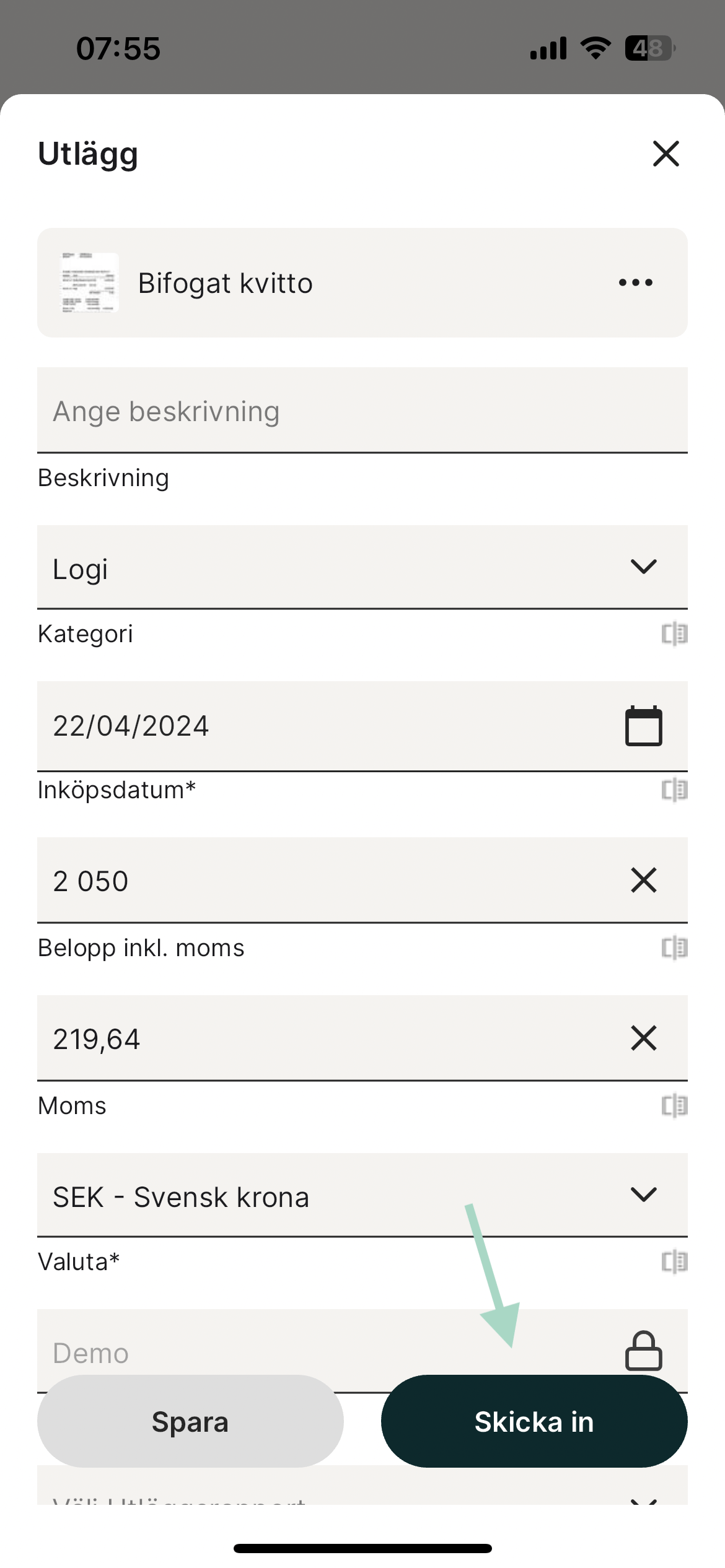
Skapa och skicka in en rapport
1
Skapa rapporten
Tryck på plusknappen längst ned och välj Ny utläggsrapport.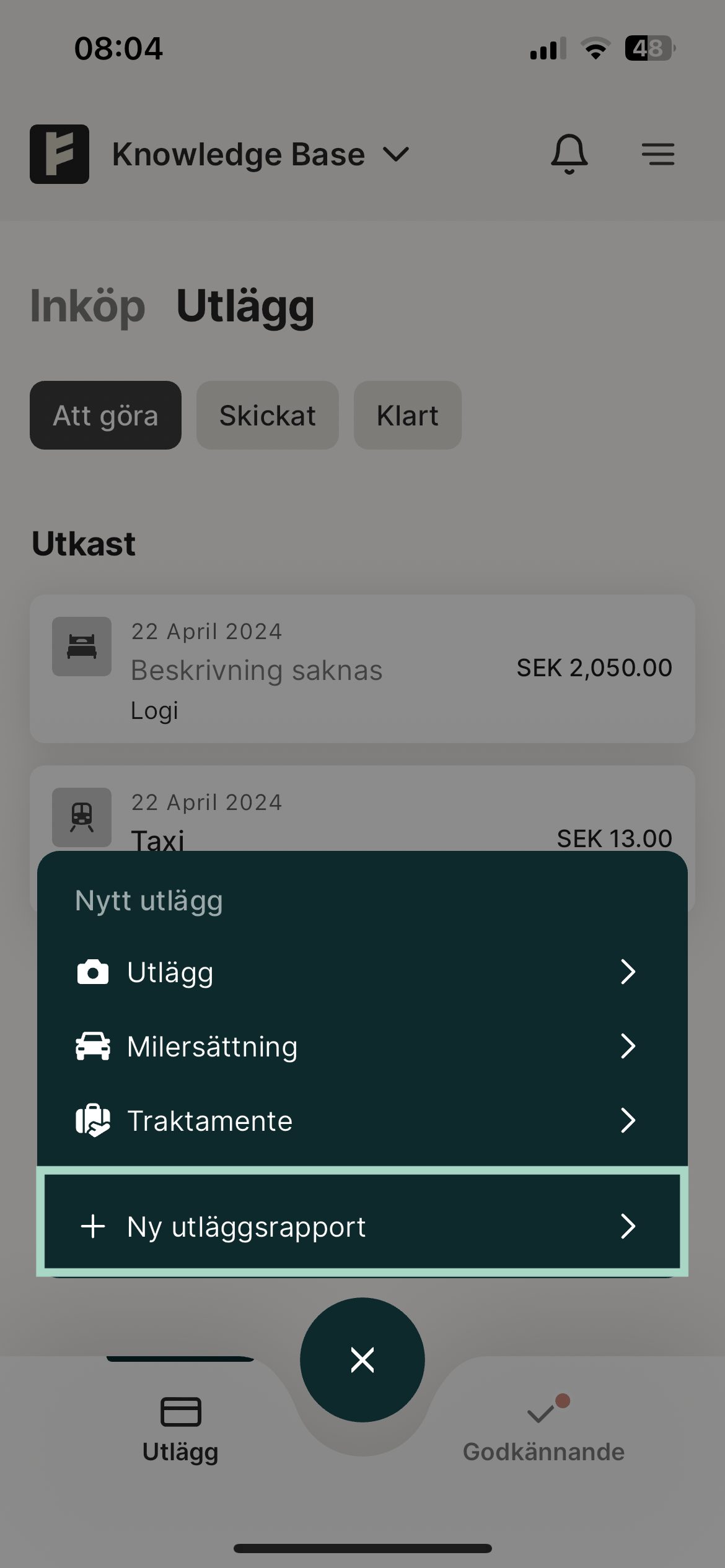
2
Namnge rapporten
Ange en beskrivning. Du kan också ange en mottagare om du vill.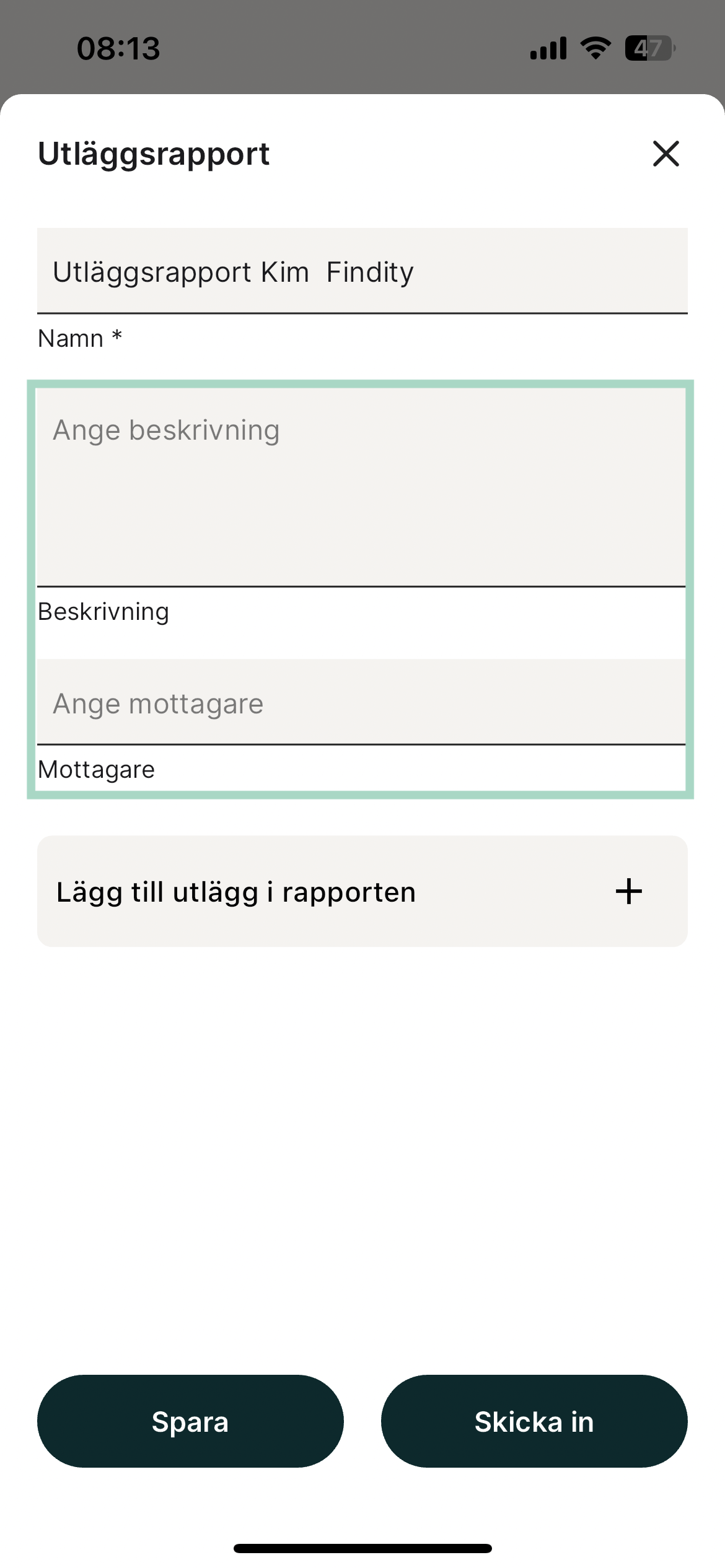
3
Lägg till utlägg
Klicka Lägg till utlägg i rapporten. Bocka i enskilda utlägg, eller klicka Lägg till alla utlägg.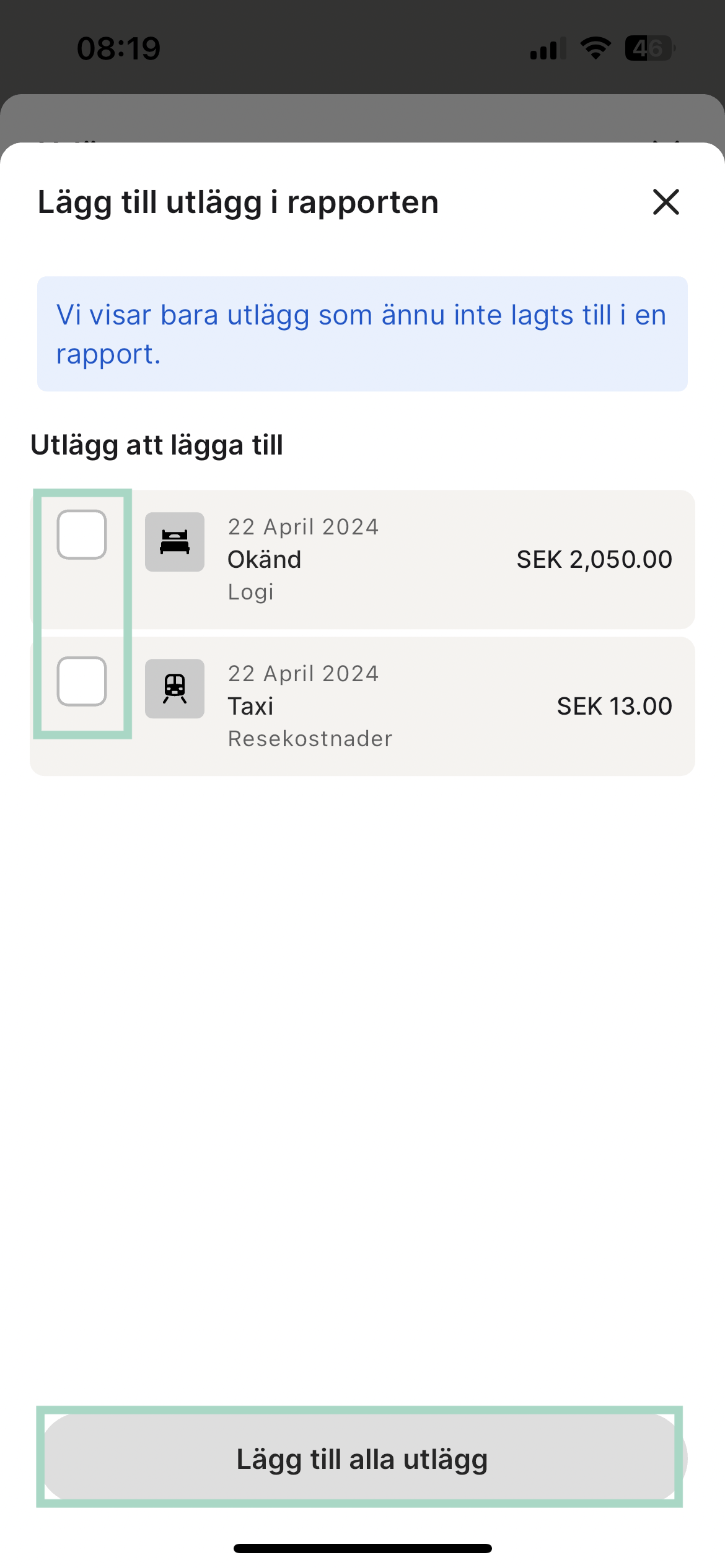
4
Granska och skicka in
Förhandsgranska hela rapporten och klicka sedan Skicka in.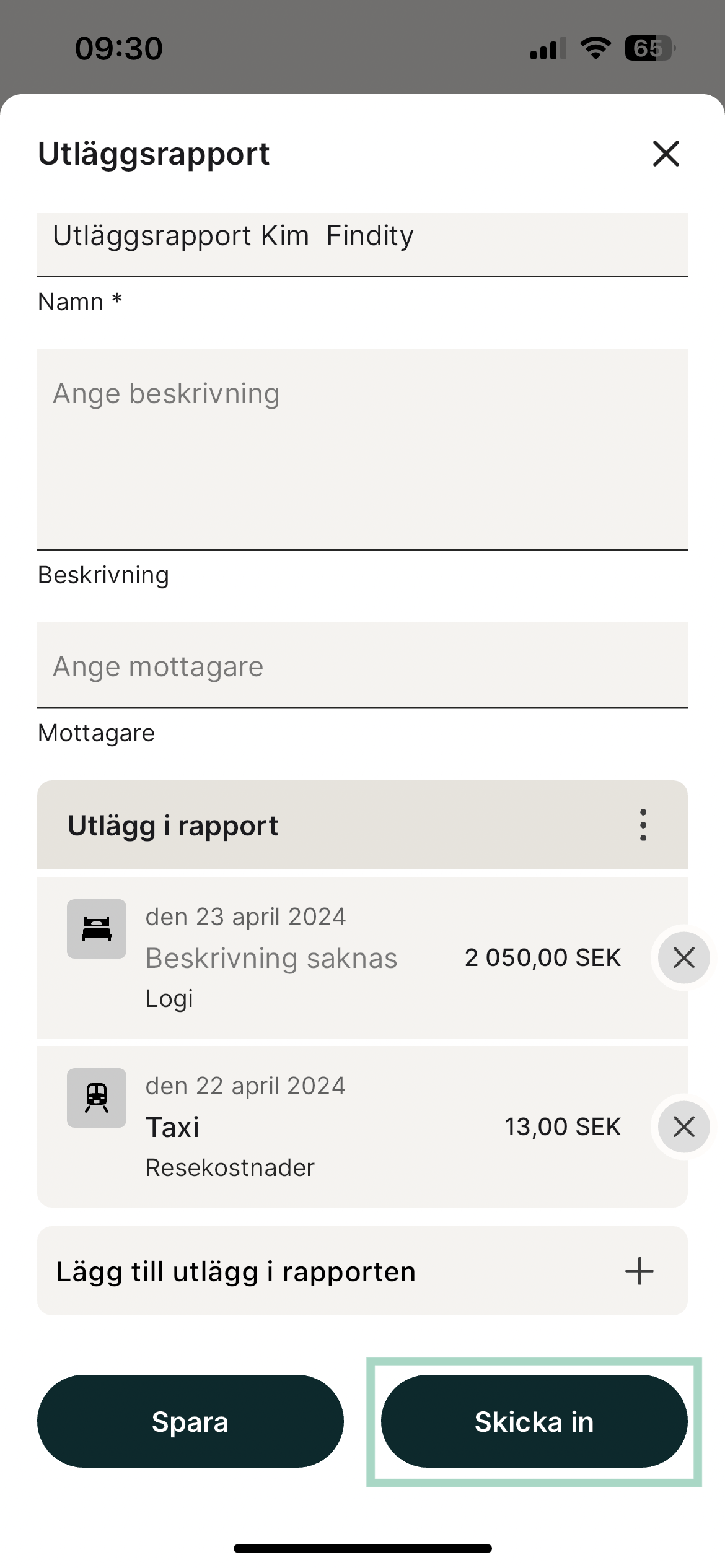
Följ din rapport
Efter inskick flyttas rapporten från Att göra till Skickat, och när administratören hanterat den färdigt till Klart. Se Kom igång för hela statusmodellen.Vem godkänner rapporten
Öppna rapporten under Skickat och gå till fliken Detaljer.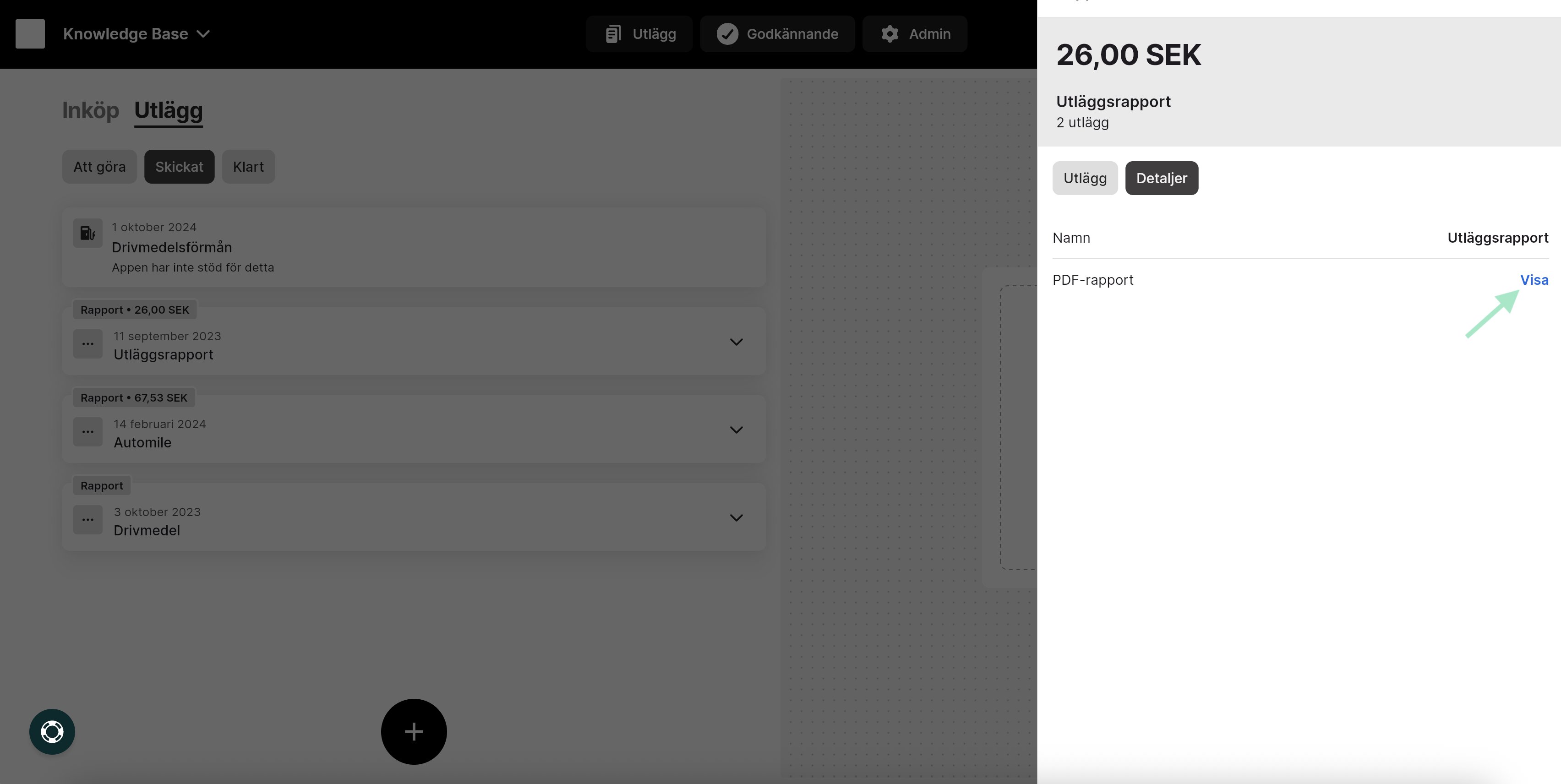
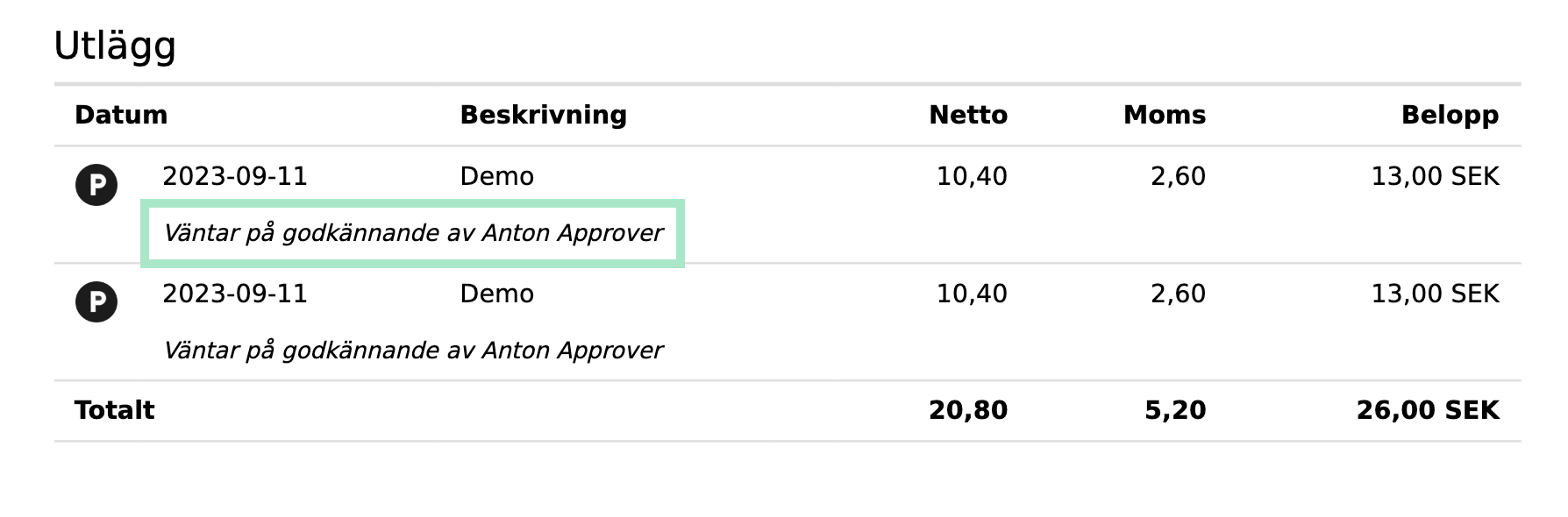
Hitta rapportnumret
Varje rapport får ett unikt nummer. Vilken väg du tar beror på status: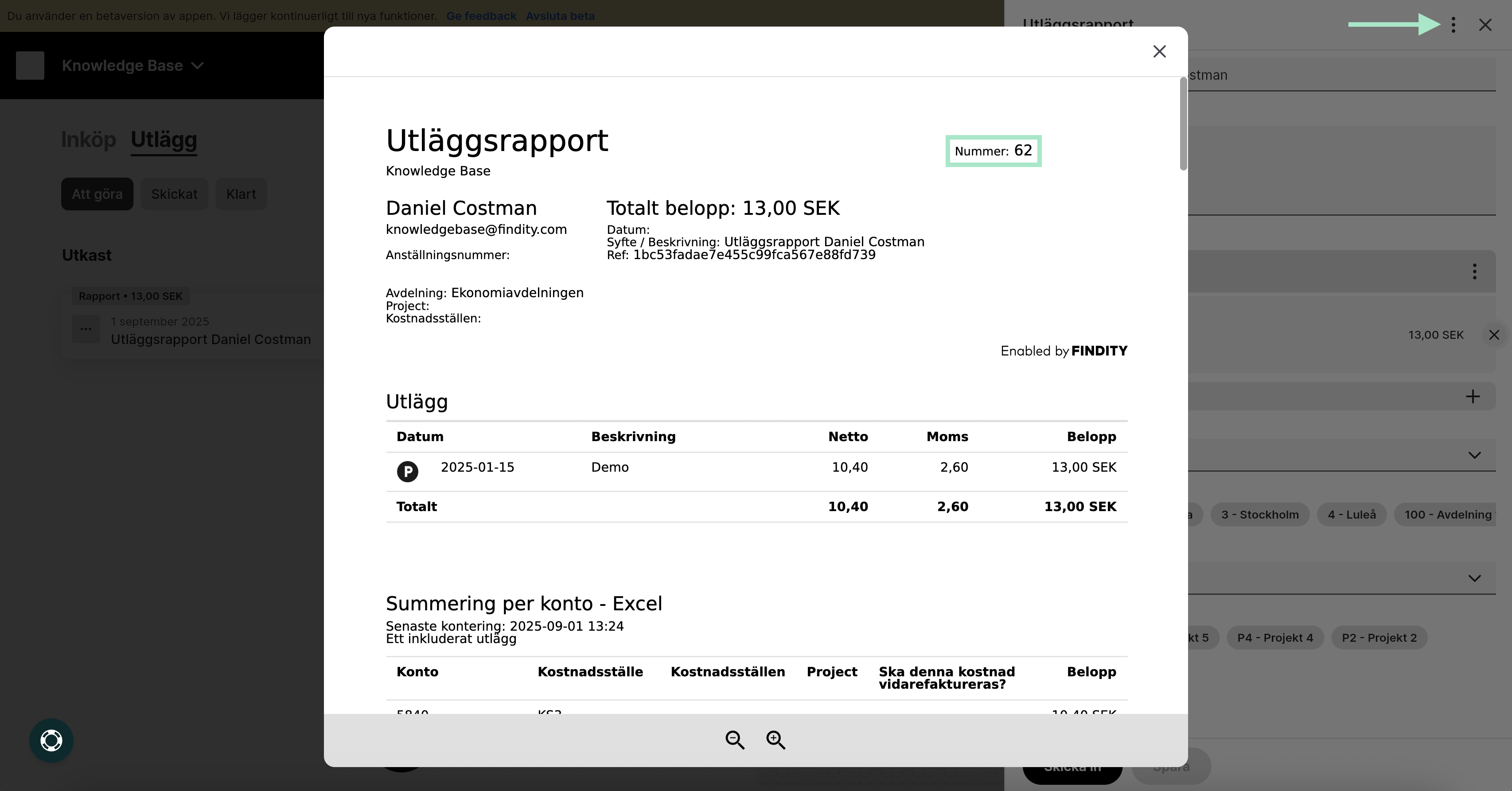
Ändra något efter inskick
Vad du kan göra beror på hur långt rapporten hunnit.1
Innan godkännaren hunnit agera — återkalla själv
Gå till fliken Skickat, välj utlägget eller rapporten och klicka Återkalla. Bekräfta i popup-fönstret.Utlägget flyttas omedelbart tillbaka till Att göra och blir redigerbart igen. Godkännaren får en avisering om att det återkallats.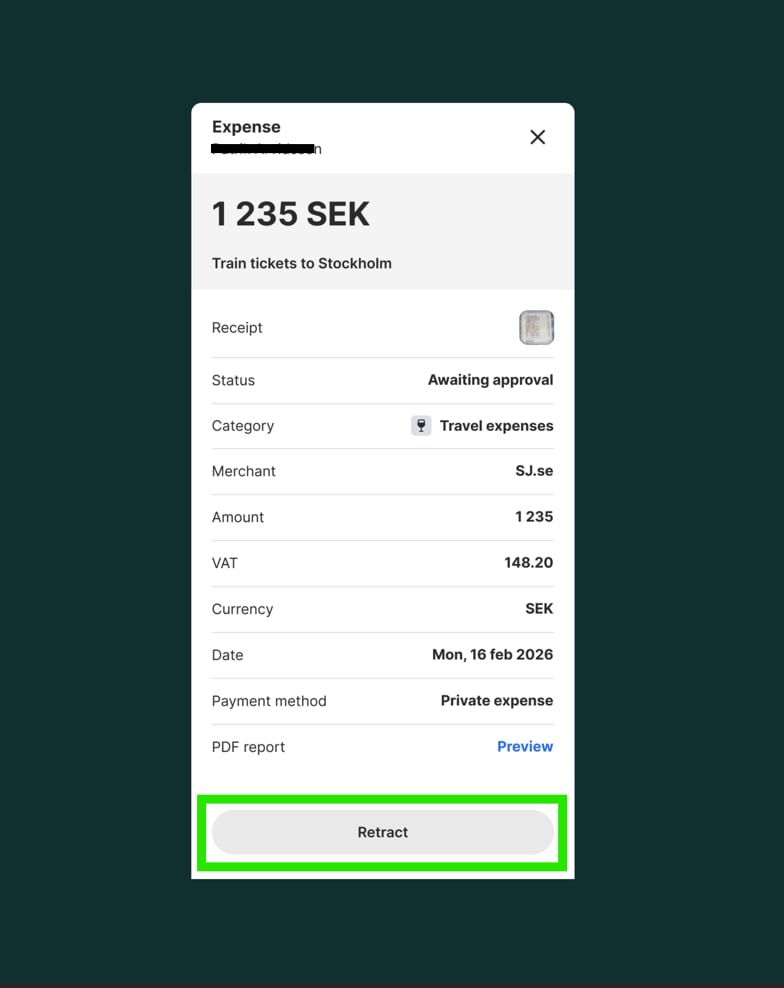
2
Om rapporten avvisats — rätta och skicka in igen
En returnerad rapport hamnar under Att göra › Avvisat. Du kan ändra och ta bort de avvisade utläggen, och skickar sedan in rapporten på nytt.
3
Efter godkännande — kontakta din organisation
Är rapporten godkänd eller redan hanterad av administratören kan du inte ändra själv. Administratörerna kan skicka tillbaka rapporten till dig.
Åtgärda en returnerad rapport
1
Hitta rapporten
Den ligger under Att göra › Avvisat. Klicka på den för mer information.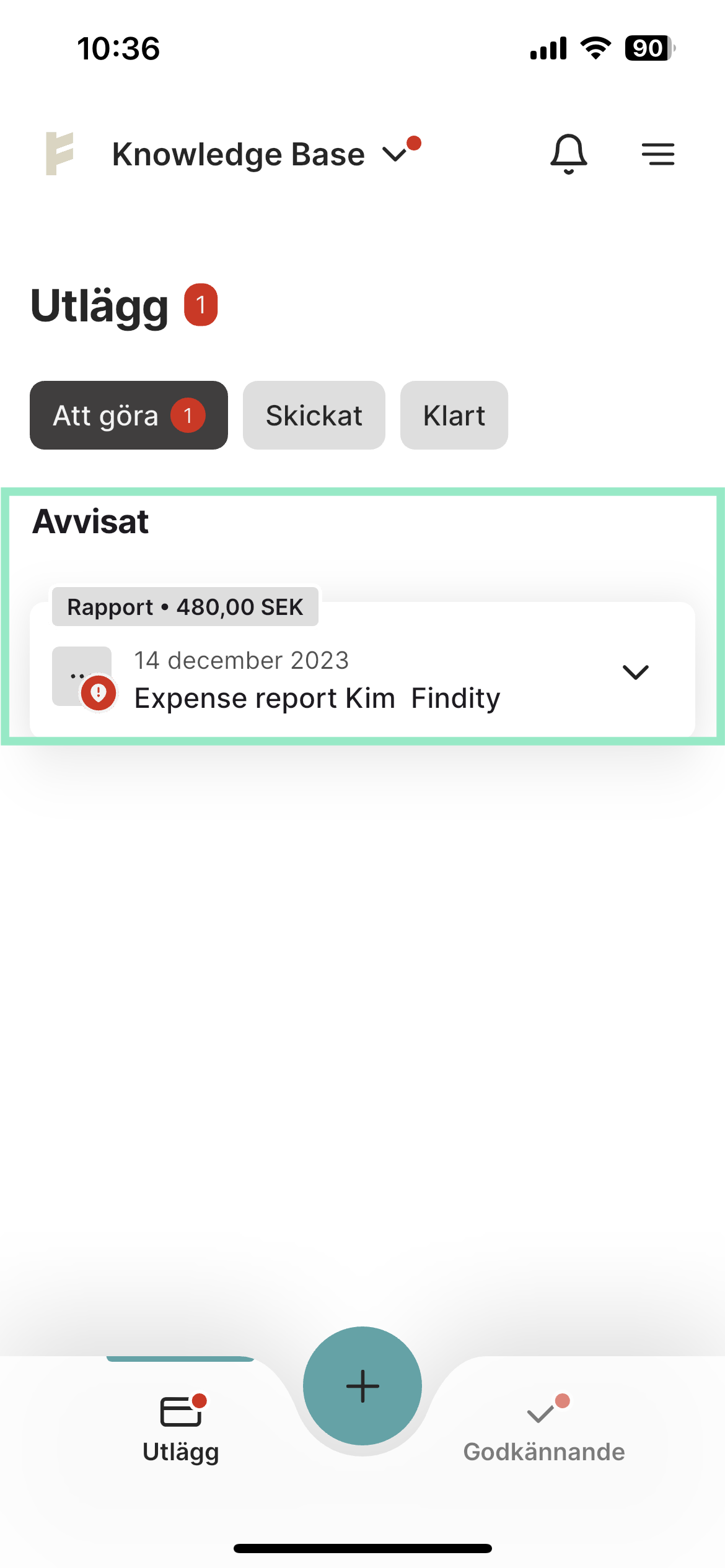
2
Läs motiveringen
Den röda texten är meddelandet från den som avvisade rapporten.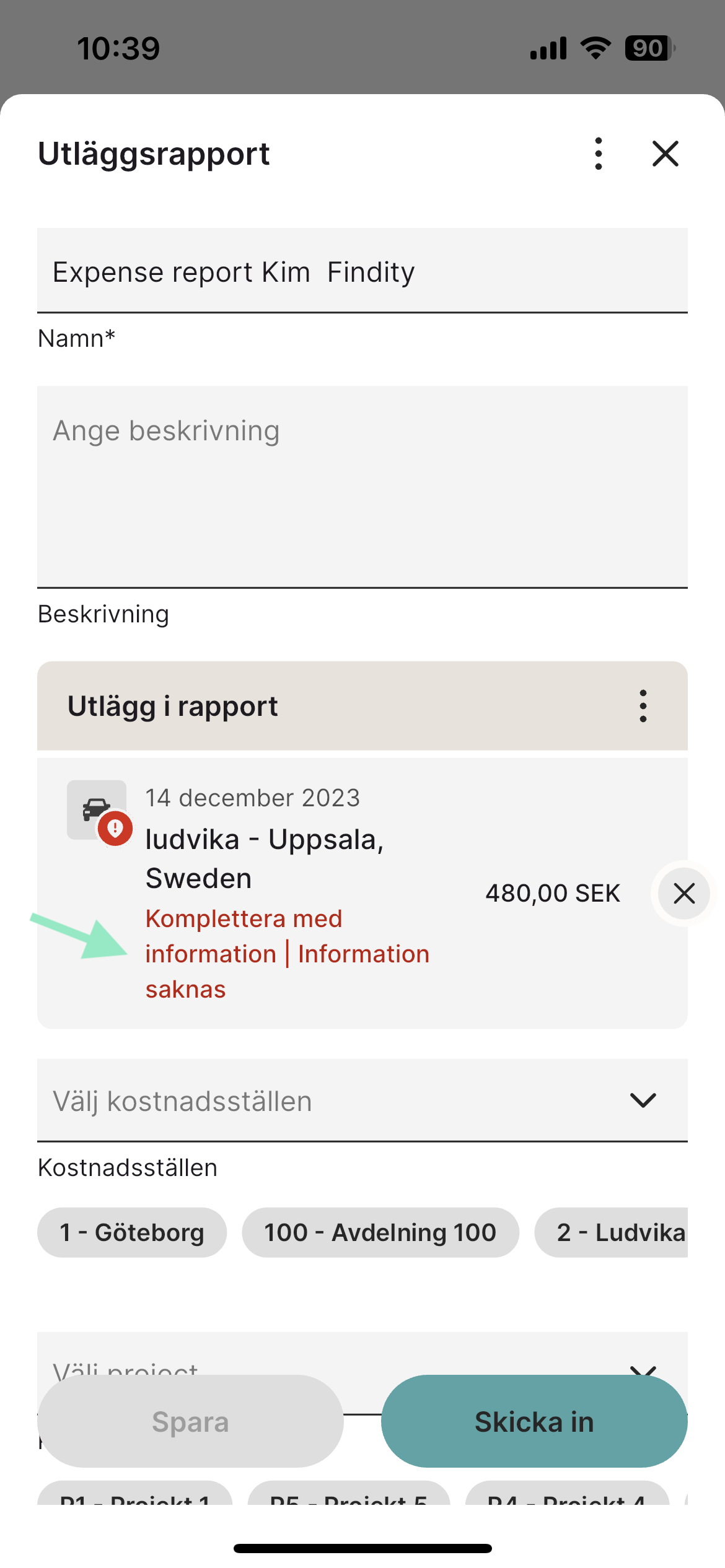
3
Se vem som returnerade den
Klicka på de tre prickarna uppe till höger och välj Förhandsgranska PDF-rapport. Scrolla längst ned i översikten — där står vem som skickade tillbaka rapporten.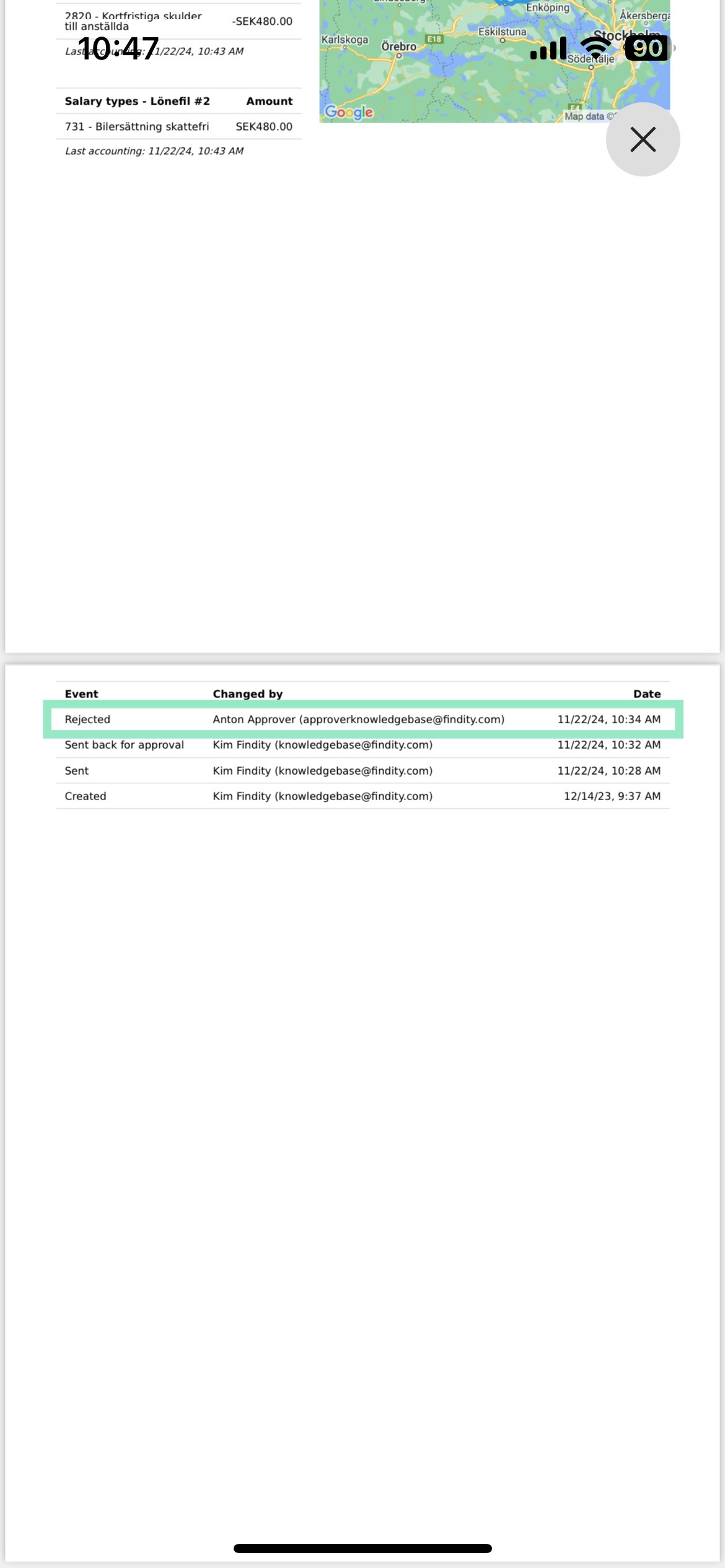
Ta bort en rapport
Går bara på rapporter som inte är inskickade. Är rapporten inskickad, kontakta administratörerna på din organisation.

Nästa steg
Godkänna rapporter
Är du också godkännare? Så granskar du andras rapporter.
Utlägg och kvitton
Registrera fler utgifter.
Vanliga frågor
Jag kan inte skicka in — systemet säger att kvittobild saknas trots att jag lagt till en
Jag kan inte skicka in — systemet säger att kvittobild saknas trots att jag lagt till en
Bilden är sannolikt tillagd som bilaga i stället för som kvittobild. Dra bilden till fältet Bifoga kvitto högst upp i utlägget, eller klicka i fältet och välj en sparad bild.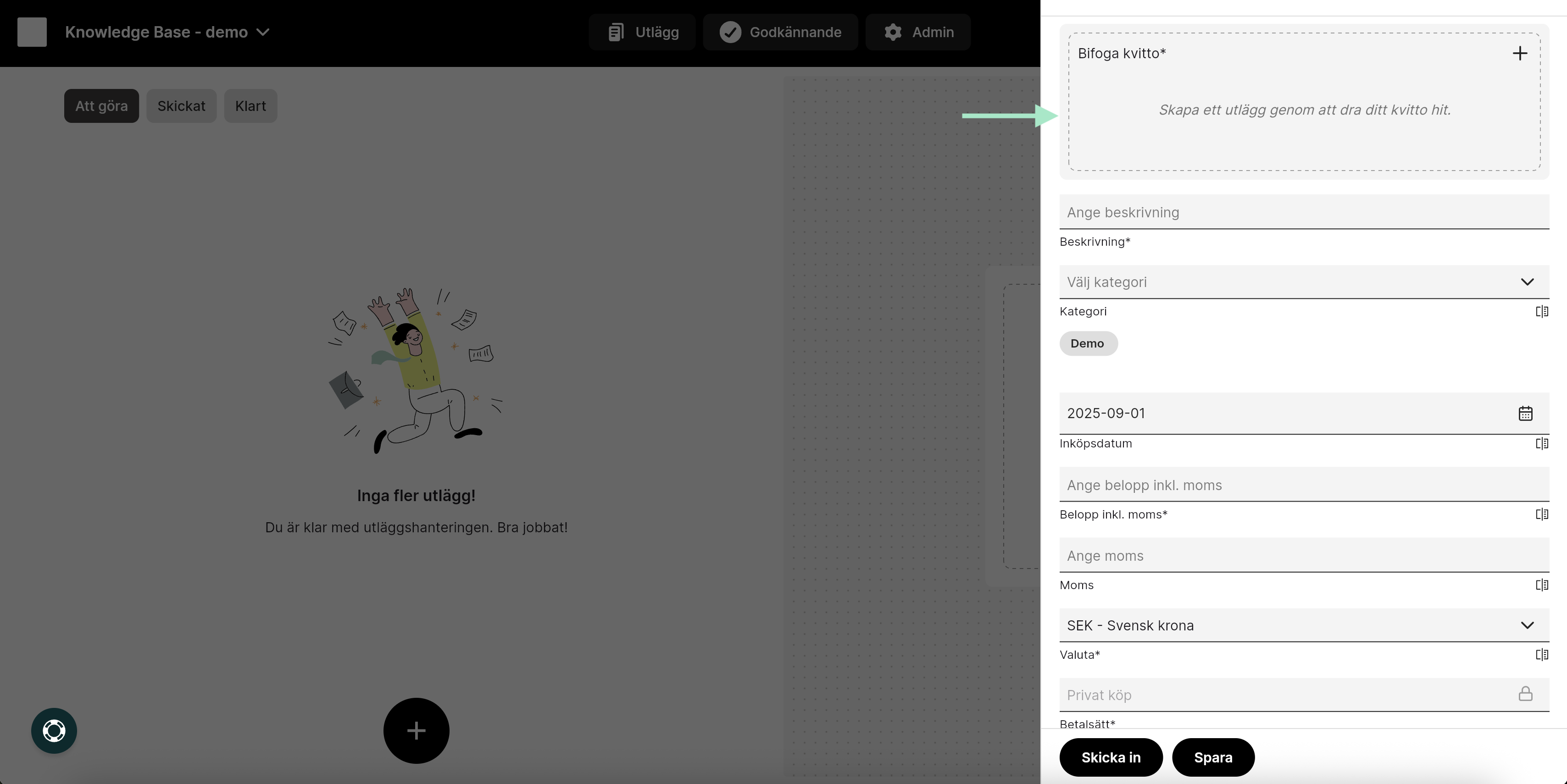
Jag gjorde ett misstag i en rapport som redan är inskickad
Jag gjorde ett misstag i en rapport som redan är inskickad
Har godkännaren ännu inte agerat kan du återkalla rapporten själv — se avsnittet ovan. Har den redan godkänts eller hanterats får administratörerna skicka tillbaka den till dig.
Mina utlägg gick till fel attestant
Mina utlägg gick till fel attestant
Godkännandeinställningarna ägs av organisationen och kan inte ändras av dig. Kontakta administratörerna eller din närmaste chef.
När betalas mina utlägg ut?
När betalas mina utlägg ut?
Utbetalningen hanteras internt av din organisation — Findity styr varken tidpunkt eller rutin. Fråga administratörerna eller din närmaste chef om status och tidplan.
Måste allt ligga i en rapport?
Måste allt ligga i en rapport?
Nej, om din organisation tillåter inskick av enstaka utlägg. Rapporten är praktisk när du vill samla flera utlägg, resor och traktamenten i en och samma inlämning.