

Innan du börjar
Vilka fält och kategorier du ser styrs av din organisations inställningar och av vilket land organisationen tillhör.Registrera milersättning
1
Skapa en milersättning
Klicka på plustecknet längst ned och välj Milersättning.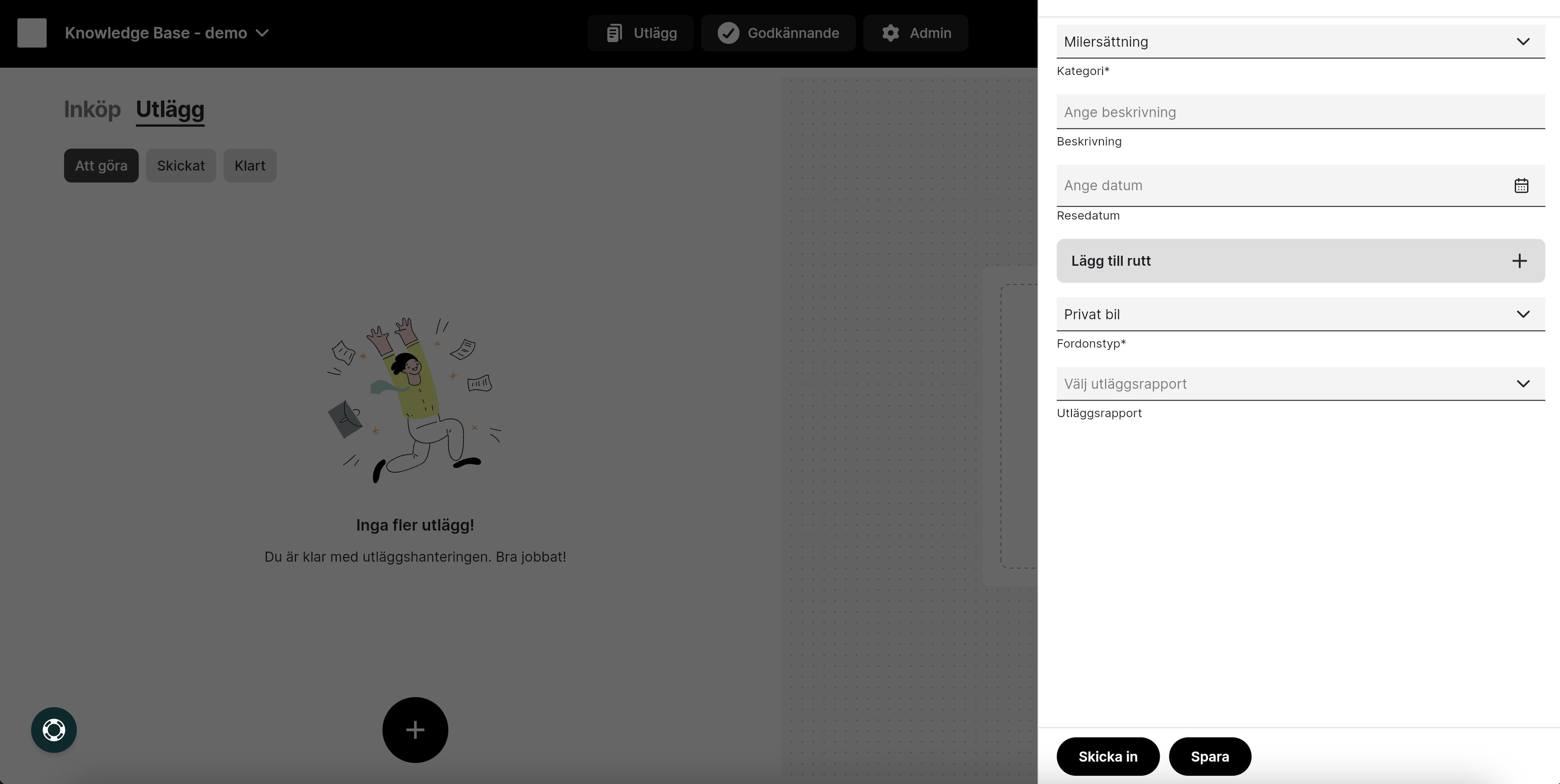
2
Lägg till rutten
Under Lägg till rutt, ange Avreseplats och destination. Adresserna ritar upp en karta med den snabbaste vägen och beräknar sträckan åt dig.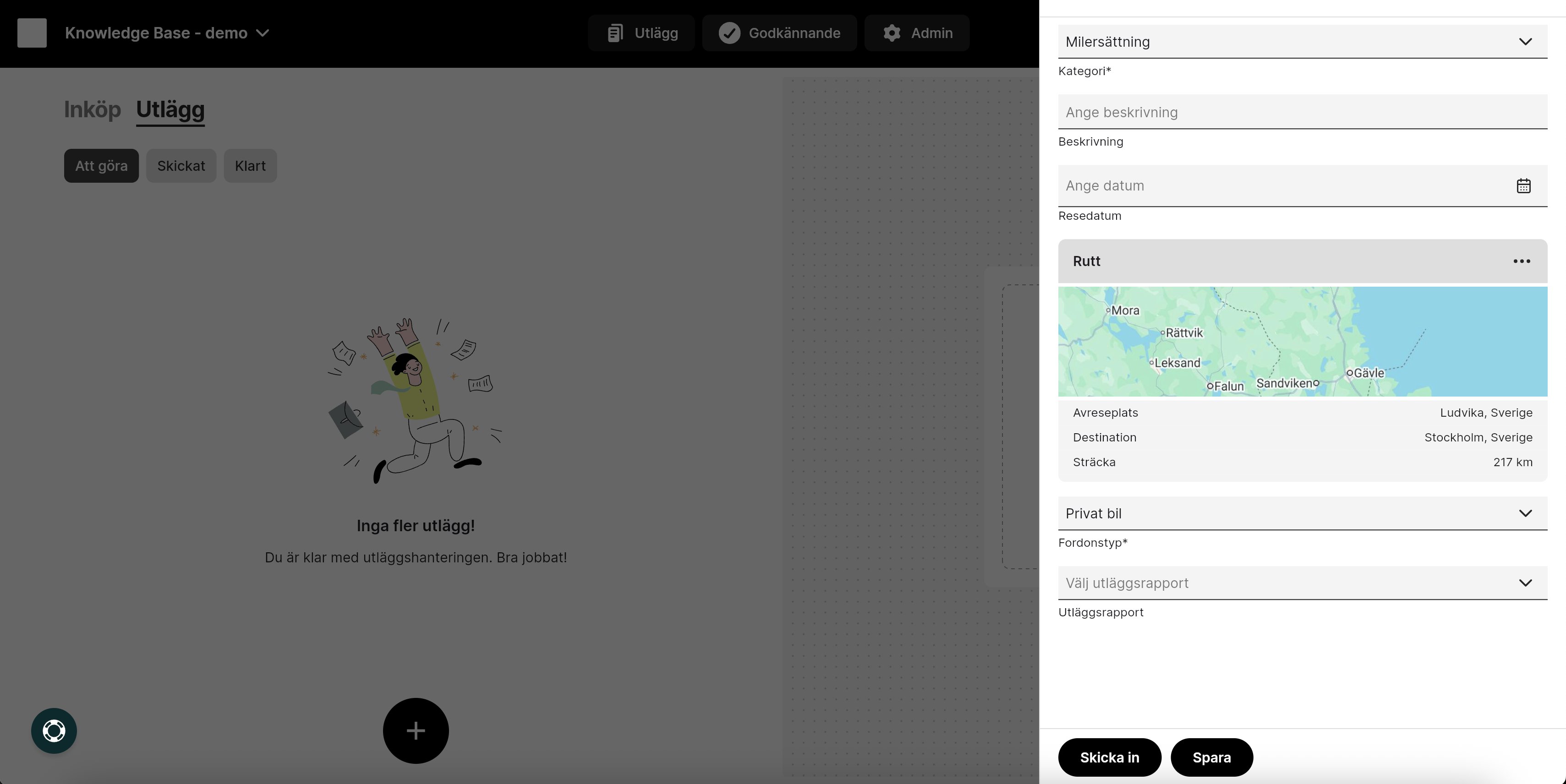
3
Spara eller skicka in
Avsluta med Spara. Tillåter din organisation inskick av enstaka poster kan du i stället välja Skicka in.
Importera resor från elektronisk körjournal
Gäller Sverige, samt Norge för ABAX. Funktionen måste vara aktiverad på din organisation och körjournalen kopplad till din användare.Frågor om själva körjournalssystemet — Automile, Infobric Fleet, Paydrive Sense, Volvo on Call eller ABAX — ställer du till respektive leverantörs support, inte till Findity.
- Automile, Infobric Fleet och ABAX
- Paydrive Sense
- Volvo On Call
De här tre hämtas direkt in i tjänsten när resorna är klara i körjournalen.
1
Skapa en milersättning
Klicka på plustecknet i nederkant och välj Milersättning.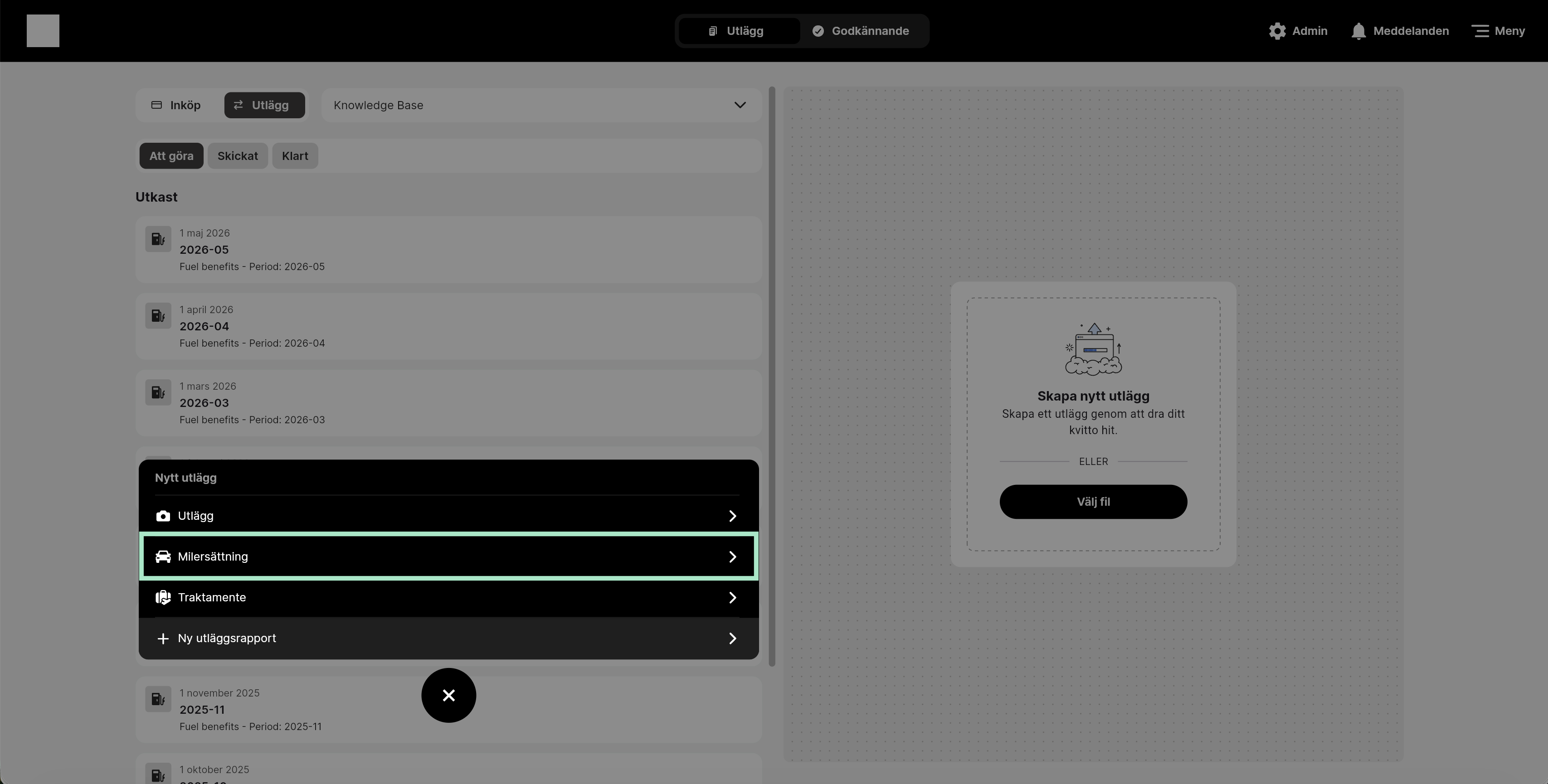
2
Välj körjournalens kategori
Välj till höger den kategori som är kopplad till körjournalen — den heter oftast något i stil med systemets namn, men namnet sätts av din organisation. Klicka sedan Lägg till rutt.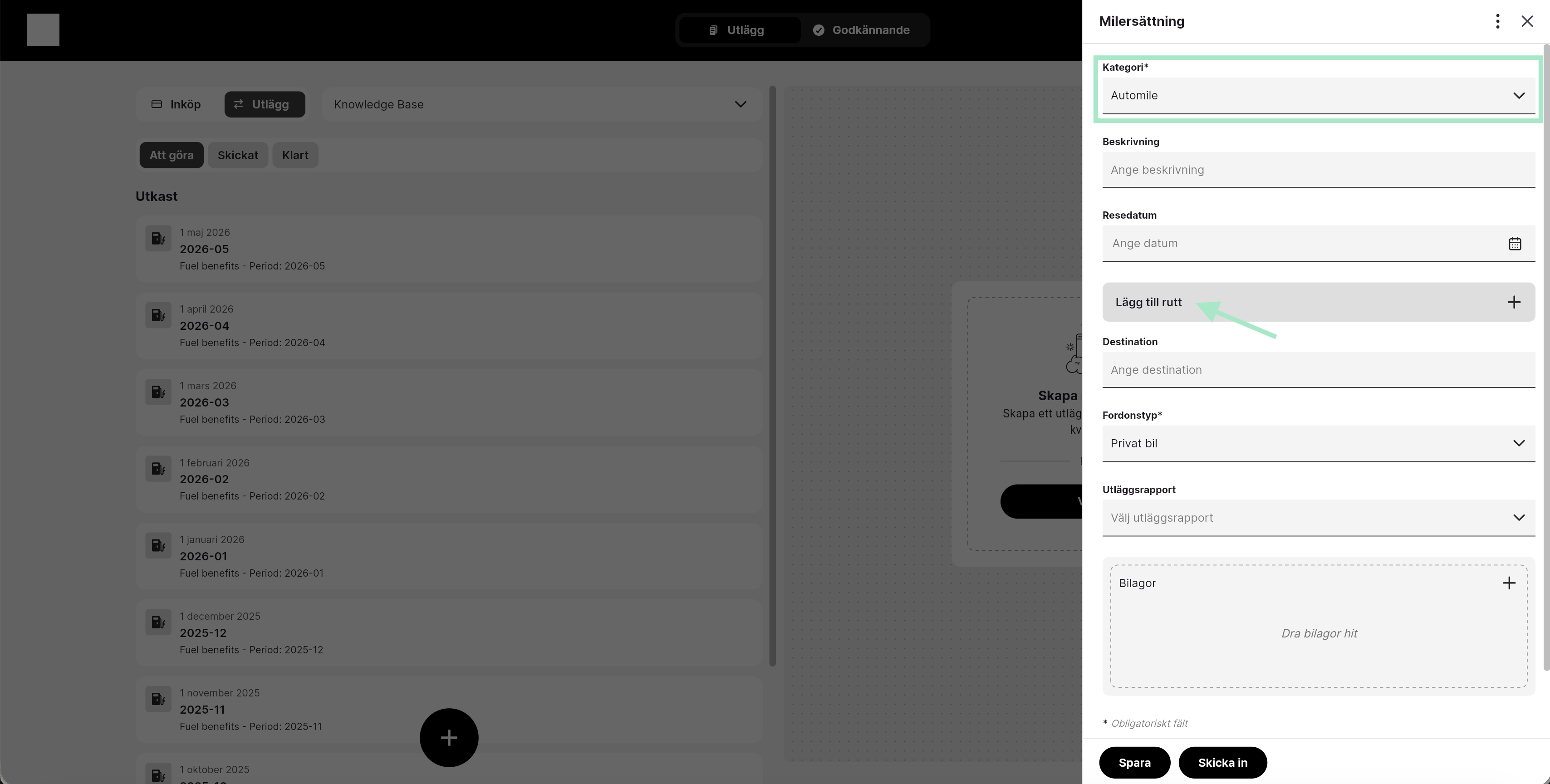
3
Importera resorna
Klicka Resor med körjournal, bocka i de resor du vill importera och klicka Fortsätt och Spara.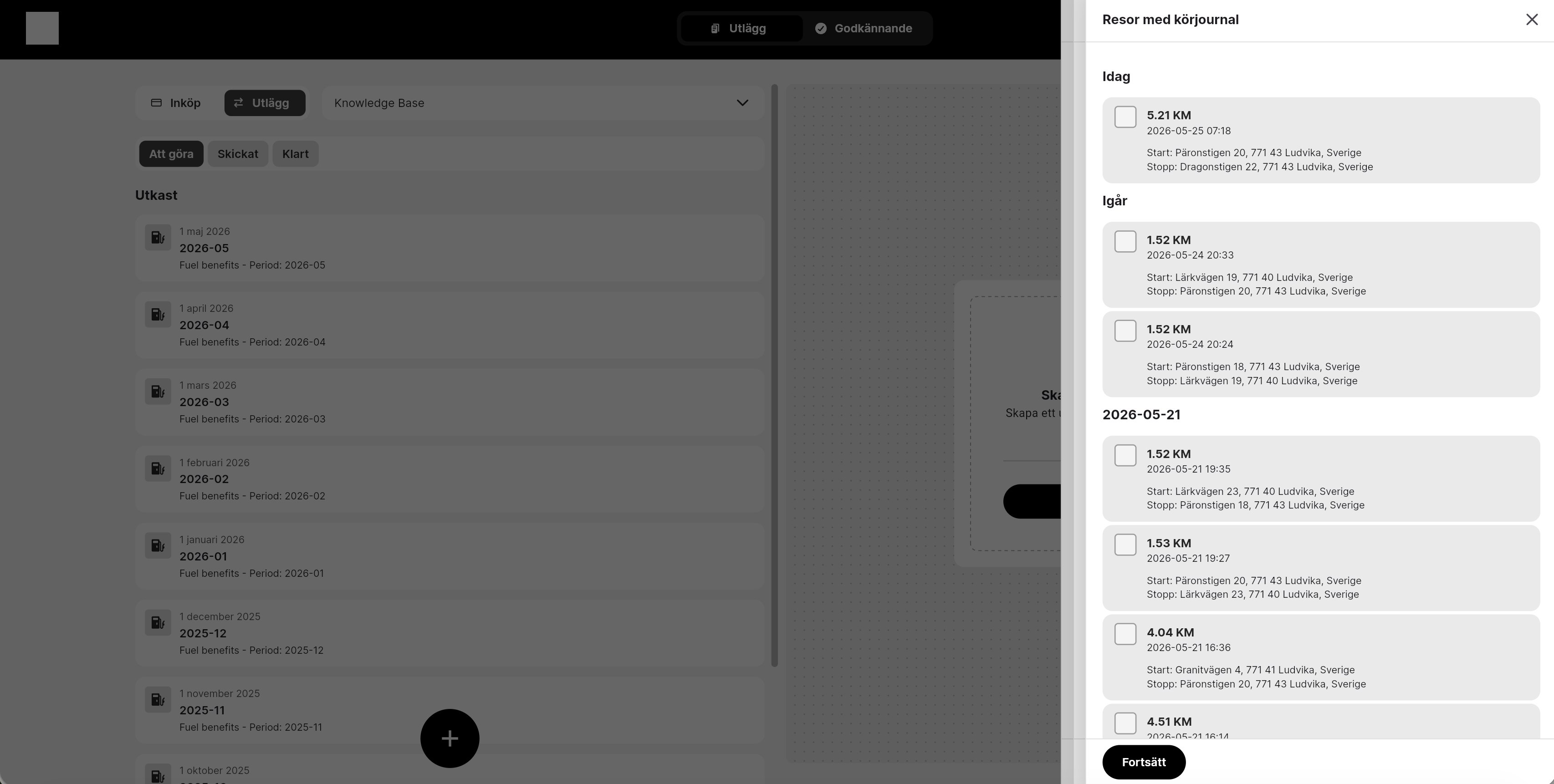
4
Justera och skicka in
Du kan ändra Fordonstyp, Datum, Destination, Sträcka och Beskrivning genom att klicka på respektive rad. Avsluta med Spara, eller Skicka in om din organisation tillåter det.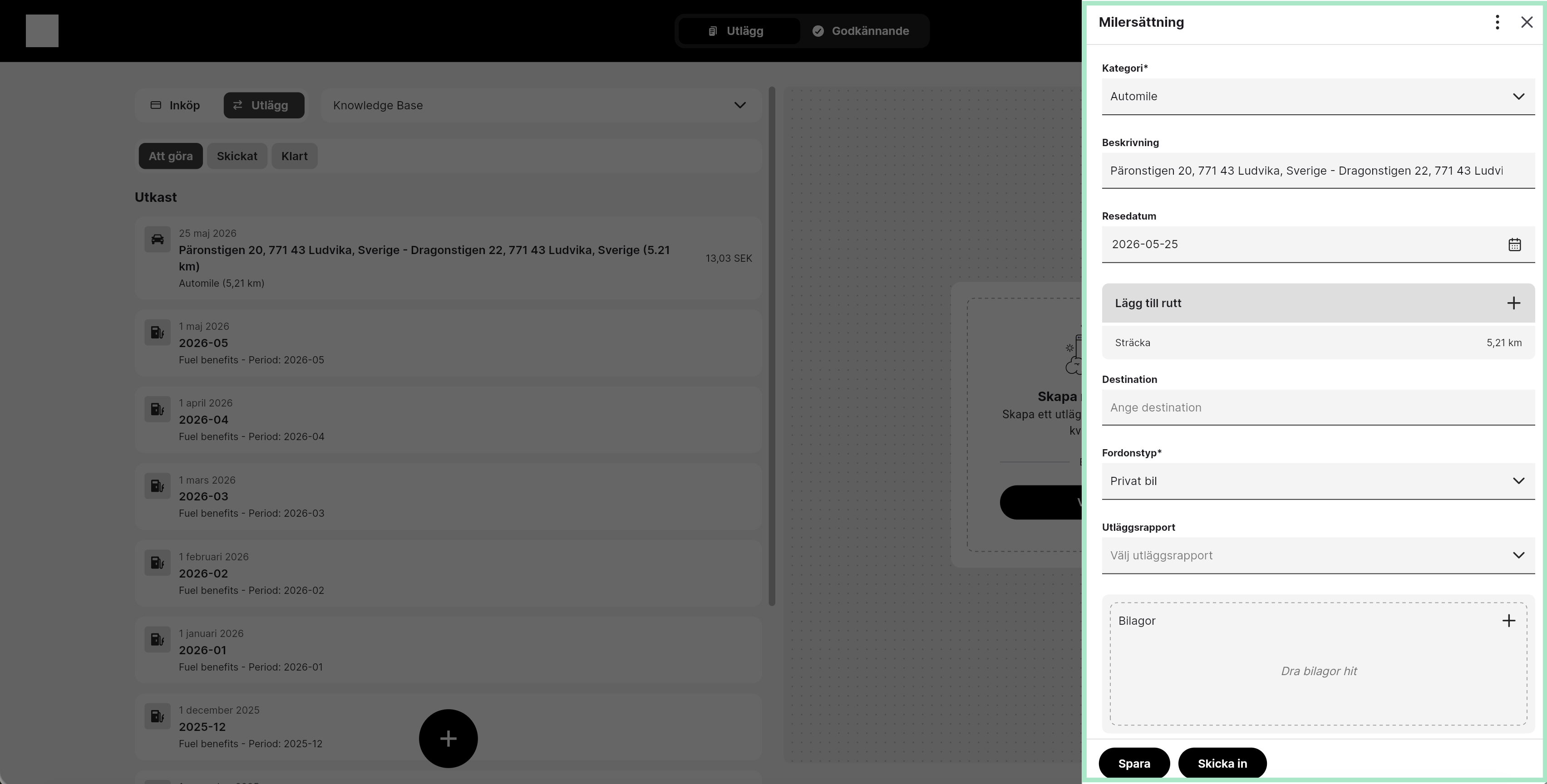
Registrera traktamente
1
Skapa ett traktamente
Klicka på plustecknet i mitten av bottenmenyn och välj Traktamente.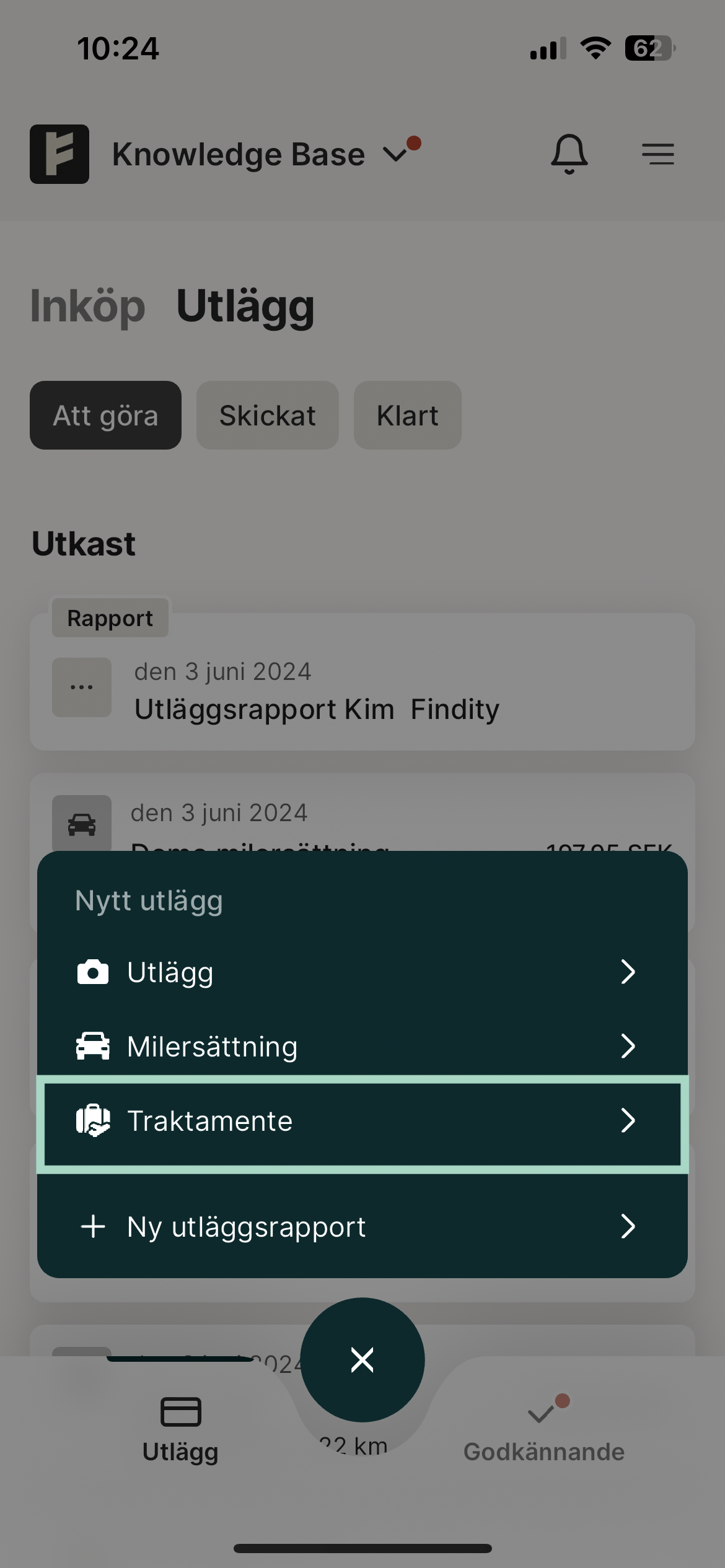
2
Välj inrikes eller utrikes
Klicka på fältet högst upp och välj Inrikes eller Utrikes.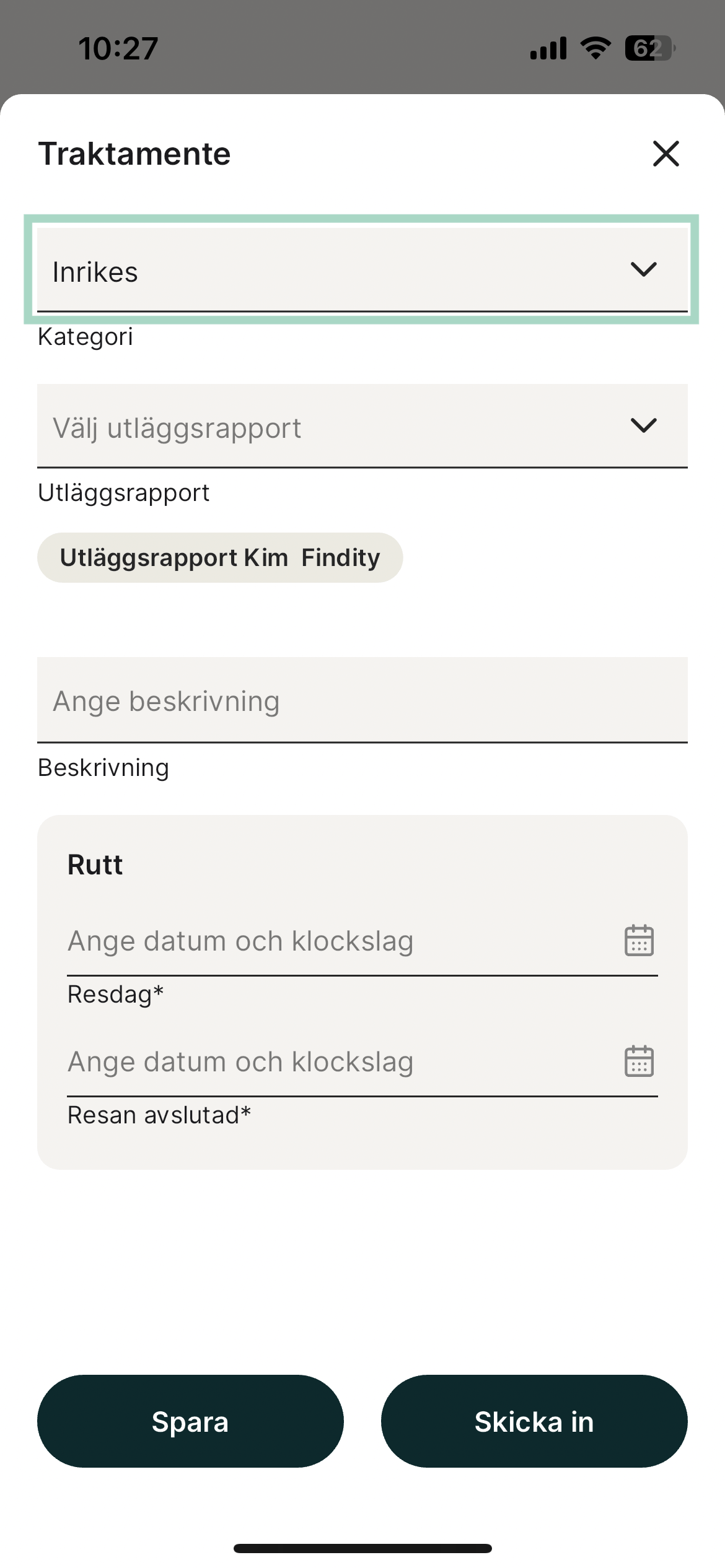
3
Fyll i rutten
Under Rutt, klicka på Resdag och ange datum och tid då resan började. Fyll sedan i datum och tid vid Resan avslutad.För utrikes traktamente krävs dessutom ett Resmål.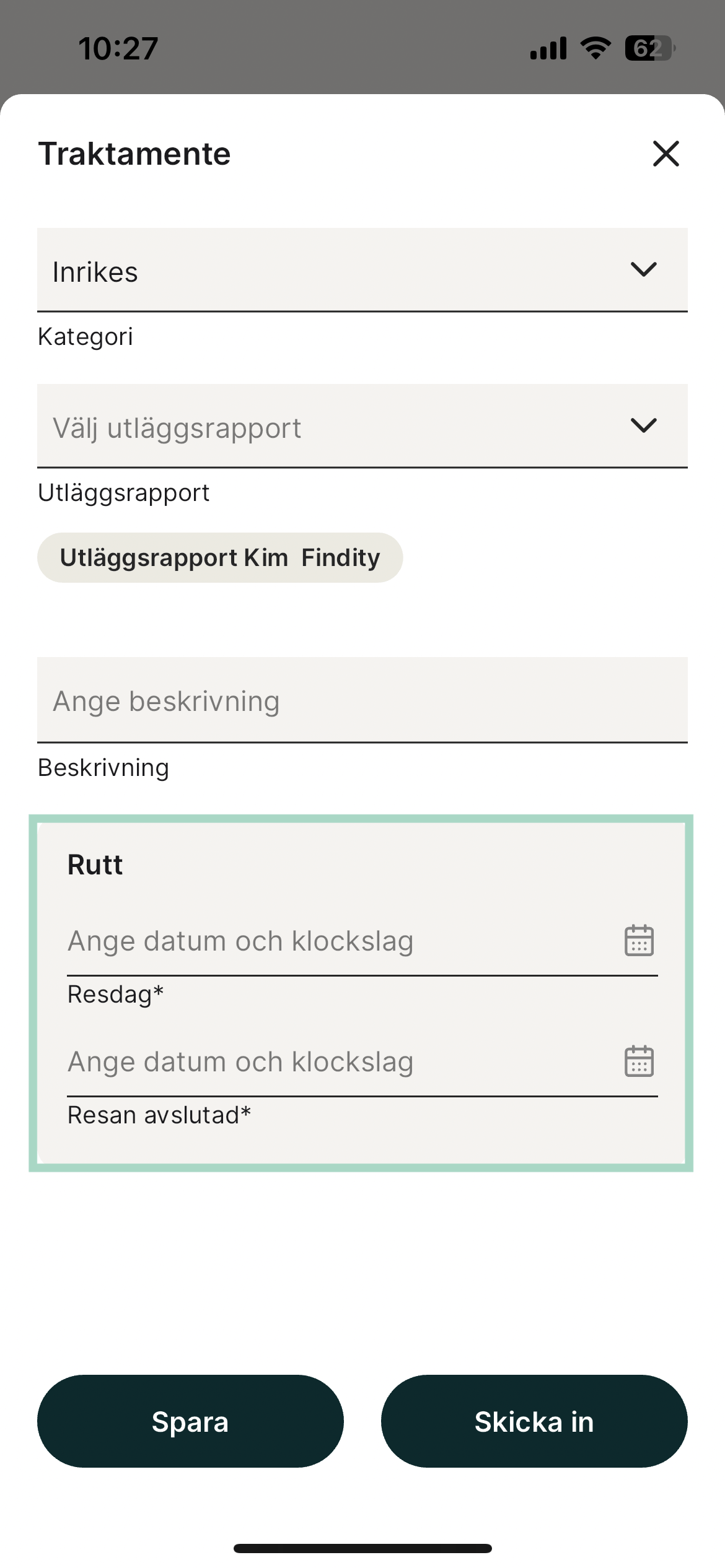
4
Ange kost och logi
När alla fält i rutten är ifyllda dyker fältet Kost och logi upp under Rutt. Klicka på det och markera vilka måltider och boenden företaget betalat.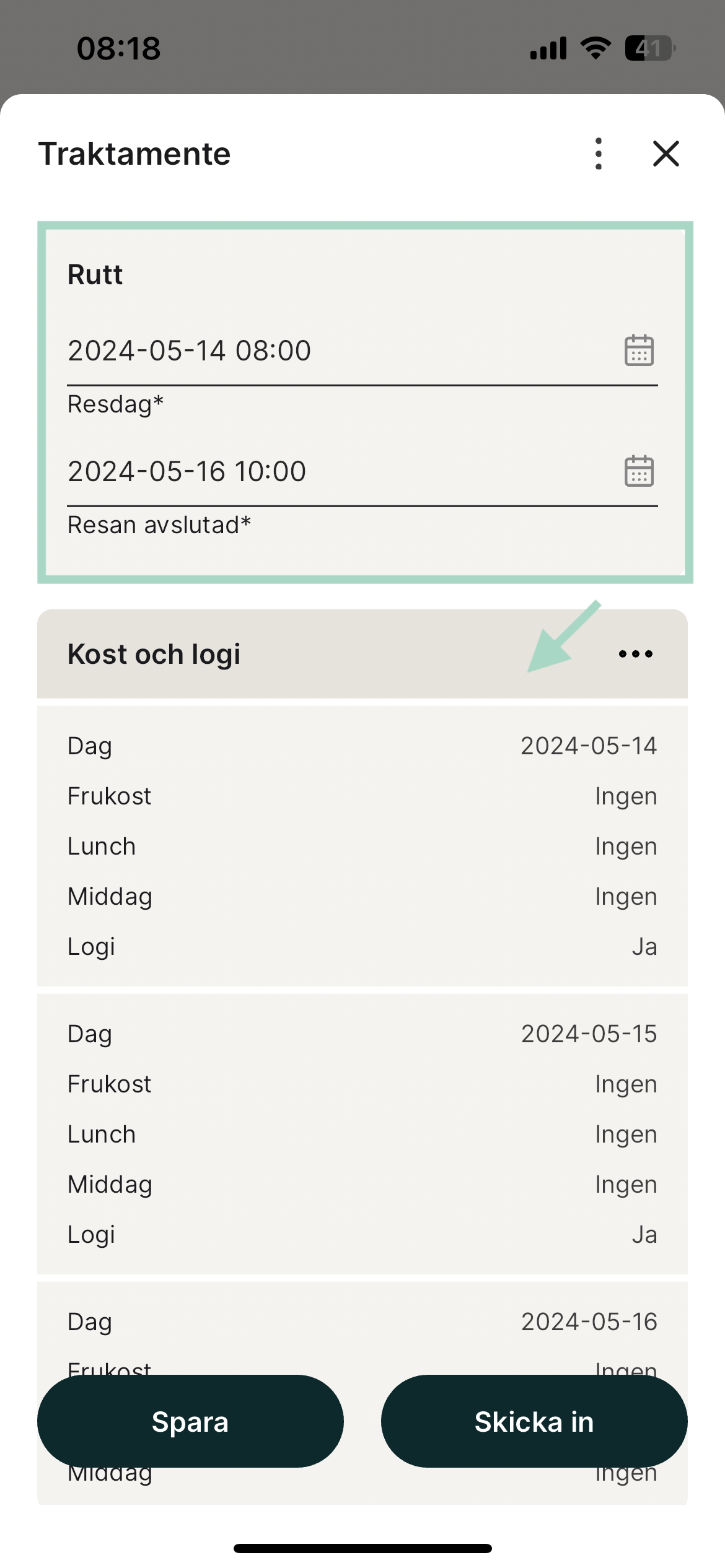
5
Spara eller skicka in
Klicka Spara. Beroende på organisationens inställningar kan du också skicka in traktamentet direkt utan att lägga det i en rapport.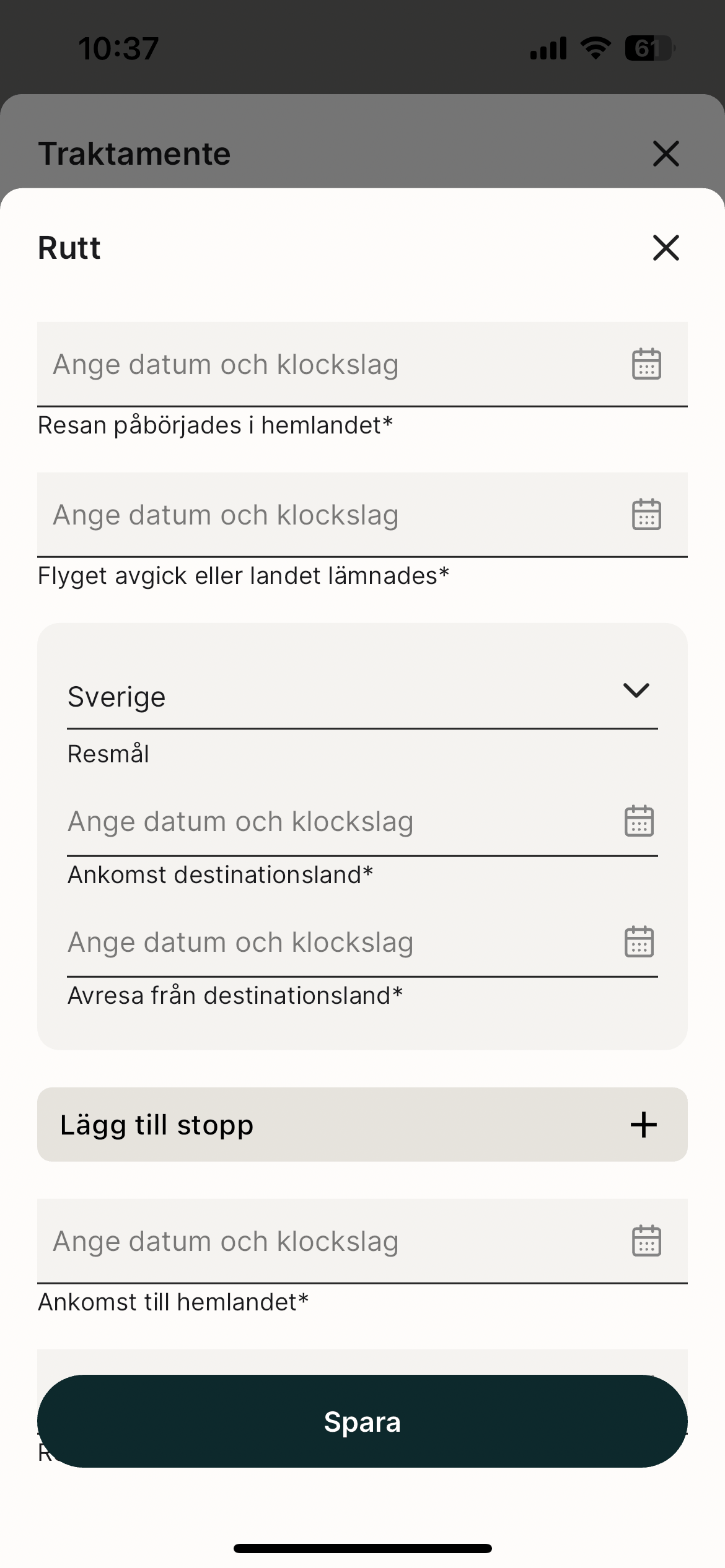
Välj rätt måltidsavdrag
Avsnittet beskriver svenska skatteregler.
Kort minnesregel:
- Frukost som följer med rummet → Ingick i logi
- Måltid ombord som följer med biljetten → Ingick i biljettpris
- Lunch, middag eller fika bokad som extern eller intern representation → Representation
- Arbetsgivaren bjuder utan representationssyfte → Kostförmån
Bifoga underlag
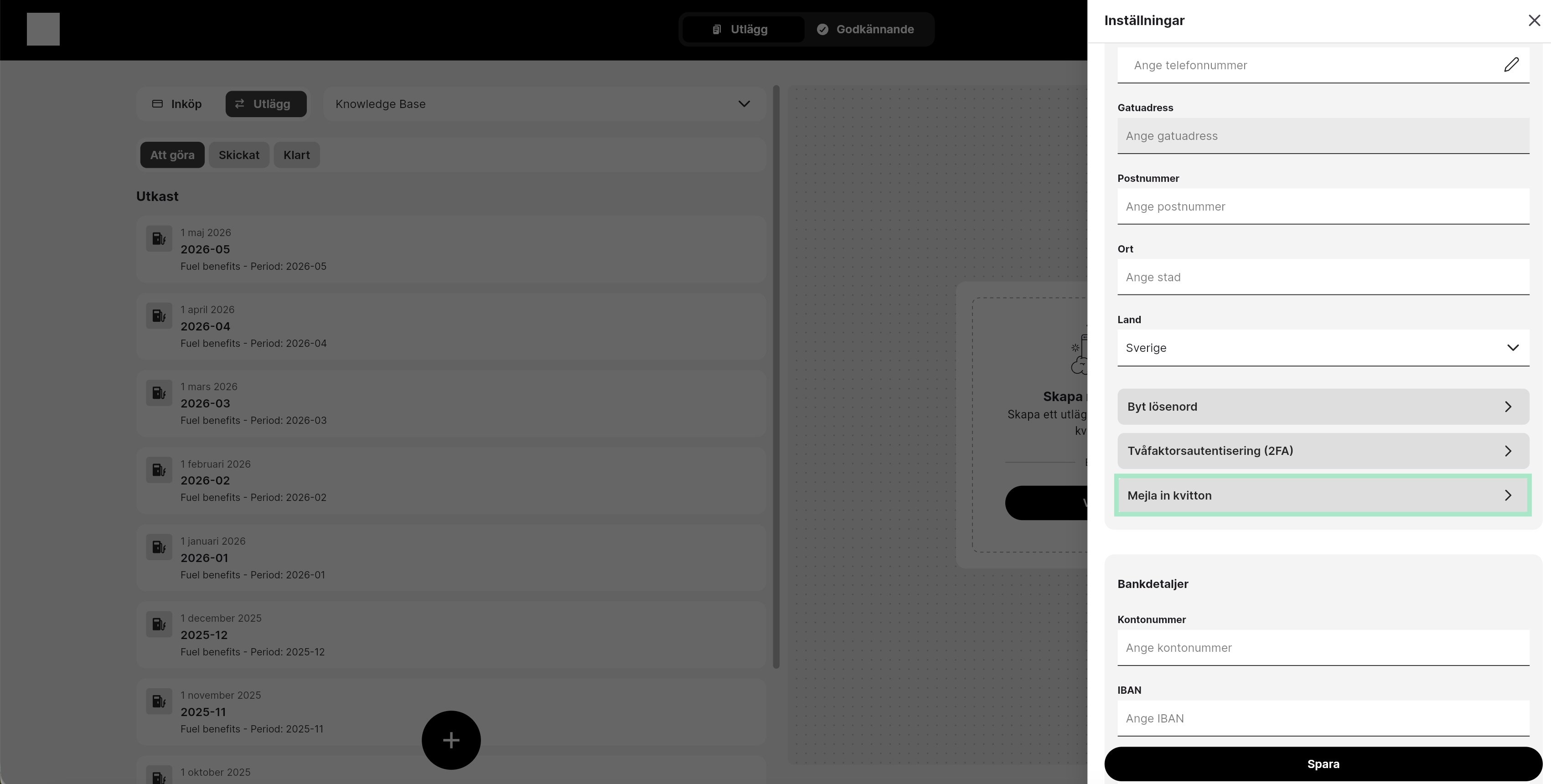
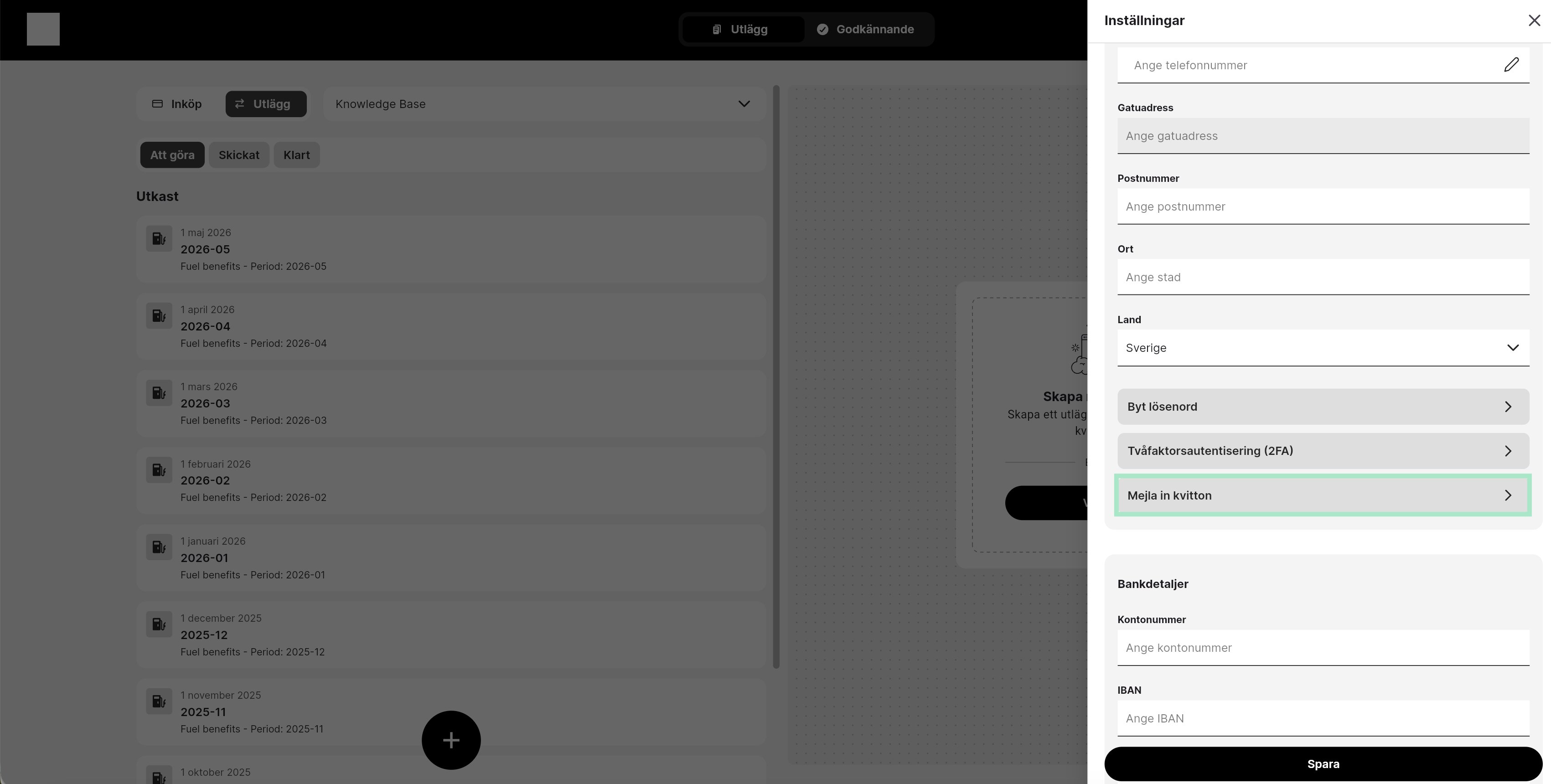
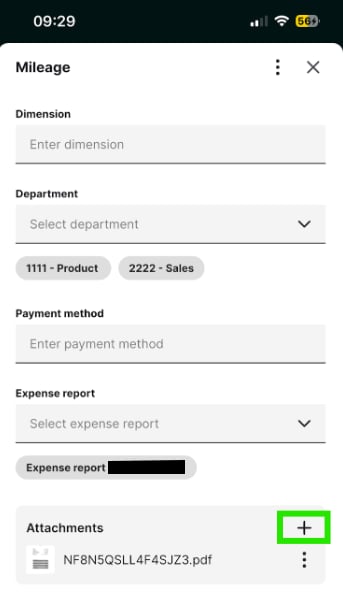
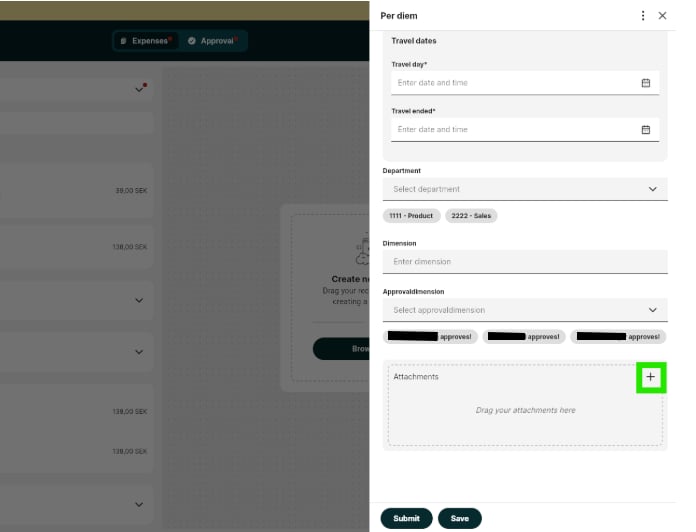
Du kan bifoga filer direkt till en milersättning eller ett traktamente — till exempel en körjournal i Excel, ett boardingkort eller en resespecifikation. Starta milersättningen eller traktamentet och använd knappen Bifoga + för att välja en fil eller fotografera ett fysiskt underlag. Samma flöde som för ett vanligt kvitto.- App
- Webb
Arbetspendling i Nederländerna
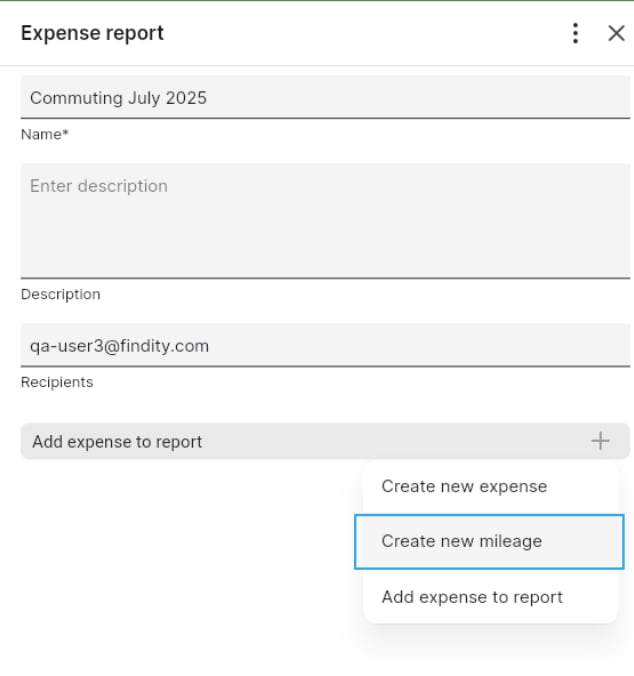
Gäller endast Nederländerna. Kräver att arbetspendling är aktiverat på en milersättningskategori och att organisationen använder Klimatavtryck.
Nästa steg
Utläggsrapporter
Samla resor och utlägg i en rapport och skicka in.
Utlägg och kvitton
Registrera vanliga utgifter med kvitto.
Vanliga frågor
Jag får inga val för kost och logi på mitt traktamente
Jag får inga val för kost och logi på mitt traktamente
Fältet Kost och logi visas först när rutten är helt ifylld. Kontrollera att alla datum och tider under Rutt är angivna — och för utrikes traktamente att du också fyllt i Resmål.
Vad skiljer inrikes från utrikes traktamente?
Vad skiljer inrikes från utrikes traktamente?
Flödet är detsamma. Skillnaden är att utrikes traktamente också kräver ett Resmål innan Kost och logi blir tillgängligt.
Måste jag skapa en rapport för mina resor?
Måste jag skapa en rapport för mina resor?
Inte nödvändigtvis. Beroende på organisationens inställningar kan milersättning och traktamente skickas in direkt. Annars lägger du dem i en utläggsrapport tillsammans med övriga utlägg.
Min körjournalskategori saknas
Min körjournalskategori saknas
Kategorin skapas av din organisation och kopplingen aktiveras på organisationsnivå. Saknar du den, vänd dig till administratörerna.