

Företagsdetaljer
Allt om själva företaget ligger under Inställningar › Min organisation › Företagsdetaljer.Språkinställningen gäller nya användare som bjuds in. En befintlig användare som bjuds in till ytterligare en organisation behåller sitt eget kontos språkinställning.
Tvåfaktorsautentisering
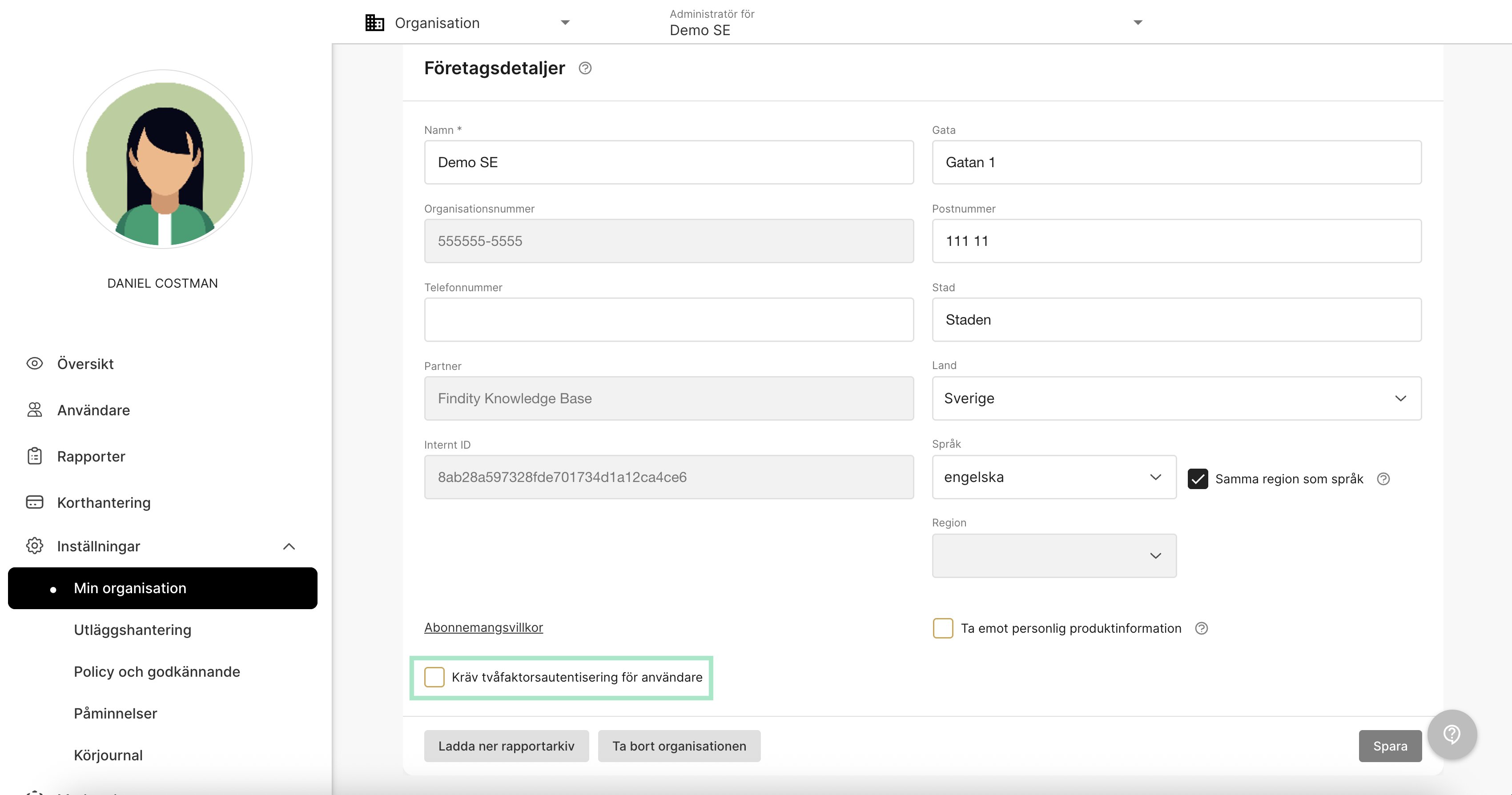
- Kan sättas obligatoriskt på både partnernivå och organisationsnivå; enskilda användare kan också aktivera det själva i sina inställningar.
- Koden levereras via e-post eller SMS.
- En verifierad enhet sparas i 7 dagar.
- Gäller endast inloggning med användarnamn och lösenord — inte SSO.
Logotyp och bakgrundsbild
Under Inställningar › Min organisation › fliken Design finns Ändra ikon och Byt bild. Avsluta med Spara.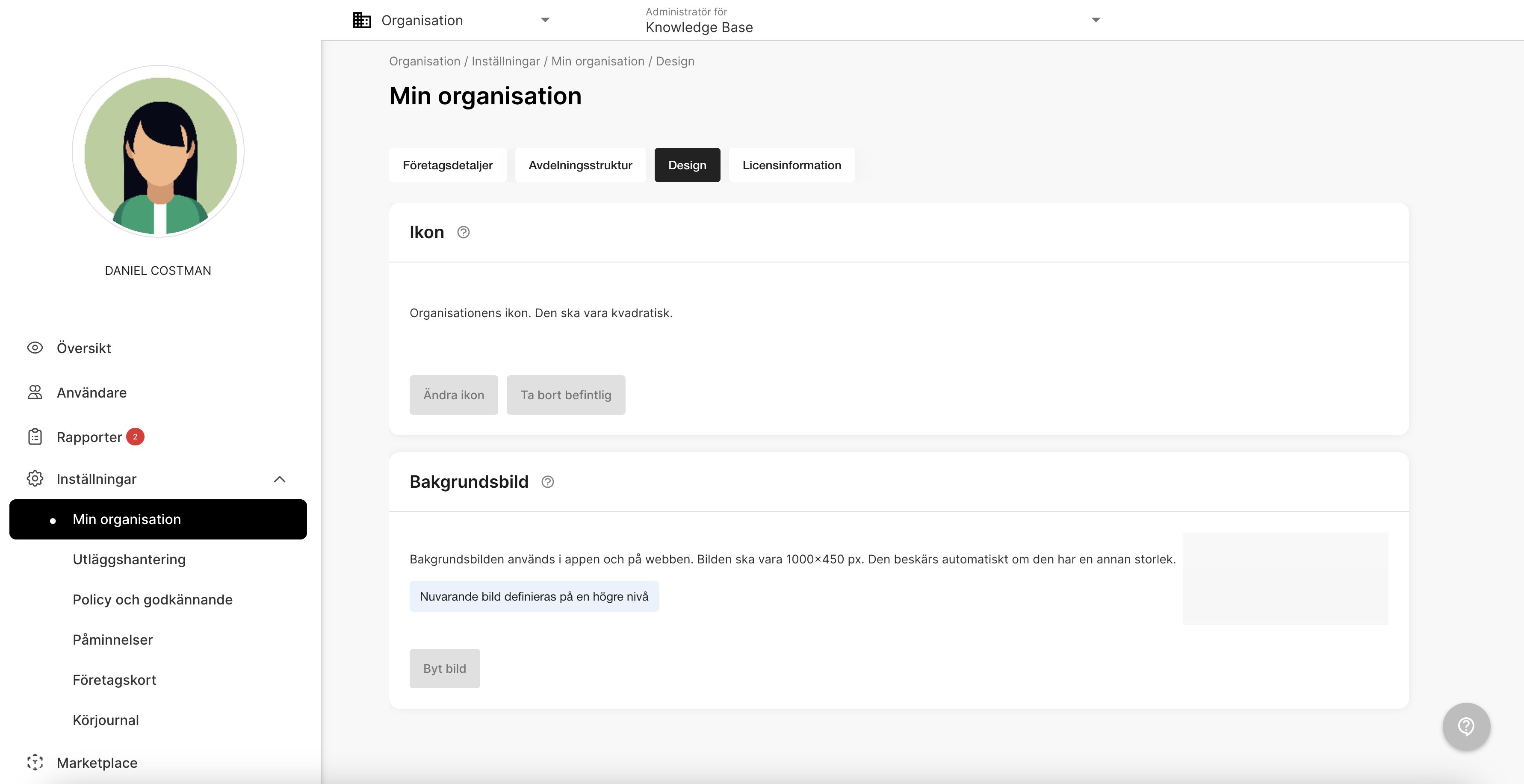
Avdelningsstruktur
Avdelningsstrukturen är i första hand grunden för attestinställningarna. Den ligger under Inställningar › Min organisation › Avdelningsstruktur.1
Skapa avdelningar
Första gången finns bara organisationen. Klicka på plusikonen till höger om organisationen för att skapa en avdelning, och ge den ett Namn.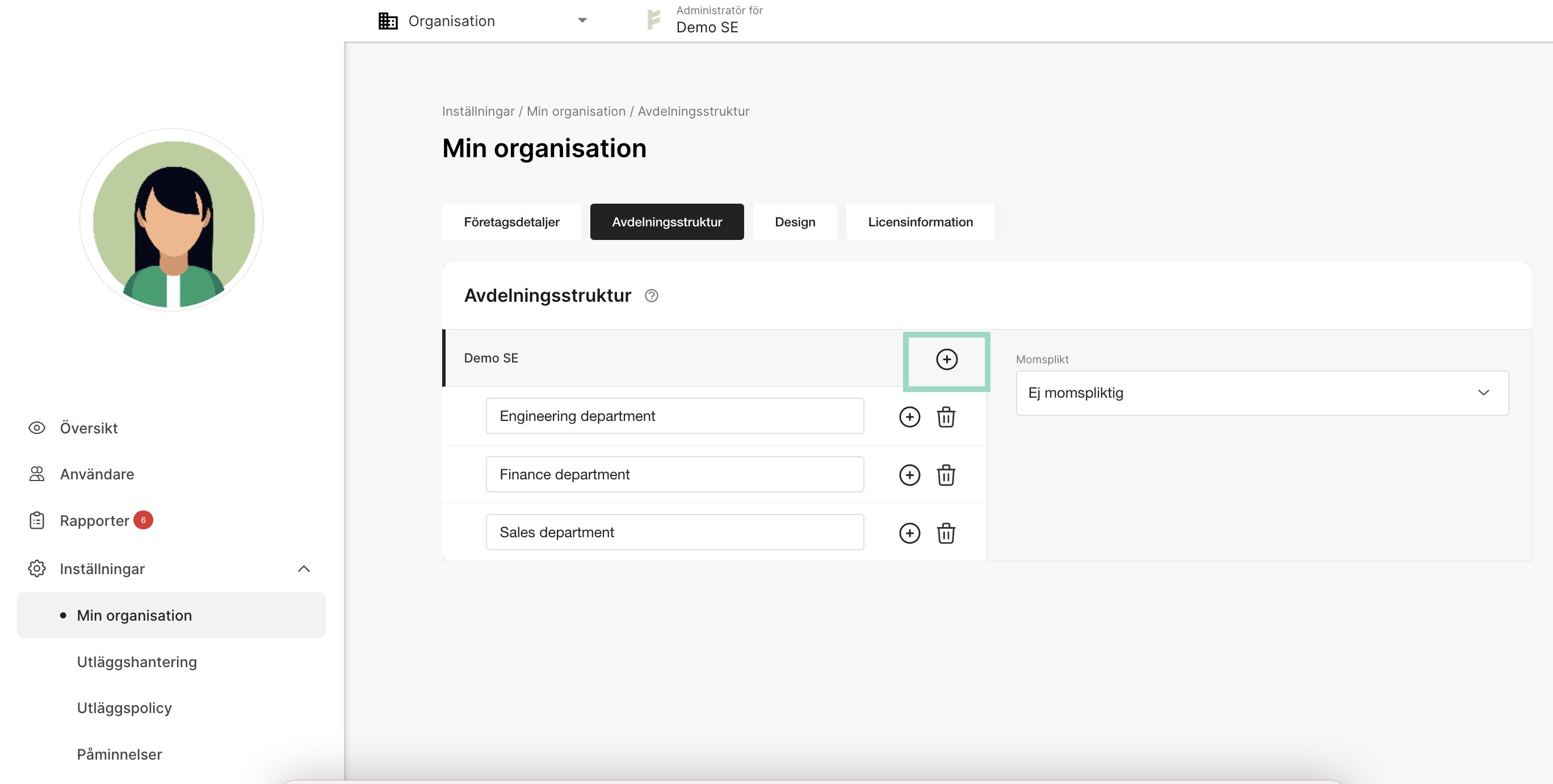
2
Lägg till underavdelningar
Plusikonen till höger om en avdelning skapar en underavdelning.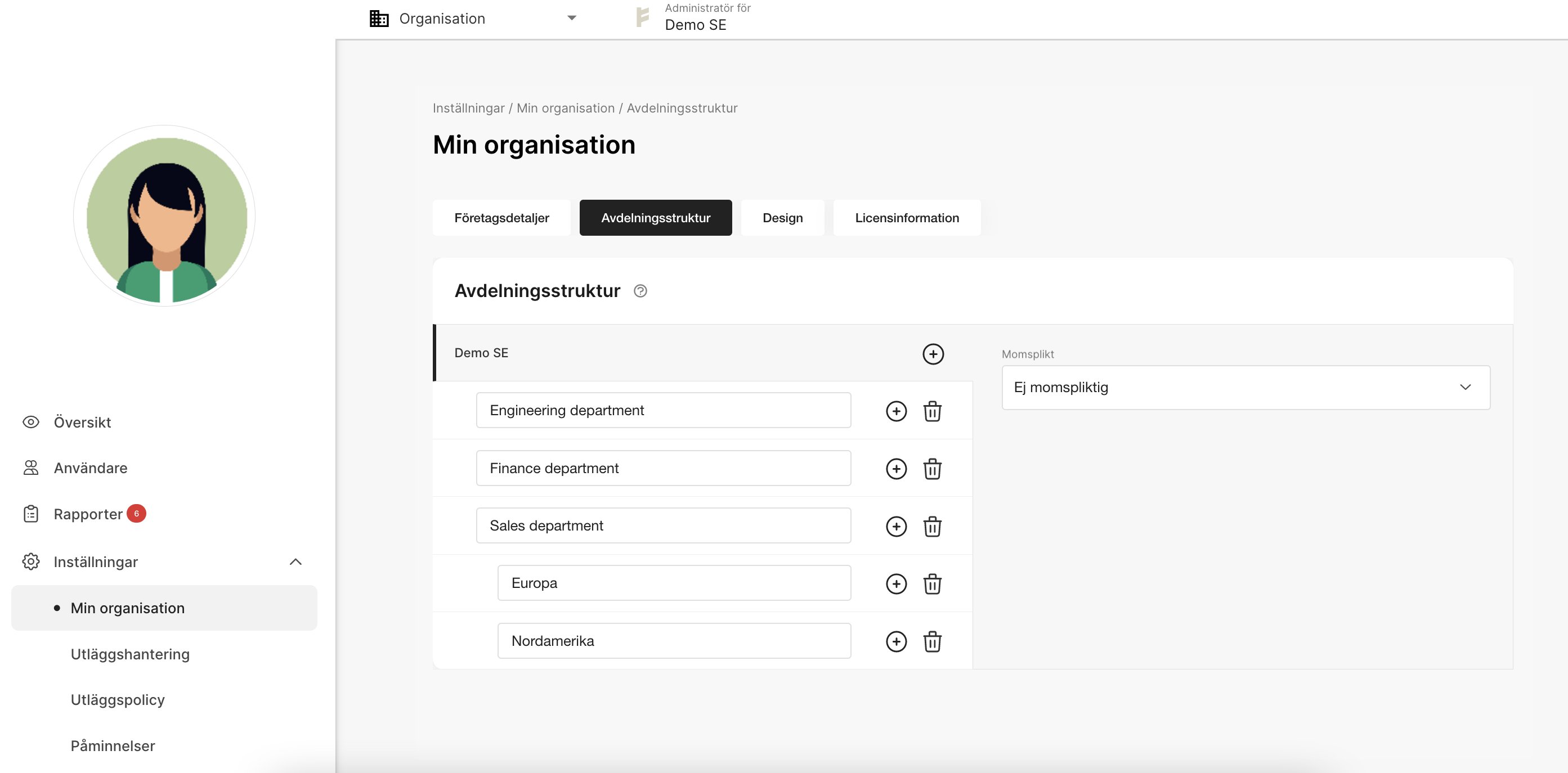
3
Koppla användarna
Gå till Användare, klicka på användaren och välj avdelning i fältet Avdelning. Avdelningen syns därefter i användarlistan.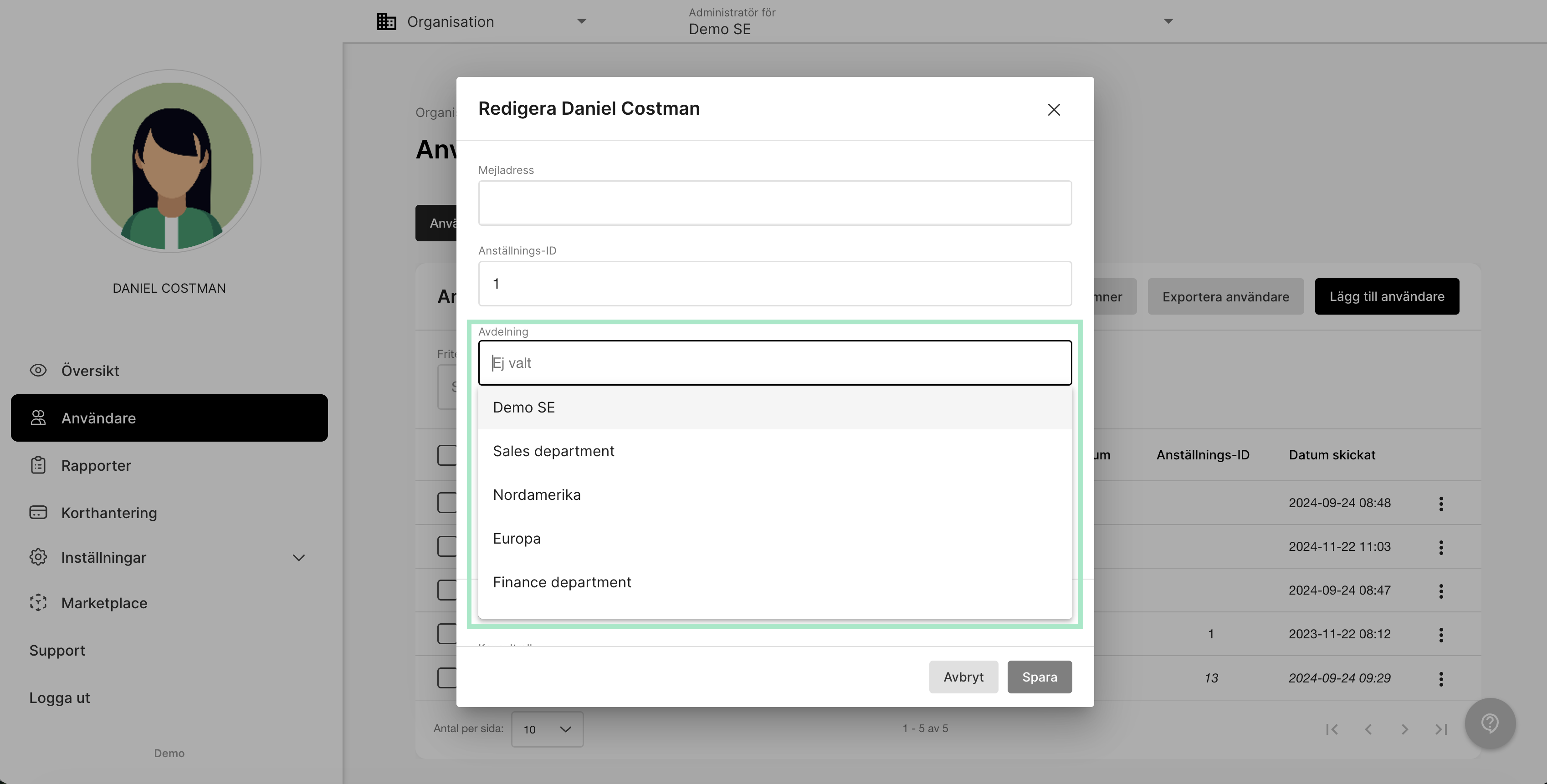
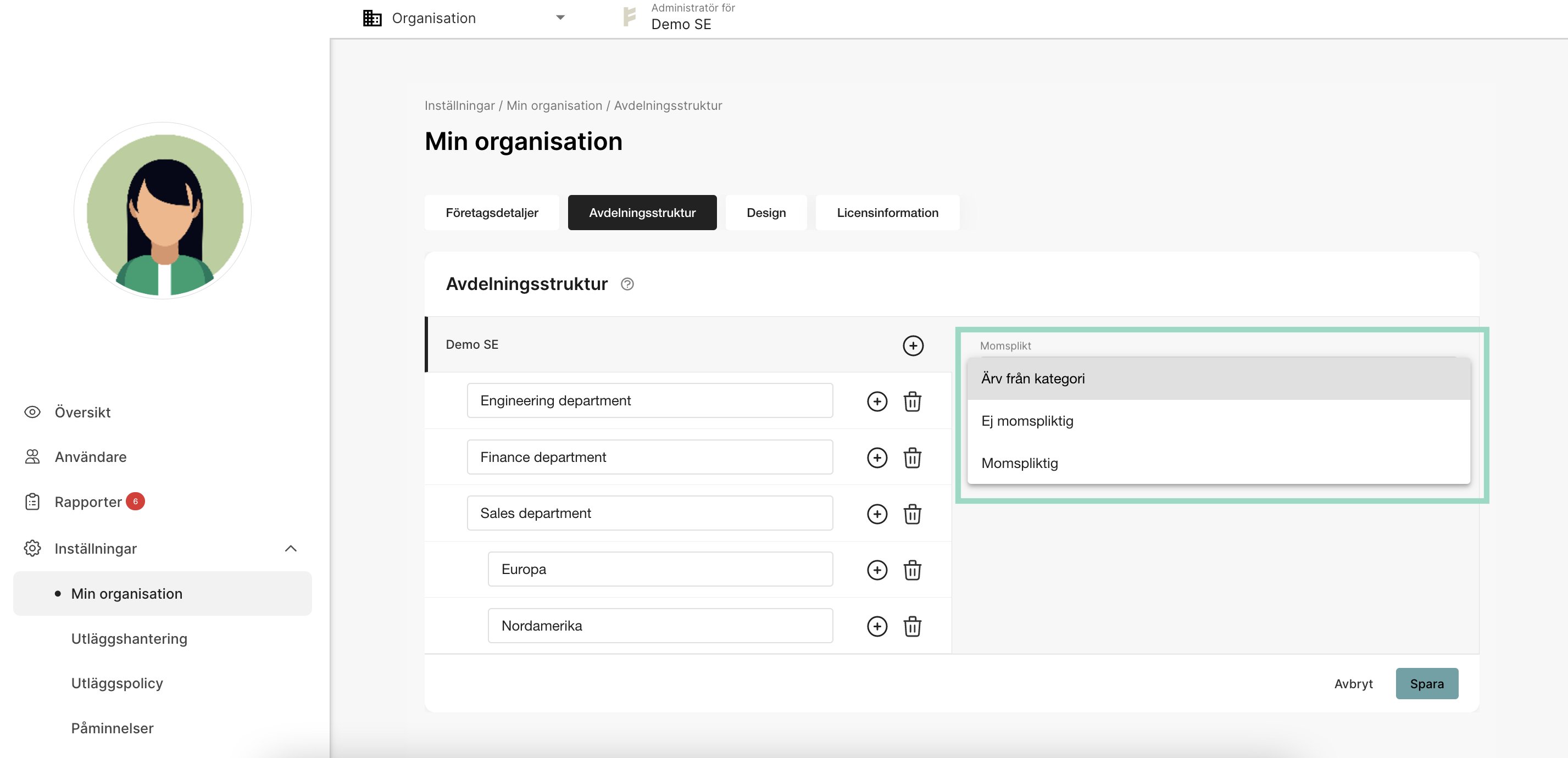
Momsplikt per avdelning
Varje avdelning har en momsplikt med tre värden:- Ärv från kategori — kategorins momsregler gäller
- Ej momspliktig — åsidosätter kategoriinställningen
- Momspliktig — åsidosätter kategoriinställningen
Ändra eller ta bort en avdelning
Samma vy. Klicka på avdelningen för att byta namn, eller på papperskorgen på raden för att ta bort den. Spara.Hantera användare
Allt användararbete sker på fliken Användare — en toppnivåflik, inte under Inställningar.Bjud in användare
- En i taget
- Från Excel
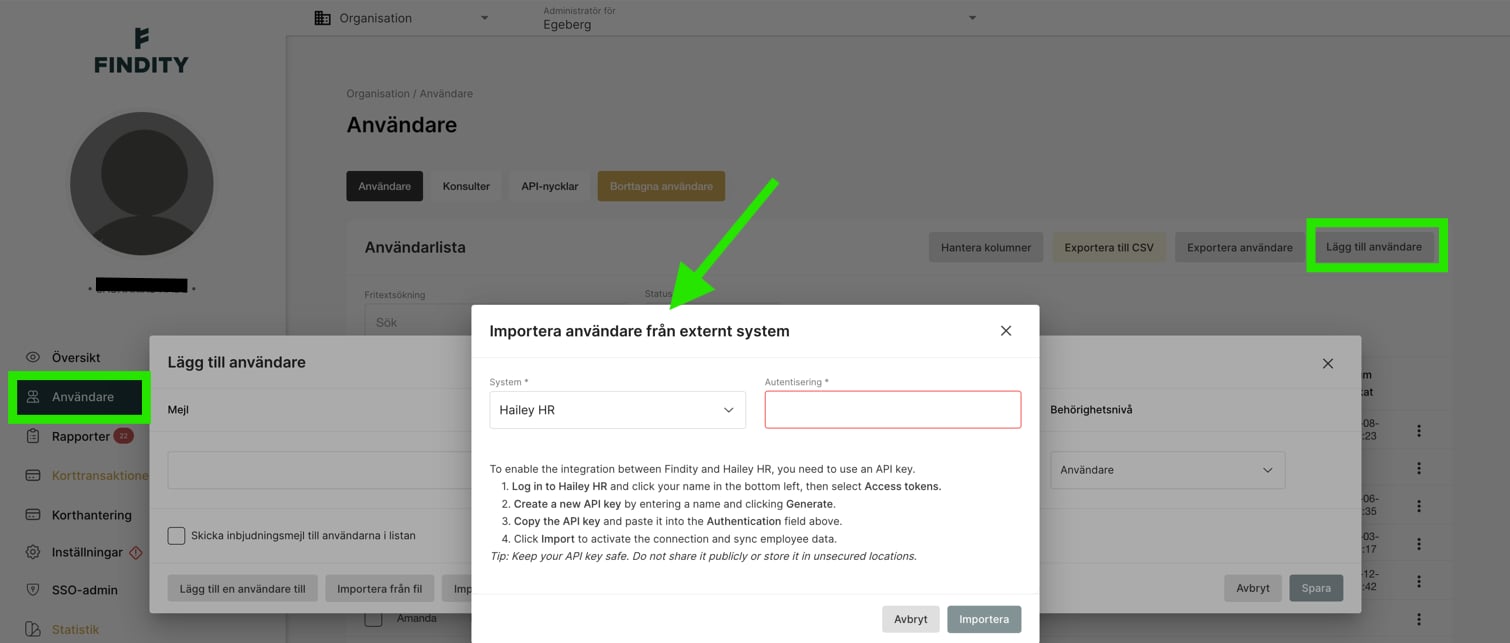
- Från HR- eller lönesystem
Klicka Lägg till användare, fyll i e-postadress, namn och behörighetsnivå, och klicka Bjud in.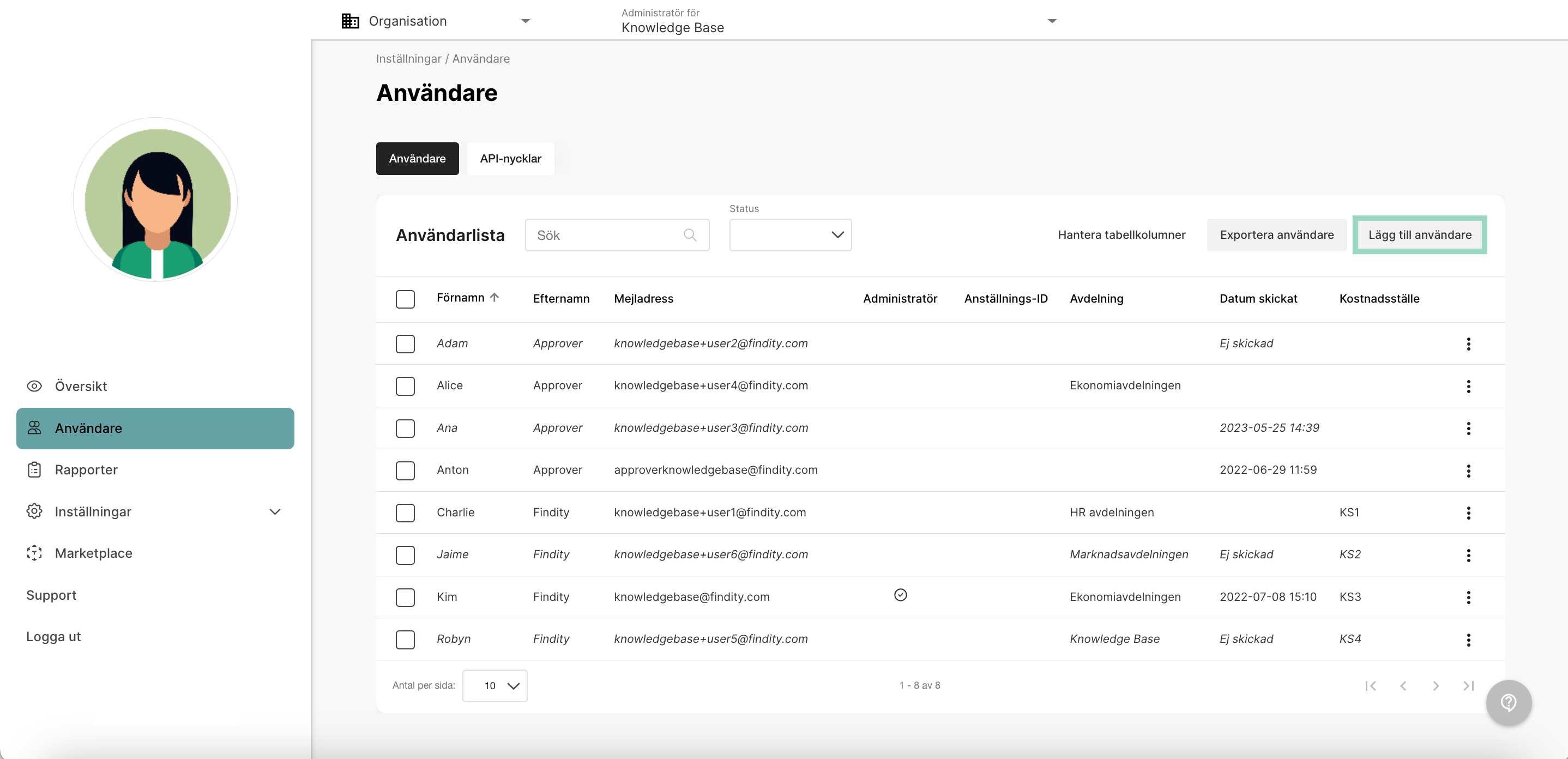
Redigera en användare
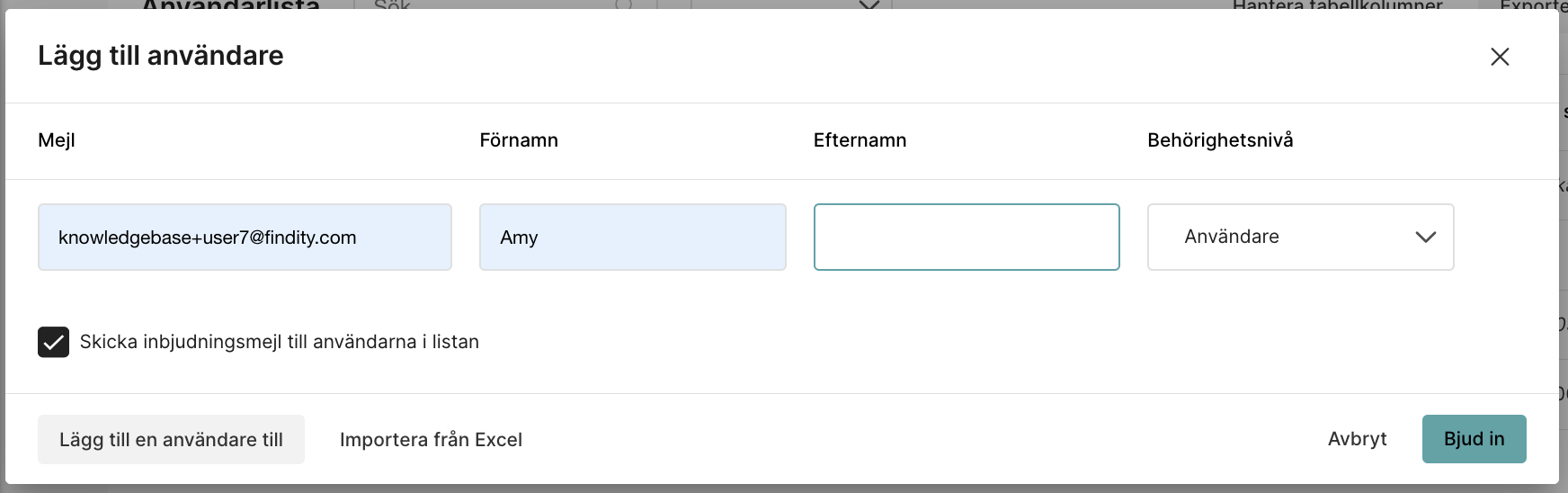
Klicka på användaren i listan. Beroende på organisationens inställningar kan du ändra Avdelning, Anställningsnummer, förvalda dimensionsvärden, göra personen till Administratör och tillåta hen att rapportera utlägg åt någon annan.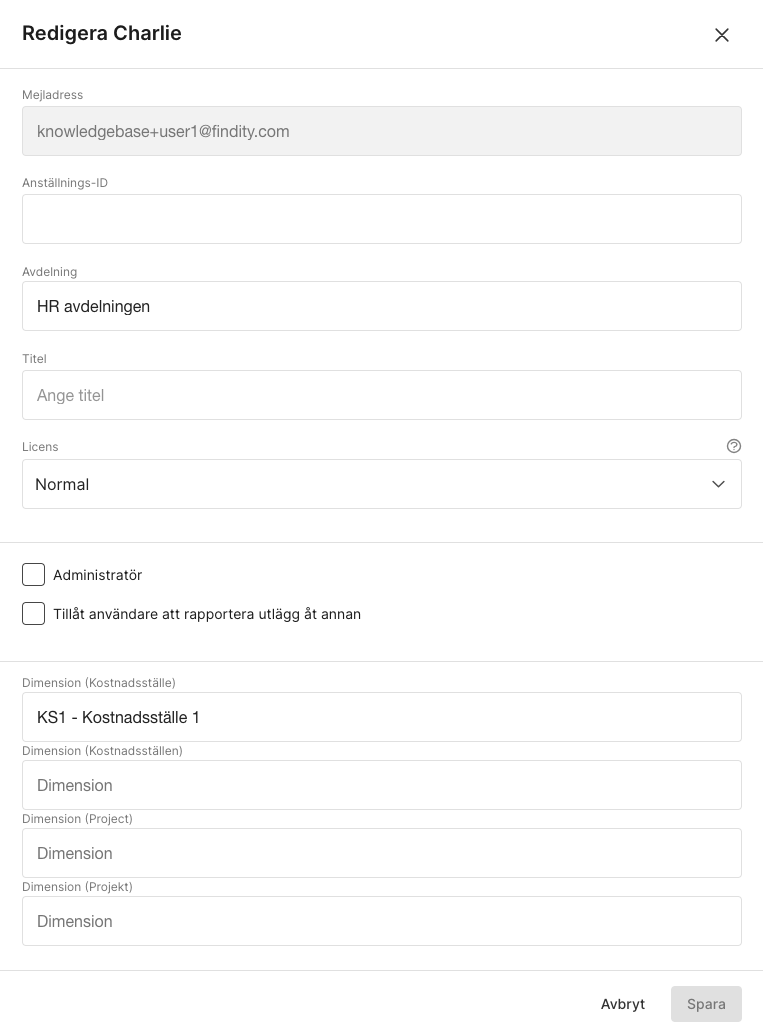
Ge administratörsbehörighet
Klicka på användaren, scrolla till Administratör, bocka i rutan och klicka Spara.Tillåt någon att rapportera åt en annan
1
Öppna användaren
Fliken Användare › klicka på personen som ska få behörigheten.
2
Bocka i inställningen
Markera kryssrutan Tillåt användare att rapportera utlägg åt annan.
3
Välj vem
I fältet nedanför, välj den användare som personen ska kunna växla till. Spara.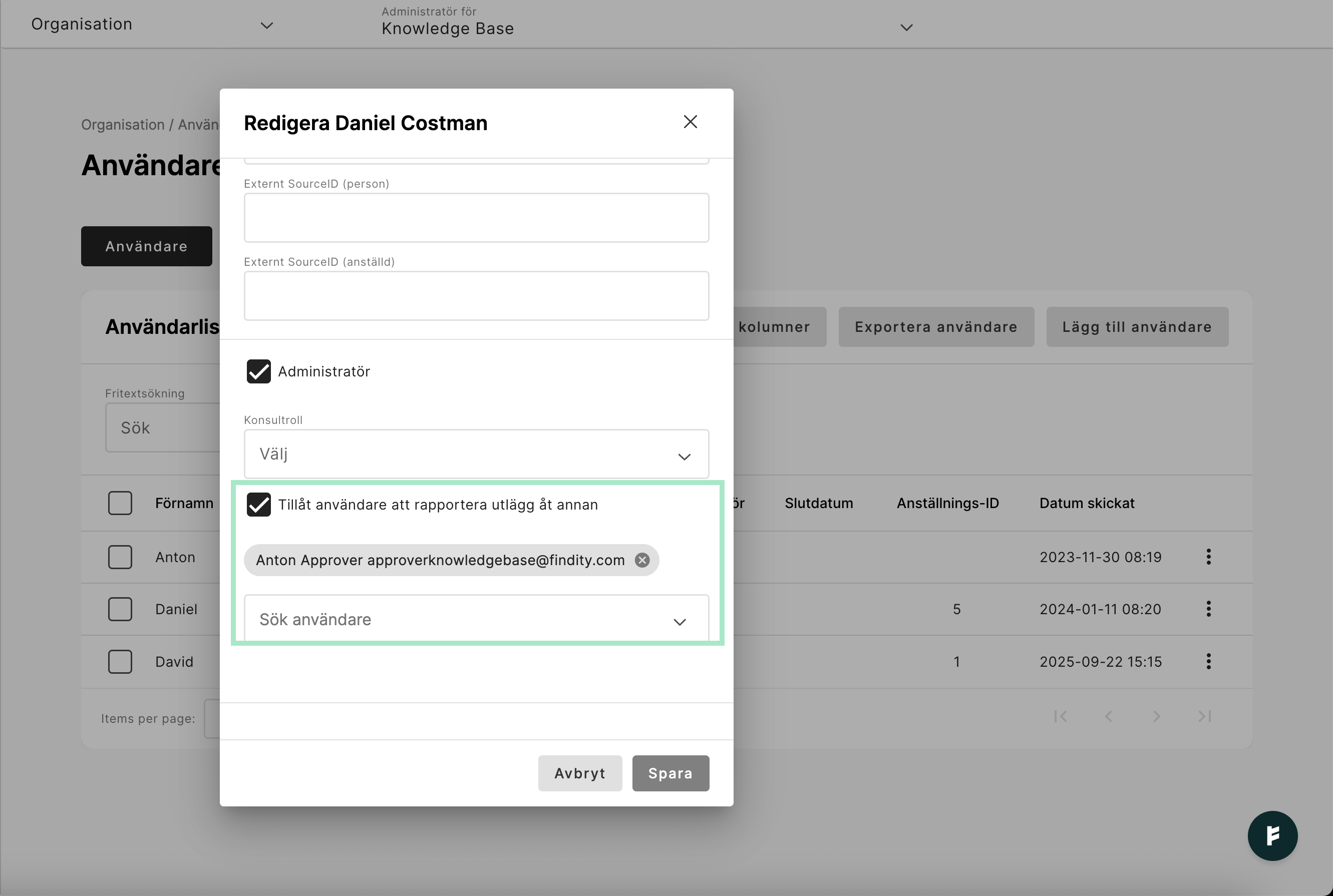
Skicka om en inbjudan
Bocka i rutan till vänster om användaren och välj Skicka inbjudan i den blå menyraden överst i listan.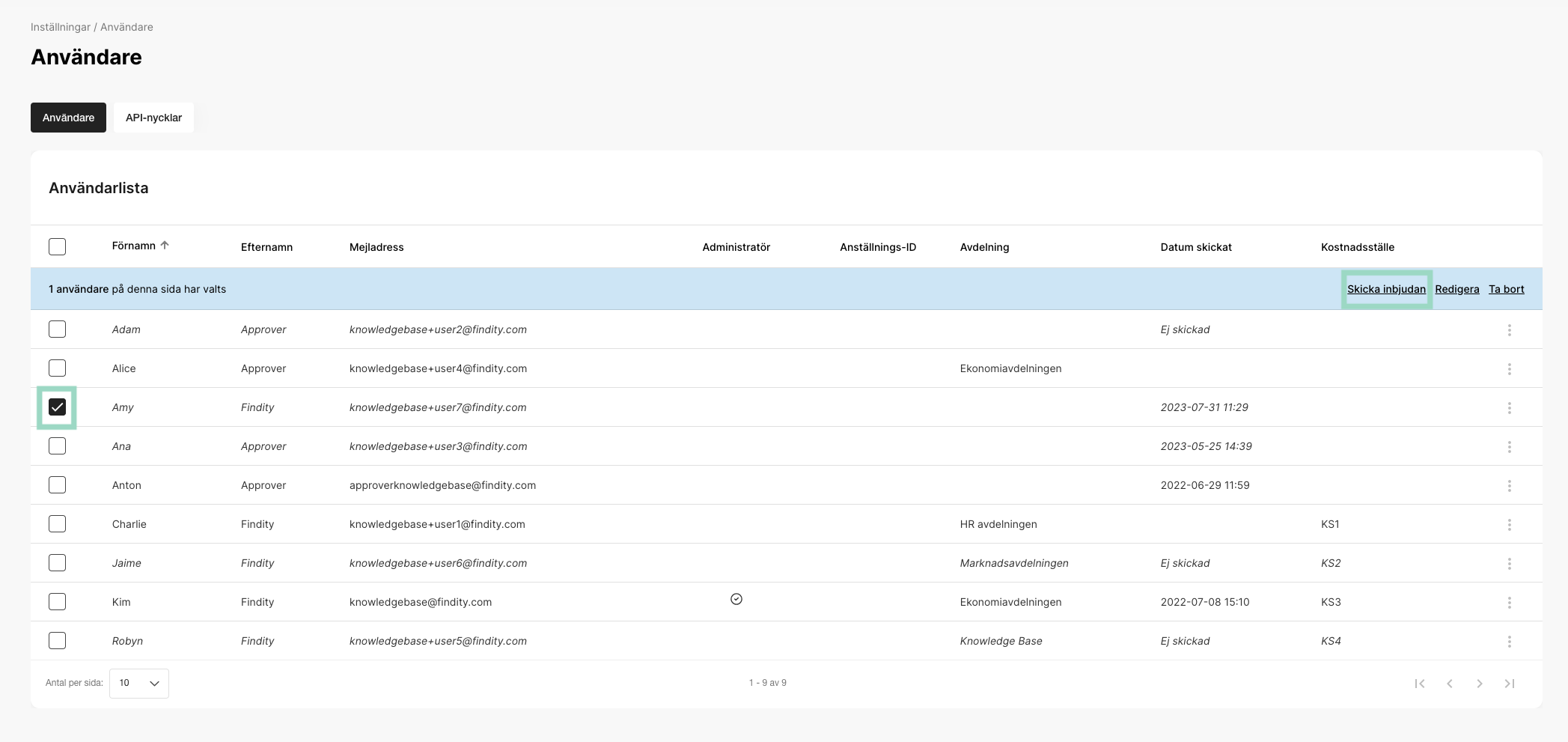
Se vem som aktiverat sitt konto
I användarlistan visas ej aktiverade användare i kursiv stil; aktiverade visas i normal stil.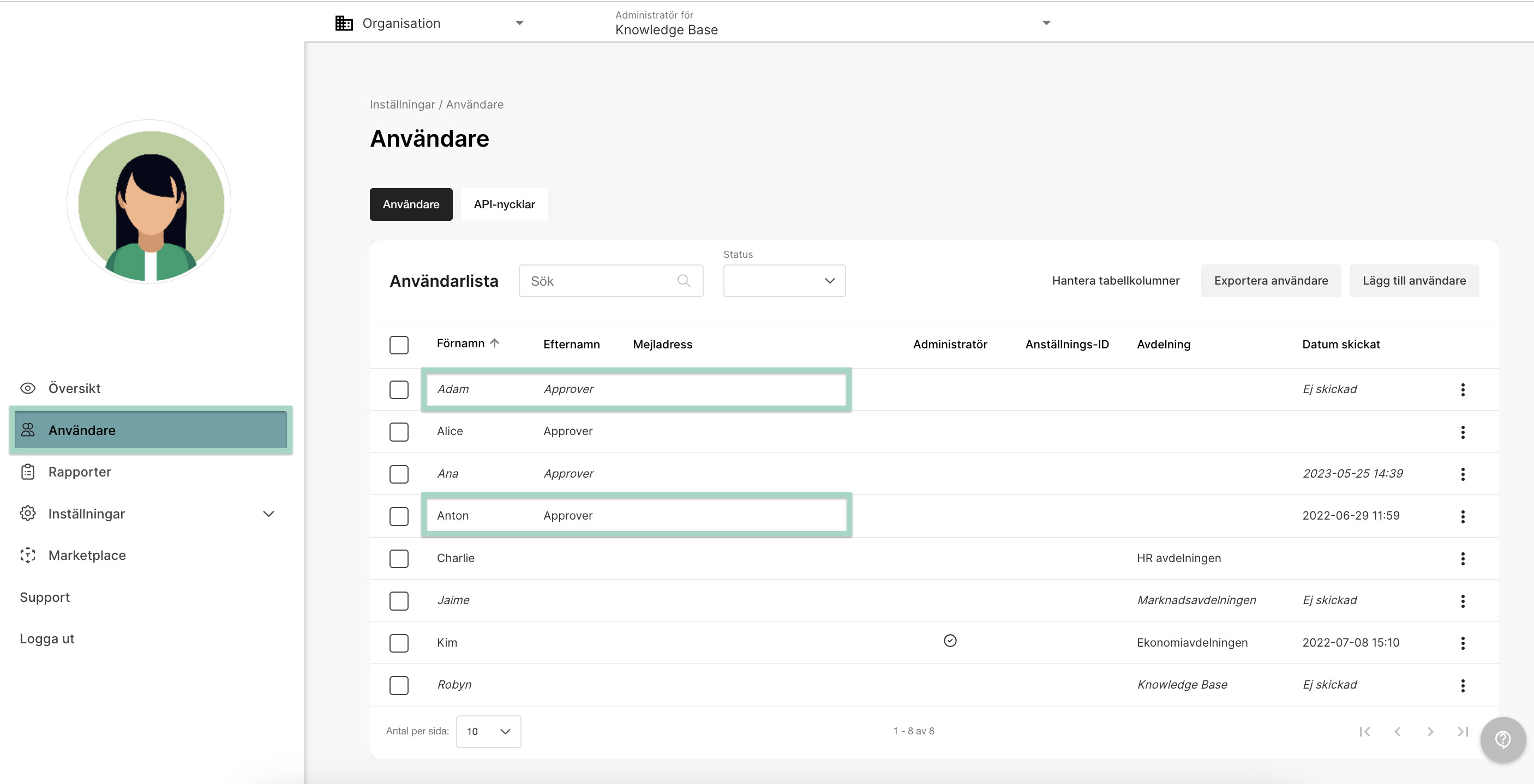
Ta bort en användare
Använd trepricksmenyn till höger om användaren.Massredigera
Markera flera användare och använd den blå menyraden: Skicka inbjudan, Redigera eller Ta bort. I massredigering är bara de fält redigerbara som inte är gråmarkerade.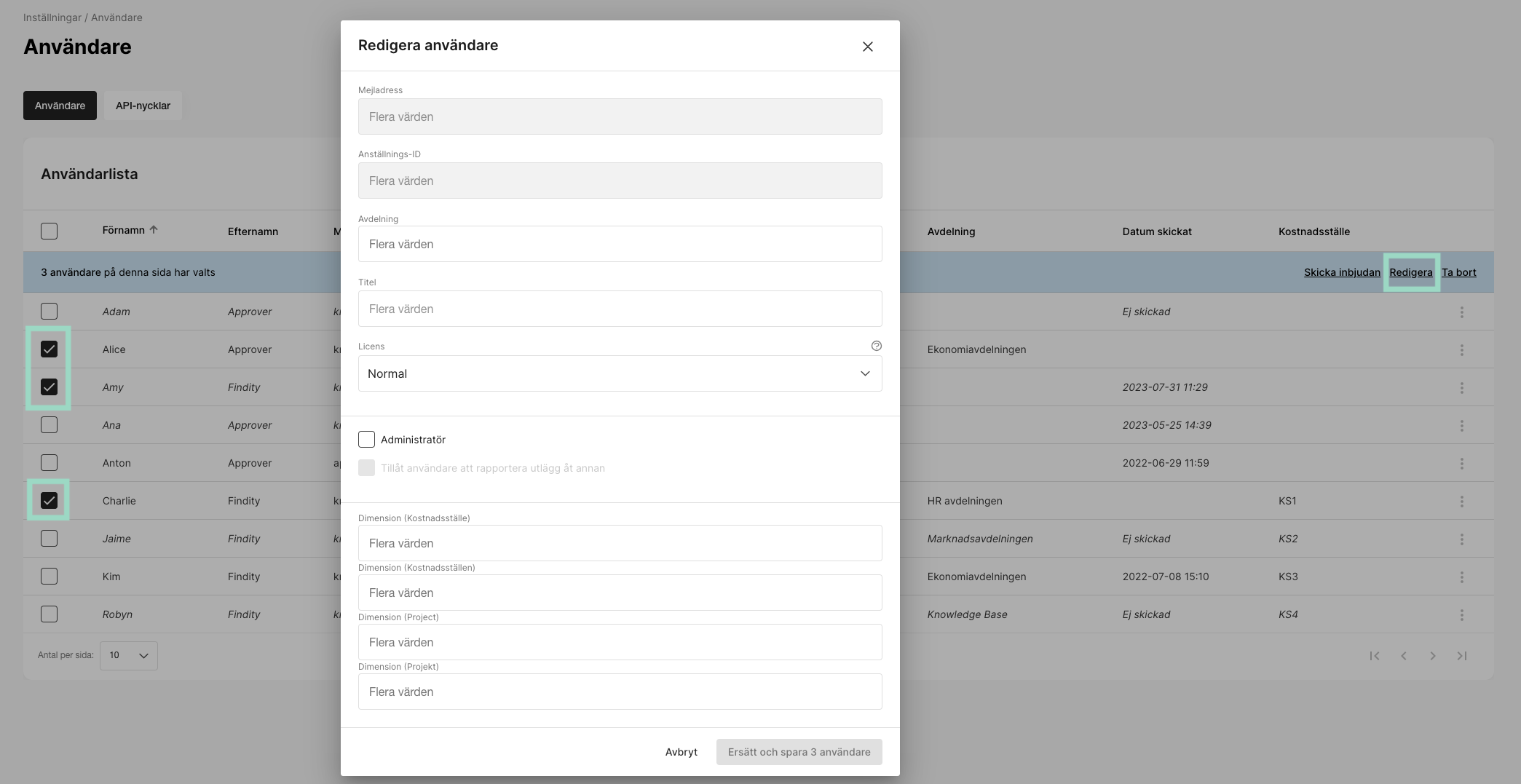
Exportera användarlistan
Fliken Användare › Exportera användare laddar ned en Excel-fil med alla användare. Samma fil är mallen för import — se Dimensioner för massuppdatering av dimensionsvärden.Ta bort organisationen
Innan du raderar, kontrollera att:- alla användare skickat in det de vill från Privat läge
- alla rapporter på organisationsnivå är inskickade
- alla utläggsrapporter och filer är nedladdade
Nästa steg
Godkännande
Bygg attestordningen på avdelningsstrukturen.
Dimensioner
Kostnadsställen, projekt och förvalda värden per användare.
Vanliga frågor
Vad händer med historiken om jag raderar en användare?
Vad händer med historiken om jag raderar en användare?
Inskickade utlägg ligger kvar på organisationen. Ej inskickade utlägg försvinner med användaren.
Kan jag skicka inbjudningsmailet igen?
Kan jag skicka inbjudningsmailet igen?
Ja. Bocka i rutan till vänster om användaren på fliken Användare och välj Skicka inbjudan.
Kan jag byta namn på en avdelning i efterhand?
Kan jag byta namn på en avdelning i efterhand?
Ja. Inställningar › Min organisation › Avdelningsstruktur, klicka på avdelningen, justera namnet och Spara.
Vad är skillnaden mellan Land och Språk?
Vad är skillnaden mellan Land och Språk?
Land styr valideringen av personnummer och adresskrav. Språk styr vilket språk organisationens mejl och genererade PDF-rapporter skickas på.
Stöds autentiseringsappar för 2FA?
Stöds autentiseringsappar för 2FA?
Koden levereras i dag via e-post eller SMS. Kontrollera aktuellt stöd för autentiseringsappar med supporten.