

Lägg till eller ta bort en integration
Lägg till integration och klicka Välj på raden för den du vill ha. För att ta bort en: trepricksmenyn till höger på raden › Ta bort.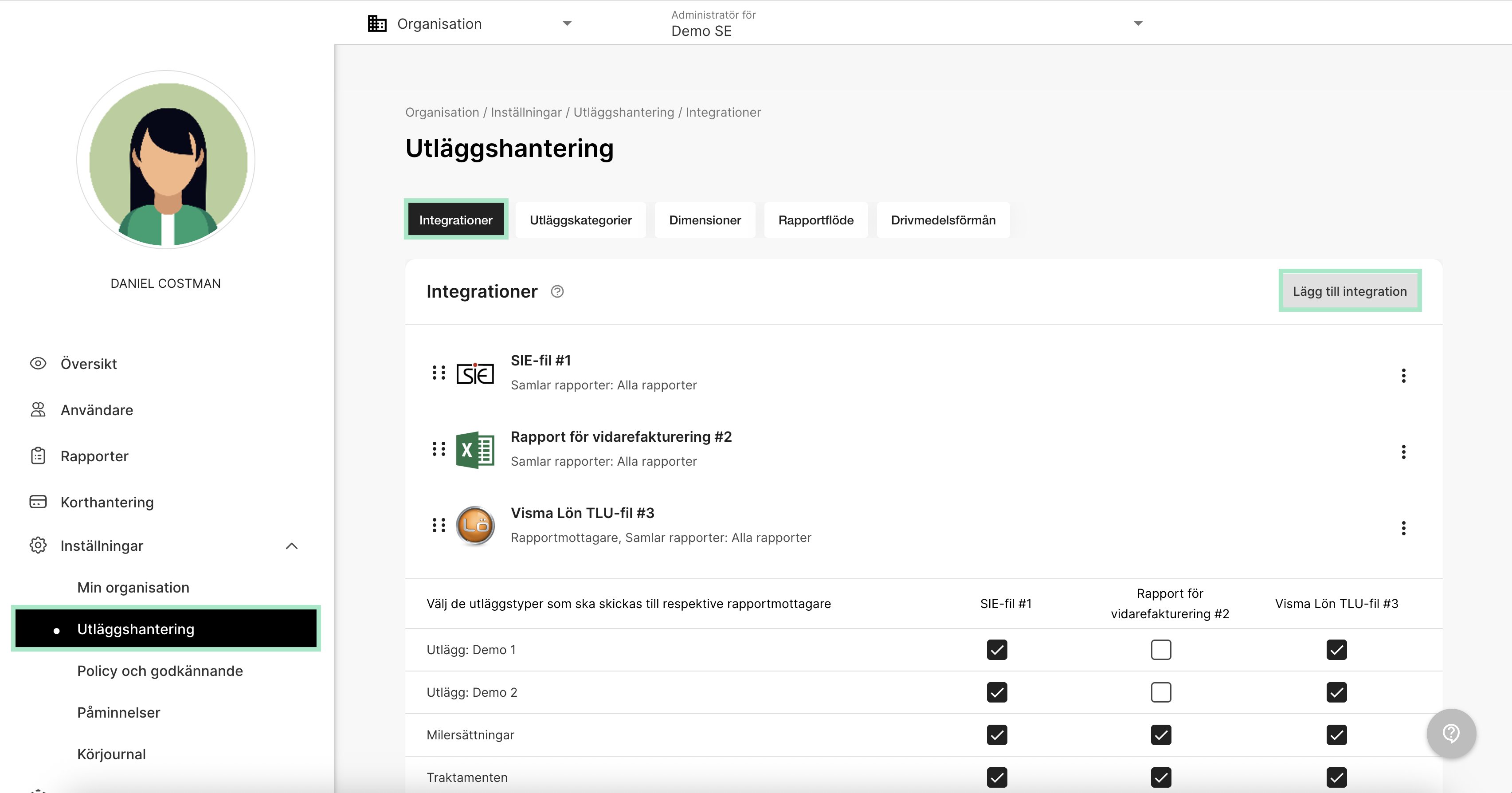

Efter att du lagt till en integration
- Bokföringsintegration
- Löneintegration
Tre områden måste gås igenom: Integrationer, Kontoplan och Betalsätt.
1
Fyll i integrationens inställningar
Klicka på integrationsraden och gå igenom fälten, däribland Använd redigeringsläget. Längst ned finns Avancerade inställningar, där vissa integrationer låter dig skapa nya index för dimensioner.
2
Lägg upp kontoplanen
Raden Konton › Redigera konton › Skapa nytt med Nummer och Beskrivning, eller Importera från en BAS-mall eller er egen mall. Exportera laddar ned alla upplagda konton som Excel.
3
Lägg upp betalsätt
Raden Betalsätt › Skapa nytt med Konto och Namn › Spara.


Återkommande inställningar
Flera integrationer
Har ni flera mottagare avgör fältet Välj de utläggstyper som ska skickas till respektive rapportmottagare vad som hamnar var.
Alla rapporter måste passera samtliga steg och flikar under Redo att skickas — även när en rapport inte ska generera någon fil för en viss mottagare.
Betalsätt
Betalsättet styr vilket konto som krediteras. Det visas bara för organisationer med en bokföringsintegration, och ligger under Integrationer › Betalsätt.- Gemensamma betalsätt
- Personliga betalsätt
Skapa nytt › fyll i konto och beskrivning › Spara. Alla användare i organisationen kan sedan välja det. Ta bort via papperskorgen.

Excel-mottagaren
Excel-mottagaren exporterar data som .csv eller .xlsx i det format ni behöver.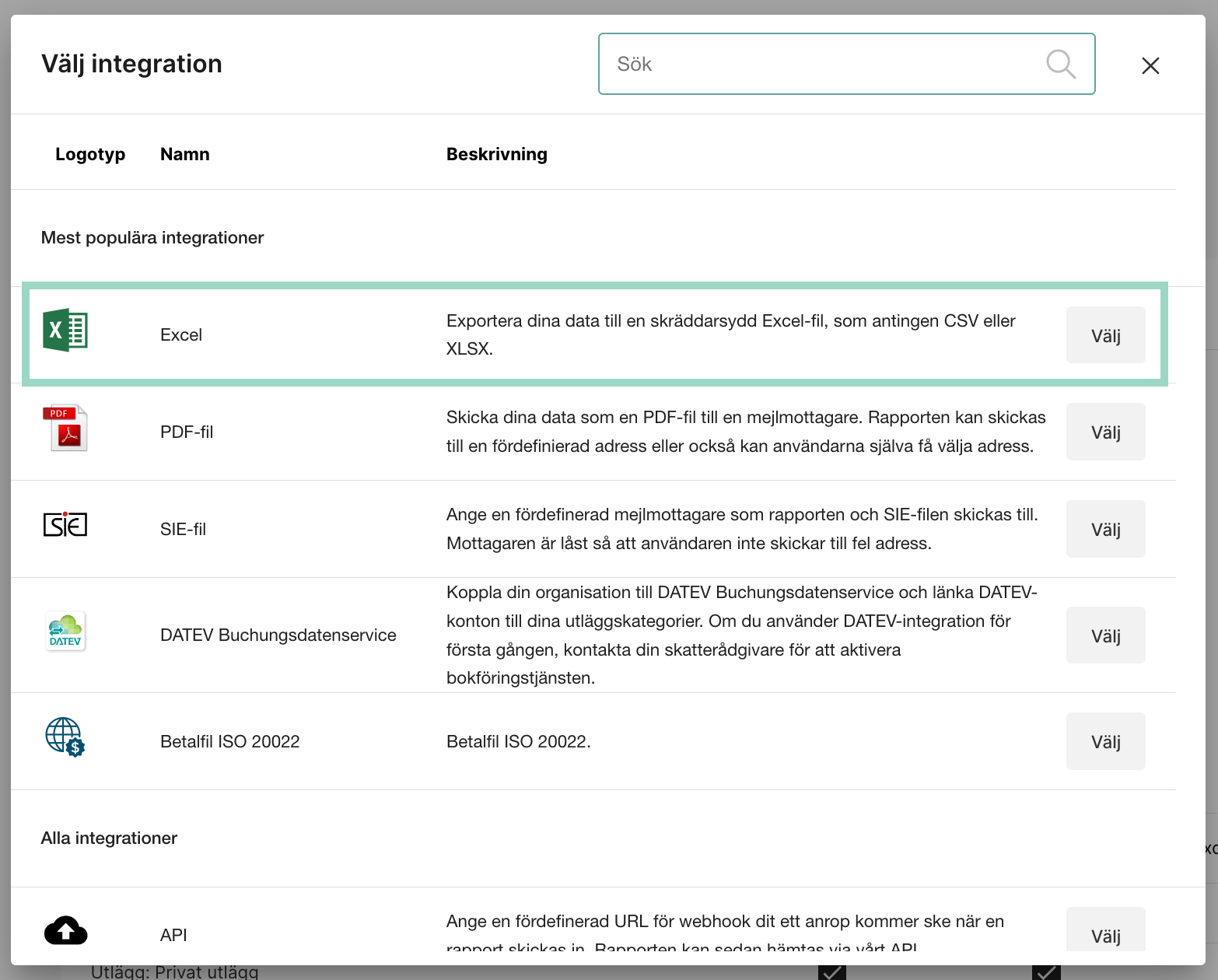
- Mottagarnamn — visas under Redo att skickas, under Filer och i varje rapports historik
- Rapportmottagare vid inskickningsfel — obligatorisk e-postadress
- Konteringstyp — bokföring eller lön
- Filformat och Decimalavskiljare (numerisk, punkt eller komma)
- Välj anpassat datumformat och Använd eget filnamn
- Inkludera rubriker
- Utformat för verifikationer — per utlägg, per rapport grupperat på konto/löneart, eller per användare grupperat på konto/löneart
Kolumnmappning
Betalfil ISO 20022
1
Prata med banken först
Bankerna skiljer sig åt i när och hur ISO 20022 får användas.
2
Lägg till integrationen
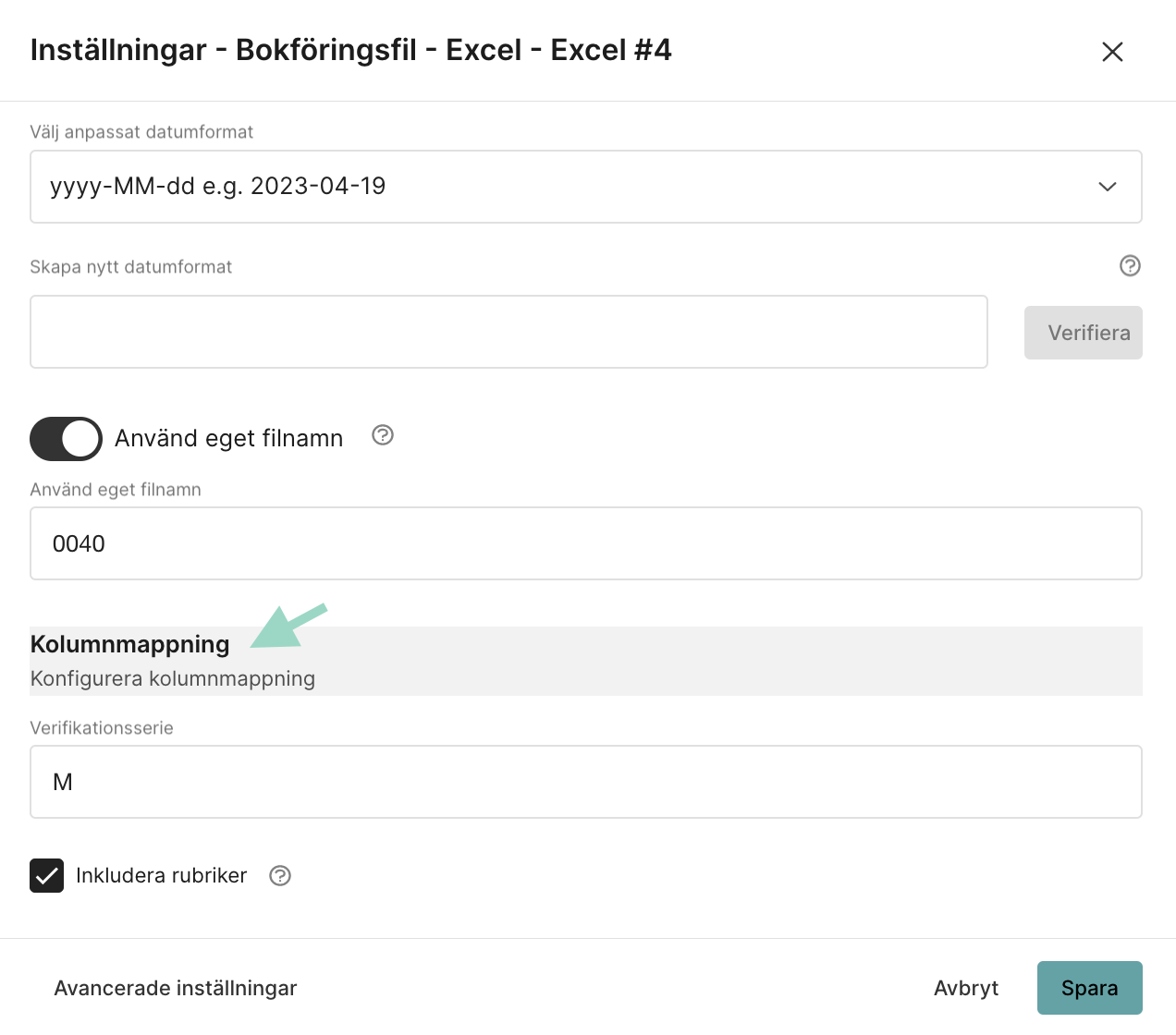
Integrationer › Lägg till integration › Betalfil ISO 20022, och öppna den för att konfigurera.
3
Fyll i bankuppgifterna
IBAN-nummer, BIC-kod, Service-ID, Signer-ID och Syfteskod för kategori — uppgifter du får från banken. Spara.
4
Informera användarna
Varje användare måste själv lägga in IBAN och BIC-kod under sina egna inställningar.
Swish Utbetalning
Gäller Sverige. Aktivera Swish Utbetalning i Marketplace först, och töm Redo att skickas.
1
Lägg till integrationen
Integrationer › Lägg till integration › Välj på raden Swish. Öppna den och markera Använd redigeringsläget.
2
Ladda ned CSR-filen
Koppla till Swish Utbetalning under fältet Swish certifikat › ladda ned CSR-filen › Fortsätt.
3
Generera certifikatet hos Swish
Öppna Swish företagsportal i ett nytt fönster och logga in med BankID — personen behöver rätt behörighet i organisationen. Välj Nytt certifikat, hoppa över CSR-skapandet, ladda upp CSR-filen och välj Generera certifikat. En .pem-fil laddas ned.
4
Ladda upp certifikatet
Tillbaka i tjänsten: ladda upp .pem-filen och välj Verifiera certifikat. Fältet Swish Certifikat visar därefter Swish nummer, Utfärdare och Giltigt till.
5
Informera användarna
Alla användare måste fylla i Telefonnummer och Personnummer i sina inställningar, annars går utbetalningen inte igenom. Telefonnumret verifieras med SMS-kod.
Bokföringsintegrationer för Nederländerna
Gäller Nederländerna. Båda sätts upp via Maesn och är alltså inte direktintegrationer.
Uppsättning i båda fallen: gå till Integrationer, välj systemet, auktorisera med systemets inloggningsuppgifter och godkänn begärda behörigheter. En första synkronisering hämtar sedan grunddatan automatiskt.
Hämta senaste data manuellt
Synkroniseringen körs automatiskt varje natt. Behöver du data direkt: klicka på integrationen, gå till fliken Synkroniseringsstatus och välj Hämta de senaste data från….
Nästa steg
Hantera rapporter
Skicka rapporter till mottagarna och ladda ned filerna.
Dimensioner
Mappa dimensioner till mottagarnas utdata.
Vanliga frågor
Varför kan jag inte lägga till en integration?
Varför kan jag inte lägga till en integration?
Steget Redo att skickas under Rapporter måste vara tomt först. Hantera de rapporter som ligger där och försök igen.
Vad betyder de röda linjerna på integrationen?
Vad betyder de röda linjerna på integrationen?
Att inställningar saknas. De försvinner när kontoplan, lönearter och betalsätt är ifyllda.
Kan jag exportera kontoplanen?
Kan jag exportera kontoplanen?
Ja. Integrationer › Kontoplan › Exportera laddar ned alla konton som Excel. Samma vy har Importera.
Verifikationsserien går inte att välja i Fortnox
Verifikationsserien går inte att välja i Fortnox
Serien måste vara upplagd som manuell i Fortnox för att kunna väljas här.
En användare saknar Swish — kan hen ändå få ersättning?
En användare saknar Swish — kan hen ändå få ersättning?
Ja. Lägg till ytterligare en integration, till exempel en betalningsfil eller lönefil, och styr rätt utläggstyper dit.
Kan milersättning och traktamente betalas via Swish?
Kan milersättning och traktamente betalas via Swish?
Ja. Det styrs per utläggstyp under Integrationer.