

Milersättning
Ändra ersättningsbeloppet
Gå till Utläggskategorier › Milersättning, klicka på pilen uppåt för att öppna ersättningsinställningarna, fyll i beloppet i rutan Ersättning (per km) och Spara.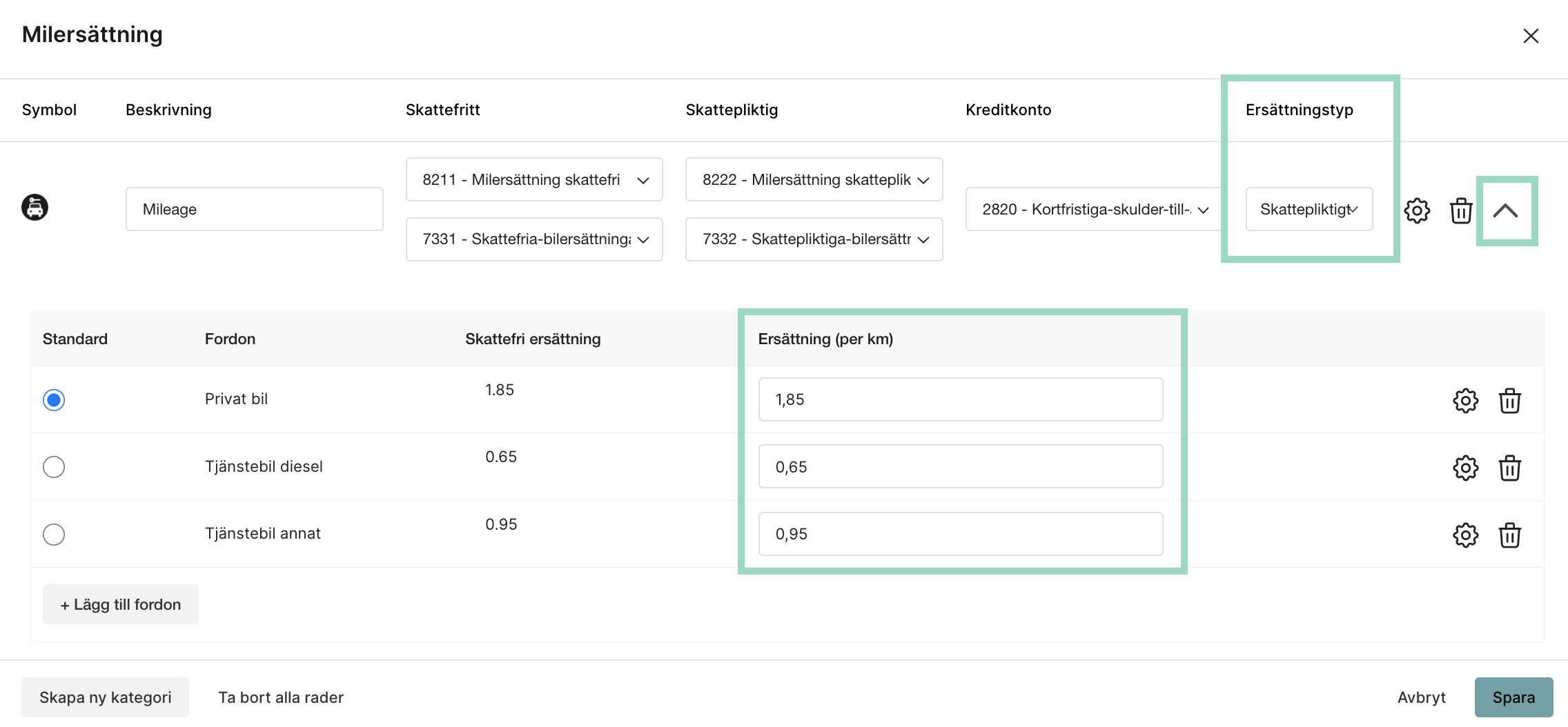
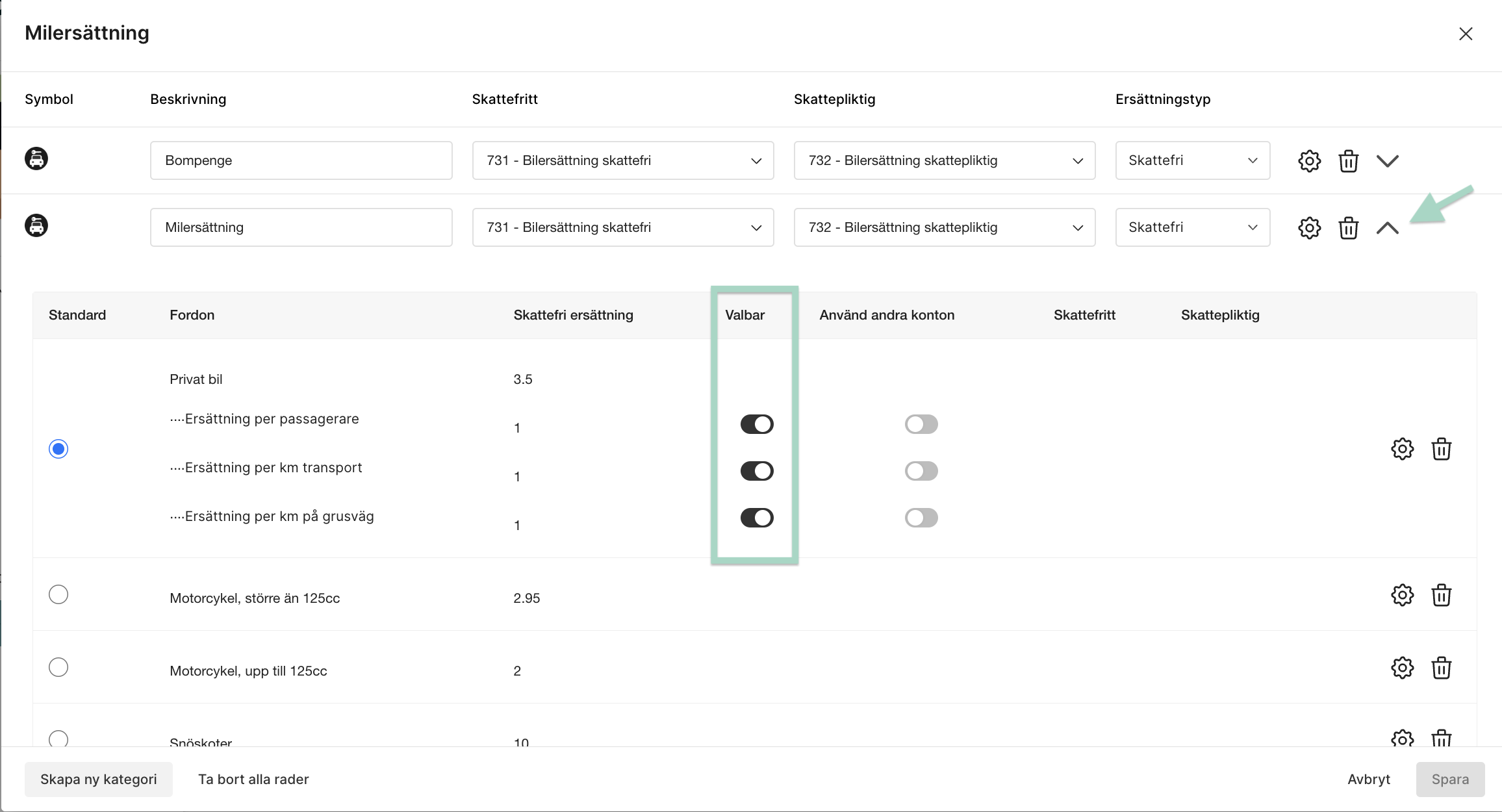
Passagerartillägg
Gäller Norge.
Elektronisk körjournal
Fem leverantörer stöds. Alla aktiveras i Marketplace › kategorin Elektronisk körjournal, men kopplas på två olika sätt.- Automile, Infobric Fleet och ABAX
- Paydrive Sense och Volvo On Call
De här kopplas via API och kräver inloggningsuppgifter från leverantören.
1
Aktivera i Marketplace
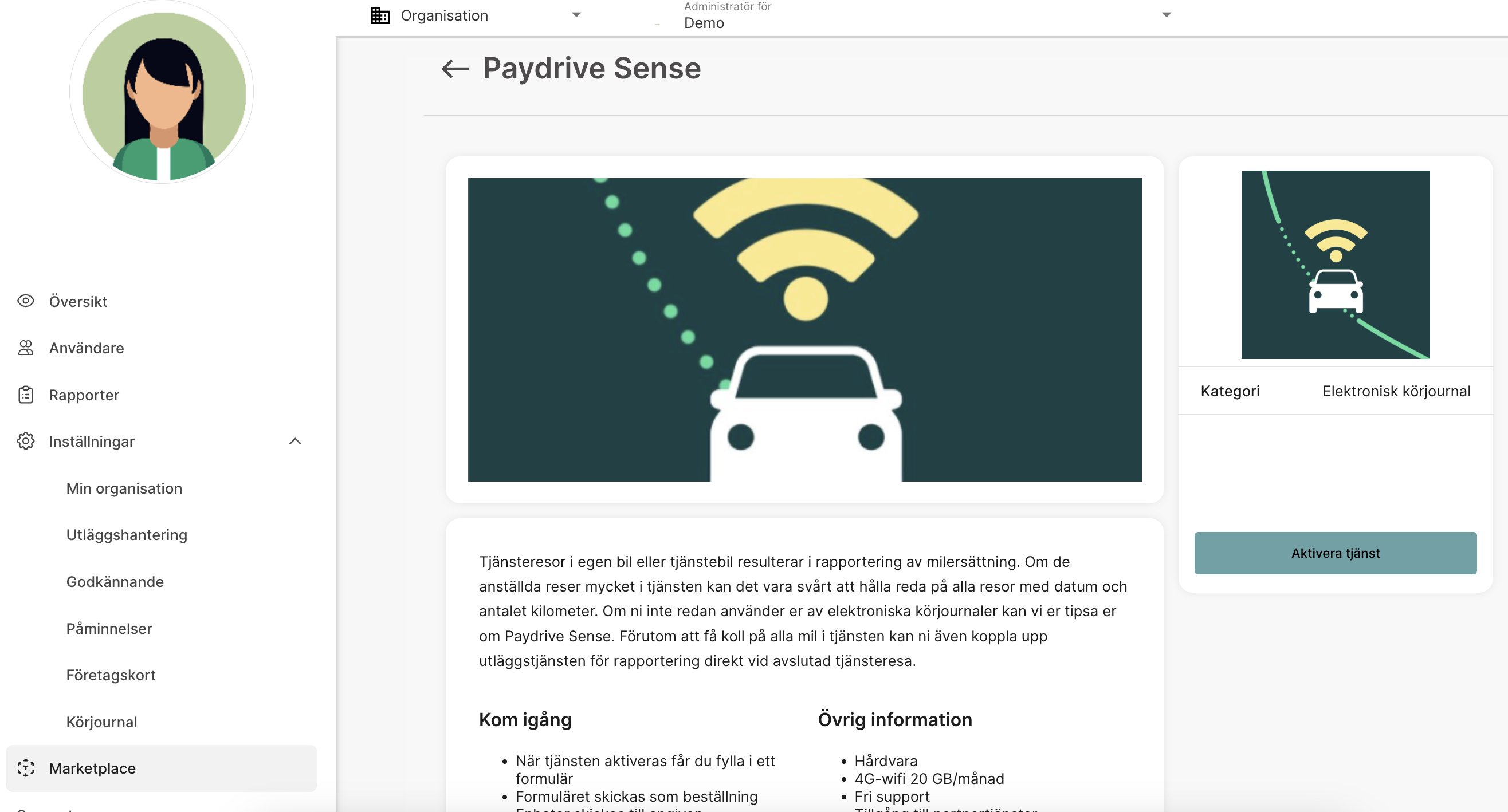
Marketplace › Elektronisk körjournal › leverantörens ruta › Aktivera tjänst. Automile kräver dessutom att du bockar i att kostnaden ökar.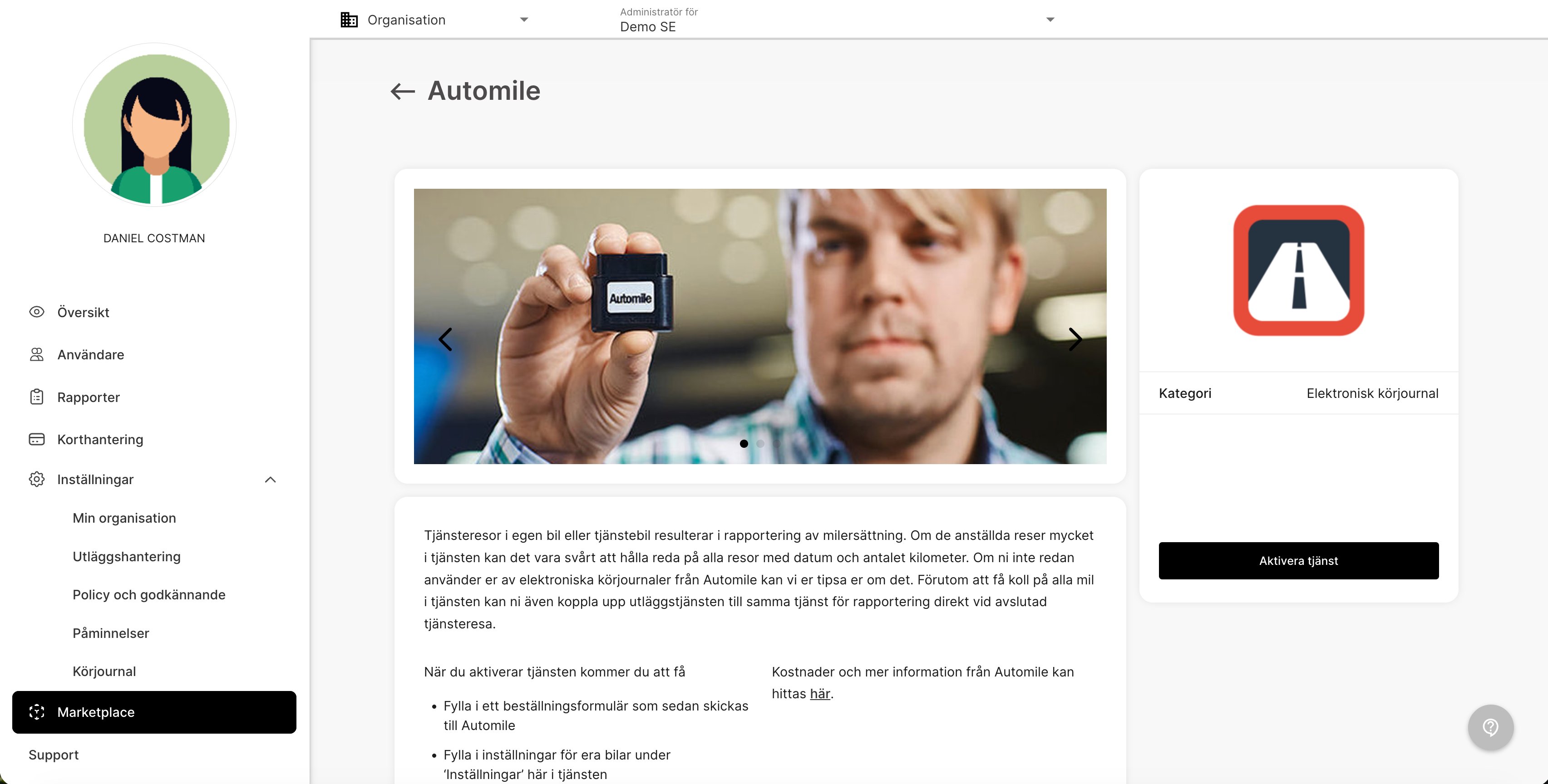
2
Lägg till tjänsten
Inställningar › Körjournal › Lägg till tjänst, ange en Beskrivning och de uppgifter leverantören kräver.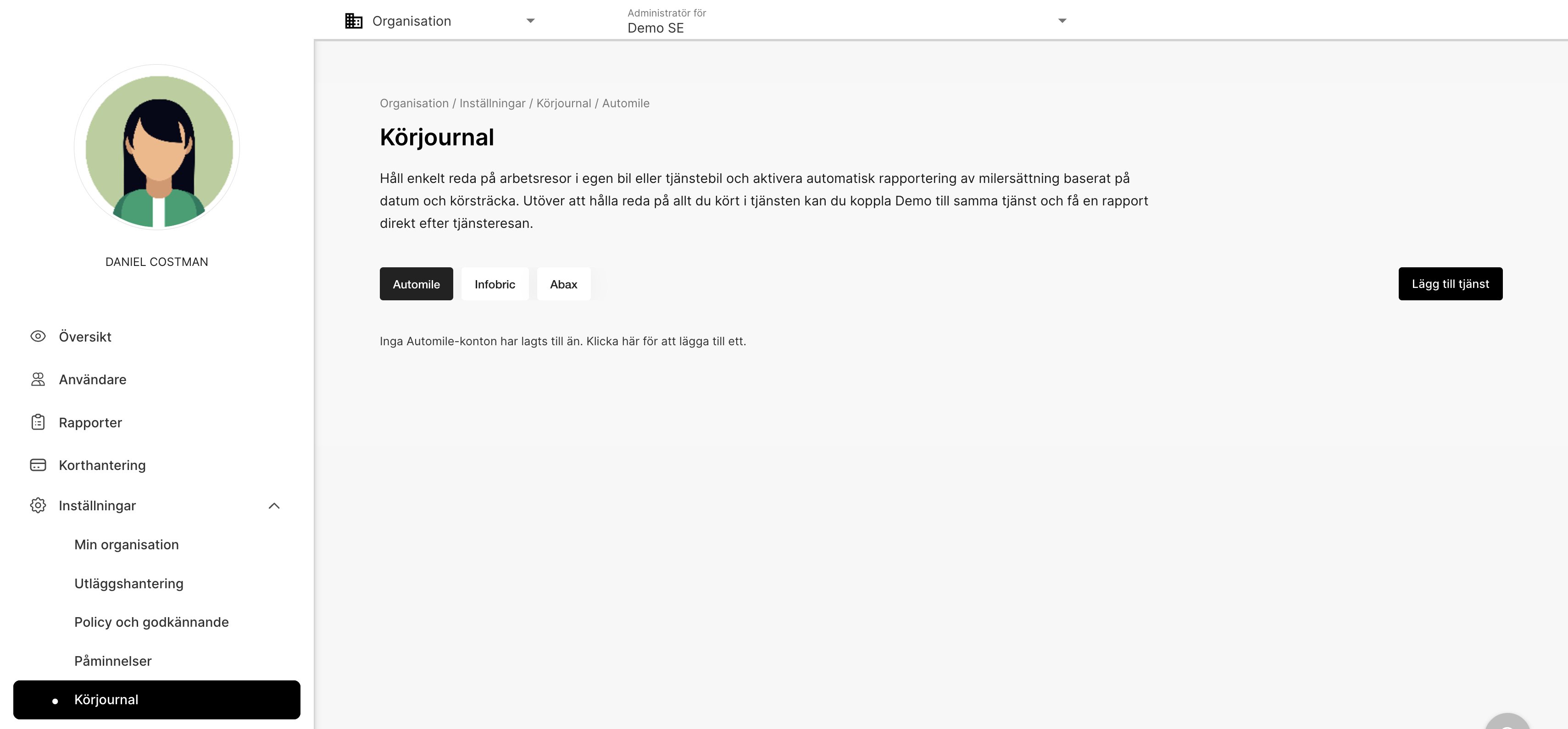
3
Välj restyper och koppla förare
I körjournalsinställningarna väljer du vilka restyper som ska vara tillgängliga, och kopplar sedan förare eller fordon: välj Användare, Fordon och Fordonstyp och klicka Koppla.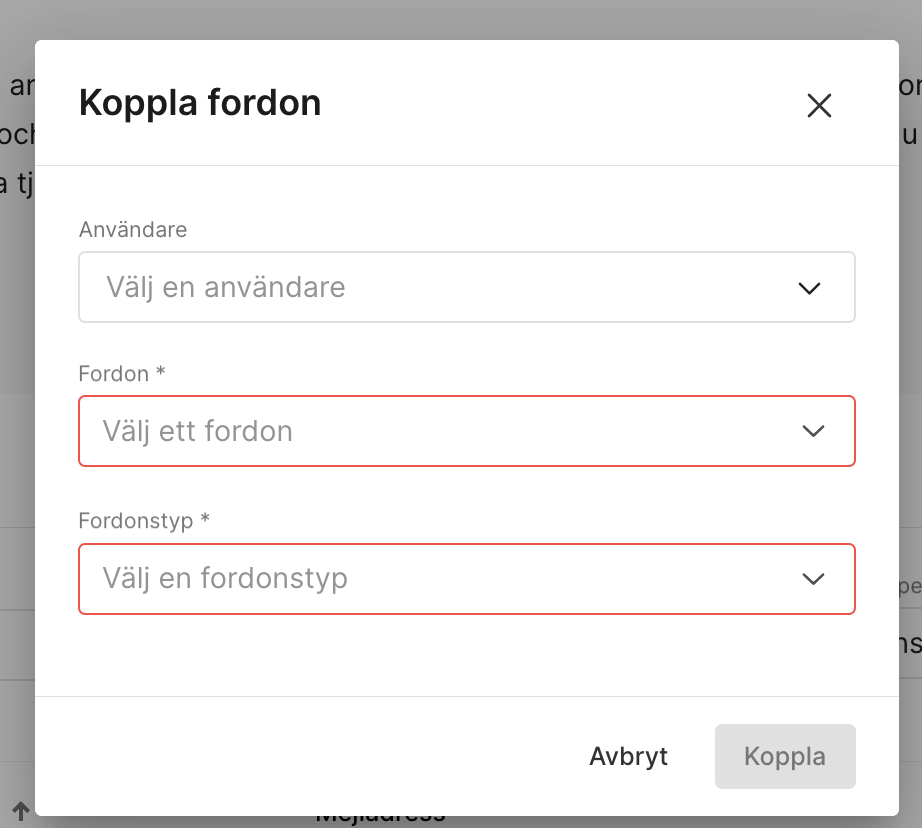
4
Koppla körjournalen till en kategori
Inställningar › Utläggshantering › Utläggskategorier › Milersättning › Skapa ny kategori, och välj leverantören på fliken Elektronisk körjournal i högermenyn.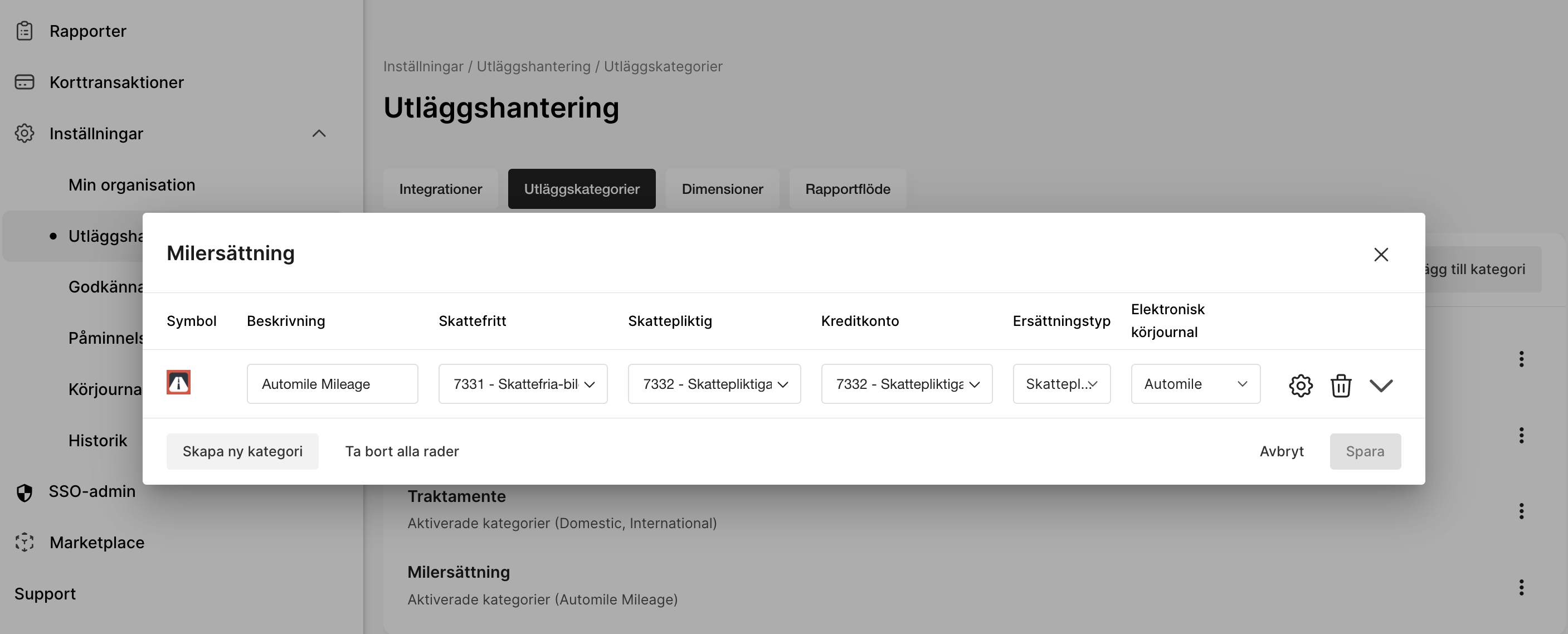
ABAX stöds i Sverige, Finland och Norge. I Norge kan användaren inte bocka i flera resor samtidigt — de måste importeras en och en.
Frågor om själva körjournalssystemet ställs till respektive leverantörs support, inte till Findity.
Vägtullar
Scandinavian Road Tolls: Norge. Sverige och Danmark är på väg — stäm av aktuell status med supporten.
1
Aktivera tjänsten
Marketplace › Elektronisk körjournal › Scandinavian Road Tolls › Aktivera tjänst › bocka i att kostnaden ökar enligt prislistan › Spara. Samma knapp inaktiverar tjänsten.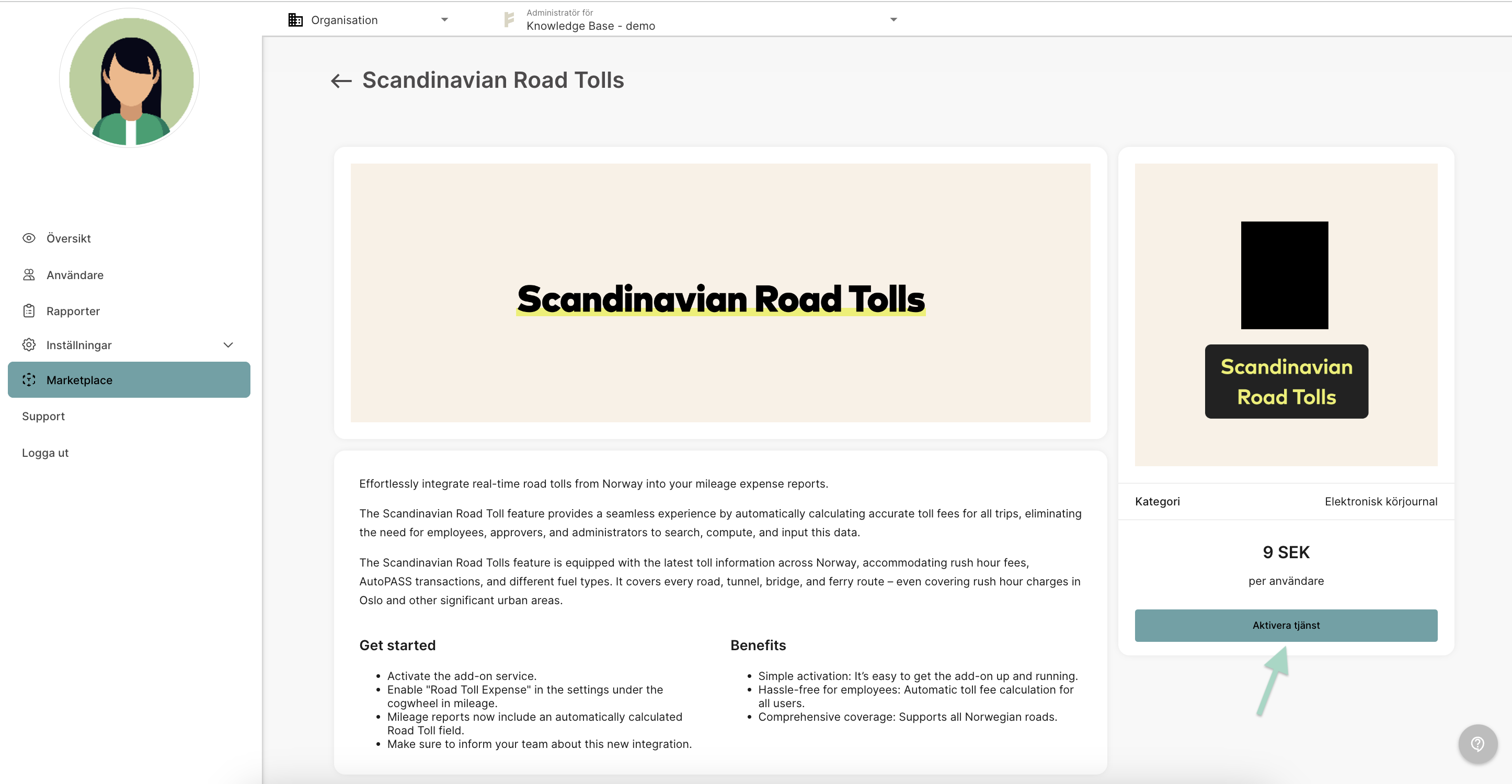
2
Konfigurera milersättningskategorin
Utläggskategorier › Milersättning › klicka kugghjulet till höger på kategorin.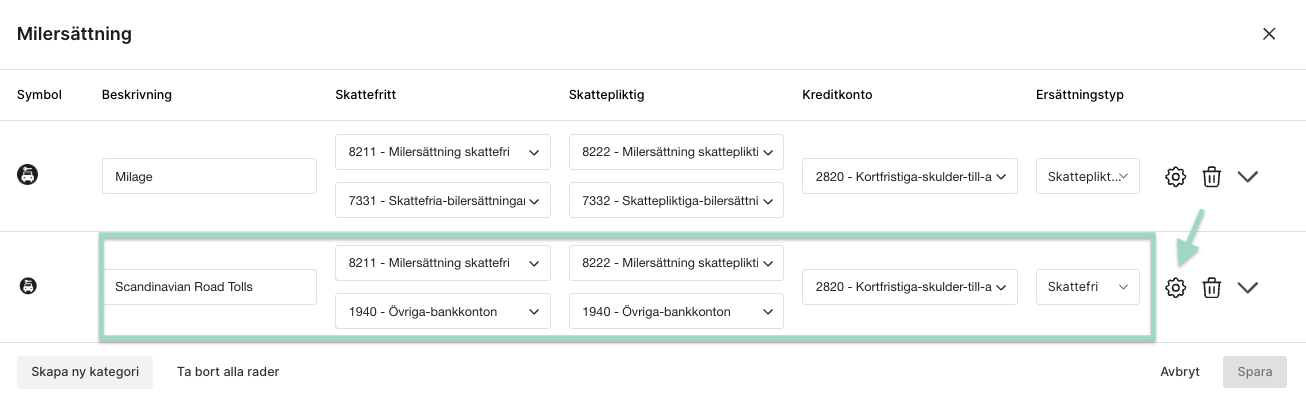
3
Aktivera vägtullsavgift
Bocka i Aktivera vägtullsavgift, lägg till konton och löneart och klicka OK. Vill du inte ha separata konton återanvänder du kategorins egna.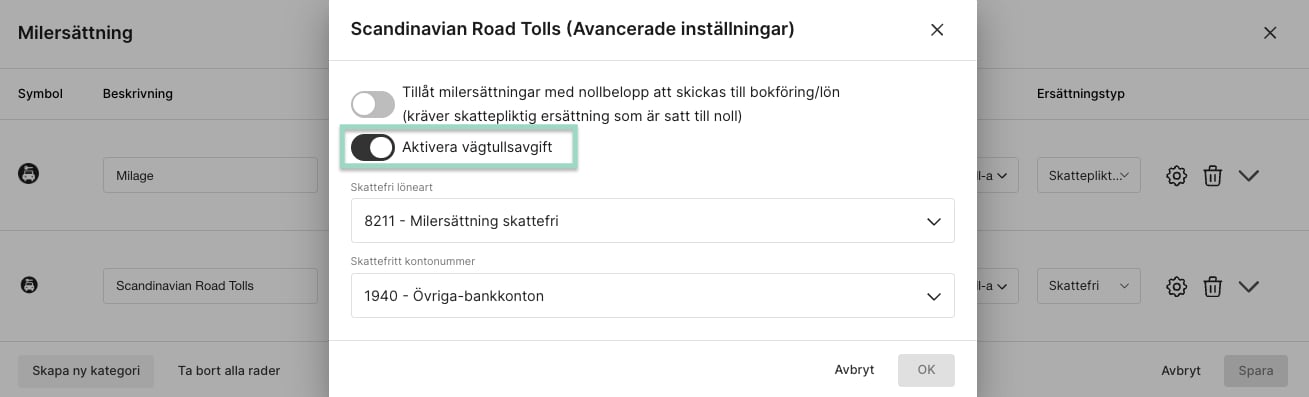
Traktamente
Lägg upp kategorin
1
Lägg till kategorityp
Utläggskategorier › Lägg till kategori › typen Traktamente › Skapa ny kategori.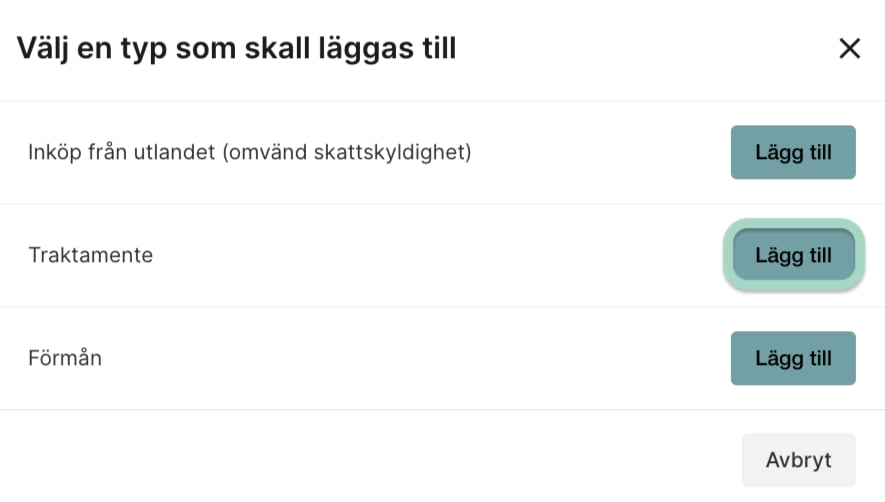
2
Sätt konton och lönearter
Har ni både löne- och bokföringsintegration finns två rader — en för konton och en för lönearter. Med bara bokföring finns en rad. Rutan Kostförmån visas bara när en löneintegration finns.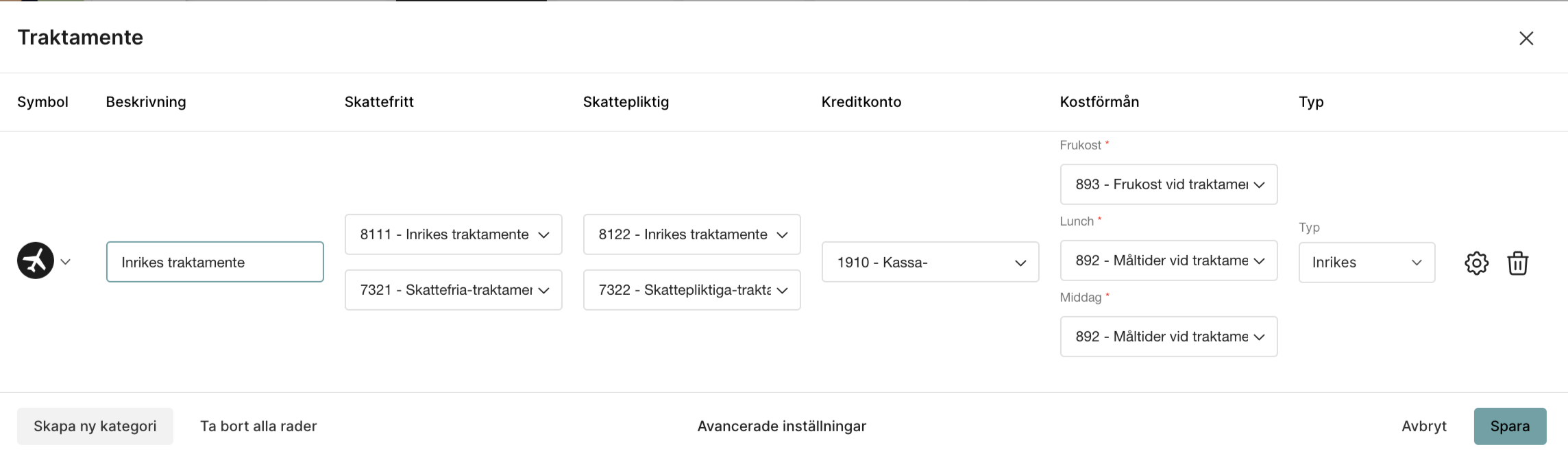
3
Skapa både inrikes och utrikes
Inrikes och utrikes traktamente är två separata kategorier. Kör Skapa ny kategori en gång till och Spara.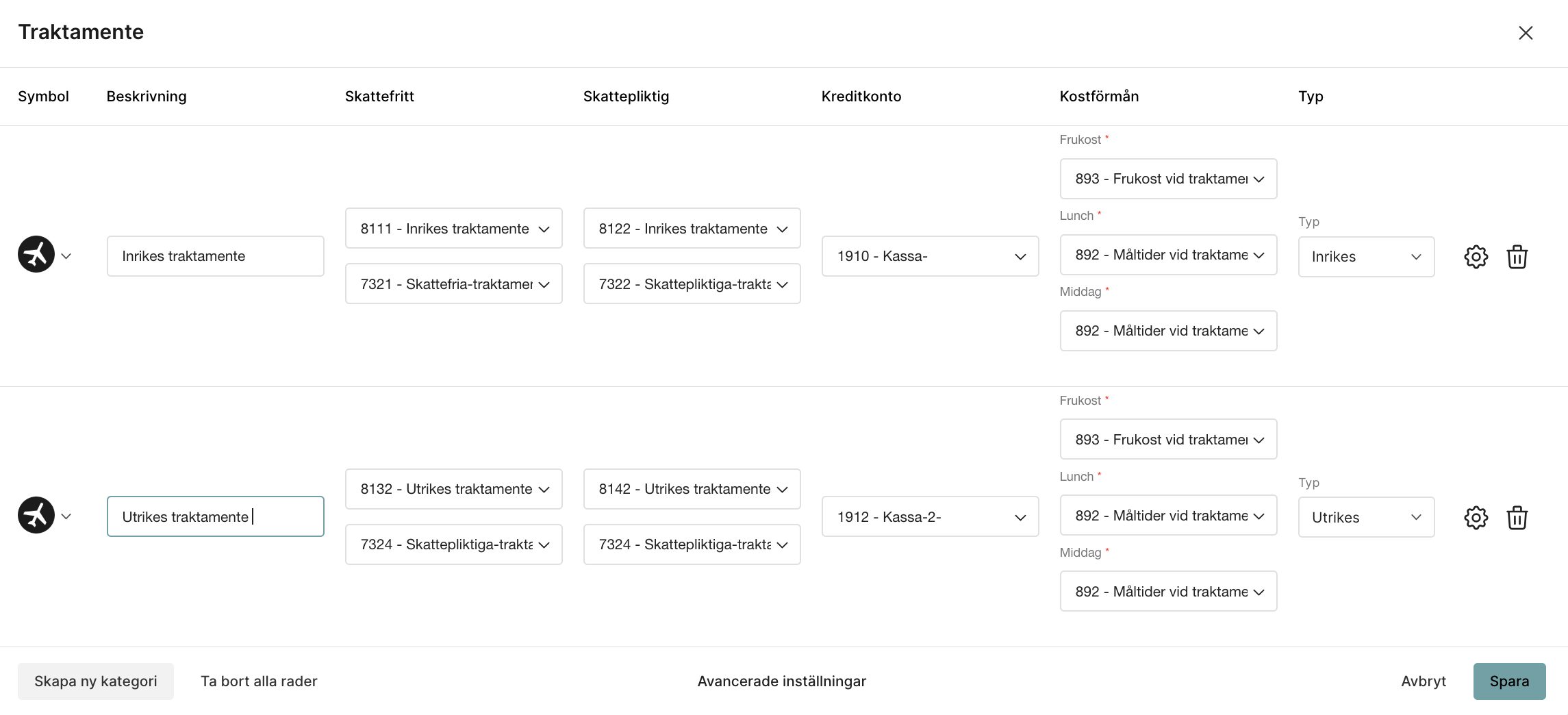
Endagsförrättning
Utläggskategorier › Traktamente › Avancerade inställningar › markera Tillåt endagsförrättning › Spara. Vill ni avvika från schablonerna: bocka i Anpassade timmar och belopp och Anpassade matavdrag, och ange egna värden.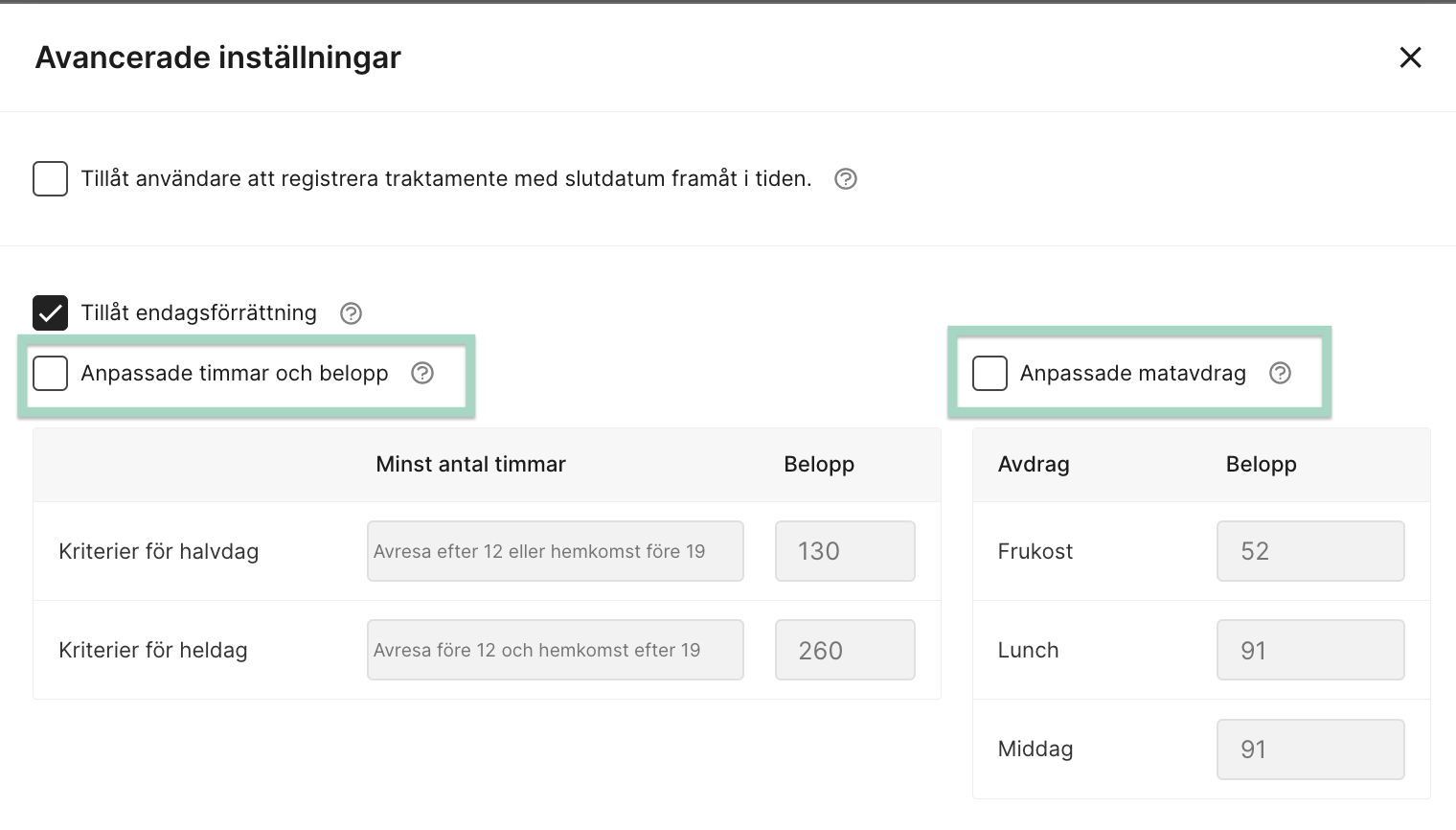
Skattepliktigt tillägg per dag
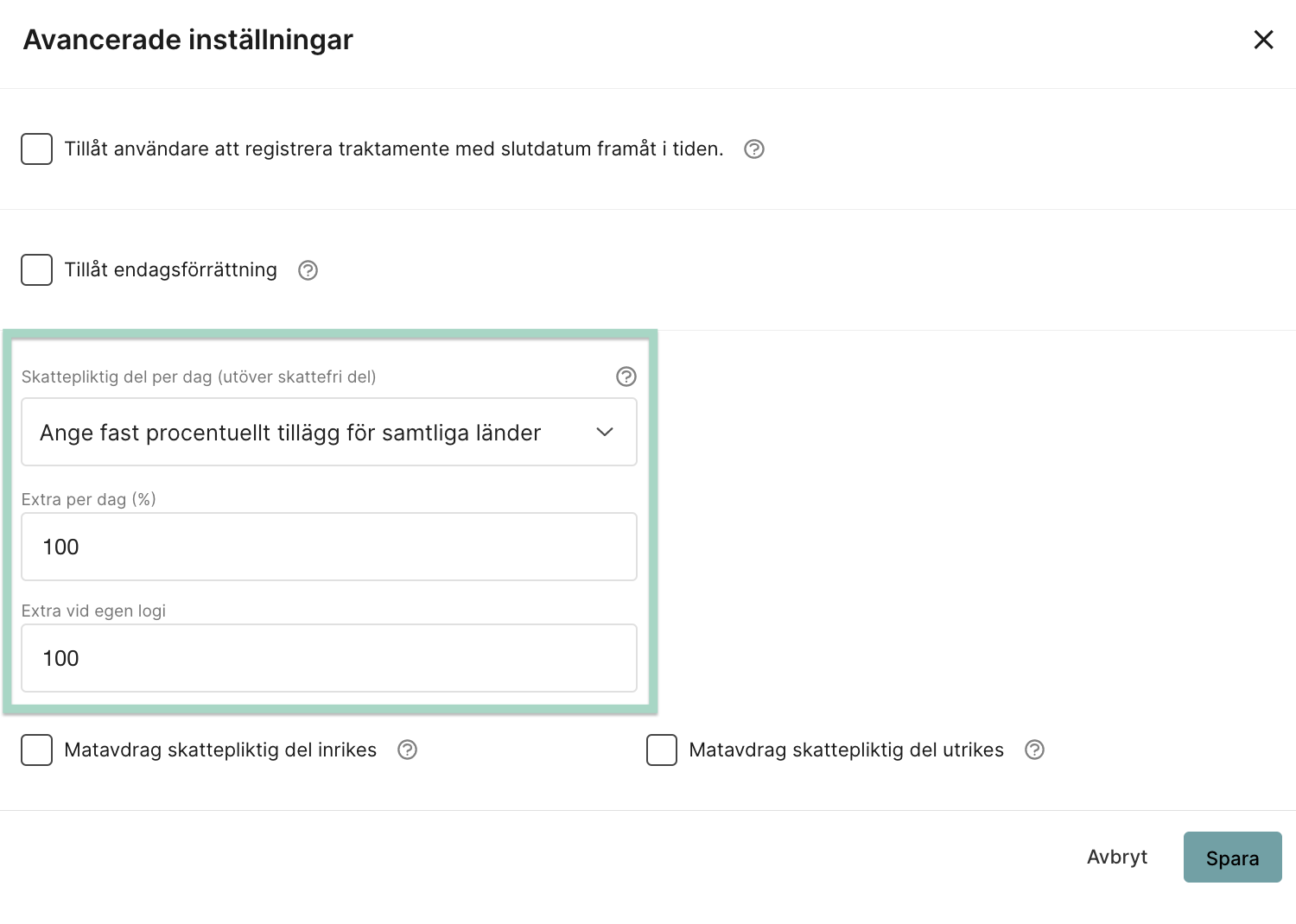
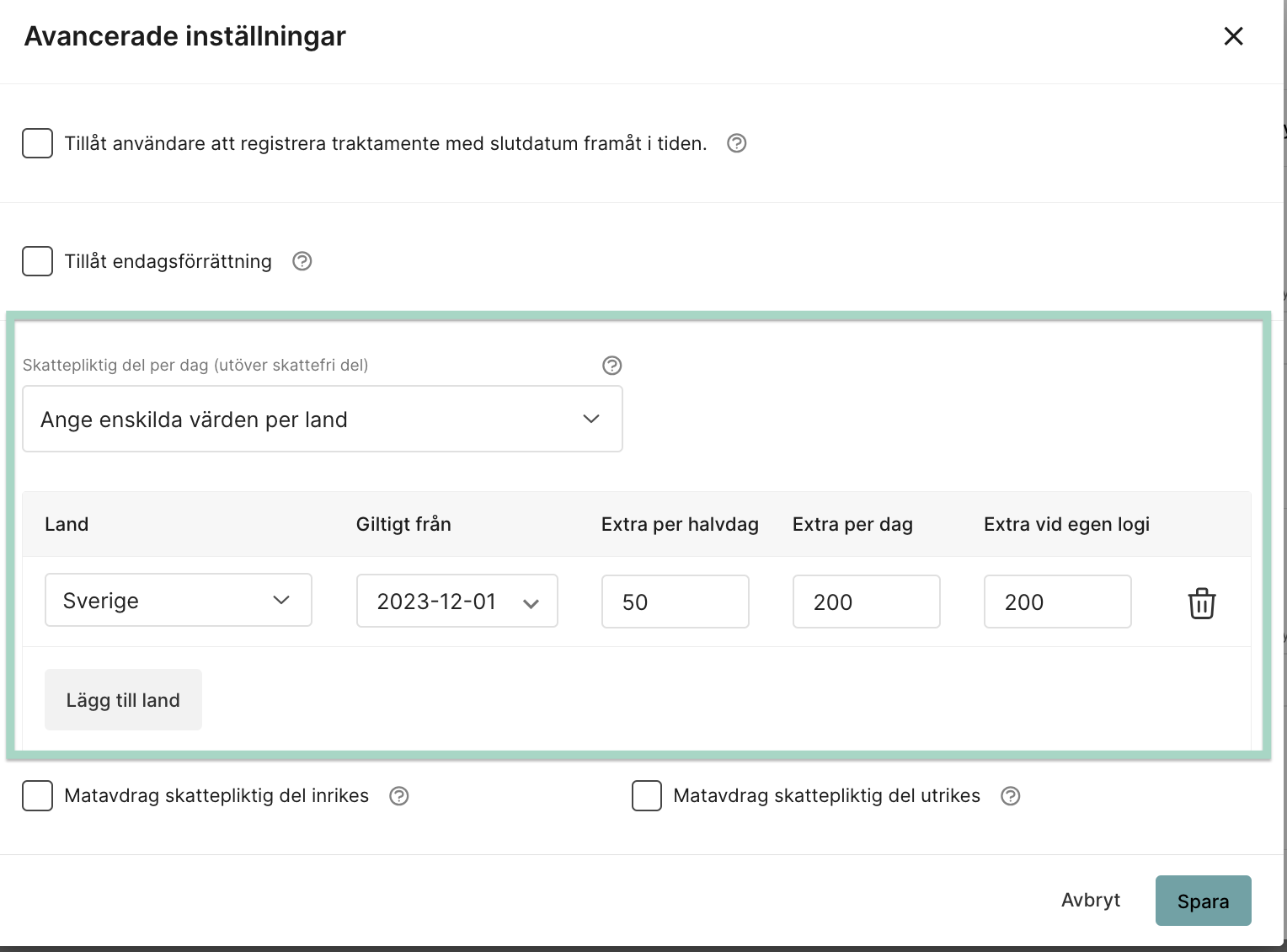
Utöver det skattefria schablonbeloppet kan ni lägga på ett skattepliktigt tillägg. Utläggskategorier › Traktamente › Avancerade inställningar.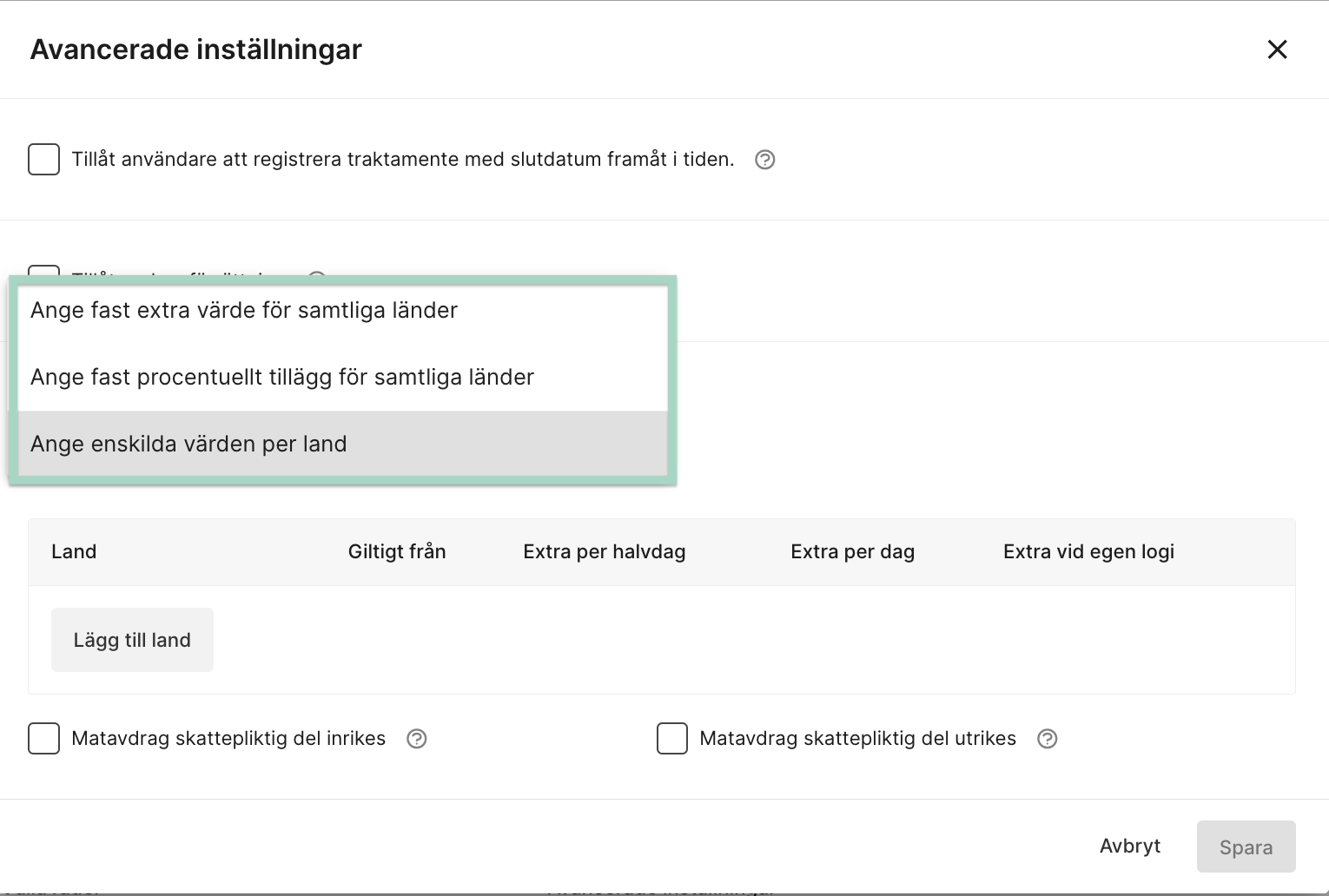
- Fast belopp
- Procentuellt
- Per land
Ett fast Extra per dag och Extra vid egen logi för samtliga länder.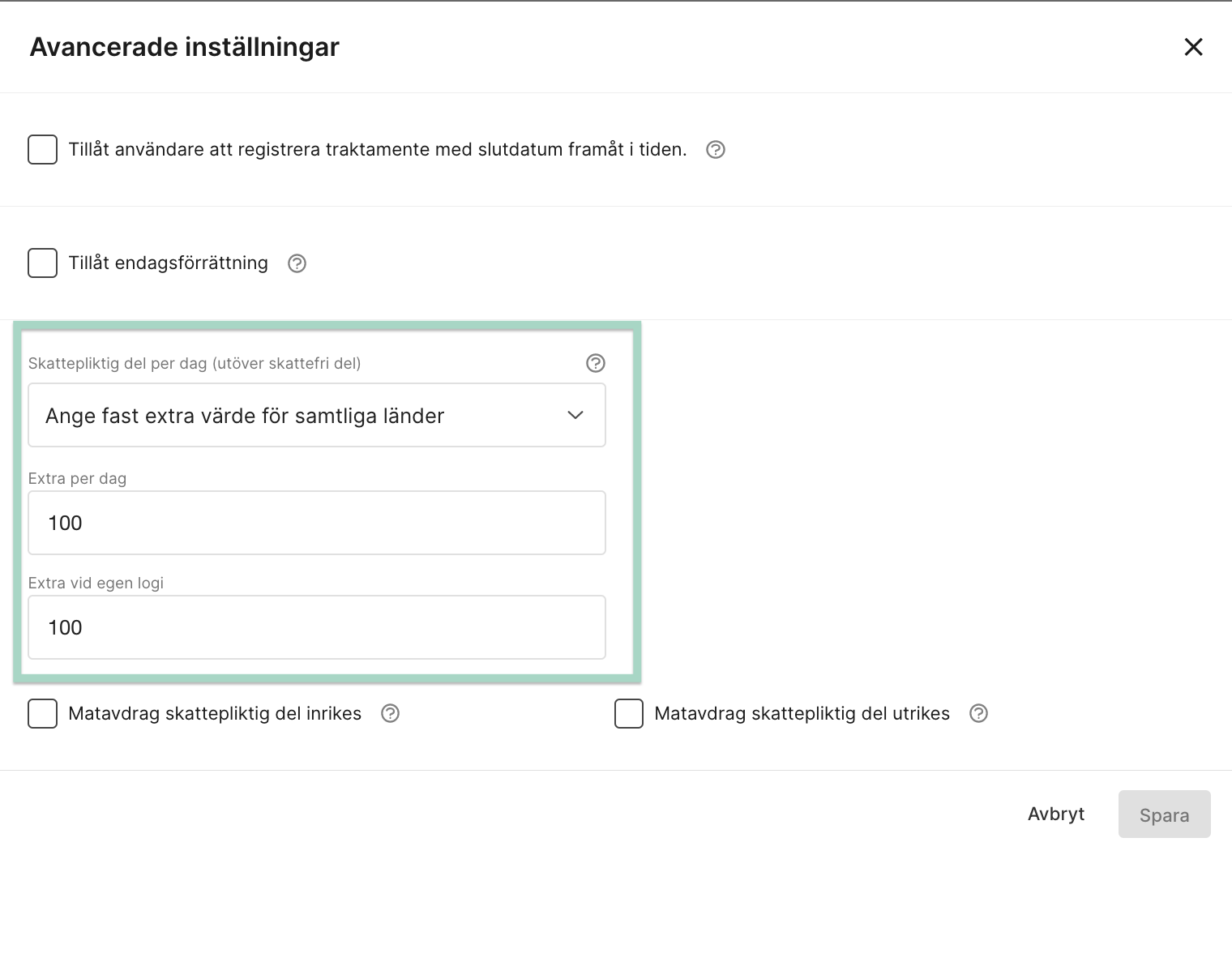
Norska särregler
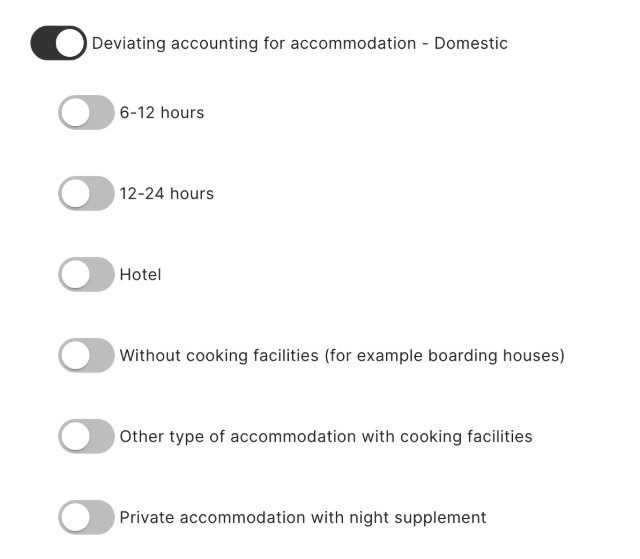
Gäller Norge.
Nästa steg
Utläggskategorier och fält
Övriga kategorityper, moms och obligatoriska fält.
Hantera rapporter
Så ser konteringen ut i inskickade rapporter.
Vanliga frågor
Varför kan jag inte ändra ersättningen per km?
Varför kan jag inte ändra ersättningen per km?
Ersättningstypen måste vara skattepliktig. Skattefria belopp följer Skatteverkets schabloner och sätts på systemnivå.
Varför ser användaren ingen körjournalskategori?
Varför ser användaren ingen körjournalskategori?
Antingen är leverantören inte aktiverad i Marketplace, eller så saknas kopplingen mellan körjournalen och en milersättningskategori på fliken Elektronisk körjournal.
Måste inrikes och utrikes traktamente vara två kategorier?
Måste inrikes och utrikes traktamente vara två kategorier?
Ja. De skapas var för sig med Skapa ny kategori.
Kan jag kombinera fast och procentuellt tillägg?
Kan jag kombinera fast och procentuellt tillägg?
Nej. De tre lägena — fast belopp, procentuellt och per land — utesluter varandra.
En användare får ingen AutoPASS-rabatt
En användare får ingen AutoPASS-rabatt
Användaren måste själv bocka i Använder AutoPASS för vägavgifter i sina egna inställningar. Det kan du inte göra åt hen.