

Martin testar Martin testar Martin testar Martin testar Martin testar Martin testar Martin testar
Innan du börjar
Du behöver ett avtal med kortutgivaren. Findity tar inte betalt för själva funktionen, men banken kan ta ut en avgift för att ansluta korten — frågor om kostnad går till banken.Betalningsansvar
Betalningsansvaret är det begrepp som styr allt annat: hur transaktionerna kommer in, om rapporten skapas automatiskt, och hur det konteras.Aktivera kortkopplingen
1
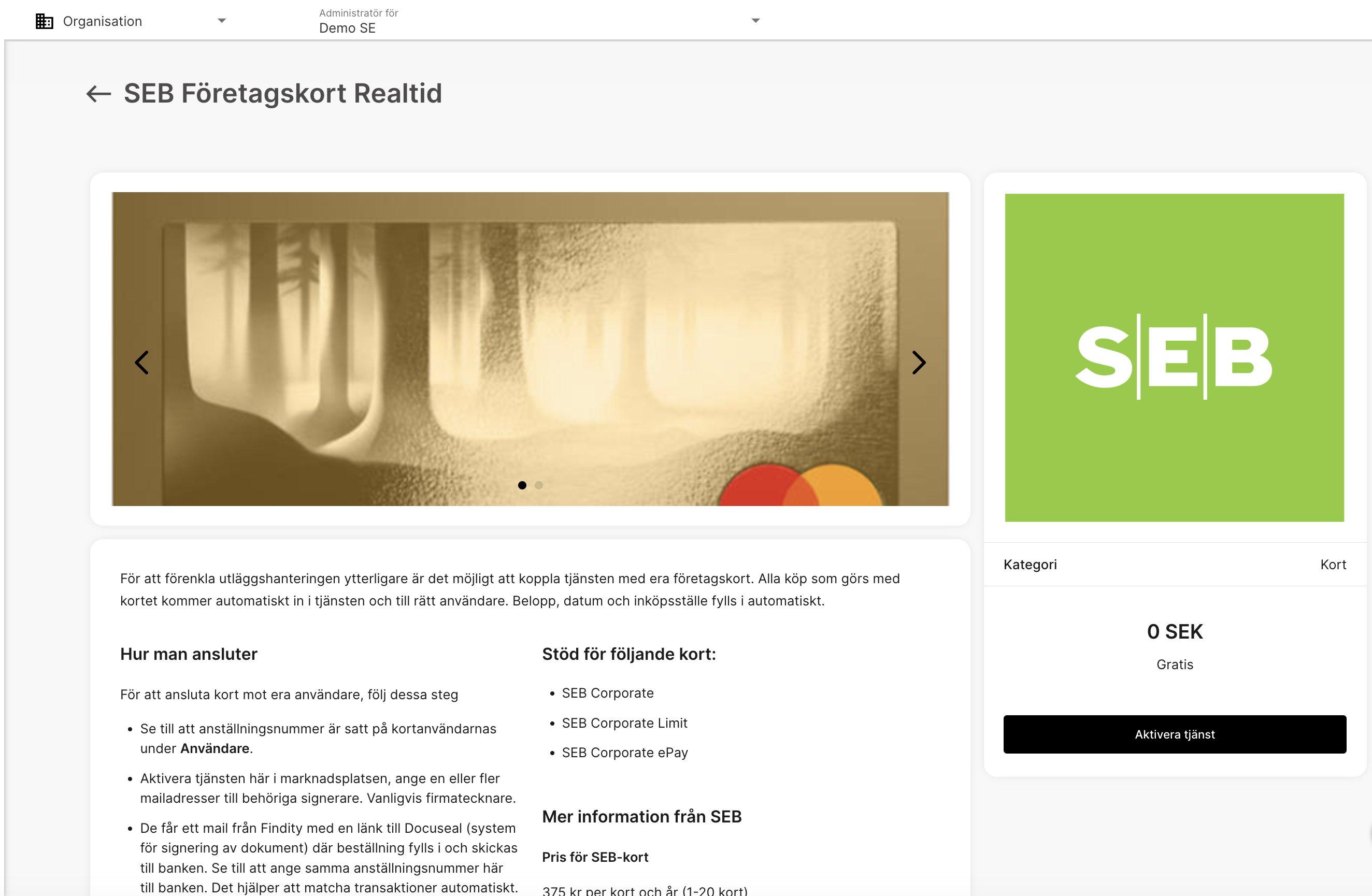
Hämta tjänsten i Marketplace
Fliken Marketplace, sortera på kategorin Företagskort eller sök, klicka på kortet och välj Aktivera tjänst.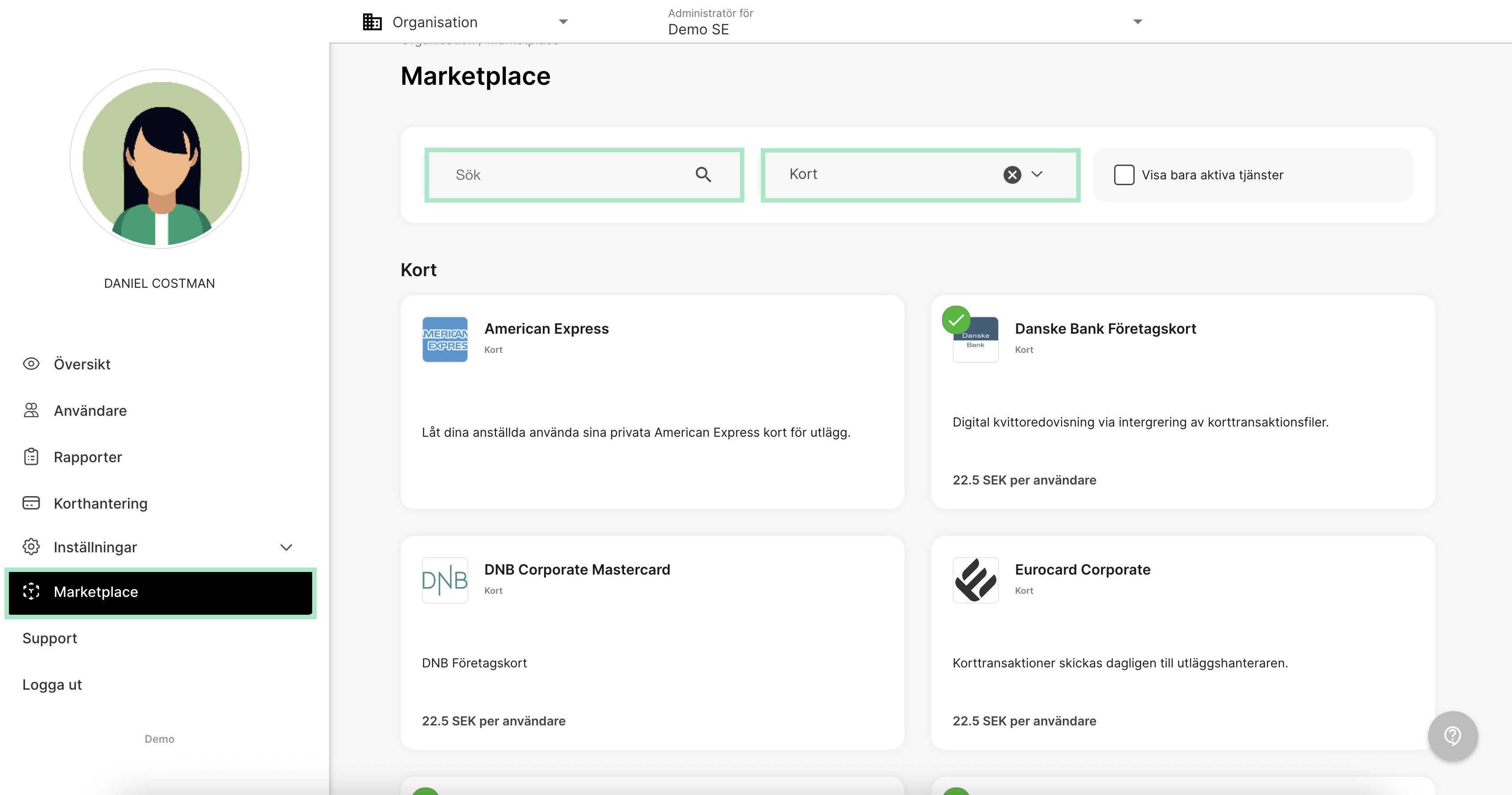
2
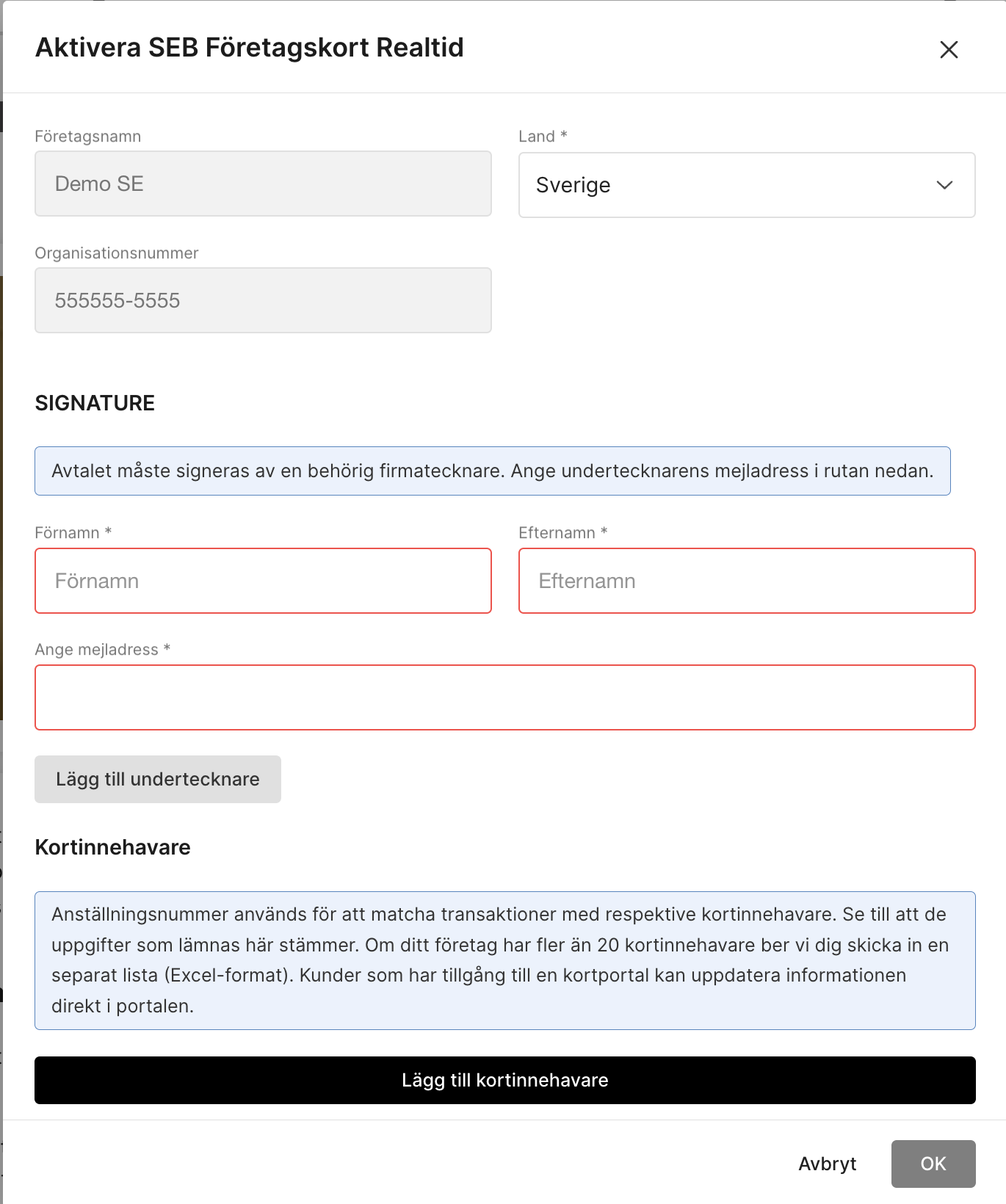
Godkänn kostnaden
Markera att ni godkänner kostnaden och klicka OK.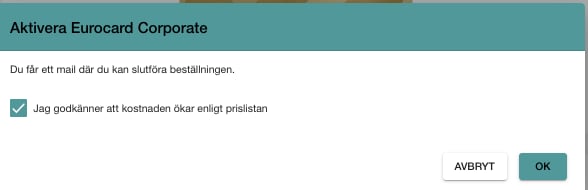
3
Slutför avtalet med banken
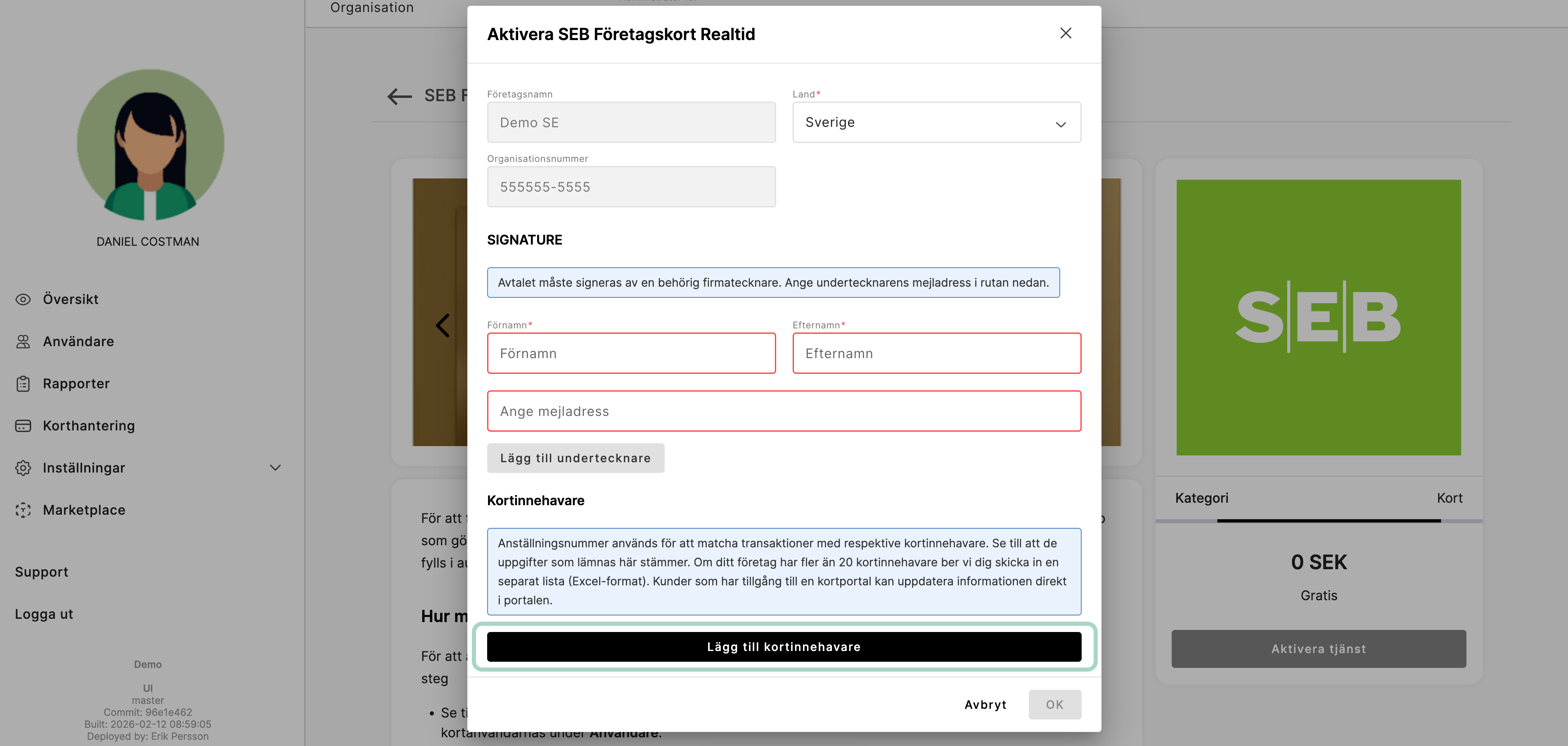
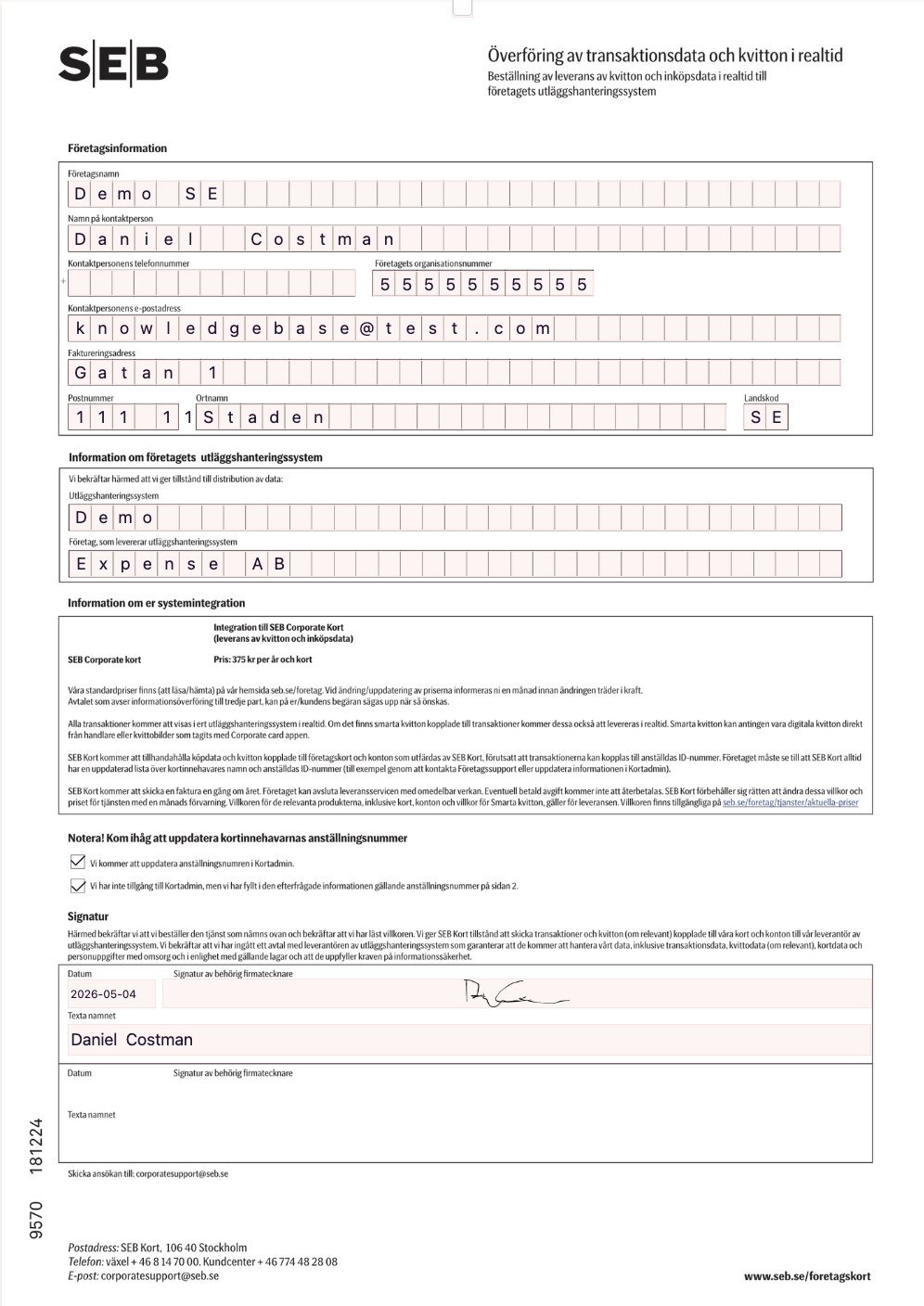
Ett mejl skickas med instruktioner för att slutföra kopplingen mot banken — fullmakt eller avtal beroende på utgivare. Vem mejlet går till varierar per bank: ibland till den som gjorde kopplingen, ibland till en adress du får ange. Frågor om fullmakten ställer ni till banken.
Realtidstransaktioner
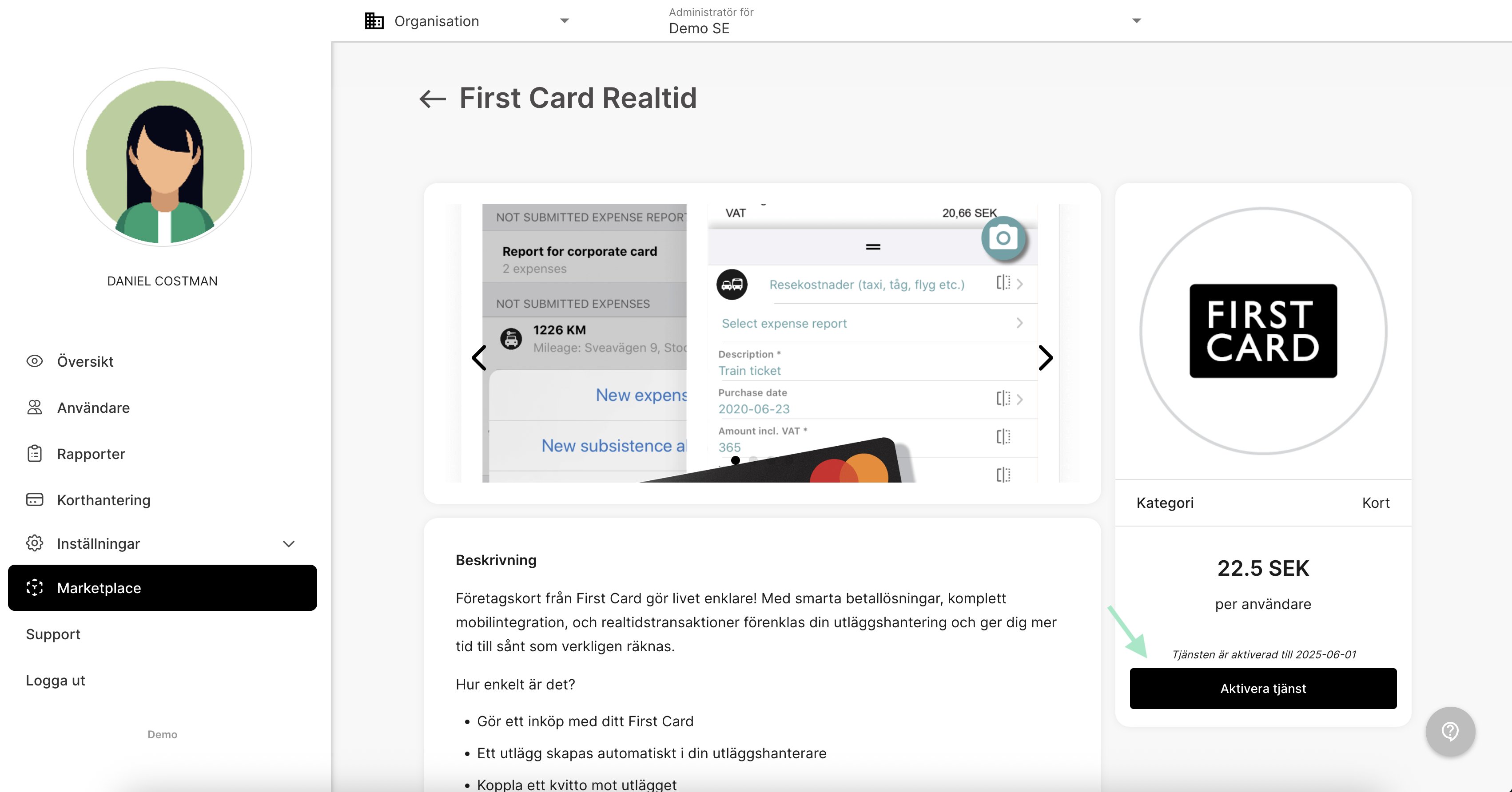
Med realtid skapas transaktionen på användarens konto redan vid köpet, i stället för nästa dag. Användaren kompletterar med kvittobild, och när bankens faktura kommer matchas den mot transaktionerna.- Nordea First Card
- SEB, AirPlus och Jyske Bank
- Uppgradera från filbaserat
Sverige, Norge, Danmark och Finland.
Lägg upp kortinnehavare
1
Öppna kortinnehavarvyn
Korthantering › Kortinnehavare › Lägg till kortinnehavare.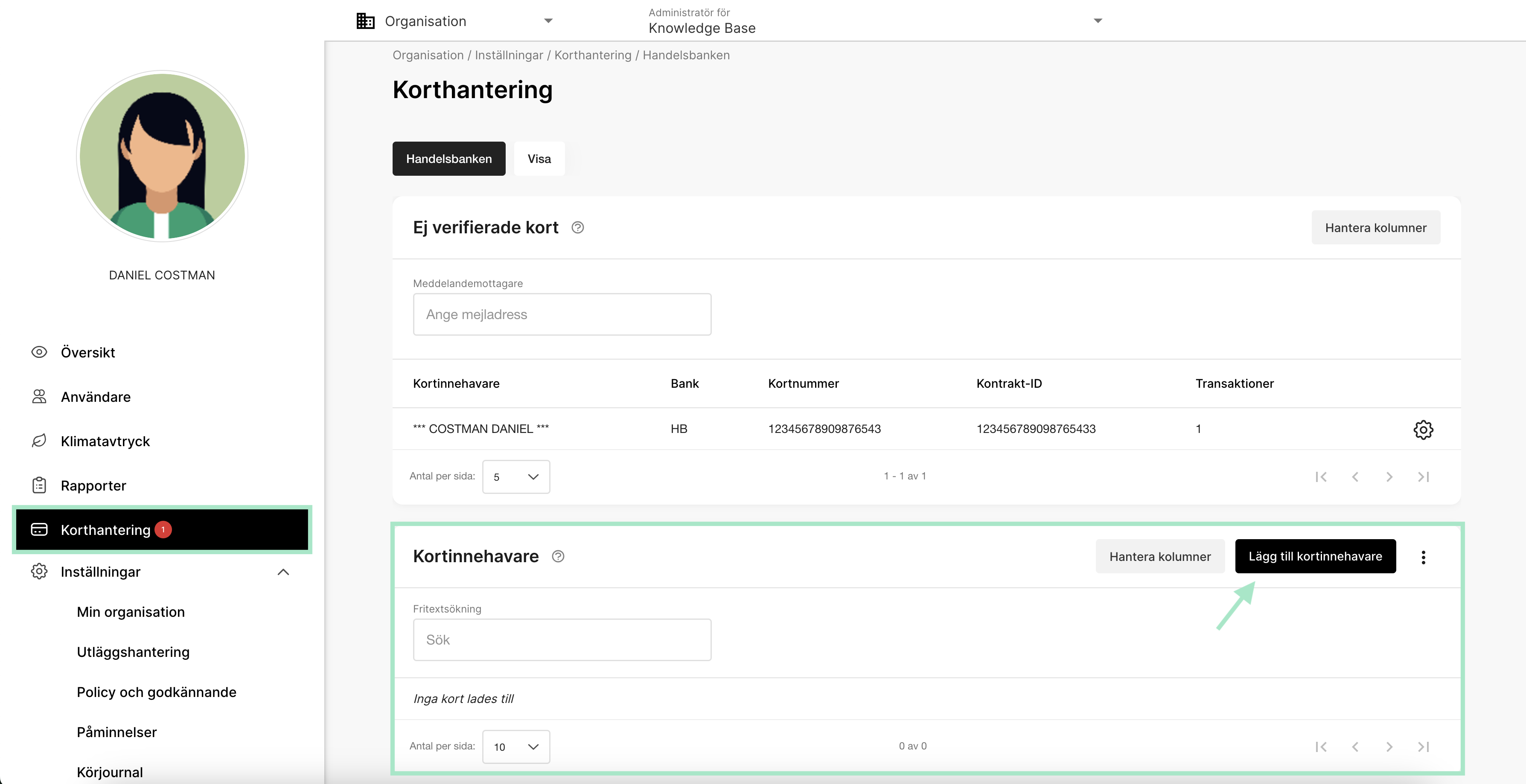
2
Välj användare
Bocka i användarna, eller sök på namn eller e-post, och klicka Lägg till valda användare.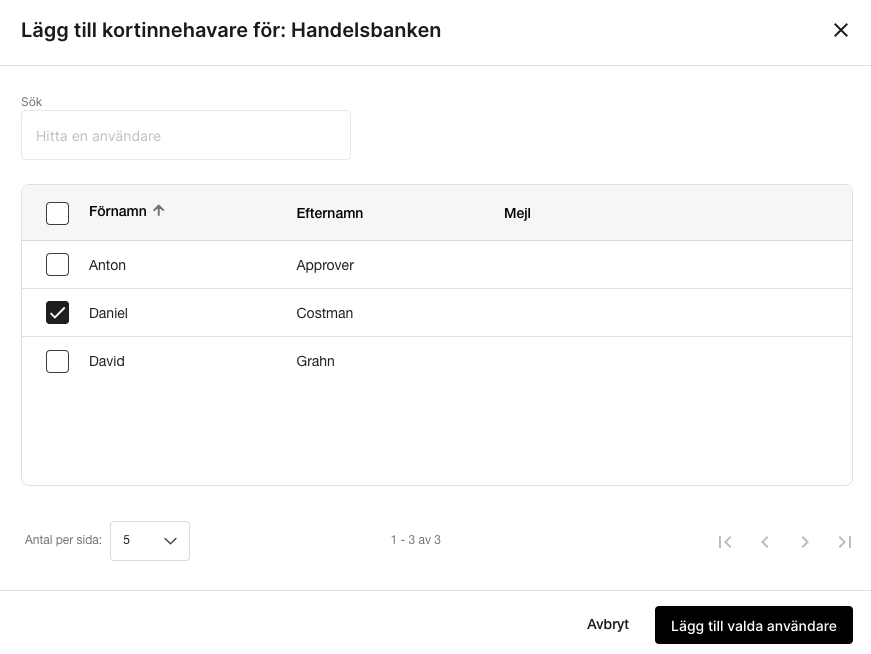
3
Sätt betalningsansvar
Välj personligt eller företagets betalningsansvar och klicka Spara ändringar.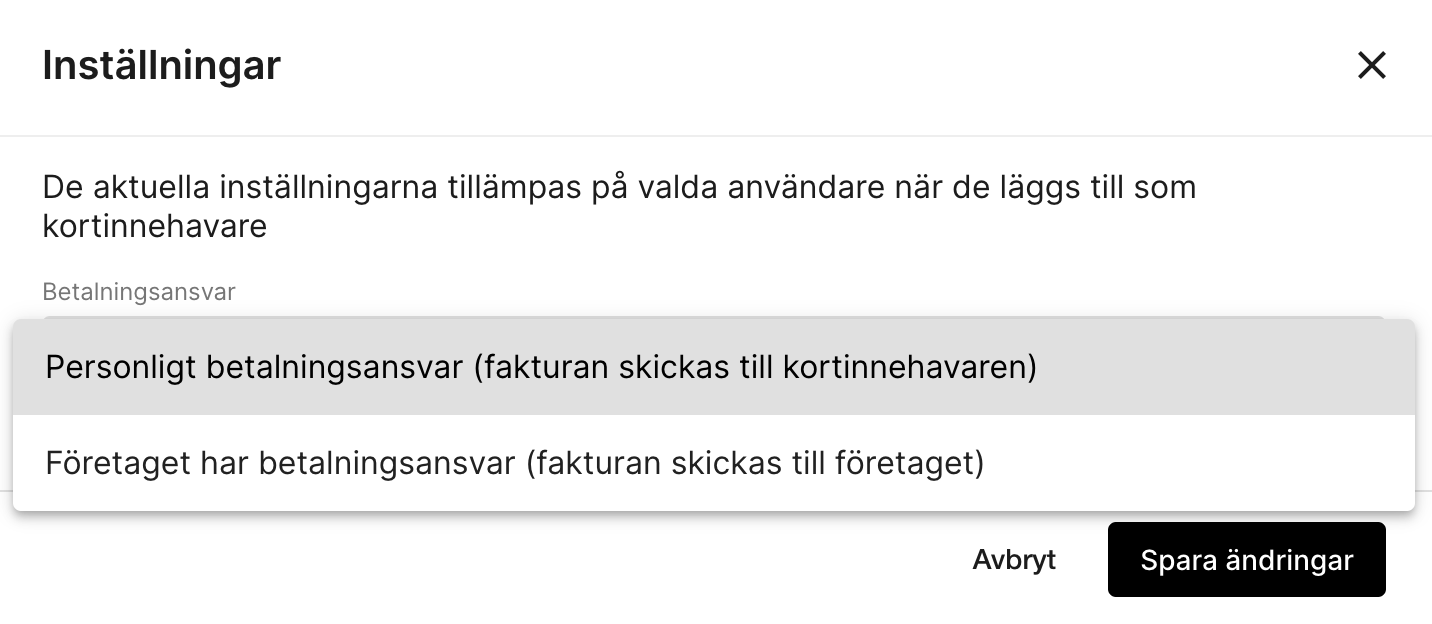
4
Sätt konteringen
Har företaget betalningsansvaret öppnas konteringsrutan med Konto och Lönearter. Bocka i Åsidosätt standardkonton för att avvika; annars Spara ändringar.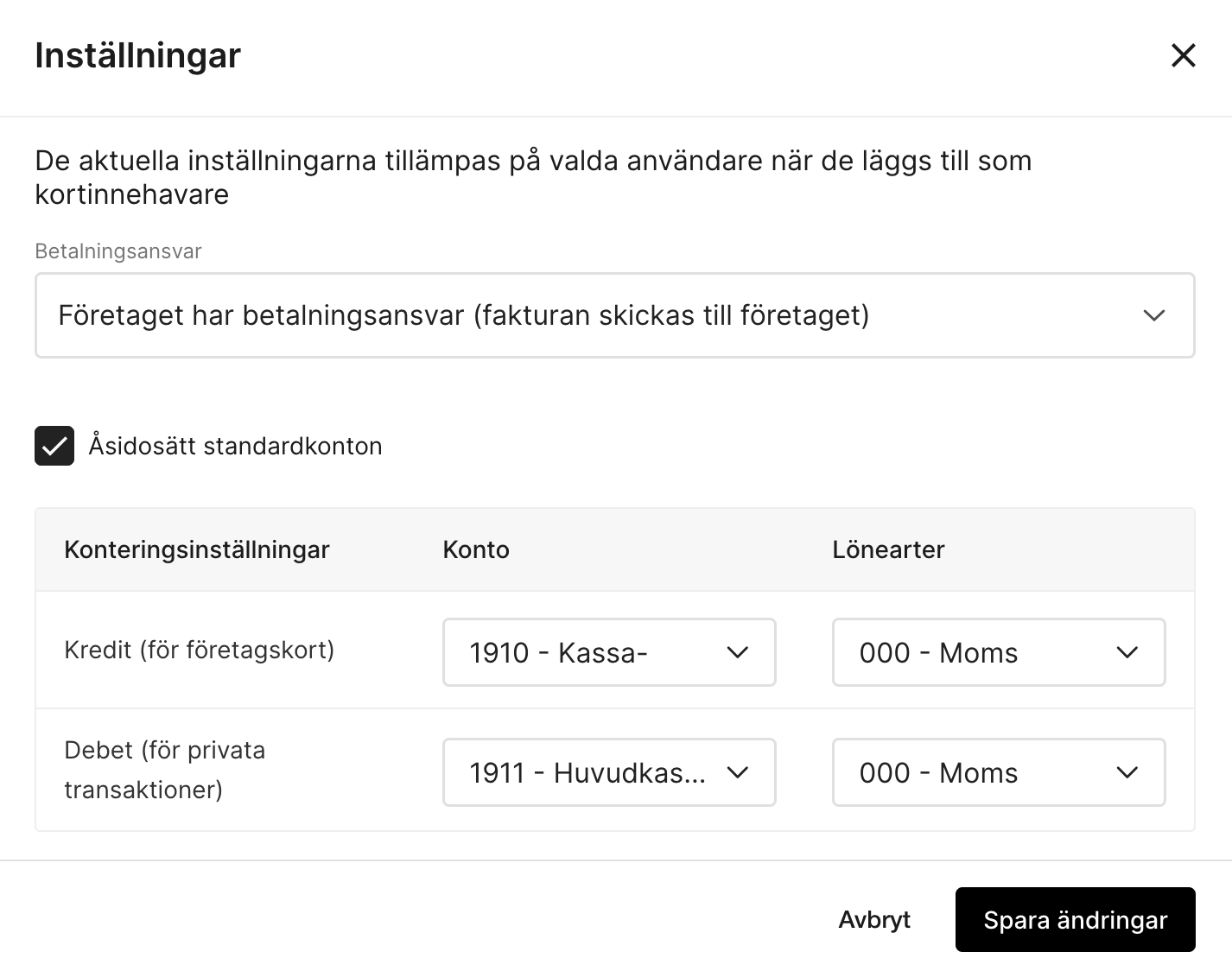
Flera kort på samma användare
Användaren måste redan ha inställningar för ett företagskort. I dialogen Lägg till kortinnehavare, bocka först i Tillåt att flera kort kopplas till en användare — först då går det att välja redan upplagda användare.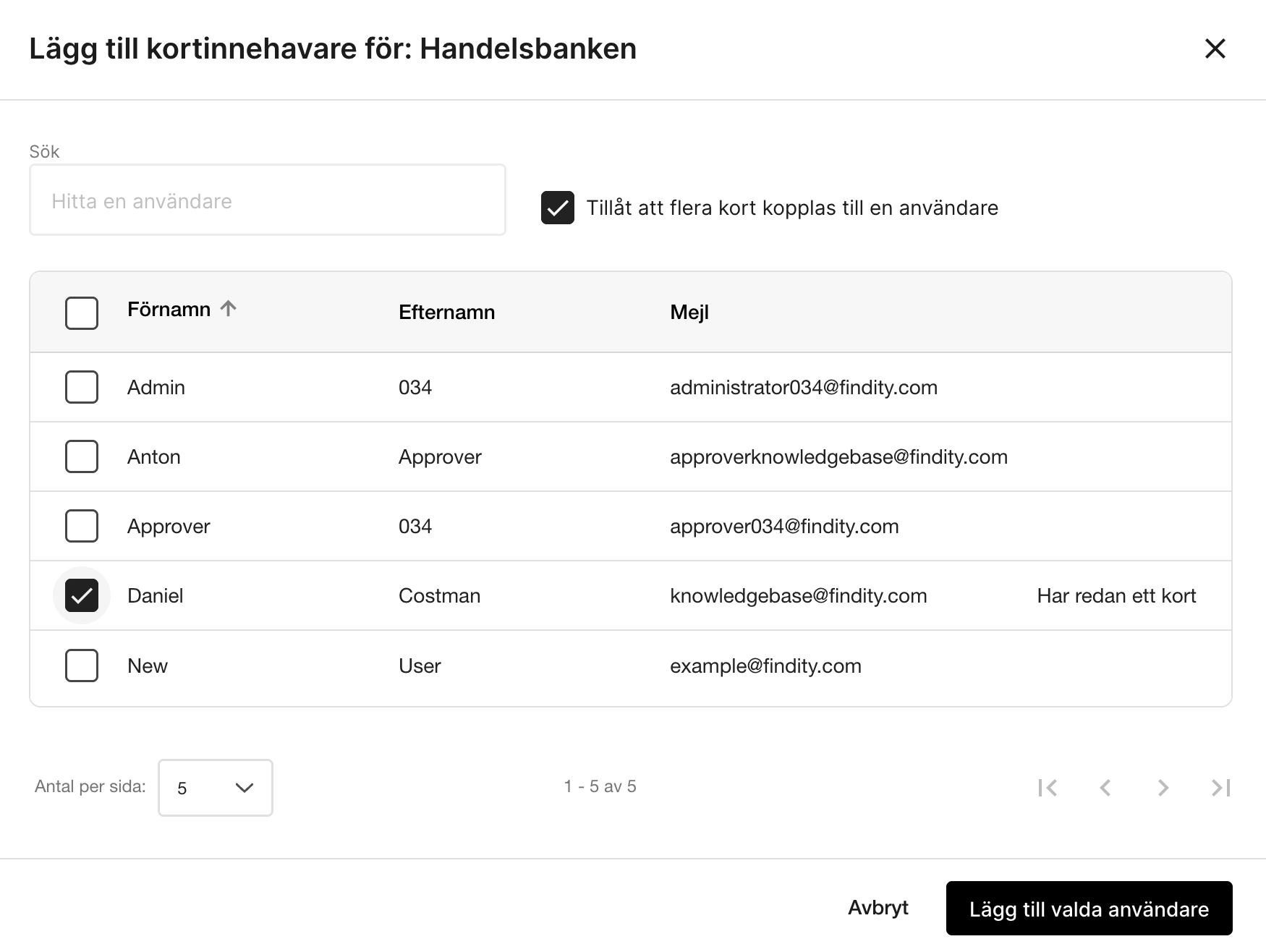
Ej verifierade kort
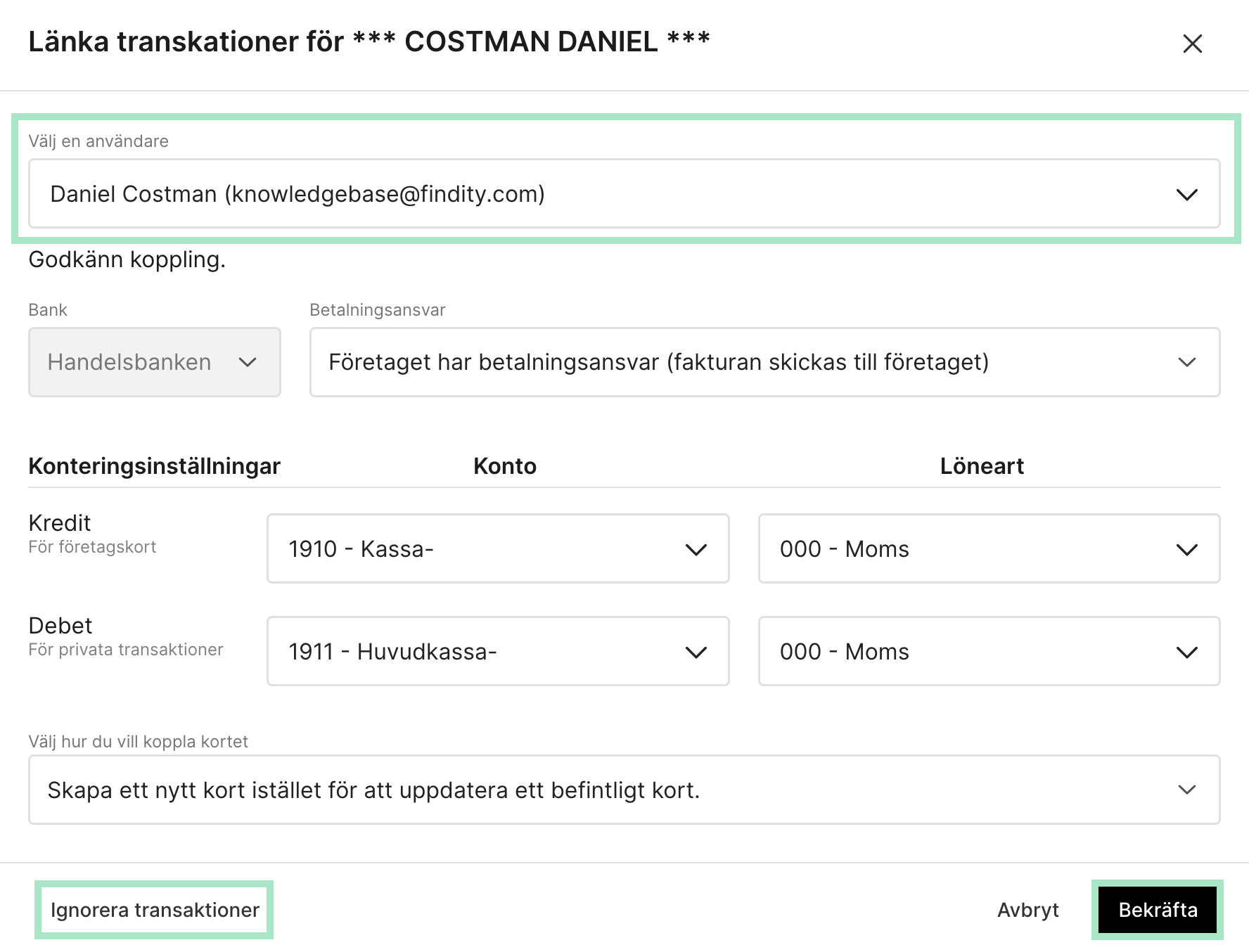
Inkomna transaktioner från banken som inte kunnat kopplas hamnar under Ej verifierade kort, med en notis vid Korthantering i menyn.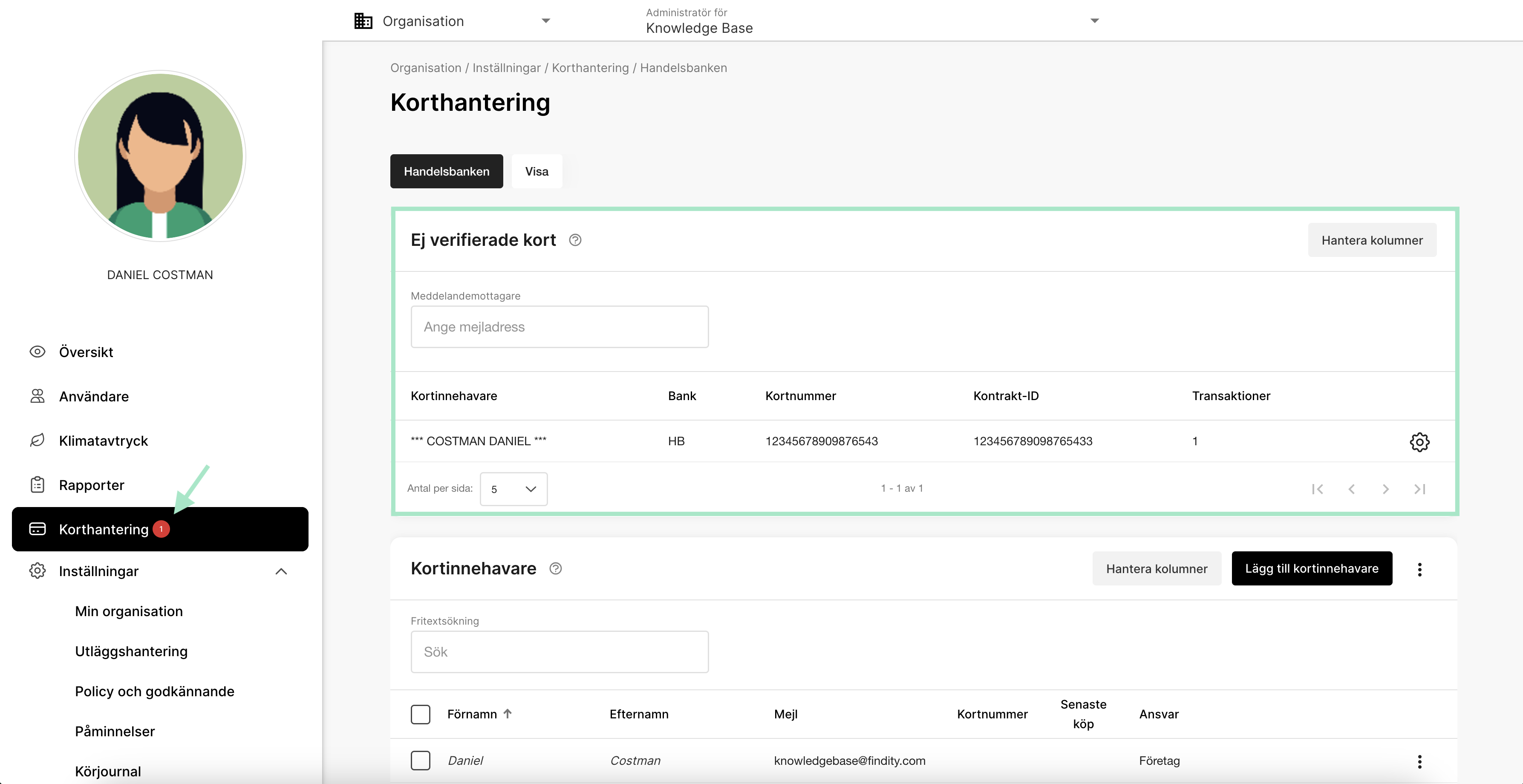
Privata köp på företagskortet
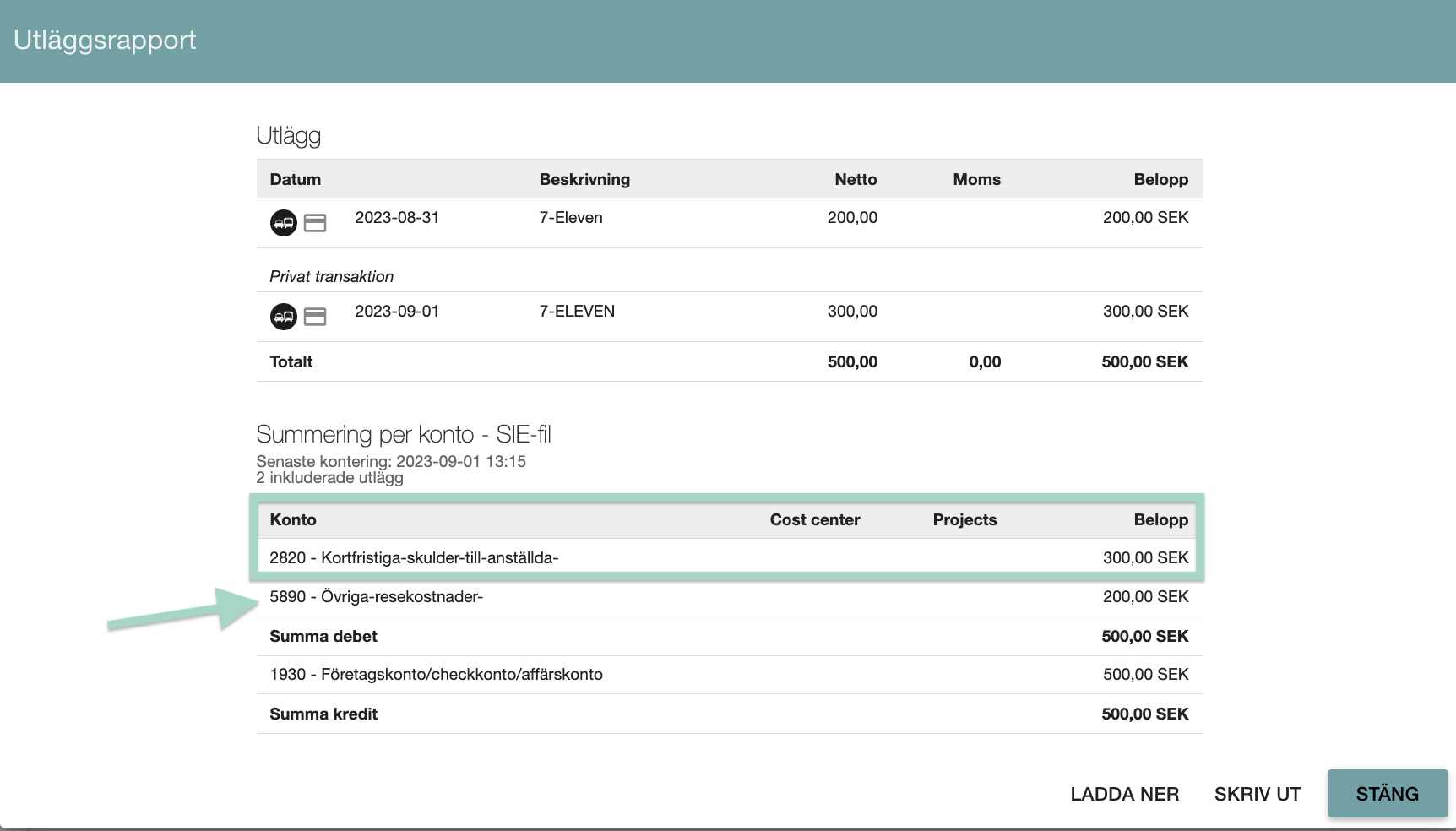
Användaren kan markera en transaktion som privat innan rapporten skickas in. Som administratör styr du hur det konteras med inställningen Debet (för privata transaktioner), som sätts per användare under Korthantering.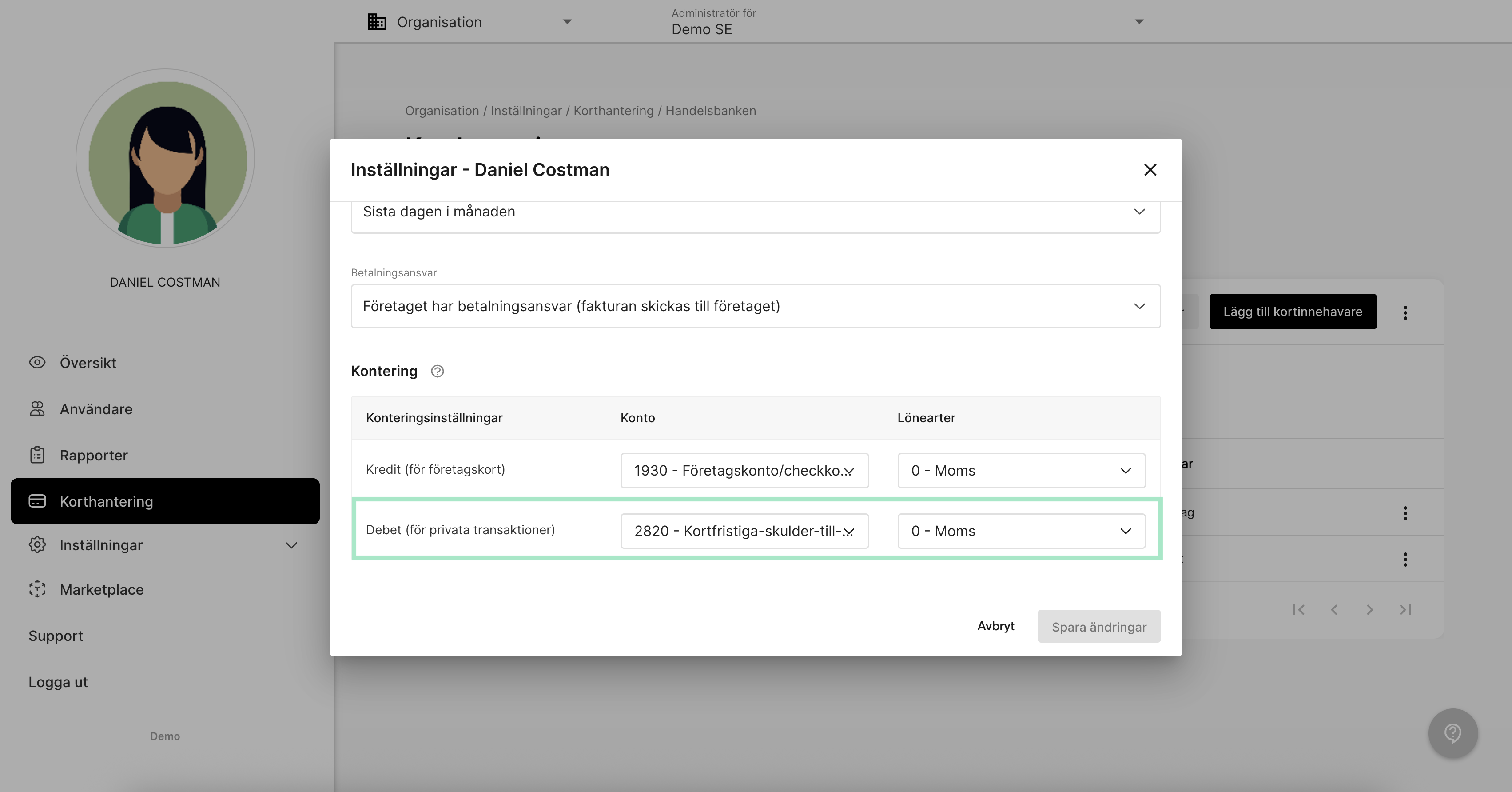
Fliken Företagskort under Rapporter
Här ligger användarnas företagskortsrapporter som ännu inte skickats in, när företaget har betalningsansvaret.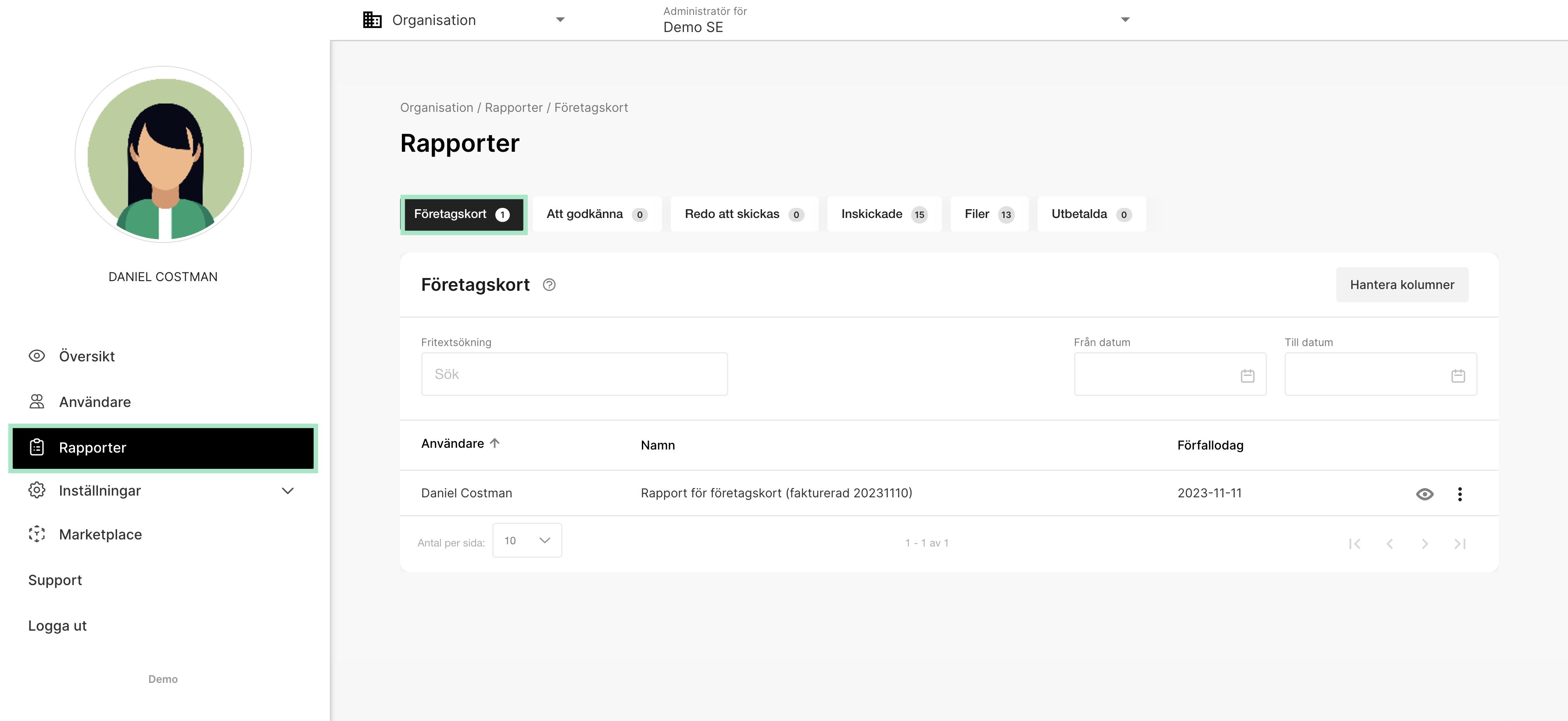
Påminnelsefunktionen gäller inte vid personligt betalningsansvar eller för First Card realtidstransaktioner.
Radera en företagskortsrapport
Rapporter › fliken Företagskort › trepricksmenyn till höger › Ta bort Utläggsrapport. En rapport i taget.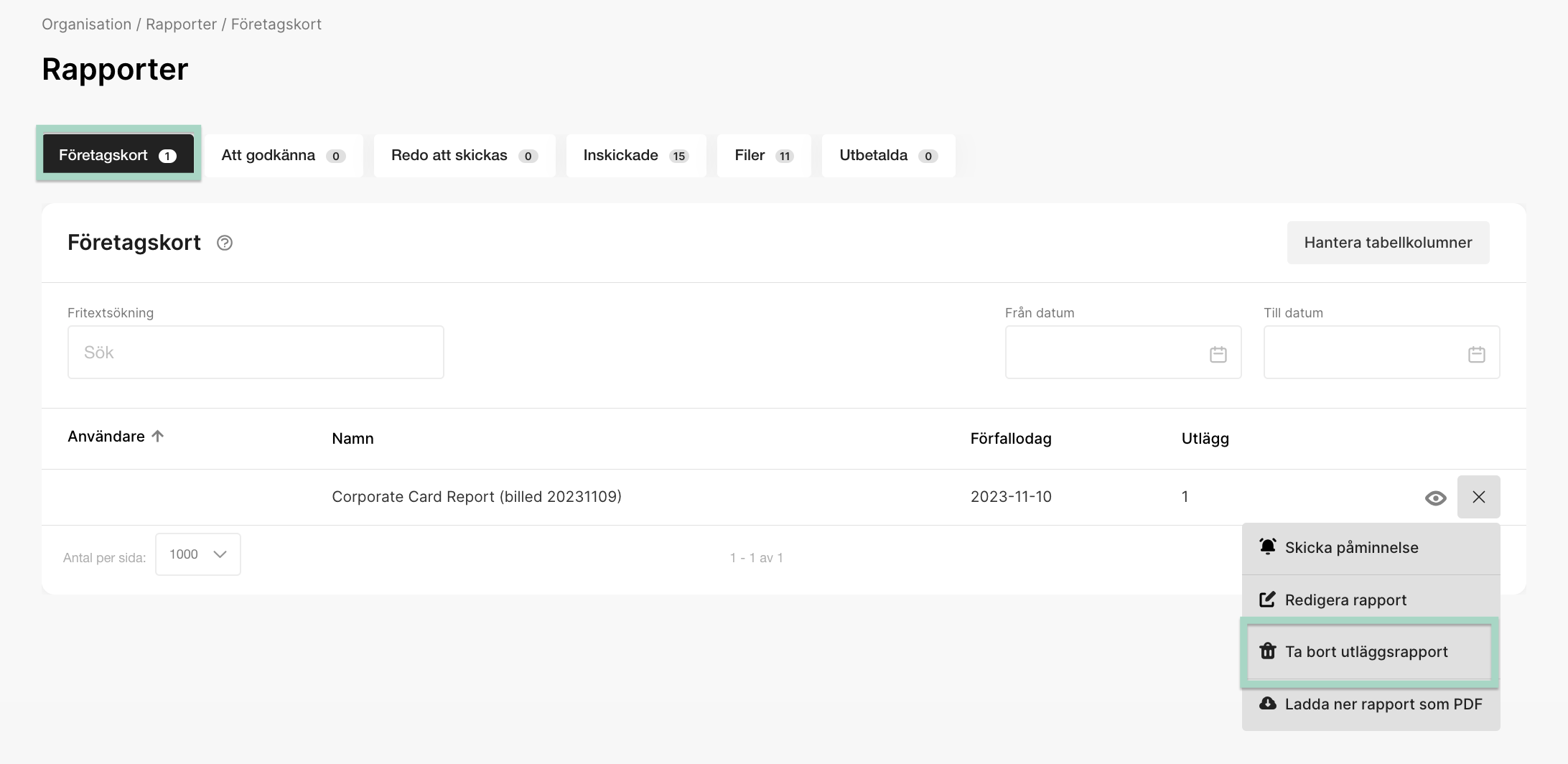
Styr kortrapporterna till en viss mottagare
Inställningar › Utläggshantering › Integrationer: markera rutan vid den integration som ska ta emot företagskortsrapporterna.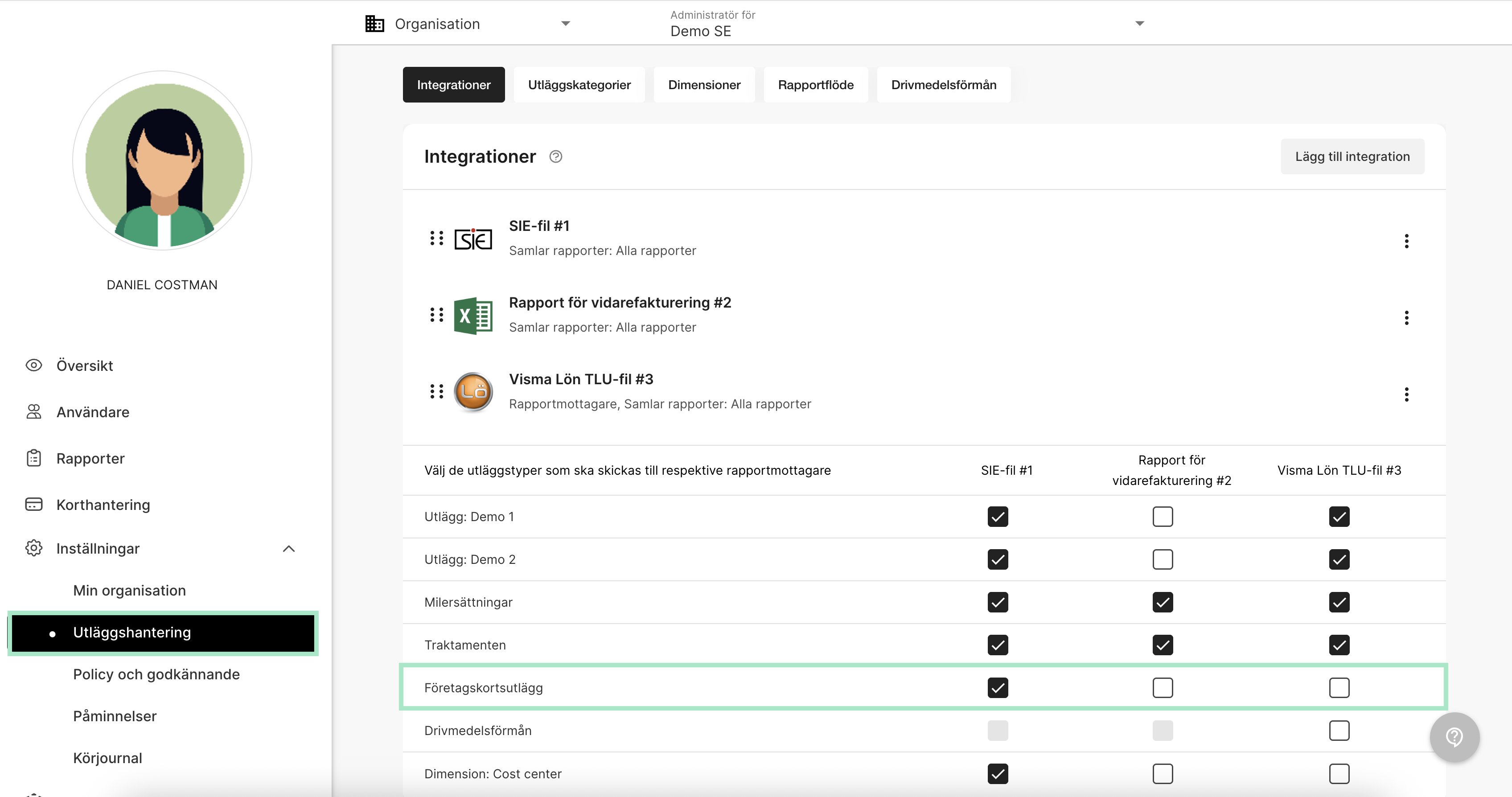
Avsluta kortkopplingen
1
Hantera alla transaktioner först
Alla transaktioner och företagskortsrapporter måste vara hanterade. Manuellt hanterade rapporter kan raderas; ohanterade måste användaren skicka in.
2
Kontakta banken
Begär att kopplingen tas bort så att inga fler transaktioner skickas.
3
Ta bort inställningen per användare
Korthantering › trepricksmenyn på användaren › Ta bort.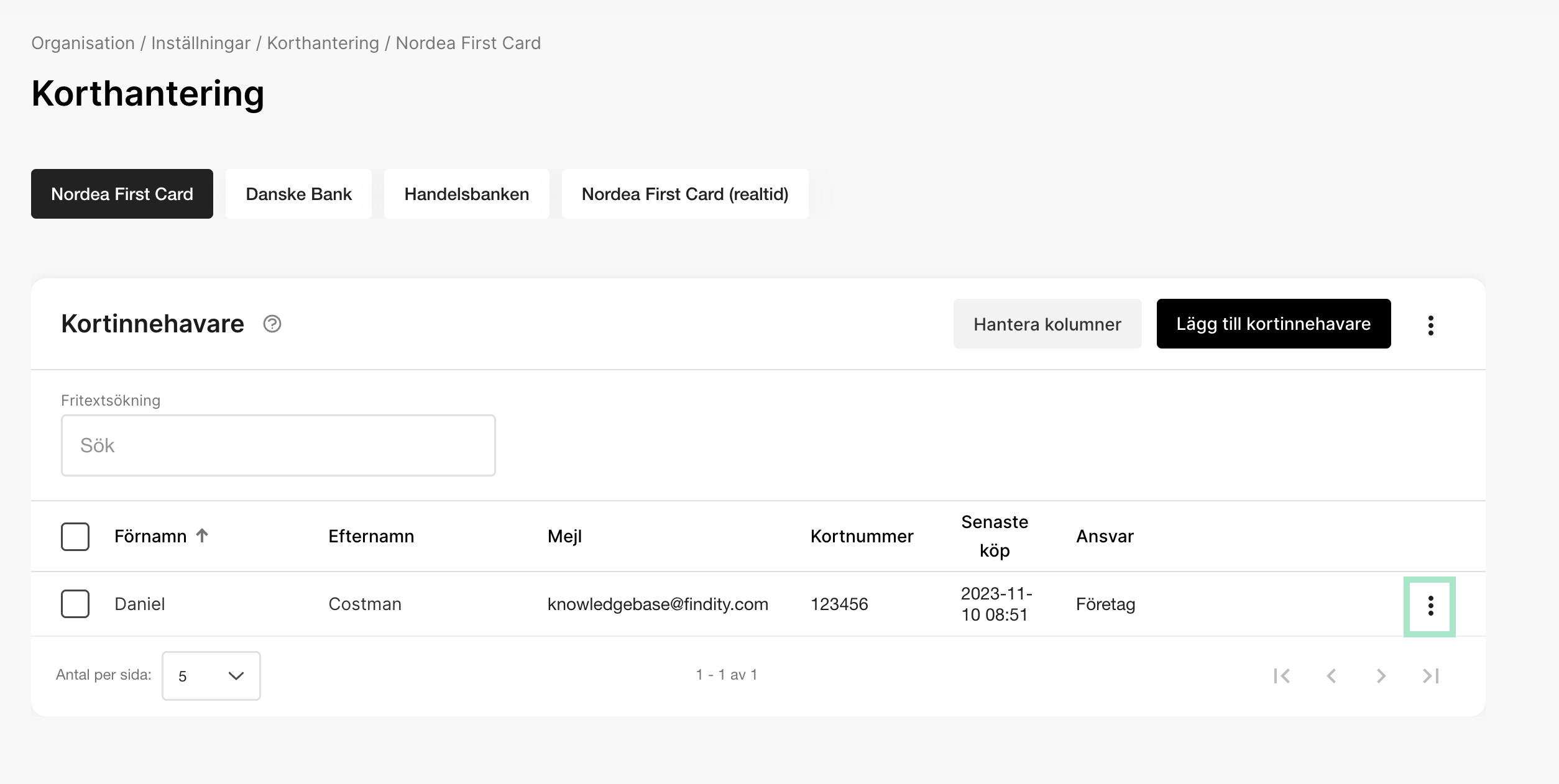
Nästa steg
Hantera rapporter
Rapportflödet och påminnelser.
Tilläggstjänster
Digitala kvitton och övriga Marketplace-tjänster.
Vanliga frågor
Ska jag skriva in kortnumret manuellt?
Ska jag skriva in kortnumret manuellt?
Nej. Kortnummer och kontrakts-ID kopplas automatiskt när transaktionerna börjar komma in.
Vad betyder det att en kortinnehavare visas i kursiv stil?
Vad betyder det att en kortinnehavare visas i kursiv stil?
Att kortanslutningen ännu inte verifierats av banken.
En användare har markerat en transaktion som privat — vad händer då?
En användare har markerat en transaktion som privat — vad händer då?
Beloppet konteras på det konto ni valt under Debet (för privata transaktioner) i användarens kortinställningar, i stället för som en företagskostnad.