

Innan du börjar
Du behöver ett aktiverat konto. Se Kom igång om du inte loggat in än. Vilka fält du ser på ett utlägg styrs av din organisations inställningar och skiljer sig därför åt mellan företag.Så fylls utlägget i åt dig
När du laddar upp en kvittobild tolkar systemet den automatiskt och fyller i belopp, moms, datum och kategori. Har du ett anslutet företagskort kan kvittot ibland komma in helt automatiskt via Smart Receipts. Se Företagskort.Skapa ett utlägg
- App
- Webb
1
Starta ett nytt utlägg
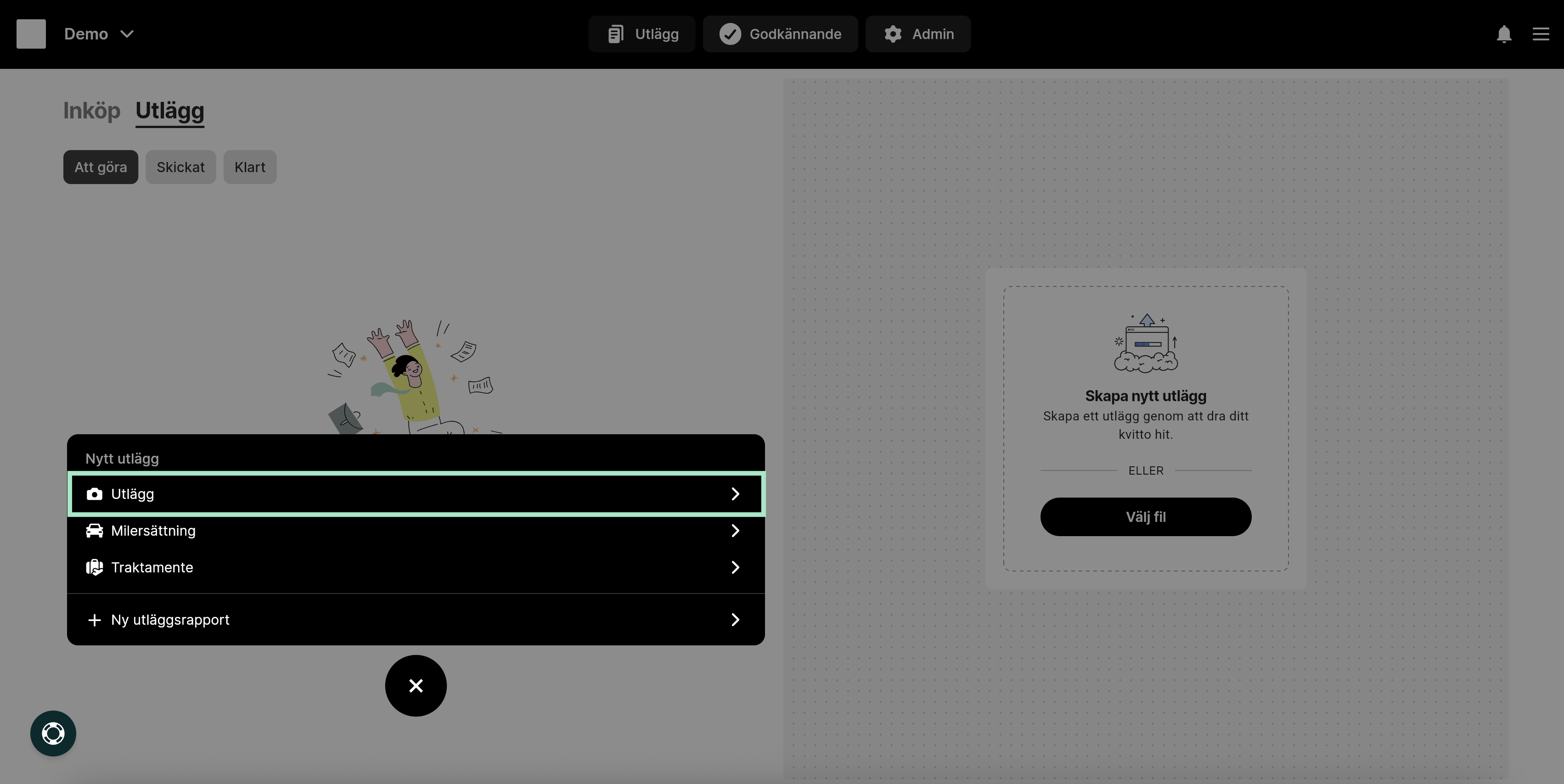
Klicka på plustecknet längst ned och välj Utlägg. Beroende på organisationens inställningar kan rutan innehålla olika alternativ.
2
Fota kvittot
Kameran öppnas automatiskt. Ta ett foto av kvittot, eller välj en bild bland dina sparade foton och filer.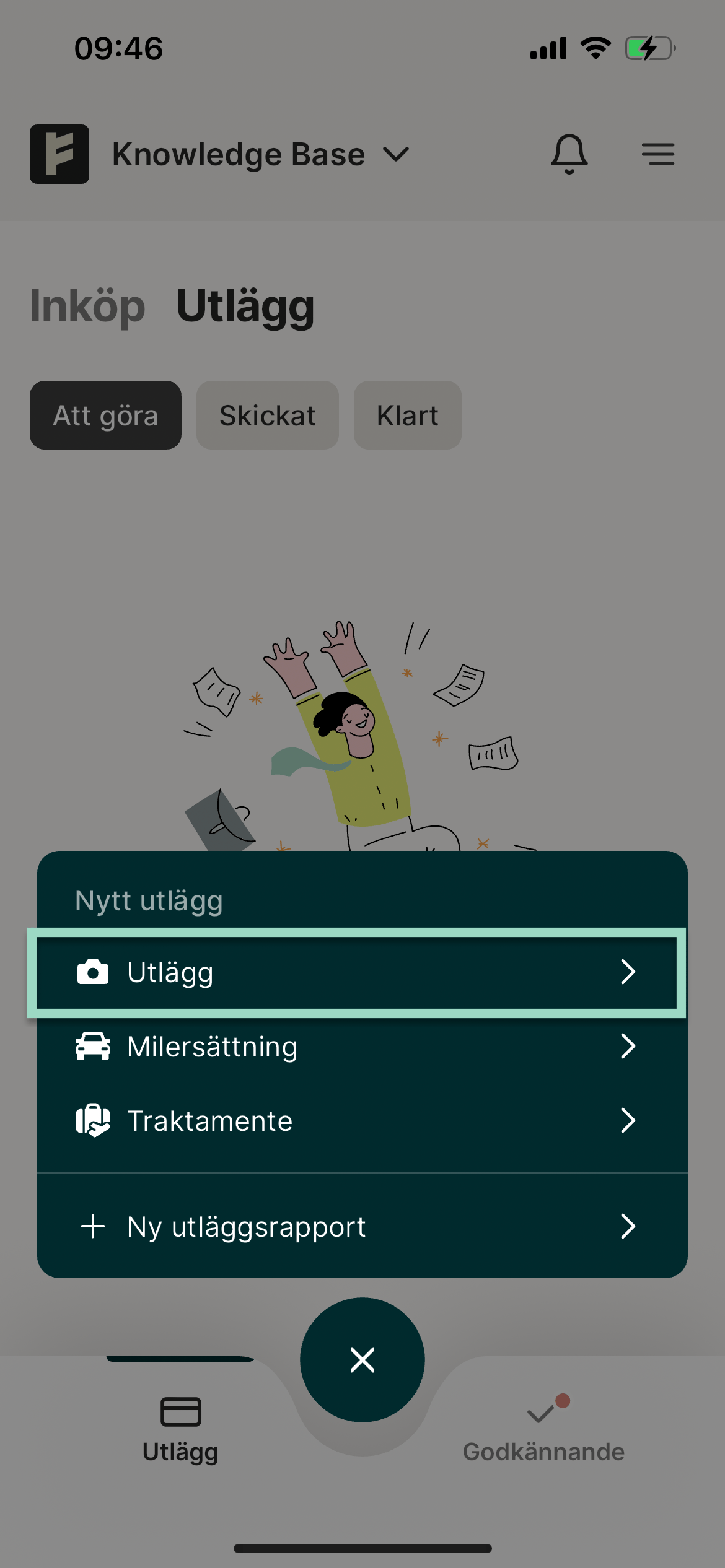
3
Kontrollera fälten
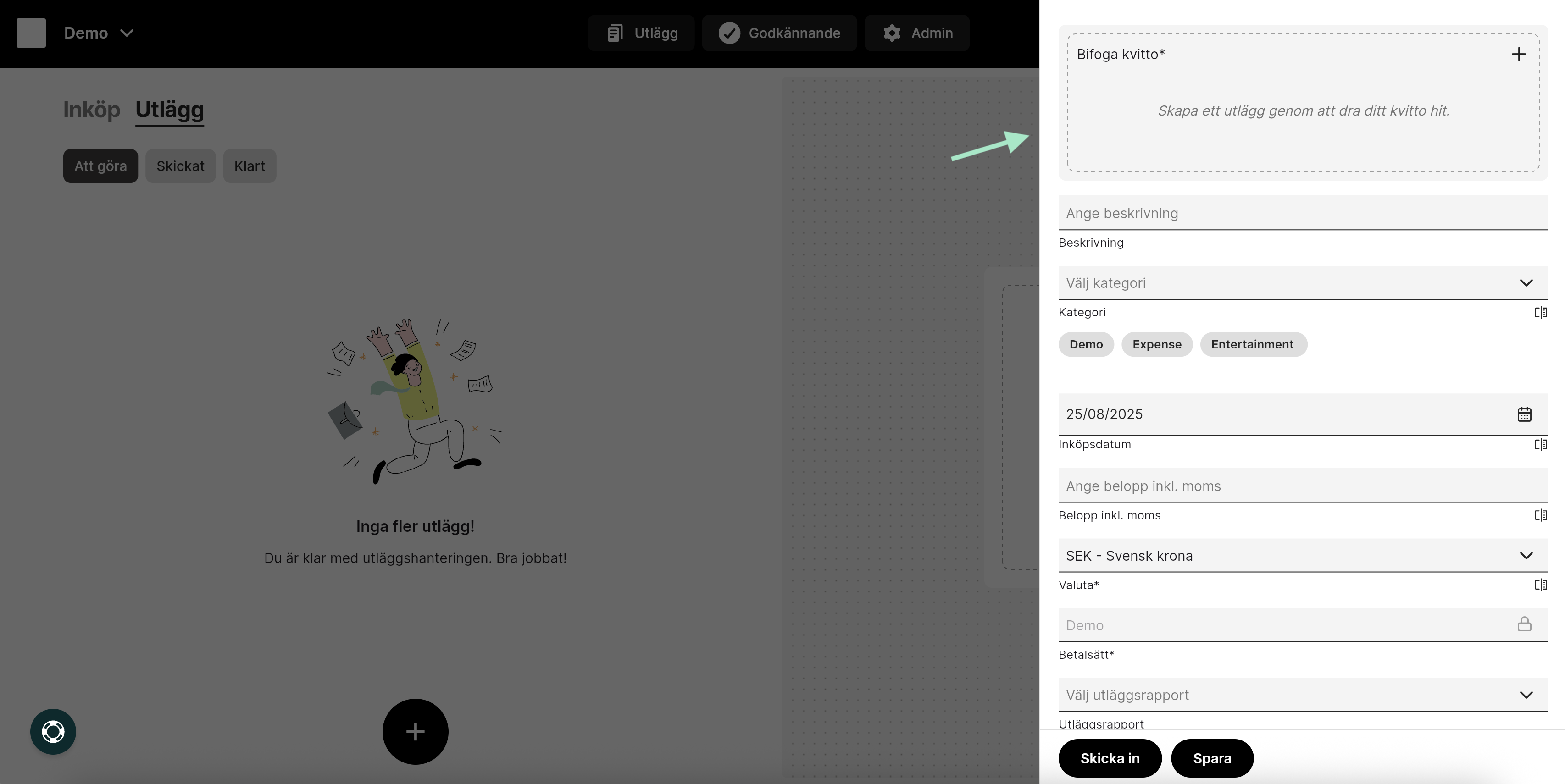
Verifiera att Kategori, Inköpsdatum, Belopp, moms och Valuta stämmer. Fälten fylls i automatiskt när kvittot har skannats.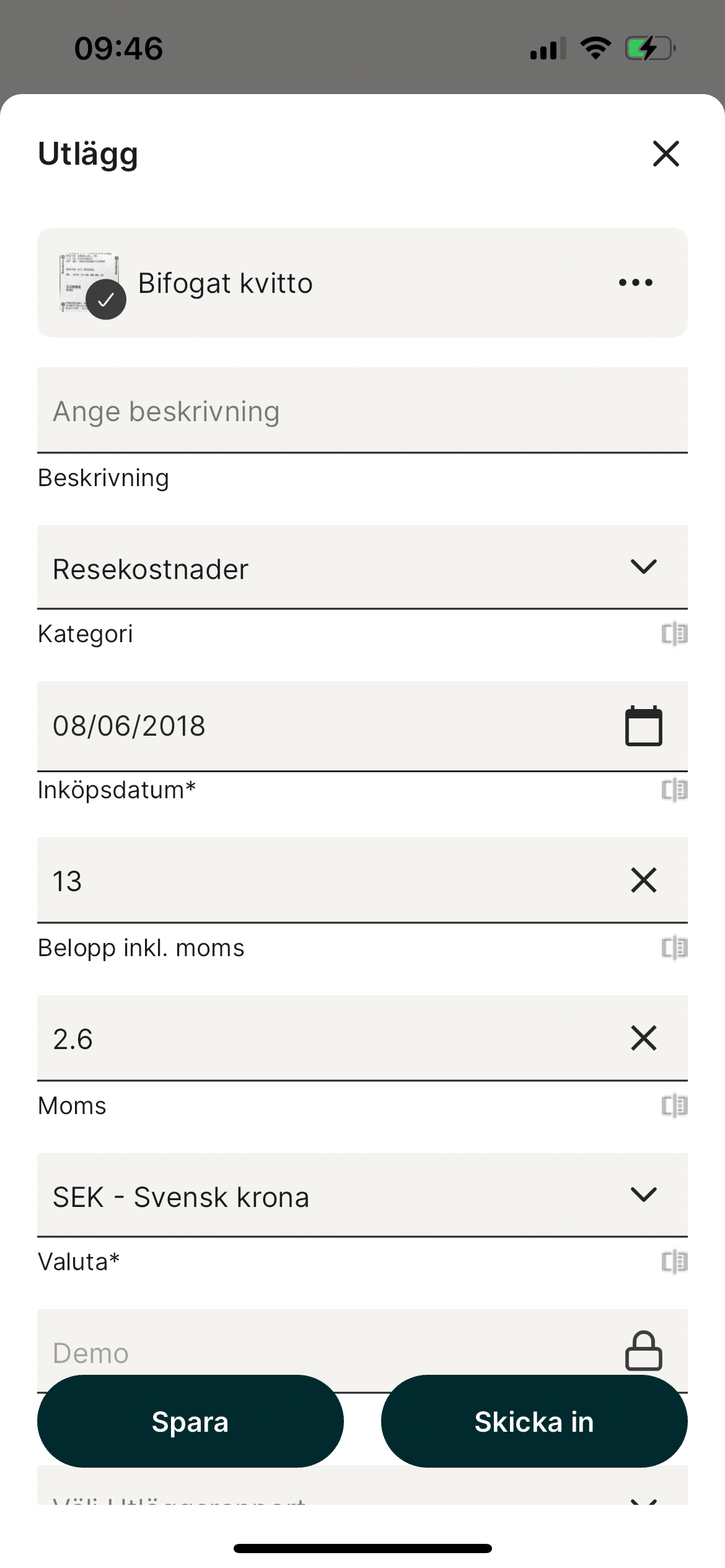
4
Spara
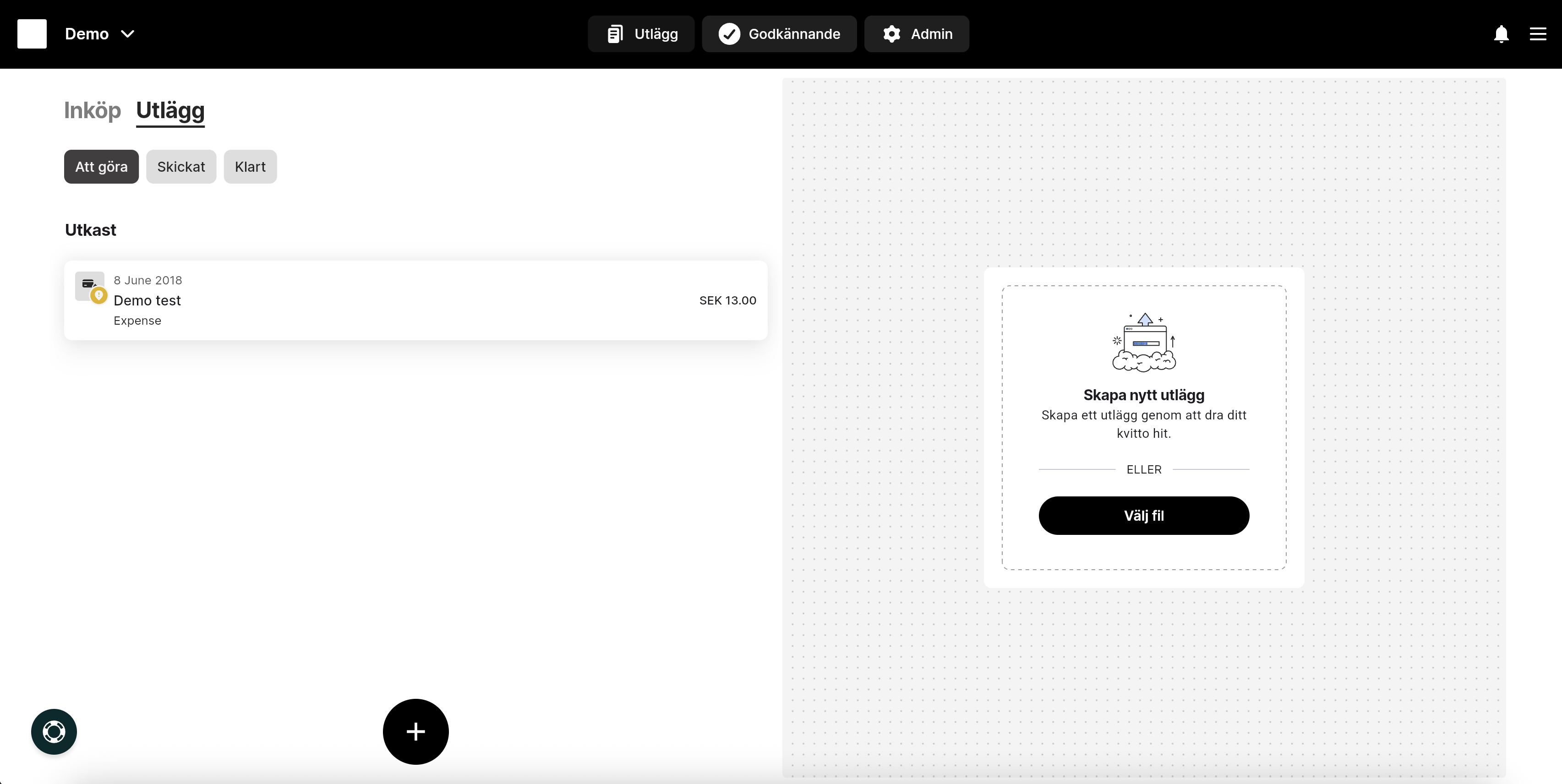
Välj Spara. Utlägget hamnar som Utkast under Att göra.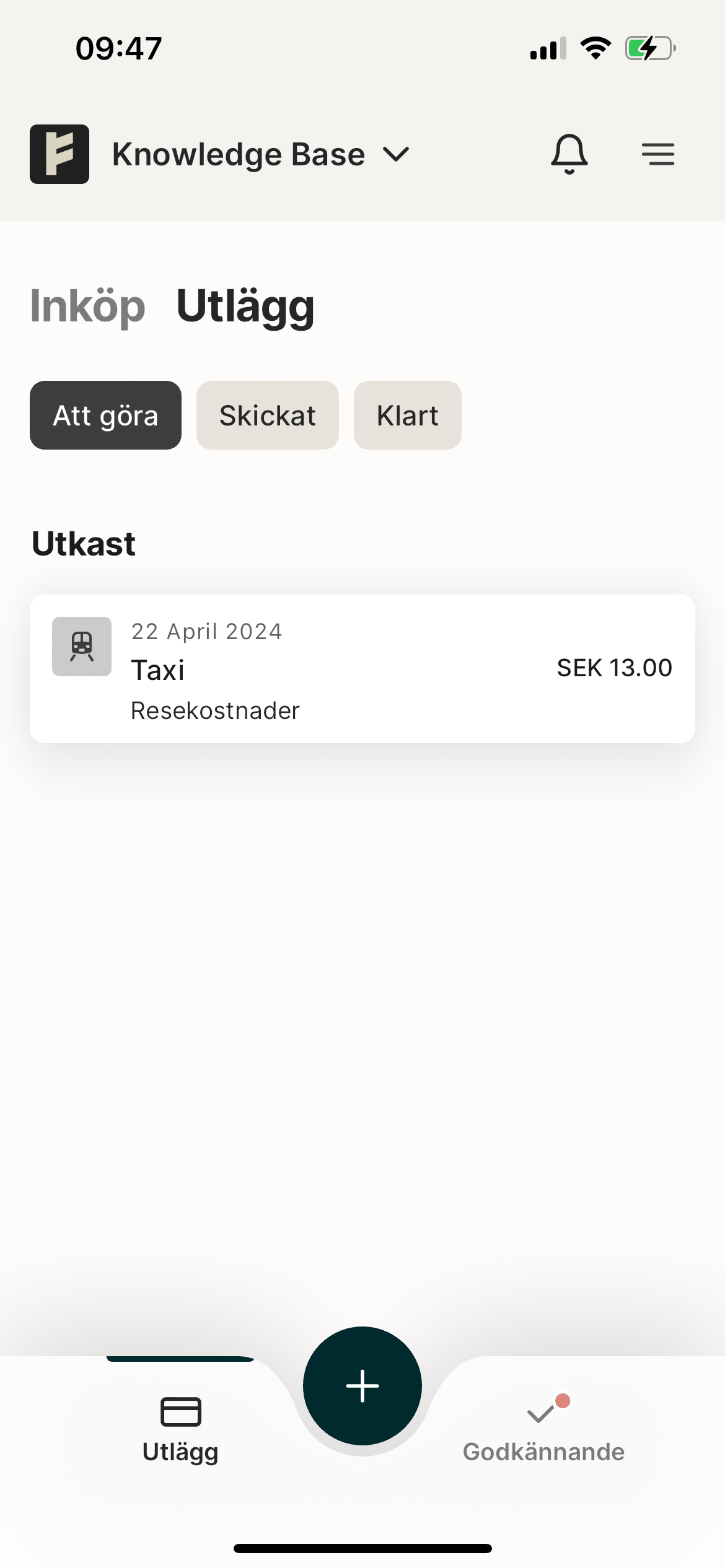
Få in kvitton i tjänsten
Utöver kameran finns tre vägar in.Mejla in ett kvitto
Får du kvittot som mejl kan du vidarebefordra det.1
Hämta din inkorgsadress
Klicka på de tre strecken uppe till höger, välj Inställningar och öppna fliken Mejla in kvitton. Där står adressen du ska skicka till.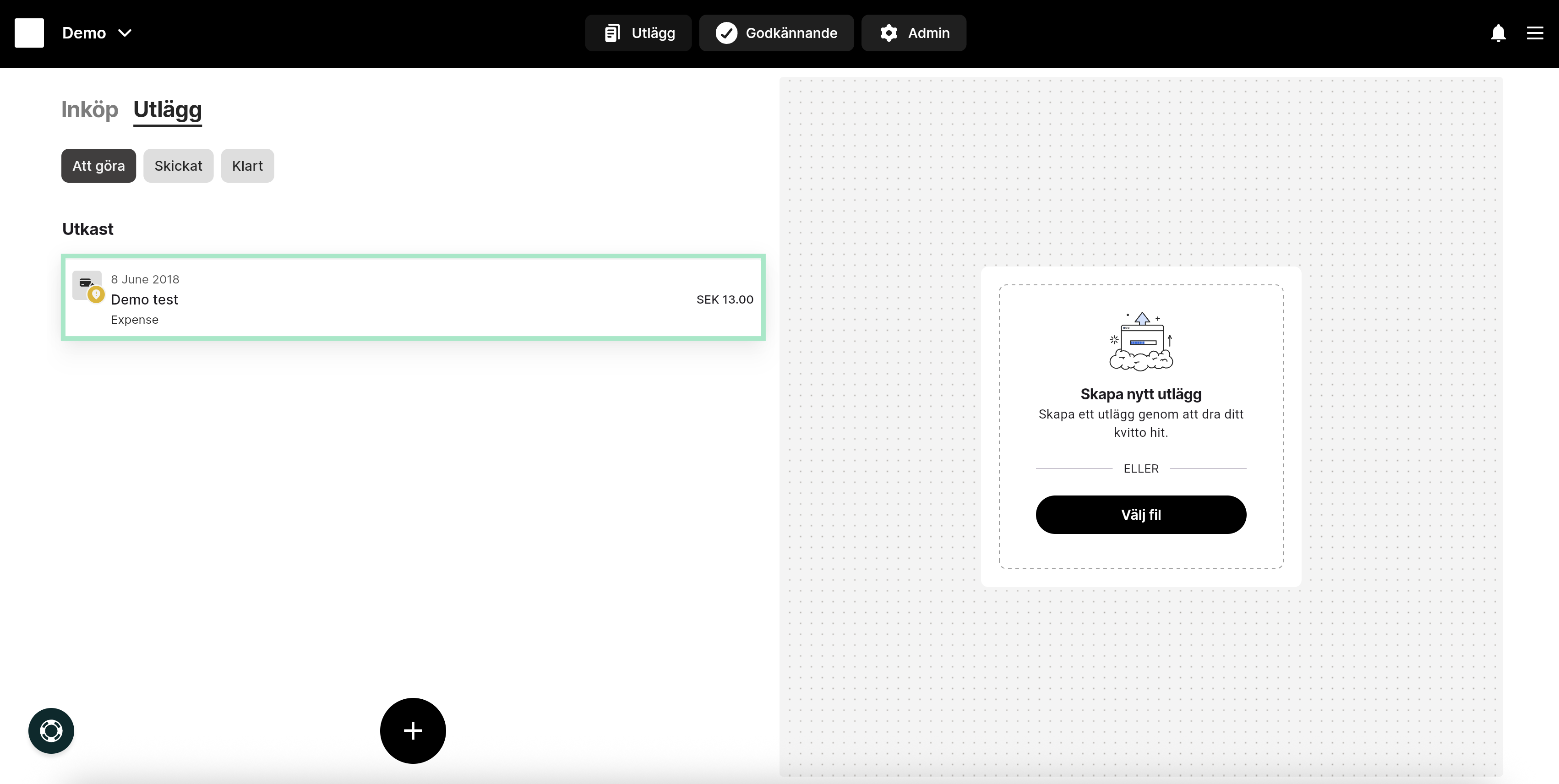
2
Skicka från en kopplad adress
Kvittot måste skickas från en e-postadress som är kopplad till ditt användarkonto, annars kommer det inte fram. Du kan lägga till fler avsändaradresser på samma flik.
3
Hitta kvittot
Kvittot skapas automatiskt som Utkast under Utlägg › Att göra.
Dela ett kvitto från iPhone
Får du kvittot som mejl eller SMS kan du dela det direkt till appen.1
Dela bilden
Öppna kvittobilden, tryck på dela-ikonen och välj att dela till appen.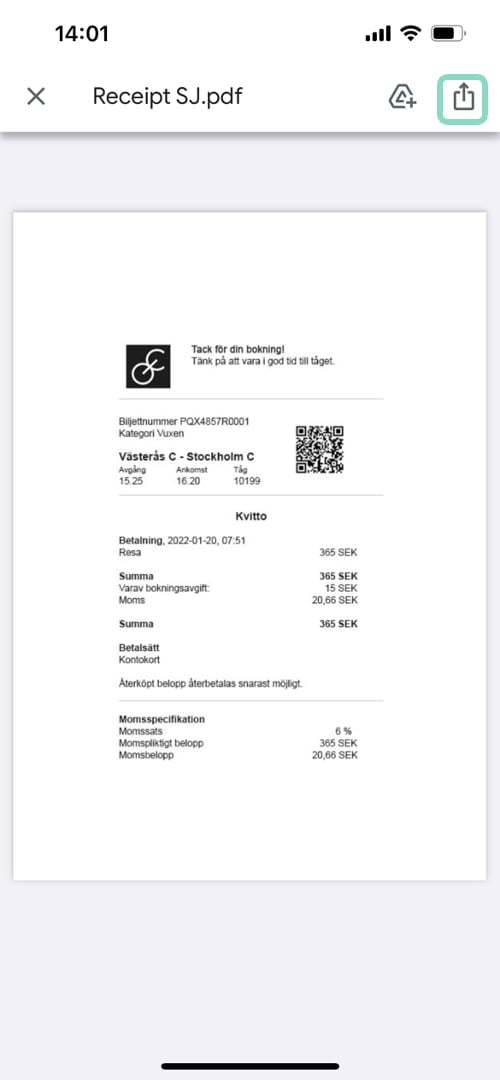
2
Ange en beskrivning
Skriv en beskrivning — den blir utläggets beskrivning i appen — och tryck Posta. Du tas till appen där utlägget skapas automatiskt.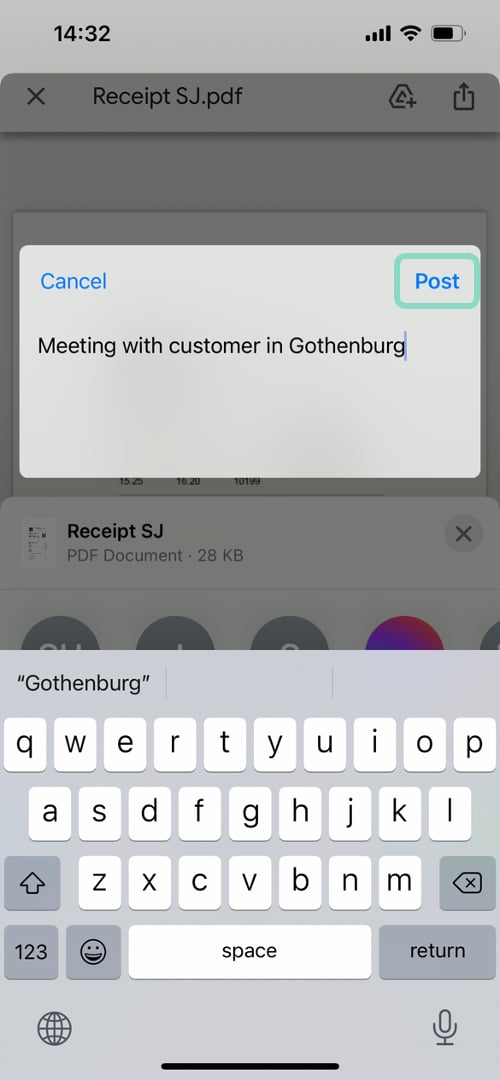
Ladda upp en fil
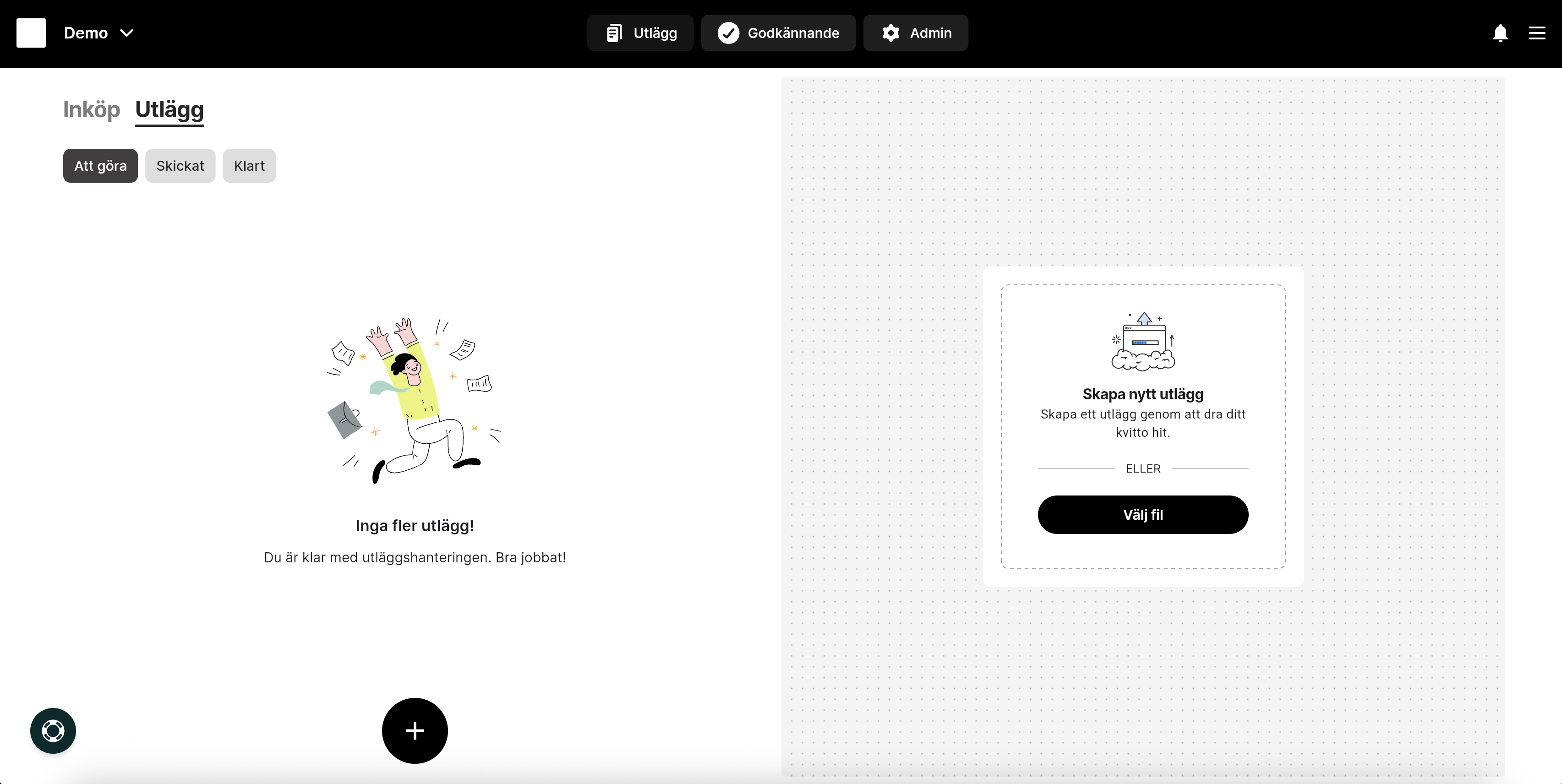
På webben drar du filen till fältet Bifoga kvitto högst upp i utlägget, eller klickar i fältet och väljer en sparad fil.Stödda format: BMP, PNG, JPEG, GIF, PDF och HTML.
Utlägg i annan valuta
Ett kvitto i utländsk valuta registreras som vilket utlägg som helst.1
Fyll i belopp, moms och valuta
Ange beloppet i kvittots valuta.
2
Justera kursen vid behov
Stämmer inte växelkursen med ditt köp, klicka på raden och ändra den.
3
Spara
Utlägget sparas som Utkast under Utlägg, där beloppet också visas omräknat till SEK.
Registrera representation
Representation registreras som ett vanligt utlägg, men med en kategori som är uppsatt för representation. Kategorins namn varierar mellan organisationer.1
Fota kvittot och kontrollera kategorin
Systemet tolkar kvittot automatiskt. Blev kategorin fel, klicka på den och välj rätt kategori i listan.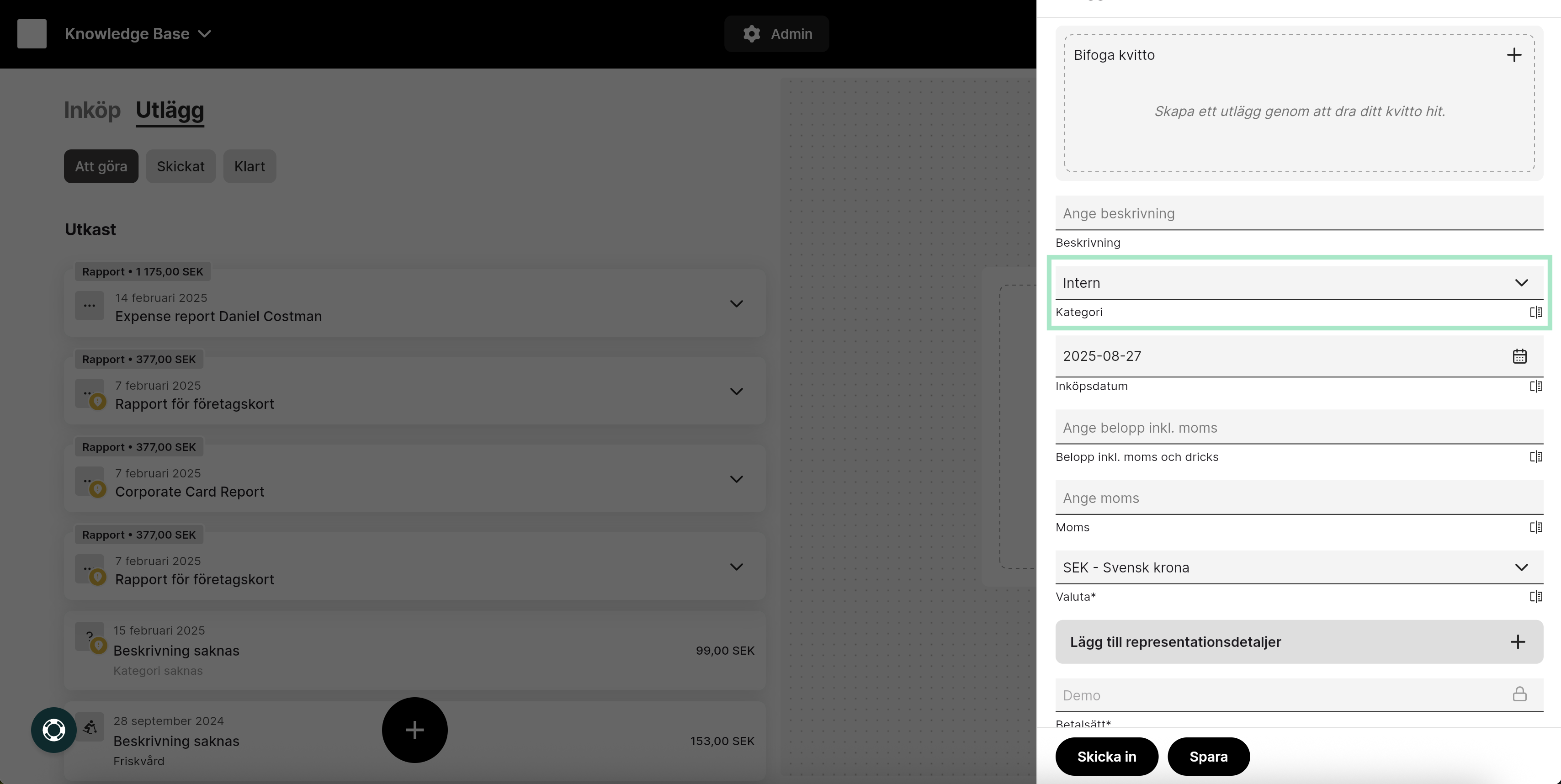
2
Lägg till deltagare
Deltagare är obligatoriskt. Antingen klickar du på raden Lägg till representationsdetaljer och skriver in namnen, eller klickar på knappen vid Bifoga deltagarlista, anger Antal gäster och laddar upp listan som fil.
3
Välj typ och spara
Välj Typ av representation, till exempel lunch, och spara.
Representation betyder något annat när det gäller måltidsavdrag på ett traktamente. Se Milersättning och traktamente.
Bifoga underlag
En bilaga är ett dokument eller en bild som kompletterar kvittot — till exempel en deltagarlista, en bokningsbekräftelse eller en specifikation. Öppna utlägget, scrolla till fältet Bilagor, dra in filen eller klicka i rutan och välj en sparad fil. Klicka Spara.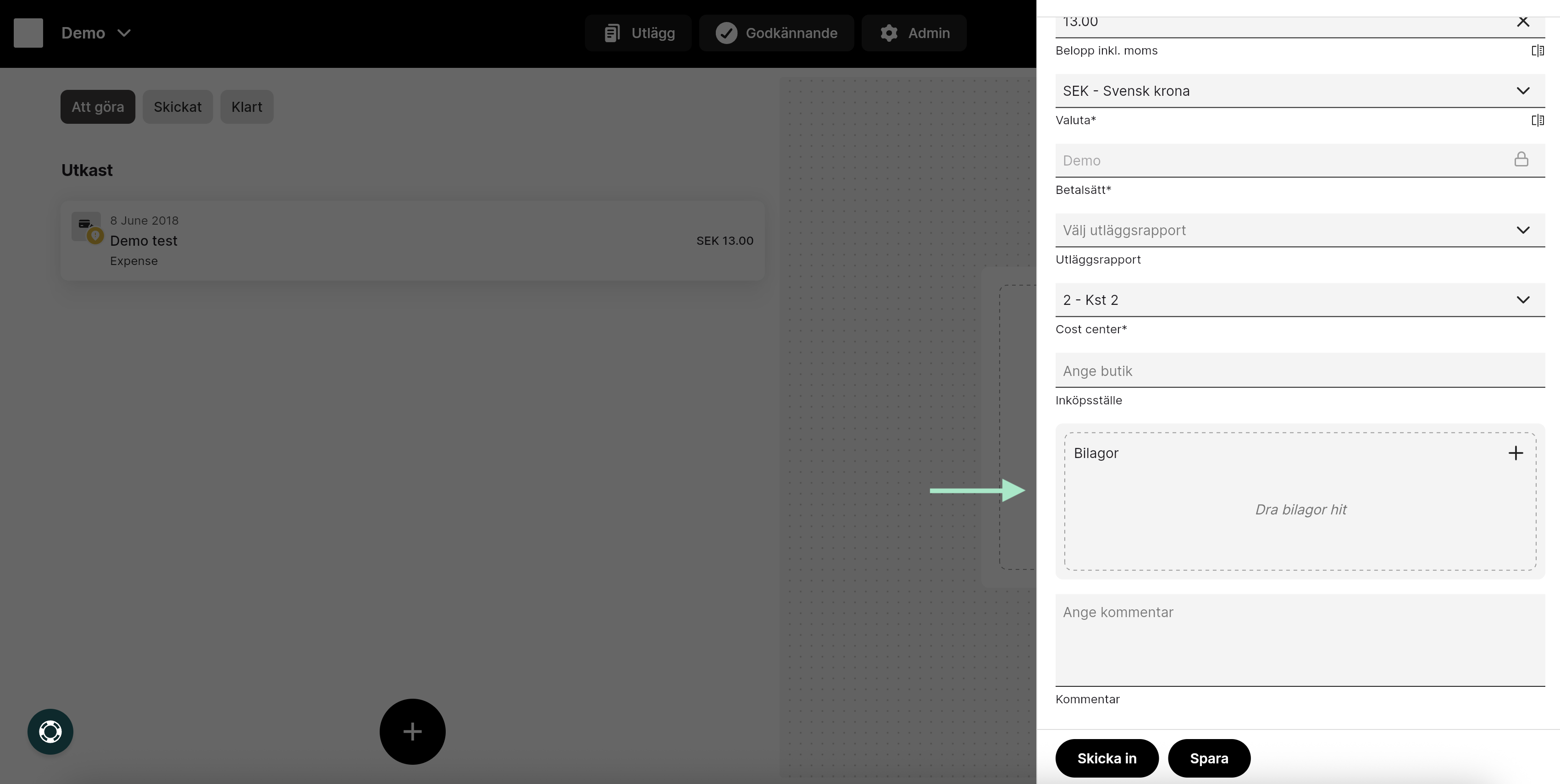
Dela upp ett kvitto
Ett kvitto kan delas i flera delbelopp, hur många gånger som helst.Funktionen måste vara aktiverad av en administratör på din organisation, och utlägget måste ha en kvittobild. Saknar du alternativet, vänd dig internt till din organisation.
1
Öppna Dela upp kvitto
Öppna utlägget och scrolla till Dela upp kvitto.
2
Fyll i delbeloppen
Fyll i uppgifterna på varje rad under Delbelopp. Klicka på knappen längst ned för att dela en gång till.
3
Ändra eller ta bort
Fältet Delbelopp listar alla uppdelningar. Klicka på de tre prickarna till höger för att redigera eller ta bort en rad. Avsluta med Spara.
Radera ett utlägg
Du kan bara radera utlägg som inte är inskickade till din organisation.
1
Ta bort utlägget ur rapporten
Ligger utlägget i en rapport: öppna rapporten, klicka på X till höger om utlägget och välj Spara.
2
Svep och ta bort
Hitta utlägget under Utlägg › Att göra, svep åt vänster på raden och bekräfta med Ta bort utlägg.
Bra att veta
Årsbudget på en kategori
Har din organisation satt en årsbudget på en kategori — till exempel friskvårdsbidrag — visas budgeten och återstående saldo högst upp i utlägget när du väljer den kategorin.
Verifikationsnummer
Har din organisation aktiverat funktionen visas fältet Verifikationsnummer direkt när utlägget skapats — det kallas ibland även kontrollnummer. Skriv numret på papperskvittot innan du fotograferar det.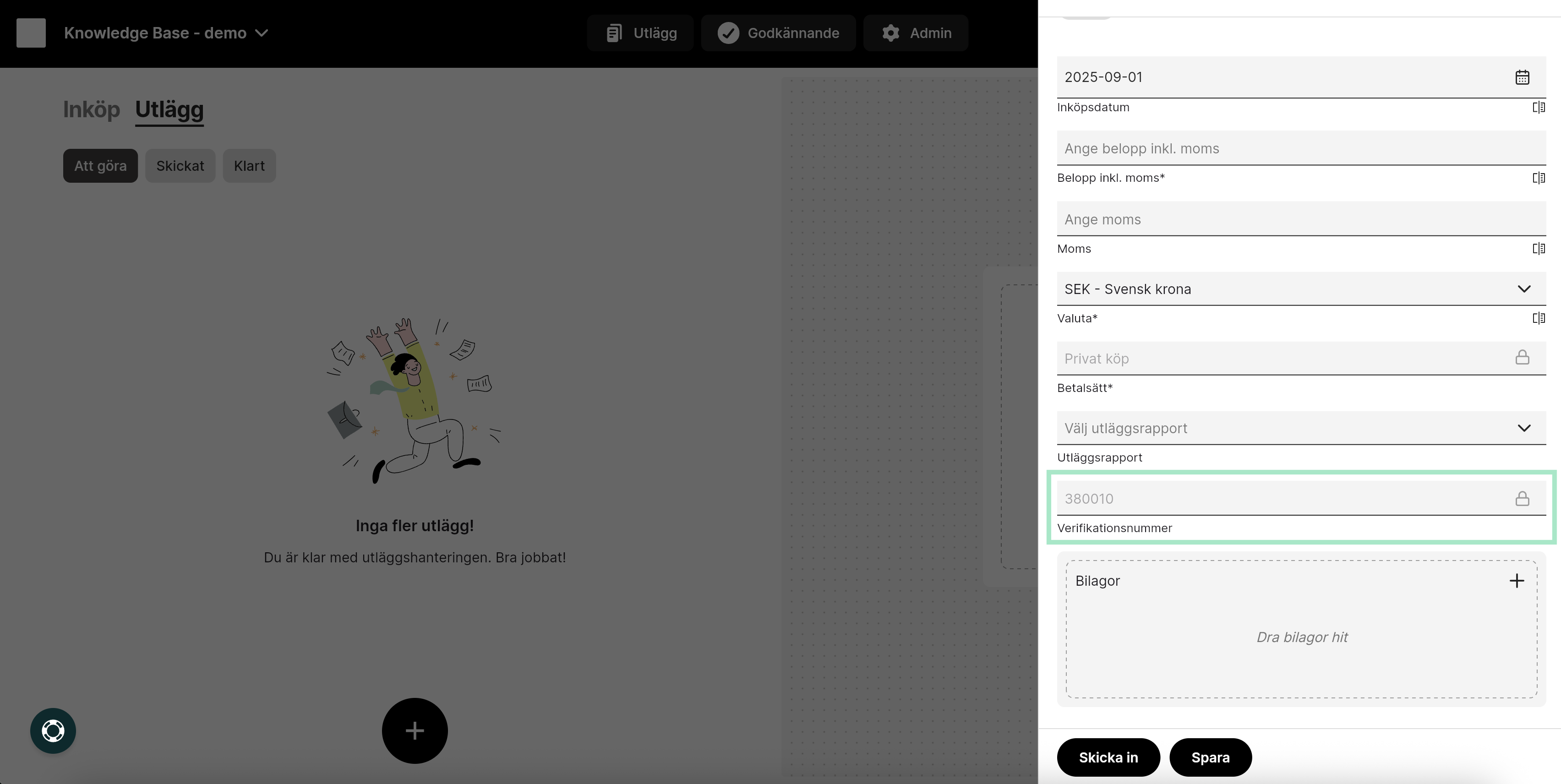
Nästa steg
Utläggsrapporter
Samla utläggen i en rapport och skicka in.
Företagskort
Koppla ett kort och matcha kvitton mot transaktioner.
Vanliga frågor
Vilka filformat kan jag ladda upp?
Vilka filformat kan jag ladda upp?
BMP, PNG, JPEG, GIF, PDF och HTML. Det gäller både kvittobilder och bilagor.
Jag saknar kvittot till mitt utlägg
Jag saknar kvittot till mitt utlägg
Hur ett utlägg utan kvitto ska hanteras bestämmer din organisation. Vänd dig internt till administratörerna eller din närmaste chef.
Vad gör jag med papperskvittot efter att jag fotograferat det?
Vad gör jag med papperskvittot efter att jag fotograferat det?
Arkivering av originalkvitton styrs av din organisations rutiner och av lagstiftningen i ditt land. Fråga administratörerna eller din närmaste chef innan du slänger något.
Jag registrerade utlägget i fel organisation
Jag registrerade utlägget i fel organisation
Ett sparat utlägg kan inte flyttas mellan organisationer. Ta bort det och registrera om det i rätt organisation.
Jag kan inte välja ett projekt i appen som jag ser på webben
Jag kan inte välja ett projekt i appen som jag ser på webben
Logga ut och in igen i appen: menyikonen uppe till höger › Logga ut, logga sedan in på nytt och kontrollera om projektet visas. Kvarstår problemet, kontakta administratörerna — de kontrollerar att projektet är korrekt upplagt.
Det står 'mammor' i stället för 'moms'
Det står 'mammor' i stället för 'moms'
Det är din webbläsares automatiska översättning som slår till, inte tjänsten. I Chrome: de tre prickarna uppe till höger › Inställningar › Språk, och stäng av automatisk översättning. Inställningen är lokal på din dator och kan inte påverkas av tjänsten.