

Flikarna under Rapporter
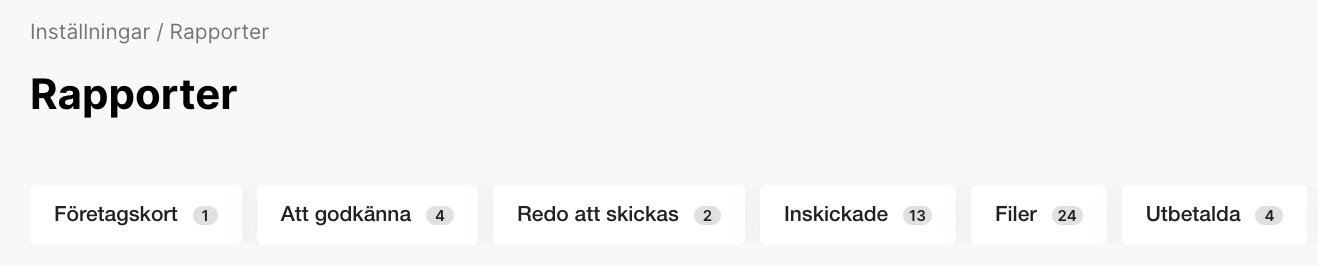
Aktivera flikarna
- Redo att skickas
- Utbetalda
- Pågående
Inställningar › Utläggshantering › Integrationer › klicka på er integration › bocka i Använd redigeringsläget › Spara.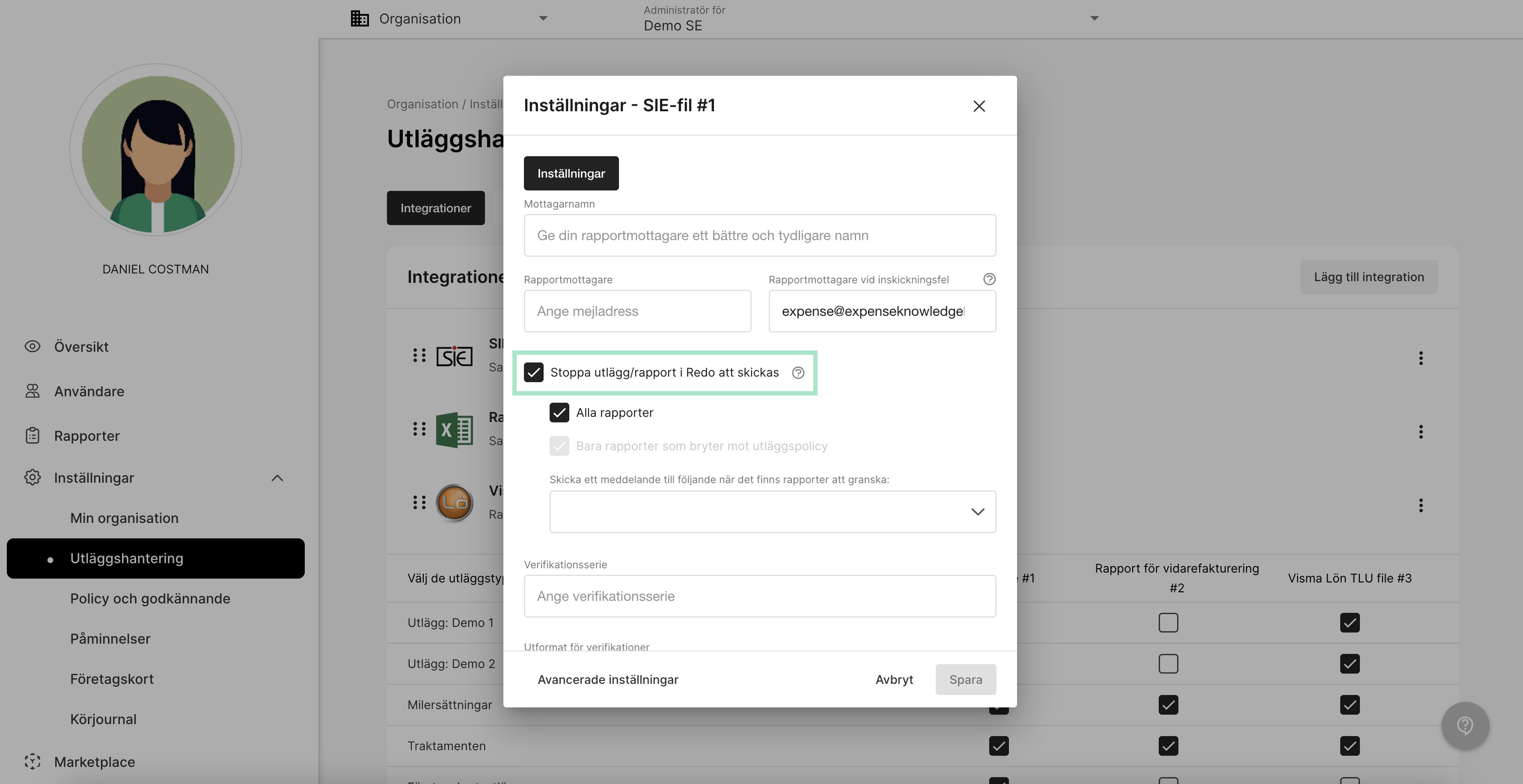
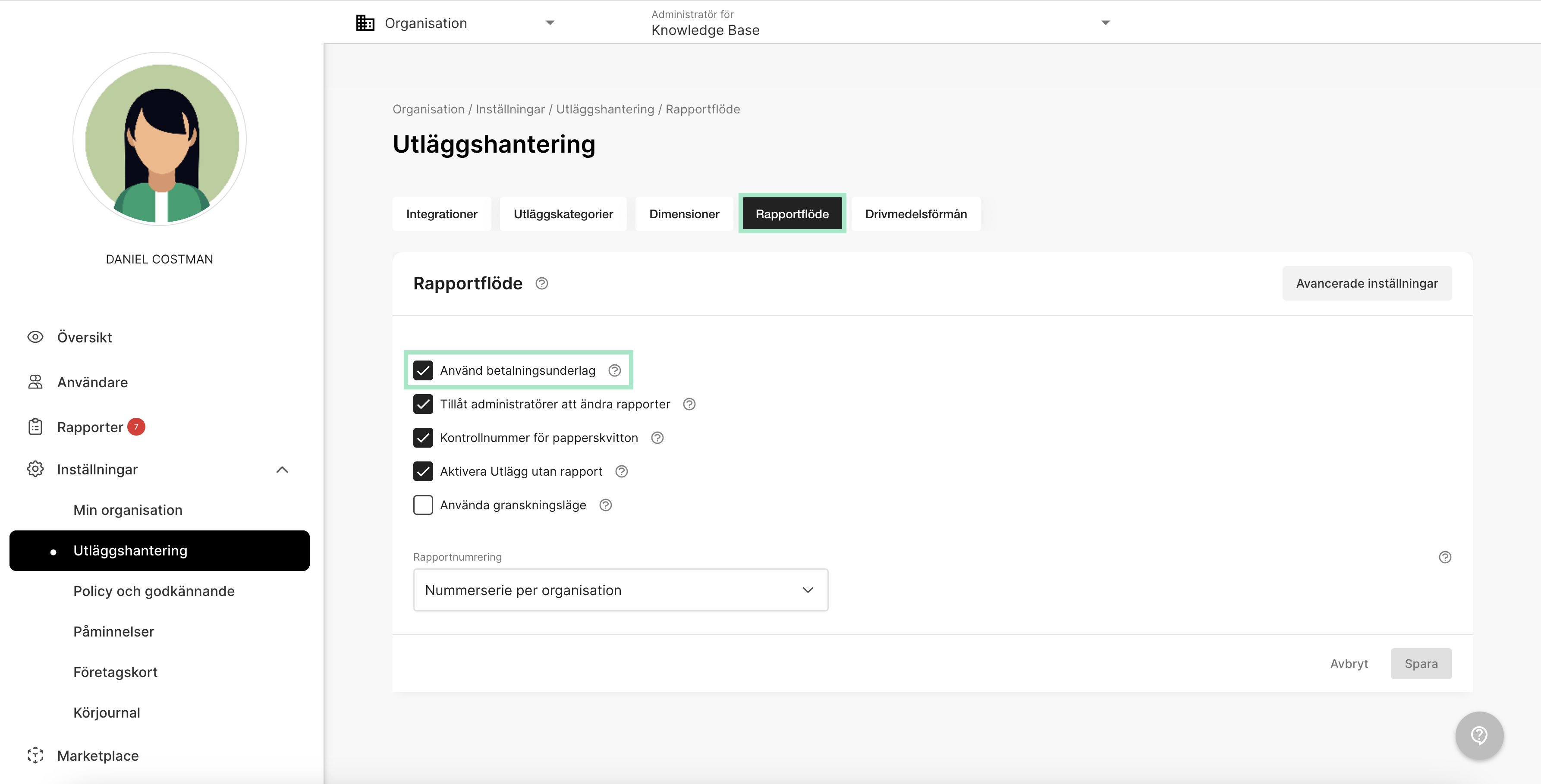

Granska och redigera under Redo att skickas
För att kunna redigera krävs också Tillåt administratörer att ändra rapporter under Inställningar › Utläggshantering › Rapportflöde.
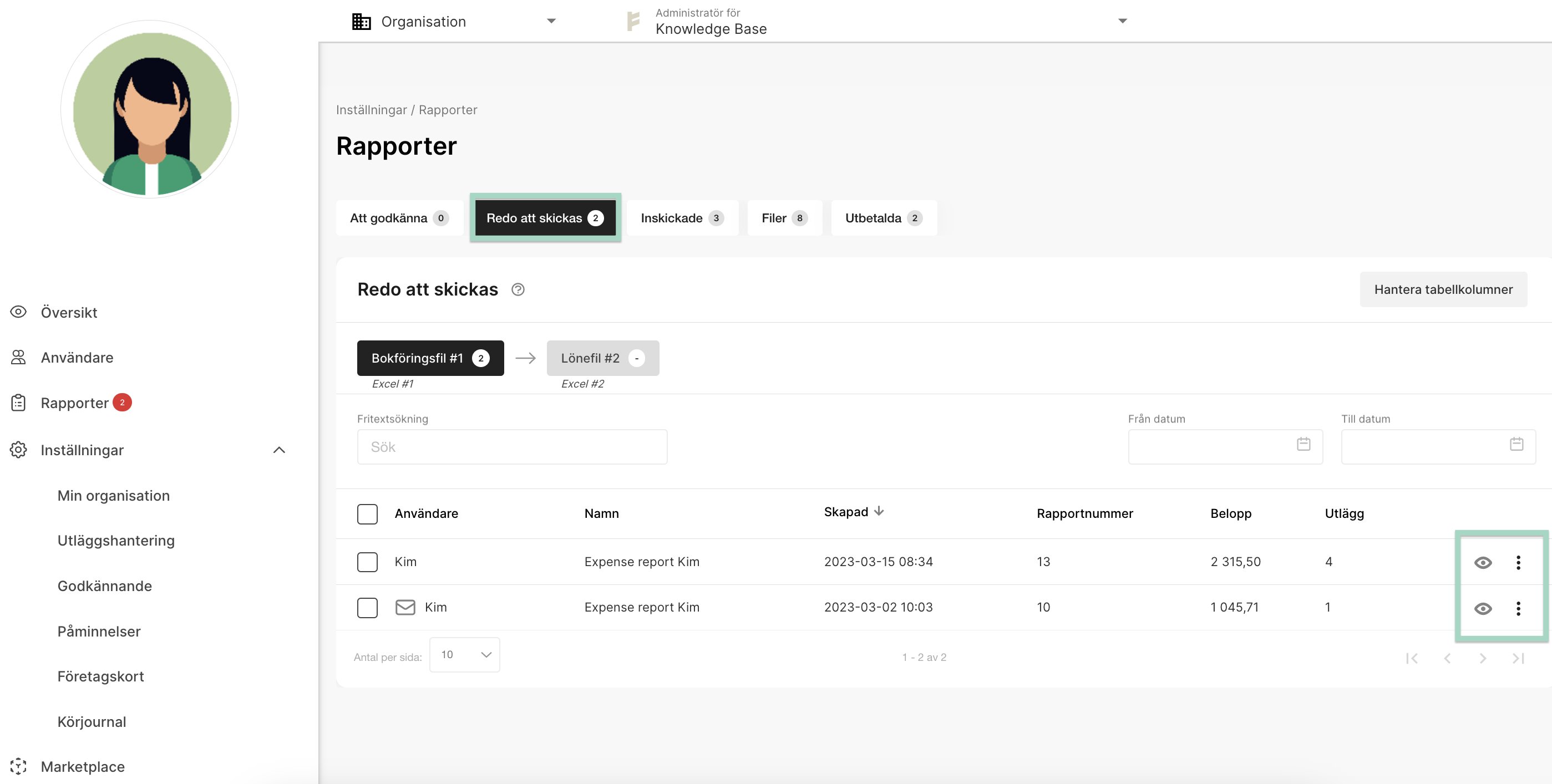
Ändra ett utlägg
Klicka på rapportraden för att öppna den, och tryck på redigeringsknappen på utlägget. Gör ändringen och klicka Spara.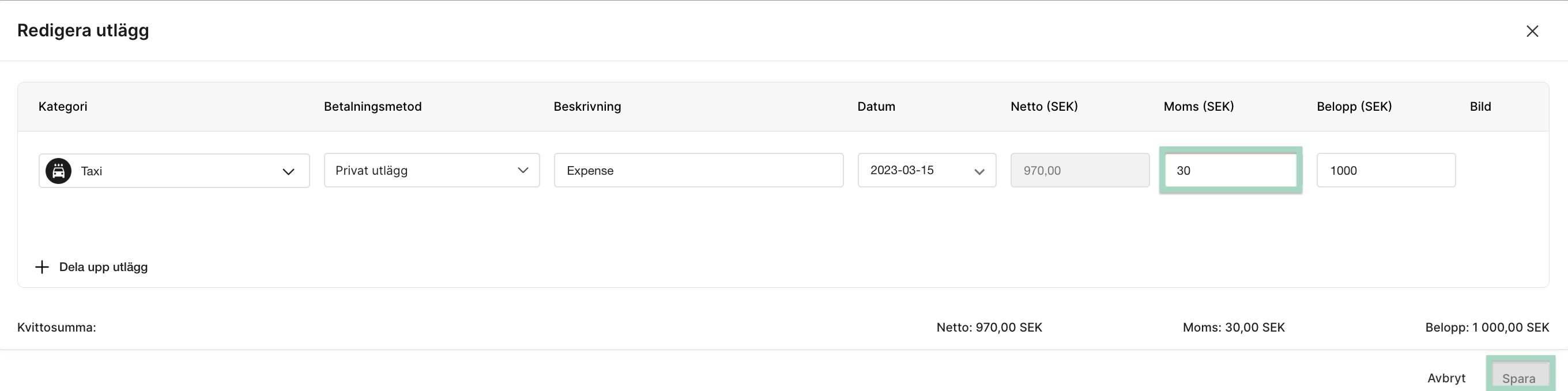
Ändra växelkursen
Själva valutan går inte att ändra i en inskickad rapport — då får rapporten skickas tillbaka till användaren. Växelkursen kan du dock ändra: trepricksmenyn › Redigera rapport › klicka på rapportraden eller redigeringsknappen › ändra kursen › Spara.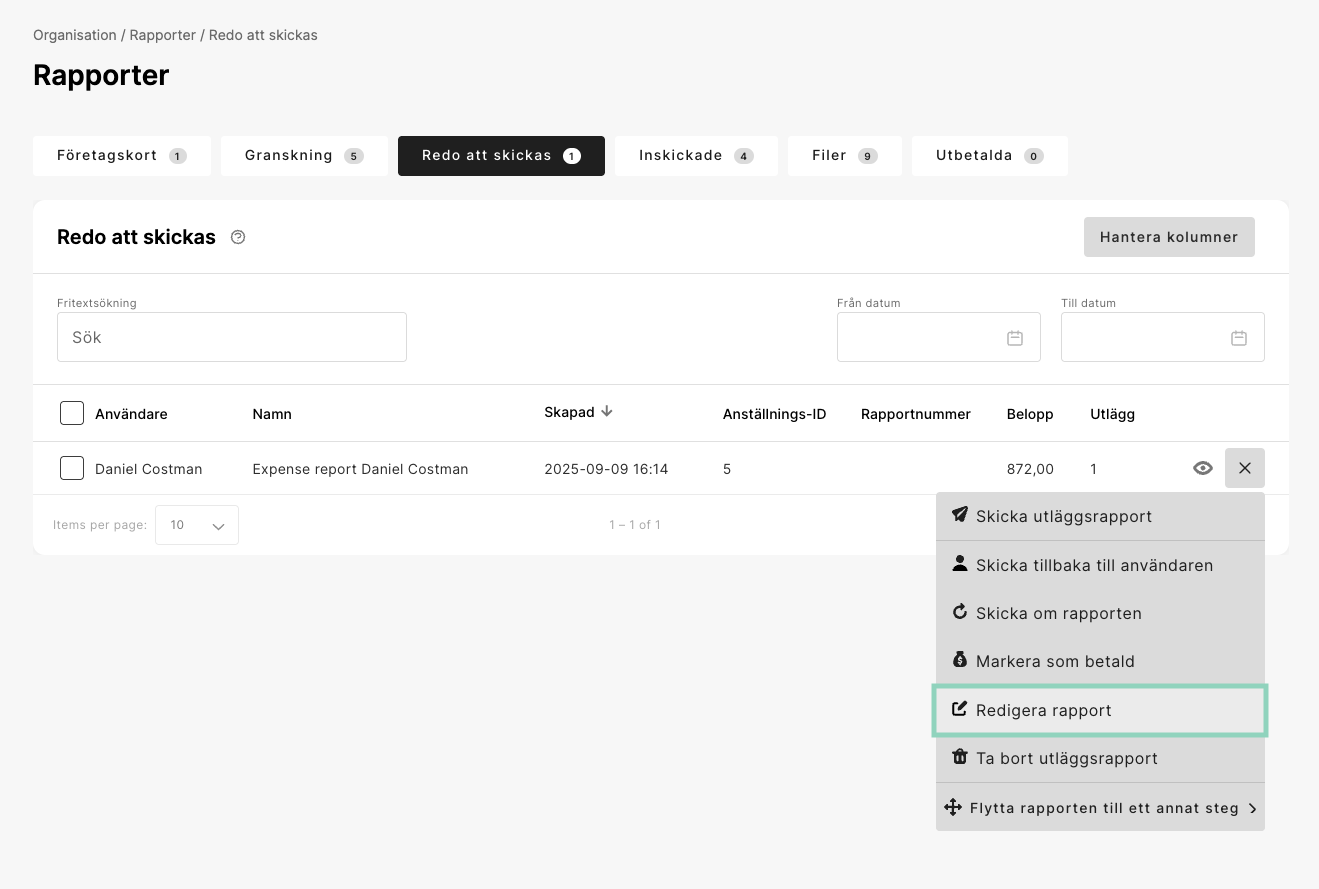
Byta eller lägga till kategori
Kategorin kan bytas, och en helt ny kan skapas på plats. En ny kategori sparas i organisationens inställningar, där du sedan väljer om den ska vara synlig för användarna.Dela upp ett utlägg
Dela upp utlägg skapar en kopia av utlägget. Redigerbart i kopian: kategori, betalningsmetod, beskrivning, datum, moms, belopp och dimensioner. Kan göras hur många gånger som helst.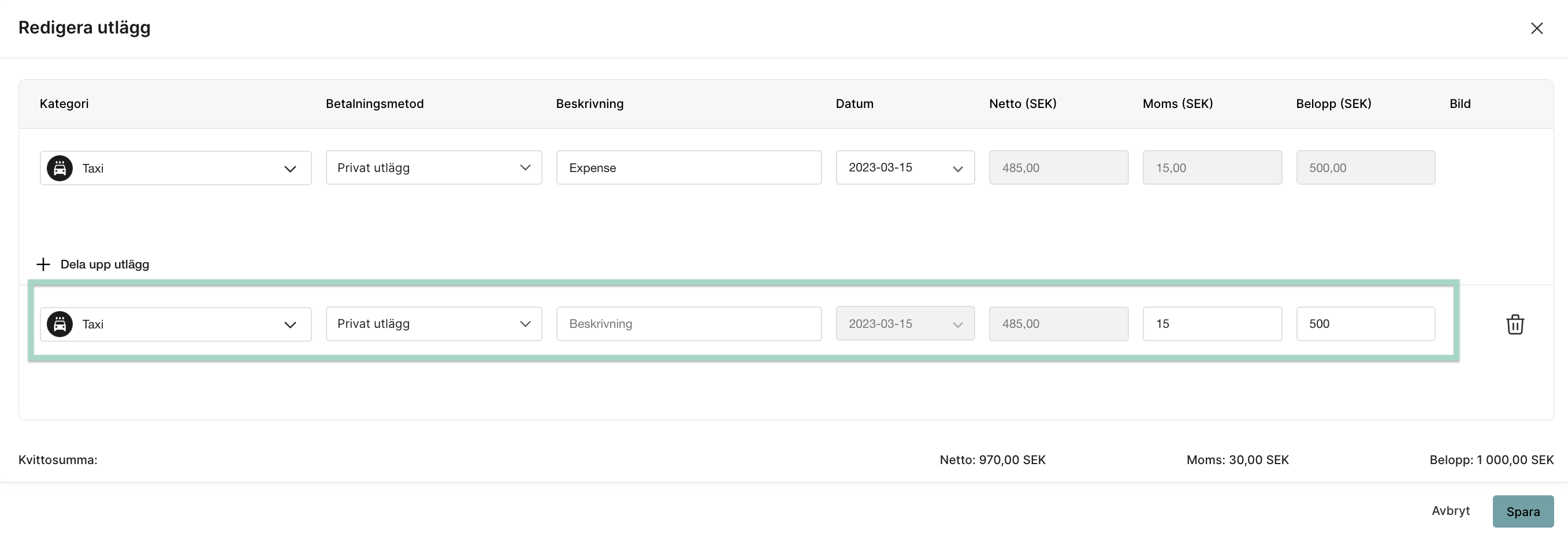
Funktionen under Redo att skickas finns på alla organisationer. För att användarna ska kunna dela upp utlägg måste Dela upp utlägg aktiveras i Marketplace.
Radera ett utlägg ur rapporten
Klicka på papperskorgen till höger om utlägget inne i rapporten.Skicka in rapporter
- Flera samtidigt
- En i taget
Bocka i rutan vid Användare för att markera alla, och välj Hantera rapporter › Skicka rapporter i den blå menyn.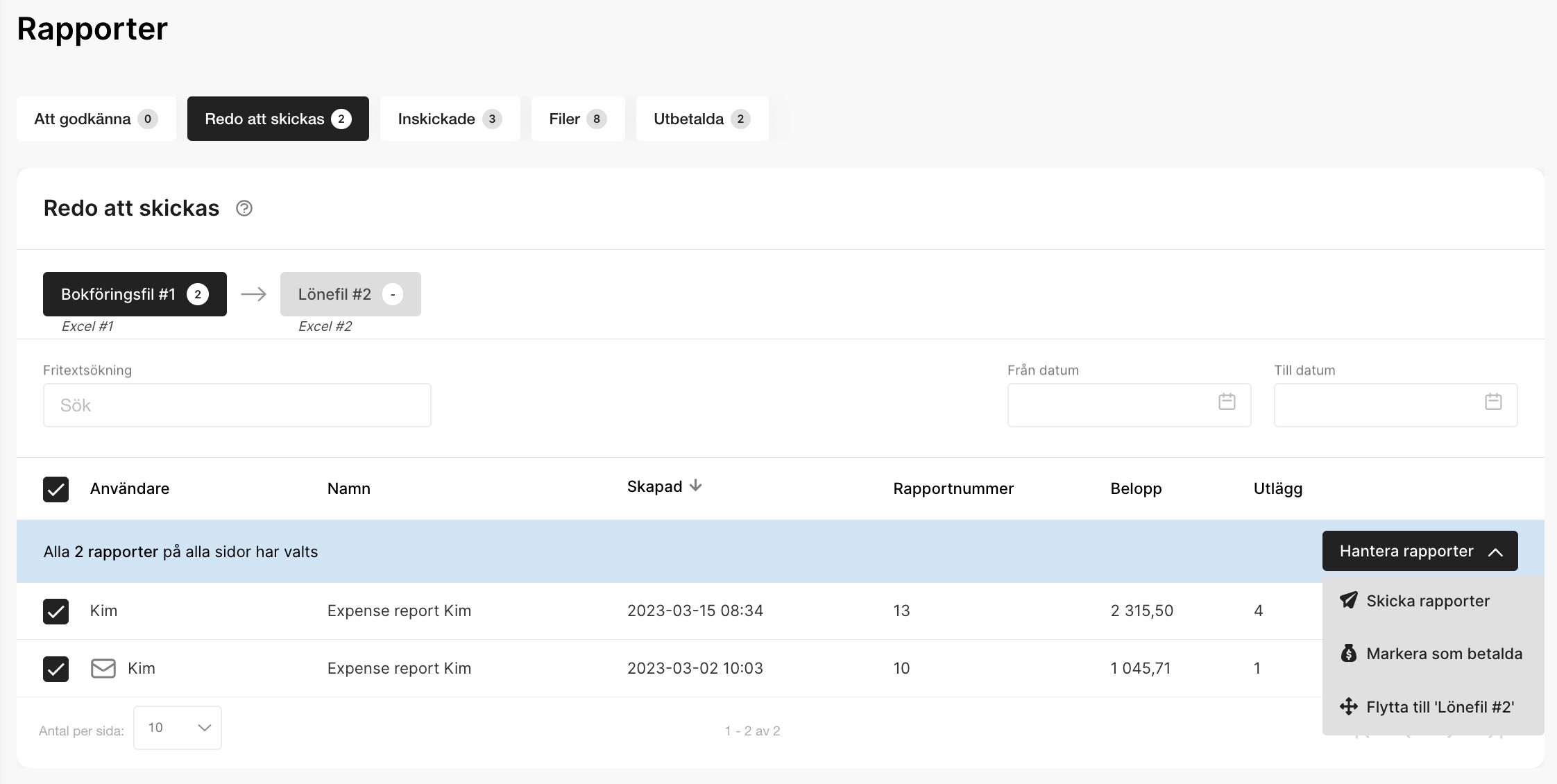
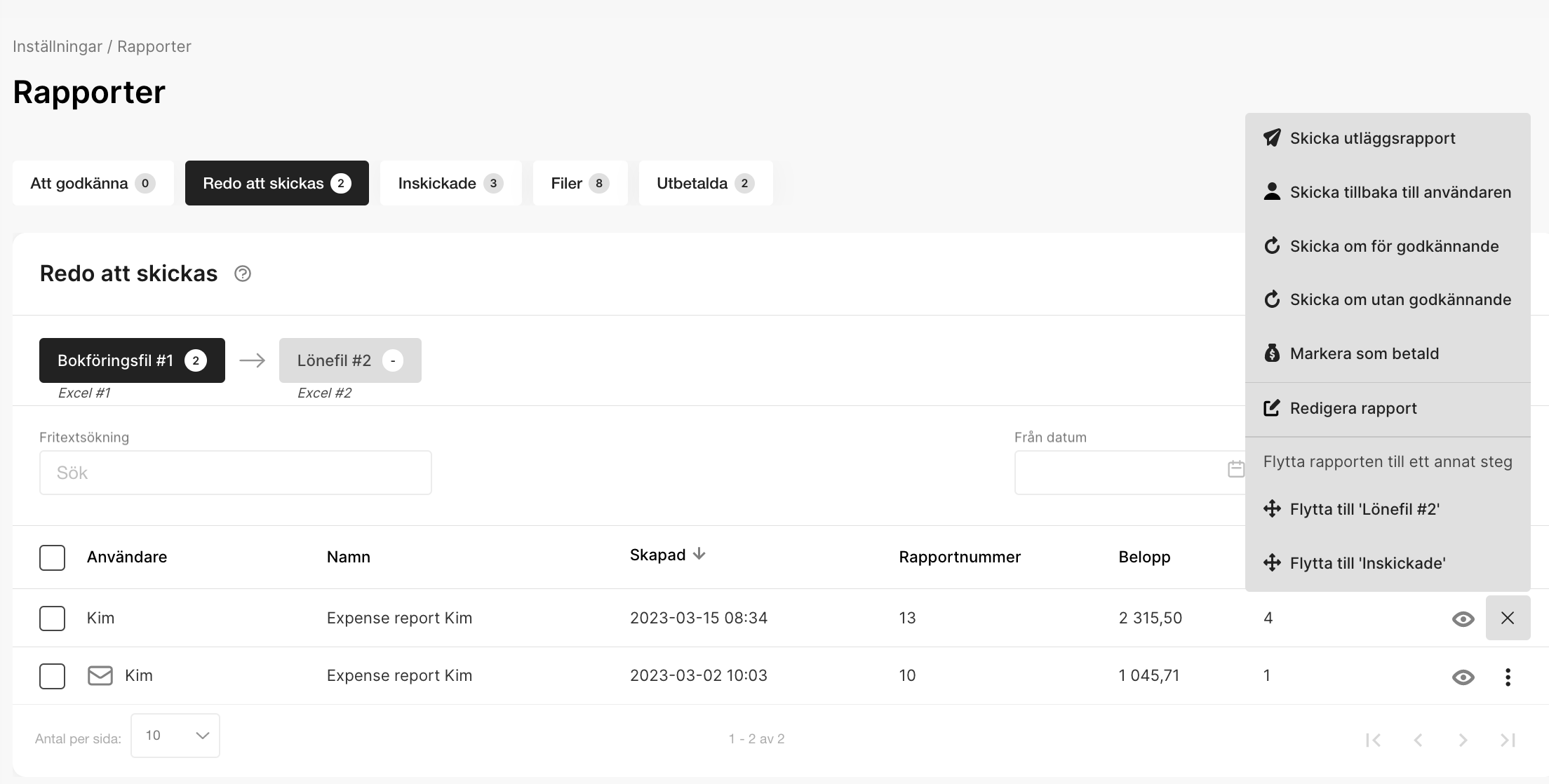
Skicka tillbaka till användaren
Trepricksmenyn på rapportraden › Skicka tillbaka till användaren. En ruta öppnas där du kan skriva ett meddelande, och du avslutar med Skicka.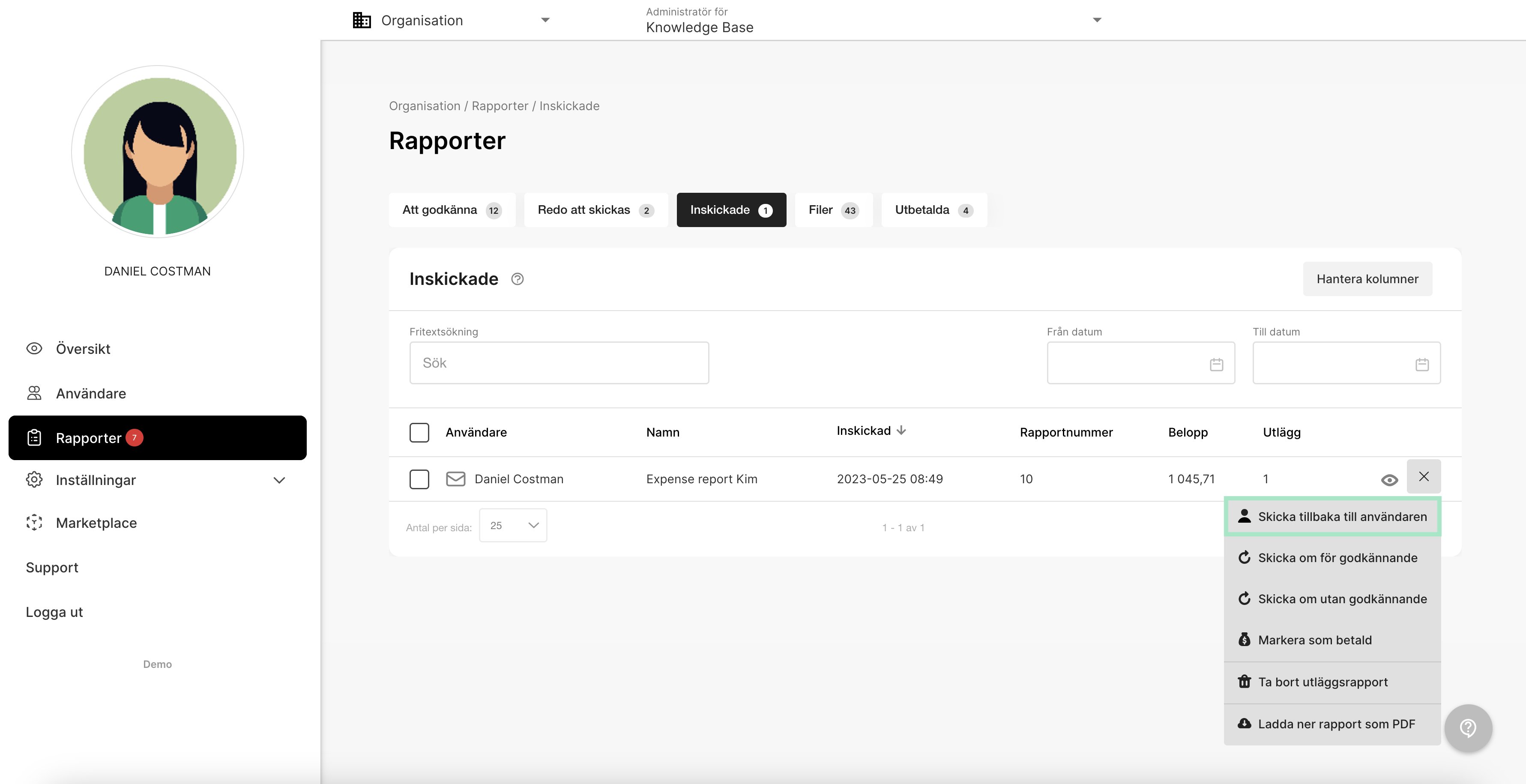
Flytta tillbaka och skicka om
Tillbaka till Redo att skickas
Inskickade › trepricksmenyn › Skicka om utan godkännande. Rapporten återgår till steget Redo att skickas.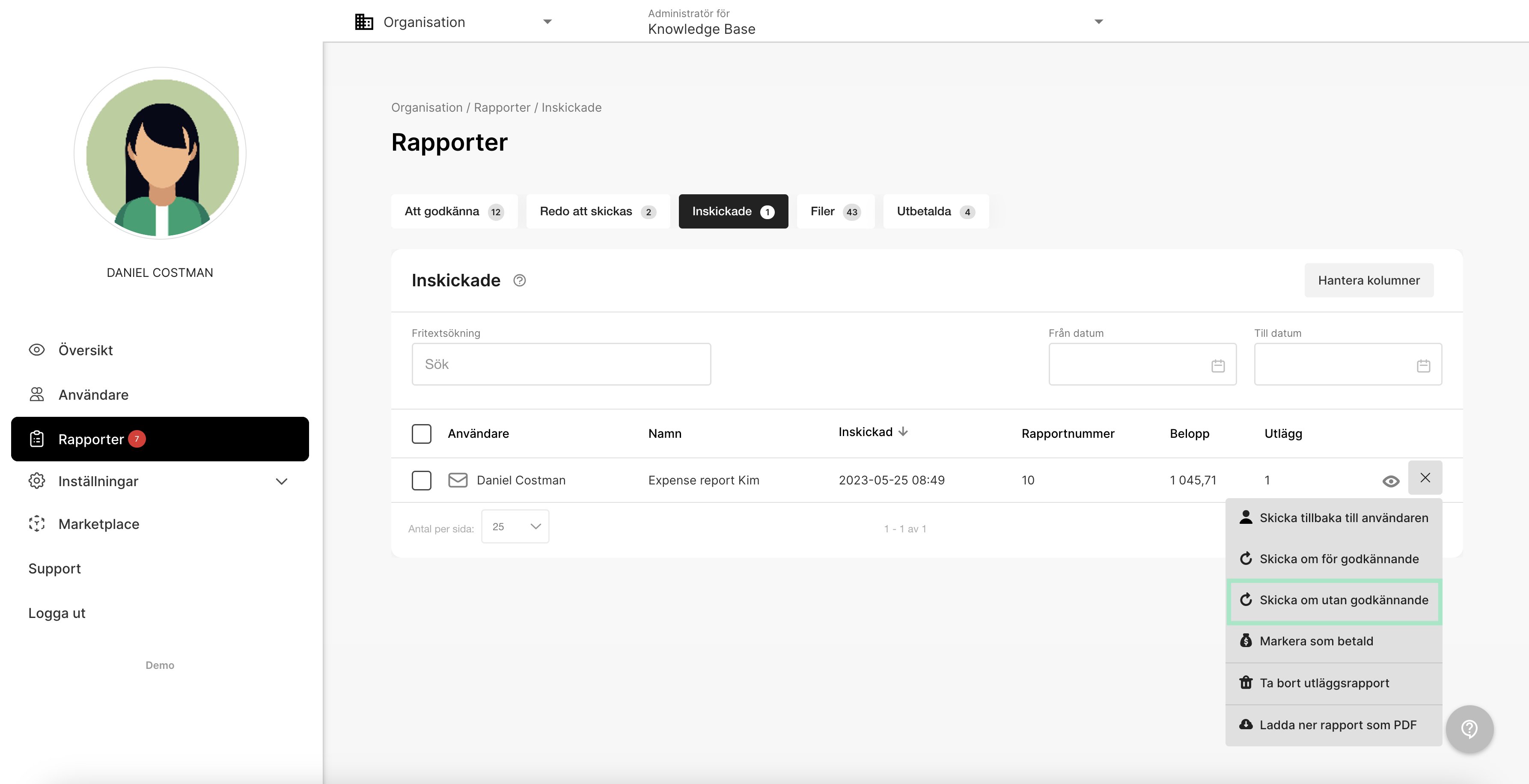
Har ni flera rapportmottagare går rapporten tillbaka till den första mottagarens flik. Ska den till en annan mottagare: trepricksmenyn › Flytta till ‘<integrationsnamn>’.
När rapporten redan har ett verifikationsnummer
En rapport med verifikationsnummer visar en länksymbol framför användarnamnet.1
Radera verifikatet i mottagarsystemet
Gör det först, om det behövs.
2
Skicka om utan godkännande
Trepricksmenyn › Skicka om utan godkännande, och flytta vid behov rapporten till rätt mottagarflik.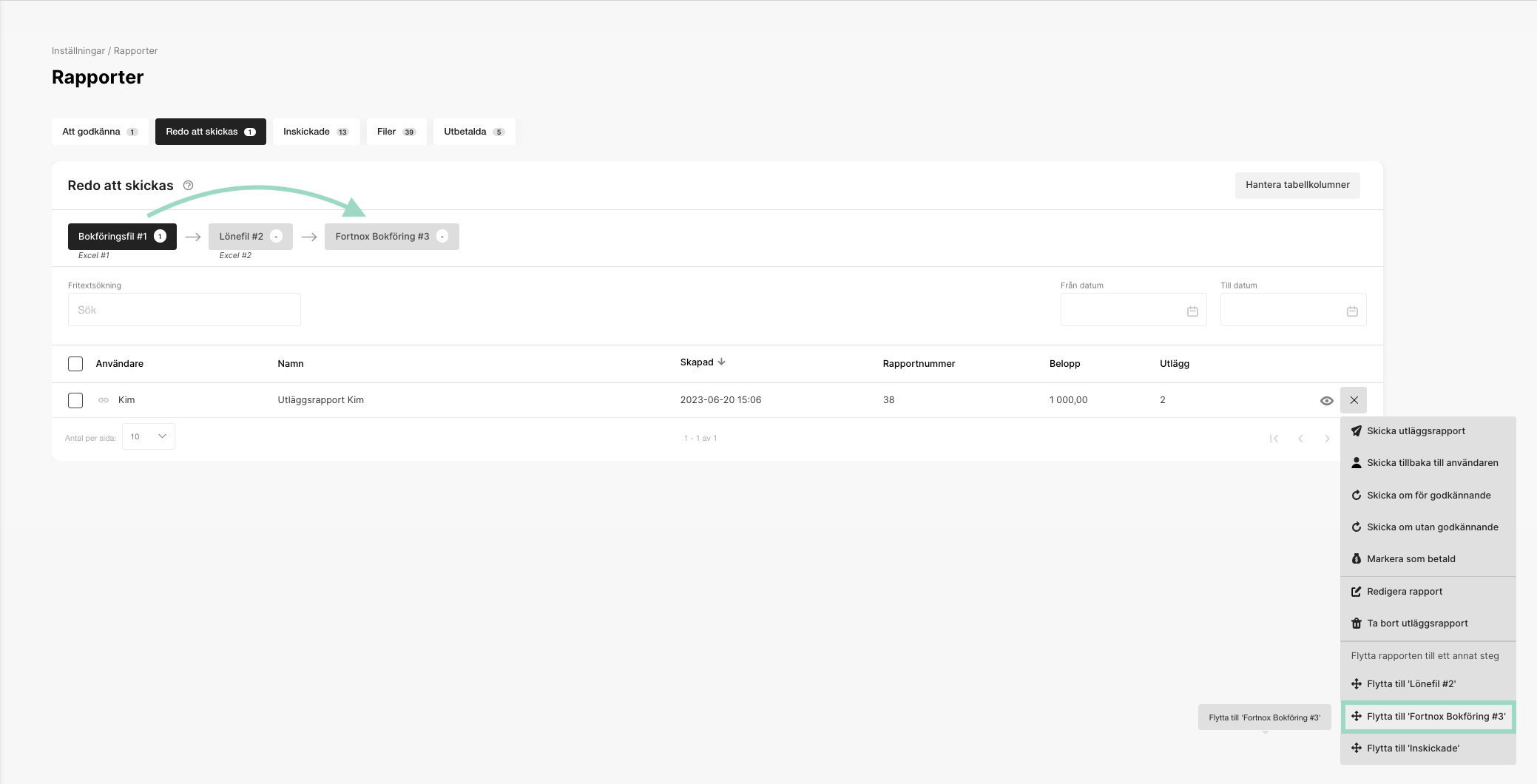
3
Ta bort referenserna
Trepricksmenyn › Ta bort alla referenser till verifikationen. Länksymbolen och numret försvinner.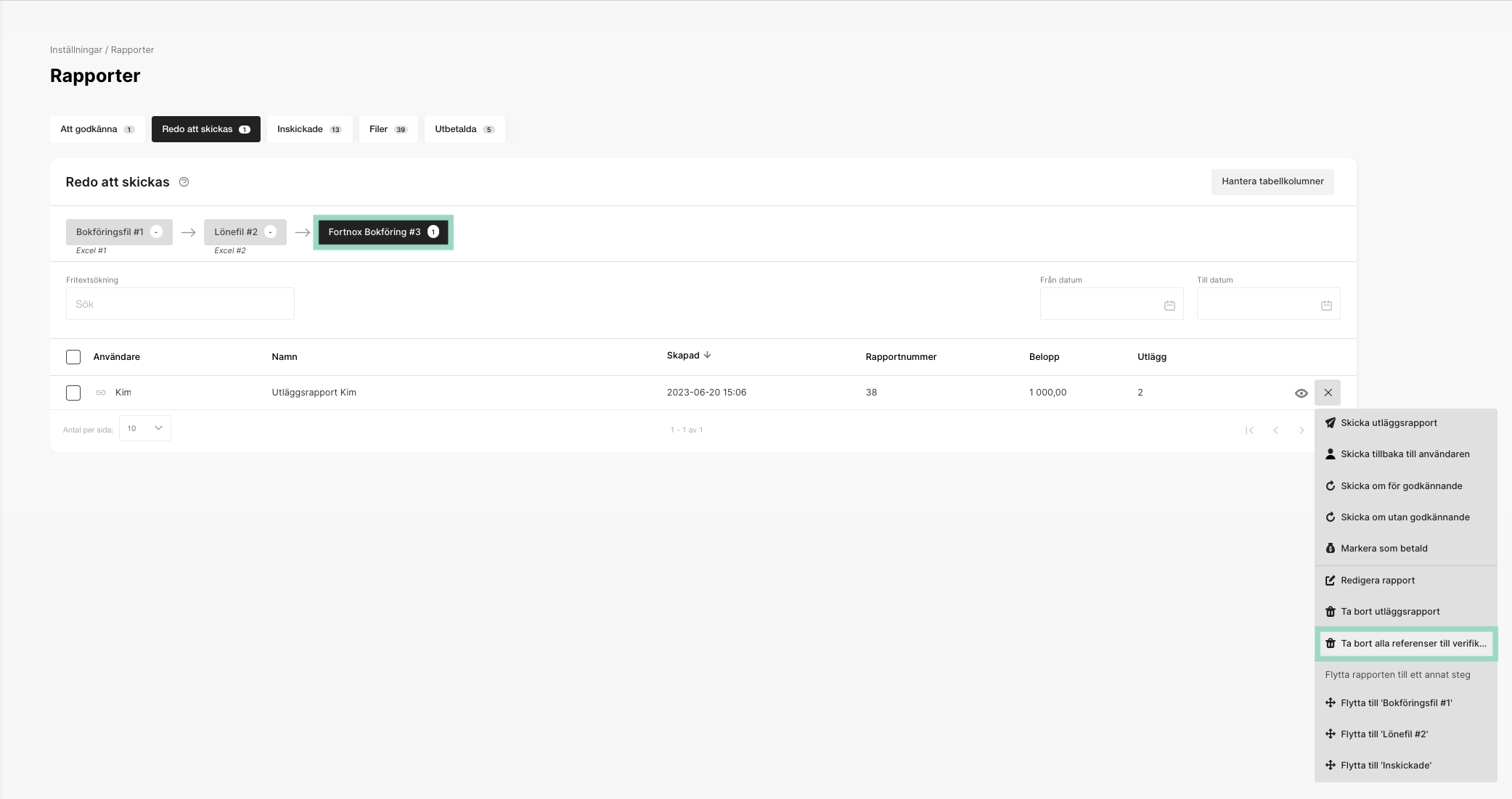
4
Skicka in på nytt
Trepricksmenyn › Skicka utläggsrapport. Under Inskickade har rapporten nu ett nytt verifikationsnummer.
Skicka om för godkännande
Har du ändrat godkännandestrukturen slår det inte igenom på redan inskickade rapporter. Trepricksmenyn › Skicka om för godkännande › valfritt meddelande › Skicka. Rapporten följer därefter den nya strukturen.Rapportgrupper
Hanterar ni många rapporter kan Redo att skickas delas upp i grupper. Kräver att Använd redigeringsläget är på. Inställningar › Utläggshantering › Rapportflöde › Avancerade inställningar › fältet Antal rapportgrupper.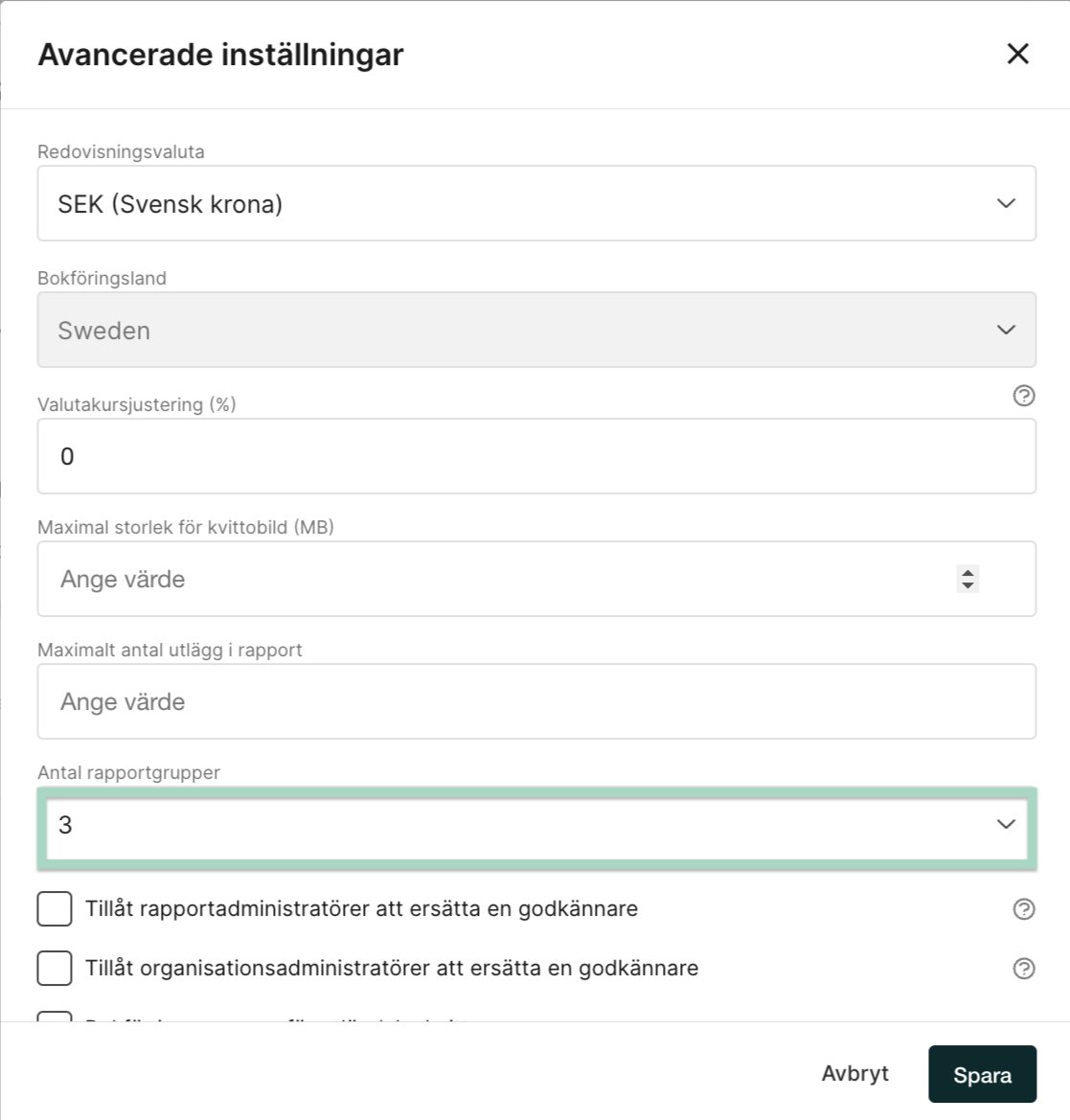
Filer
Rapporter › Filer listar alla filer som genererats på organisationen. Ladda ned via trepricksmenyn till höger.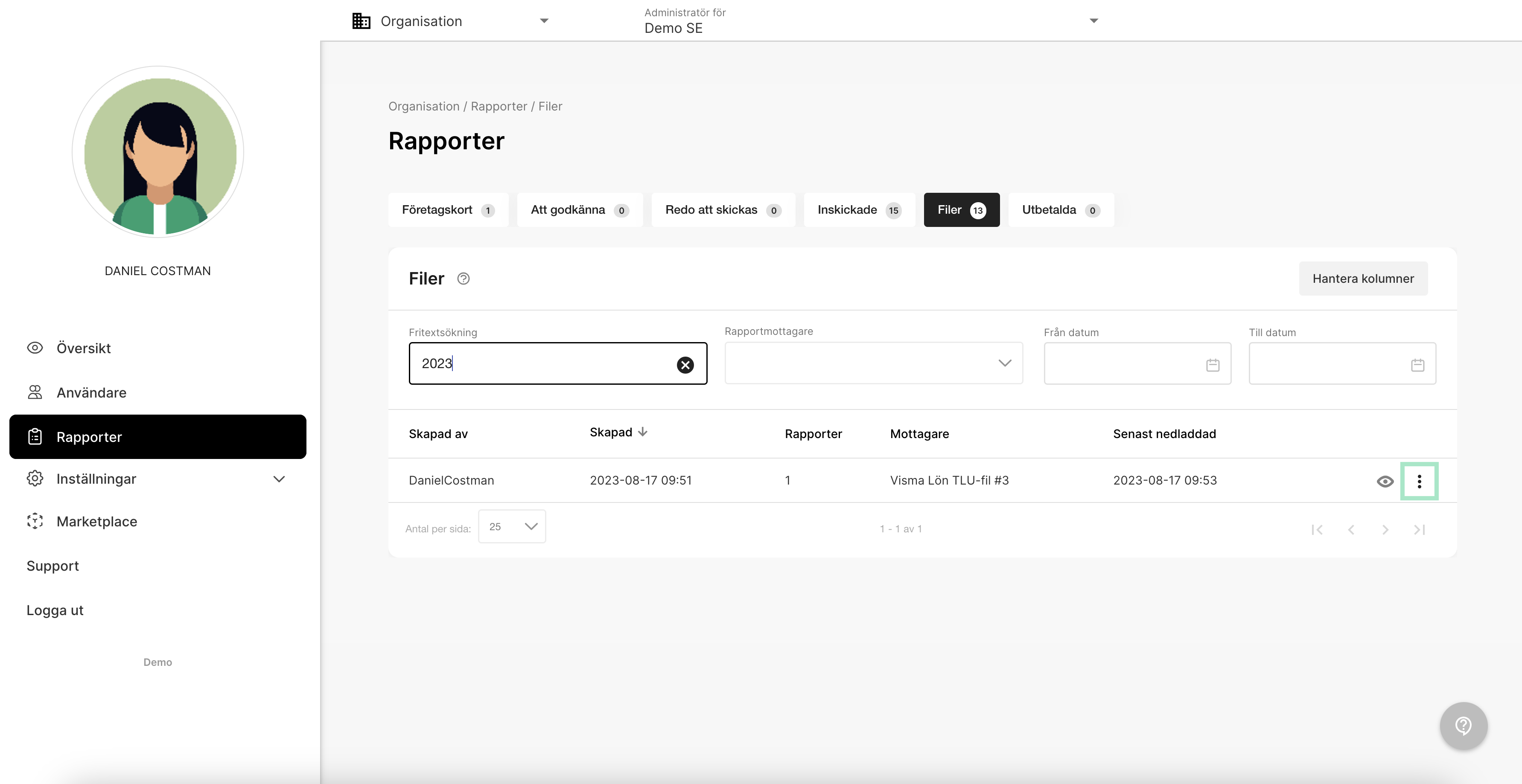
Avstämningsrapport
1
Skapa rapporten
Fliken Översikt › fältet Avstämningsrapport. Sätt Från och Till, välj om ej inskickade rapporter ska ingå, och klicka Skapa rapport.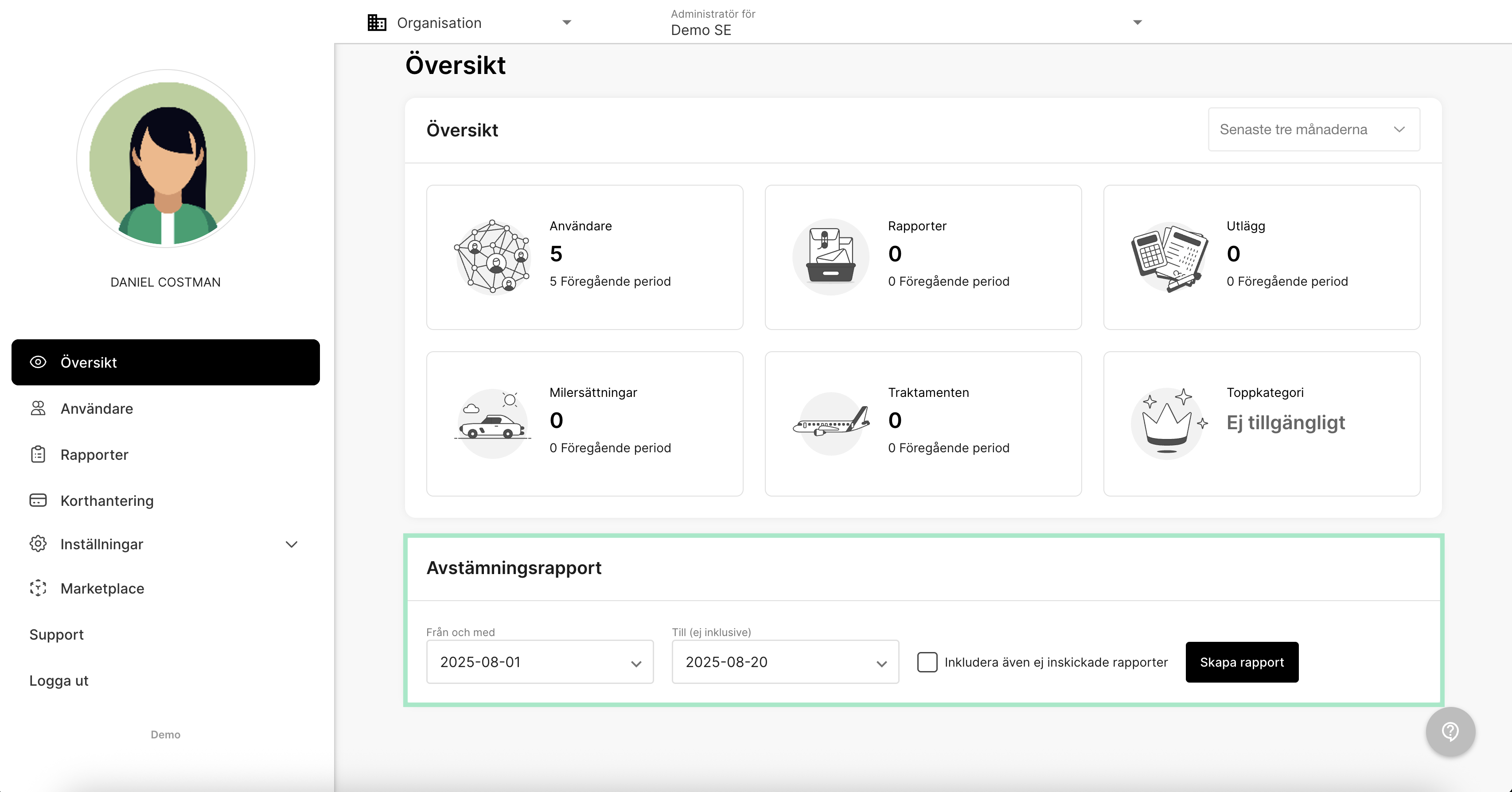
2
Ladda ned
Du får ett mejl när rapporten är klar. Gå tillbaka till Översikt och markera rutan till vänster om filen.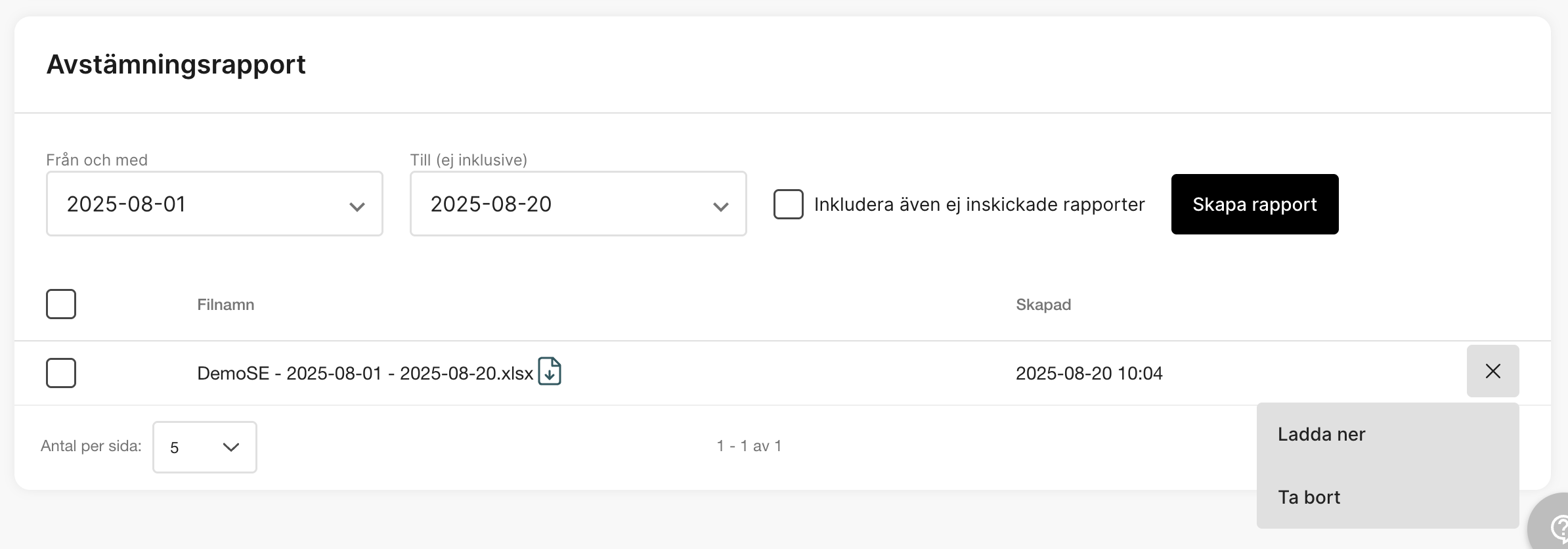
Filtrera databladet
Perioden bygger på bokföringsdatum, inte utläggsdatum. Öppna Excel-filen, gå till data-bladet och sätt ett filter på rad 1. Kolumner du kan filtrera på: användare, e-post, anställningsnummer, rapport-ID och -namn, status, bokföringsdatum och -period, godkänd, skickad, kostnadsställe, projekt, verifikationsnummer, utläggsbeskrivning, kategori och kategorityp, valuta och växelkurs, belopp, sträcka, moms, dricks, konteringsbelopp, konto eller löneart, kontotyp och kontogrupp, rapportnummer, mottagare, godkännare 1–3 samt dimensioner.Påminnelser
Inställningar › Påminnelser › Lägg till påminnelse. En påminnelse går ut som push-notis i appen, som e-post och som notis i tjänsten.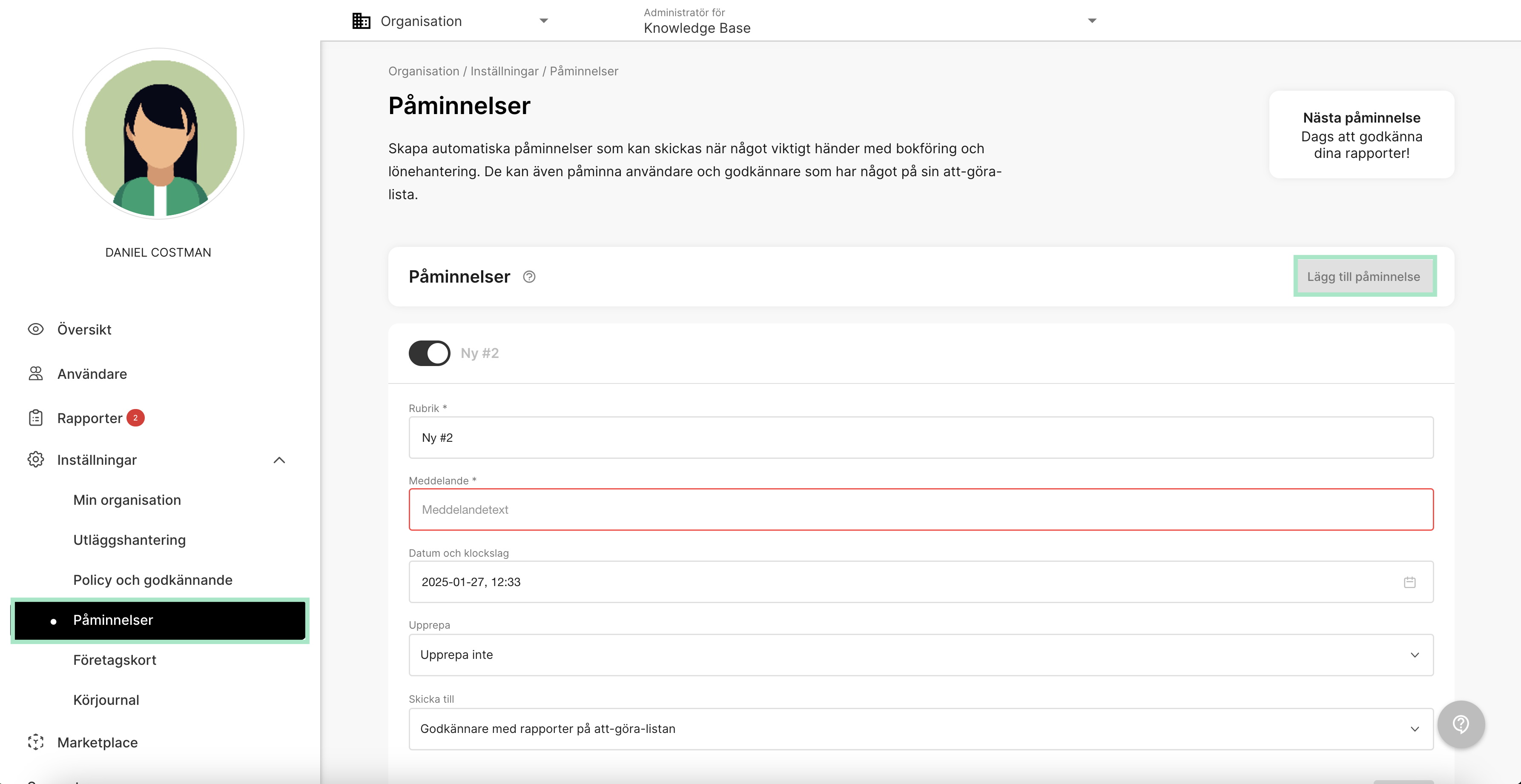
Användare med ej inskickade rapporter omfattar bara rapporter som aldrig skickats in. En rapport som skickats in och sedan avvisats triggar ingen påminnelse.
Rapporter med elektronisk körjournal
Konteringen följer organisationens inställningar. Går milersättning till både lön och bokföring visas båda konteringarna i rapporten, per körjournal.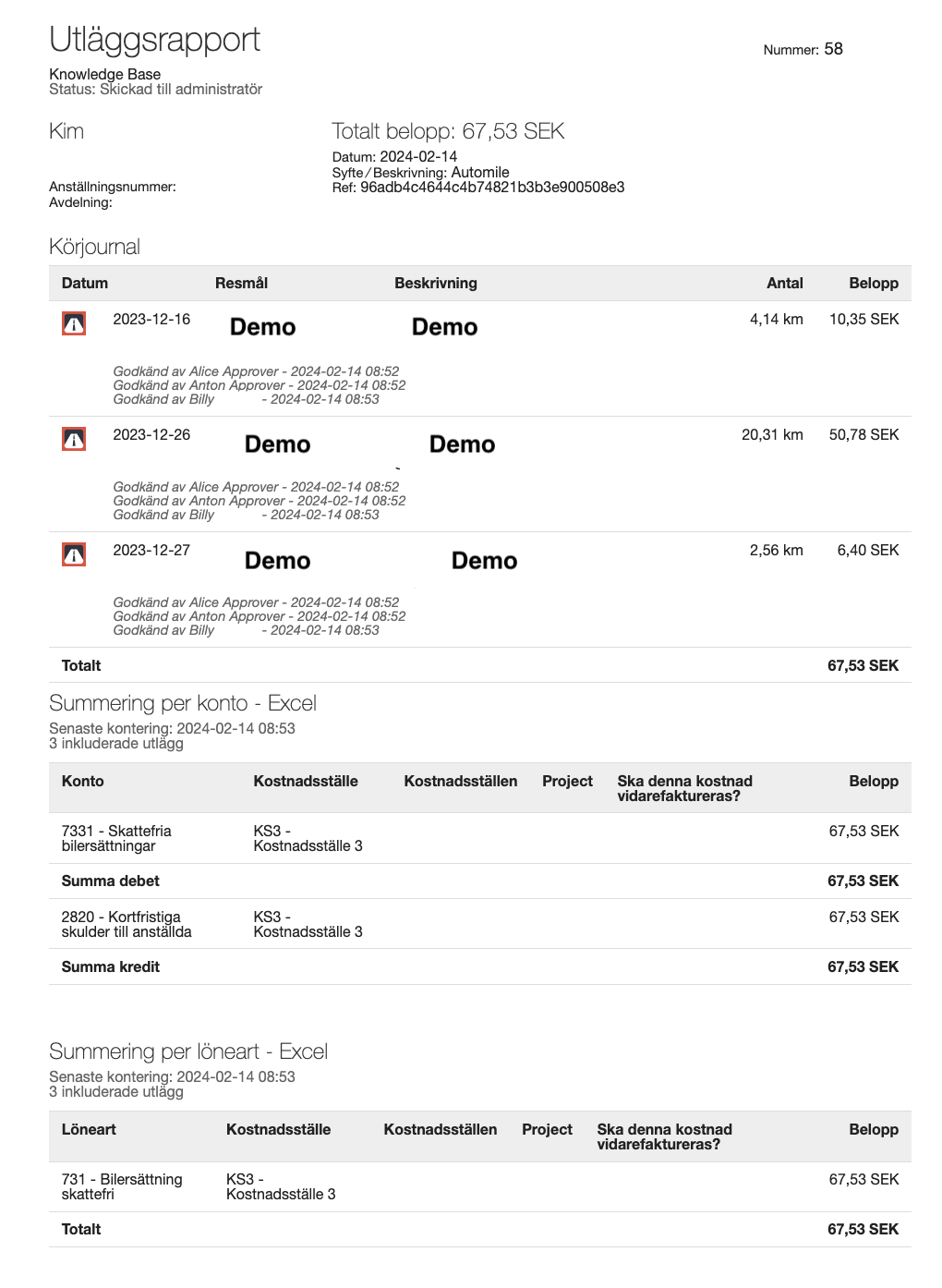
Begränsa antalet utlägg per rapport
Inställningar › Utläggshantering › Rapportflöde › Avancerade inställningar › ange Maximalt antal utlägg i rapport. Över gränsen får användaren ett felmeddelande och kan inte skicka in rapporten. Samma vy rymmer också Redovisningsvaluta, Valutakursjustering (%), Maximal storlek på kvittobild, Bokför ingen moms för utländska kvitton och Avbryt om fel uppstår vid bulkrapportering.Nästa steg
Integrationer och bokföring
Mottagare, kontoplan och filformat.
Företagskort
Fliken Företagskort och kortrapporter.
Vanliga frågor
Jag ser inte fliken Redo att skickas
Jag ser inte fliken Redo att skickas
Bocka i Använd redigeringsläget på integrationen under Inställningar › Utläggshantering › Integrationer.
Kan jag ändra valutan i en inskickad rapport?
Kan jag ändra valutan i en inskickad rapport?
Nej. Skicka tillbaka rapporten till användaren, som justerar valutan och skickar in på nytt. Växelkursen kan du däremot ändra själv.
Varför kan jag inte redigera en milersättning?
Varför kan jag inte redigera en milersättning?
På milersättning och traktamente går bara dimensioner att justera. Övrigt måste användaren rätta själv.
Kan jag få en påminnelse när det finns rapporter att hantera?
Kan jag få en påminnelse när det finns rapporter att hantera?
Ja. På integrationen, i fältet Skicka ett meddelande till följande när det finns rapporter att granska, väljer du din e-postadress.
Var hittar jag filer som genererats tidigare?
Var hittar jag filer som genererats tidigare?
Under Rapporter › Filer. Ladda ned via trepricksmenyn.
Varnar systemet om samma utlägg registreras flera gånger?
Varnar systemet om samma utlägg registreras flera gånger?
Ja, om Dublettkontroll är aktiverat i Marketplace. Godkännaren får då en varning när en rapport innehåller två eller fler liknande utlägg.