

Ser du inte kortfunktionerna är de inte aktiverade på din organisation ännu. Vänd dig till administratörerna.
Så fungerar det
Hur transaktionerna kommer in beror på vem som betalar fakturan. Det avgör också om du behöver skapa rapporten själv.- Företaget betalar
- Du betalar själv
- Nordea First Card realtid
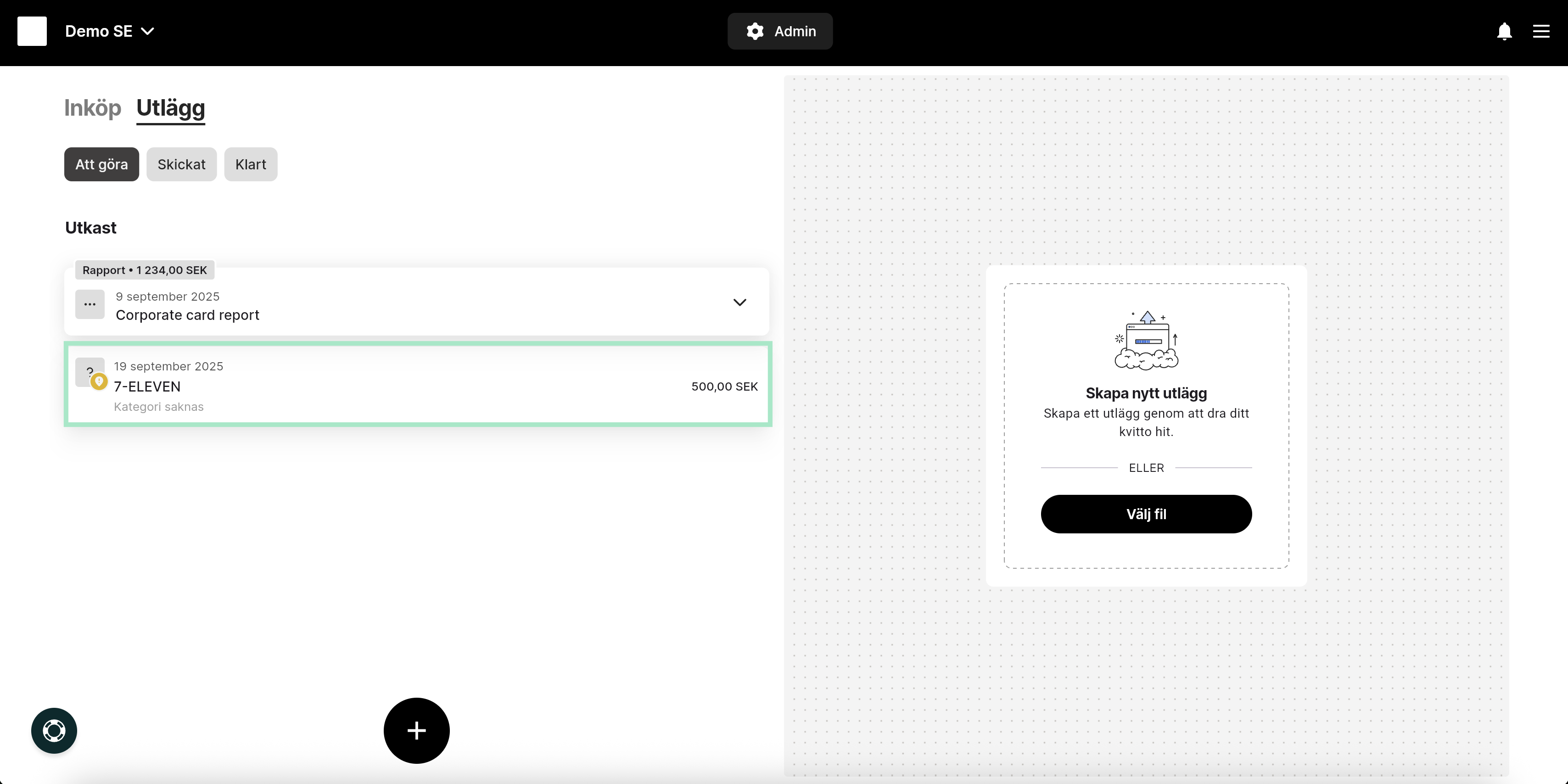
När banken överför köpet skapas en rapport automatiskt på din användare, som utkast under Utlägg › Att göra.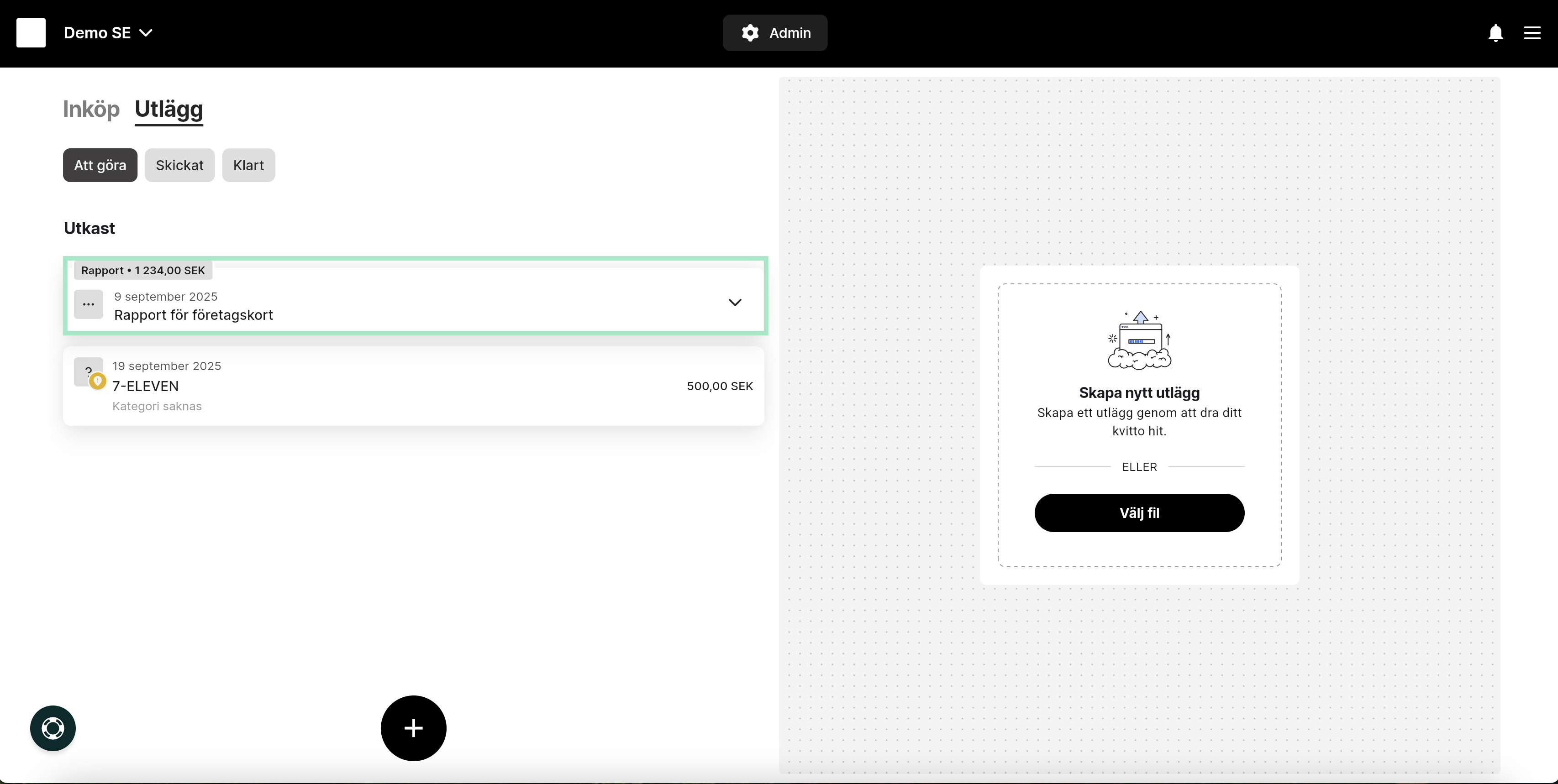
Koppla ett kort
1
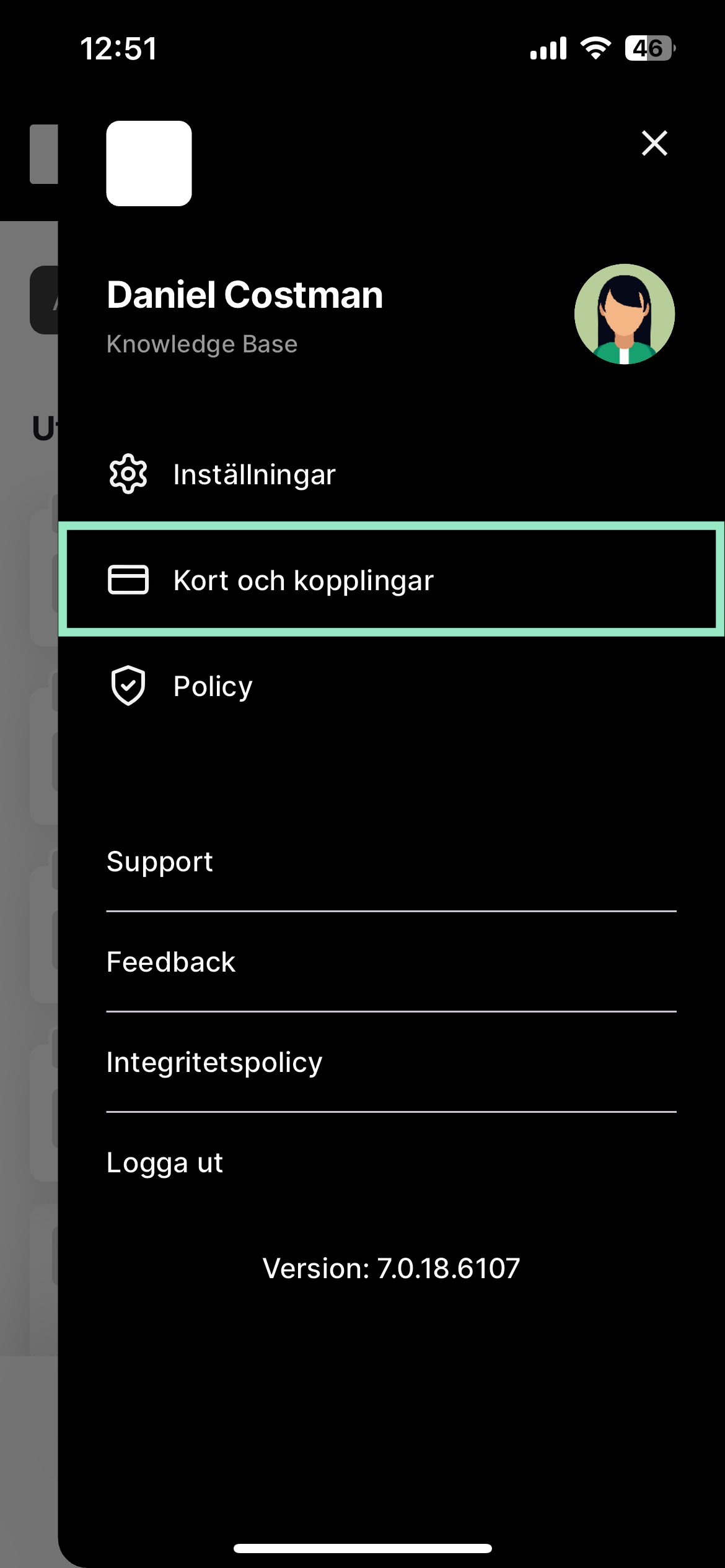
Öppna kortlistan
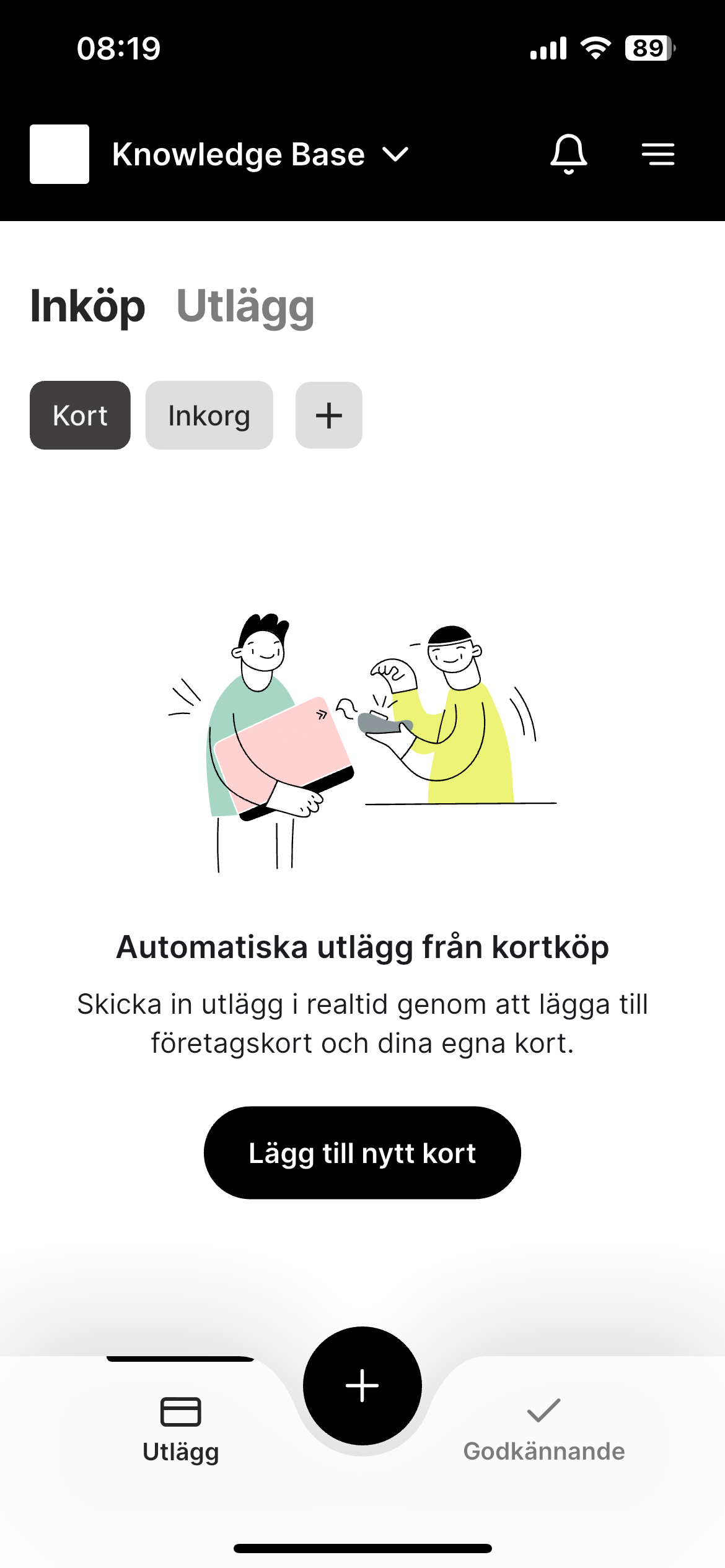
Gå till fliken Inköp och sedan Kort. Klicka Lägg till nytt kort.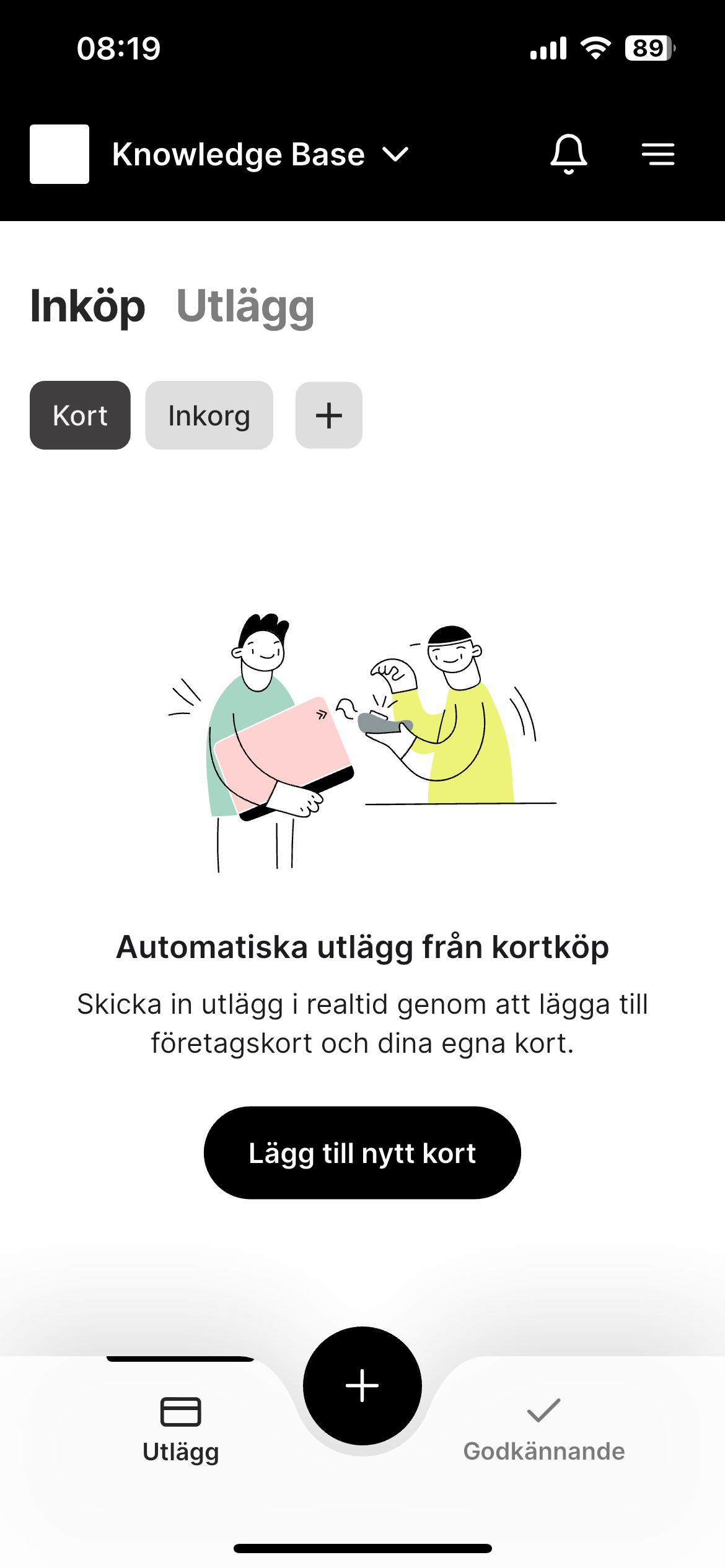
2
Välj kortleverantör
Välj leverantör i rutan som öppnas.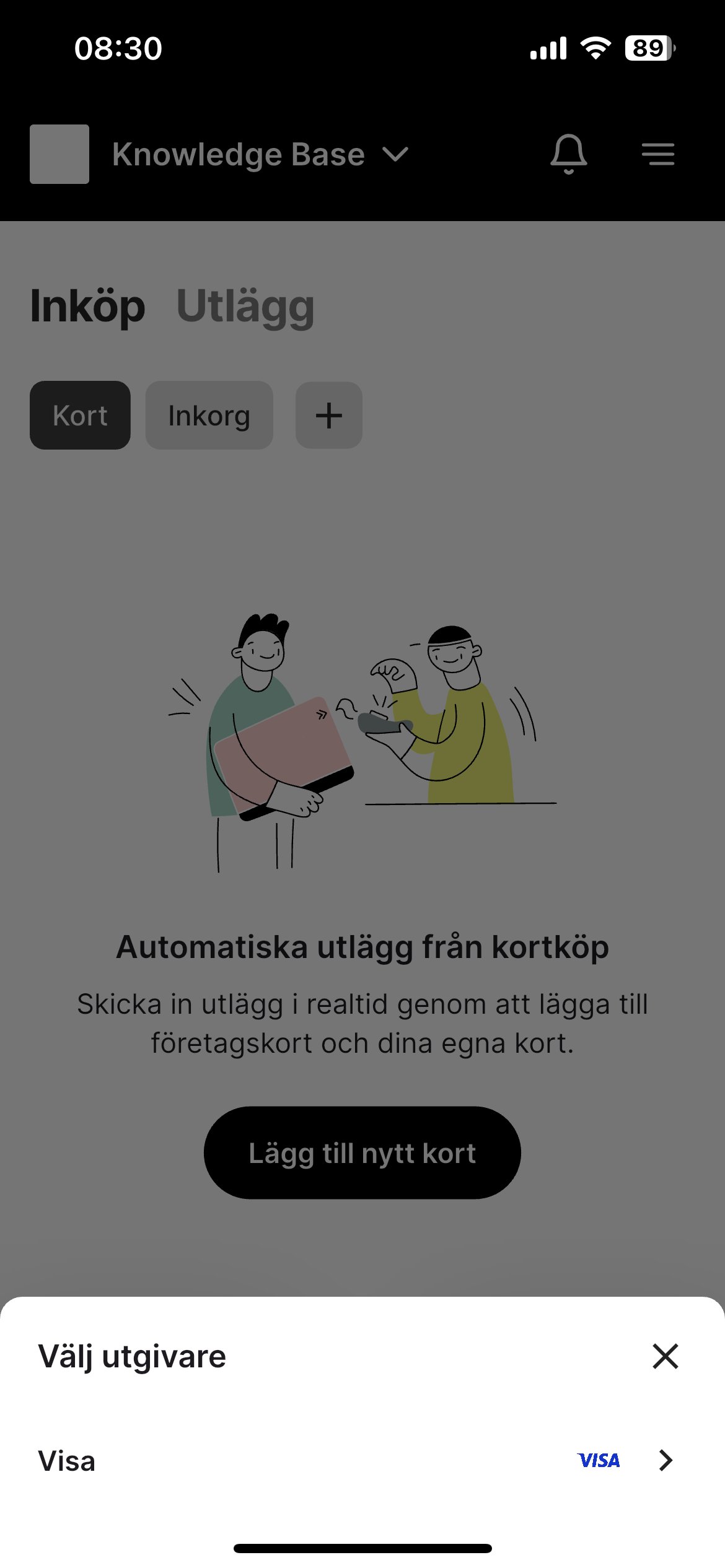
3
Fyll i kortuppgifterna
Klicka Continue, fyll i kortuppgifterna och klicka Connect.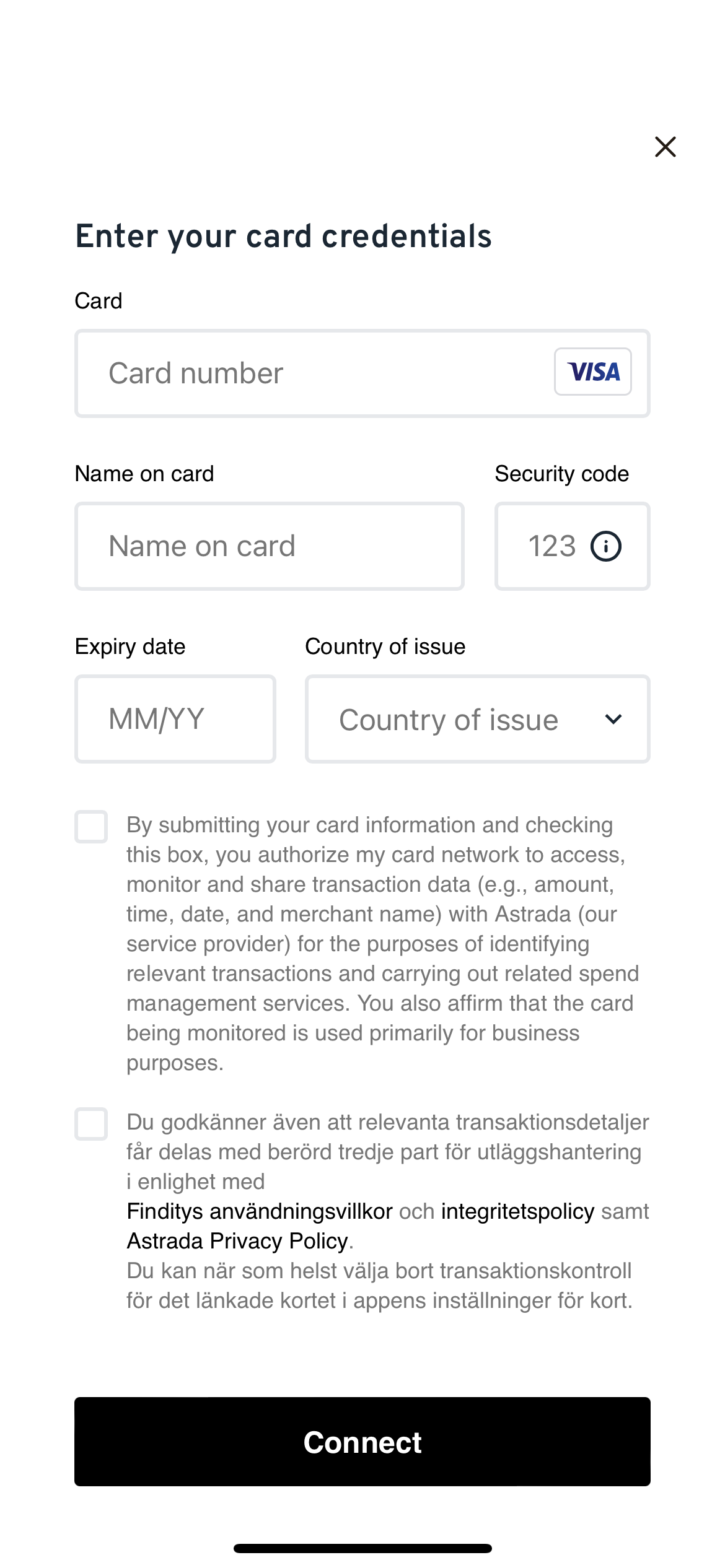
4
Godkänn med BankID
Du slussas vidare och godkänner kopplingen med BankID. Därefter är kortet kopplat och syns under Inköp.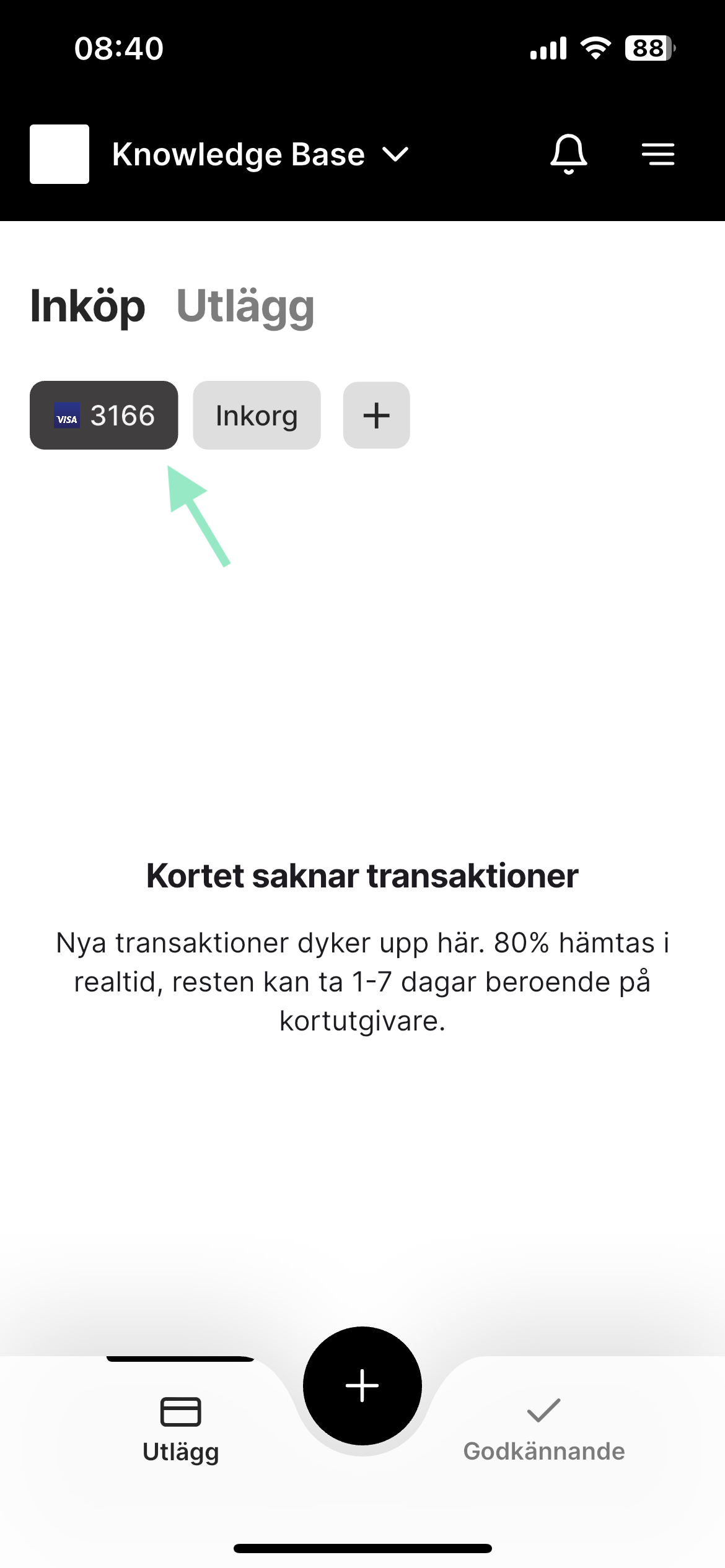
Företagskort eller privat kort
Systemet känner automatiskt av vilken typ av kort du kopplat.- Företagskort — alla transaktioner blir automatiskt utlägg.
- Privat kort — du väljer själv vilka köp som ska bli utlägg, eller slår på automatik i en inställning.
Kort som stöds
Mastercard-anslutning finns för kort utfärdade i EU, Norge, Schweiz, Storbritannien och Kanada. Du ansluter kortet själv i mobilappen med 3DS-verifiering — inga blanketter och inget manuellt godkännande.
Gör ett utlägg av en transaktion
1
Öppna transaktionen
Under Inköp, klicka på kortet och sedan på transaktionen.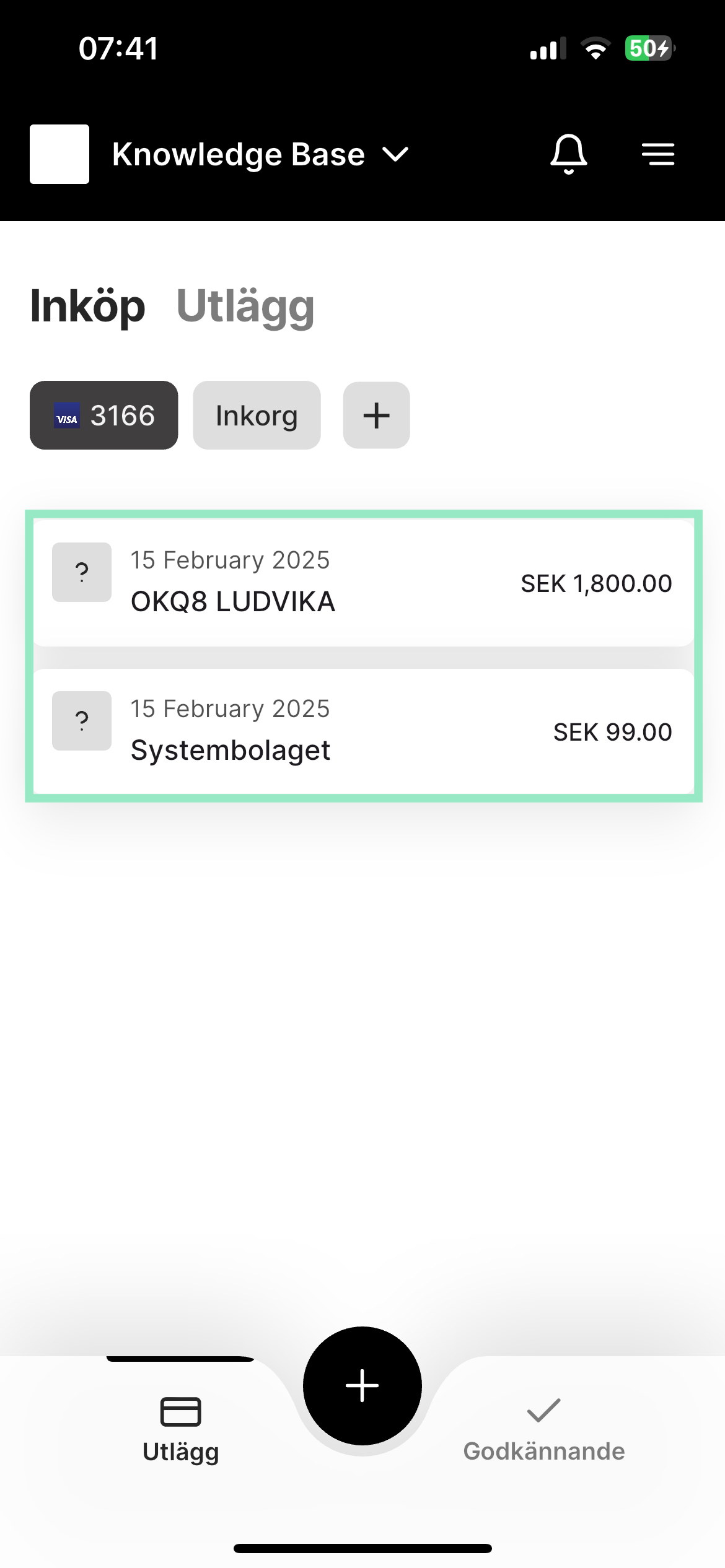
2
Skapa utlägget
Klicka Skapa utlägg längst ned. Det behövs bara om du inte redan slått på automatik.Vill du inte skicka in köpet alls kan du i stället dölja transaktionen med knappen till vänster.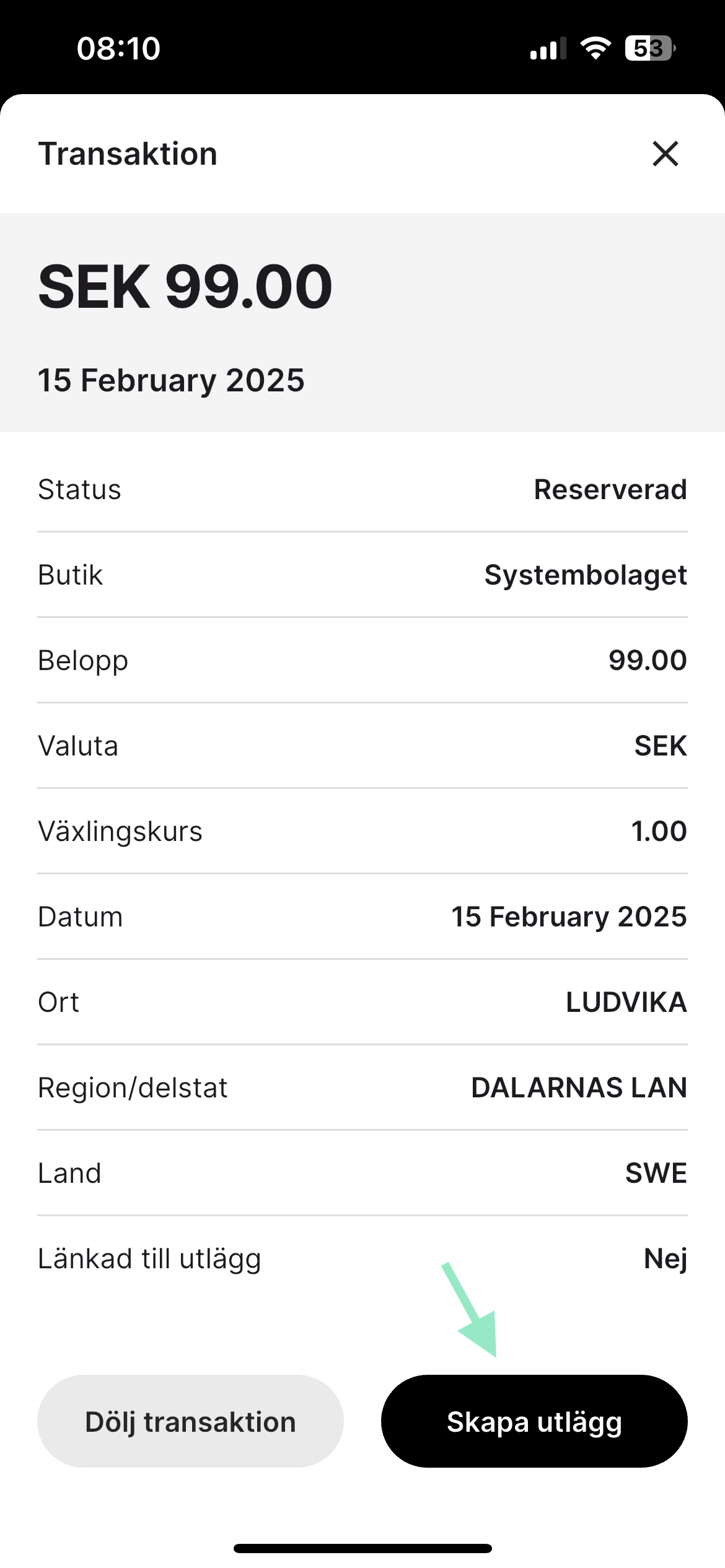
3
Ladda upp kvittot
Du slussas till utlägget där du laddar upp kvittobilden och sparar eller skickar in.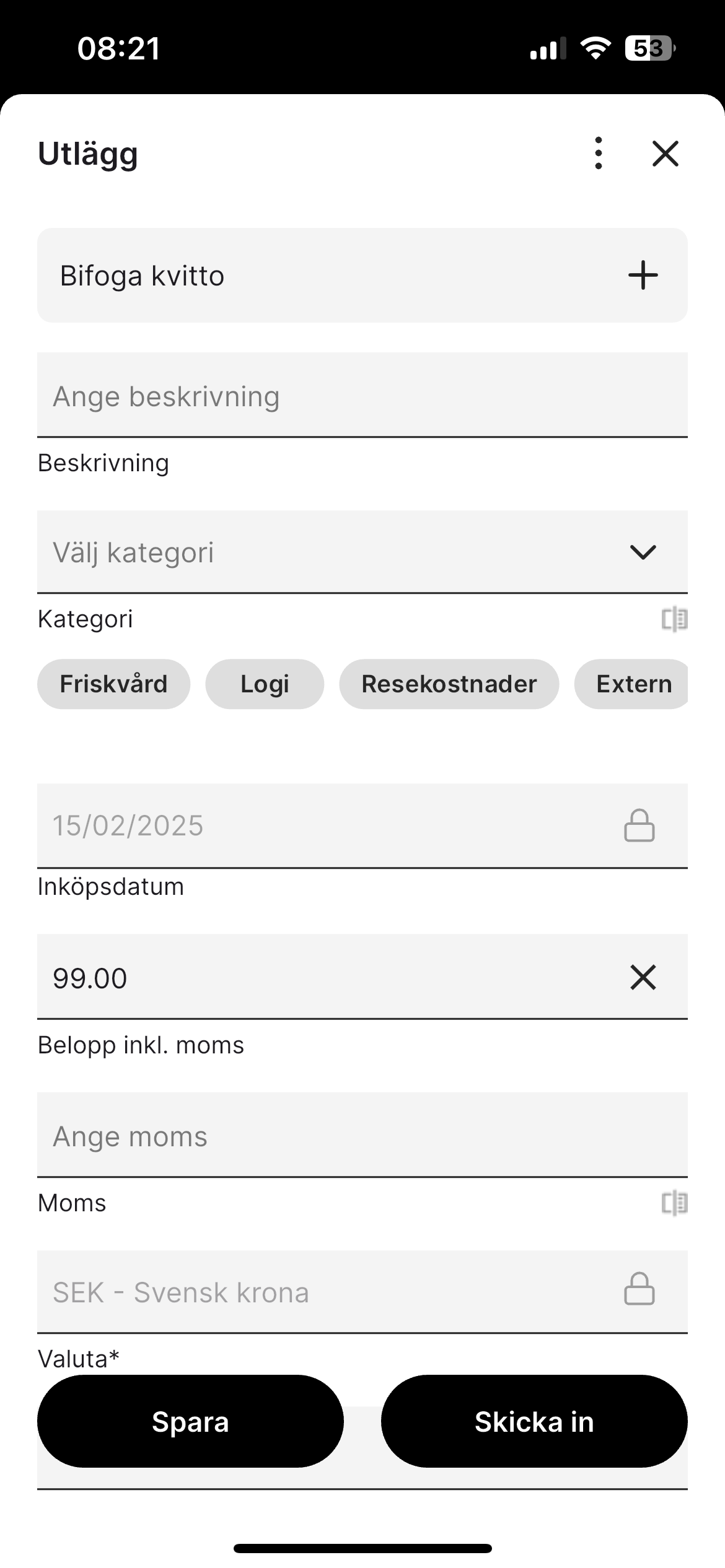
Så matchas kvitton mot transaktioner
Varje natt försöker systemet automatiskt para ihop dina sparade kvitton med transaktionerna från banken. För att matchningen ska lyckas måste fyra saker stämma:- Utlägget med kvittobilden är sparat som Utkast.
- Utlägget laddades upp innan transaktionen kom från banken.
- Kvittot och transaktionen har samma inköpsdatum.
- Beloppen är desamma.
Slå ihop med ett befintligt utlägg
1
Öppna rapporten för företagskort
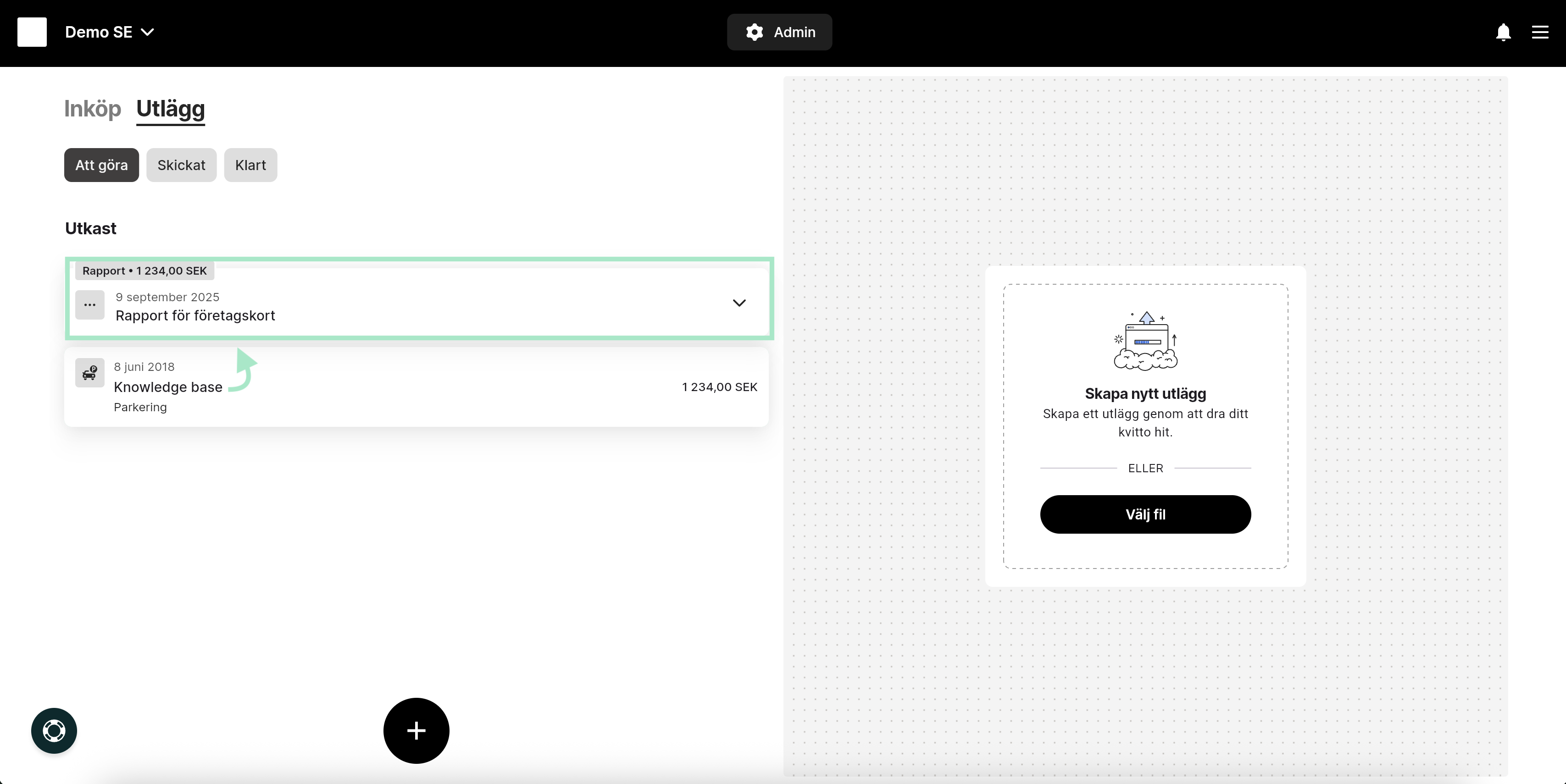
2
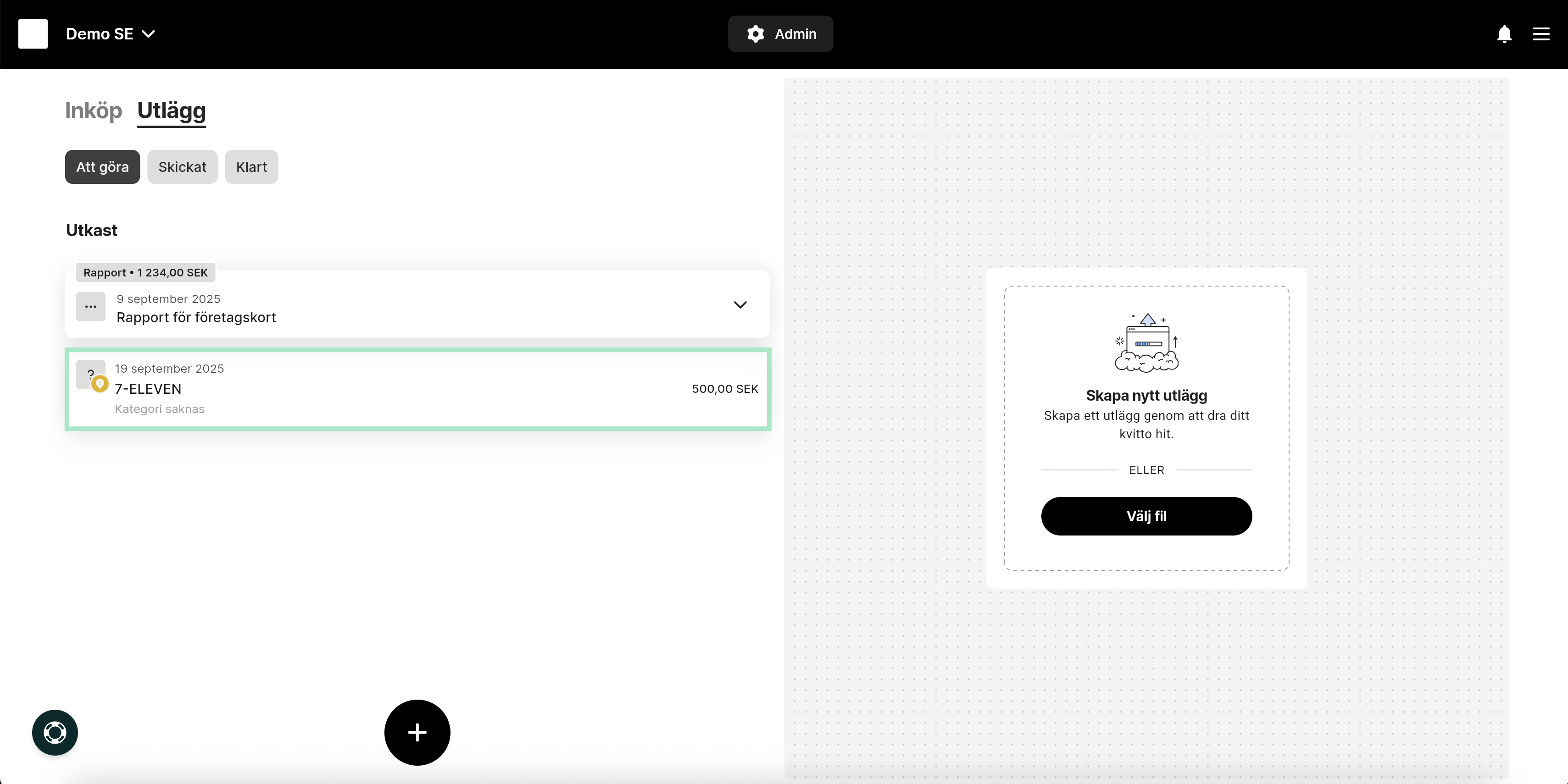
Välj transaktionen
Klicka på den transaktion som ska få kvittobilden.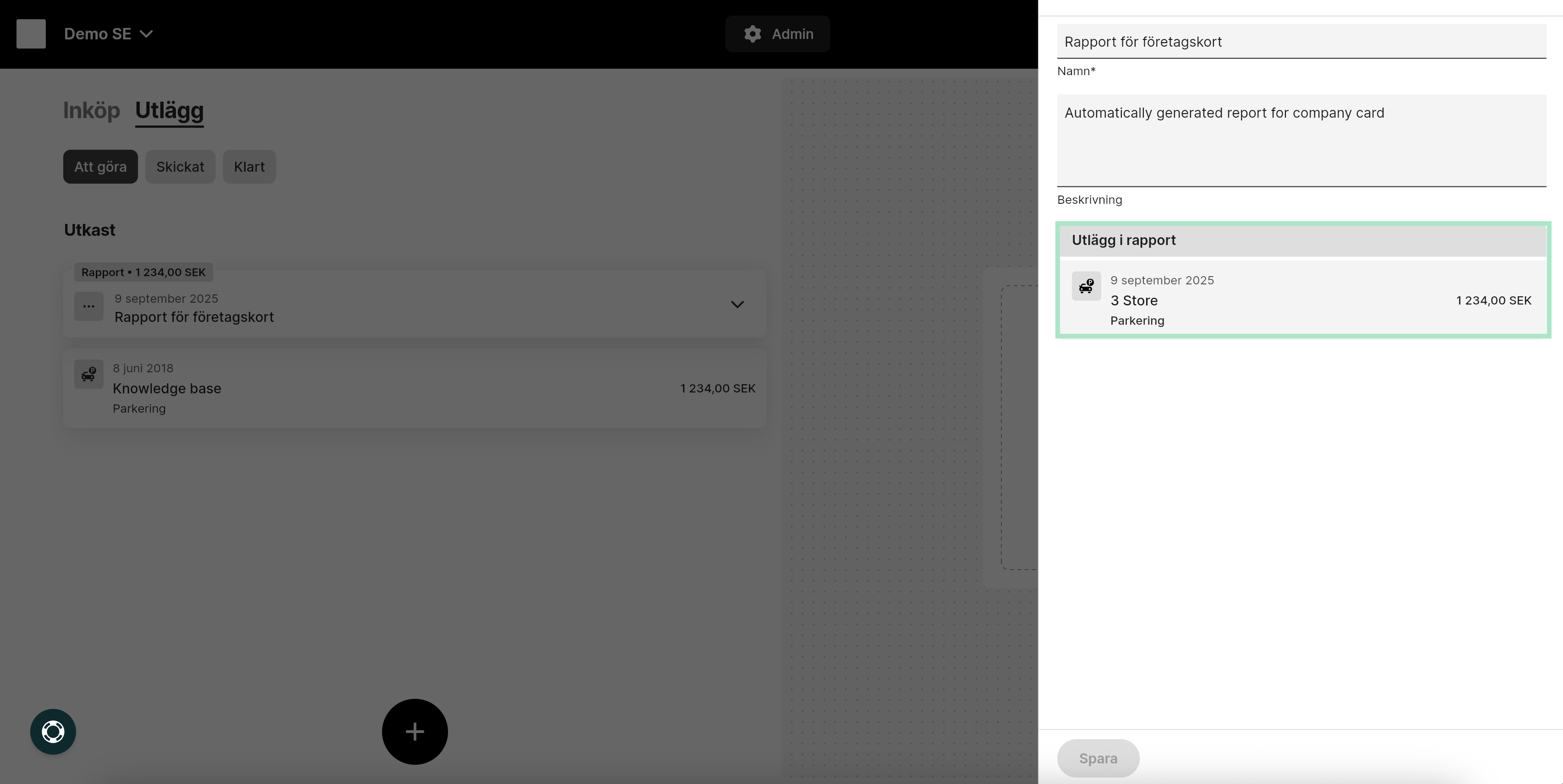
3
Slå ihop
Klicka på de tre prickarna uppe till höger och välj Slå ihop med befintligt utlägg.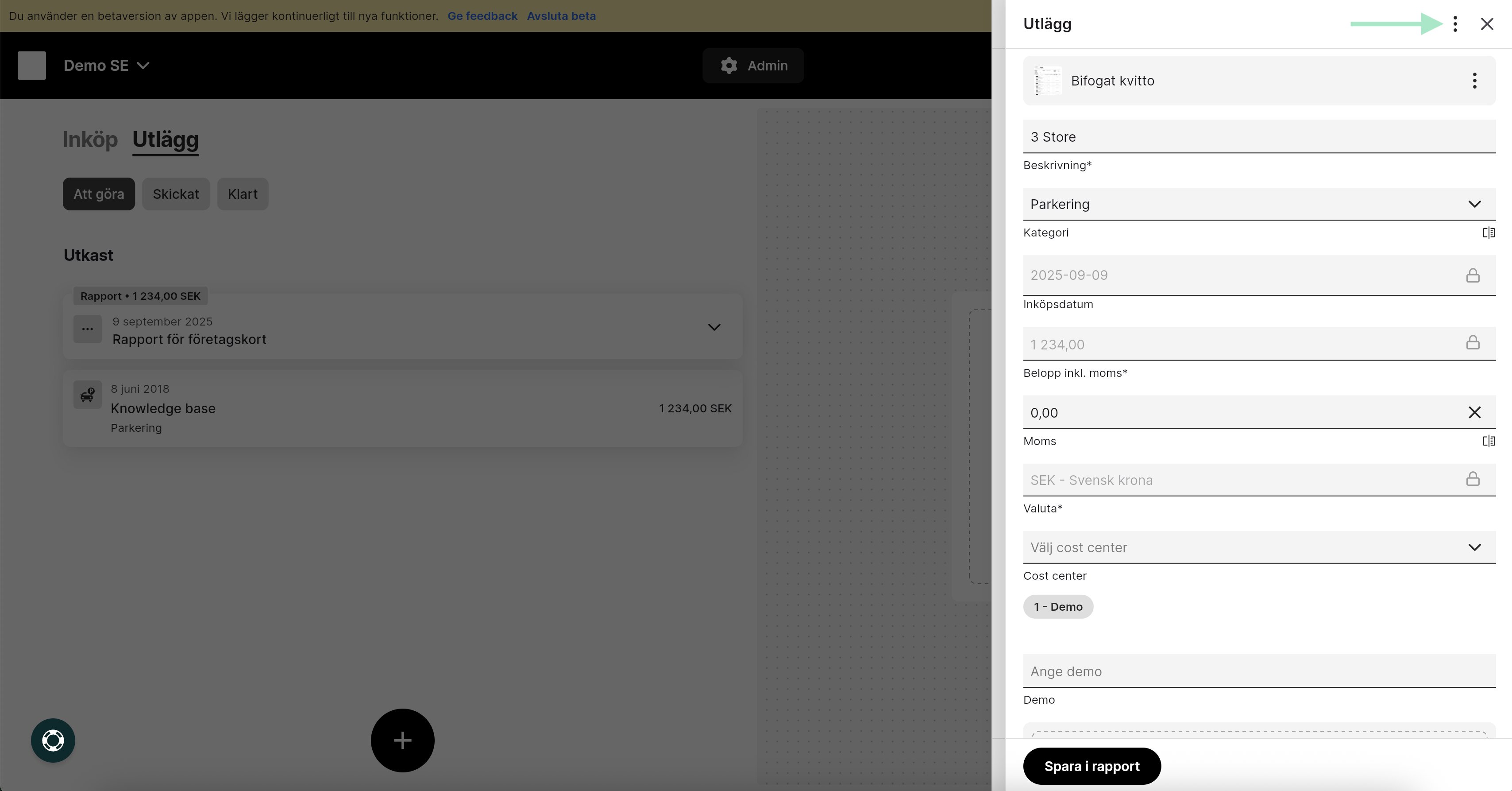
4
Välj utlägget och spara
Bocka i önskat utlägg och klicka Slå ihop. Kom ihåg att klicka Spara längst ned.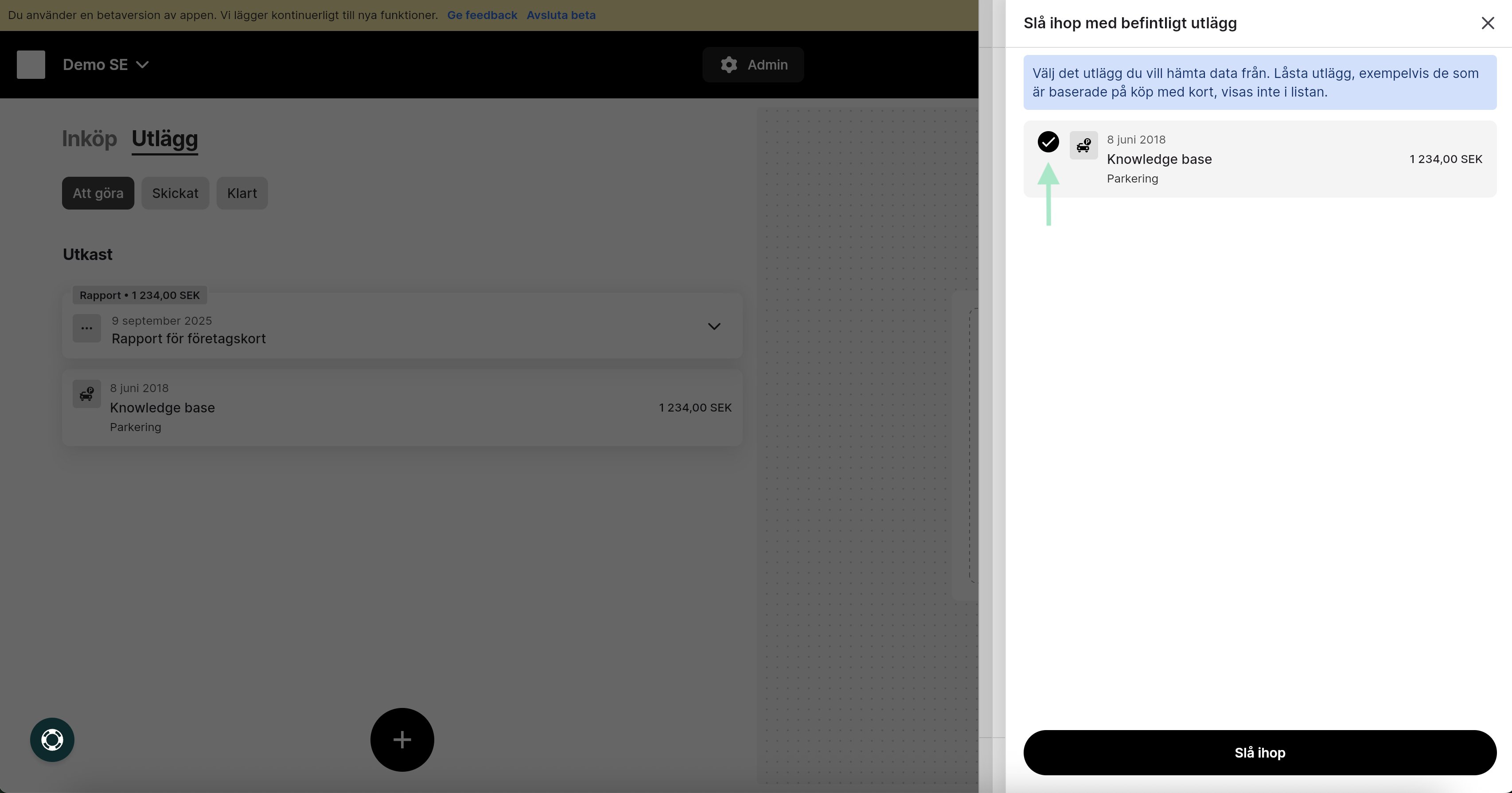
Markera ett privat köp
Har du råkat handla privat med företagskortet markerar du köpet innan rapporten skickas in.1
Öppna transaktionen
Gå till Utlägg › Att göra och klicka in i transaktionen. Den kan ligga antingen i rapporten för företagskort eller löst under Att göra.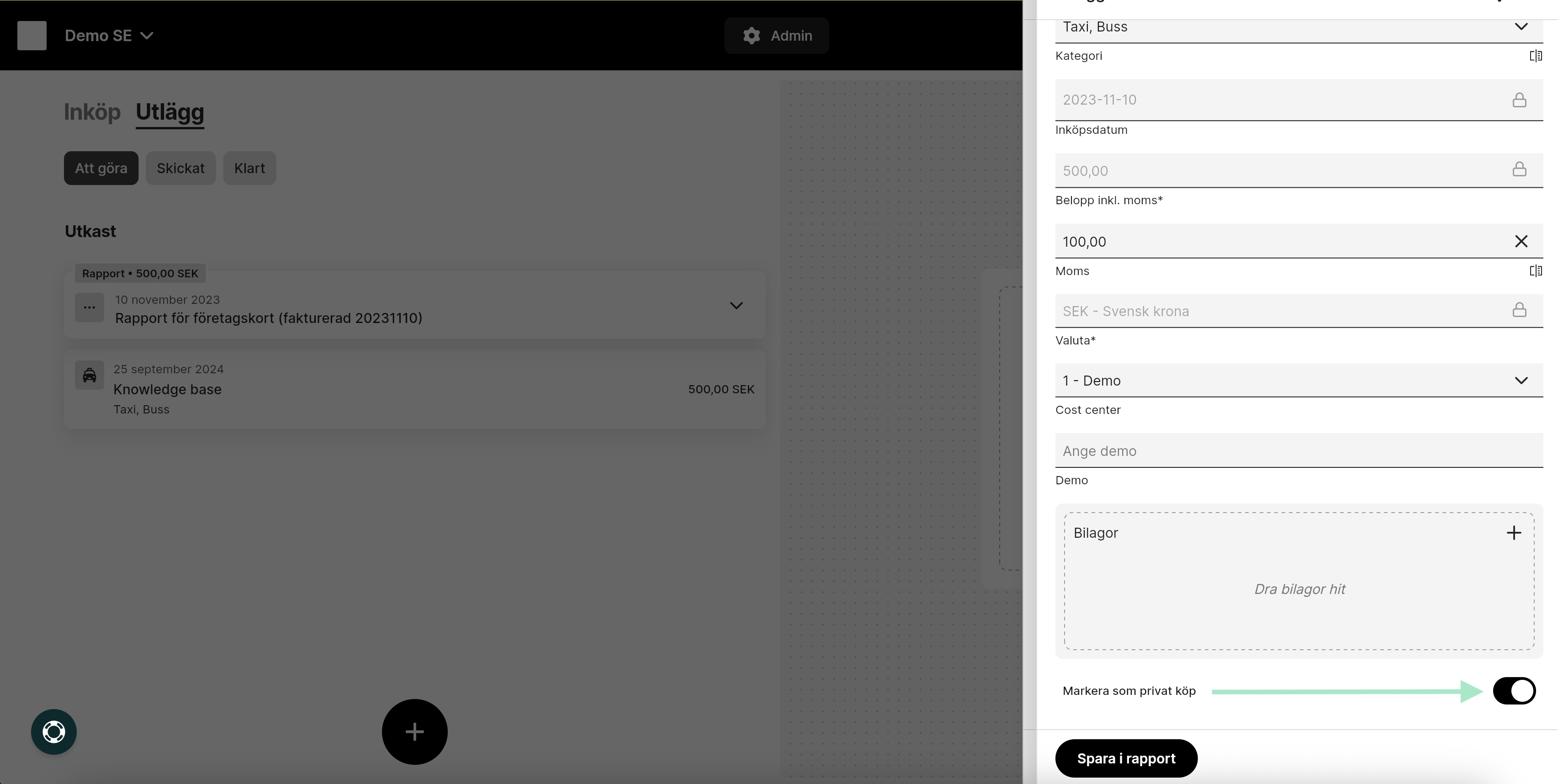
2
Slå på markeringen
Scrolla ned till växlingsknappen Markera som privat köp och för den till höger. Spara sedan transaktionen — ligger den i en rapport för företagskort heter knappen Spara i rapport.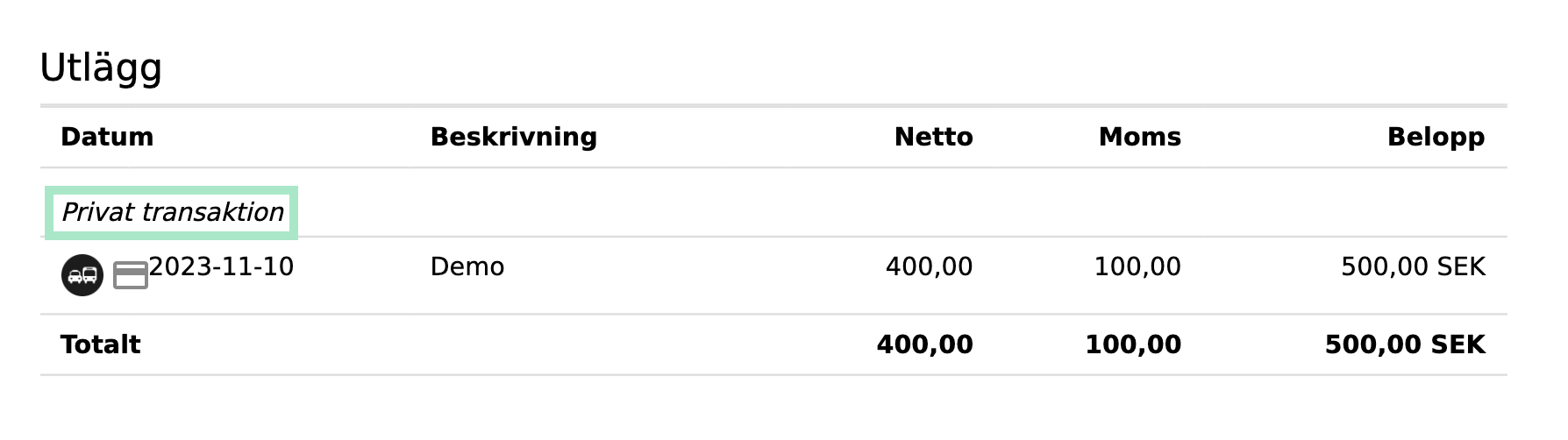
Smart Receipts
Tillgängligt i Sverige, Norge, Danmark och Finland hos anslutna butiker.
Nästa steg
Utläggsrapporter
Samla transaktionerna i en rapport och skicka in.
Utlägg och kvitton
Få in kvitton i tjänsten på andra sätt.
Vanliga frågor
Mitt kort går inte att koppla
Mitt kort går inte att koppla
Logga in på din internetbank och aktivera internetköp. Försök sedan koppla kortet igen.
Hur många kort kan jag koppla?
Hur många kort kan jag koppla?
Max två kort per användare.
Jag fick ingen notis om ett köp
Jag fick ingen notis om ett köp
Det kan bero på att butikens terminal var offline vid köptillfället. Transaktionen kommer då in senare.
Kan min chef se allt jag handlar med kortet?
Kan min chef se allt jag handlar med kortet?
Nej. Transaktionsdata är bara synliga för dig som kortinnehavare. Först när du skickar in ett utlägg baserat på en transaktion blir det synligt för chefer, godkännare och administratörer.
Jag skickade in ett eget utlägg och fick sedan en banktransaktion för samma köp
Jag skickade in ett eget utlägg och fick sedan en banktransaktion för samma köp
Be din administratör skicka tillbaka rapporten. Den hamnar då under Utlägg › Att göra › Avvisat.Öppna rapporten, klicka på krysset till höger om utlägget och klicka Spara — utlägget flyttas till Utkast. Använd sedan Slå ihop med befintligt utlägg för att koppla kvittot till korttransaktionen.Är rapporten redan behandlad eller utbetald finns ingen självbetjäningsväg — kontakta administratören för instruktioner.
Vem kontaktar jag vid problem?
Vem kontaktar jag vid problem?
I första hand administratören på din organisation. Därefter support@findity.com.