

Den här artikeln avser för följande länder
- Alla länder
Approval Guidance kräver att du är upplagd som godkännare. Är du inte godkännare ser du inte statusarna. Se Godkänna rapporter för hur godkännandeflödet fungerar.
Innan du börjar
- Du är upplagd som godkännare i organisationen.
- Din organisation har Approval Guidance aktiverat. Funktionen är på som standard, men administratören kan stänga av den.
- Fungerar både i appen och på webben.
Så fungerar det
När ett utlägg skickas in jämför systemet kvittobild, belopp och policy mot liknande utlägg som skickats in av samma användare, av organisationen och av alla användare. Utlägget hamnar sedan i din godkännandelista med en av två statusar:- ✨ Ready for approval — Utlägget stämmer med kvittot, följer policyn och bedöms som låg risk. Kan godkännas direkt.
- ✨ Needs review — Utlägget har en möjlig policyavvikelse eller något som inte matchar. Öppna det och läs orsaken innan du godkänner eller avvisar.
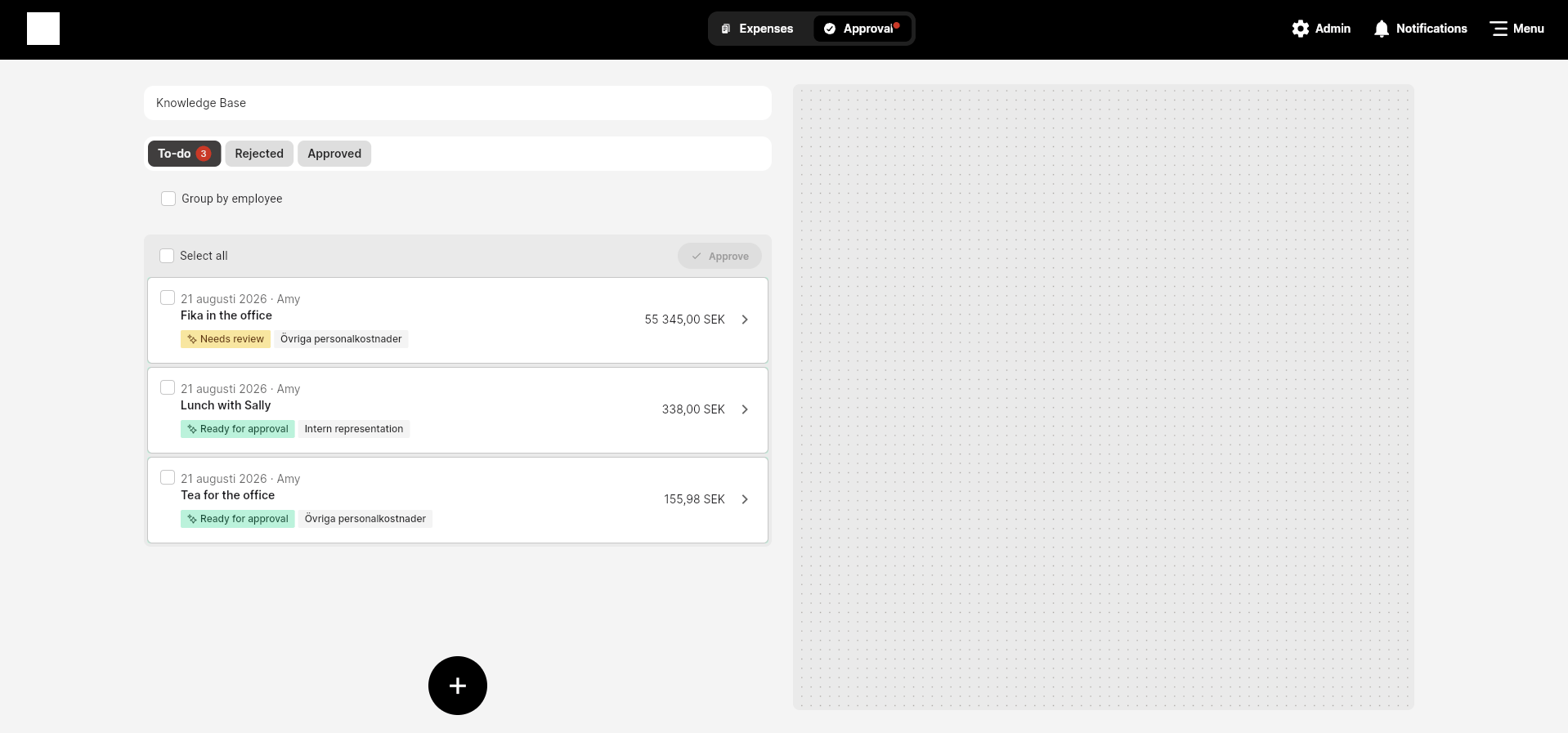
Granska och godkänn utlägg
1
Öppna godkännandelistan
Gå till Godkännande i appen eller på webben och öppna fliken Att göra.
2
Läs av statusarna
Utlägg märkta ✨ Ready for approval kan hanteras direkt. Utlägg märkta ✨ Needs review har en orsak angiven — börja med dem.
3
Granska ett enskilt utlägg
Klicka på ett utlägg för att se detaljerna och orsaken till statusen innan du godkänner eller avvisar.
4
Godkänn flera samtidigt
Bocka i kryssrutorna bredvid de utlägg du vill godkänna, eller bocka i den översta kryssrutan för att markera alla. Klicka sedan Godkänn.
Bra att veta
- Statusarna är ett stöd, inte ett beslut. Du är fortfarande den som godkänner eller avvisar.
- Ready for approval betyder låg risk, inte att policyn är kontrollerad in i minsta detalj. Öppna utlägget om du är osäker.
- Systemet lär sig löpande av tidigare godkännanden och avvisningar i organisationen.
För administratörer
Approval Guidance är på som standard för nya organisationer. Vill du stänga av funktionen för hela organisationen:1
Öppna adminvyn
Gå till organisationens Adminvy.
2
Navigera till inställningarna
Välj Inställningar → Utläggshantering → Rapportflöde / Avancerade inställningar.
3
Stäng av AI-funktionerna
Bocka i Inaktivera alla AI-funktioner och spara. Alla AI-funktioner i utläggshanteringen stängs av för organisationen från och med nu.
Nästa steg
Godkänna rapporter
Så fungerar godkännandeflödet i sin helhet.
Ditt konto och inställningar
Ställ in notiser för nya rapporter att godkänna.
Hur Findity använder AI vid utläggshantering
Vad AI:n gör, dataskydd och mänsklig kontroll.
Vanliga frågor
Varför är ett utlägg märkt Needs review?
Varför är ett utlägg märkt Needs review?
Öppna utlägget — orsaken visas i utläggsvyn. Vanliga orsaker är ogiltigt kvitto eller att liknande utlägg tidigare avvisats.
Kan jag godkänna ett utlägg som är märkt Needs review?
Kan jag godkänna ett utlägg som är märkt Needs review?
Ja. Statusen är ett stöd — du bestämmer. Läs orsaken först och godkänn om utlägget är i sin ordning.
Visas AI-poängen någonstans?
Visas AI-poängen någonstans?
Nej. Systemet använder en intern säkerhetsbedömning som inte visas. Du ser bara statusen och, för Needs review, orsaken.
Fungerar Approval Guidance i både app och webb?
Fungerar Approval Guidance i både app och webb?
Ja. Statusarna visas på båda ställena.
Vad händer om administratören stänger av funktionen?
Vad händer om administratören stänger av funktionen?
Statusarna försvinner från godkännandelistan och du granskar rapporterna som vanligt. Se Godkänna rapporter.