

Den här artikeln avser för följande länder
- Alla länder
Innan du börjar
- Du arbetar med granskningsköerna under Rapporter som administratör eller granskare.
- Din organisation har inte stängt av AI-funktionerna. Se För administratörer.
Så fungerar det
När ett utlägg skickas in jämför tjänsten det med tidigare utlägg och beslut. Varje utlägg i granskningsköerna får sedan en av två statusar:- Låg risk: grön status. Utlägget ser klart ut att hanteras.
- ✨ Behöver kontrolleras: gul status. Något i utlägget sticker ut. Läs orsaken innan du fattar beslut.
Vad AI:n kontrollerar
Varje status visas med en orsak som förklarar varför utlägget bedöms ha låg eller hög risk. Kontrollerna omfattar bland annat:- Liknande utlägg har avvisats i din organisation.
- Liknande utlägg från samma medarbetare har avvisats.
- Liknande utlägg har avvisats i alla organisationer.
- Utlägget saknar giltigt kvitto.
- Beloppet avviker från det som är normalt i din organisation.
- Beloppet avviker från det som är normalt för medarbetaren.
- Beloppet avviker från det som är normalt i alla organisationer.
- Beloppet avviker från det förväntade beloppet.
- Köpet gjordes en helg.
- Utlägget innehåller alkohol.
- Utlägget innehåller tobak.
Granska utlägg
1
Öppna en granskningskö
Gå till Rapporter och öppna fliken För godkännande, Granskning eller Redo att skickas.
2
Läs av statusarna
Varje utlägg visar en status, till exempel en grön ✨ Klart att skicka eller en gul ✨ Behöver kontrolleras. Börja med de utlägg som behöver uppmärksamhet.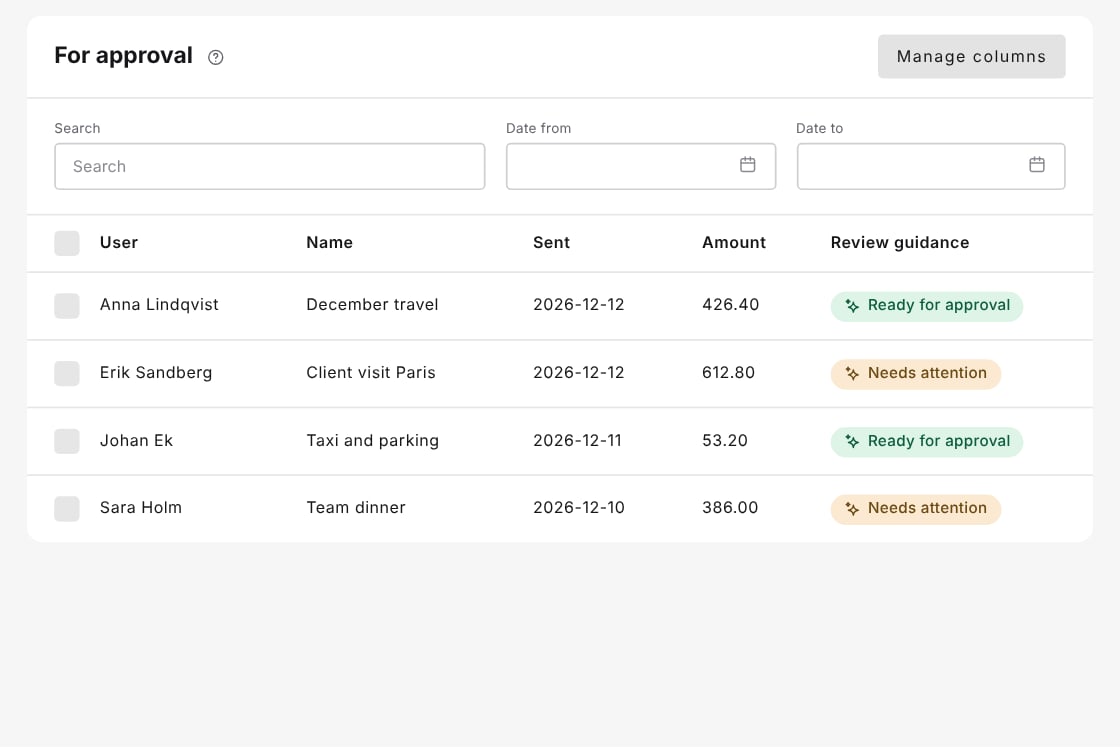
3
Läs orsaken
Håll muspekaren över eller klicka på ett utlägg som är märkt ✨ Behöver kontrolleras för att se varför det flaggades. I rapporten visar en sammanfattning hur många utlägg som behöver kontrolleras, och orsaken visas under varje flaggat utlägg.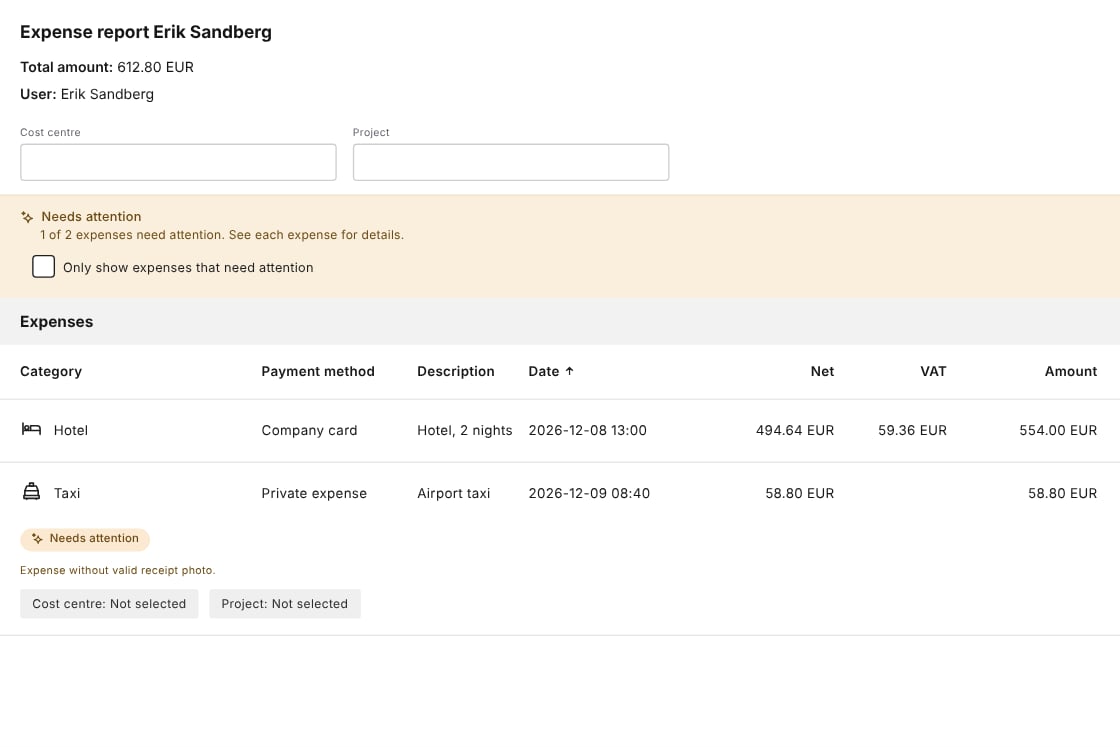
4
Visa bara flaggade utlägg
Bocka i Visa endast utlägg som behöver kontrolleras för att dölja övriga utlägg i rapporten.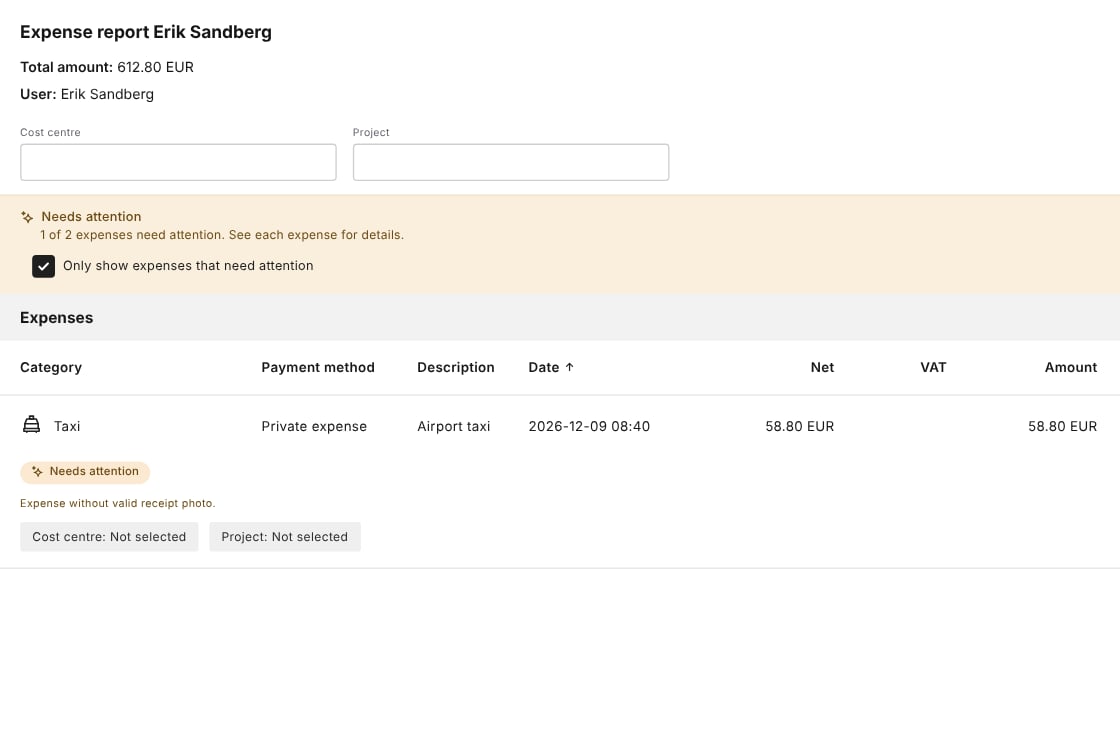
5
Hantera utlägget
Godkänn, avvisa eller ändra utlägget som vanligt, utifrån dess innehåll.
Bra att veta
- Statusarna är bara ett stöd. Vägledning för granskning godkänner, avvisar eller ändrar aldrig något automatiskt. Det är alltid du som fattar beslutet.
- En status för låg risk betyder att inget stack ut i kontrollerna, inte att varje detalj är verifierad. Öppna utlägget om du är osäker.
- Vägledning för granskning gäller administratörer och granskare. För godkännare, se Vägledning för godkännande och massgodkännande.
För administratörer
Vägledning för granskning är på som standard. Funktionen stängs av om du inaktiverar alla AI-funktioner för organisationen:1
Öppna adminvyn
Gå till organisationens Adminvy.
2
Navigera till inställningarna
Välj Inställningar → Utläggshantering → Rapportflöde / Avancerade inställningar.
3
Stäng av AI-funktionerna
Bocka i Inaktivera alla AI-funktioner och spara. Alla AI-funktioner i utläggshanteringen stängs av för organisationen från och med nu.
Nästa steg
Hur Findity använder AI vid utläggshantering
Vad AI:n gör, dataskydd och mänsklig kontroll.
Vägledning för godkännande och massgodkännande
AI-stöd för godkännare i godkännandelistan.
Hantera rapporter under Redo att skickas
Så granskar och skickar du rapporter innan de exporteras.
Vanliga frågor
Varför är ett utlägg märkt Behöver kontrolleras?
Varför är ett utlägg märkt Behöver kontrolleras?
Håll muspekaren över eller klicka på utlägget för att se orsaken. Vanliga orsaker är att kvitto saknas eller är ogiltigt, att beloppet avviker från det normala eller att liknande utlägg har avvisats tidigare.
Godkänner eller avvisar Vägledning för granskning utlägg automatiskt?
Godkänner eller avvisar Vägledning för granskning utlägg automatiskt?
Nej. Funktionen visar bara en status och en orsak. Du godkänner, avvisar eller ändrar utlägget själv.
Kan jag godkänna ett utlägg som är märkt Behöver kontrolleras?
Kan jag godkänna ett utlägg som är märkt Behöver kontrolleras?
Ja. Statusen är ett stöd. Läs orsaken först och hantera utlägget som vanligt om det är i sin ordning.
Varför står det Klart att godkänna i fliken Granskning?
Varför står det Klart att godkänna i fliken Granskning?
Om organisationens godkännandesteg kommer efter granskningssteget är statusen för låg risk i fliken Granskning ✨ Klart att godkänna i stället för ✨ Klart att skicka.
Kan vi stänga av funktionen?
Kan vi stänga av funktionen?
Ja. En administratör kan stänga av alla AI-funktioner för organisationen. Se För administratörer.
AI-funktioner i Findity
Findity:s AI-funktioner delas in i grundläggande AI-funktioner, som alltid är på, och ytterligare AI-funktioner, som administratörer styr med en och samma inställning.Grundläggande AI-funktioner (alltid på)
Alltid tillgängliga. De går inte att stänga av.- Kvittoanalys
- Kvittomatchning
- Ny självregistrering
- Upptäckt av dubbla kvitton
Ytterligare AI-funktioner (administratörsinställning, på som standard)
Administratörer kan stänga av de ytterligare AI-funktionerna för hela organisationen under Inställningar → Utläggshantering → Rapportflöde → Avancerade inställningar. På för alla- Automatiskt genererad beskrivning
- Automatiskt hämtade e-postkvitton (användaren ansluter sin inkorg)
- Vägledning för godkännande (godkännare)
- Vägledning för granskning (administratörer)
- Utläggsassistent (chatt)
- Automatisk inskickning (av som standard): medarbetare slår på den själva.
- Automatiskt godkännande (av som standard): godkännare slår på det själva. Administratörer kan stänga av det för hela organisationen, så att endast manuella godkännanden används.