

Den här artikeln avser för följande länder
- Alla länder
Innan du börjar
- Fungerar för kvitton som läggs till i appen, på webben och i kvittoinkorgen.
- Din organisation har inte stängt av AI-funktionerna. Se För administratörer.
Så fungerar det
När ett kvitto skannas läser tjänsten av kvittot och skriver en beskrivning samtidigt som belopp, datum och kategori fylls i. Beskrivningen skrivs på språket i organisationens bokföringsland. Beskrivningen läggs bara till när fältet Beskrivning är tomt eller innehåller säljarnamnet från banken. Det som användaren har skrivit eller ändrat själv skrivs aldrig över.Kvittot först
1
Lägg till ett kvitto
Användaren fotograferar eller laddar upp ett kvitto.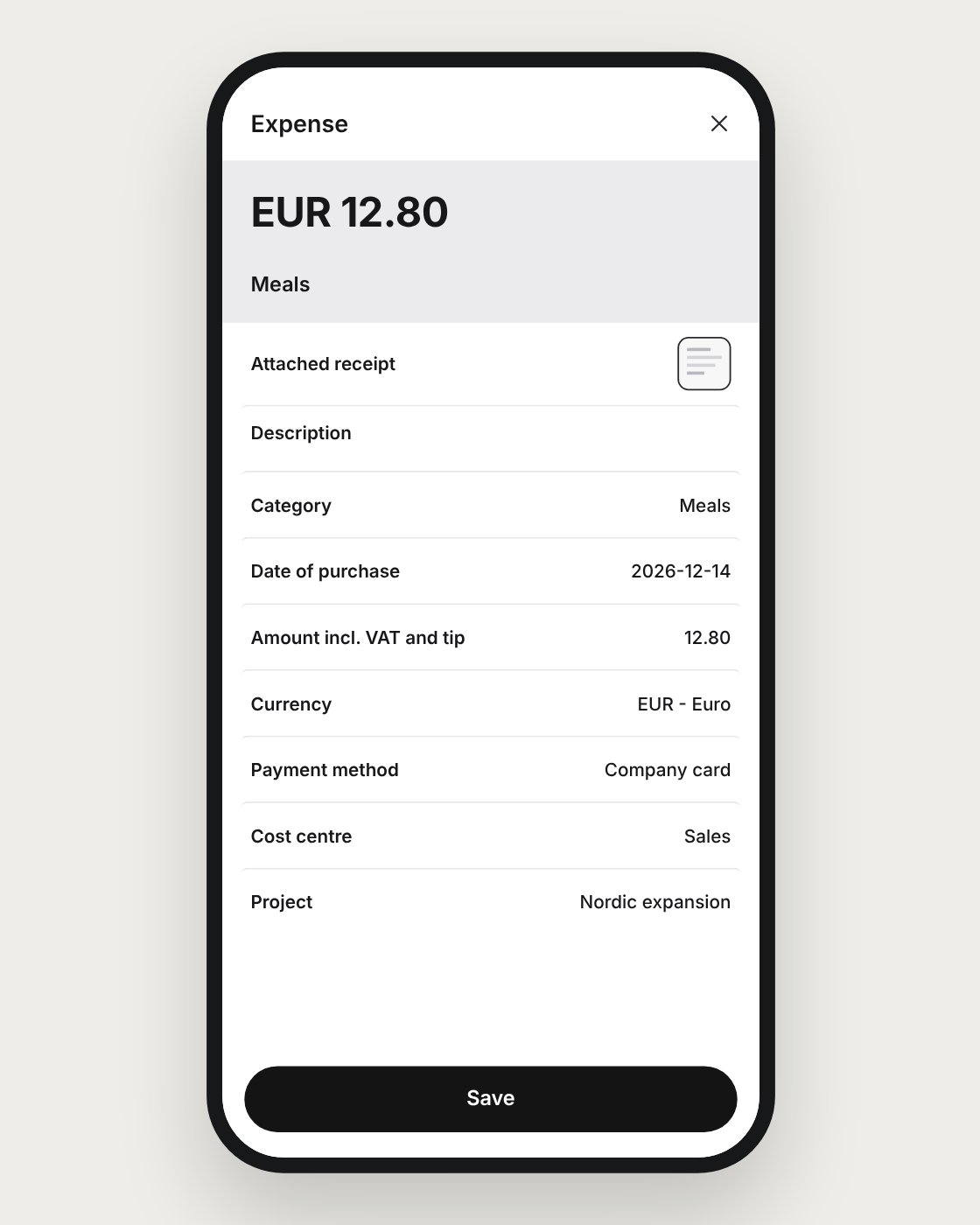
2
Beskrivningen fylls i
Kvittot skannas och fältet Beskrivning fylls i tillsammans med belopp, datum och kategori. En gnistrande ikon bredvid Beskrivning visar att texten är skriven av AI.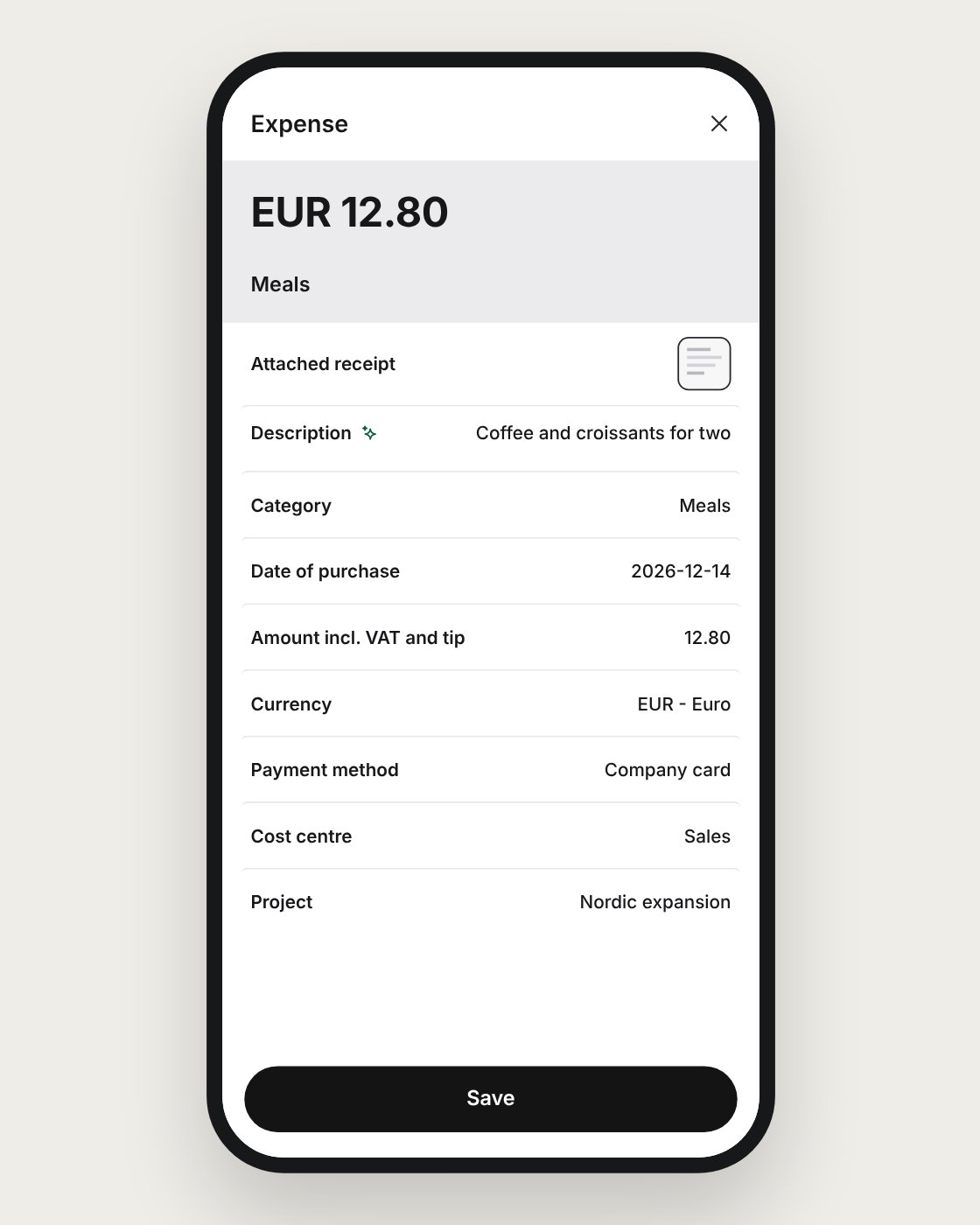
3
Granska och ändra vid behov
Användaren granskar beskrivningen och ändrar den vid behov. Manuella ändringar sparas alltid.
Korttransaktionen först
När en korttransaktion importeras visar beskrivningen säljarnamnet från banken. När ett kvitto kopplas till transaktionen, manuellt eller genom automatisk matchning, ersätts säljarnamnet med den AI-genererade beskrivningen. Om ingen beskrivning kan skapas ligger säljarnamnet kvar.Bra att veta
- Manuella ändringar skrivs aldrig över.
- Om ingen beskrivning kan skapas skannas kvittot ändå som vanligt och fältet Beskrivning lämnas orört.
- Beskrivningen är ett förslag. Användaren kan alltid granska och ändra den innan utlägget skickas in.
För administratörer
Automatiskt genererad utläggsbeskrivning är på som standard. Funktionen stängs av om du inaktiverar alla AI-funktioner för organisationen:1
Öppna adminvyn
Gå till organisationens Adminvy.
2
Navigera till inställningarna
Välj Inställningar → Utläggshantering → Rapportflöde / Avancerade inställningar.
3
Stäng av AI-funktionerna
Bocka i Inaktivera alla AI-funktioner och spara. Alla AI-funktioner i utläggshanteringen stängs av för organisationen från och med nu.
Nästa steg
Hur Findity använder AI vid utläggshantering
Vad AI:n gör, dataskydd och mänsklig kontroll.
Kvittomatchning
Så matchas kvitton mot företagskortstransaktioner.
Vanliga frågor
Vilket språk skrivs beskrivningen på?
Vilket språk skrivs beskrivningen på?
Språket i organisationens bokföringsland.
Kan AI:n skriva över en beskrivning som jag har skrivit själv?
Kan AI:n skriva över en beskrivning som jag har skrivit själv?
Nej. Beskrivningen fylls bara i när fältet är tomt eller innehåller säljarnamnet från banken. Manuella ändringar sparas alltid.
Varför visar min korttransaktion fortfarande säljarnamnet?
Varför visar min korttransaktion fortfarande säljarnamnet?
Beskrivningen ersätts när ett kvitto kopplas till transaktionen. Om inget kvitto är kopplat än, eller om ingen beskrivning kunde skapas, ligger säljarnamnet kvar.
Tar skanningen längre tid?
Tar skanningen längre tid?
Nej. Beskrivningen skapas samtidigt som resten av kvittot läses av.
Kan vi stänga av funktionen?
Kan vi stänga av funktionen?
Ja. En administratör kan stänga av alla AI-funktioner för organisationen. Se För administratörer.
AI-funktioner i Findity
Findity:s AI-funktioner delas in i grundläggande AI-funktioner, som alltid är på, och ytterligare AI-funktioner, som administratörer styr med en och samma inställning.Grundläggande AI-funktioner (alltid på)
Alltid tillgängliga. De går inte att stänga av.- Kvittoanalys
- Kvittomatchning
- Ny självregistrering
- Upptäckt av dubbla kvitton
Ytterligare AI-funktioner (administratörsinställning, på som standard)
Administratörer kan stänga av de ytterligare AI-funktionerna för hela organisationen under Inställningar → Utläggshantering → Rapportflöde → Avancerade inställningar. På för alla- Automatiskt genererad beskrivning
- Automatiskt hämtade e-postkvitton (användaren ansluter sin inkorg)
- Vägledning för godkännande (godkännare)
- Vägledning för granskning (administratörer)
- Utläggsassistent (chatt)
- Automatisk inskickning (av som standard): medarbetare slår på den själva.
- Automatiskt godkännande (av som standard): godkännare slår på det själva. Administratörer kan stänga av det för hela organisationen, så att endast manuella godkännanden används.