

Den här artikeln avser för följande länder
- Alla länder
Innan du börjar
- Du är upplagd som godkännare i organisationen.
- Din organisation har inte stängt av automatiskt godkännande. Funktionen är på som standard för organisationer. Se För administratörer.
- Automatiskt godkännande är av för varje godkännare tills du själv slår på det.
Så fungerar det
När en medarbetare skickar in ett utlägg bedömer AI:n det utifrån hur väl kvittot kunde läsas av, om utlägget följer policyn och tidigare utlägg och beslut. Varje utlägg får en säkerhetsbedömning.- Låg risk: om du har slagit på automatiskt godkännande godkänns utlägget automatiskt och flyttas till fliken Godkända.
- Hög risk eller avvikelse: utlägget godkänns inte automatiskt. Det ligger kvar i din godkännandelista för manuell granskning, som vanligt.
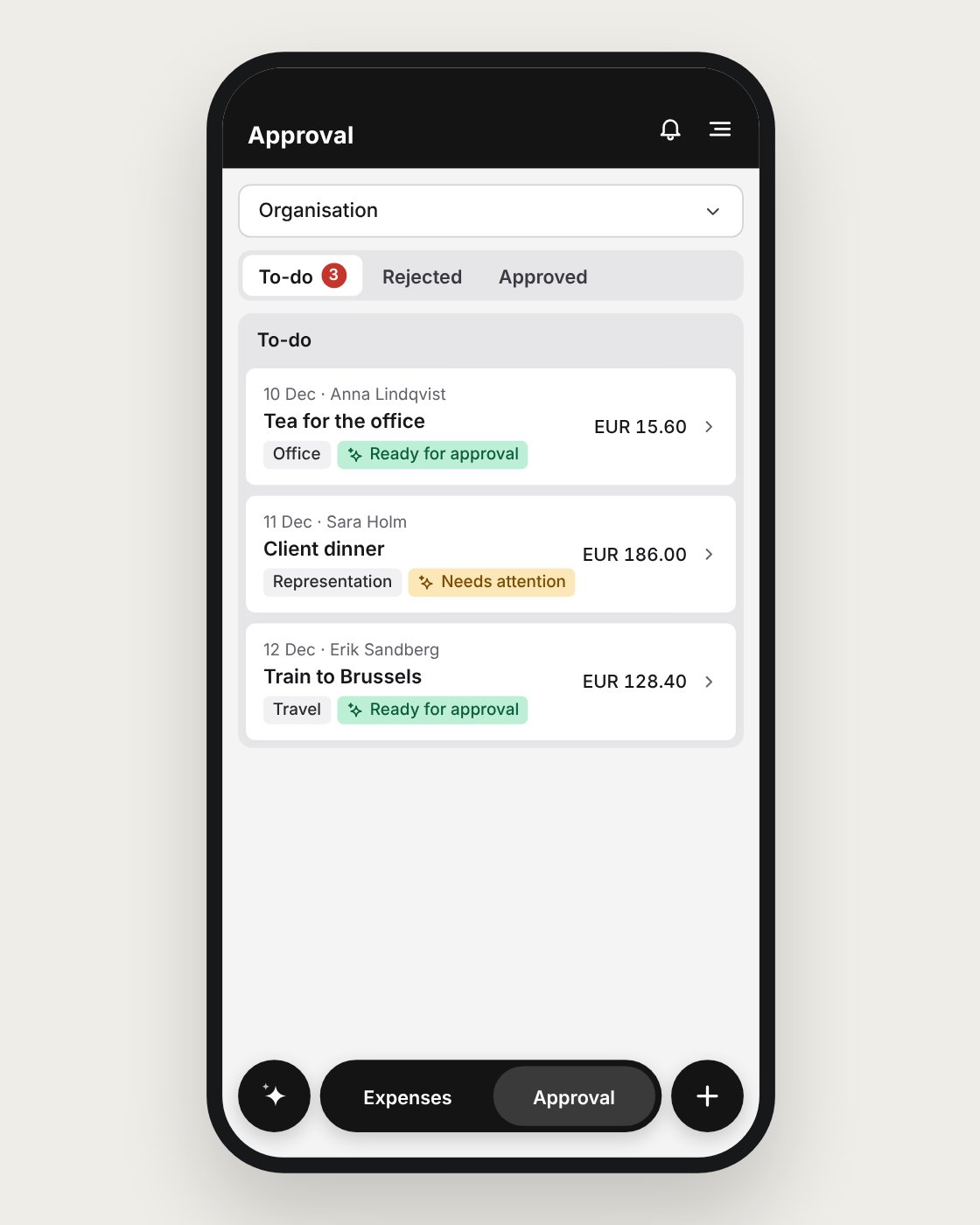
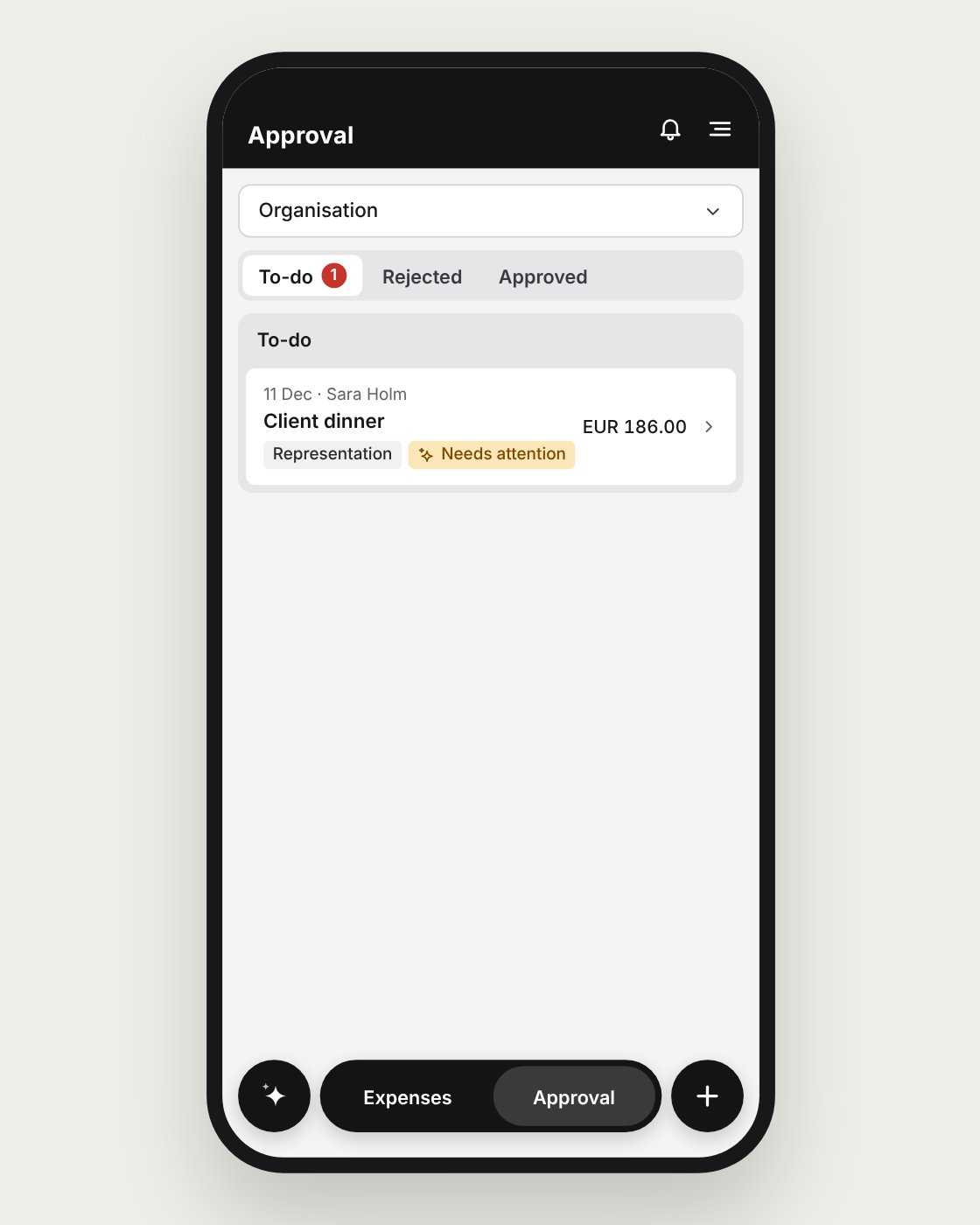
- inne i utlägget
- i fliken Godkända
- i historikloggen i PDF-rapporten
Aviseringar
När ett utlägg godkänns automatiskt får du ett e-postmeddelande som bekräftar att utlägget från medarbetaren har godkänts automatiskt. Du får ingen begäran om att godkänna det, varken i appen eller via e-post.Slå på automatiskt godkännande
1
Logga in
Logga in som godkännare. En ruta frågar om du vill slå på automatiskt godkännande för alla utlägg med låg risk.
2
Slå på funktionen
Godkänn frågan för att slå på automatiskt godkännande.
3
Ändra ditt val senare
Du kan när som helst slå på eller av automatiskt godkännande. Gå till Meny → Inställningar och välj Automatisering.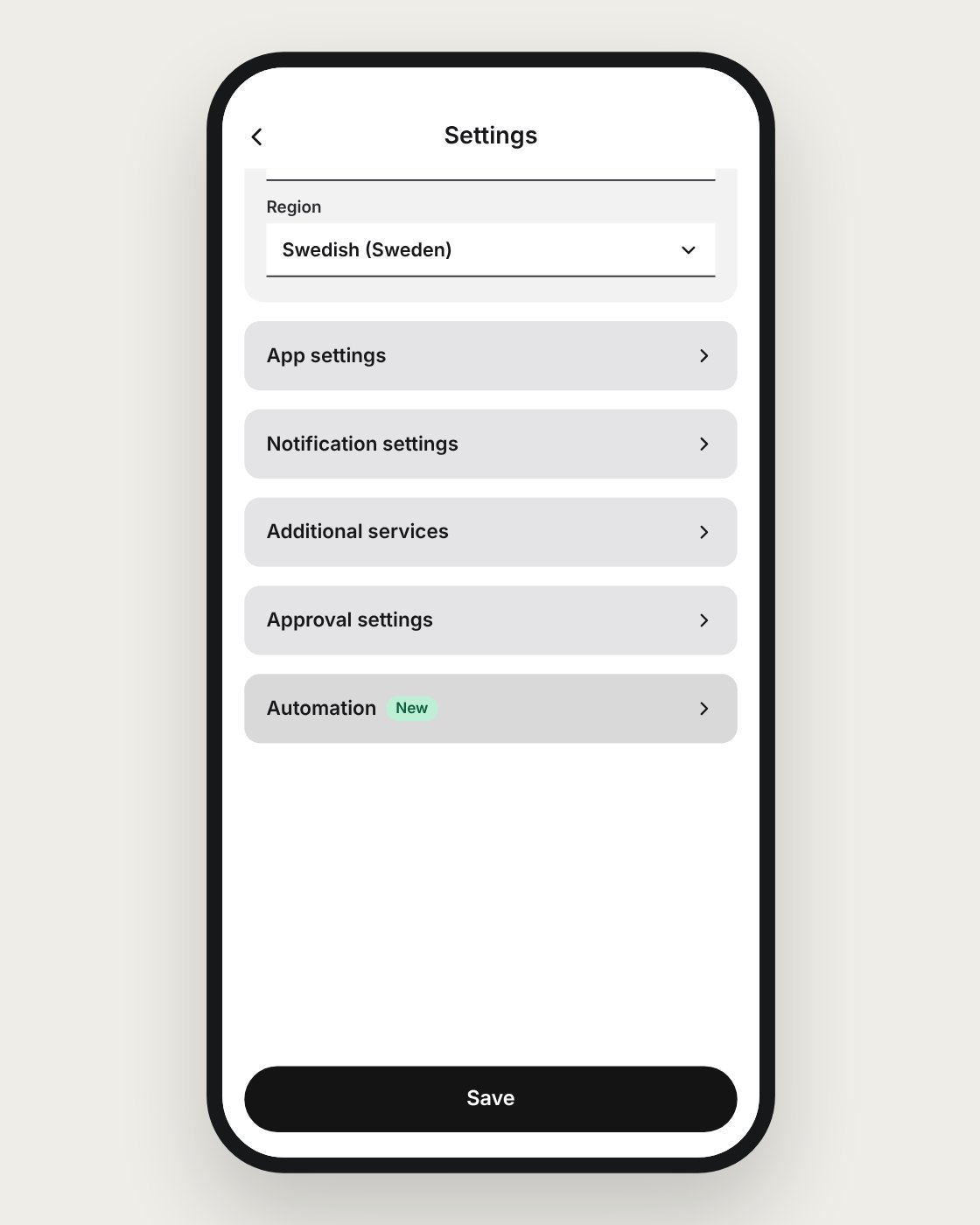
4
Använd reglaget för automatiskt godkännande
Slå på eller av reglaget Automatiskt godkännande. Inställningen är av tills du slår på den.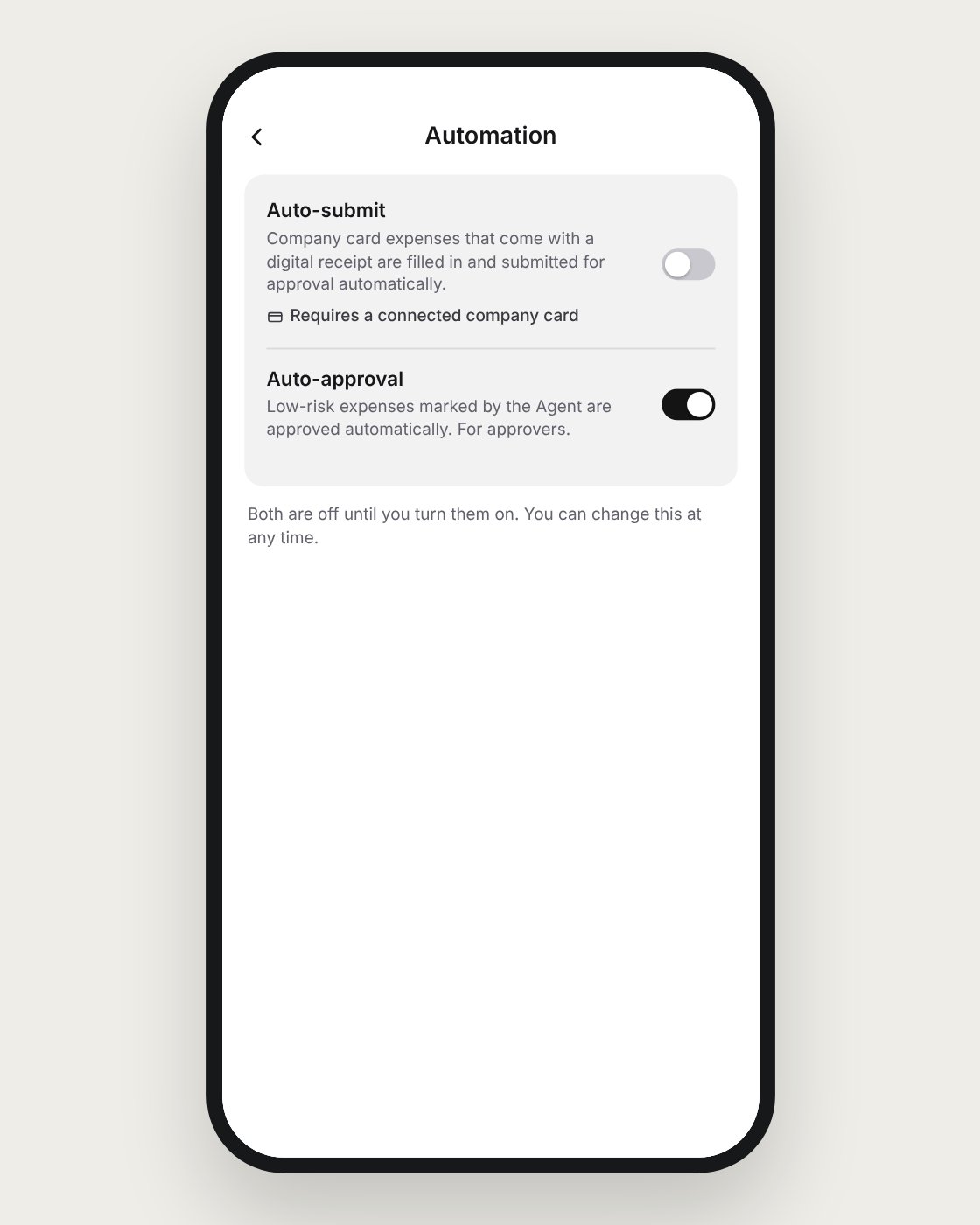
Följ upp automatiskt godkända utlägg
1
Öppna fliken Godkända
Gå till Godkännande och öppna fliken Godkända.
2
Hitta automatiskt godkända utlägg
Utlägg som har godkänts automatiskt är märkta ✨ Automatiskt godkänd.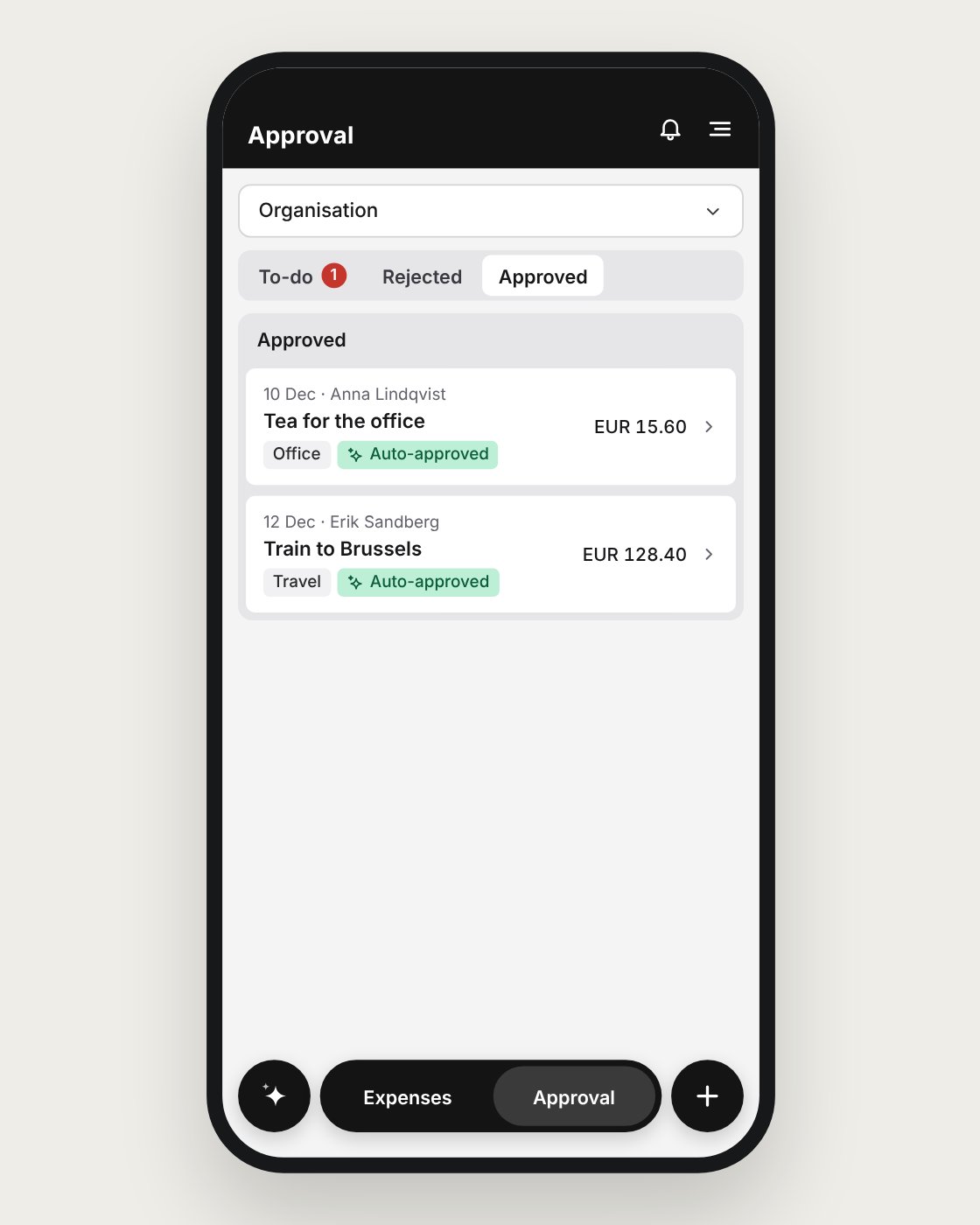
3
Läs orsaken
Öppna utlägget för att se varför det godkändes.
Bra att veta
- Bara utlägg med låg risk godkänns automatiskt. Allt annat granskar du som tidigare.
- Automatiskt godkännande kräver att både organisationen och du som godkännare har inställningen påslagen.
- Varje automatiskt godkännande dokumenteras med en orsak, i utlägget och i PDF-rapporten.
För administratörer
Automatiskt godkännande är på som standard för organisationen. Varje godkännare väljer sedan själv om funktionen ska slås på. Du kan stänga av automatiskt godkännande för hela organisationen i organisationens inställningar. När funktionen är avstängd godkänns alla utlägg manuellt. Automatiskt godkännande stängs också av om du inaktiverar alla AI-funktioner för organisationen:1
Öppna adminvyn
Gå till organisationens Adminvy.
2
Navigera till inställningarna
Välj Inställningar → Utläggshantering → Rapportflöde / Avancerade inställningar.
3
Stäng av AI-funktionerna
Bocka i Inaktivera alla AI-funktioner och spara. Alla AI-funktioner i utläggshanteringen stängs av för organisationen från och med nu.
Nästa steg
Hur Findity använder AI vid utläggshantering
Vad AI:n gör, dataskydd och mänsklig kontroll.
Vägledning för godkännande och massgodkännande
AI-stöd för godkännare i godkännandelistan.
Vägledning för granskning
AI-stöd för administratörer i granskningsköerna.
Godkänna rapporter
Så fungerar godkännandeflödet i sin helhet.
Vanliga frågor
Vilka utlägg godkänns automatiskt?
Vilka utlägg godkänns automatiskt?
Bara utlägg som AI:n bedömer har låg risk, till exempel utlägg med ett tydligt kvitto som följer policyn. Utlägg som avviker lämnas för manuell granskning.
Hur vet jag att ett utlägg har godkänts automatiskt?
Hur vet jag att ett utlägg har godkänts automatiskt?
Utlägget är märkt ✨ Automatiskt godkänd i fliken Godkända. Du får också ett e-postmeddelande som bekräftar godkännandet.
Kan jag se varför ett utlägg godkändes automatiskt?
Kan jag se varför ett utlägg godkändes automatiskt?
Ja. Orsaken visas inne i utlägget, i fliken Godkända och i historikloggen i PDF-rapporten.
Kan jag stänga av automatiskt godkännande?
Kan jag stänga av automatiskt godkännande?
Ja. Du kan när som helst stänga av det under Meny → Inställningar → Automatisering.
Kan organisationen stoppa automatiskt godkännande för alla?
Kan organisationen stoppa automatiskt godkännande för alla?
Ja. En administratör kan stänga av automatiskt godkännande för hela organisationen, så att endast manuella godkännanden används. Se För administratörer.
AI-funktioner i Findity
Findity:s AI-funktioner delas in i grundläggande AI-funktioner, som alltid är på, och ytterligare AI-funktioner, som administratörer styr med en och samma inställning.Grundläggande AI-funktioner (alltid på)
Alltid tillgängliga. De går inte att stänga av.- Kvittoanalys
- Kvittomatchning
- Ny självregistrering
- Upptäckt av dubbla kvitton
Ytterligare AI-funktioner (administratörsinställning, på som standard)
Administratörer kan stänga av de ytterligare AI-funktionerna för hela organisationen under Inställningar → Utläggshantering → Rapportflöde → Avancerade inställningar. På för alla- Automatiskt genererad beskrivning
- Automatiskt hämtade e-postkvitton (användaren ansluter sin inkorg)
- Vägledning för godkännande (godkännare)
- Vägledning för granskning (administratörer)
- Utläggsassistent (chatt)
- Automatisk inskickning (av som standard): medarbetare slår på den själva.
- Automatiskt godkännande (av som standard): godkännare slår på det själva. Administratörer kan stänga av det för hela organisationen, så att endast manuella godkännanden används.