

Den här artikeln avser för följande länder
- Alla länder
Innan du börjar
- Du gör köp med ett företagskort som är kopplat till Findity.
- Du får digitala kvitton, antingen direkt från korttransaktionen eller från en ansluten e-postinkorg (Gmail eller Outlook).
- Din organisation har inte stängt av AI-funktionerna. Se För administratörer.
- Du har slagit på Automatisk inskickning i dina inställningar. Se Slå på automatisk inskickning.
Så fungerar det
Automatisk inskickning sker i bakgrunden och kombinerar flera AI-funktioner:1
Kvittot kommer in
Ett digitalt kvitto kommer in från korttransaktionen eller från din anslutna e-postinkorg. Utlägget visas i fliken Att göra med etiketten Digitalt kvitto.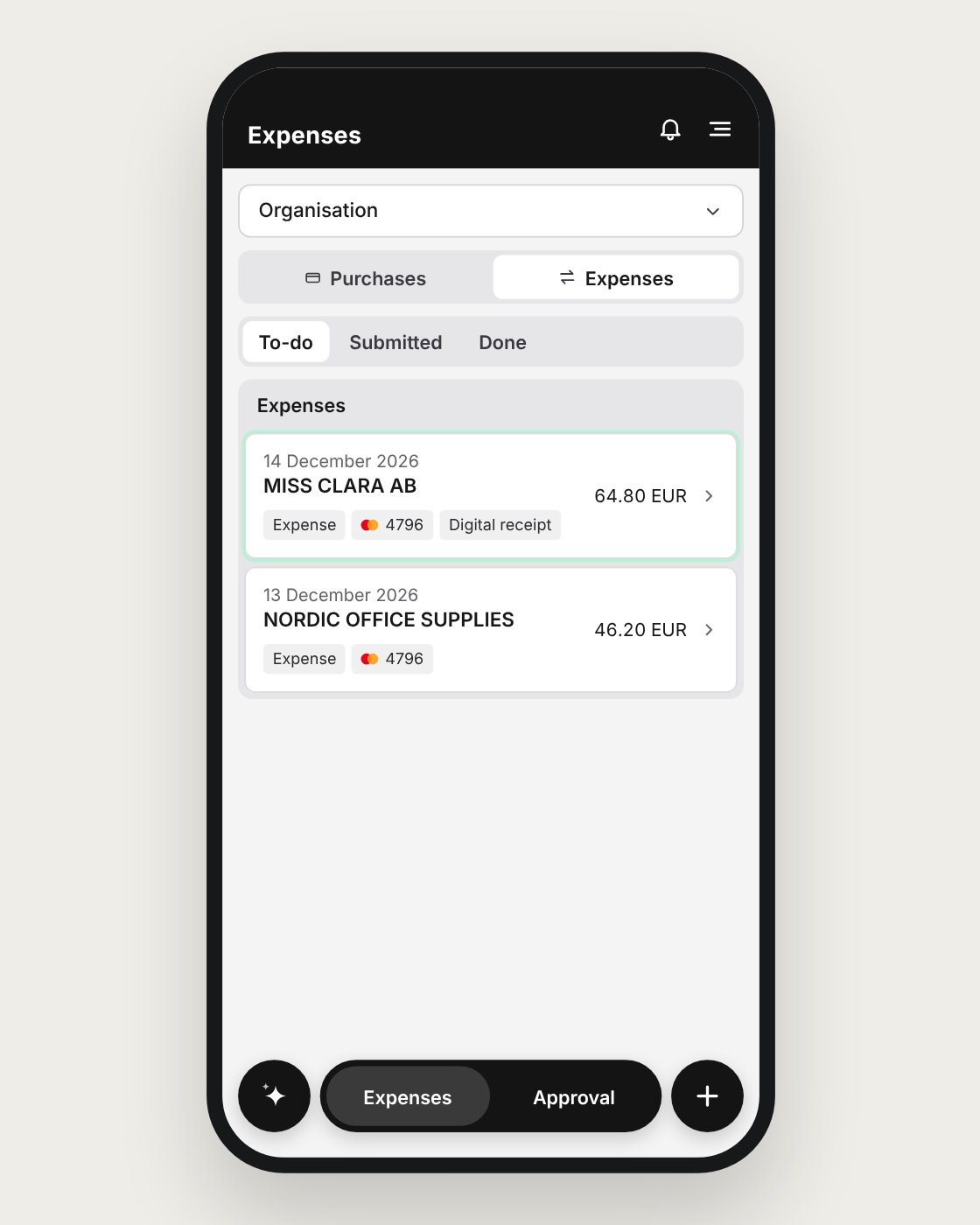
2
Kvittot matchas
Kvittot matchas mot rätt transaktion på företagskortet utifrån belopp, säljare och tidpunkt.
3
Fälten fylls i
AI:n skriver en beskrivning och fyller i fält som kategori och kostnadsställe, utifrån kvittot, transaktionen och dina tidigare utlägg. I exemplet ersätts säljarens namn med beskrivningen “Lunch for two at Miss Clara”.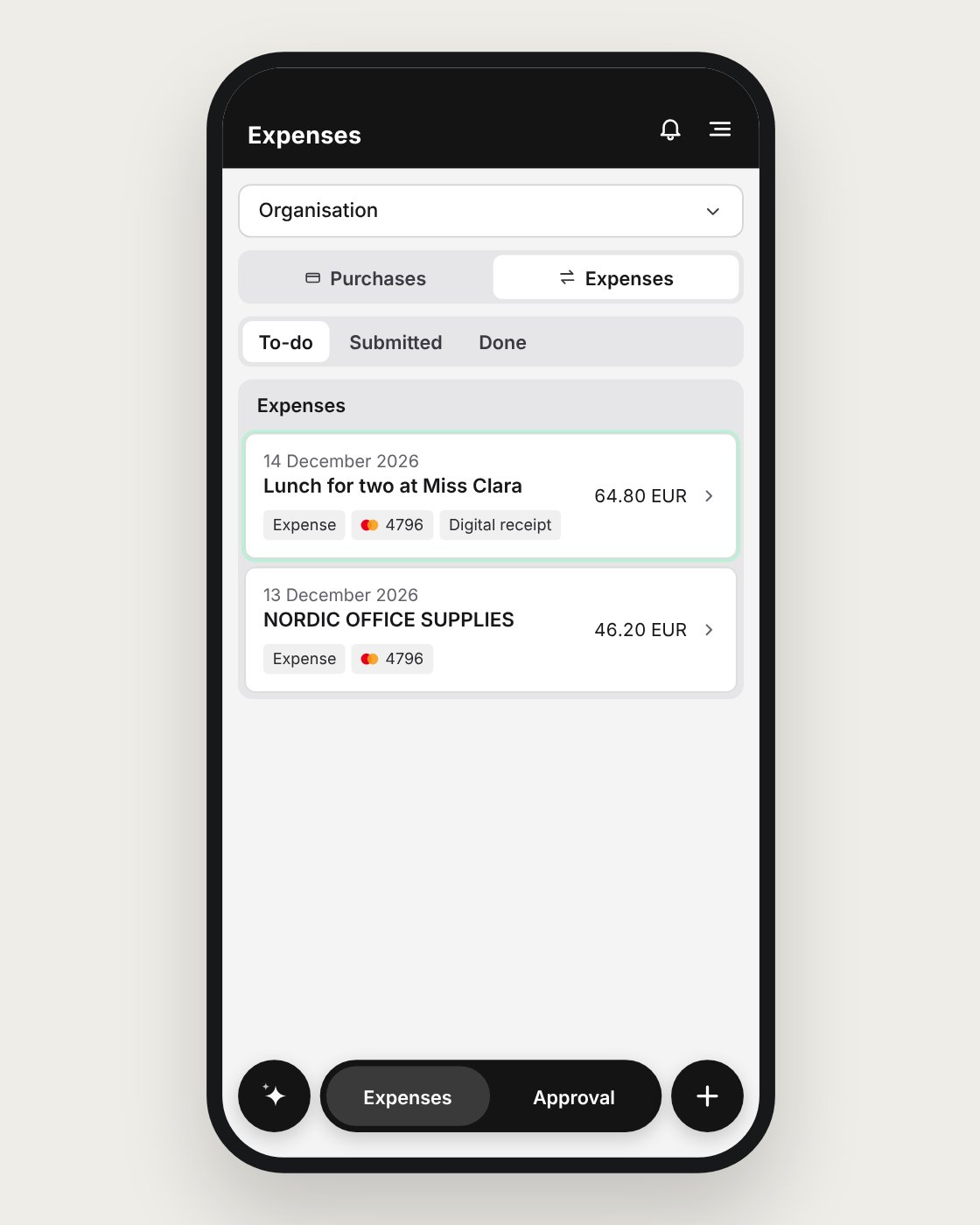
4
Utlägget kontrolleras
Tjänsten kontrollerar att alla obligatoriska fält är ifyllda och att utlägget inte har några fel.
5
Utlägget skickas in
Om allt är komplett och utan fel går utlägget från utkast till inskickat utan att du behöver göra något. Du får en notis om att utlägget har skickats in automatiskt, med det digitala kvittot bifogat.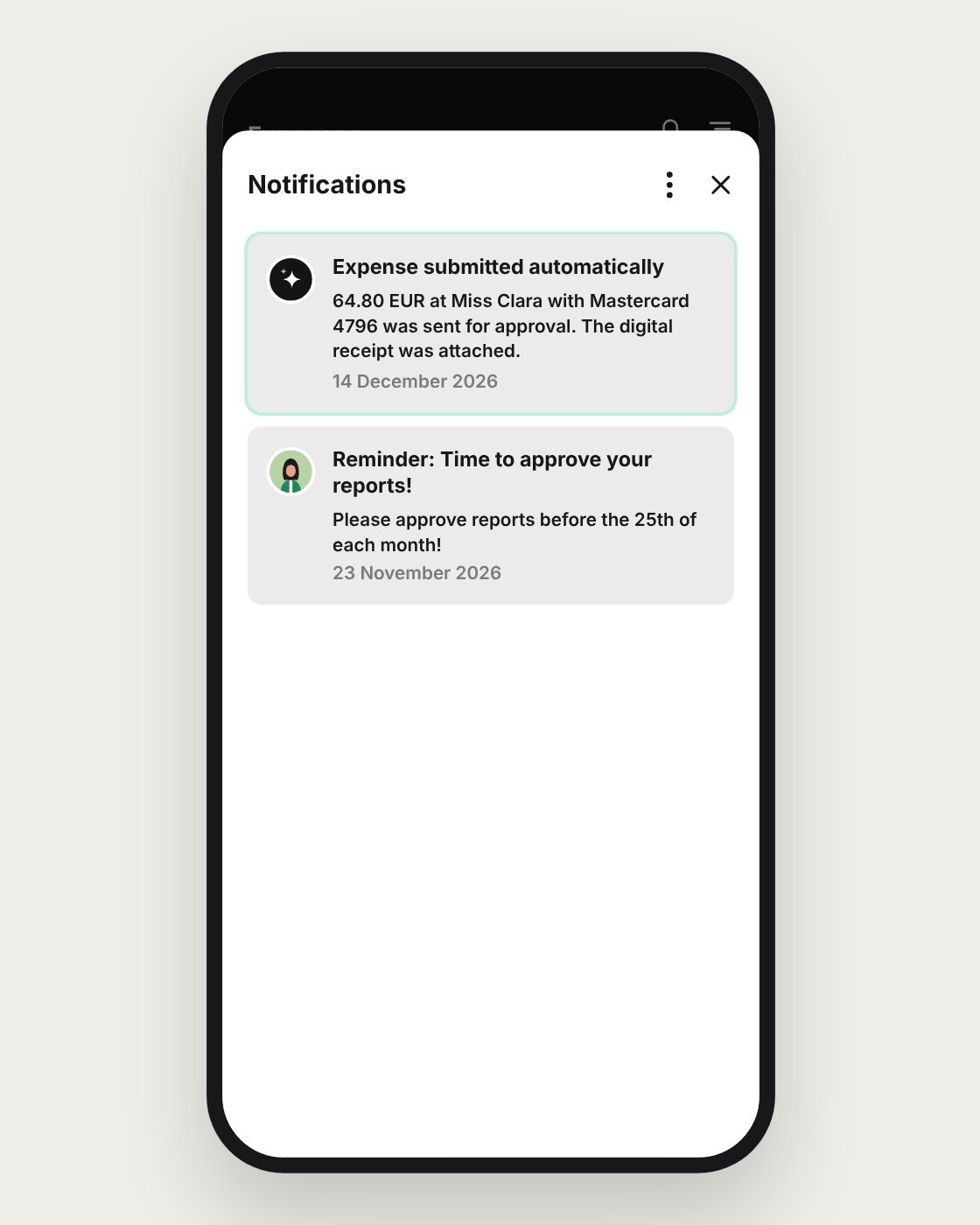
När ett utlägg inte skickas in automatiskt
Ett utlägg ligger kvar som utkast i fliken Att göra om:- kvittot inte kunde matchas mot en korttransaktion
- ett obligatoriskt fält saknas
- utlägget har ett fel
Slå på automatisk inskickning
1
Öppna dina inställningar
Gå till Meny → Inställningar och välj Automatisering.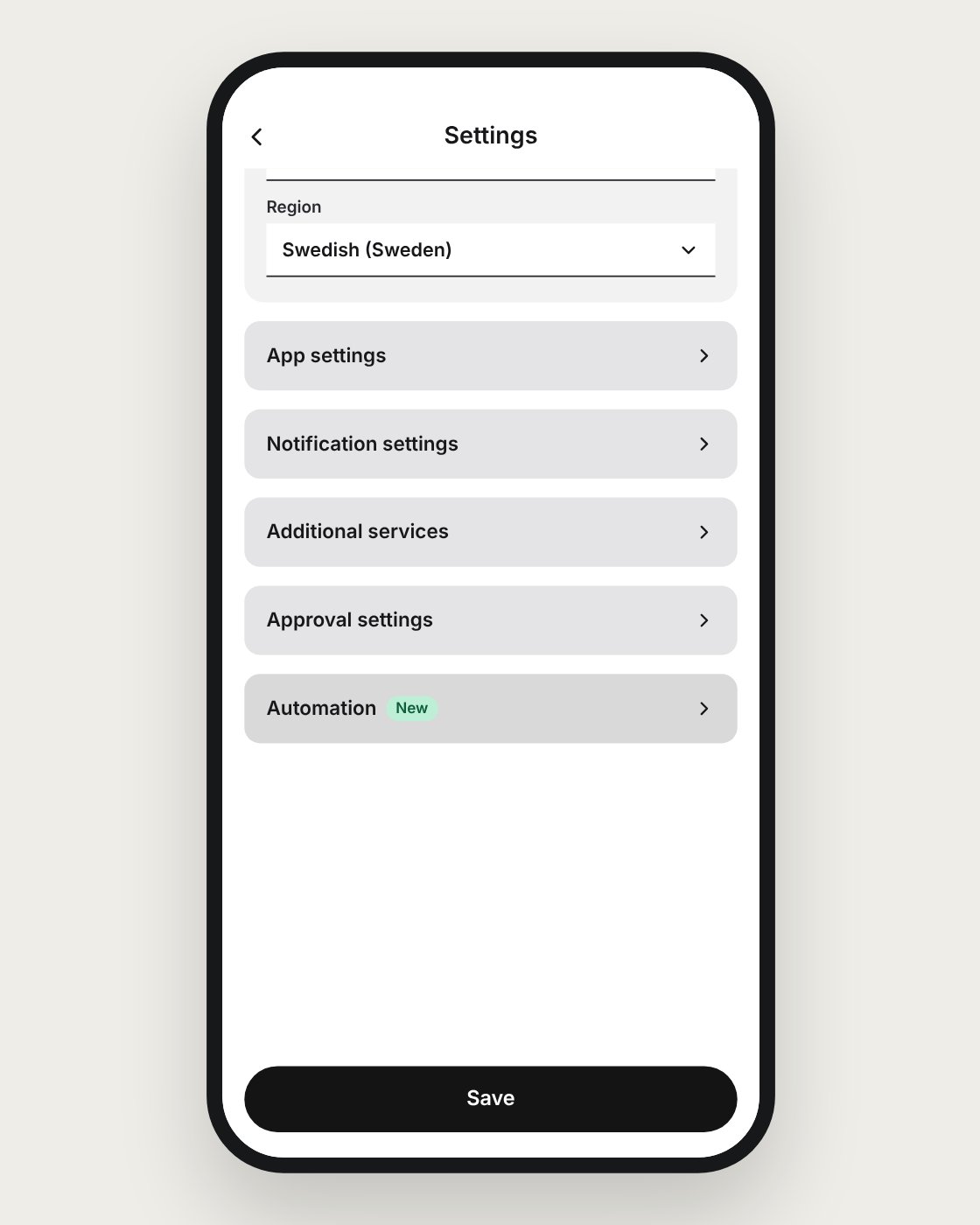
2
Slå på inställningen
Slå på reglaget Automatisk inskickning. Automatisk inskickning kräver ett anslutet företagskort.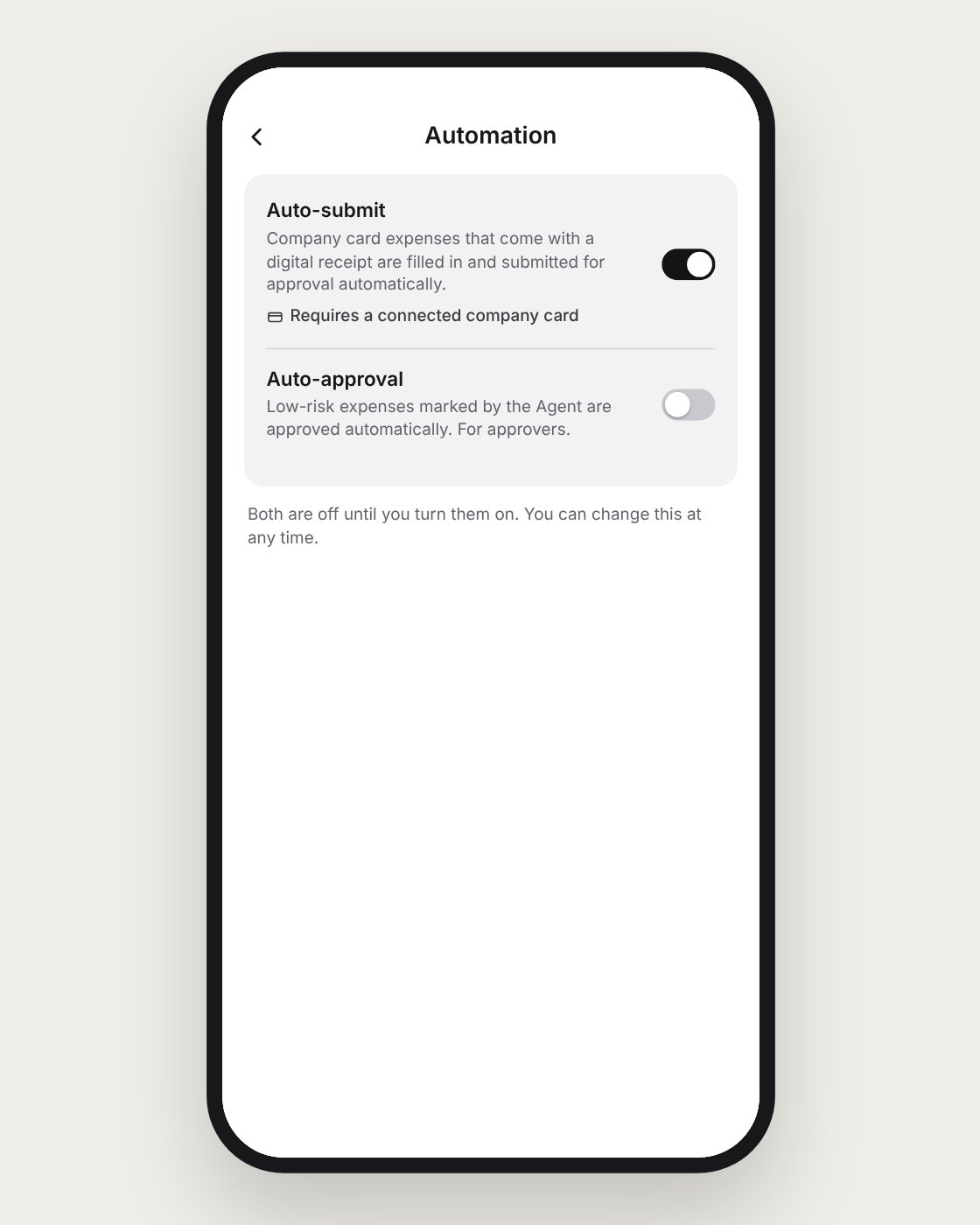
Bra att veta
- Bara kompletta utlägg utan fel skickas in automatiskt.
- Automatisk inskickning kräver att kvittot har matchats mot korttransaktionen. Kvitton som inte matchats skickas aldrig in automatiskt.
- Utlägg som skickas in automatiskt går igenom samma godkännandeflöde som andra utlägg.
För administratörer
Automatisk inskickning är tillåten i organisationen som standard. Varje användare väljer sedan själv om funktionen ska slås på. Automatisk inskickning stängs av om du inaktiverar alla AI-funktioner för organisationen:1
Öppna adminvyn
Gå till organisationens Adminvy.
2
Navigera till inställningarna
Välj Inställningar → Utläggshantering → Rapportflöde → Avancerade inställningar.
3
Stäng av AI-funktionerna
Bocka i Inaktivera alla AI-funktioner och spara. Alla AI-funktioner i utläggshanteringen stängs av för organisationen från och med nu.
Nästa steg
Hur Findity använder AI vid utläggshantering
Vad AI:n gör, dataskydd och mänsklig kontroll.
Kvittomatchning
Så matchas kvitton mot företagskortstransaktioner.
Automatiskt genererad utläggsbeskrivning
Så skriver AI:n en beskrivning för varje utlägg.
Automatiskt godkännande
Låt AI godkänna utlägg med låg risk automatiskt.
Vanliga frågor
Vilka utlägg skickas in automatiskt?
Vilka utlägg skickas in automatiskt?
Utlägg från företagskortet där kvittot har matchats mot transaktionen, alla obligatoriska fält är ifyllda och det inte finns några fel.
Varför skickades mitt utlägg inte in automatiskt?
Varför skickades mitt utlägg inte in automatiskt?
Kvittot kanske inte matchades, ett obligatoriskt fält kanske saknas eller så har utlägget ett fel. Utlägget ligger kvar som utkast i fliken Att göra så att du kan komplettera det.
Hur vet jag att ett utlägg har skickats in automatiskt?
Hur vet jag att ett utlägg har skickats in automatiskt?
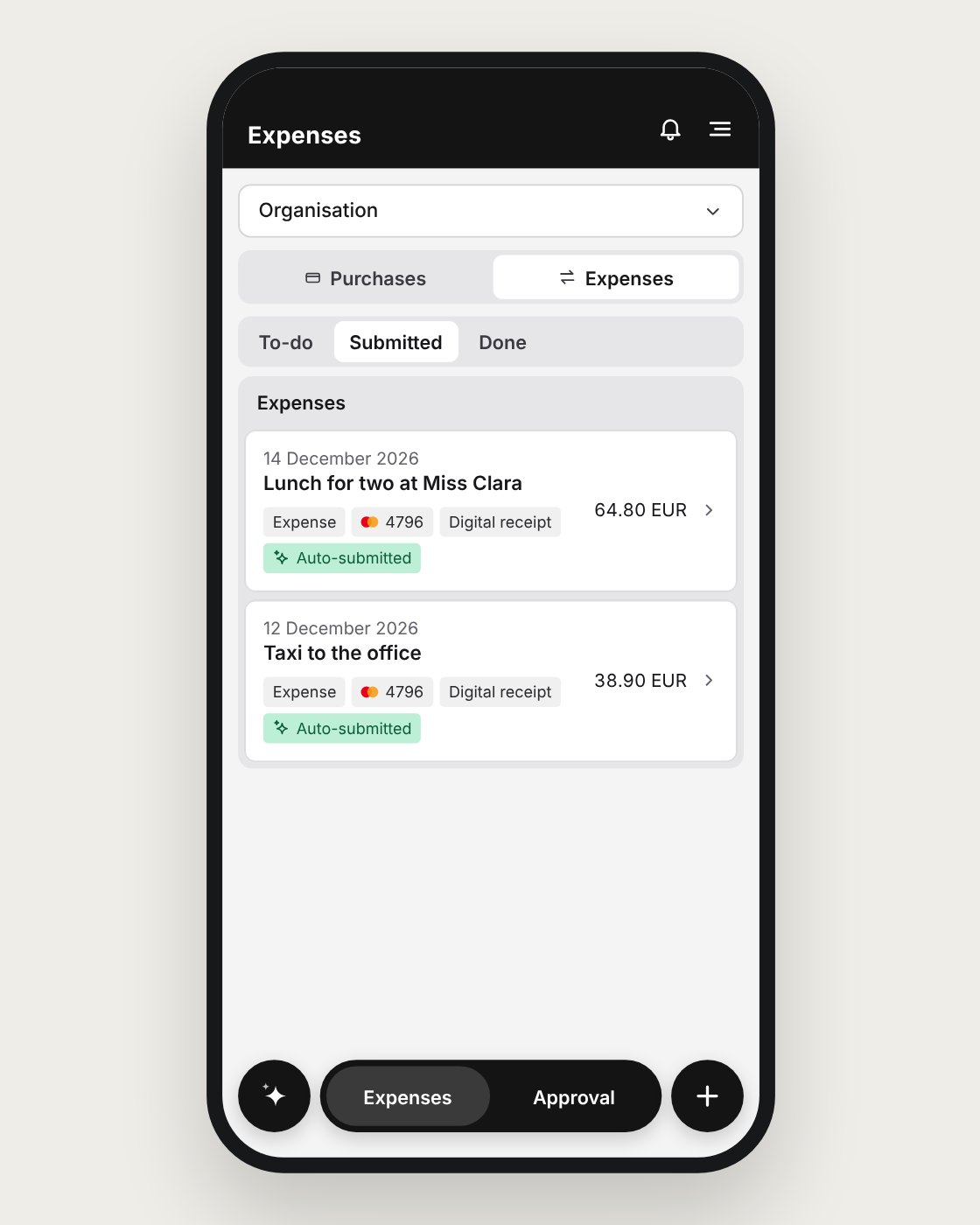
Du får en notis, och utlägget visas i fliken Inskickade med etiketten Automatiskt inskickad. Dessutom den automatiska inskickningen visas i historikloggen i PDF-rapporten.
Kan jag stänga av automatisk inskickning?
Kan jag stänga av automatisk inskickning?
Ja. Gå till Meny → Inställningar → Automatisering och stäng av Automatisk inskickning.
Kan organisationen stänga av automatisk inskickning för alla?
Kan organisationen stänga av automatisk inskickning för alla?
Ja. En administratör kan stänga av alla AI-funktioner för organisationen. Se För administratörer.
AI-funktioner i Findity
Findity:s AI-funktioner delas in i grundläggande AI-funktioner, som alltid är på, och ytterligare AI-funktioner, som administratörer styr med en och samma inställning.Grundläggande AI-funktioner (alltid på)
Alltid tillgängliga. De går inte att stänga av.- Kvittoanalys
- Kvittomatchning
- Ny självregistrering
- Upptäckt av dubbla kvitton
Ytterligare AI-funktioner (administratörsinställning, på som standard)
Administratörer kan stänga av de ytterligare AI-funktionerna för hela organisationen under Inställningar → Utläggshantering → Rapportflöde → Avancerade inställningar. På för alla- Automatiskt genererad beskrivning
- Automatiskt hämtade e-postkvitton (användaren ansluter sin inkorg)
- Vägledning för godkännande (godkännare)
- Vägledning för granskning (administratörer)
- Utläggsassistent (chatt)
- Automatisk inskickning (av som standard): medarbetare slår på den själva.
- Automatiskt godkännande (av som standard): godkännare slår på det själva. Administratörer kan stänga av det för hela organisationen, så att endast manuella godkännanden används.