

Den här artikeln avser för följande länder
- Alla länder
Innan du börjar
- Du använder utläggsappen som medarbetare.
- Din organisation har inte stängt av AI-funktionerna. Se För administratörer.
Så fungerar det
Utläggsassistenten använder två källor:- Hjälpartiklar och information om policyn: för att svara på frågor om vad du får lägga ut för och hur reglerna fungerar i din organisation.
- Dina utlägg: för att se status för dina utlägg och rapporter, till exempel godkännandestatus och varför ett utlägg flaggades.
Ställ en fråga
1
Öppna chatten
Öppna utläggsassistenten i utläggsappen.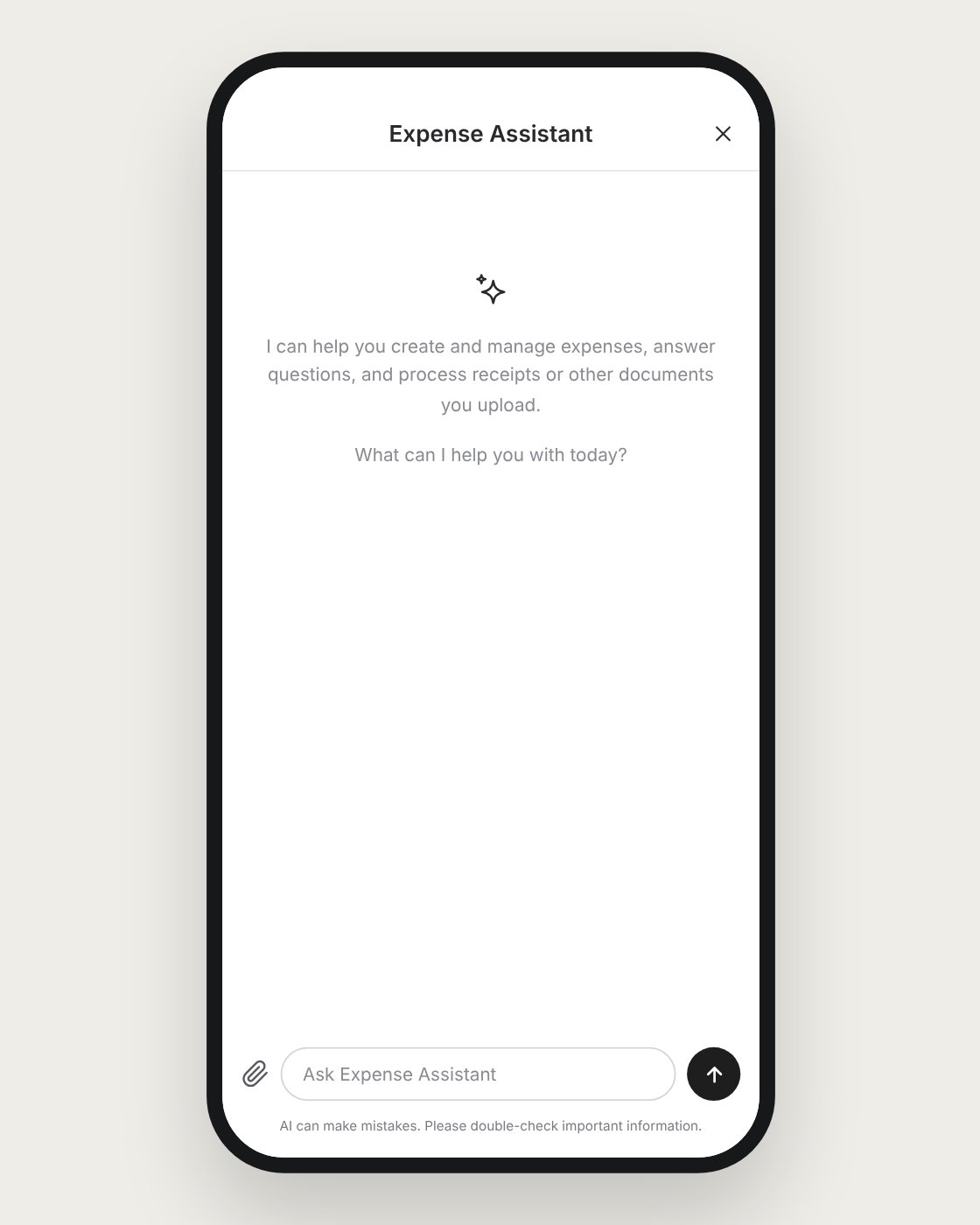
2
Ställ din fråga
Skriv din fråga med vanliga ord, till exempel “Varför flaggades min rapport?” eller “Hur stort är traktamentet för måltider?”.
3
Läs svaret
Assistenten svarar med en förklaring utifrån organisationens regler och dina egna utlägg. Om den kan hjälpa dig med nästa steg erbjuder den sig att göra det.
Skapa ett utlägg från ett kvitto
1
Bifoga kvittot
Tryck på gemikonen bredvid Ask Expense Assistant och bifoga ett foto av kvittot.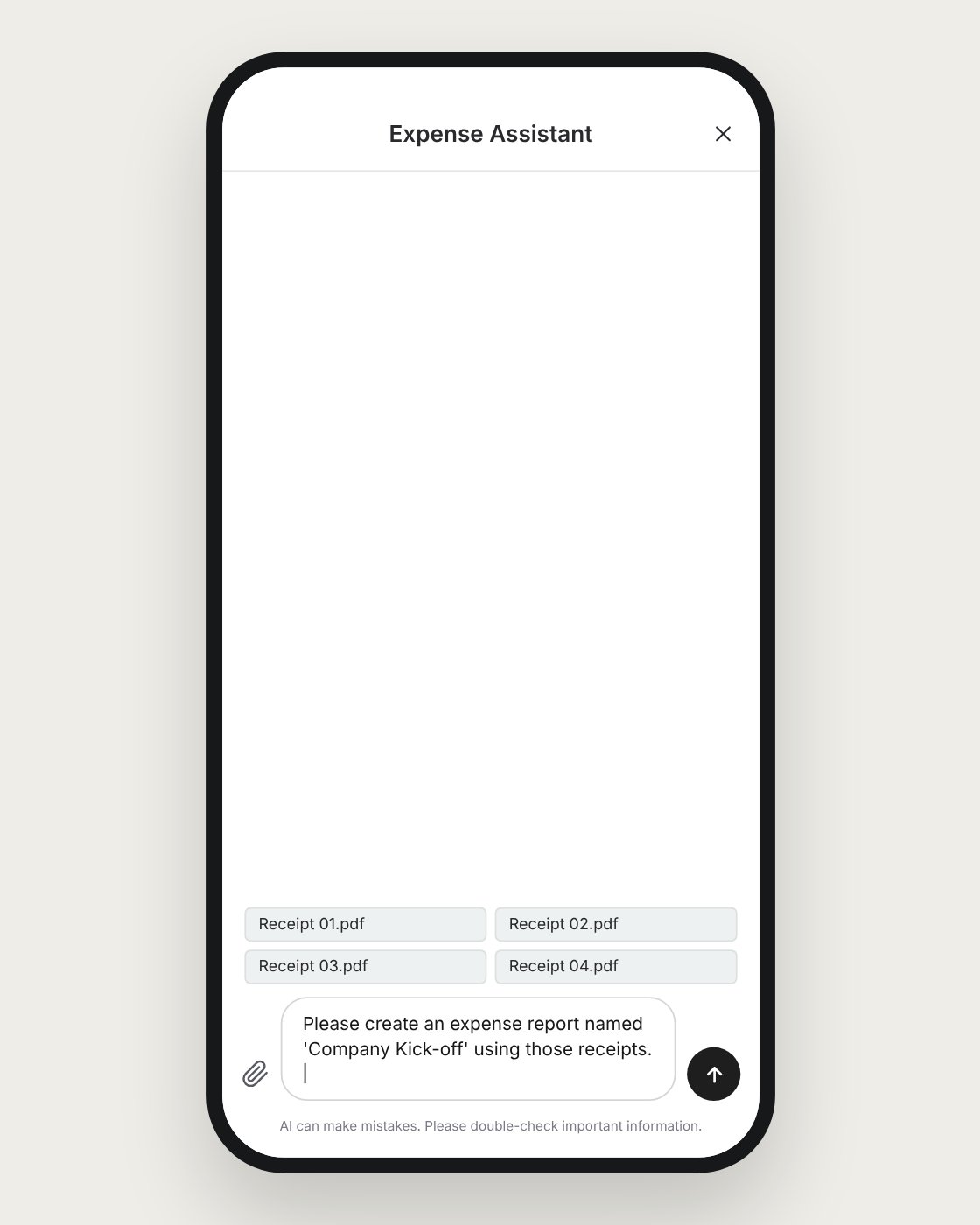
2
Utlägget skapas
Assistenten läser av kvittot och skapar ett nytt utlägg med beskrivning, datum, belopp och kategori. Utlägget sparas som utkast.
3
Välj vad som händer sedan
Assistenten frågar om du vill skicka in utlägget eller lägga till det i en rapport.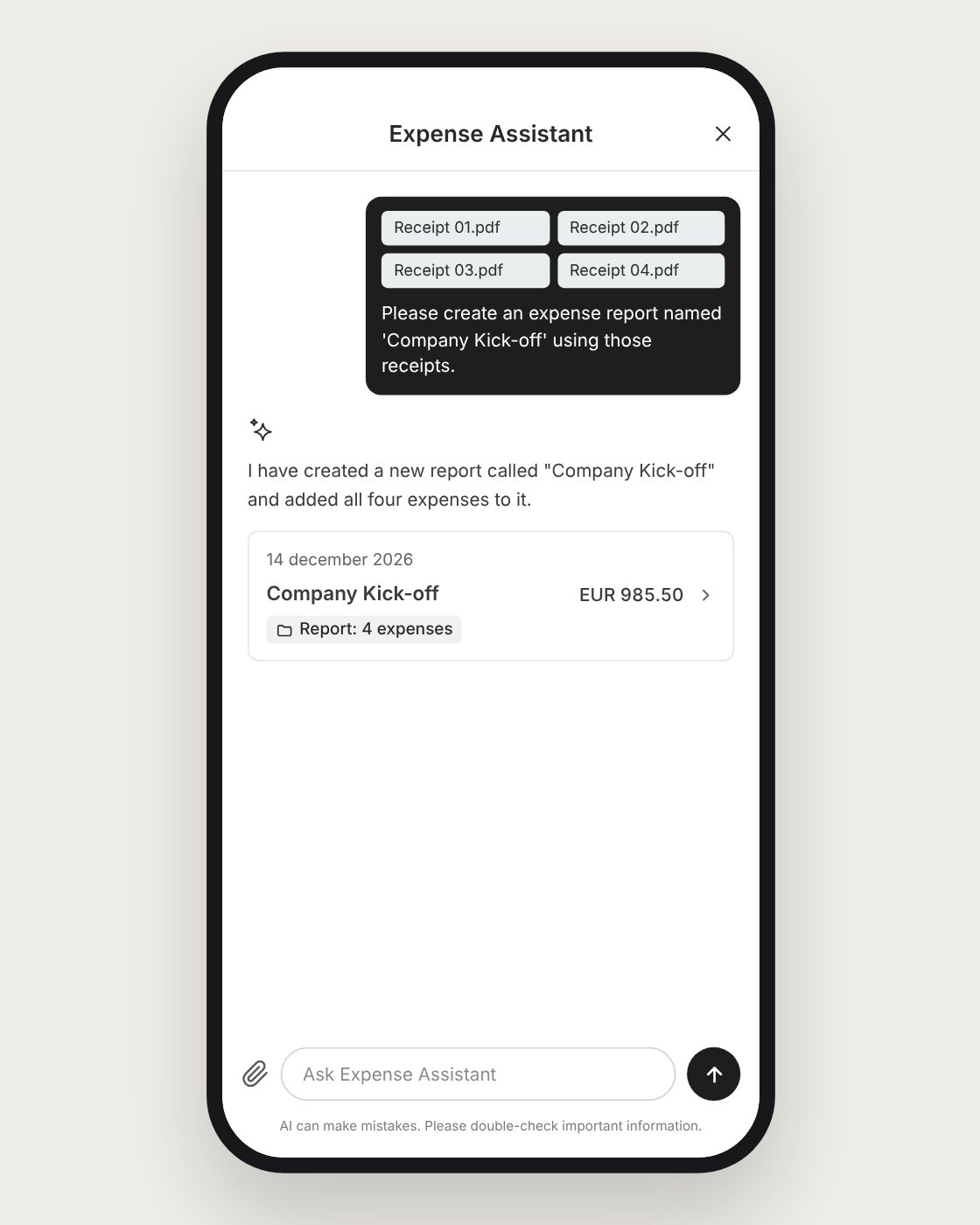
Låt assistenten rätta ett utlägg
1
Beskriv problemet
Be assistenten rätta felet, till exempel att ett utlägg har fel kategori.
2
Utlägget uppdateras
Assistenten gör rättelsen och utlägget uppdateras direkt.
3
Kontrollera resultatet
Öppna utlägget och kontrollera att ändringen stämmer innan du skickar in det.
Bra att veta
- Utläggsassistenten är tillgänglig dygnet runt.
- Svar om regler bygger på organisationens information och Findity:s hjälpartiklar.
- Alla ändringar som assistenten gör loggas, så att det alltid går att se vad som ändrats.
- Du kan alltid ändra ett utlägg själv, även efter att assistenten har ändrat det.
- AI kan göra misstag. Dubbelkolla viktig information, till exempel belopp och datum, innan du skickar in.
För administratörer
Utläggsassistenten är på som standard för alla i organisationen. Den stängs av om du inaktiverar alla AI-funktioner för organisationen:1
Öppna adminvyn
Gå till organisationens Adminvy.
2
Navigera till inställningarna
Välj Inställningar → Utläggshantering → Rapportflöde → Avancerade inställningar.
3
Stäng av AI-funktionerna
Bocka i Inaktivera alla AI-funktioner och spara. Alla AI-funktioner i utläggshanteringen stängs av för organisationen från och med nu.
Nästa steg
Hur Findity använder AI vid utläggshantering
Vad AI:n gör, dataskydd och mänsklig kontroll.
Automatisk inskickning av företagsutlägg
Kompletta utlägg från företagskortet skickas in automatiskt.
Vanliga frågor
Vad kan jag fråga utläggsassistenten?
Vad kan jag fråga utläggsassistenten?
Till exempel vad du får lägga ut för, varför ett utlägg eller en rapport flaggades och var ett utlägg befinner sig i godkännandeflödet.
Kan assistenten ändra mina utlägg?
Kan assistenten ändra mina utlägg?
Ja. När du ber den rätta något, till exempel fel kategori, uppdaterar den utlägget direkt. Varje ändring loggas.
Var kommer svaren ifrån?
Var kommer svaren ifrån?
Från organisationens regler, Findity:s hjälpartiklar och informationen i dina egna utlägg.
Finns assistenten tillgänglig utanför kontorstid?
Finns assistenten tillgänglig utanför kontorstid?
Ja. Utläggsassistenten är tillgänglig dygnet runt.
Kan vi stänga av funktionen?
Kan vi stänga av funktionen?
Ja. En administratör kan stänga av alla AI-funktioner för organisationen. Se För administratörer.
AI-funktioner i Findity
Findity:s AI-funktioner delas in i grundläggande AI-funktioner, som alltid är på, och ytterligare AI-funktioner, som administratörer styr med en och samma inställning.Grundläggande AI-funktioner (alltid på)
Alltid tillgängliga. De går inte att stänga av.- Kvittoanalys
- Kvittomatchning
- Ny självregistrering
- Upptäckt av dubbla kvitton
Ytterligare AI-funktioner (administratörsinställning, på som standard)
Administratörer kan stänga av de ytterligare AI-funktionerna för hela organisationen under Inställningar → Utläggshantering → Rapportflöde → Avancerade inställningar. På för alla- Automatiskt genererad beskrivning
- Automatiskt hämtade e-postkvitton (användaren ansluter sin inkorg)
- Vägledning för godkännande (godkännare)
- Vägledning för granskning (administratörer)
- Utläggsassistent (chatt)
- Automatisk inskickning (av som standard): medarbetare slår på den själva.
- Automatiskt godkännande (av som standard): godkännare slår på det själva. Administratörer kan stänga av det för hela organisationen, så att endast manuella godkännanden används.