

Den här artikeln avser för följande länder
- Alla länder
Mobilappens kameravy är bara tillgänglig på engelska, oavsett vilket språk du använder i övrigt. Knappar och texter nedan skrivs därför med engelska namn.
Innan du börjar
Du behöver den senaste versionen av appen och ett aktiverat konto. Se Kom igång om du inte loggat in än.Att kameran öppnas automatiskt när du skapar ett nytt utlägg styrs av inställningen Öppna kameravyn automatiskt för nya utlägg. Är den avstängd når du kameran manuellt från utlägget.
Så fungerar det
När du riktar kameran mot ett kvitto markeras kanterna med en vit kontur. Håller du stilla en kort stund tas bilden automatiskt, med en liten vibration som bekräftelse. Bilden beskärs sedan efter konturen och kontrasten höjs så att texten blir tydligare. Du behöver inte trycka på utlösaren själv, men du kan göra det om du vill.Fota ett kvitto
1
Starta ett nytt utlägg
Klicka på plustecknet längst ned i appen och välj Expense. Kameran öppnas.
2
Rikta mot kvittot
Lägg kvittot på ett plant underlag och rikta kameran mot det. En vit kontur visar att kanterna har hittats.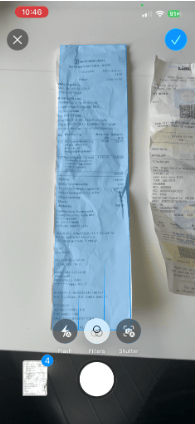
3
Håll stilla
Håll kameran stilla en kort stund. Bilden tas automatiskt och du känner en lätt vibration. Vill du ta bilden själv, tryck på utlösaren.
4
Behåll eller gör om
En förhandsvisning visas. Välj Keep för att gå vidare, eller Retake för att fota kvittot på nytt.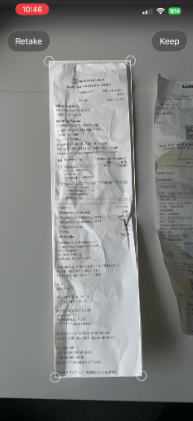
5
Kontrollera utlägget
När du bekräftat bilden beskärs den automatiskt och du tas vidare till utlägget, där fält som Belopp, moms, Datum och Kategori fylls i åt dig. Kontrollera och spara. Se Utlägg och kvitton.
Fota flera kvitton i en session
Behöver du registrera en bunt kvitton kan du fota upp till 20 i samma session och sedan välja om de ska bli ett eller flera utlägg.Bulkläget är bara tillgängligt när du öppnar kameran från plustecknet. Öppnar du kameran inifrån ett befintligt utlägg lägger du bara till en bild till det utlägget.
1
Starta kameran från plustecknet
Klicka på plustecknet och välj Expense.
2
Fota kvittona i rad
Fota ett kvitto i taget. En räknare visar hur många bilder du har tagit i sessionen.
3
Granska bunten
När du är klar, tryck på bockmarkeringen. Du ser alla bilder tillsammans och kan beskära, rotera eller ta bort enskilda bilder innan du går vidare.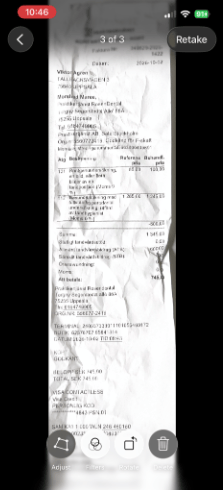
4
Välj ett eller flera utlägg
Du får frågan om bilderna ska bli ett utlägg eller ett utlägg per bild. Välj det som passar, till exempel ett utlägg om allt är samma kvitto på flera sidor, eller ett per bild om det är separata köp.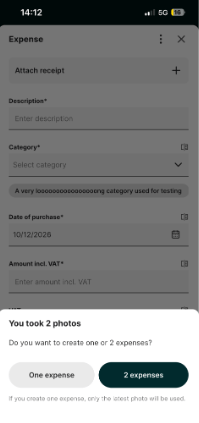
5
Bekräfta utläggen
Blir det flera utlägg visas de ett i taget med en räknare, till exempel 1/2. Avsluta varje utlägg med Save, eller tryck Discard för att ta bort det.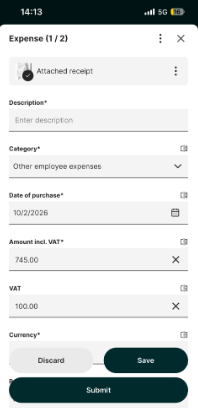
Bra att veta
Avsluta eller växla läge
X uppe till vänster stänger kameran utan att spara bilderna i sessionen. Bockmarkeringen uppe till höger bekräftar bunten och tar dig vidare.Välj från dina sparade bilder
Vill du använda en bild du redan har sparad i telefonen? På Android finns en knapp i kameravyn som öppnar fotobiblioteket direkt. På iPhone finns inte motsvarande genväg i kameravyn. Stäng kameran, öppna utlägget och lägg till bilden från fältet Attach receipt.När kameran hoppas över
Har du ett företagskort anslutet och tjänsten redan har tagit emot ett digitalt kvitto för köpet, hoppas kamerasteget över automatiskt och utlägget skapas med kvittot direkt. Se Företagskort.Nästa steg
Utlägg och kvitton
Kontrollera fälten, bifoga underlag och spara utlägget.
Företagskort
Matcha kvitton mot korttransaktioner och Smart Receipts.
Utläggsrapporter
Samla utläggen i en rapport och skicka in.
Vanliga frågor
Varför tar kameran bilden utan att jag trycker?
Varför tar kameran bilden utan att jag trycker?
När kameran har hittat kvittots kanter och du håller stilla en kort stund tas bilden automatiskt. Vill du ta bilden själv kan du trycka på utlösaren i stället. Båda sätten fungerar.
Kameran hittar inte kvittots kanter
Kameran hittar inte kvittots kanter
Lägg kvittot på ett plant underlag med god kontrast mot bakgrunden, undvik skuggor och se till att hela kvittot ryms i bild. Hittar kameran ändå inte konturen, tryck på utlösaren manuellt. Bilden sparas som den är.
Hur många kvitton kan jag fota i samma session?
Hur många kvitton kan jag fota i samma session?
Upp till 20 kvitton i en och samma session från plustecknet. Behöver du fota fler, slutför den första bunten och starta en ny session.
Kan jag välja en bild från mitt bildbibliotek i kameravyn?
Kan jag välja en bild från mitt bildbibliotek i kameravyn?
På Android finns en knapp i kameravyn som öppnar bildbiblioteket. På iPhone finns inte den genvägen. Stäng kameran och lägg till bilden från fältet Attach receipt i utlägget.
Jag fick inte frågan om ett eller flera utlägg
Jag fick inte frågan om ett eller flera utlägg
Frågan visas bara när du har fotat mer än ett kvitto i samma session, och bara när du öppnat kameran från plustecknet. Startar du kameran inifrån ett befintligt utlägg läggs bilden till det utlägget direkt.
Varför öppnas inte kameran när jag skapar ett utlägg?
Varför öppnas inte kameran när jag skapar ett utlägg?
Att kameran öppnas automatiskt styrs av inställningen Öppna kameravyn automatiskt för nya utlägg. Är den avstängd når du kameran manuellt från utlägget.