
Den här artikeln avser följande länder
  • Alla länder
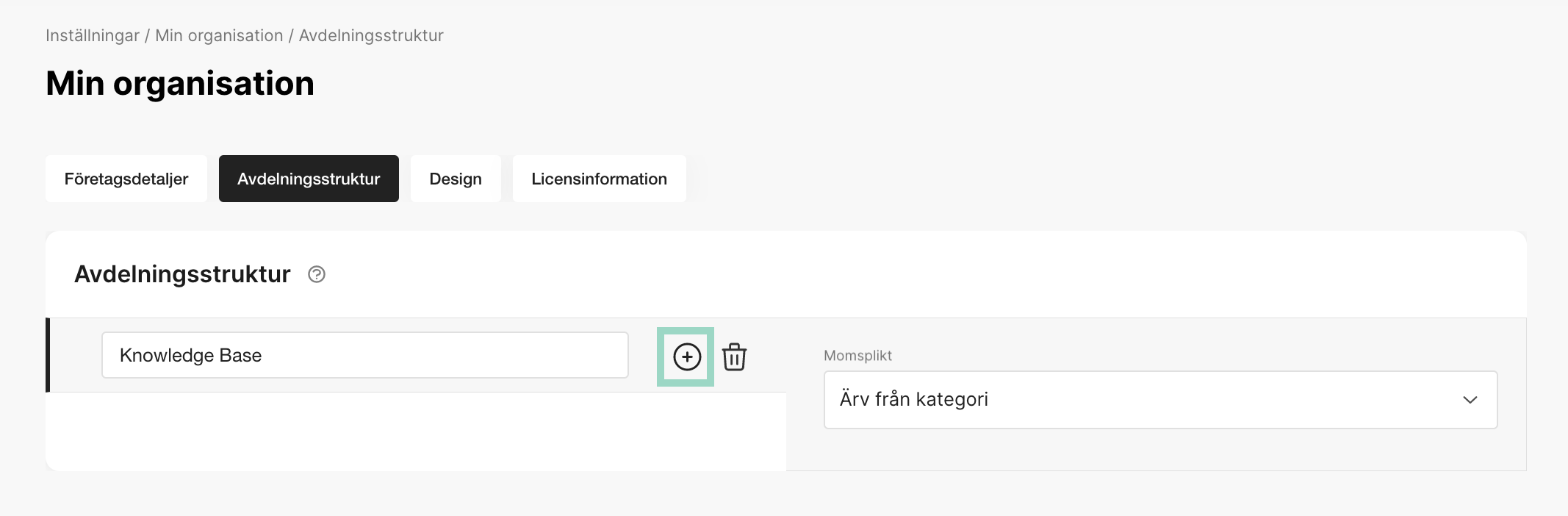
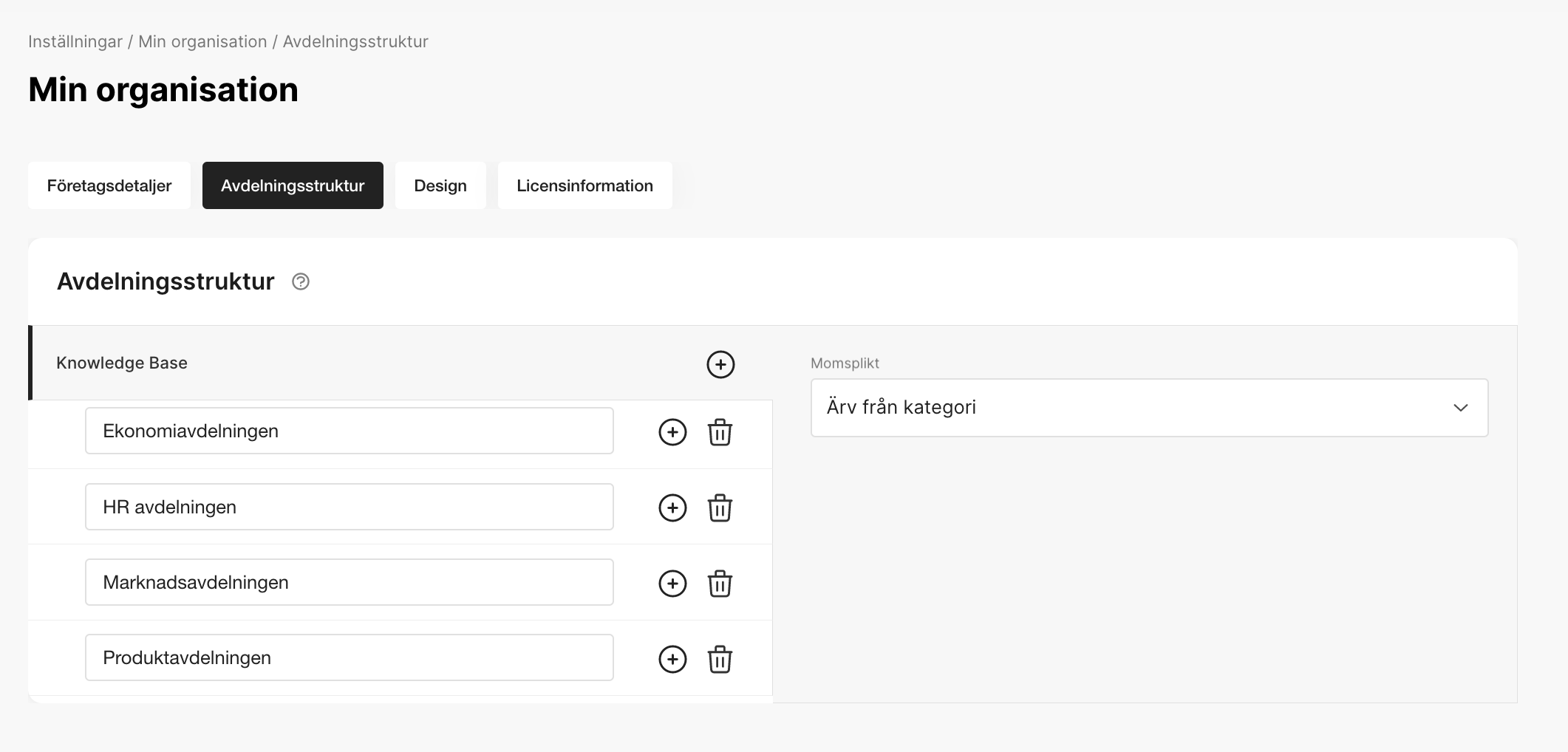
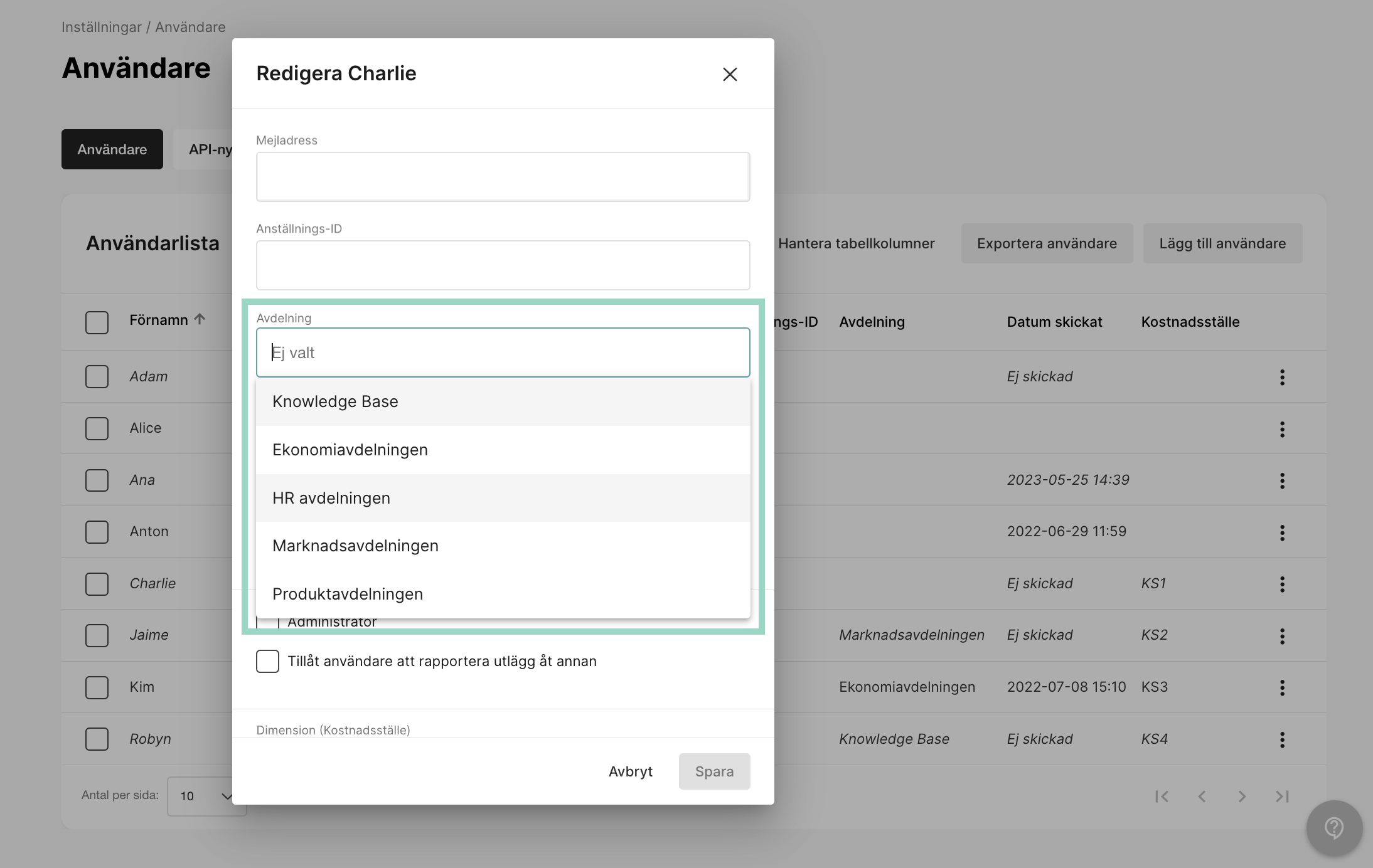
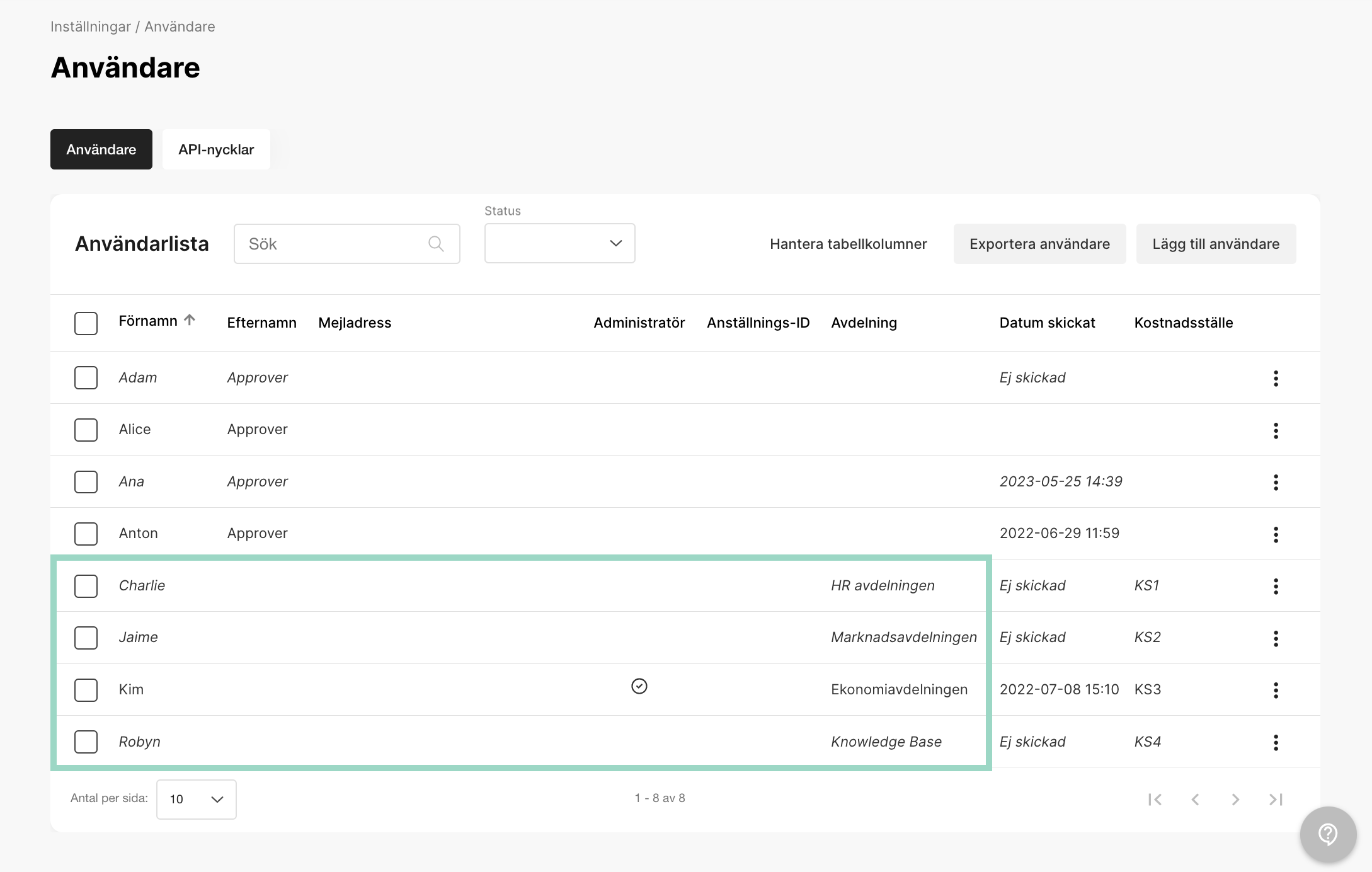
Den här artikeln är en steg-för-steg-guide om hur man lägger till en godkännandestruktur enligt kostnadsställe eller avdelningar. Kostnadsstället/avdelningen kommer också att vara ett förinställt värde på användaren. Varje steg kommer att innehålla information om hur du lägger till en godkännandestruktur enligt dimensioner (kostnadsställen i detta fall) och avdelningsstruktur (avdelningar). Klicka på flikarna nedan beroende på vad du vill basera din godkännandestruktur på: Steg 1 - Börja med att lägga till antingen en dimension för kostnadsställen eller en organisationsstruktur för avdelningar.
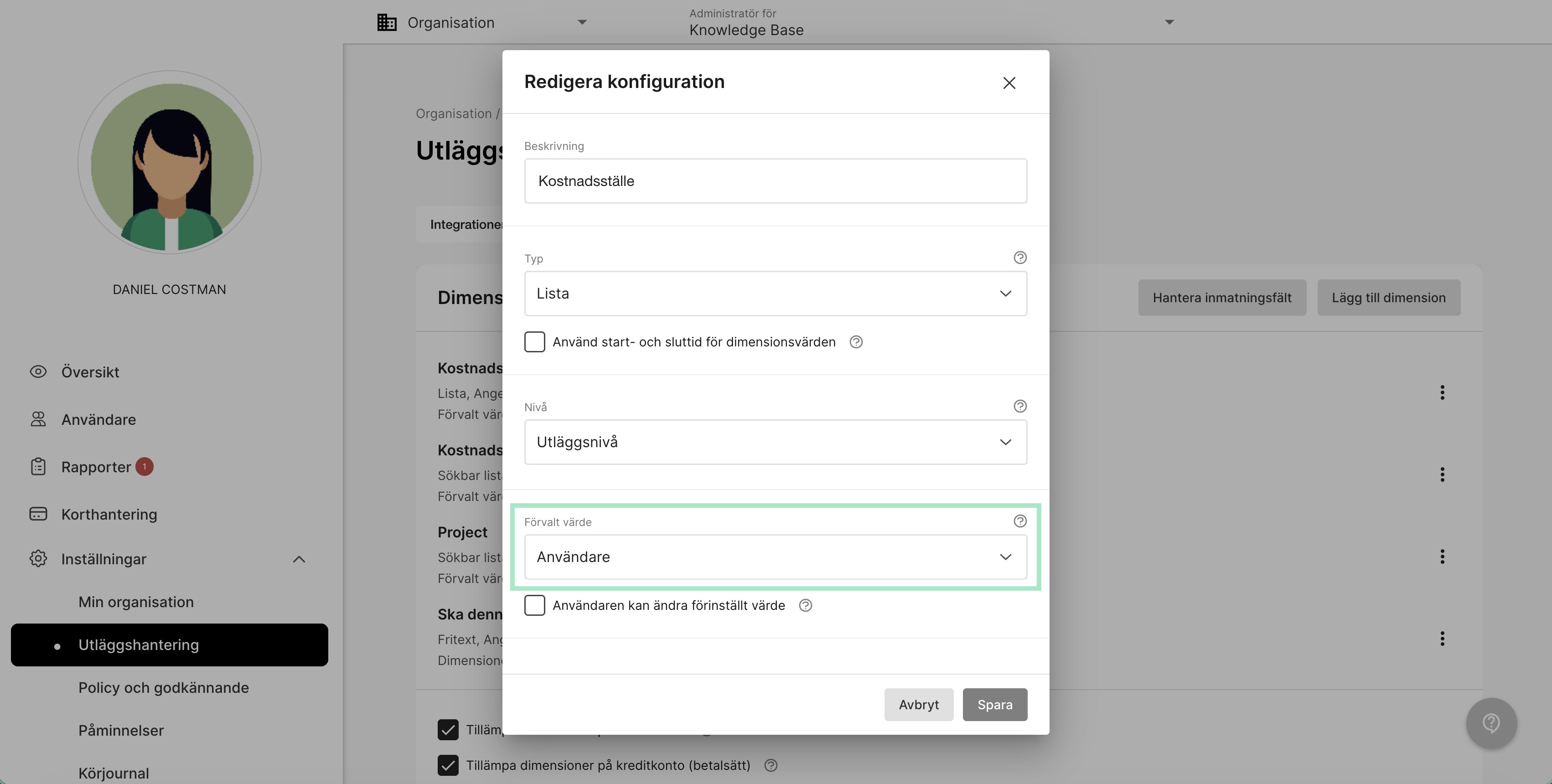
Gå till Inställningar - Utläggshantering - Dimensioner. Klicka på Lägg till dimension.Välj inställningar enligt dina preferenser och välj Förvalt värde - Användare. Spara inställningarna.
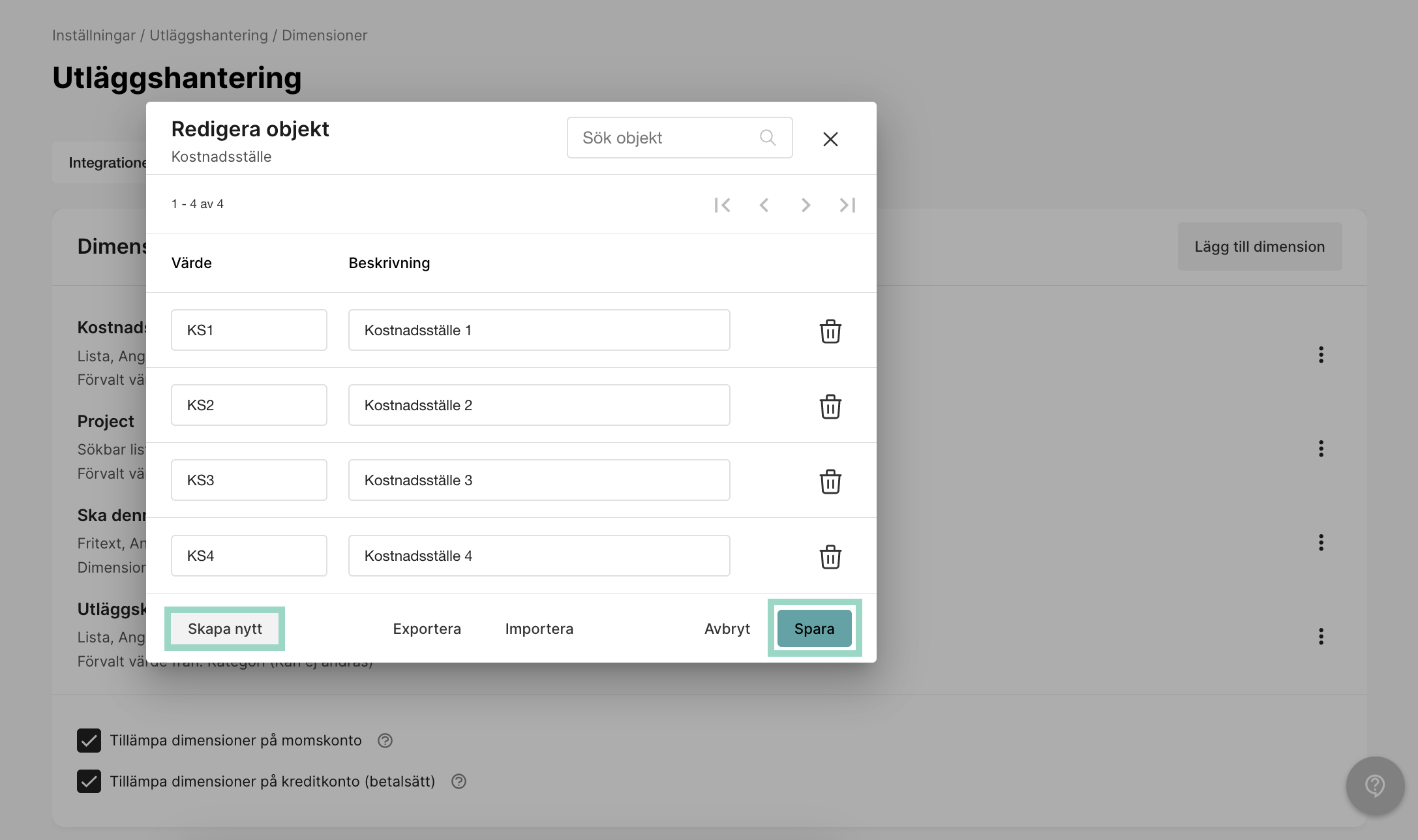
Nu är det dags att lägga till värden i din dimension för kostnadsställe. Klicka på “de tre prickarna” till höger om din nyligen tillagda dimension och välj Redigera värden.I det nya popup-fönstret klickar du på Skapa nytt och skapar så många kostnadsställen som du vill. Klicka bara på Skapa nytt igen för att lägga till ytterligare ett värde. Spara inställningarna när du är klar.
Gå till Användare och klicka på den eller de användare som du vill lägga till ett kostnadsställe för.Lägg till kostnadsstället som ska användas för medarbetaren och kom ihåg att detta inte är den som ska godkänna på kostnadsstället (detta läggs till senare i steg 3) utan detta är det kostnadsstället som medarbetaren tillhör.Spara inställningarna när du är klar.
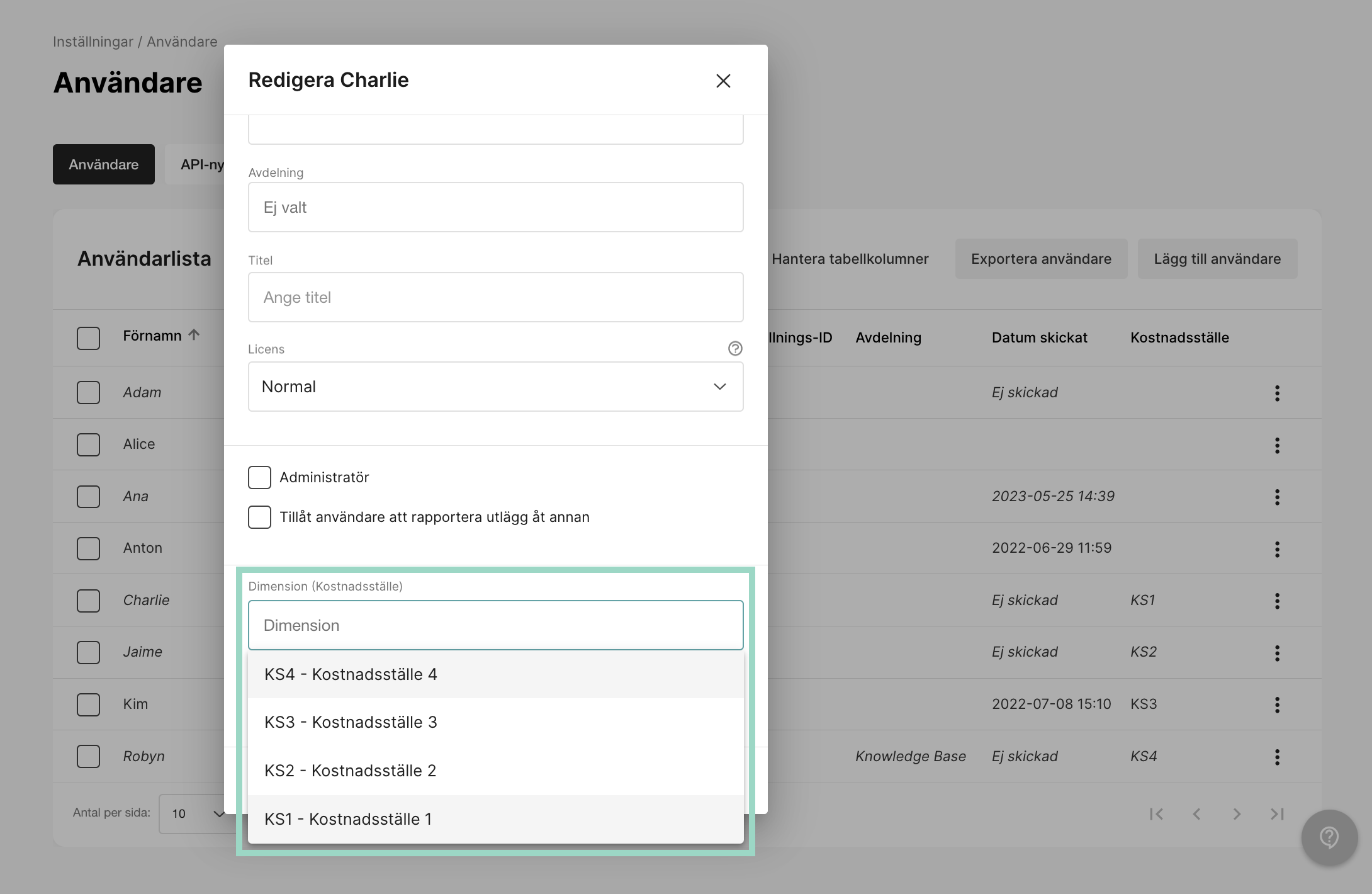
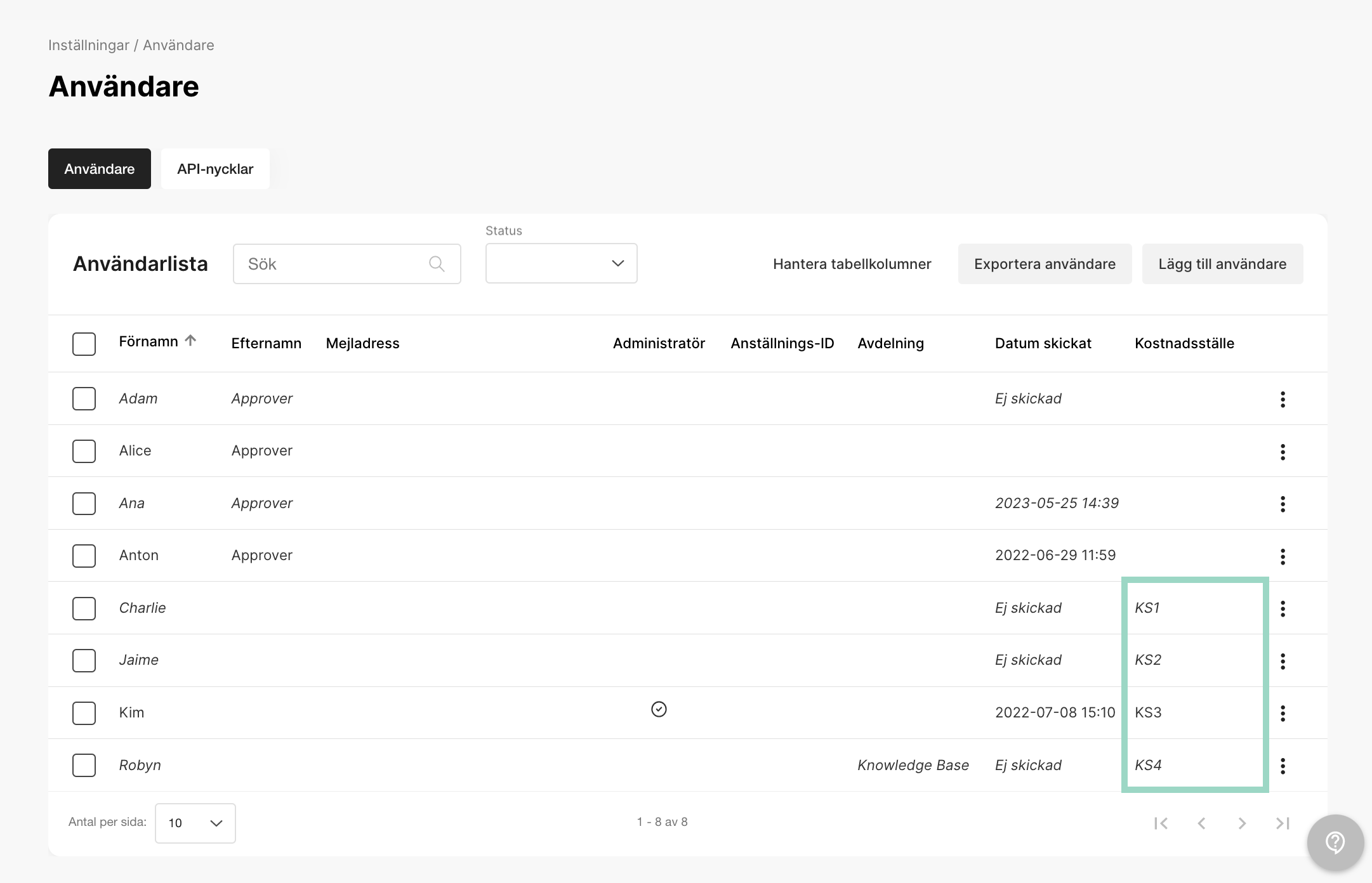
I exemplet nedan har vi lagt till 4 olika kostnadsställen på de anställda/användarna.
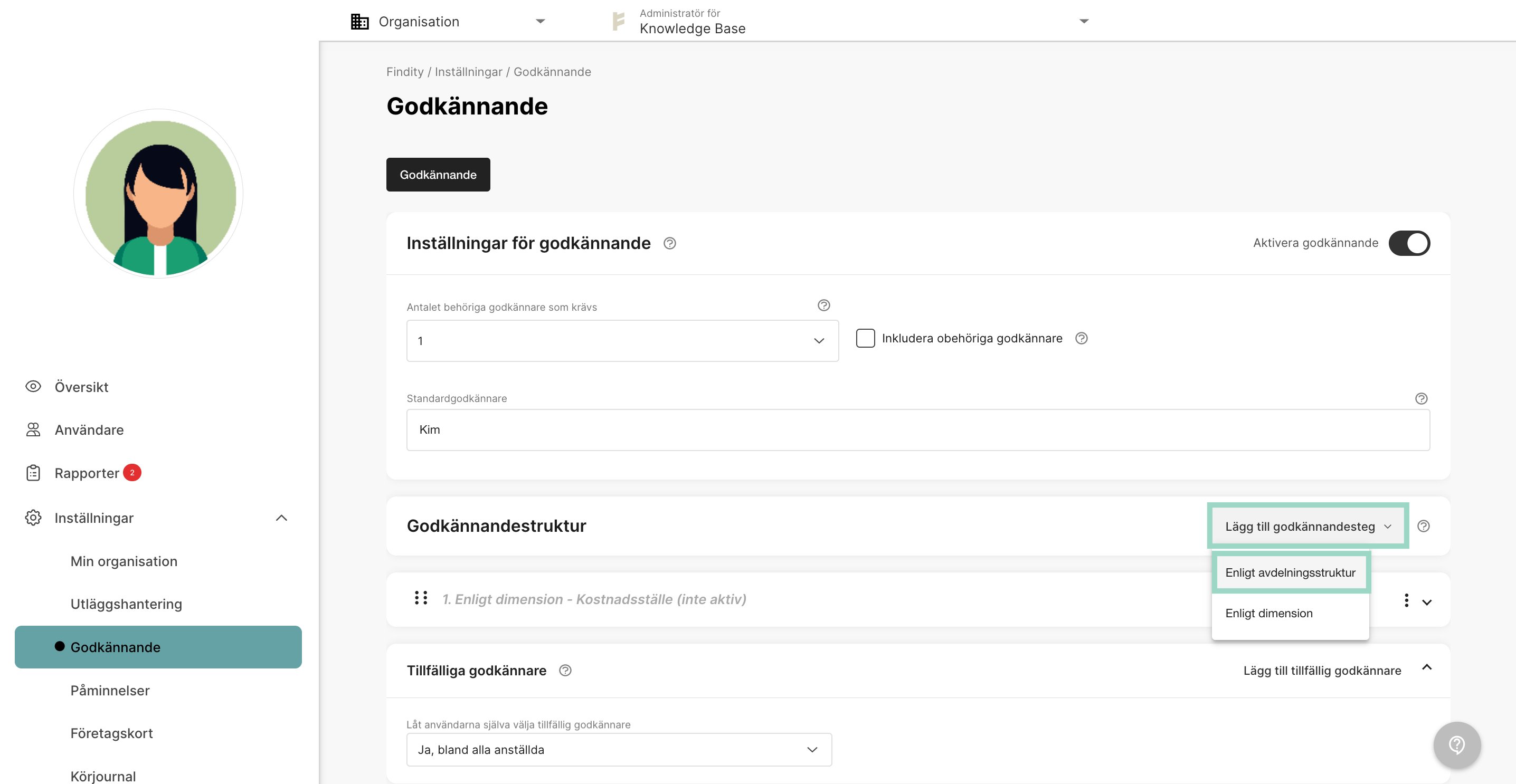
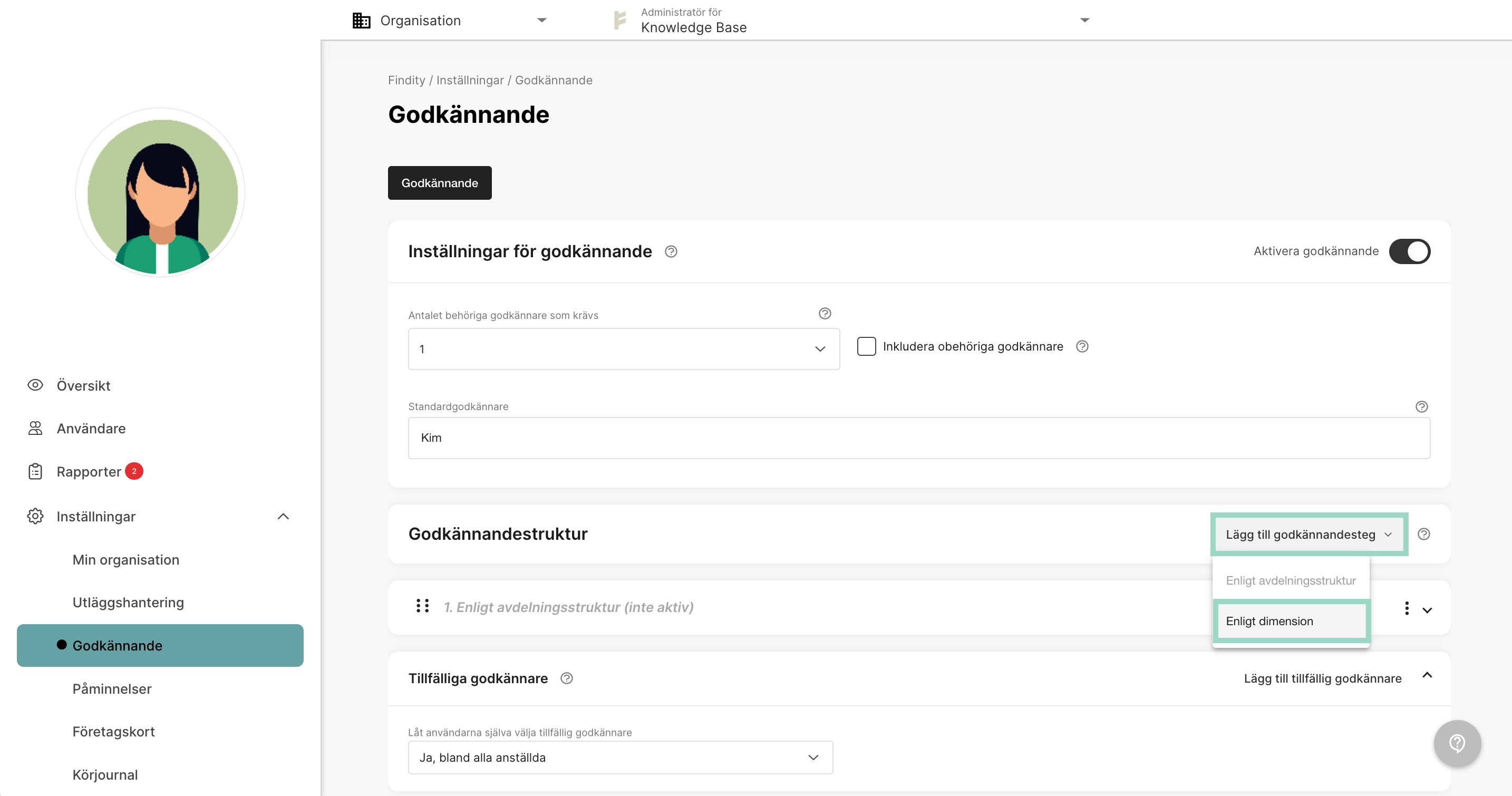
Gå till Inställningar - Godkännande. Klicka på Lägg till godkännandesteg och välj Enligt dimension.
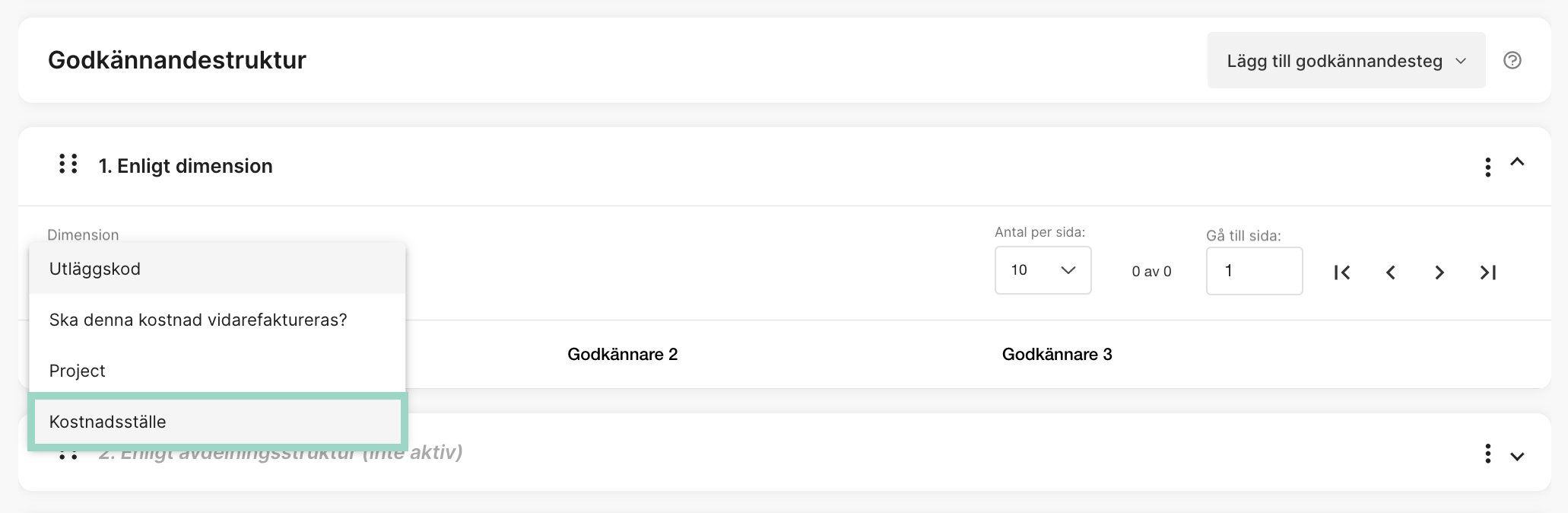
Välj sedan Kostnadsställe i rutan Dimension.
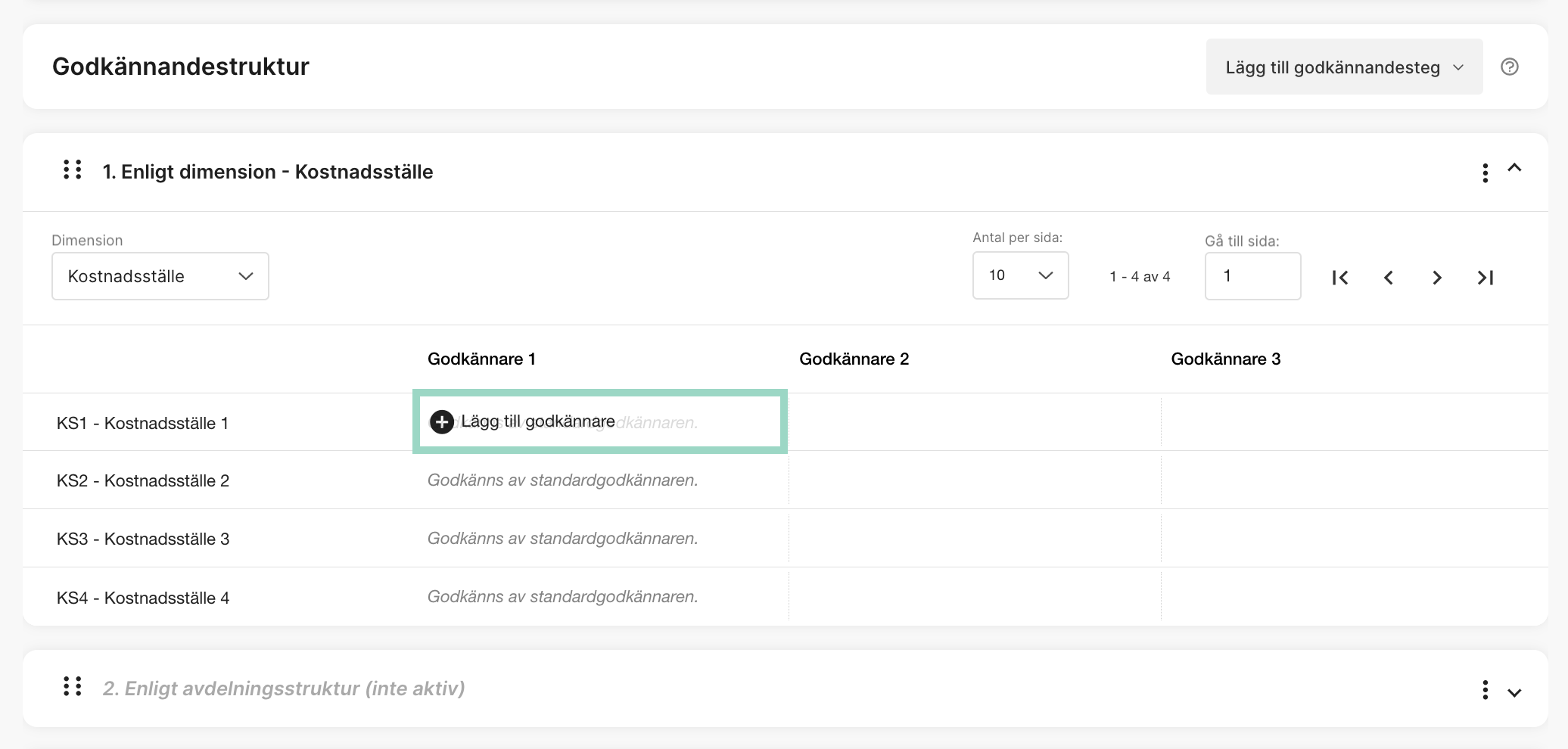
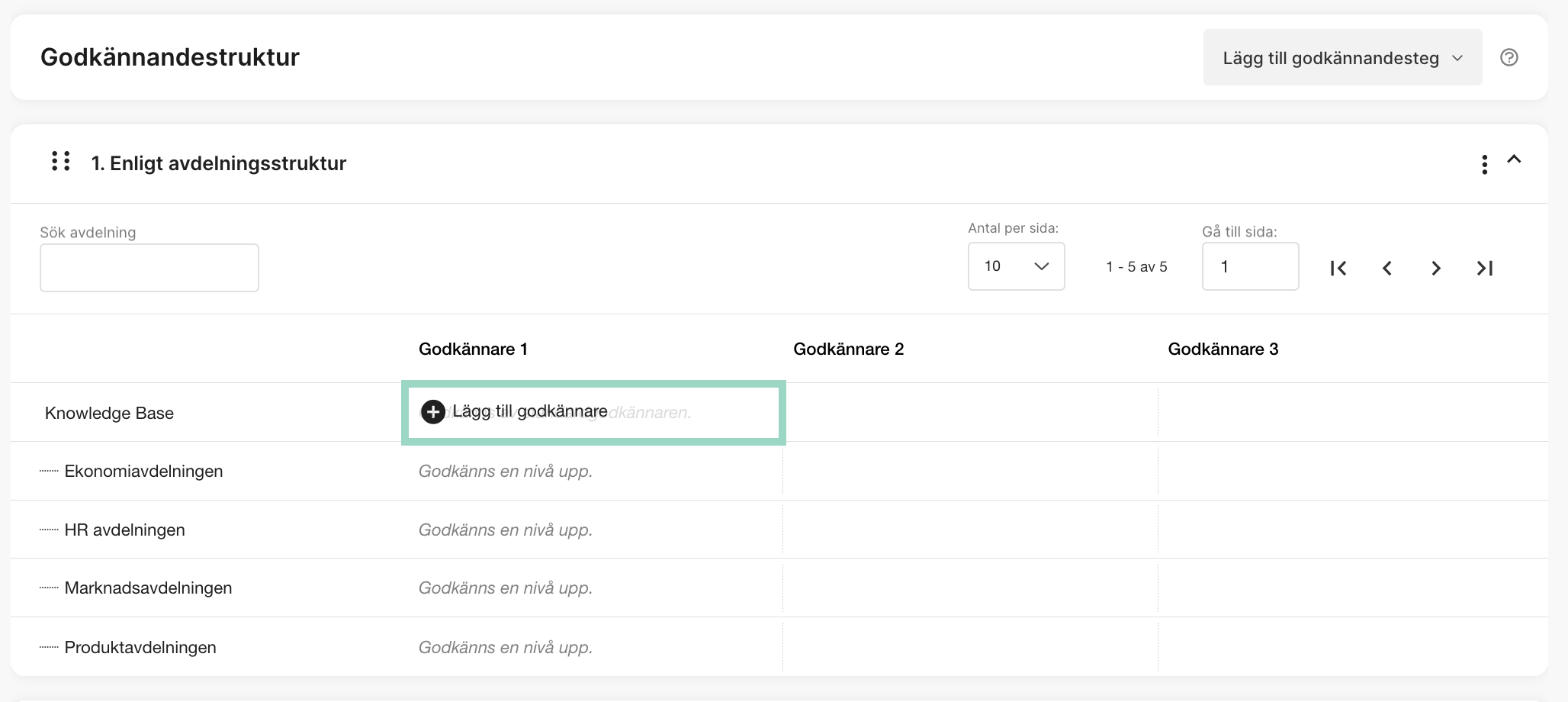
Nu kommer du att se alla dina dimensionsvärden (kostnadsställen) som du lagt till din dimension och det är dags att välja vem som ska godkänna rapporterna för de specifika kostnadsställena.Klicka i fältet för det specifika kostnadsstället under “Godkännare 1” för att lägga till en godkännare för det kostnadsstället.
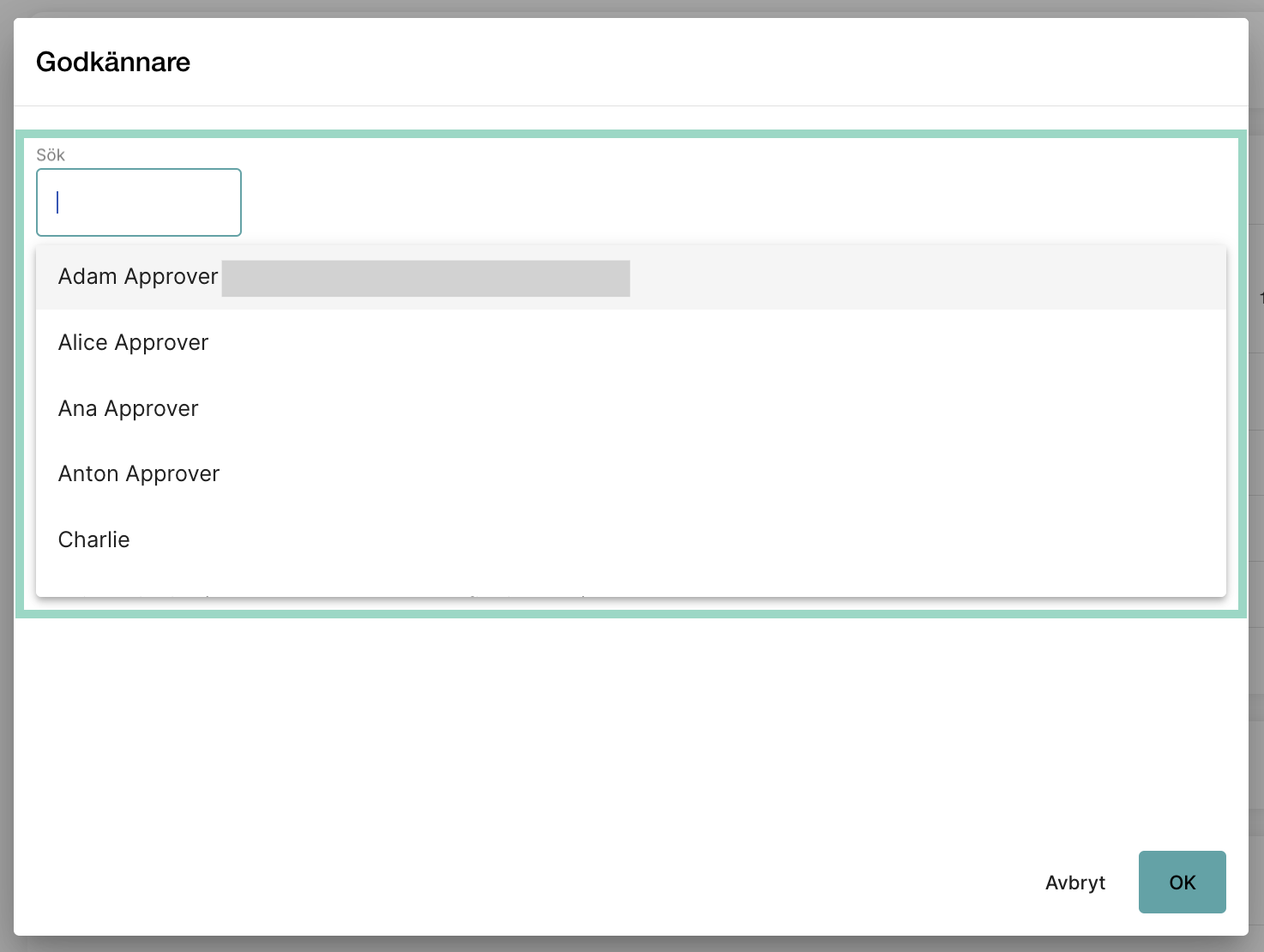
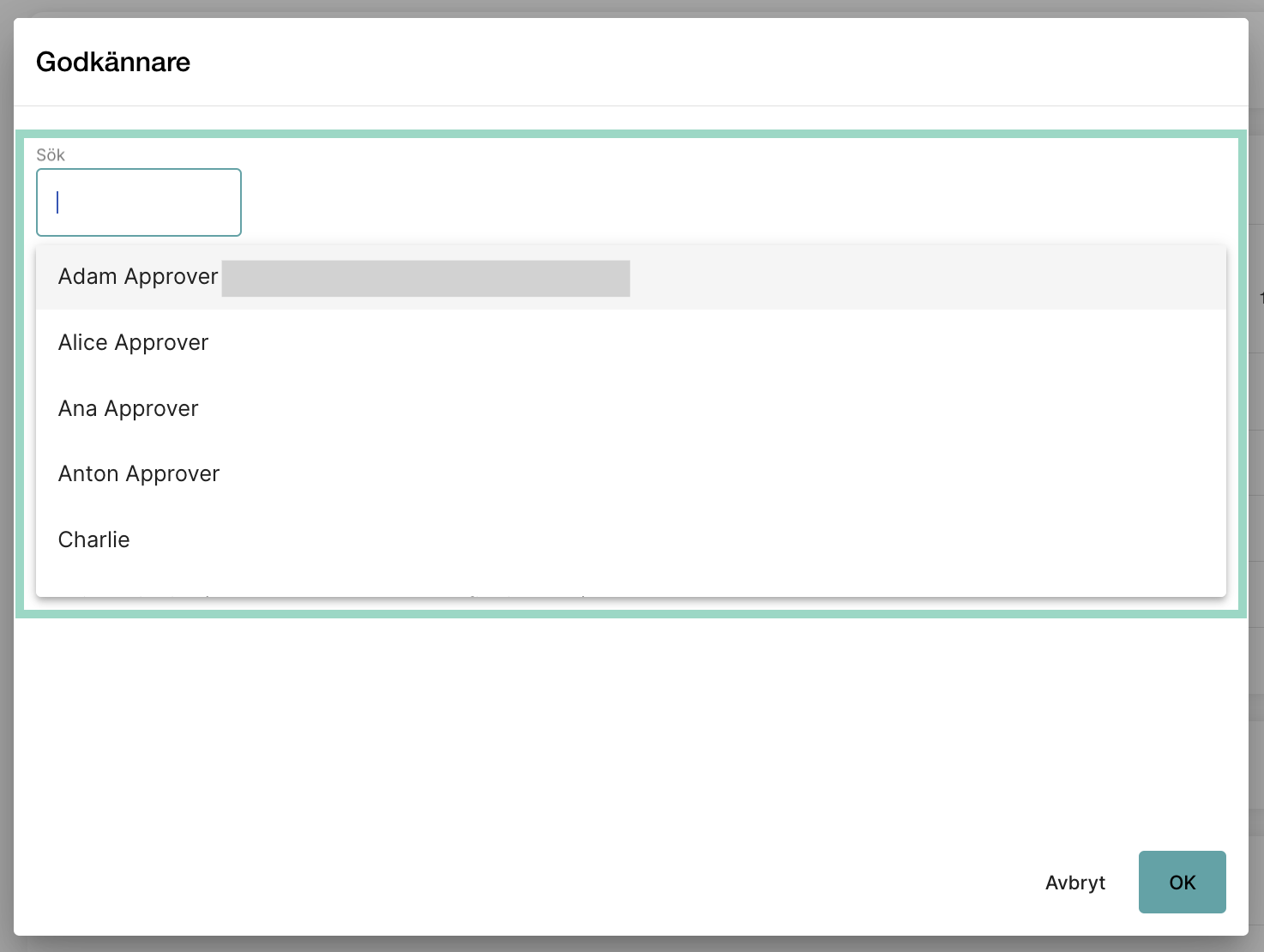
Sök upp och välj den användare du vill ha som godkännare för kostnadsstället och klicka OK när du är klar.
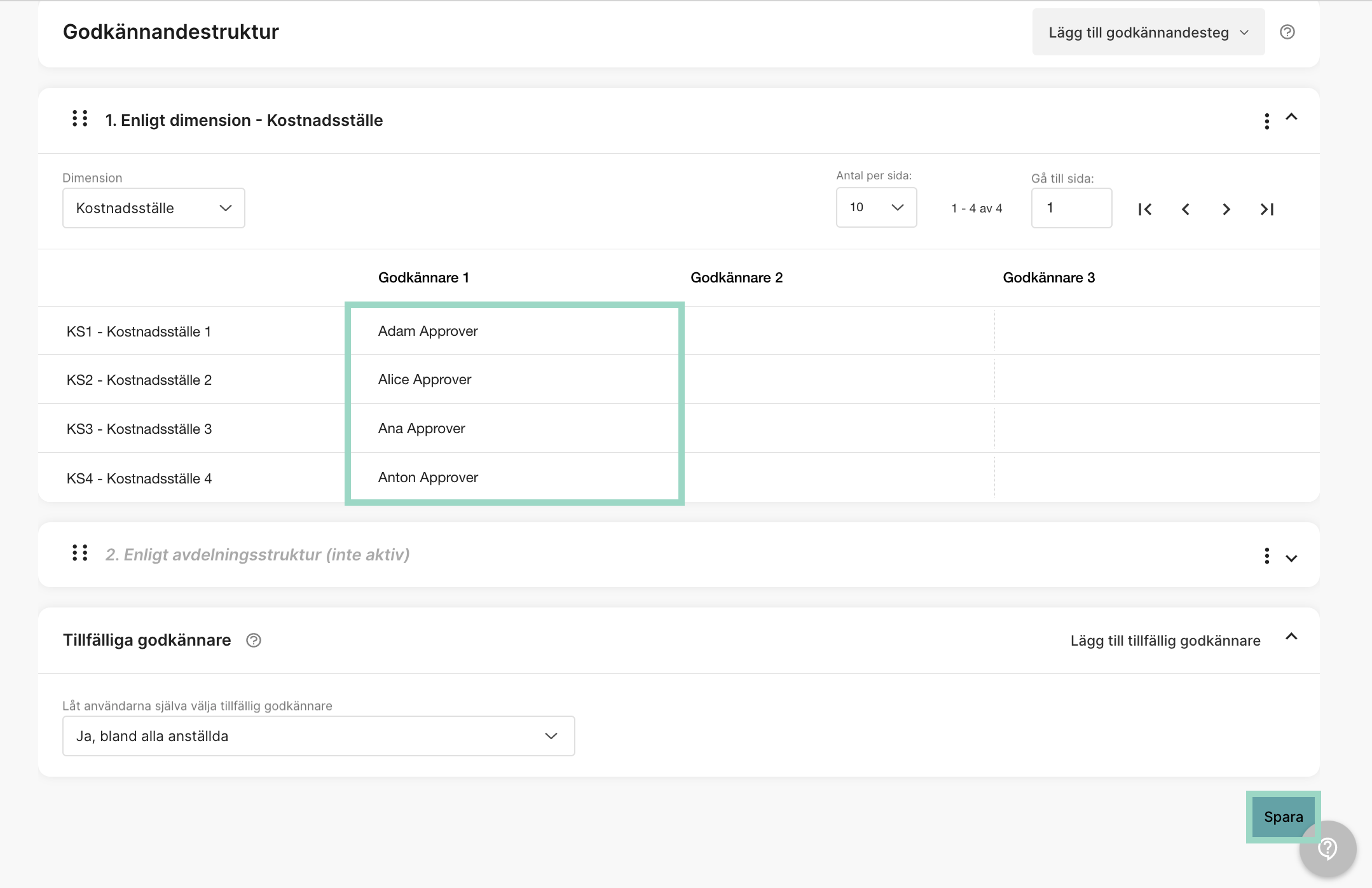
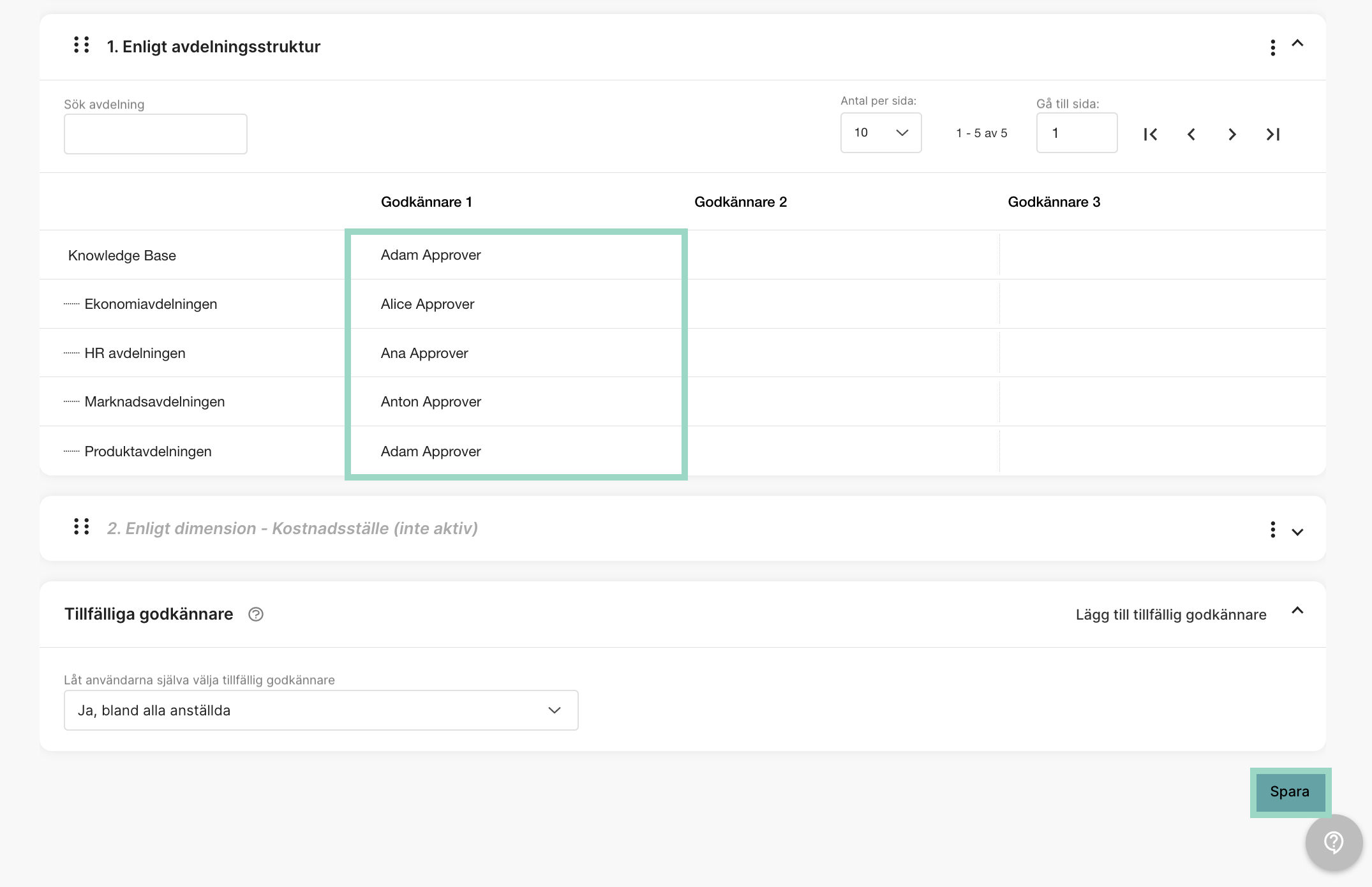
Upprepa detta för alla kostnadsställen. Tryck på Spara för att spara dina inställningar.
Nu är du klar med alla inställningar och du har en godkännandestruktur enligt dina kostnadsställen.Exempel - Charlie har “KS1” som förvalt kostnadsställe. Detta innebär att Charlies rapporter kommer att godkännas av Adam Approver eftersom Adam är godkännare på detta kostnadsställe.
Senast ändrad 12 oktober 2026