Aktivera Elektronisk körjournal

Written by Elin Ivarsson
Updated at May 25th, 2026
Table of Contents
Gör det enklare att rapportera milersättning för resor i tjänsten genom att koppla systemet till elektroniska körjournaler. Detta innebär att användaren får alla resor automatiskt inrapporterade till tjänsten för att sedan enkelt kunna skicka in dessa för bokföring och utbetalning. På så sätt får du ett korrekt underlag för alla tjänsteresor direkt i appen, med stöd för både privat- och tjänstebil.
Denna instruktion beskriver hur du kopplar din elektroniska körjournal till tjänsten.
Automile
Gå till fliken Marketplace och välj kategorin Elektronisk körjournal. Klicka på valet Automile. Välj att aktivera tjänsten.

Fyll i den information som är obligatorisk i rutan som dyker upp på sidan. Markera rutan att ni godkänner att kostnaden ökar och välj Spara.

Gå till fliken Inställningar och Körjournal. Klicka på Lägg till tjänst.

Lägg till en Beskrivning (till exempel Automile) och en Klientidentifierare och Klientnyckel.
Klientidentifierare och Klientnyckel hittar du på ditt användarkonto i Automile under: Inställningar/Utvecklare/API-klienter/Klicka på "Lägg till ny"/Under fliken " Hemlig"
Klicka på Spara när du är klar.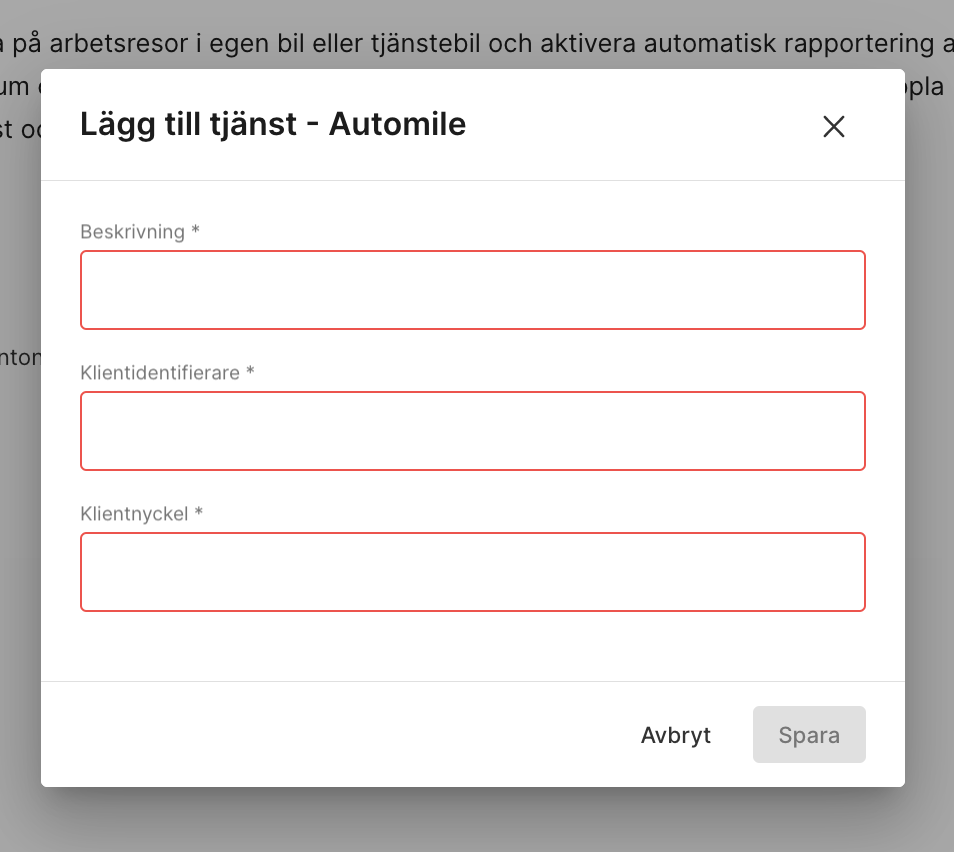
Nu visas en popup-sida i din webbläsare (kika gärna så du accepterar popup-sidor i din webbläsare) där du måste logga in med ditt Automile-konto för att slutföra kopplingen.
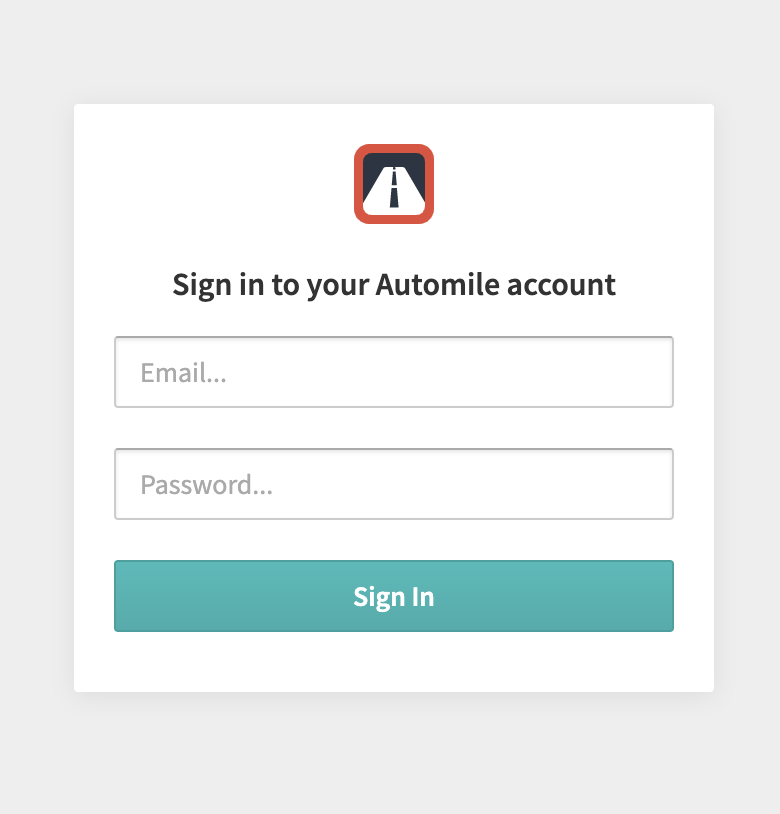
Integrationen till Automile är nu aktiverad.
Välj vilka Restyper under inställningarna för körjournal som ni vill använda er utav på organisationen.

Nu är det dags att lägga till användarna. Klicka på Koppla fordon.
Välj Användare, Fordon och Fordonstyp och klicka på Koppla. De fordon och fordonstyper som är registrerade på ditt Automilekonto visas som valbara fordon i tjänsten. När informationen är ifylld klickar du på Koppla.
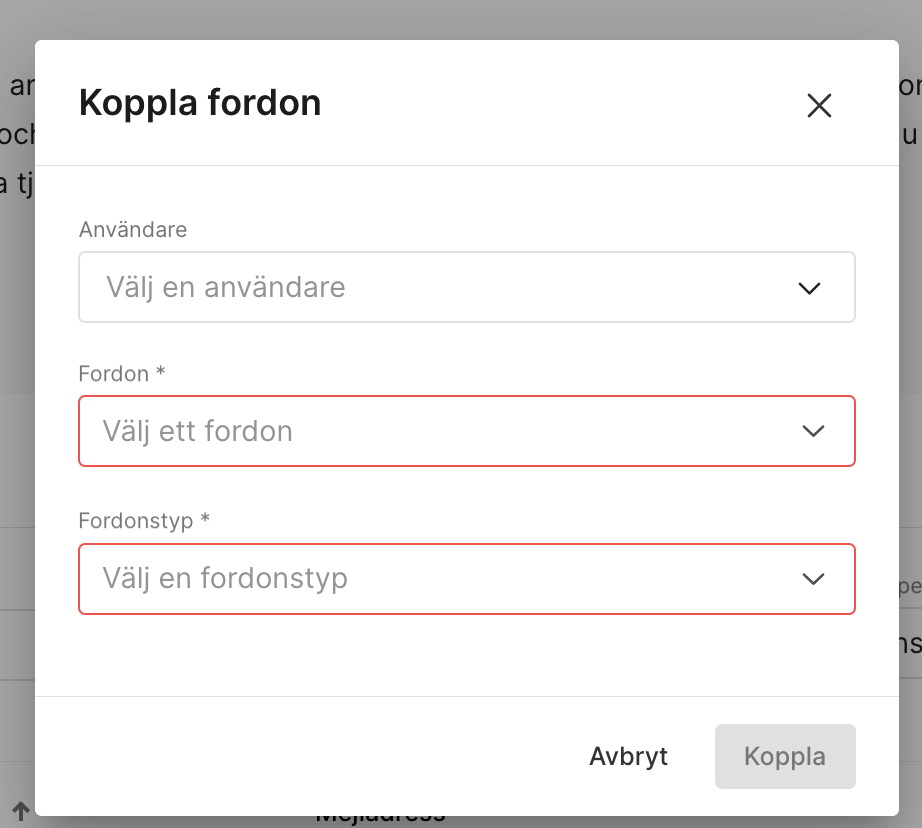
Nu är användaren upplagd och listas under fliken för Automile. 
Gå nu till fliken Inställningar - Utläggshantering - Utläggskategorier - Milersättning.
Klicka på Skapa ny kategori. Välj en Beskrivning på kategorin och koppla Automile i menyn till höger under fliken Elektronisk körjournal.
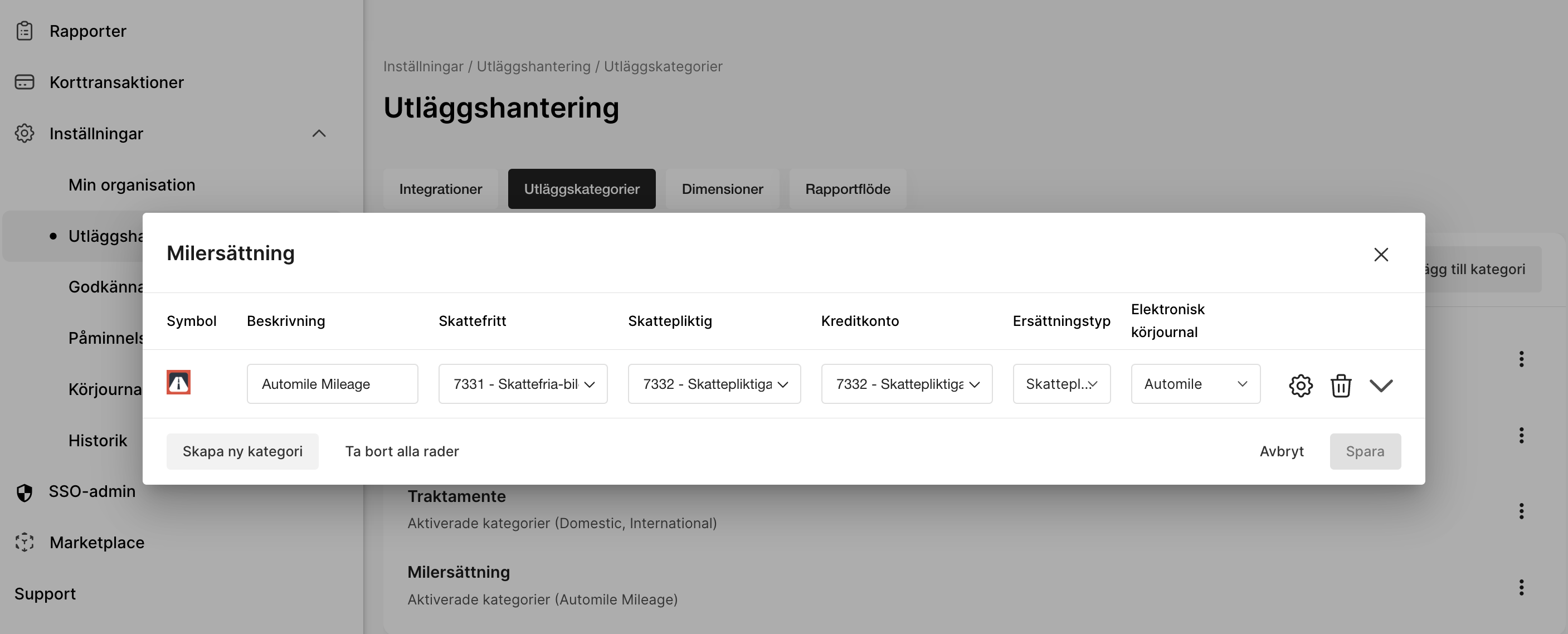
Inställningarna är nu klara!
RaderaInfobric Fleet
Gå till fliken Marketplace och välj kategorin Elektronisk körjournal. Klicka på valet Infobric Fleet. Välj att Aktivera tjänst.

Fyll i uppgifterna och tryck på Spara.

Gå till fliken Körjournal och klicka på Lägg till tjänst.

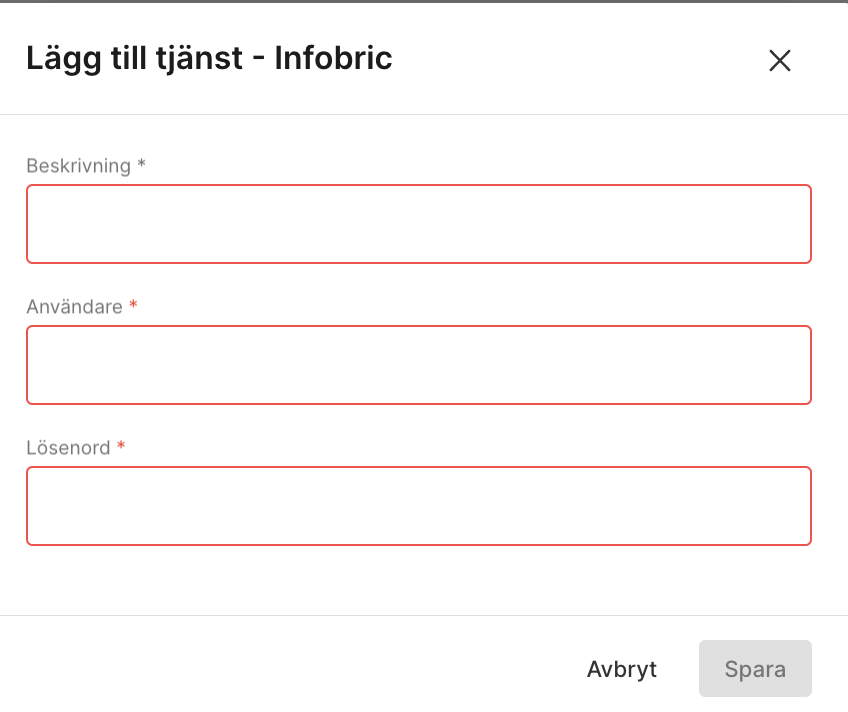
Lägg till en Beskrivning och de inloggningsuppgifterna som du har i ditt Infobric fleet konto under fälten för Användare och Lösenord. Klicka sen på Spara.
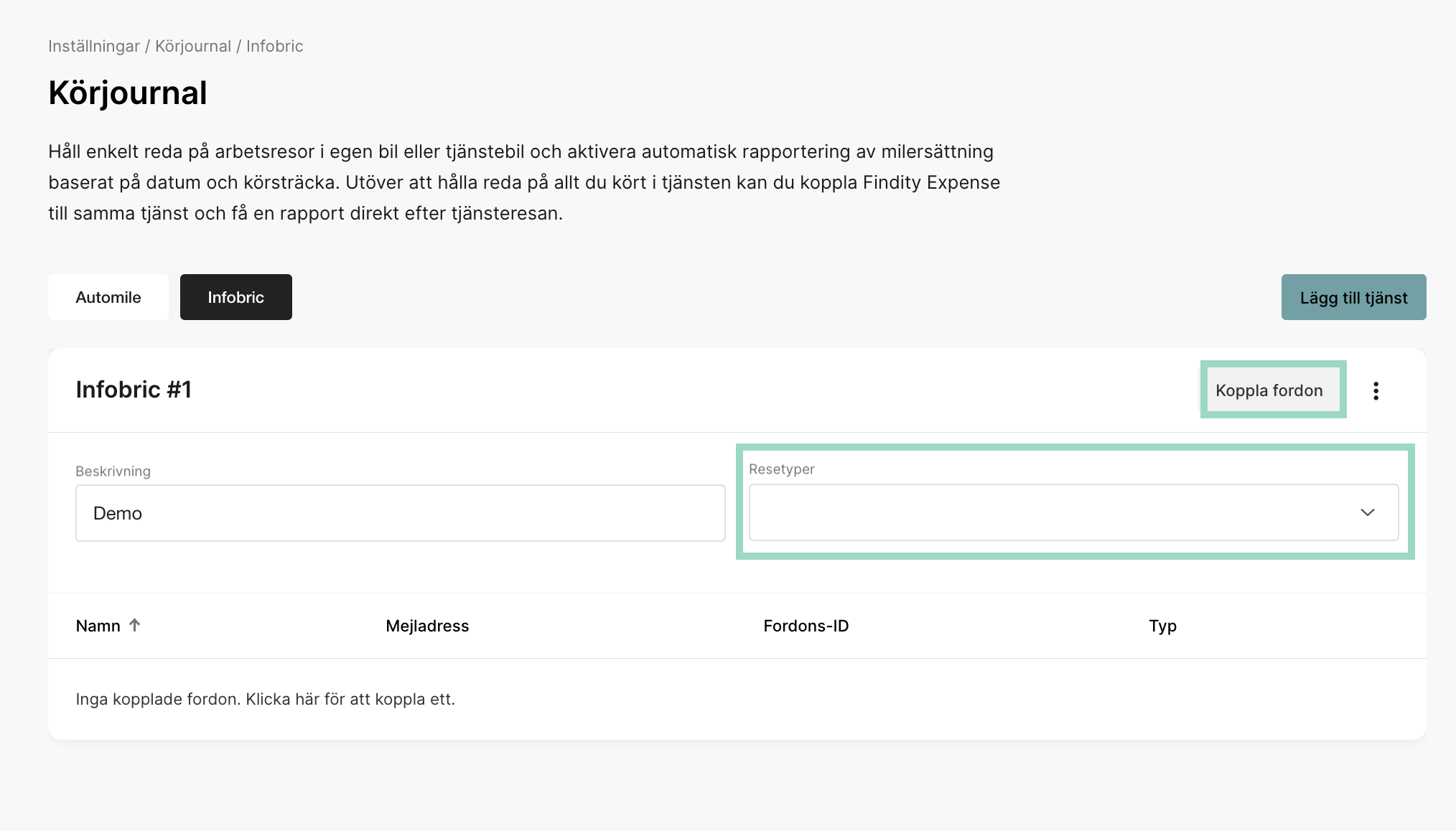
 Klicka på Koppla fordon för att lägga till användarna och välj de Restyper som ni vill använda er utav.
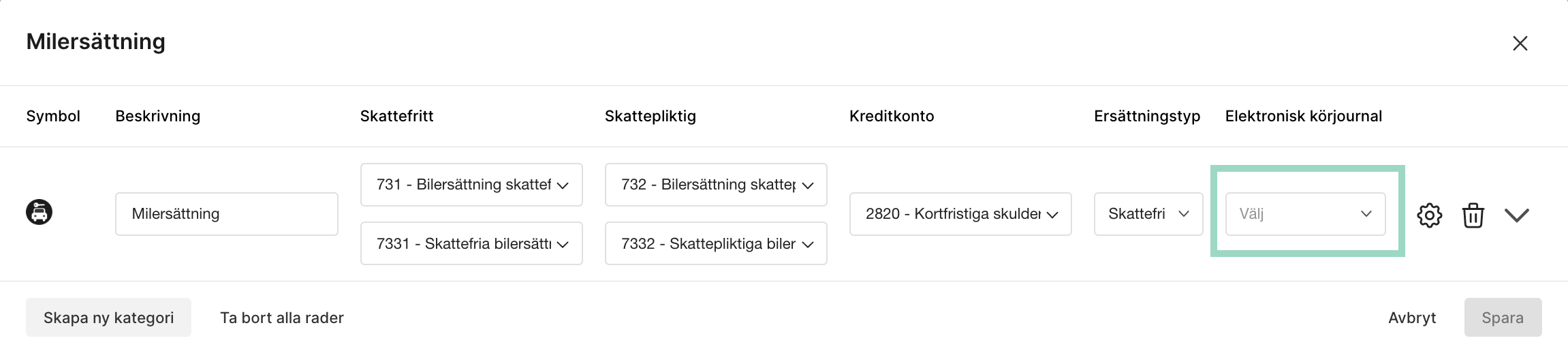
Nu är det dags att koppla inställningen för milersättning till körjournalen. Gå till Inställningar - Utläggshantering - Utläggskategorier - Milersättning.
Klicka på rutan under fliken Elektronisk körjournal för att koppla kategorin till Infobric fleet eller skapa en ny kategori och gör kopplingen där.
Enheter kommer att levereras till användarna/organisationen från Infrobric fleet. Användarna kopplar in enheten i sin bil för att läsa av resorna.
Paydrive Sense
Gå till fliken Marketplace och välj kategorin Elektronisk körjournal. Klicka på valet Paydrive Sense. Välj att Aktivera tjänst.

Fyll i uppgifterna och tryck på Spara.

Enheter för Paydrive Sense kommer att levereras. Användarna behöver koppla in enheten i sin bil för att börja läsa av resorna.
Ladda sen ned och öppna appen Paydrive Sense. Klicka på Mer och välj där att lägga till din utläggshanterare i partnertjänsten.
RaderaVolvo on Call
Gå till fliken Marketplace och välj kategorin Eletronisk körjournal. Klicka på valet Volvo on call. Välj att Aktivera tjänst.

Fyll i uppgifterna och tryck på Spara.

Användaren öppnar därefter sin Volvo On Call-app och markerar de resor som ska skickas till tjänsten.
När resorna har valts exporterar användaren dem genom att skicka dem som en CSV-fil via e-post.
Det är viktigt att resorna skickas från samma e-postadress som är registrerad på användarkontot i tjänsten.
Nästa gång användaren loggar in i systemet finns resorna uppladdade under Att göra som utkast.