

Den här artikeln avser följande länder
- Sverige
Felmeddelanden vid inloggning:
Saknar licenser
Saknar licenser
Detta felmeddelande visas när användaren försöker aktivera sin användare, men organisationen saknar licenser.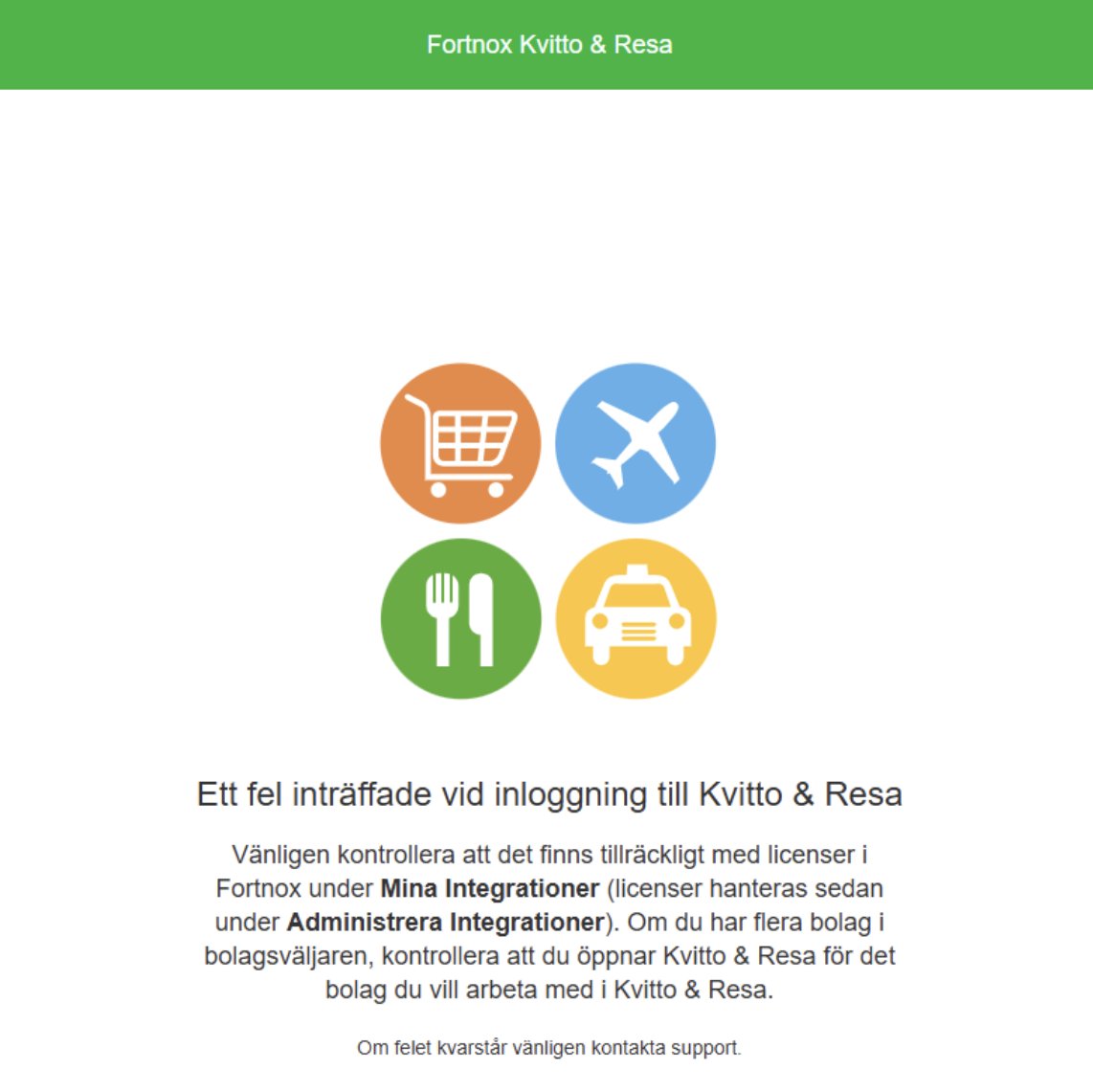
Kontrollera att användaren har bolag i Fortnox
Kontrollera att användaren har bolag i Fortnox
Detta felmeddelande visas när användaren försöker aktivera sin användare, men användaren inte har sitt FortnoxID kopplat till bolaget.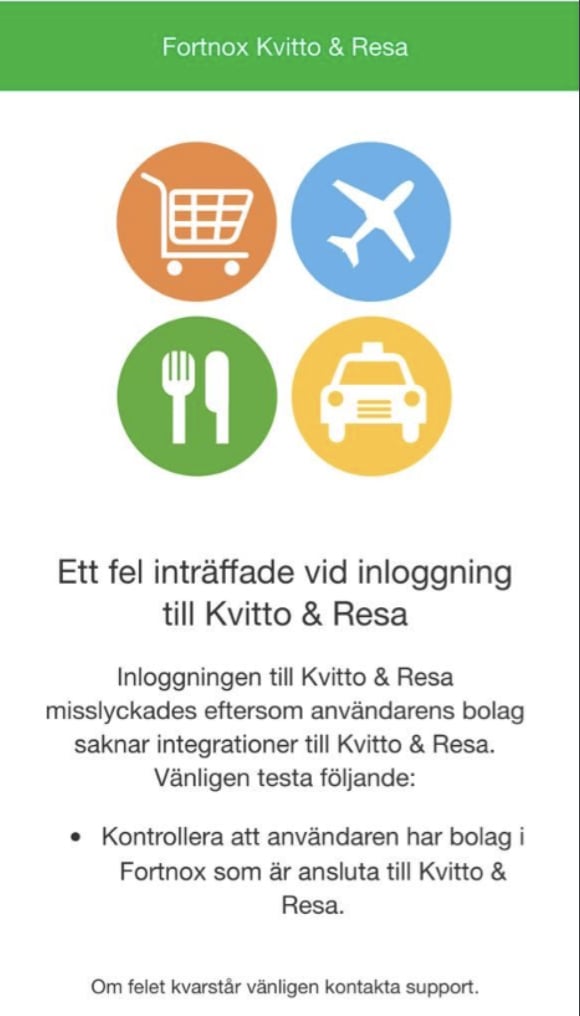
Vanliga valideringsfel (integrationen):
Scope ej behörig
Scope ej behörig
Detta felmeddelande förekommer när kopplingen mellan Fortnox-integrationen och kvitto & Resa inte är komplett synkad.
- Slå över till organisationen i Kvitto & Resa.
- Gå till Inställningar —> Utläggshantering —> Integrationer.
- Klicka på Fortnox Bokföring/Lön och klicka på “Koppla loss” och sedan “Koppla till Fortnox Bokföring/Lön”.
- Följ stegen (du kommer bland annat att få godkänna behörighet).
- Klart, det ska nu gå att skicka in rapporter till Bokföring/Lön.
Konto/Dimensionsvärdet är inte längre aktiv
Konto/Dimensionsvärdet är inte längre aktiv
Detta felmeddelande förekommer när kontot/dimensionen inte är uppsatt som aktivt i Fortnox.
- Logga in i Fortnox och aktivera dimensionsvärdet/kontot, se även till att de är akitverat för rätt räkenskapsår.
- Synkronisera den nya inställningen från Fortnox till Kvitto & Resa för att hämta den senaste data. Följ instruktionerna i denna artikel.
- Prova att skicka om rapporten till bokföringen/lönen igen.
Konto/Dimension är obligatoriskt
Konto/Dimension är obligatoriskt
Detta felmeddelande förekommer när kontot/dimensionen inte är kopplat mot ett konto, Felmeddelandet kommer från Fortnox.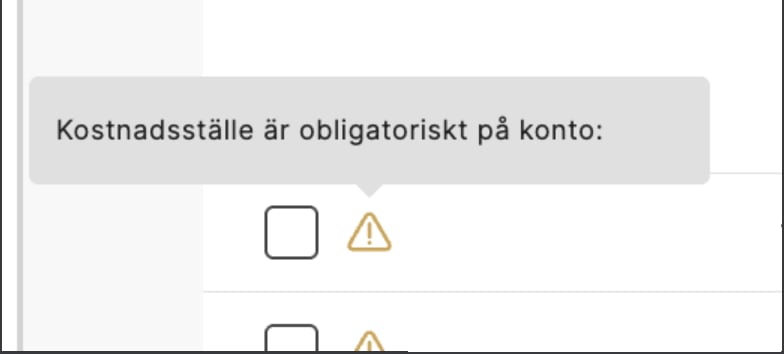
Inte tillåtet för period
Inte tillåtet för period
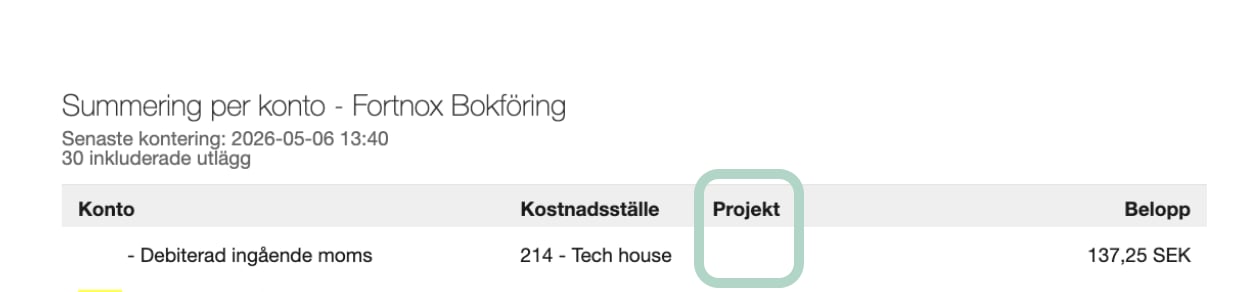
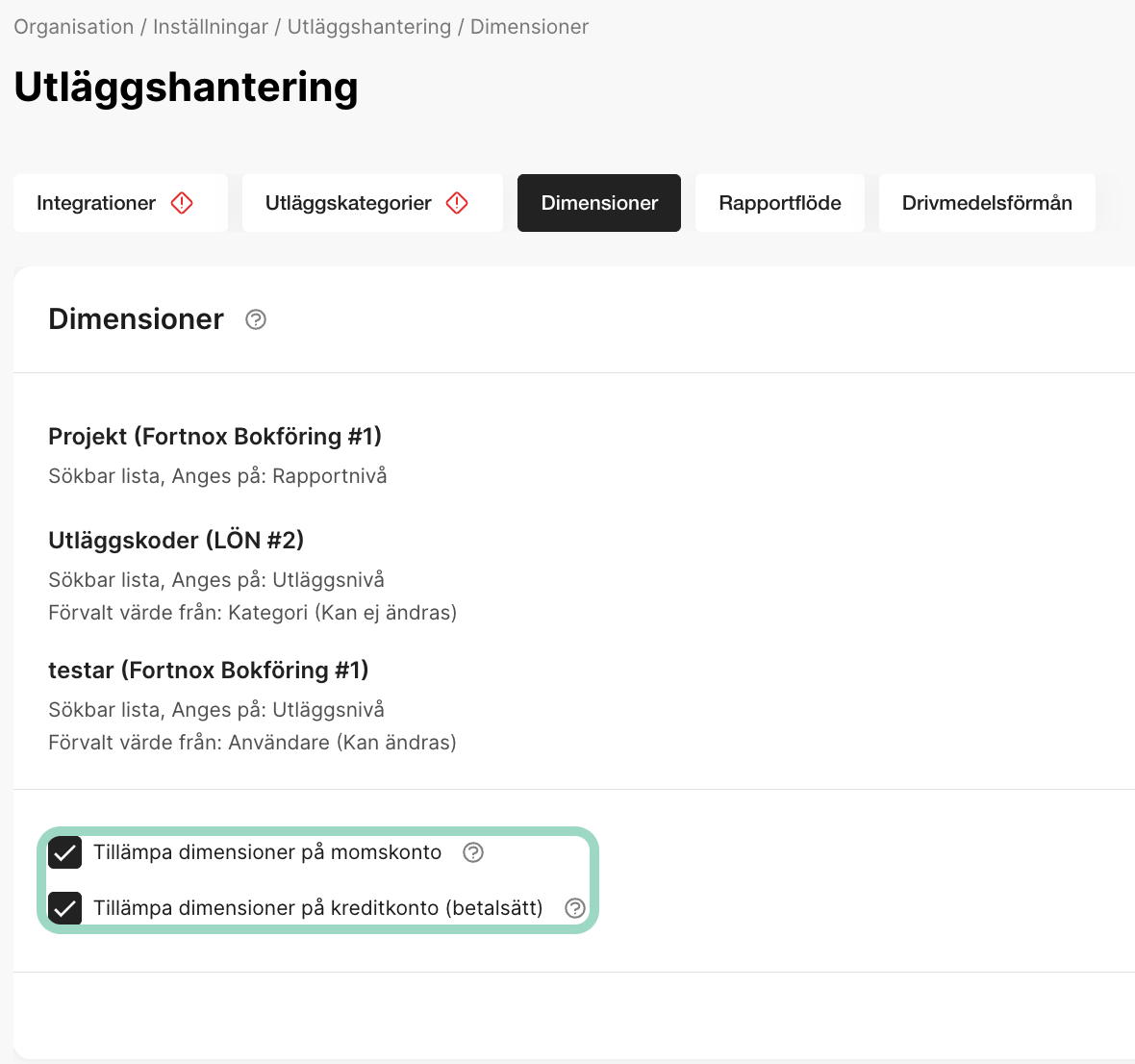
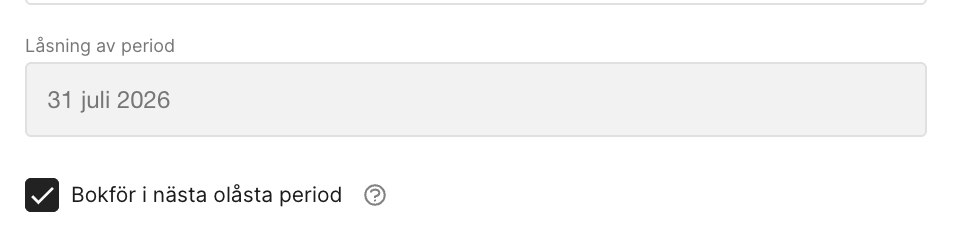
I exemplet nedan ser vi att administratören försöker skicka in en rapport till Fortnox Lön, men att perioden är låst per 2026-06-30.Felmeddelandet innebär att perioden är låst i Fortnox. För att rapporten ska kunna skickas in behöver perioden därför låsas upp direkt i Fortnox.Om ni vill justera vilket datum rapporten ska bokföras på kan ni ändra inställningen i Findity här:Inställningar → Utläggshantering → Integration → klicka på Fortnox-logotypen → Fortnox-inställningar → Bokföringsdatum för rapportDär väljer ni alternativet:“Välj bokföringsdatum då rapporten skickas in”.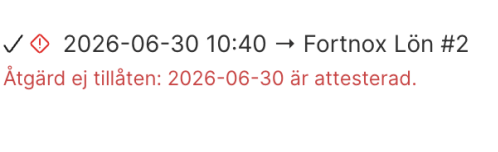
Koppla på/koppla loss integration
Koppla på/koppla loss integration
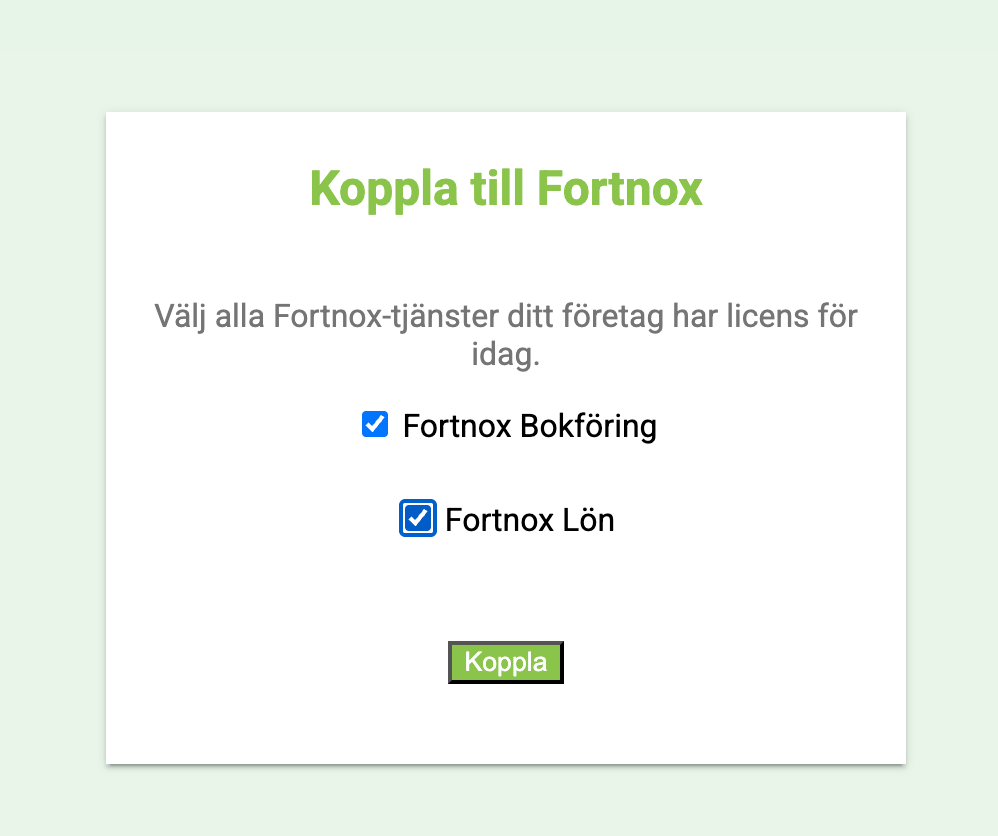
För att koppla loss eller koppla på integrationen mot fortnox i kvitto & resa, gör enligt nedan:Koppla Loss: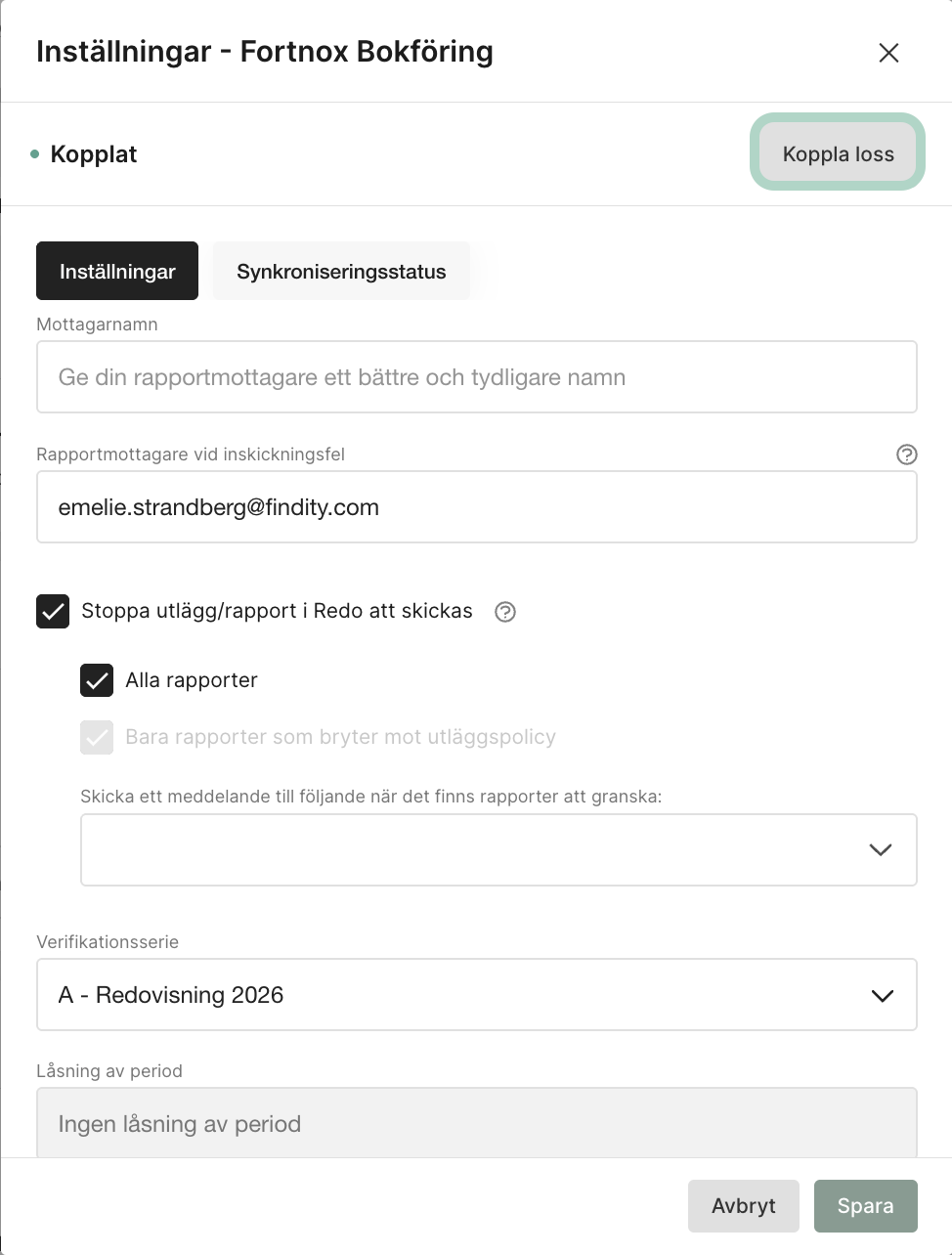
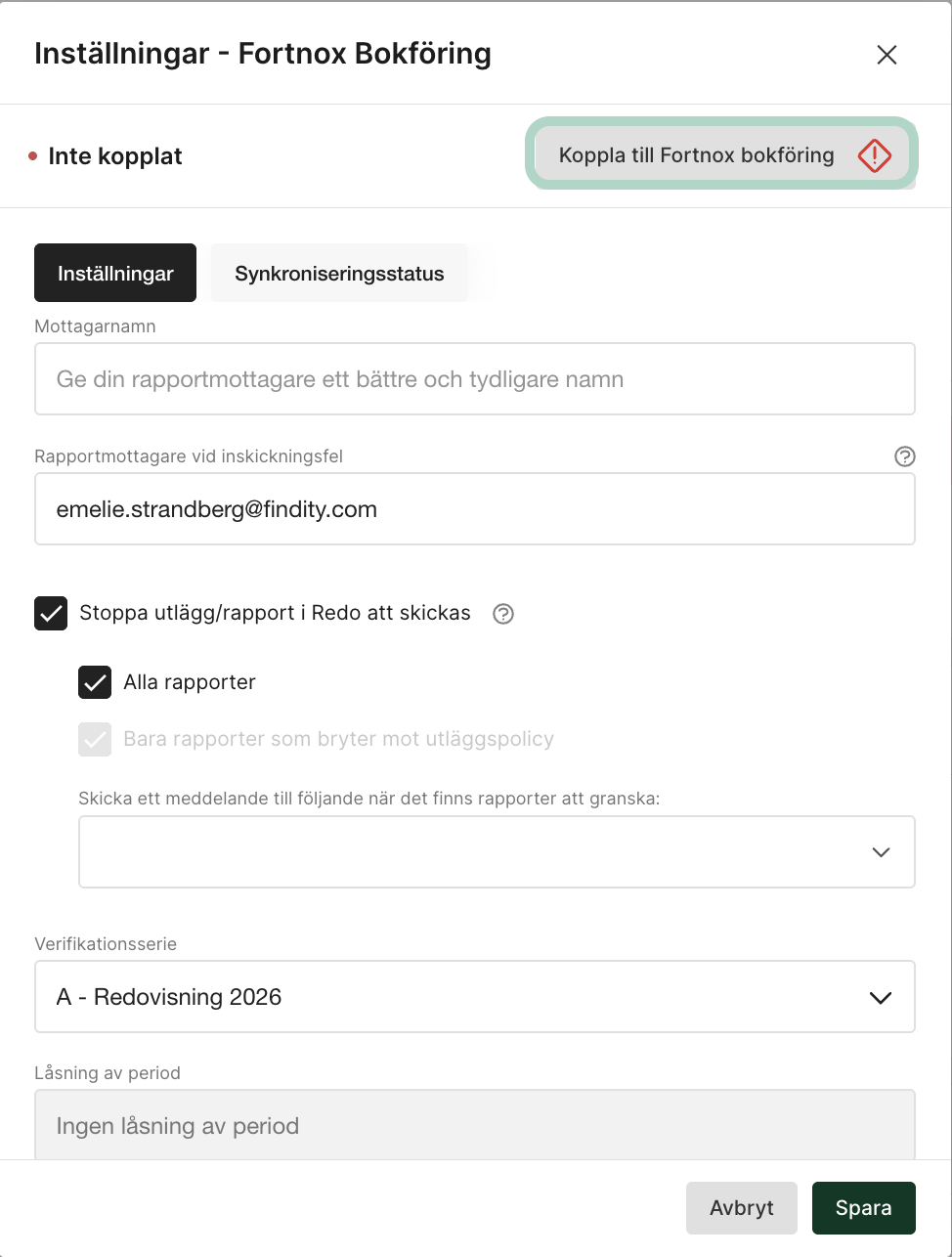
- Slå över till organisationen i Kvitto & Resa.
- Gå till Inställningar —> Utläggshantering —> Integrationer.
- Klicka på Fortnox Bokföring/Lön och klicka på “Koppla loss”.
- Slå över till organisationen i Kvitto & Resa.
- Gå till Inställningar —> Utläggshantering —> Integrationer.
- Klicka på Fortnox Bokföring/Lön och klicka på “Koppla till Fortnox Bokföring/Lön”.
- Följ stegen (du kommer bland annat få godkänna behörighet).
- Klart, det ska nu gå att skicka in rapporter till Bokföring/Lön.
FAQ
Jag är intresserad av att komma igång med Kvitto & Resa, Vart ska jag vända mig?
Vi rekommenderar att ni först kollar in vår Kom igång-artikel som utförligt förklarar hur man kommer igång med tjänsten, samt vad man ska tänka på vid uppsättning av inställningar. Se även våra andra artiklar gällande Kvitto & Resahär. Om ni är intresserade av en demo, hör av er till support@findity.com så kommer de koppla er vidare till en säljare som sköter detta. (Ha i åtanke att demo inte alltid är tillgänglig och beror på fall till fall).Vilka olika användartyper finns det?
Det finns två användartyper i Kvitto & Resa, användare och konsult. Användare: Dessa har en koppling till Kvitto & Resa med en licens. De kan skapa och skicka in utlägg. Får man även adminbehörighet, kan man även komma åt organisationsvyn (adminvyn) för att bokföra utlägg och ändra i inställningarna. För att bli administratör behöver en nuvarande admin ge behörighet, Denna process sker internt, så kontakta nuvarande administratör internt. Saknar ni en administratör, så kontakta supporten. Se hur man bjuder in en användarehär. Konsult: Dessa har en koppling till kvitton och resa utan licens. Konsultens redovisningsbyrå behöver vara kopplad via en digital byrå som är en uppsättning mellan bolag och en redovisningsbyrå. Denna uppsättning behöver först göras i fortnox.se. En konsult kan inte skapa eller skicka in utlägg, De har endast tillgång till organisationsvyn(adminvyn) och kan bara bokföra utlägg och ändra i inställningarna. Se hur man bjuder in en konsulthär. Användar-administratör och konsult har exakt samma behörigheter i adminvyn, Skillnaden är att en användar-admin kan skapa upp egna utlägg också.Hur skickar jag om en rapport som hamnat fel i bokföringen/lönen?
Du behöver först ta bort felaktiga rapporten i Fortnox, detta för att säkerställa så att det inte dubbelkonteras. Detta är vad du behöver göra i Kvitto & Resa för att kunna skicka om rapporten och ge den en ny verifikation.- Flytta rapporten tillbaka till “redo att skickas”, se nedan hur man gör det: Artikelnamn: Kan jag flytta tillbaka en rapport från inskickade till redo att skickas?
- Ta bort felaktiga verifikationen, se nedan hur man gör det: Artikelnamn: Jag vill skicka om en rapport till vår mottagare men rapporten har redan fått ett verifikationsnummer i tjänsten. Hur gör vi då?