> ## Documentation Index
> Fetch the complete documentation index at: https://help.findity.com/llms.txt
> Use this file to discover all available pages before exploring further.
# Elektronisk körjournal för användare
export const InlineButton = ({href, children}) => {
const isExternal = (/^https?:\/\//).test(href || "");
return
{children}
;
};
**Den här artikeln avser följande länder**
* Sverige
* Norge (ABAX)
Den här artikeln är för dig (som är användare i systemet) och har elektronisk körjournal kopplad till din användare i tjänsten.
Följande text i den här artikeln beskriver hur du hanterar dina resor som avser elektronisk körjournal i systemet. Om du har ytterligare frågor angående det körjournalsystem som du använder, vänligen kontakta support på din aktiverade tjänst: *Automile, Infobric Fleet, Paydrive Sense, Volvo on Call eller ABAX.*
De kan hjälpa dig med dina frågor i deras system.
Om du vill veta hur ni aktiverar Elektronisk körjournalpå er organisation, klicka på den här länken för att läsa mer: Klicka här
Efter att resorna är klara i Automile, logga då in i tjänsten och klicka på plustecknet i nederkant och välj att skapa en ny **Milersättning.**
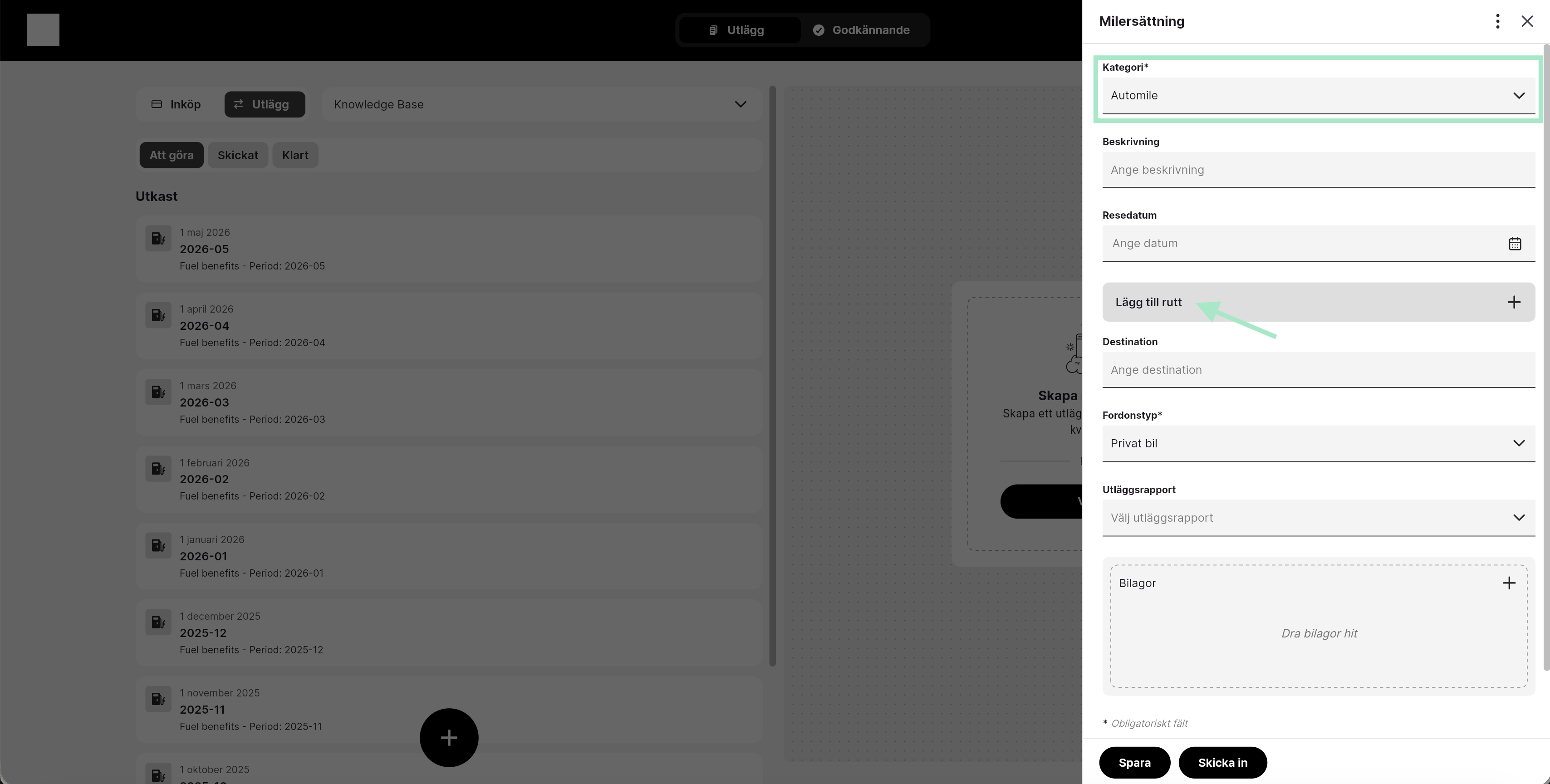
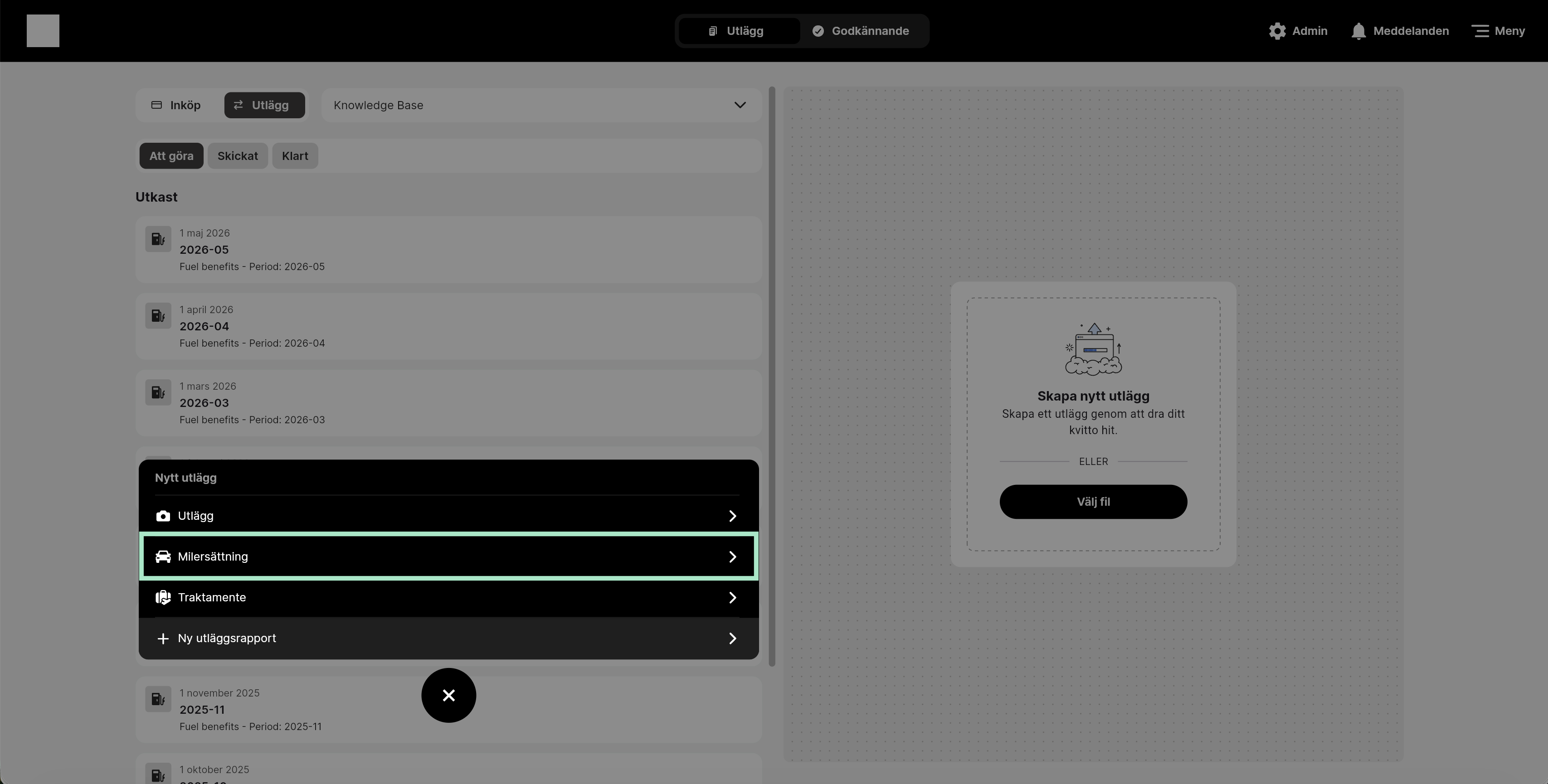 Till höger i din vy behöver du nu välja den kategori som är kopplad till den elektroniska körjournalen, i detta fall är den döpt till "Automile".
Klicka sedan på **Lägg till rutt** för att importera dina resor.
*(Observera att kategorins namn kan se olika ut beroende på din organisations inställningar).*
Till höger i din vy behöver du nu välja den kategori som är kopplad till den elektroniska körjournalen, i detta fall är den döpt till "Automile".
Klicka sedan på **Lägg till rutt** för att importera dina resor.
*(Observera att kategorins namn kan se olika ut beroende på din organisations inställningar).*
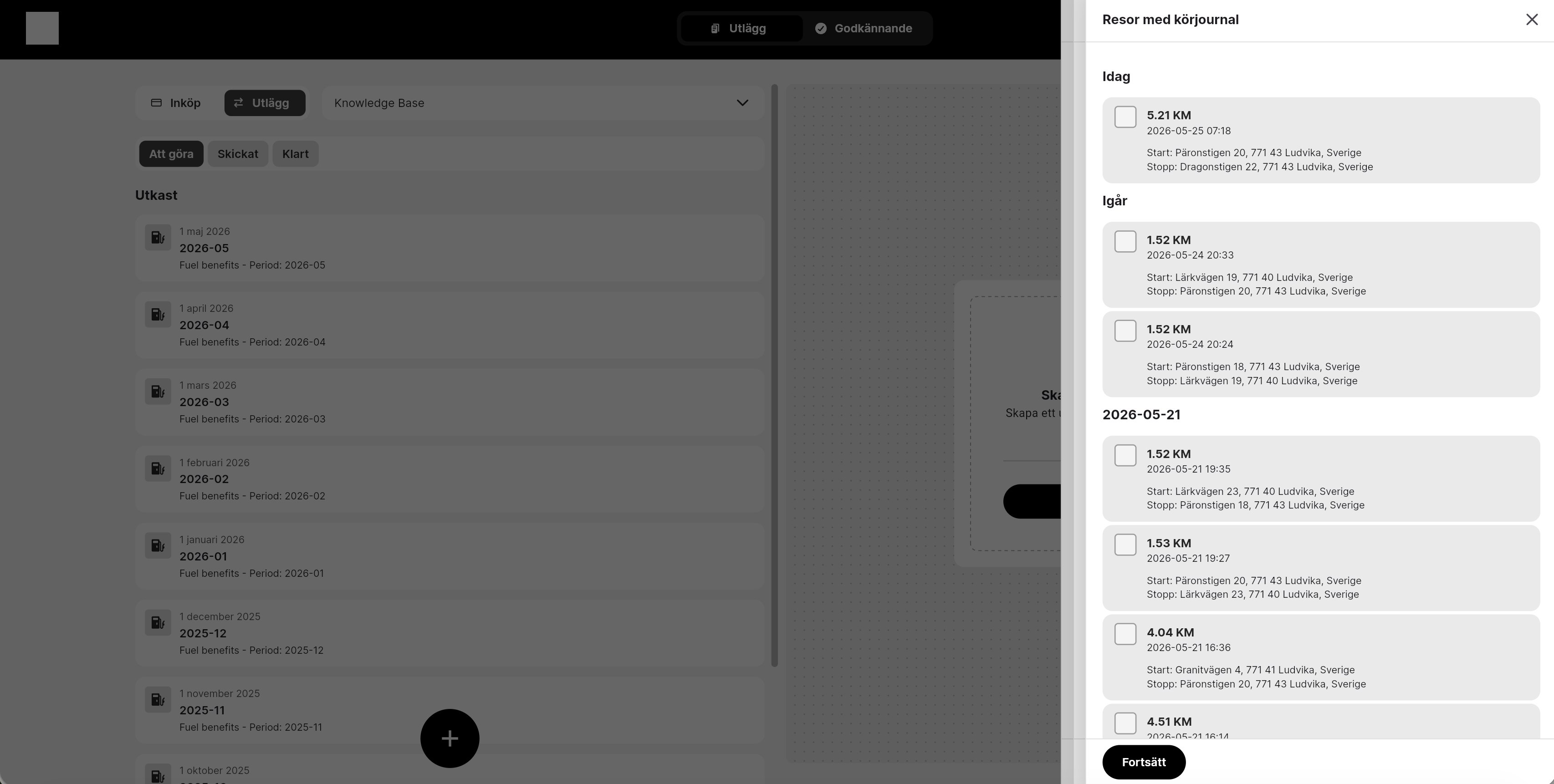
 I nästa steg klickar du på **Resor med körjournal** och bockar sedan i de resor du vill importera till din användare och klickar sedan **Fortsätt** och **Spara.**
 Dina resor från Automile kommer nu att importeras till din användare i tjänsten.
Du kan välja att ändra *Fordonstyp,* *Datum, Destination,* *Sträcka* och *Beskrivning.* För att göra en ändring, klicka då på raden där du vill ändra.
*(Beroende på din organisations inställningar kan raden för Fordonstyp se annorlunda ut).*
Dina resor från Automile kommer nu att importeras till din användare i tjänsten.
Du kan välja att ändra *Fordonstyp,* *Datum, Destination,* *Sträcka* och *Beskrivning.* För att göra en ändring, klicka då på raden där du vill ändra.
*(Beroende på din organisations inställningar kan raden för Fordonstyp se annorlunda ut).*
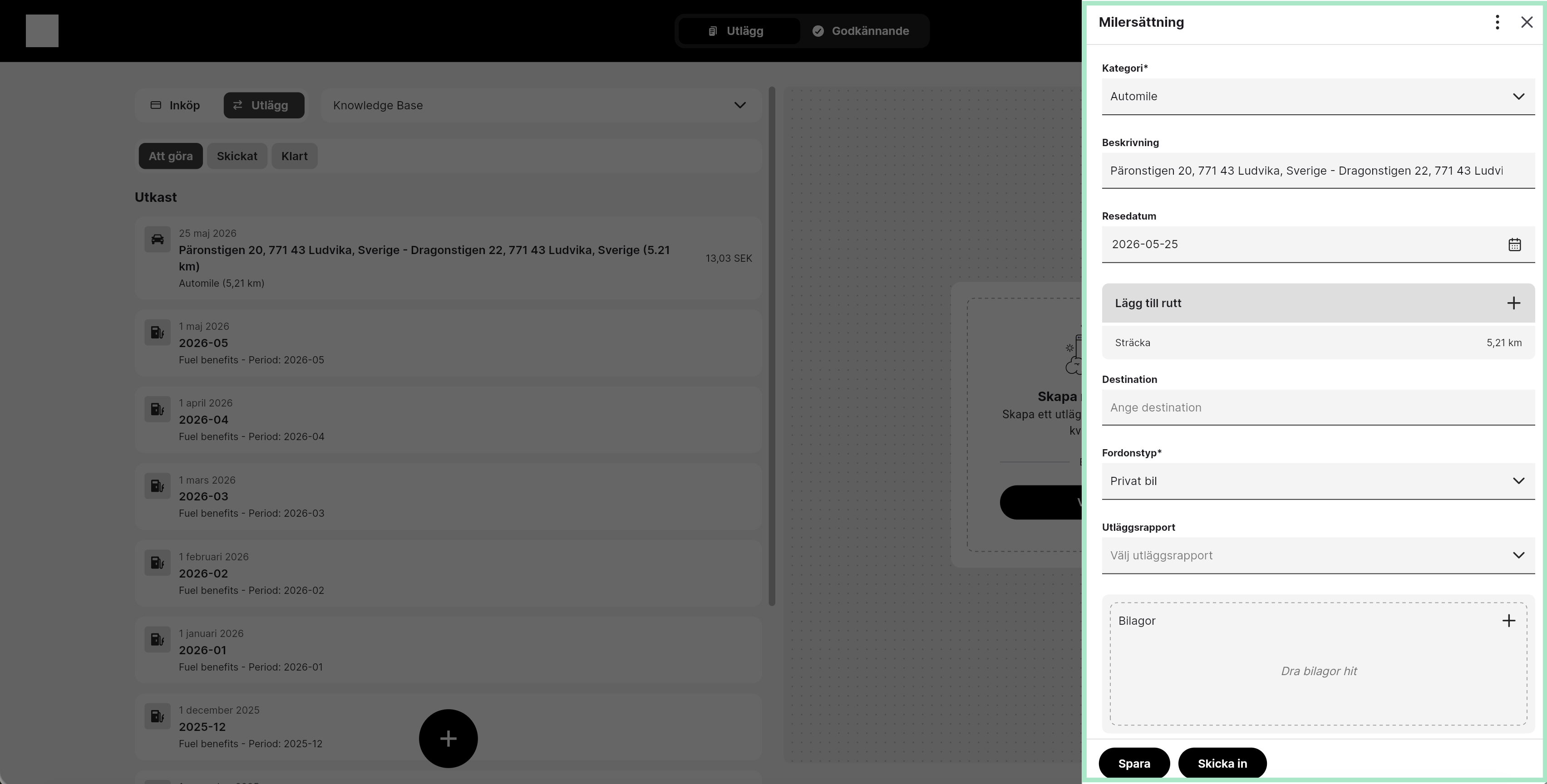 Klicka på **Spara** eller **Skicka in** när du är klar.
Efter att resorna är klara i Inforbric Fleet, logga då in i tjänsten och klicka på plustecknet i nederkant och välj att skapa en ny **Milersättning.**
Klicka på **Spara** eller **Skicka in** när du är klar.
Efter att resorna är klara i Inforbric Fleet, logga då in i tjänsten och klicka på plustecknet i nederkant och välj att skapa en ny **Milersättning.**
 Till höger i din vy behöver du nu välja den kategori som är kopplad till den elektroniska körjournalen, i detta fall är den döpt till "Infobric".
Klicka sedan på **Lägg till rutt** för att importera dina resor.
*(Observera att kategorins namn kan se olika ut beroende på din organisations inställningar).*
Till höger i din vy behöver du nu välja den kategori som är kopplad till den elektroniska körjournalen, i detta fall är den döpt till "Infobric".
Klicka sedan på **Lägg till rutt** för att importera dina resor.
*(Observera att kategorins namn kan se olika ut beroende på din organisations inställningar).*
 I nästa steg klickar du på **Resor med körjournal** och bockar sedan i de resor du vill importera till din användare och klickar sedan **Fortsätt** och **Spara.**
 Dina resor från Infobric kommer nu att importeras till din användare i tjänsten.
Du kan välja att ändra *Fordonstyp,* *Datum, Destination,* *Sträcka* och *Beskrivning.* För att göra en ändring, klicka då på raden där du vill ändra.
*(Beroende på din organisations inställningar kan raden för Fordonstyp se annorlunda ut).*
Dina resor från Infobric kommer nu att importeras till din användare i tjänsten.
Du kan välja att ändra *Fordonstyp,* *Datum, Destination,* *Sträcka* och *Beskrivning.* För att göra en ändring, klicka då på raden där du vill ändra.
*(Beroende på din organisations inställningar kan raden för Fordonstyp se annorlunda ut).*
 Klicka på **Spara** eller **Skicka in** när du är klar.
Resorna skickas som en fil till den mail du har angett i Paydrive Sense den 1:a varje månad. Mailet avser resorna från föregående månad.
Användaren väljer sedan att vidarebefordra detta mail från den mailadress som är registrerad på användaren i utläggstjänsten till den mailadress som används för att skicka in digitala kvitton, denna mailadress hittar du under **Meny / Inställningar / Mejla in kvitton** i det privata läget.
Man kan också välja att lägga till ytterligare mailadresseri tjänstenom man vill kunna maila in utlägg från flera olika mailadresser.
Klicka på **Spara** eller **Skicka in** när du är klar.
Resorna skickas som en fil till den mail du har angett i Paydrive Sense den 1:a varje månad. Mailet avser resorna från föregående månad.
Användaren väljer sedan att vidarebefordra detta mail från den mailadress som är registrerad på användaren i utläggstjänsten till den mailadress som används för att skicka in digitala kvitton, denna mailadress hittar du under **Meny / Inställningar / Mejla in kvitton** i det privata läget.
Man kan också välja att lägga till ytterligare mailadresseri tjänstenom man vill kunna maila in utlägg från flera olika mailadresser.
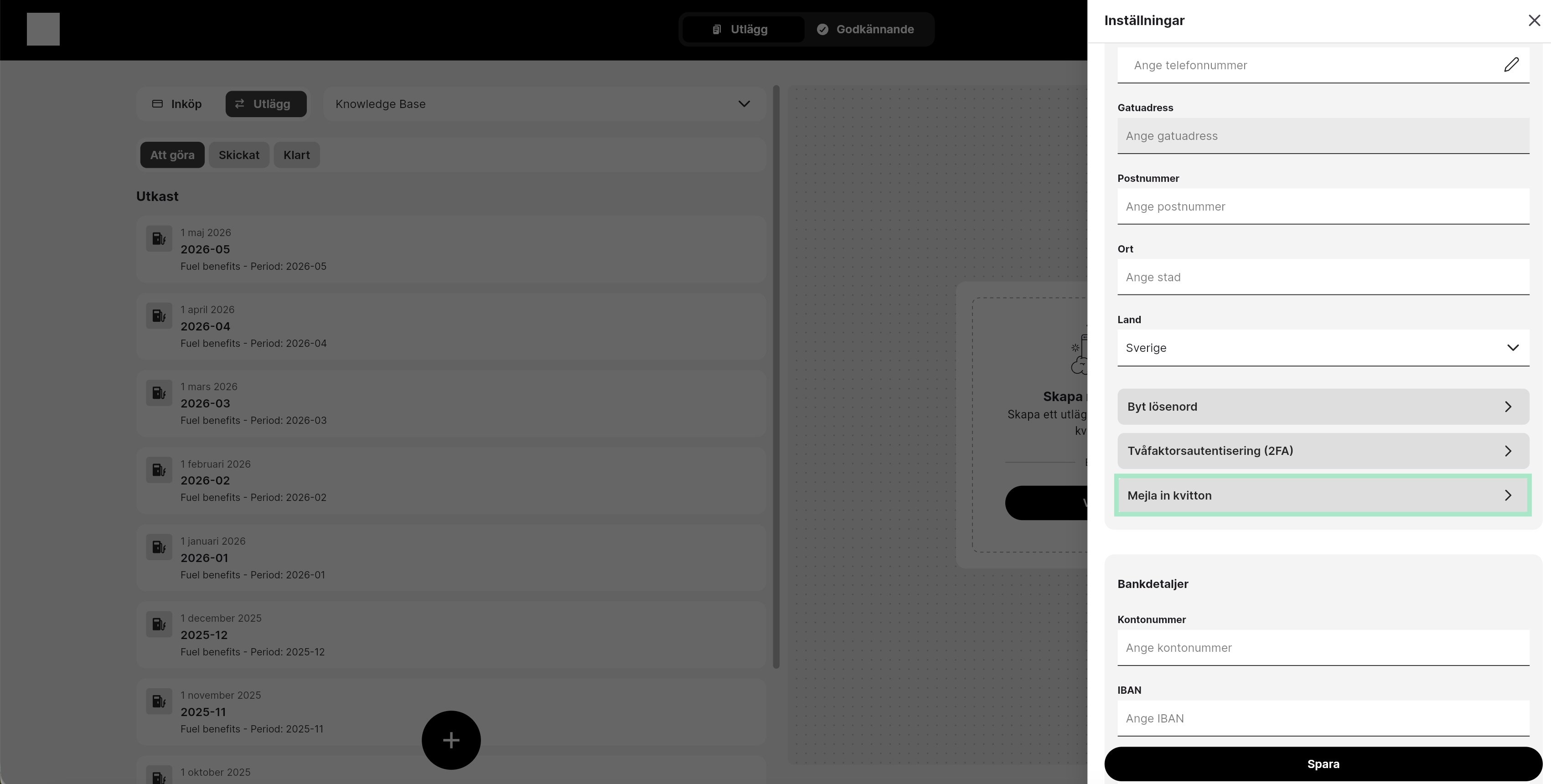 Resorna kommer att laddas upp som **Utkast** under fliken **Att göra** hos användaren.
Läs mer hur du sedan skickar in resorna i tjänsten här: Skicka in utlägg / resor
Öppna din Volvo On Call-app och markera de resor som du vill skicka till utläggstjänsten.
Efter att resorna är valda, välj då att skicka resorna som en CSV-fil. Filen mailas till den mailadress som används för att skicka in digitala kvitton, denna mailadress hittar du under **Meny / Inställningar / Mejla in kvitton** i det privata läget.
Det är viktigt att din mailadress med filen från Volvo on Call är samma mailadress som på ditt användarkonto i utläggstjänsten.
Man kan också välja att lägga till ytterligare mailadresseri tjänstenom man vill kunna maila in utlägg från flera olika mailadresser.
Resorna kommer att laddas upp som **Utkast** under fliken **Att göra** hos användaren.
Läs mer hur du sedan skickar in resorna i tjänsten här: Skicka in utlägg / resor
Öppna din Volvo On Call-app och markera de resor som du vill skicka till utläggstjänsten.
Efter att resorna är valda, välj då att skicka resorna som en CSV-fil. Filen mailas till den mailadress som används för att skicka in digitala kvitton, denna mailadress hittar du under **Meny / Inställningar / Mejla in kvitton** i det privata läget.
Det är viktigt att din mailadress med filen från Volvo on Call är samma mailadress som på ditt användarkonto i utläggstjänsten.
Man kan också välja att lägga till ytterligare mailadresseri tjänstenom man vill kunna maila in utlägg från flera olika mailadresser.
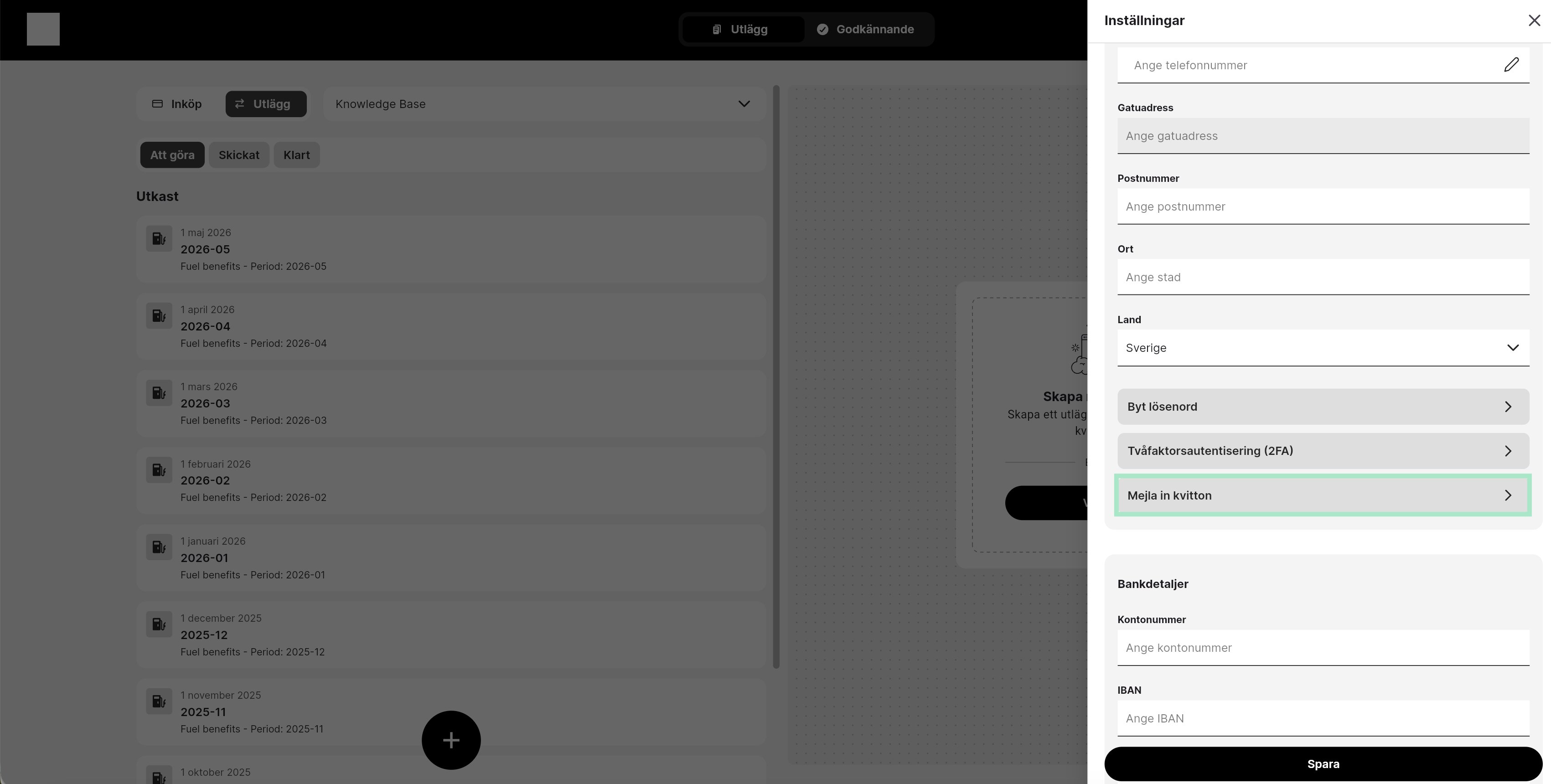 När filen mailats kommer resorna att laddas upp som **Utkast** under fliken **Att göra** hos användaren.
Läs mer hur du skickar sedan in resorna i tjänsten här: Skicka in utlägg / resor
Efter att resorna är klara i ABAX, logga då in i tjänsten och klicka på plustecknet i nederkant och välj att skapa en ny **Milersättning.**
När filen mailats kommer resorna att laddas upp som **Utkast** under fliken **Att göra** hos användaren.
Läs mer hur du skickar sedan in resorna i tjänsten här: Skicka in utlägg / resor
Efter att resorna är klara i ABAX, logga då in i tjänsten och klicka på plustecknet i nederkant och välj att skapa en ny **Milersättning.**
 Till höger i din vy behöver du nu välja den kategori som är kopplad till den elektroniska körjournalen, i detta fall är den döpt till "ABAX".
Klicka sedan på **Lägg till rutt** för att importera dina resor.
*(Observera att kategorins namn kan se olika ut beroende på din organisations inställningar).*
Till höger i din vy behöver du nu välja den kategori som är kopplad till den elektroniska körjournalen, i detta fall är den döpt till "ABAX".
Klicka sedan på **Lägg till rutt** för att importera dina resor.
*(Observera att kategorins namn kan se olika ut beroende på din organisations inställningar).*
 I nästa steg klickar du på **Resor med körjournal** och bockar sedan i de resor du vill importera till din användare och klickar sedan **Fortsätt** och **Spara.**
(**Observera** att i Norge kan inte flera resor bockas i för import utan resorna behöver importeras en och en.)
I nästa steg klickar du på **Resor med körjournal** och bockar sedan i de resor du vill importera till din användare och klickar sedan **Fortsätt** och **Spara.**
(**Observera** att i Norge kan inte flera resor bockas i för import utan resorna behöver importeras en och en.)
 Dina resor från ABAX kommer nu att importeras till din användare i tjänsten.
Du kan välja att ändra *Fordonstyp,* *Datum, Destination,* *Sträcka* och *Beskrivning.* För att göra en ändring, klicka då på raden där du vill ändra.
*(Beroende på din organisations inställningar kan raden för Fordonstyp se annorlunda ut).*
Dina resor från ABAX kommer nu att importeras till din användare i tjänsten.
Du kan välja att ändra *Fordonstyp,* *Datum, Destination,* *Sträcka* och *Beskrivning.* För att göra en ändring, klicka då på raden där du vill ändra.
*(Beroende på din organisations inställningar kan raden för Fordonstyp se annorlunda ut).*
 Klicka på **Spara** eller **Skicka in** när du är klar.
## Related articles
* [Kan jag ha samma mailadress kopplad till flera organisationer?](/sv/installningar-anvandare/kan-jag-ha-samma-mailadress-kopplad-till-flera-organisationer)
* [Kan jag maila in mina kvitton från flera olika e-postadresser?](/sv/installningar-anvandare/kan-jag-maila-in-mina-kvitton-fran-flera-olika-e-postadresser)
* [Hur ändrar jag mina aviseringsinställningar i appen?](/sv/installningar-anvandare/hur-andrar-jag-mina-aviseringsinstallningar-i-appen)
* [Hur kan jag tillåta åtkomst till kameran i appen?](/sv/installningar-anvandare/hur-kan-jag-tillata-atkomst-till-kameran-i-appen)
* [Mina utlägg har skickats till fel attestant. Hur ändrar jag det?](/sv/installningar-anvandare/mina-utlagg-har-skickats-till-fel-attestant-hur-andrar-jag-det)
Klicka på **Spara** eller **Skicka in** när du är klar.
## Related articles
* [Kan jag ha samma mailadress kopplad till flera organisationer?](/sv/installningar-anvandare/kan-jag-ha-samma-mailadress-kopplad-till-flera-organisationer)
* [Kan jag maila in mina kvitton från flera olika e-postadresser?](/sv/installningar-anvandare/kan-jag-maila-in-mina-kvitton-fran-flera-olika-e-postadresser)
* [Hur ändrar jag mina aviseringsinställningar i appen?](/sv/installningar-anvandare/hur-andrar-jag-mina-aviseringsinstallningar-i-appen)
* [Hur kan jag tillåta åtkomst till kameran i appen?](/sv/installningar-anvandare/hur-kan-jag-tillata-atkomst-till-kameran-i-appen)
* [Mina utlägg har skickats till fel attestant. Hur ändrar jag det?](/sv/installningar-anvandare/mina-utlagg-har-skickats-till-fel-attestant-hur-andrar-jag-det)