> ## Documentation Index
> Fetch the complete documentation index at: https://help.findity.com/llms.txt
> Use this file to discover all available pages before exploring further.
# Tillfälliga godkännare
**Den här artikeln avser följande länder:**
* Alla länder
Tillfällig godkännare är en praktisk funktion för att hantera godkännandestrukturen under semester och ledighet. Beroende på din organisations inställningar kan en tillfällig godkännare utses av godkännaren, annars måste en administratör utse den tillfälliga godkännaren.
Vi börjar med inställningarna. Du hittar dessa under fliken *Policy och Godkännande*.
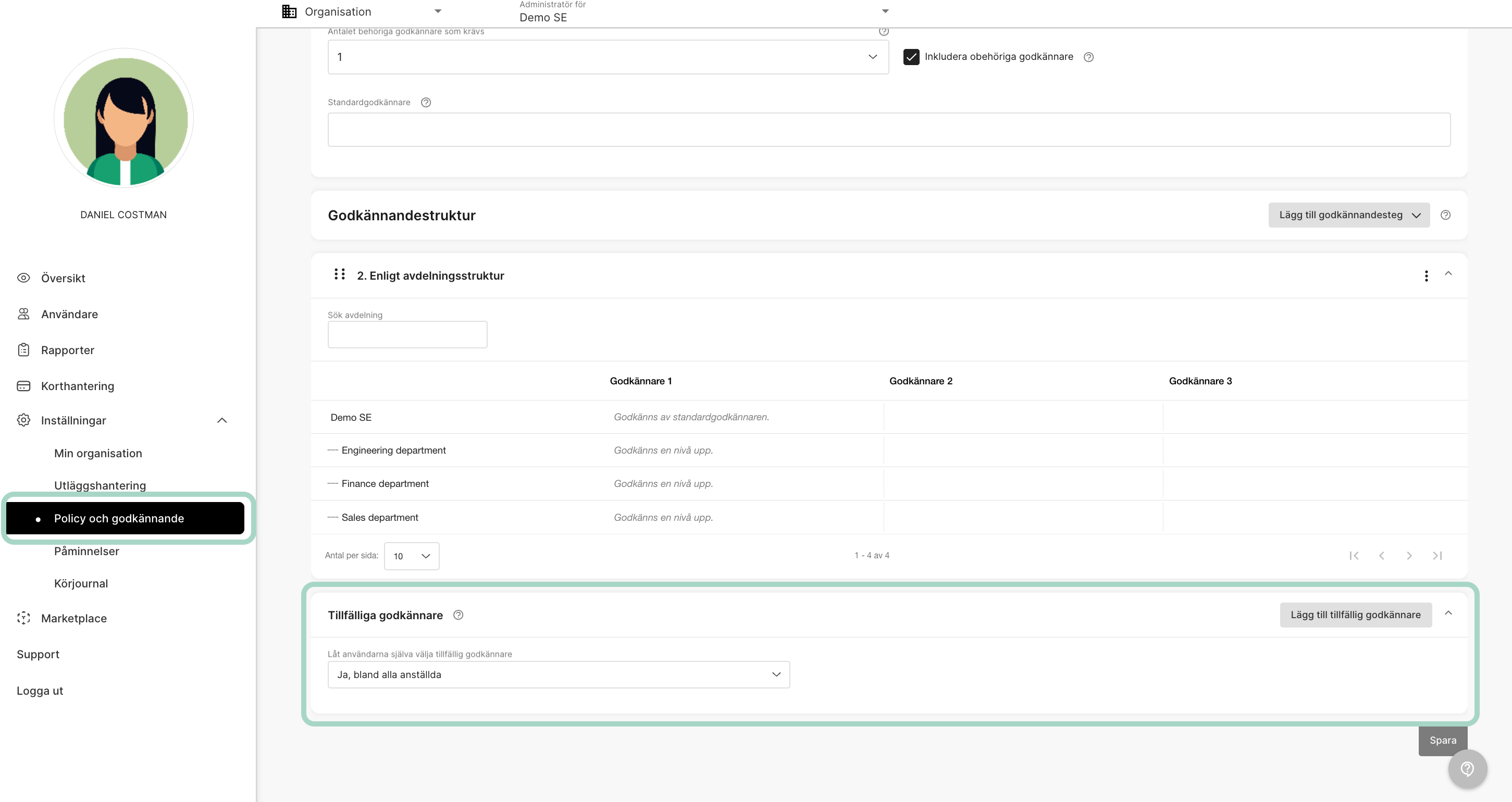 När du sätter upp godkännandestrukturen så måste du välja hur er organisation ska hantera tillfälliga godkännare. Det finns tre val:
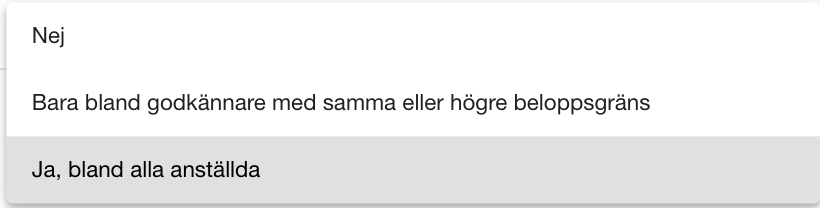 *Nej* = En godkännare kan inte lägga till en tillfällig godkännare. Väljer man den här inställningen då kan endast administratörerna på organisationen lägga till en tillfällig godkännare.
*Bara bland godkännare med samma eller högre beloppsgräns* = I detta fall kan en godkännare välja bland andra godkännare
*Ja, bland alla anställda* = Godkännaren kan välja från vilken användare som helst i organisationen
När inställningen är klar så finns det två sätt att lägga till en tillfällig godkännare.
För att det här alternativet ska fungera måste inställningarna vara antingen *Bara bland godkännare med samma eller högre beloppsgräns* eller *Ja, bland alla anställda*.
1. Gå till Inställningar i din profil.
*Nej* = En godkännare kan inte lägga till en tillfällig godkännare. Väljer man den här inställningen då kan endast administratörerna på organisationen lägga till en tillfällig godkännare.
*Bara bland godkännare med samma eller högre beloppsgräns* = I detta fall kan en godkännare välja bland andra godkännare
*Ja, bland alla anställda* = Godkännaren kan välja från vilken användare som helst i organisationen
När inställningen är klar så finns det två sätt att lägga till en tillfällig godkännare.
För att det här alternativet ska fungera måste inställningarna vara antingen *Bara bland godkännare med samma eller högre beloppsgräns* eller *Ja, bland alla anställda*.
1. Gå till Inställningar i din profil.
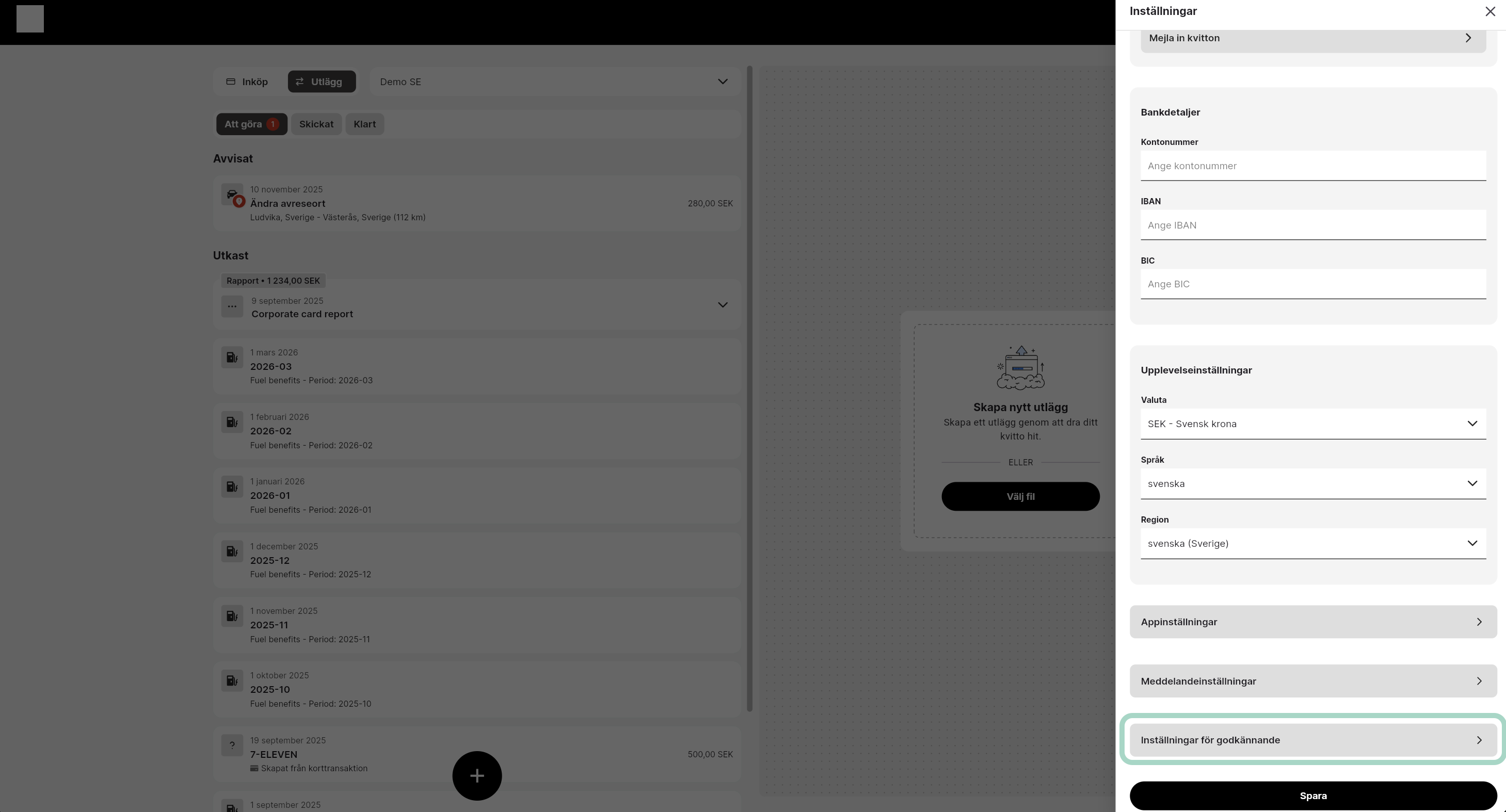
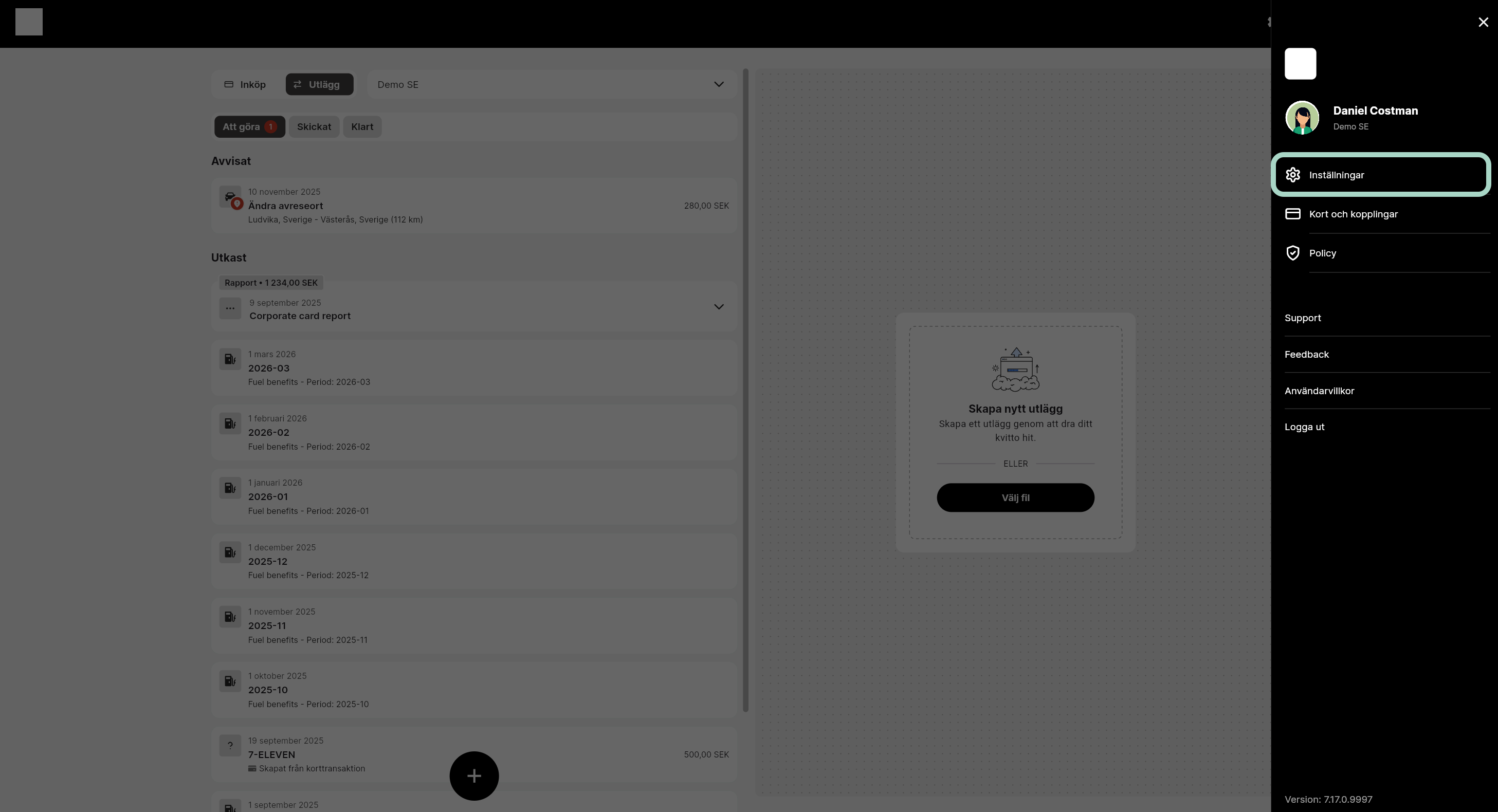 2. Klicka på fliken Inställningar för godkännande.
 3. Klicka *på Lägg till tillfällig godkännare*.
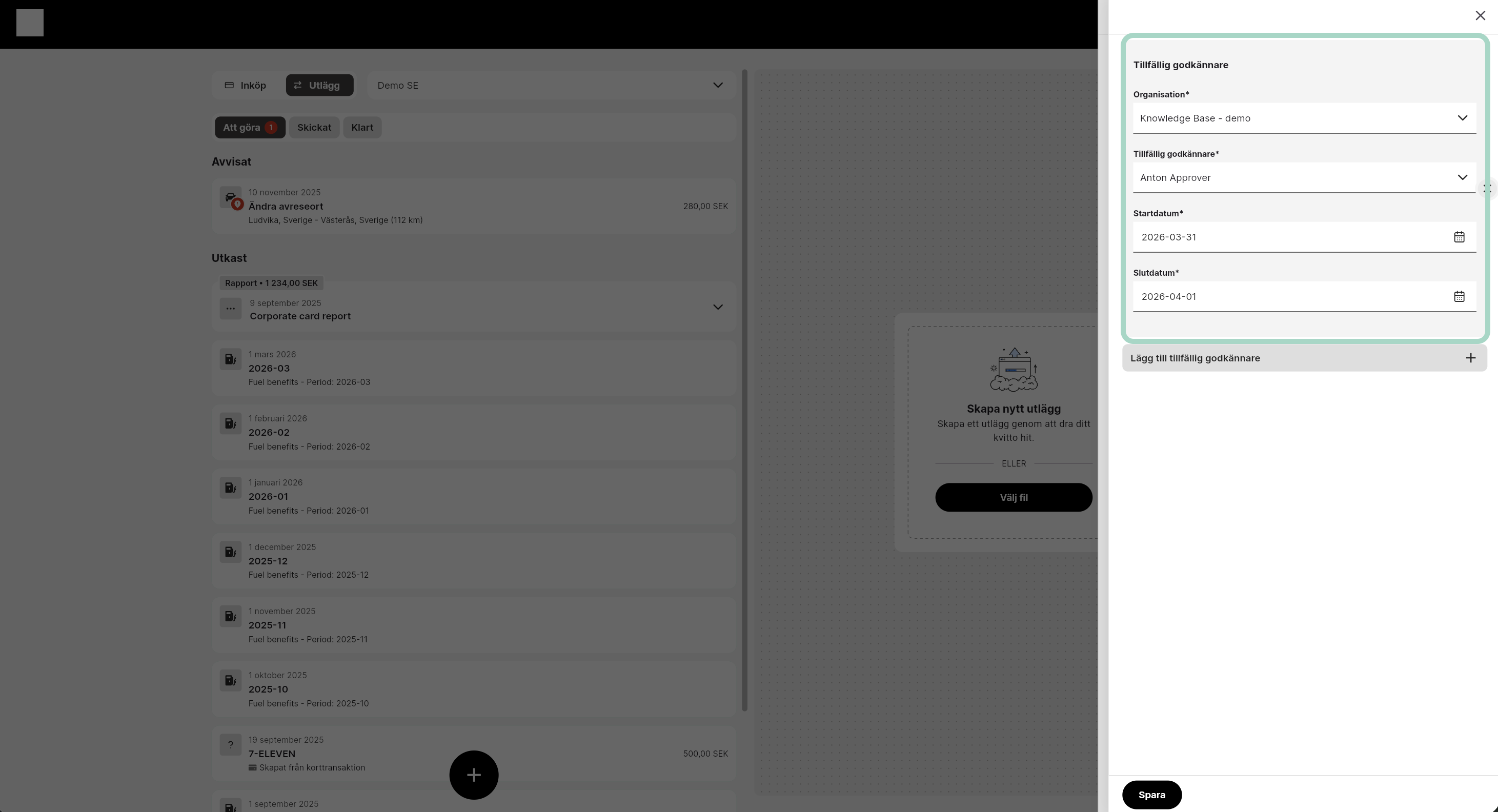
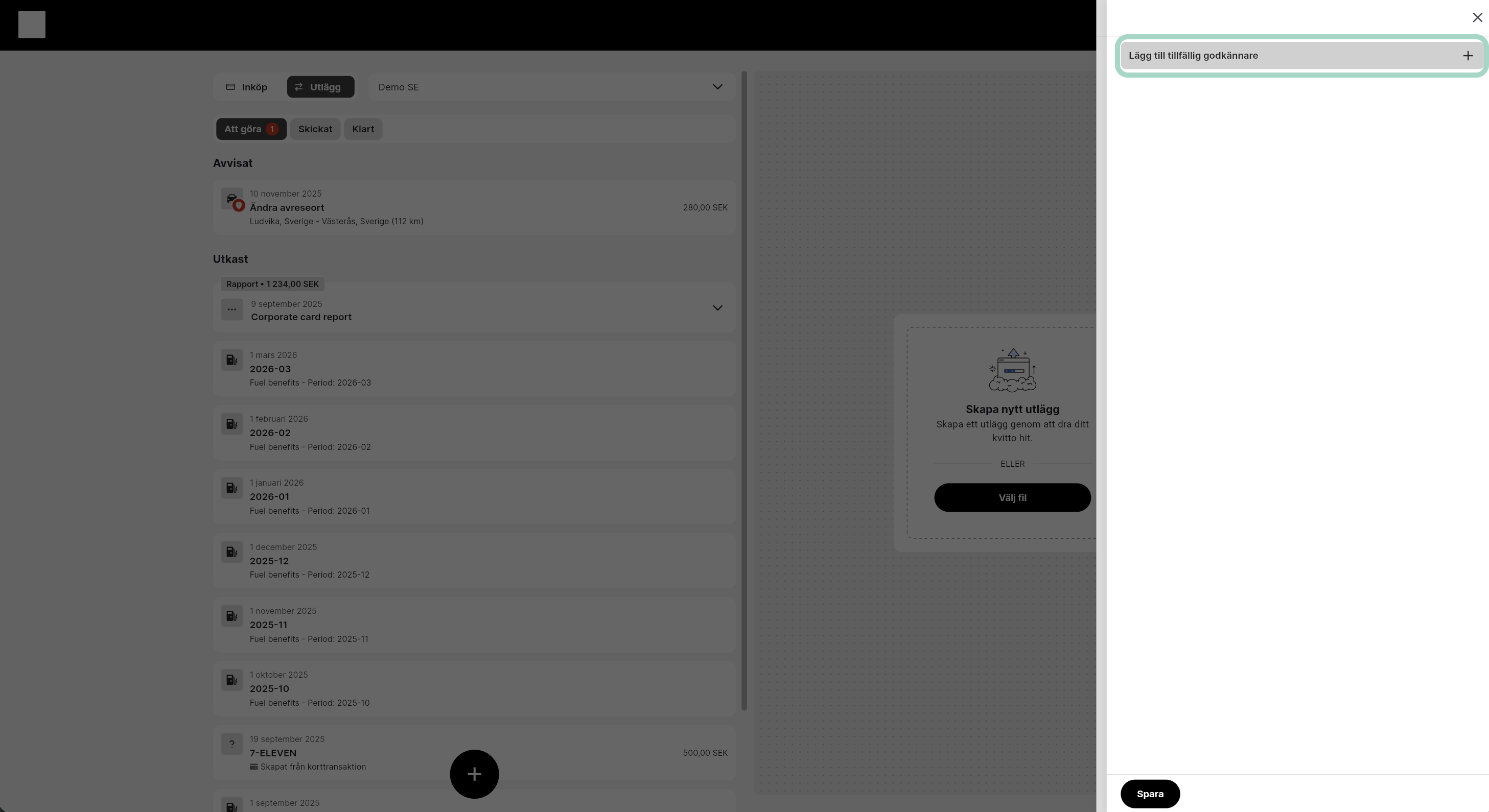 4. Under *Organisation* finns en lista över de organisationer som du är godkännare för. De flesta har bara ett val här. Välj den organisation som du vill ställa in en tillfällig godkännare för.
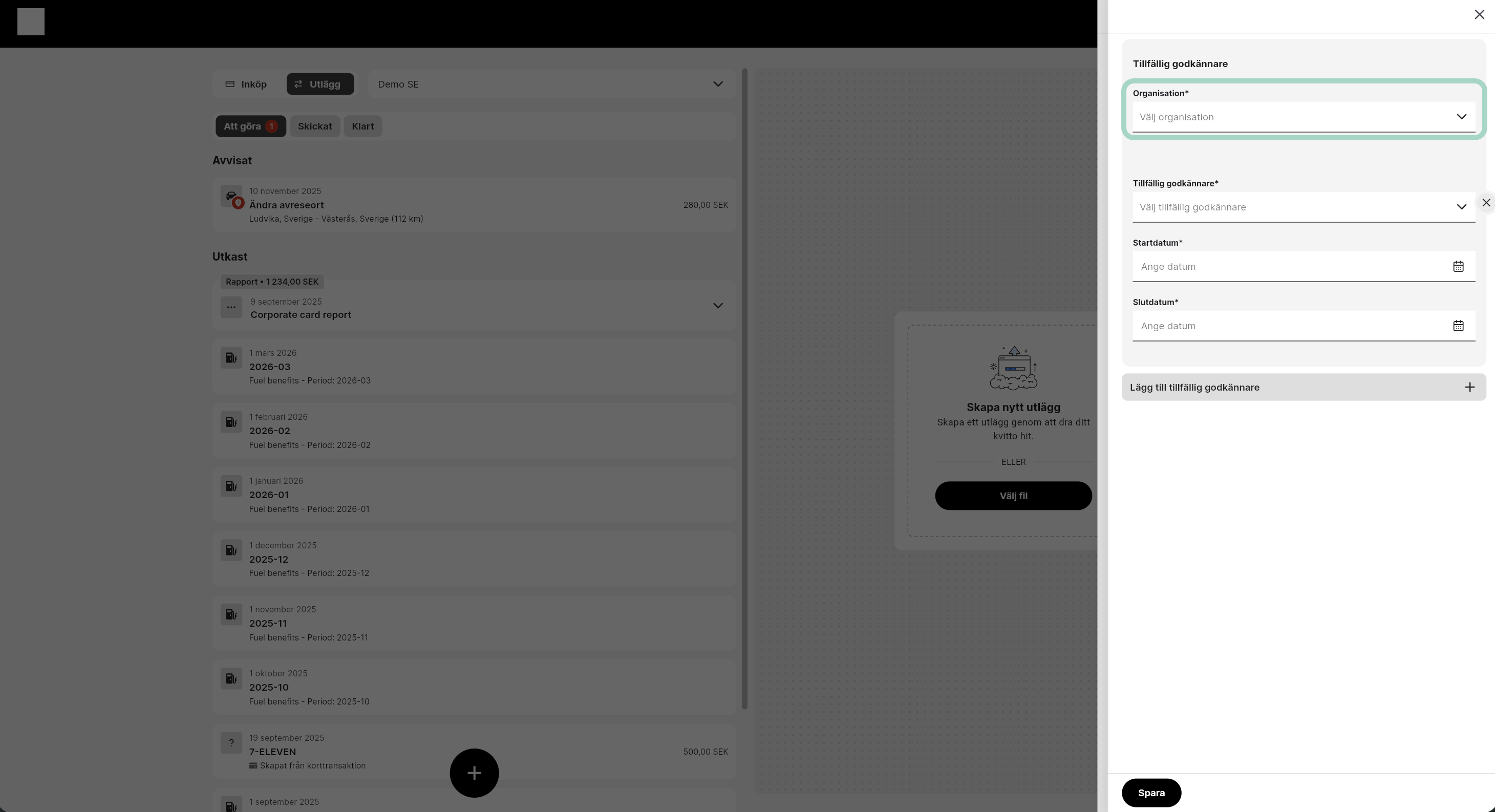 5. Nästa steg är att välja vem som ska vara den tillfälliga godkännaren. Klicka på *Tillfällig godkännare* och då kommer en lista över alla tillgängliga användare visas. Det är också möjligt att söka efter en specifik användare. Avsluta med att klicka på *Lägg till.*
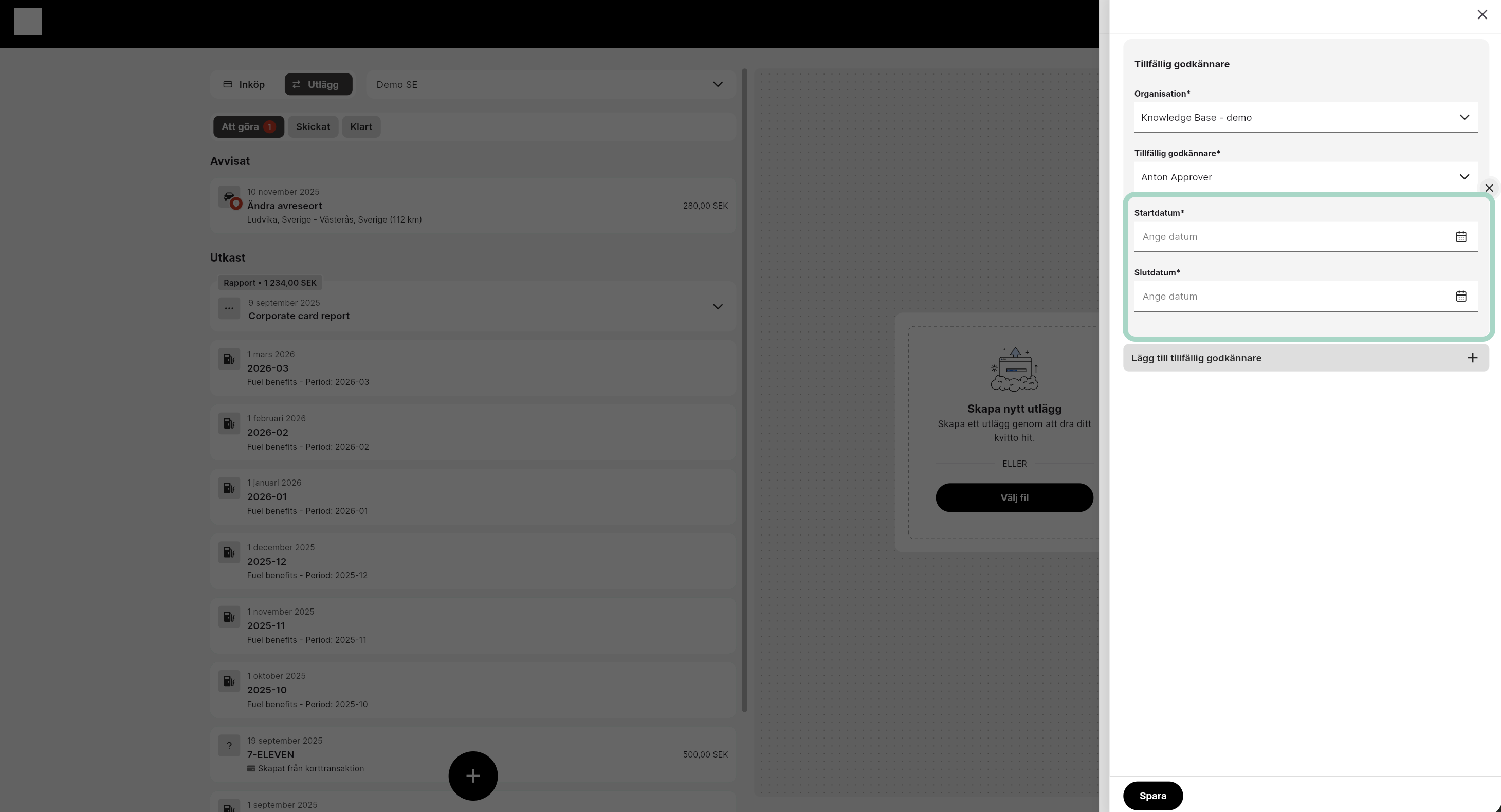
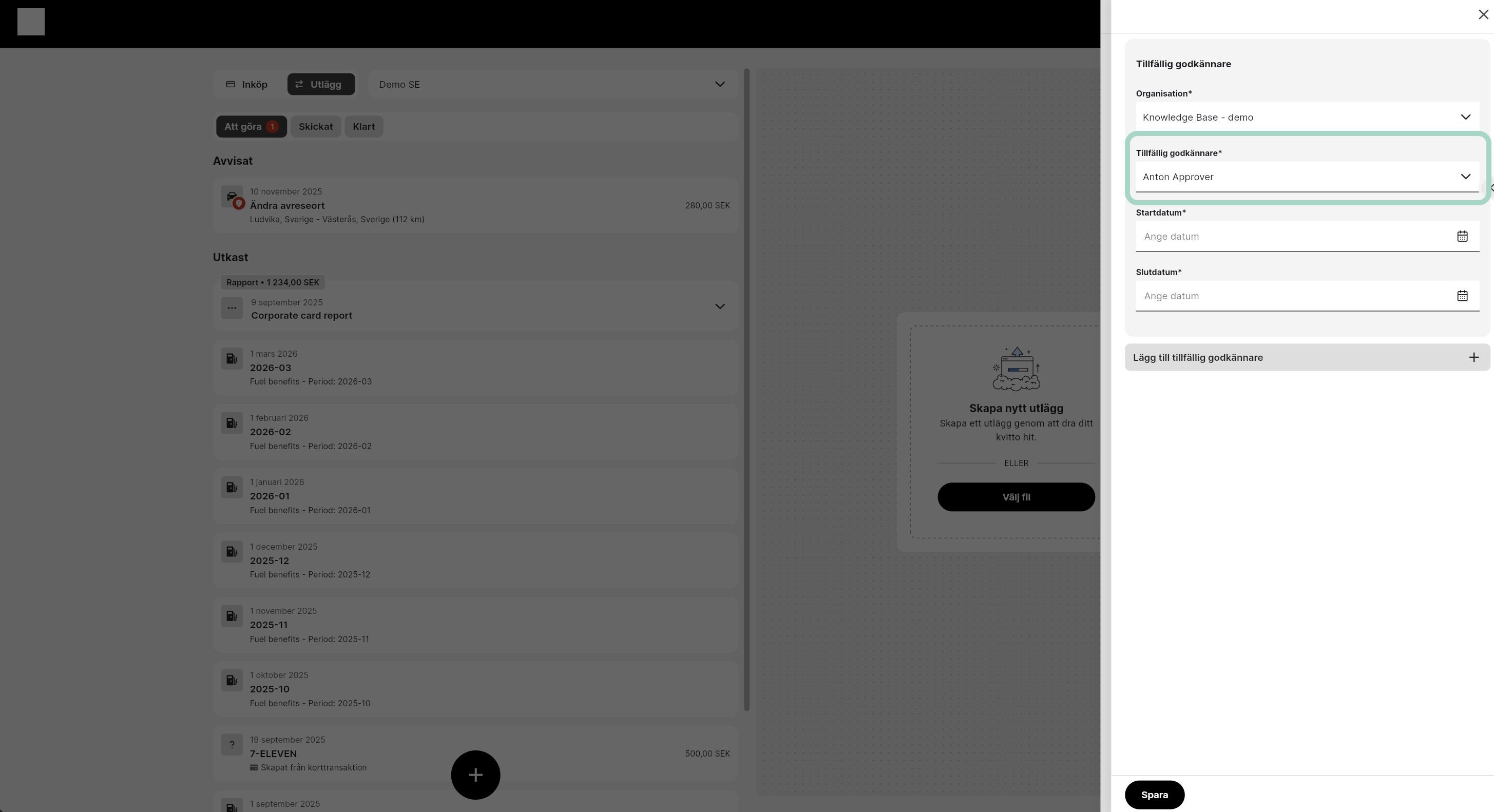 6. Sista steget är att lägga till datumintervall för den tillfälliga användaren. Glöm inte att spara.
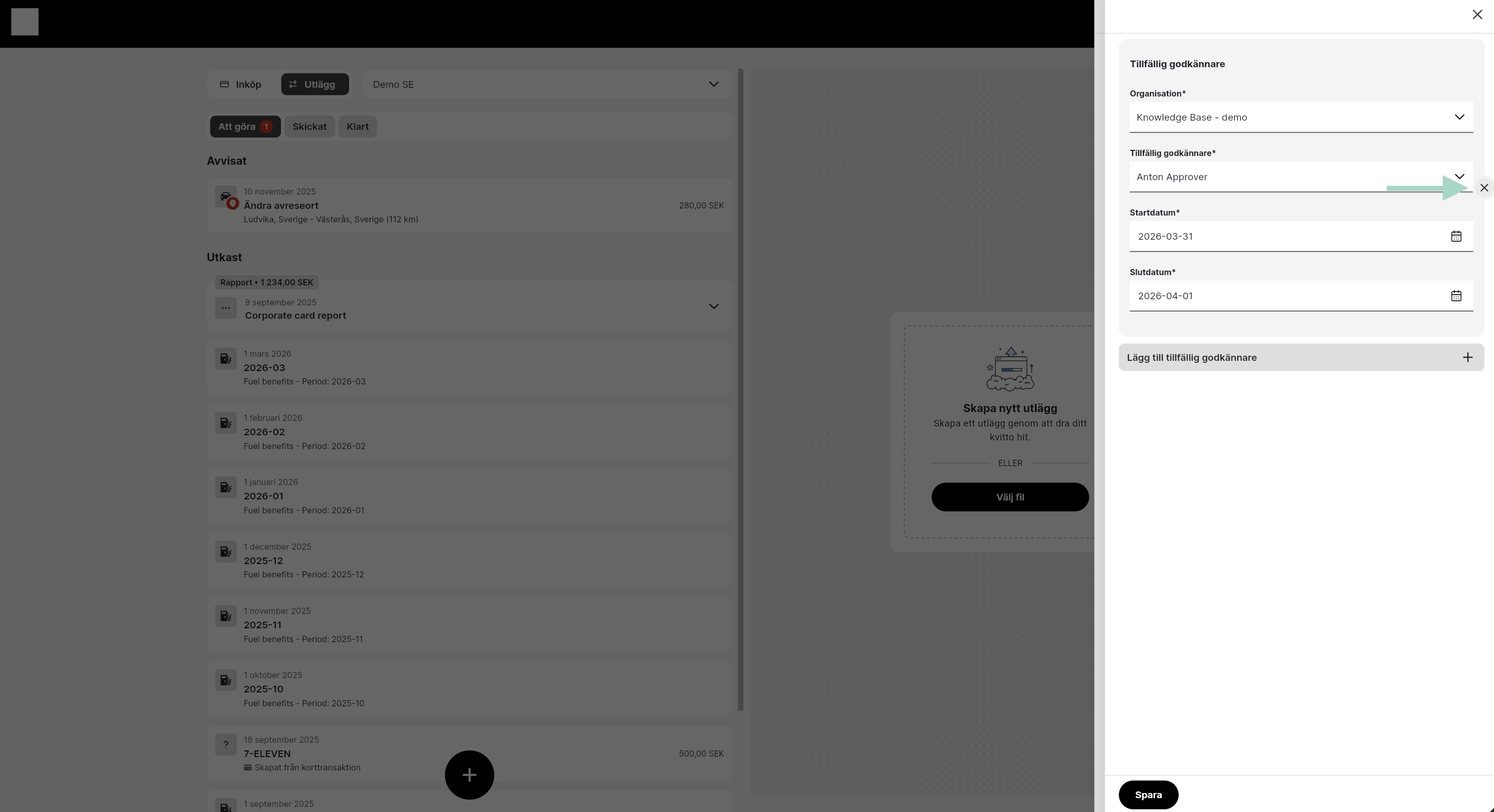
 7. Nu kan du se en lista över tillfälliga användare och mellan vilka datum de är upplagda.
 8. Om du vill ta bort en tillfällig användare klickar du bara på krysset till höger.
 En administratör kan alltid lägga till en tillfällig godkännare för vilken godkännare som helst oavsett vilka inställningar som är under *Tillfällig godkännare*.
1. Gå till Inställningar och klicka på Policy och godkännande.
En administratör kan alltid lägga till en tillfällig godkännare för vilken godkännare som helst oavsett vilka inställningar som är under *Tillfällig godkännare*.
1. Gå till Inställningar och klicka på Policy och godkännande.
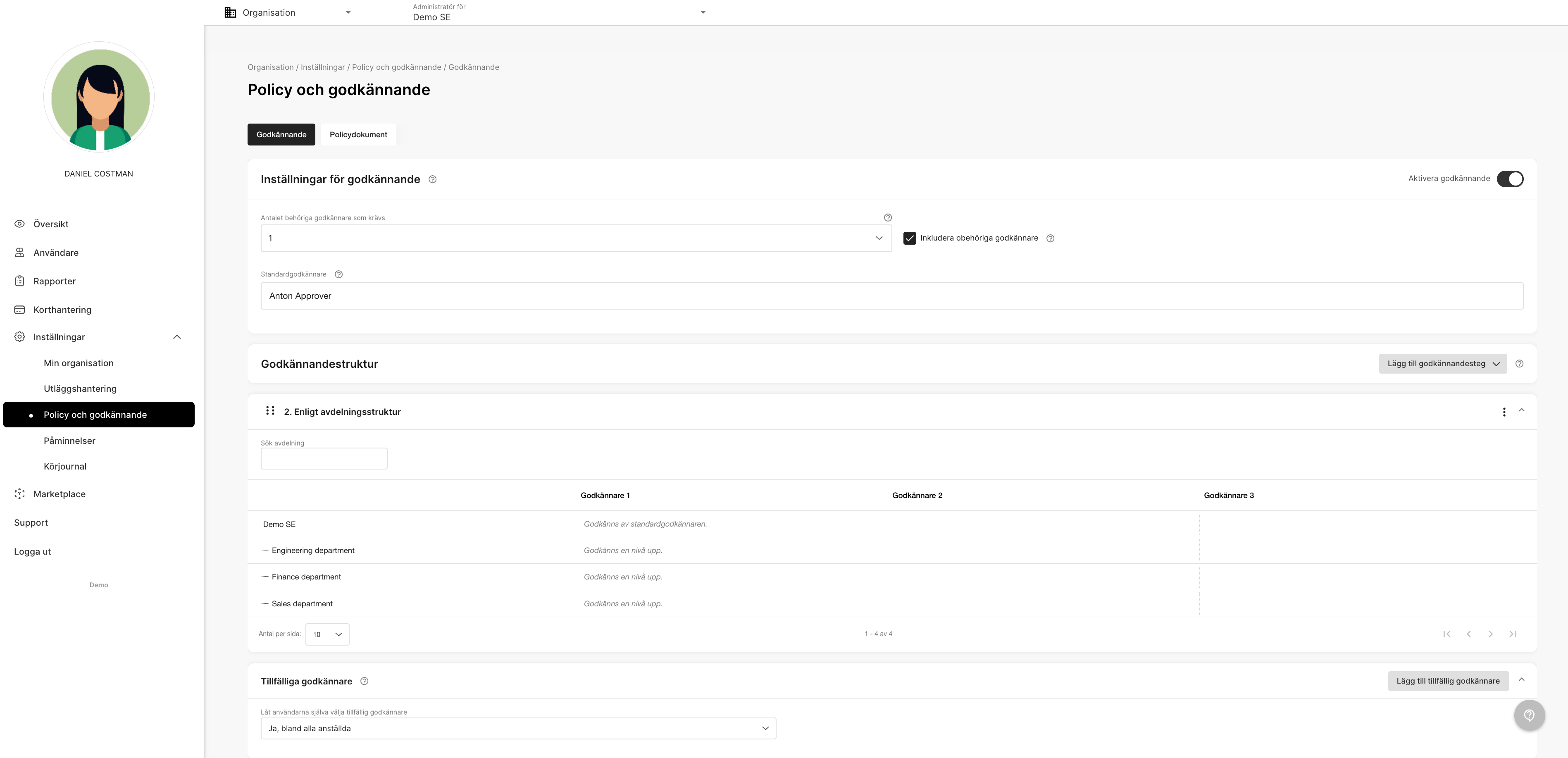 2. I rutan *Tillfällig godkännare* klickar du på valet *Lägg till tillfällig godkännare.*
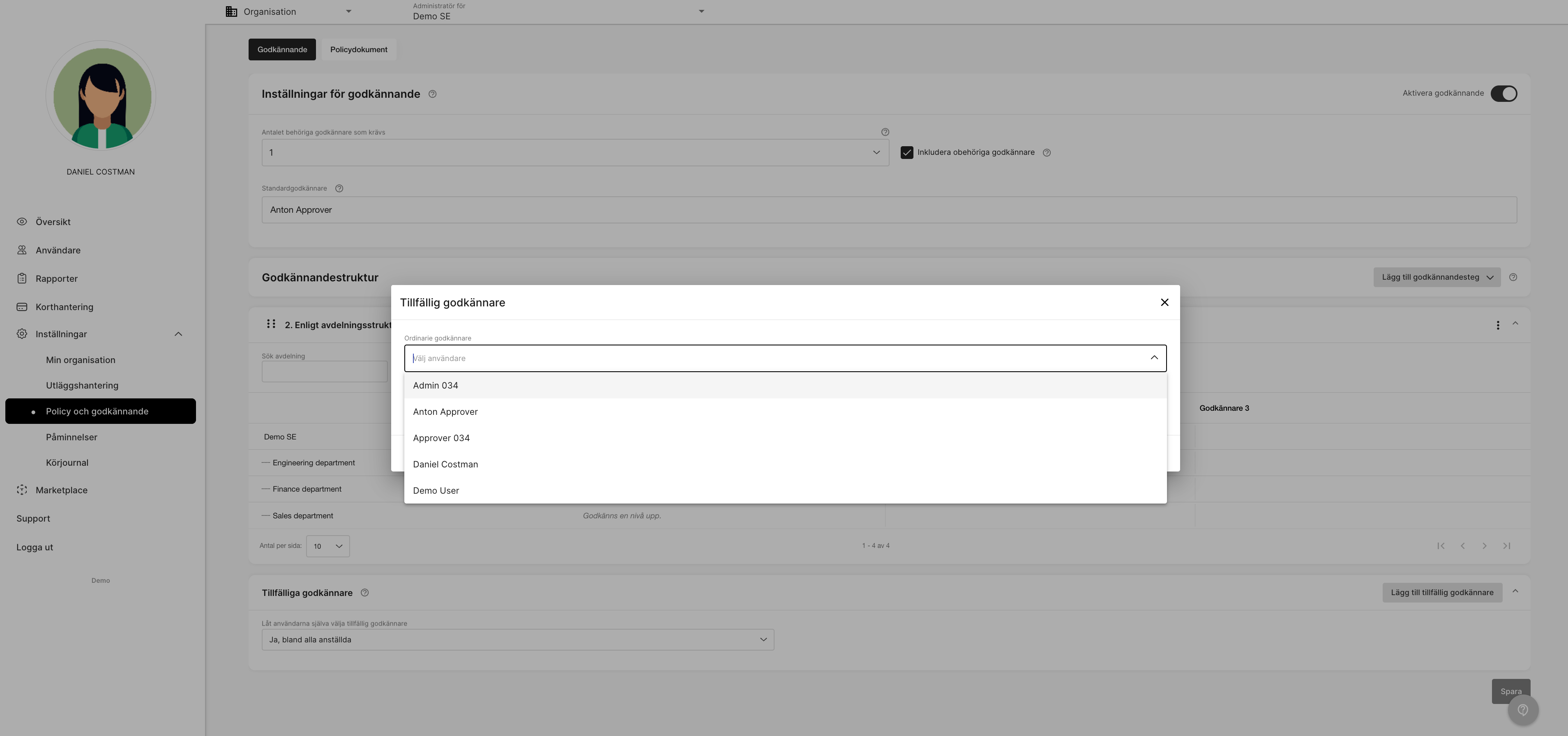
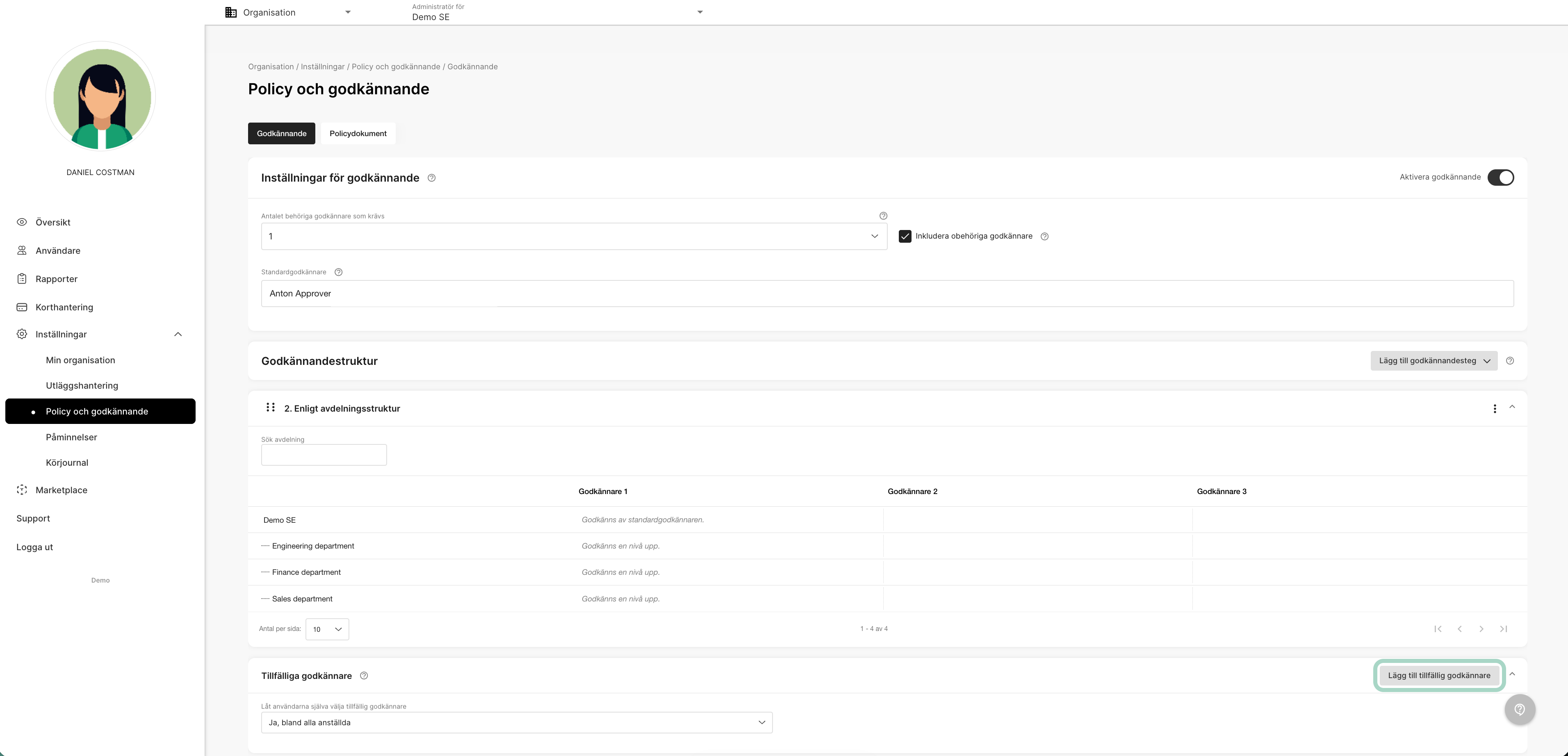 3. Välj sedan från listan under *Tillfällig godkännare* vilken ordinarie godkännare som ska ersättas tillfälligt. Välj från listan eller sök efter ett namn.
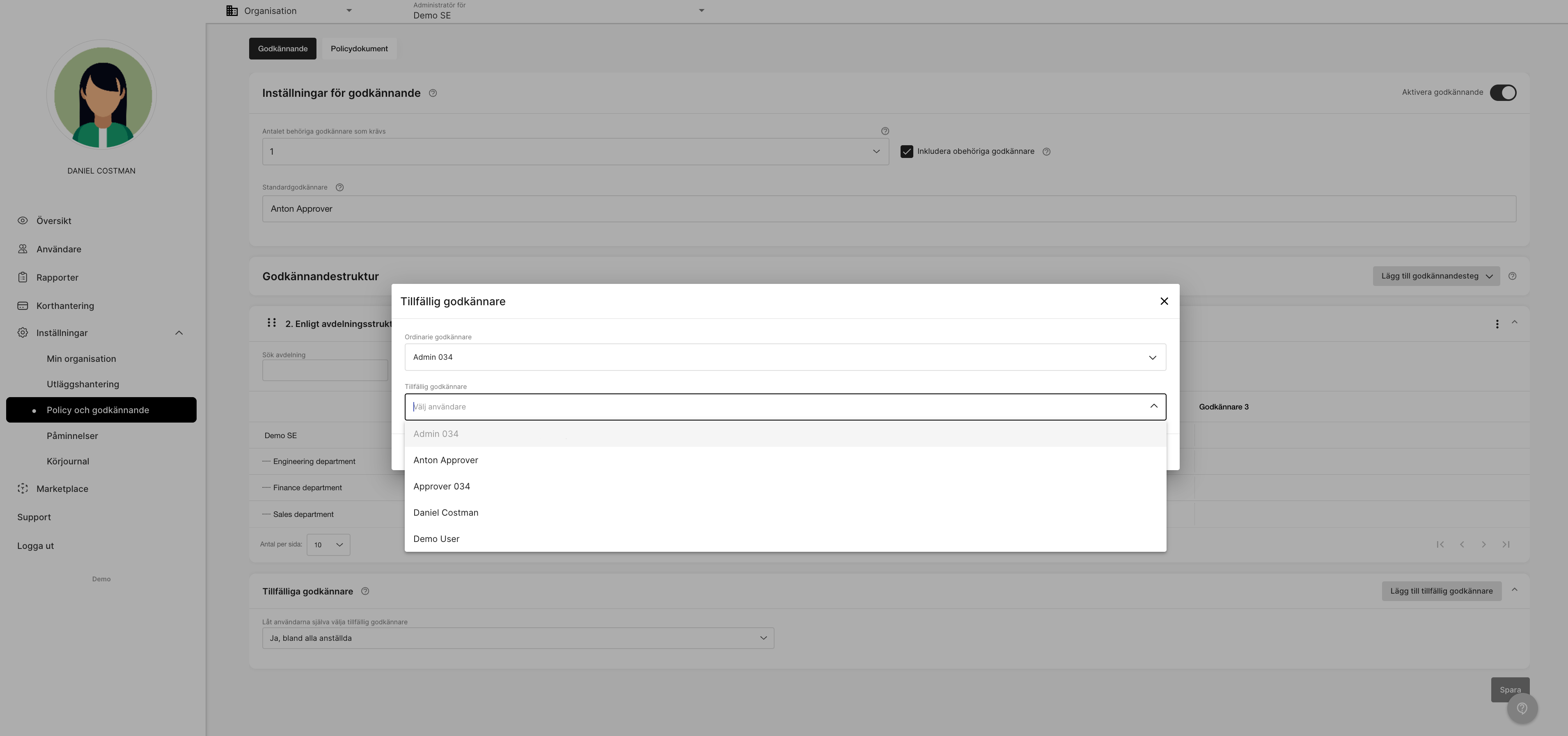
 4. Därefter väljer du vem som ska vara den tillfälliga godkännaren. Välj från listan eller sök efter ett namn.
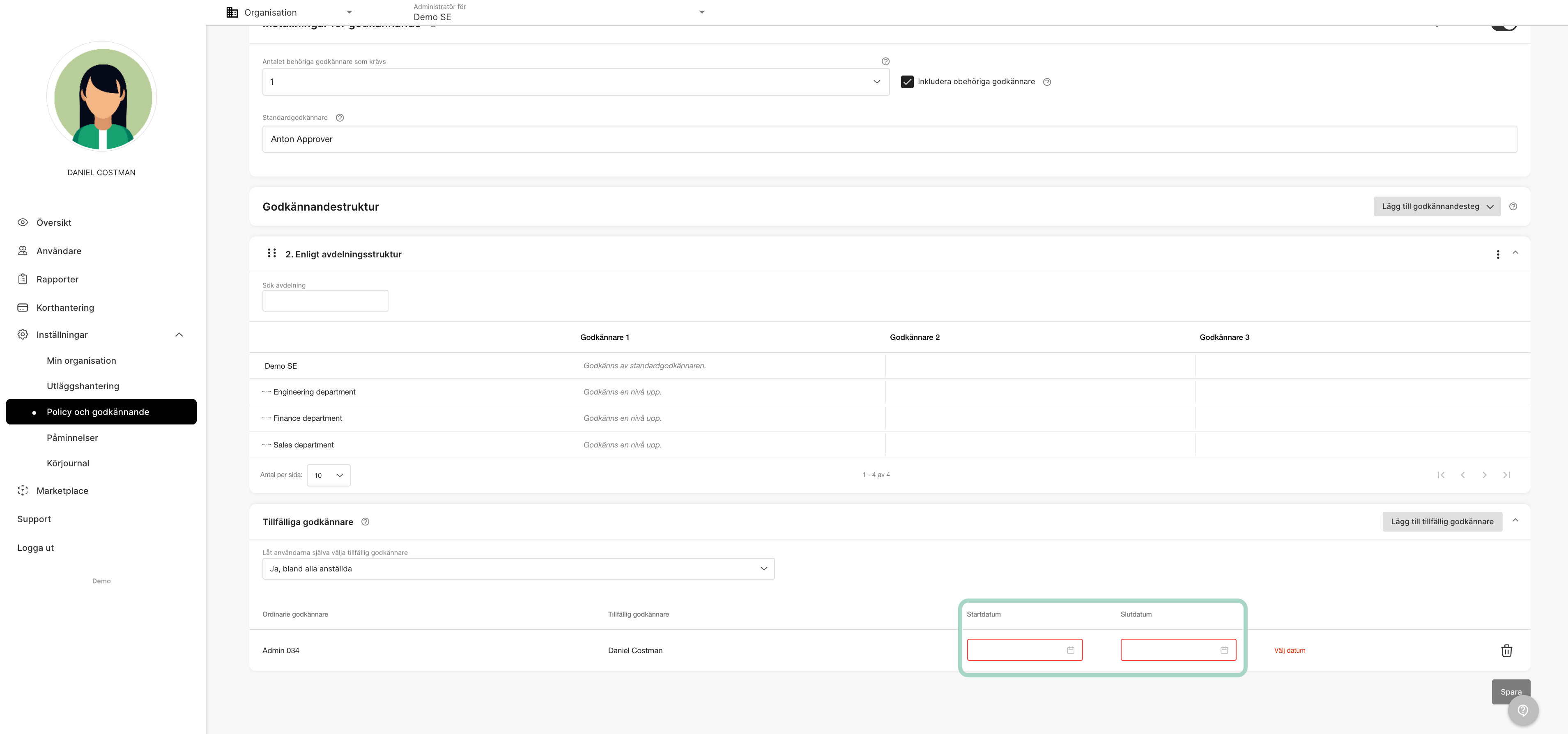
 5. Välj mellan vilket datum den tillfälliga godkännaren ska vara giltig. Glöm inte att spara.
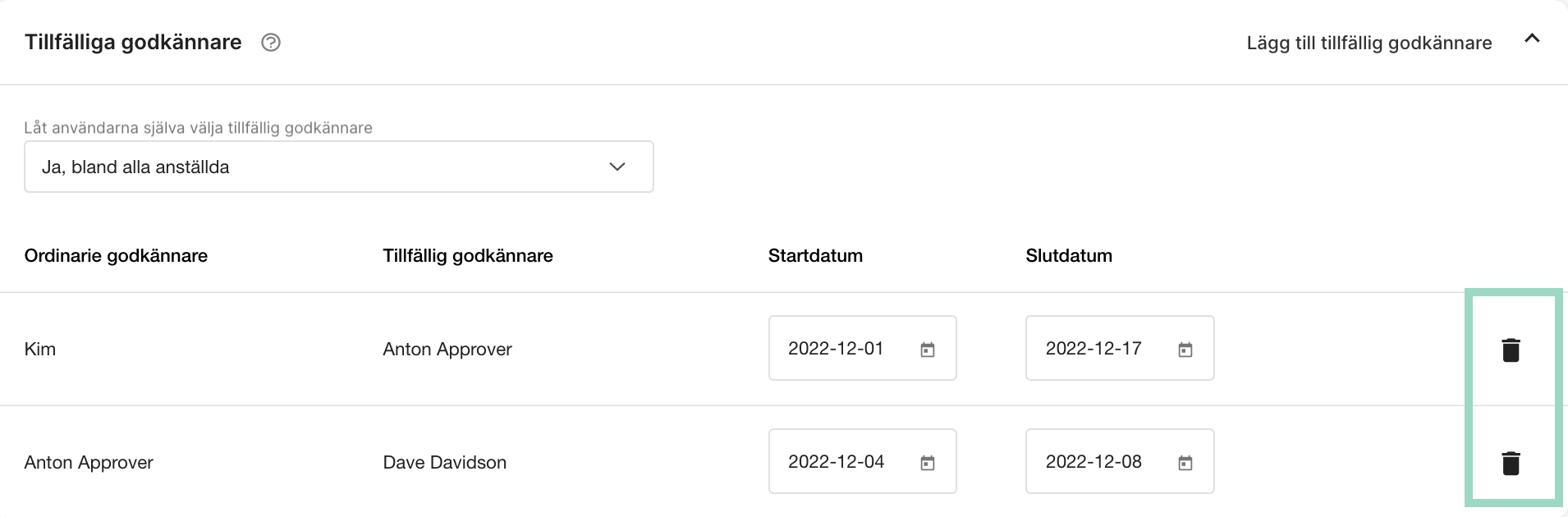
 6. Nu visas en lista över de ordinarie godkännarna och vilka som tillfälligt ersätter samt mellan vilka datum.
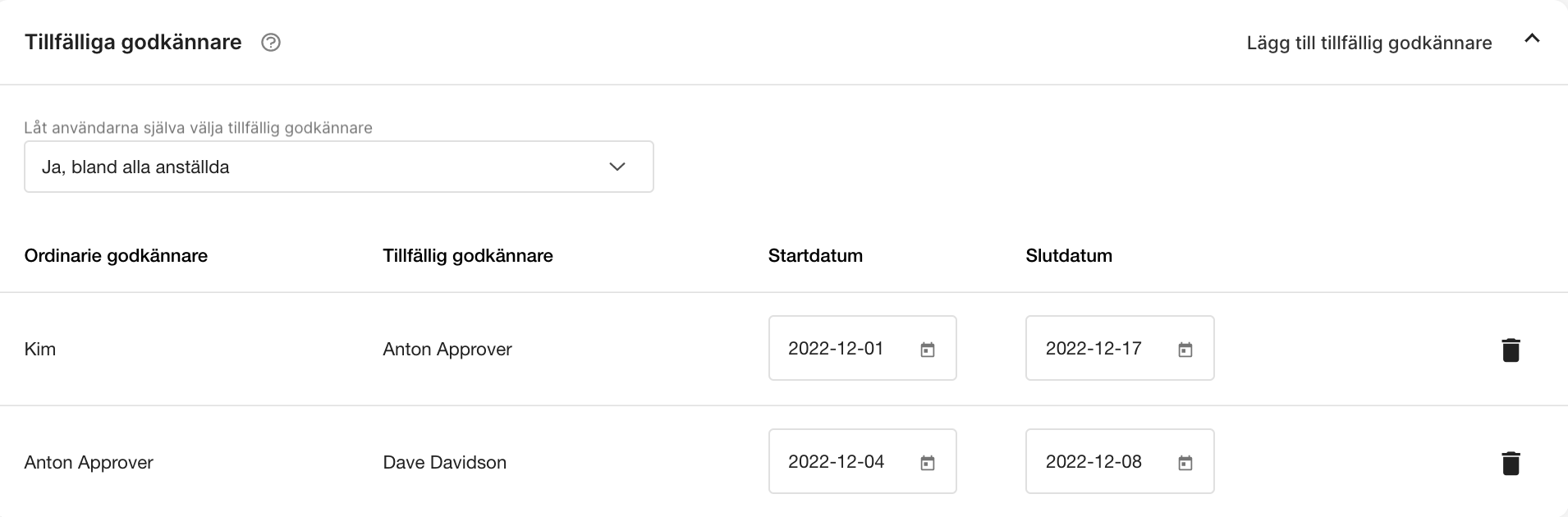 7. Om du vill ta bort en tillfällig godkännare klickar du bara på papperskorgen till höger.
 ## Related articles
* [Hur lägger jag till godkännandestrukturen?](/sv/installningar-administrator/hur-lagger-jag-till-godkannandestrukturen)
## Related articles
* [Hur lägger jag till godkännandestrukturen?](/sv/installningar-administrator/hur-lagger-jag-till-godkannandestrukturen)