> ## Documentation Index
> Fetch the complete documentation index at: https://help.findity.com/llms.txt
> Use this file to discover all available pages before exploring further.
# Importera dimensioner på användare
**Den här artikeln avser följande länder**
* Alla länder
Om din organisation använder dimensioner med förinställda värden på användarnivå kan du ställa in dimensionsvärdena när du lägger till/importerar användare. Den här artikeln beskriver olika scenarier.
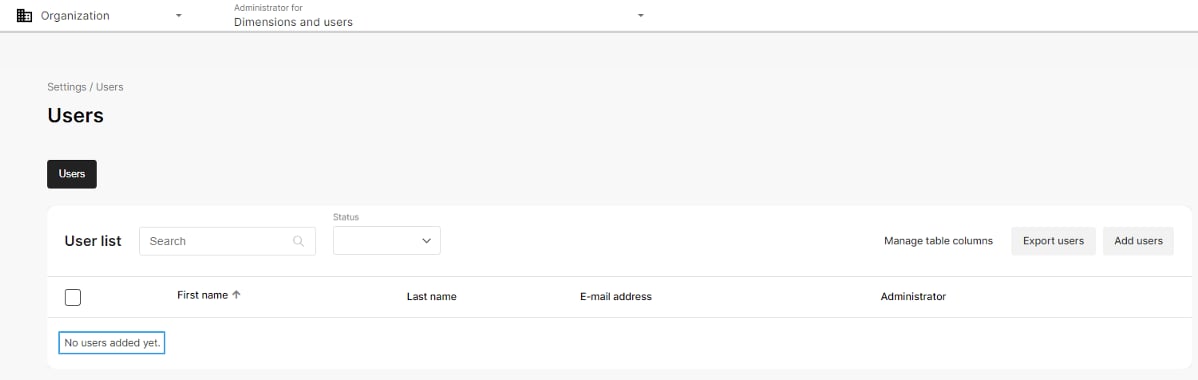
Här är en ny organisation som inte har några användare ännu. Det här är kanske inte ett vanligt scenario, men vi börjar med det.
 **Förbered dimensionerna:**
Du kan importera dimensionsvärden, men bara till befintliga dimensioner. Så:
* Organisationen måste ha dimensioner för att dimensionsvärden ska kunna importeras.
* Dimensionen måste använda förinställda värden på användarnivå.
* För listdimensioner och sökbara dimensioner måste alla giltiga värden definieras i organisationen.
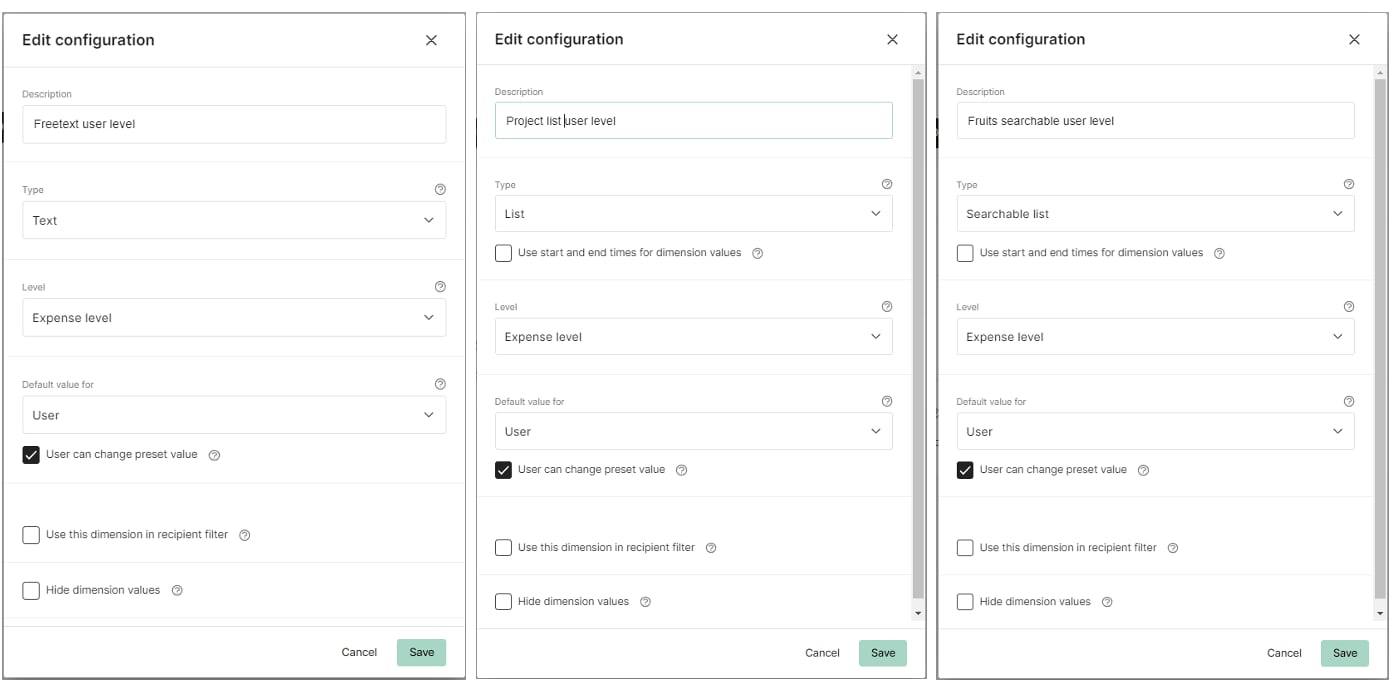
Nu börjar vi! I det här exemplet använder vi tre dimensioner.
**Förbered dimensionerna:**
Du kan importera dimensionsvärden, men bara till befintliga dimensioner. Så:
* Organisationen måste ha dimensioner för att dimensionsvärden ska kunna importeras.
* Dimensionen måste använda förinställda värden på användarnivå.
* För listdimensioner och sökbara dimensioner måste alla giltiga värden definieras i organisationen.
Nu börjar vi! I det här exemplet använder vi tre dimensioner.
 Lägg till alla tillåtna värden för dimensionerna för listan och den sökbara listan.
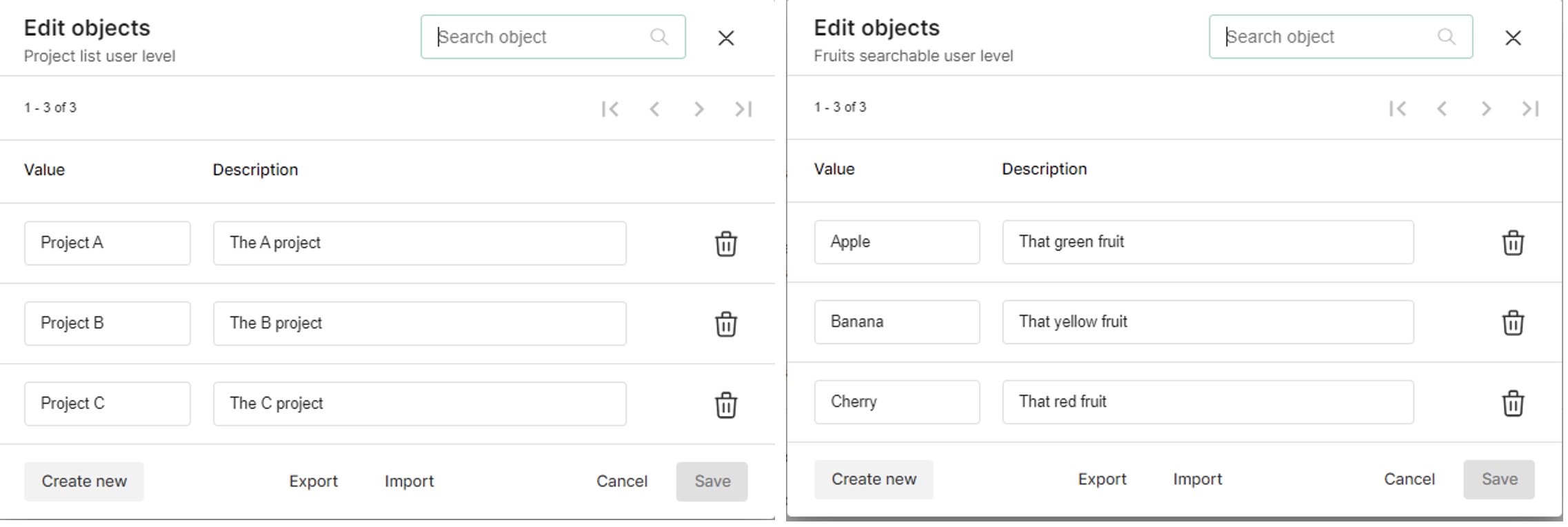 Endast befintliga dimensionsvärden kan importeras för listdimensioner.
Fritextdimensionerna behöver inte ha fördefinierade värden.
**Exportera användarlistan:**
För att få en mall som du kan fylla med användare böhöver du först exportera organisationens användarlista (även om det inte finns några användare ännu).
Gå till fliken *Användare.*
Endast befintliga dimensionsvärden kan importeras för listdimensioner.
Fritextdimensionerna behöver inte ha fördefinierade värden.
**Exportera användarlistan:**
För att få en mall som du kan fylla med användare böhöver du först exportera organisationens användarlista (även om det inte finns några användare ännu).
Gå till fliken *Användare.*
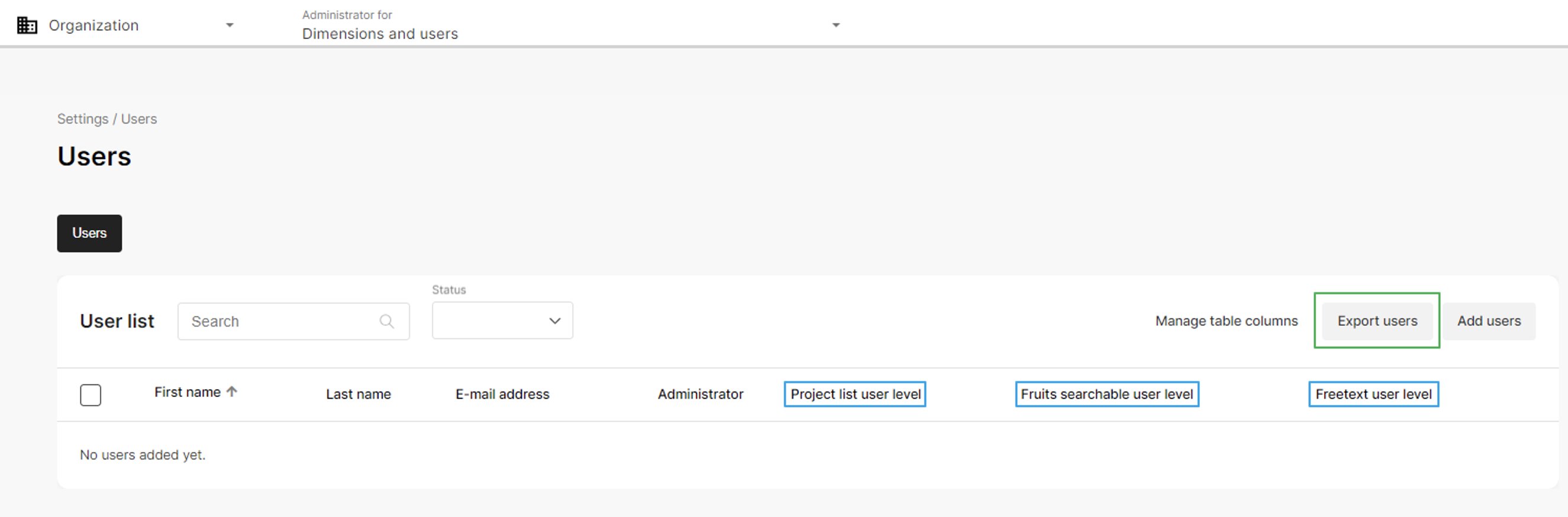 Klar för export av användarlistor. Observera att dimensionskolumnerna har lagts till i vyn
Klicka på *Exportera användare*.
Klar för export av användarlistor. Observera att dimensionskolumnerna har lagts till i vyn
Klicka på *Exportera användare*.
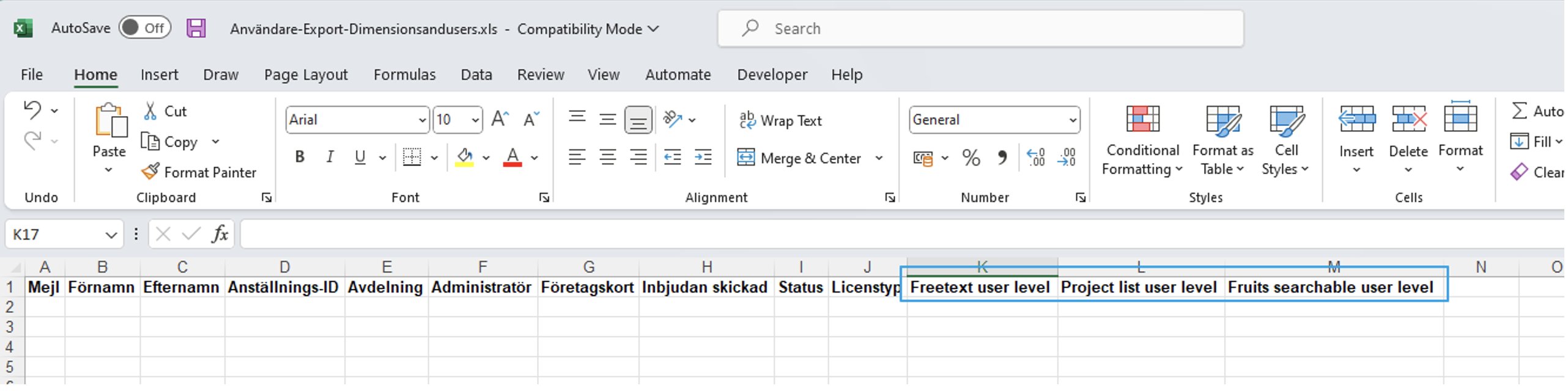 En exportfil genereras, med flikar för dimensionerna (svenska kolumner eftersom organisationen är svensk).
**Förbered importfilen**
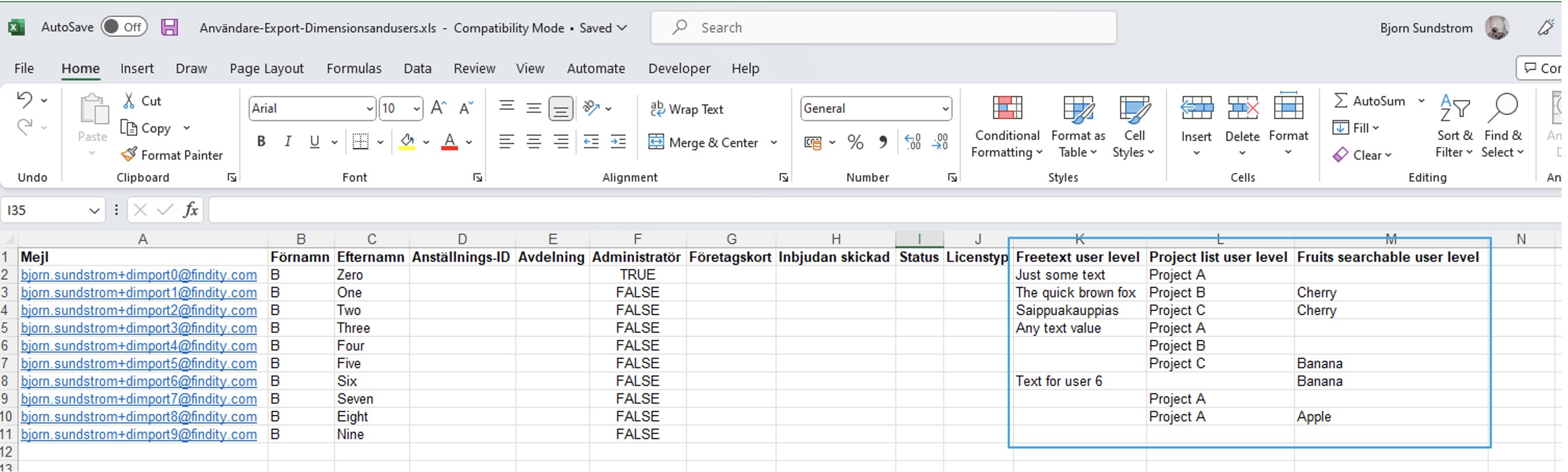
Fyll den exporterade filen med användare och deras förinställda dimensionsvärden.
Några regler:
* Varje användare måste ha en giltig e-postadress
* Dimensionsvärdena för listor och sökbara listor bör finnas i organisationen
* Tomma dimensionsvärden är tillåtna
* Kom ihåg att spara filen innan du importerar den
En exportfil genereras, med flikar för dimensionerna (svenska kolumner eftersom organisationen är svensk).
**Förbered importfilen**
Fyll den exporterade filen med användare och deras förinställda dimensionsvärden.
Några regler:
* Varje användare måste ha en giltig e-postadress
* Dimensionsvärdena för listor och sökbara listor bör finnas i organisationen
* Tomma dimensionsvärden är tillåtna
* Kom ihåg att spara filen innan du importerar den
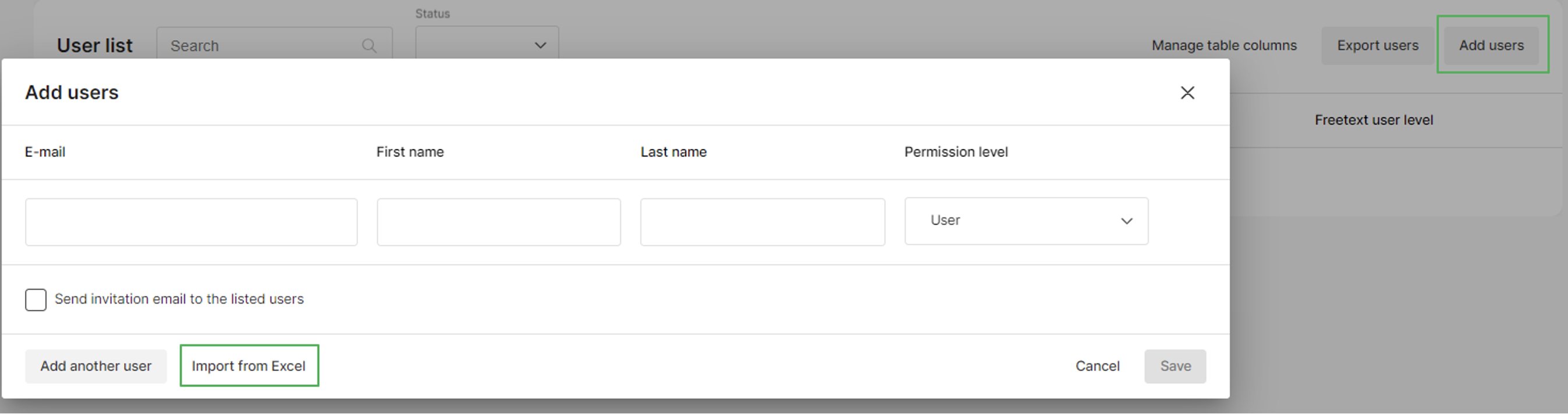
 **Importera användare och dimensioner**
Klicka på *Lägg till användare* i användarvyn. Klicka sedan på *Importera från Excel* .
**Importera användare och dimensioner**
Klicka på *Lägg till användare* i användarvyn. Klicka sedan på *Importera från Excel* .
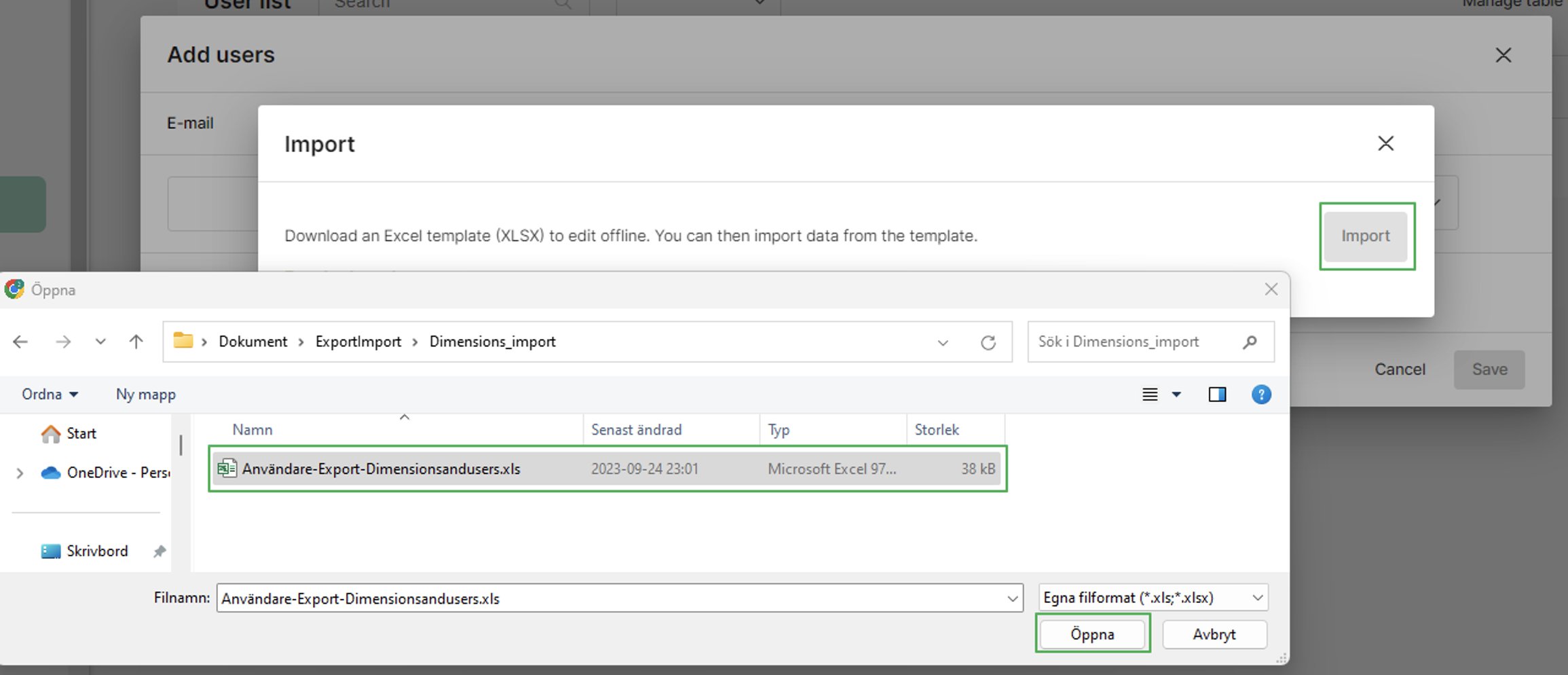
 Klicka på *Importera*. En dialogruta för filval öppnas. Välj filen du förberedde och klicka på *Öppna*.
 Om importen lyckades kommer du att se listan över nya användare.
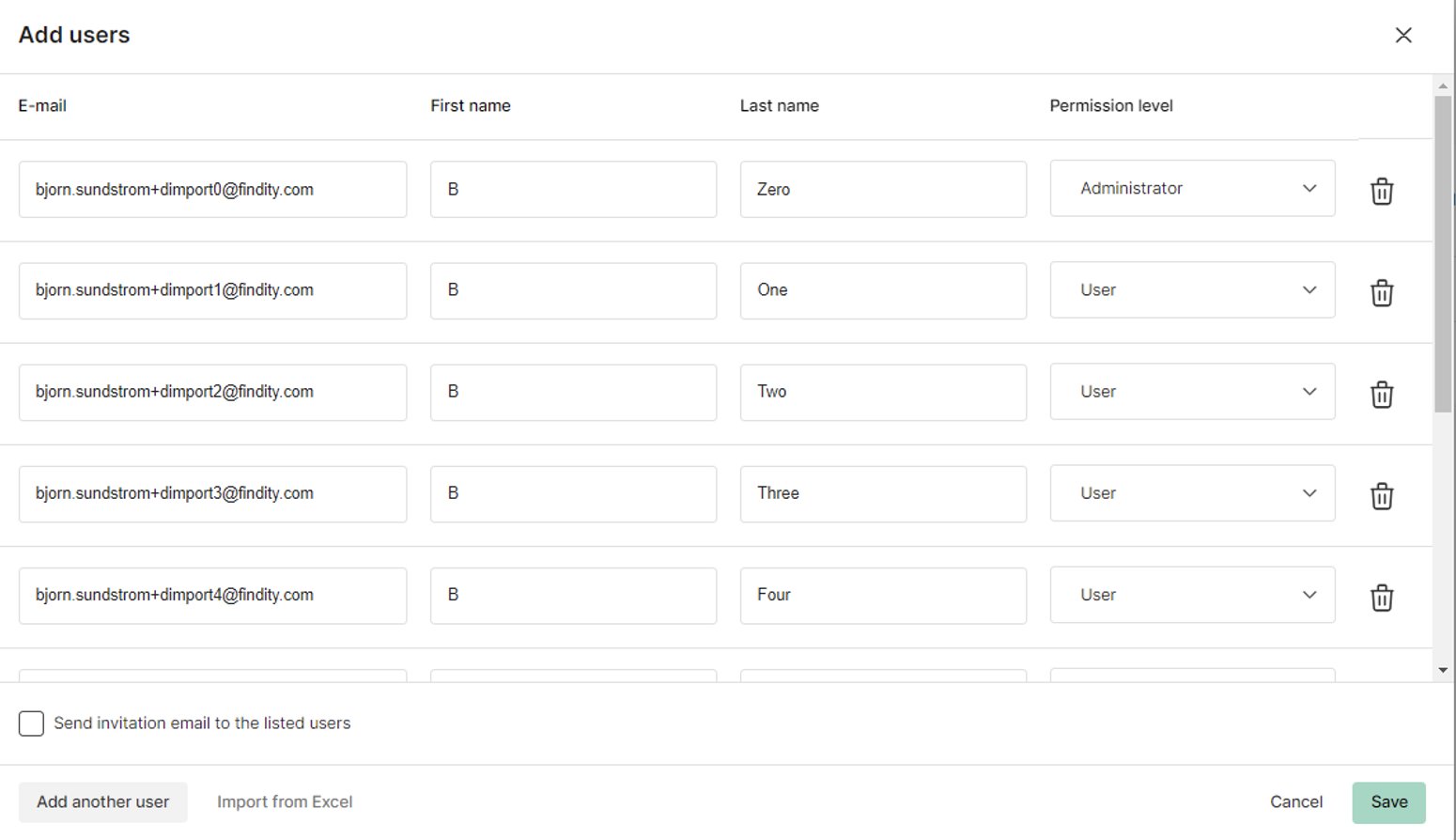 Klicka på *Spara* för att lägga till användarna i organisationen.
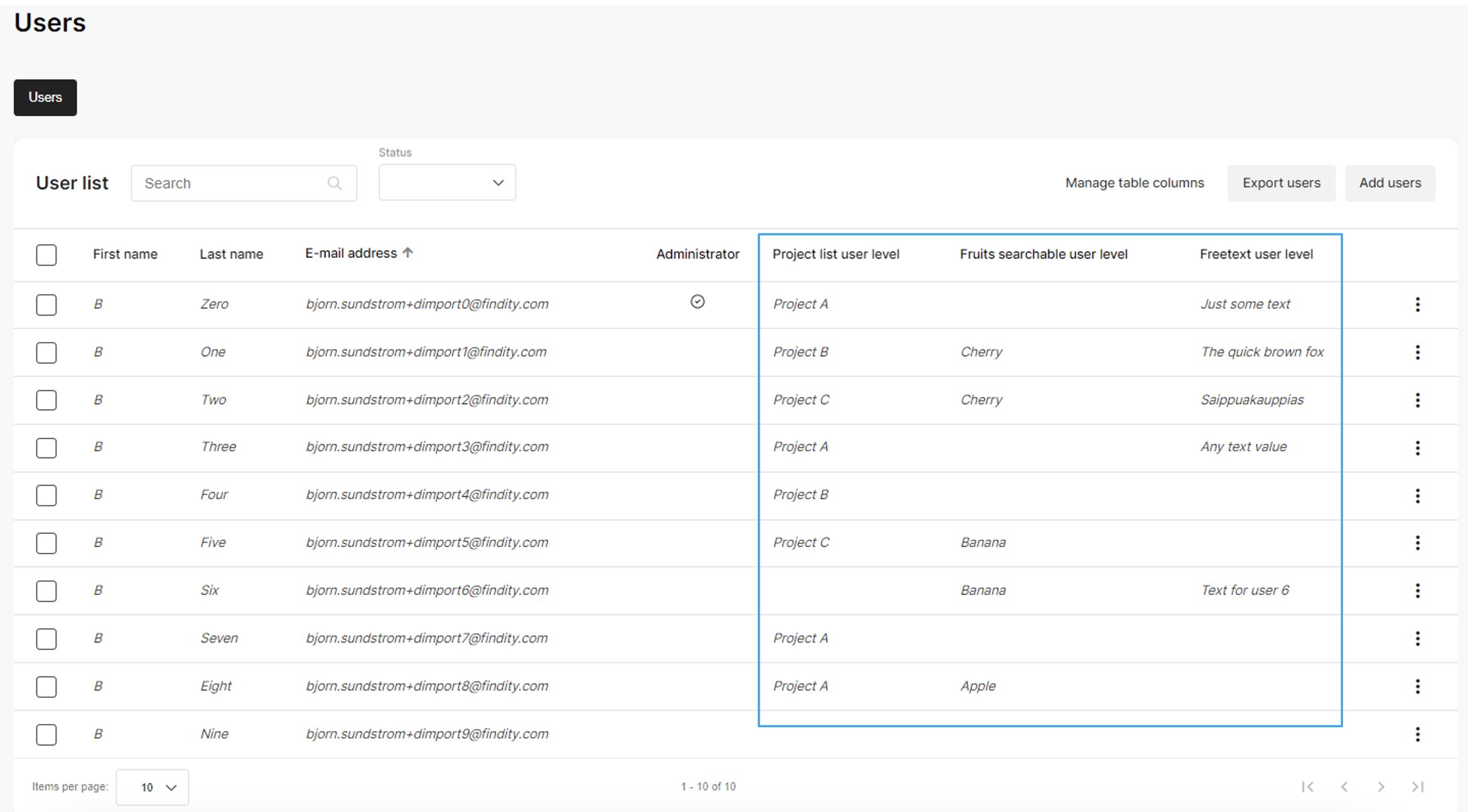 *Användare och deras dimensionsvärden importeras till organisationen.*
Scenario 1: “Ny organisation utan användare” är förmodligen inte vanligt. Normalt har organisationen redan användare, men du kanske vill ställa in dimensionsvärdena för användarna. Följ då stegen nedan:
*Användare och deras dimensionsvärden importeras till organisationen.*
Scenario 1: “Ny organisation utan användare” är förmodligen inte vanligt. Normalt har organisationen redan användare, men du kanske vill ställa in dimensionsvärdena för användarna. Följ då stegen nedan:
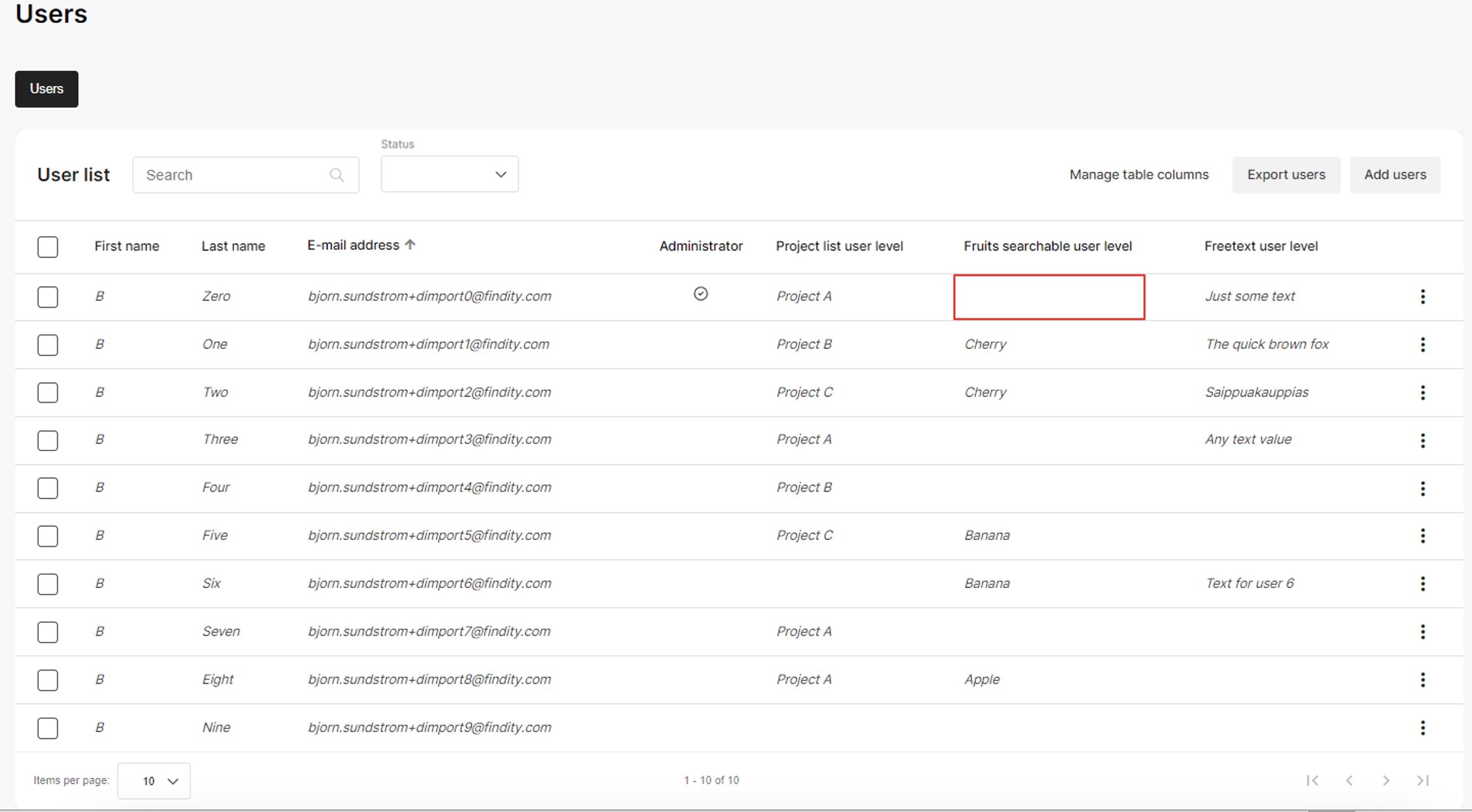 *Vi vill lägga till ett dimensionsvärde här.*
**Exportera användarlistan:**
Börja alltid med att exportera den aktuella listan över användare. Se instruktioner under fliken “Ny organisation utan användare” om du är osäker på hur du ska göra.
**Lägg till de saknade dimensionsvärdena:**
Öppna den exporterade filen, hitta den användare du vill uppdatera och lägg till dimensionsvärena.
*Vi vill lägga till ett dimensionsvärde här.*
**Exportera användarlistan:**
Börja alltid med att exportera den aktuella listan över användare. Se instruktioner under fliken “Ny organisation utan användare” om du är osäker på hur du ska göra.
**Lägg till de saknade dimensionsvärdena:**
Öppna den exporterade filen, hitta den användare du vill uppdatera och lägg till dimensionsvärena.
 *Spara filen.*
**Importera användare och dimensioner:**
Importera användarlistan (beskrivningen finns i fliken “Ny organisation utan användare”). Befintlig data kommer att bevaras; nya data kommer att läggas till.
*Spara filen.*
**Importera användare och dimensioner:**
Importera användarlistan (beskrivningen finns i fliken “Ny organisation utan användare”). Befintlig data kommer att bevaras; nya data kommer att läggas till.
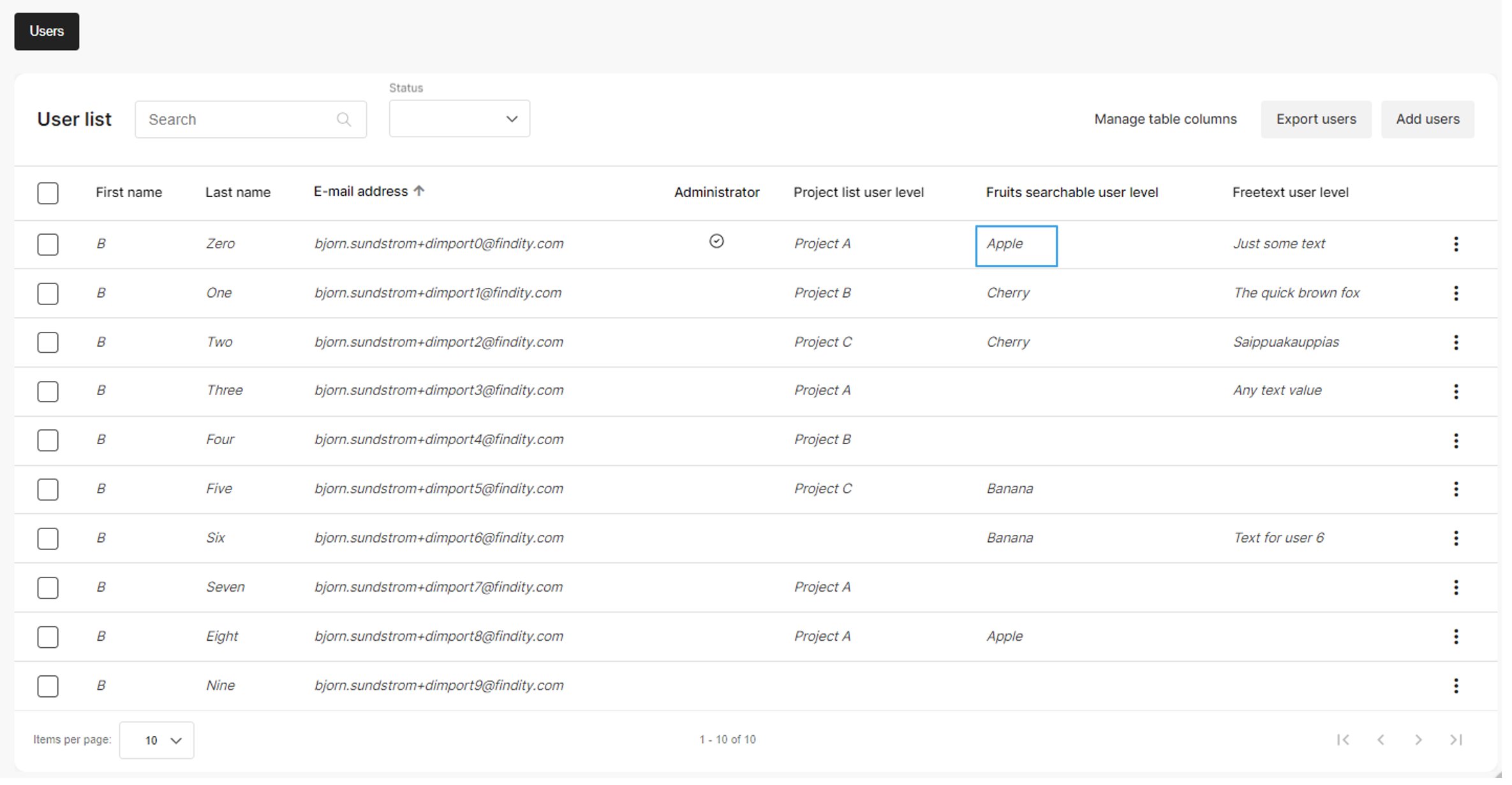 Låt säga att du behöver omfördela all personal till ett nytt projekt, Projekt D. Genom att återimportera listan med användare och dimensioner kan du snabbt tilldela rätt dimensionsvärden.
**Förbered dimensionsvärdena:**
Lägg till eller ändra dimensionsvärdena i organisationen efter behov.
Låt säga att du behöver omfördela all personal till ett nytt projekt, Projekt D. Genom att återimportera listan med användare och dimensioner kan du snabbt tilldela rätt dimensionsvärden.
**Förbered dimensionsvärdena:**
Lägg till eller ändra dimensionsvärdena i organisationen efter behov.
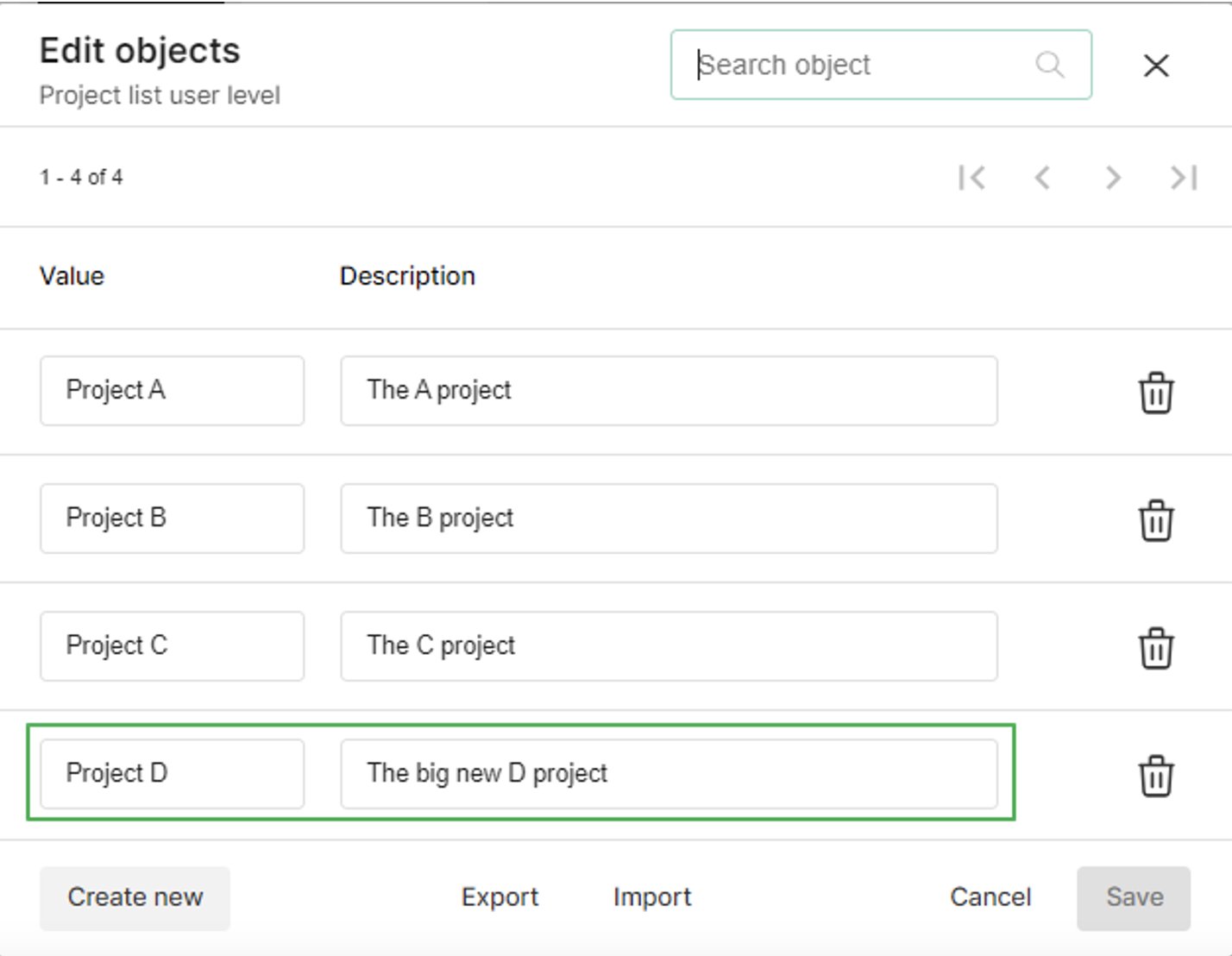 *Ett nytt dimensionsvärde.*
**Exportera användarlistan:**
Exportera alltid en aktuell lista med användare innan du importerar.
**Ändra dimensionsvärdena:**
Uppdatera den exporterade filen så att den återspeglar de nya dimensionsvärdena.
*Ett nytt dimensionsvärde.*
**Exportera användarlistan:**
Exportera alltid en aktuell lista med användare innan du importerar.
**Ändra dimensionsvärdena:**
Uppdatera den exporterade filen så att den återspeglar de nya dimensionsvärdena.
 *Uppdaterad fil.*
**Importera användare och dimensioner:**
Importera användarlistan enligt beskrivningen ovan. Befintlig data kommer att uppdateras; nya data kommer att läggas till.
*Uppdaterad fil.*
**Importera användare och dimensioner:**
Importera användarlistan enligt beskrivningen ovan. Befintlig data kommer att uppdateras; nya data kommer att läggas till.
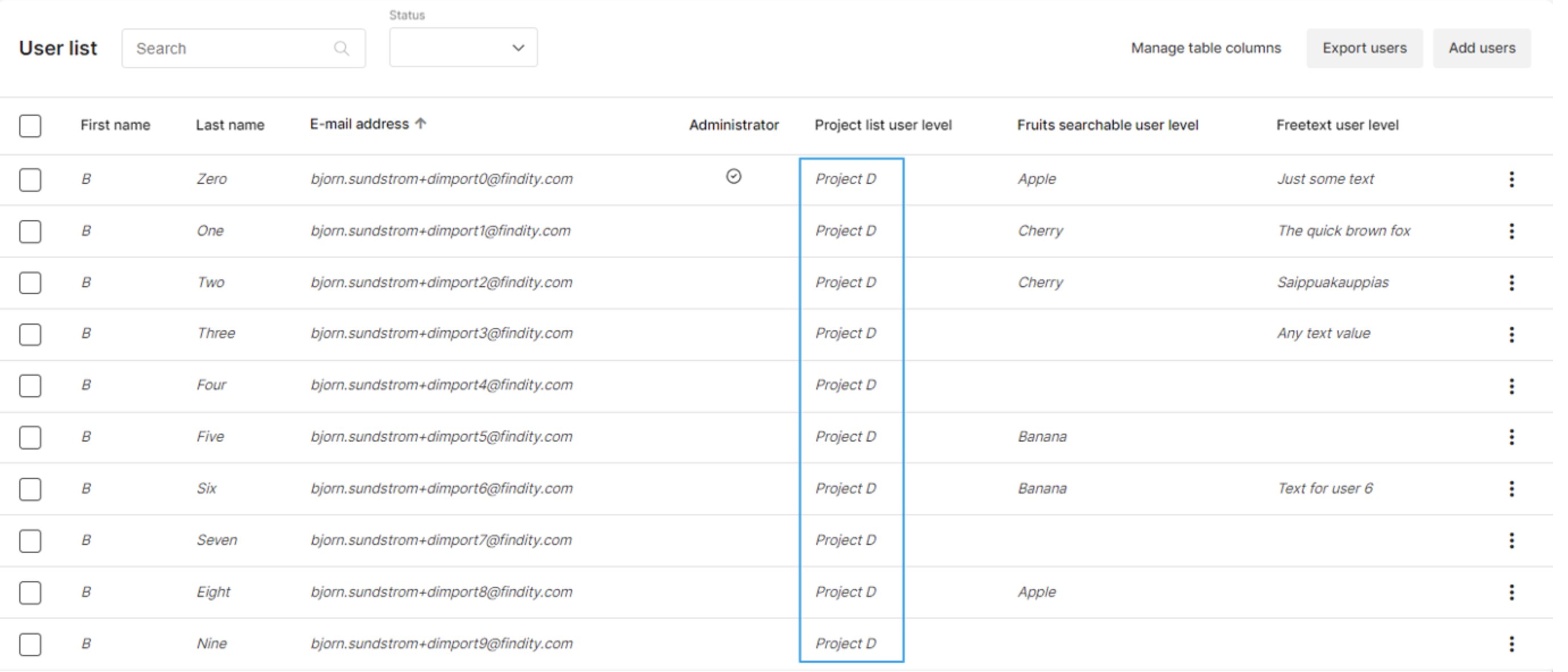 *Uppdaterade användare.*
**Felhantering:**
Importprocessen är utformad för att hantera vanliga problem och har felhantering för att lösa dem.
* Om två eller flera dimensionsnamn är identiska avbryts importen. Eftersom vi matchar importerade dimensionsnamn med organisationens dimensioner måste namnen vara unika.
* Om okända dimensionsnamn hittas under importen fortsätter importen men de okända dimensionerna ignoreras. Du kan med andra ord inte lägga till dimensioner till organisationen genom att importera dem.
* Om okända dimensionsvärden hittas under importen fortsätter importen men de okända värdena ignoreras. Du kan med andra ord inte lägga till dimensionsvärden till befintliga dimensioner genom att importera dem.
Obs! Tomma dimensionsvärden ignoreras. Det betyder att du inte kan "ta bort" ett befintligt dimensionsvärde för en användare genom att importera ett tomt värde.
## Related articles
* [Hur ställer jag in Dimensioner?](/sv/installningar-administrator/hur-staller-jag-in-dimensioner)
* [Var lägger jag till ett förvalt värde/dimension på en användare?](/sv/installningar-administrator/var-lagger-jag-till-ett-forvalt-varde-dimension-pa-en-anvandare)
* [Jag är administratör. Hur kommer vi igång med tjänsten?](/sv/kom-igang-administrator/jag-ar-administrator-hur-kommer-vi-igang-med-tjansten)
* [Hur hanterar jag användare?](/sv/installningar-administrator/hur-hanterar-jag-anvandare)
*Uppdaterade användare.*
**Felhantering:**
Importprocessen är utformad för att hantera vanliga problem och har felhantering för att lösa dem.
* Om två eller flera dimensionsnamn är identiska avbryts importen. Eftersom vi matchar importerade dimensionsnamn med organisationens dimensioner måste namnen vara unika.
* Om okända dimensionsnamn hittas under importen fortsätter importen men de okända dimensionerna ignoreras. Du kan med andra ord inte lägga till dimensioner till organisationen genom att importera dem.
* Om okända dimensionsvärden hittas under importen fortsätter importen men de okända värdena ignoreras. Du kan med andra ord inte lägga till dimensionsvärden till befintliga dimensioner genom att importera dem.
Obs! Tomma dimensionsvärden ignoreras. Det betyder att du inte kan "ta bort" ett befintligt dimensionsvärde för en användare genom att importera ett tomt värde.
## Related articles
* [Hur ställer jag in Dimensioner?](/sv/installningar-administrator/hur-staller-jag-in-dimensioner)
* [Var lägger jag till ett förvalt värde/dimension på en användare?](/sv/installningar-administrator/var-lagger-jag-till-ett-forvalt-varde-dimension-pa-en-anvandare)
* [Jag är administratör. Hur kommer vi igång med tjänsten?](/sv/kom-igang-administrator/jag-ar-administrator-hur-kommer-vi-igang-med-tjansten)
* [Hur hanterar jag användare?](/sv/installningar-administrator/hur-hanterar-jag-anvandare)