> ## Documentation Index
> Fetch the complete documentation index at: https://help.findity.com/llms.txt
> Use this file to discover all available pages before exploring further.
# Hur hanterar jag användare?
**Den här artikeln avser följande länder:**
* Alla länder
Växla till organisationen och klicka på fliken *Användare.*
### *Lägg till* användare
Här kan du bjuda in nya användare genom att klicka på *Lägg till användare.*
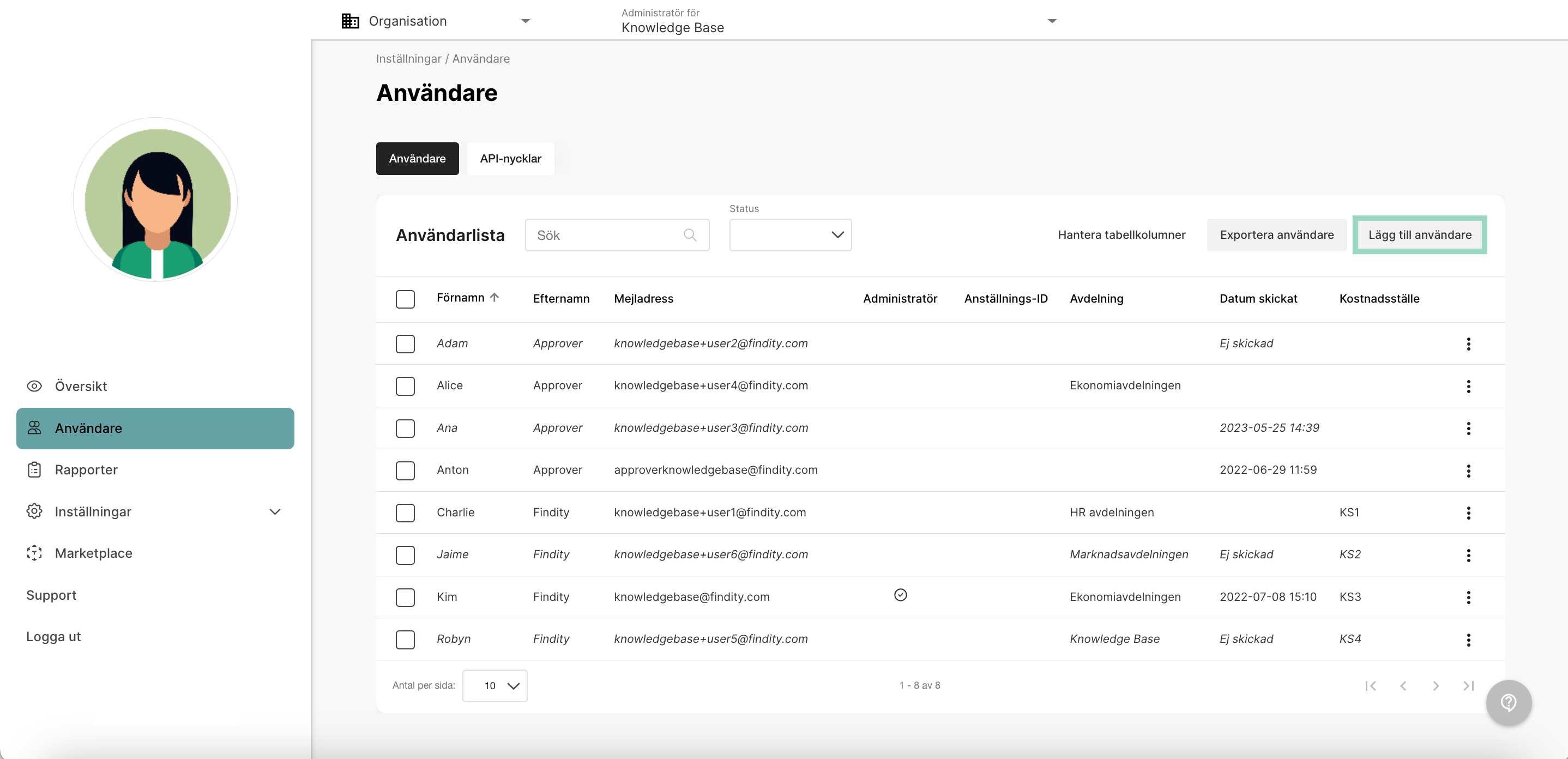 Fyll i e-postadressen, namn och behörighetsnivå och klicka *Bjud in* när du är klar. Vill du avvakta med att skicka ett inbjudningsmail så bockar du ur rutan *Skicka inbjudningsmail till användarna i listan*. Då får du istället valet att *Spara* dina nya inställningar och användarna kommer att läggas in användarlistan i kursiv text.
Om du har en lista med användare som ska bjudas in så kan du klicka på *Importera från Excel*. Du får då möjlighet att *Ladda ner en mall* som du lägger till listan i och sedan importerar.
Du har även möjlighet att lägga till flera användare samtidigt genom att klicka på *Lägg till en användare till* och en ny rad kommer att läggas till i listan där du kan fylla i användaruppgifterna för denna *användare.*
Fyll i e-postadressen, namn och behörighetsnivå och klicka *Bjud in* när du är klar. Vill du avvakta med att skicka ett inbjudningsmail så bockar du ur rutan *Skicka inbjudningsmail till användarna i listan*. Då får du istället valet att *Spara* dina nya inställningar och användarna kommer att läggas in användarlistan i kursiv text.
Om du har en lista med användare som ska bjudas in så kan du klicka på *Importera från Excel*. Du får då möjlighet att *Ladda ner en mall* som du lägger till listan i och sedan importerar.
Du har även möjlighet att lägga till flera användare samtidigt genom att klicka på *Lägg till en användare till* och en ny rad kommer att läggas till i listan där du kan fylla i användaruppgifterna för denna *användare.*
 ### Lägg till administratör
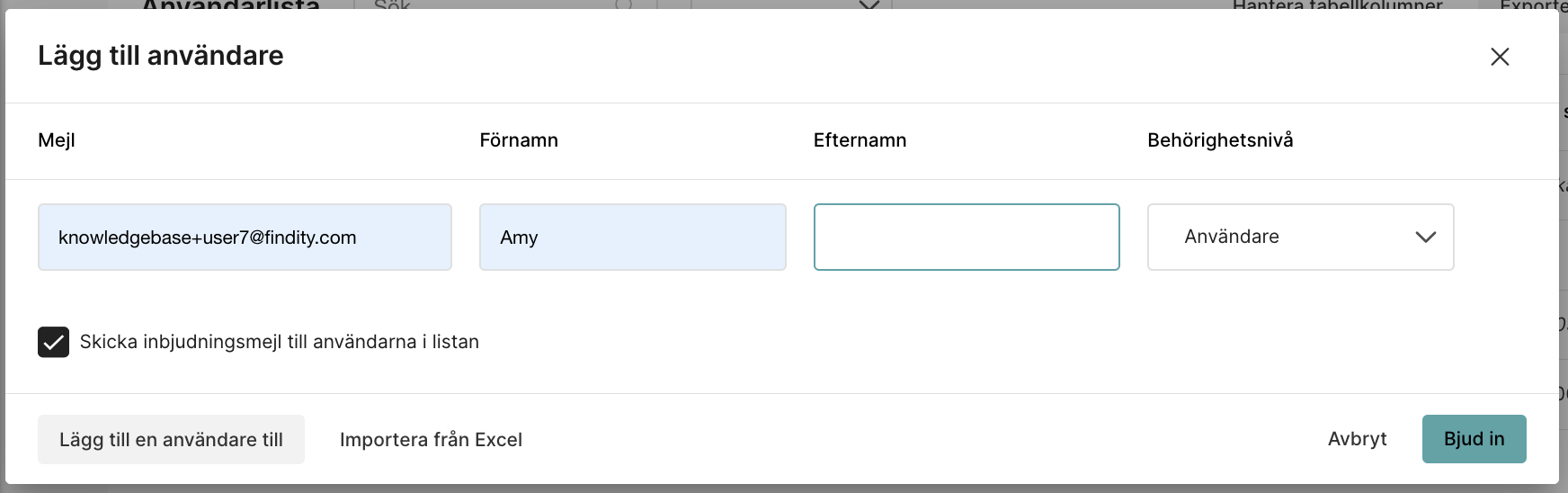
Om du vill lägga till en ny användare som du också vill göra till administratör så gör du på samma sätt som när du lägger till en ny användare men att du istället väljer *Behörighetsnivå - Administratör.*
### Lägg till administratör
Om du vill lägga till en ny användare som du också vill göra till administratör så gör du på samma sätt som när du lägger till en ny användare men att du istället väljer *Behörighetsnivå - Administratör.*
 ### Radera användare
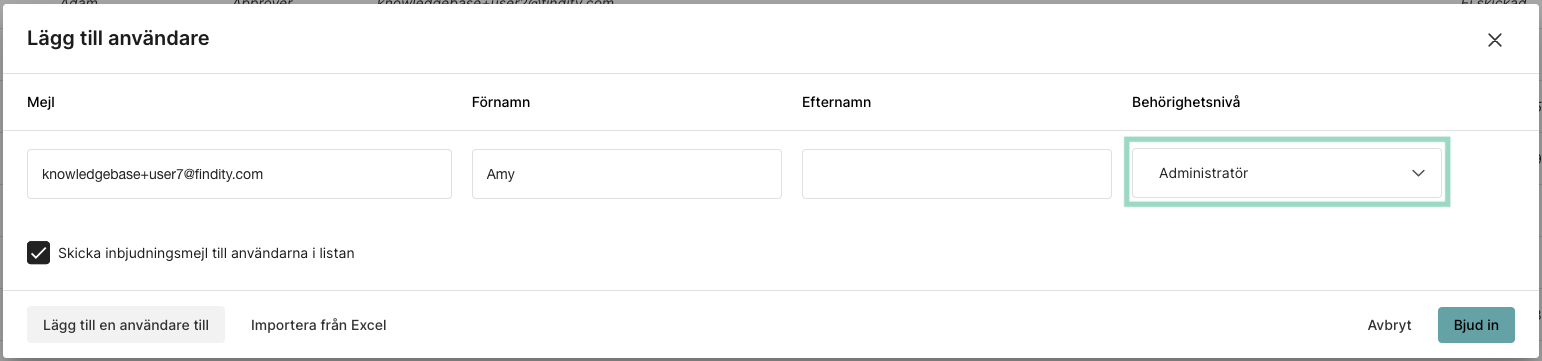
För att *Ta bort* en användare klickar du på "de tre prickarna" till höger om användaren som du vill ta bort. Att ta bort en användare är en åtgärd som inte går att ångra. Observera att alla ej inskickade utlägg kommer att raderas på användaren.
### Radera användare
För att *Ta bort* en användare klickar du på "de tre prickarna" till höger om användaren som du vill ta bort. Att ta bort en användare är en åtgärd som inte går att ångra. Observera att alla ej inskickade utlägg kommer att raderas på användaren.
 ### Justera befintlig användare
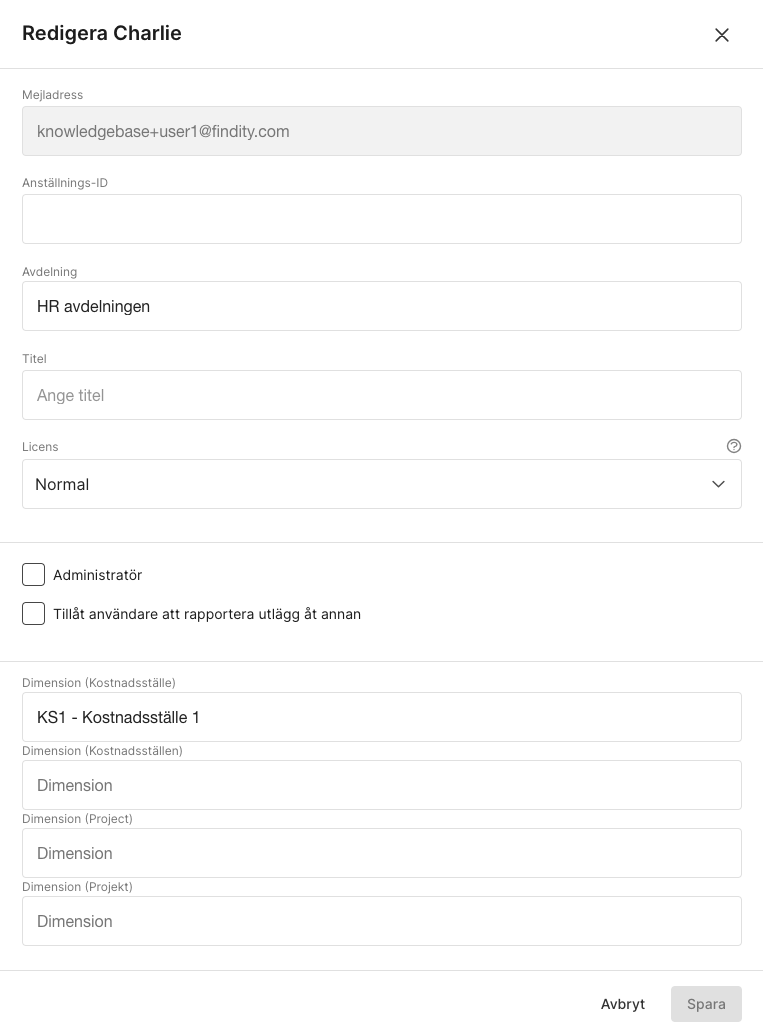
Genom att klicka på en användare, kan du ändra dess *Avdelning* och *Anställningsnummer*. Du kan också göra dem till en *Administratör*, eller *Tillåta dem att hantera utlägg åt någon annan.* Antal fält som finns att justera på användaren kan variera beroende på din organisations inställningar.
### Justera befintlig användare
Genom att klicka på en användare, kan du ändra dess *Avdelning* och *Anställningsnummer*. Du kan också göra dem till en *Administratör*, eller *Tillåta dem att hantera utlägg åt någon annan.* Antal fält som finns att justera på användaren kan variera beroende på din organisations inställningar.
 ### Vyn över fliken Användare
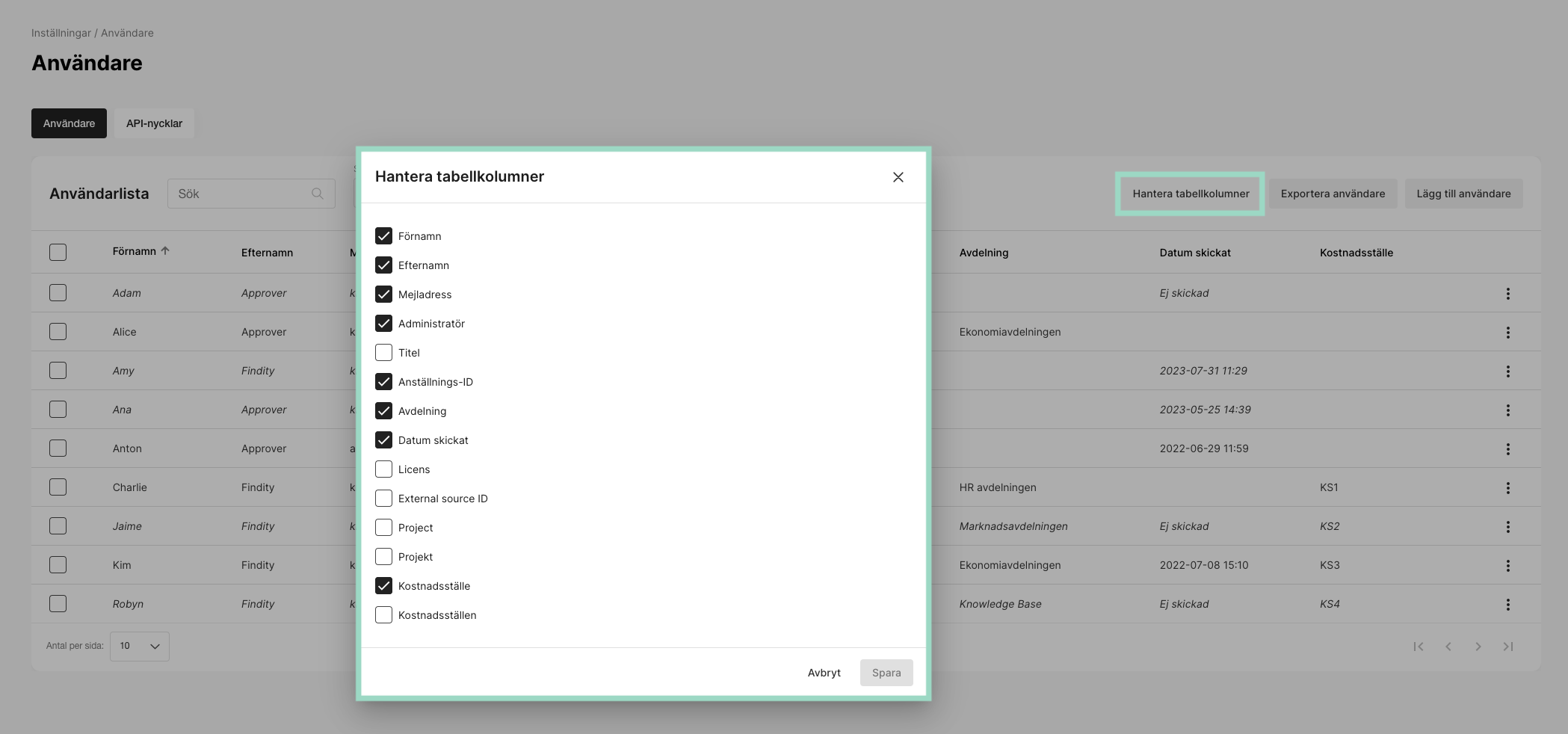
Om man klickar på *Hantera tabellkolumn* så kan du välja vilka kolumner som ska visas under fliken användare.
### Vyn över fliken Användare
Om man klickar på *Hantera tabellkolumn* så kan du välja vilka kolumner som ska visas under fliken användare.
 ### Skicka eller skicka om inbjudan till en redan befintlig användare i listan
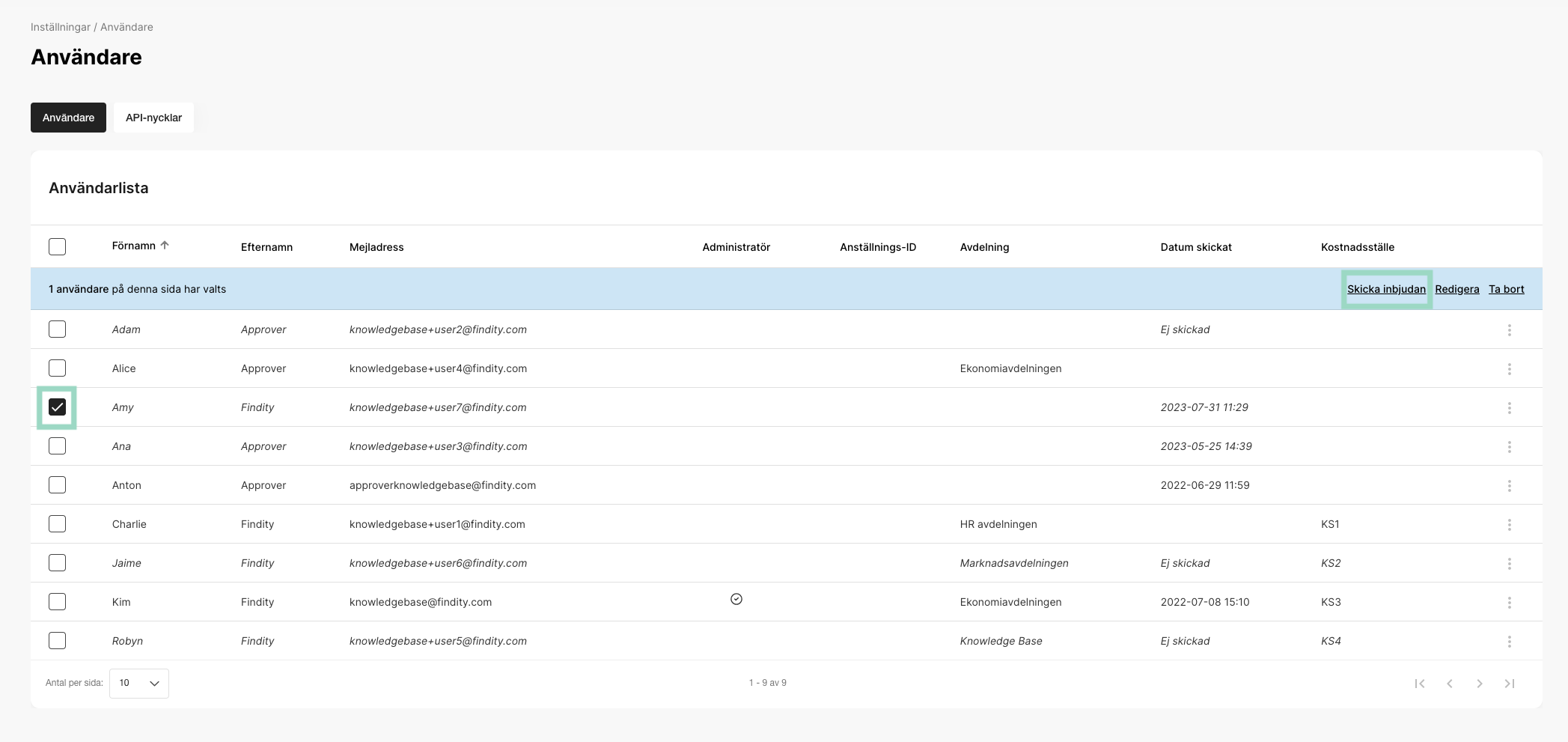
Om du har en användare som du inte bjudit in ännu eller som du vill skicka om en inbjudan till, så markerar du den eller de användare som du önskar att skicka inbjudan till och väljer sedan *Skicka inbjudan* i den blå menyraden som visas högst upp i användarlistan.
### Skicka eller skicka om inbjudan till en redan befintlig användare i listan
Om du har en användare som du inte bjudit in ännu eller som du vill skicka om en inbjudan till, så markerar du den eller de användare som du önskar att skicka inbjudan till och väljer sedan *Skicka inbjudan* i den blå menyraden som visas högst upp i användarlistan.
 ### Hantera flera användare
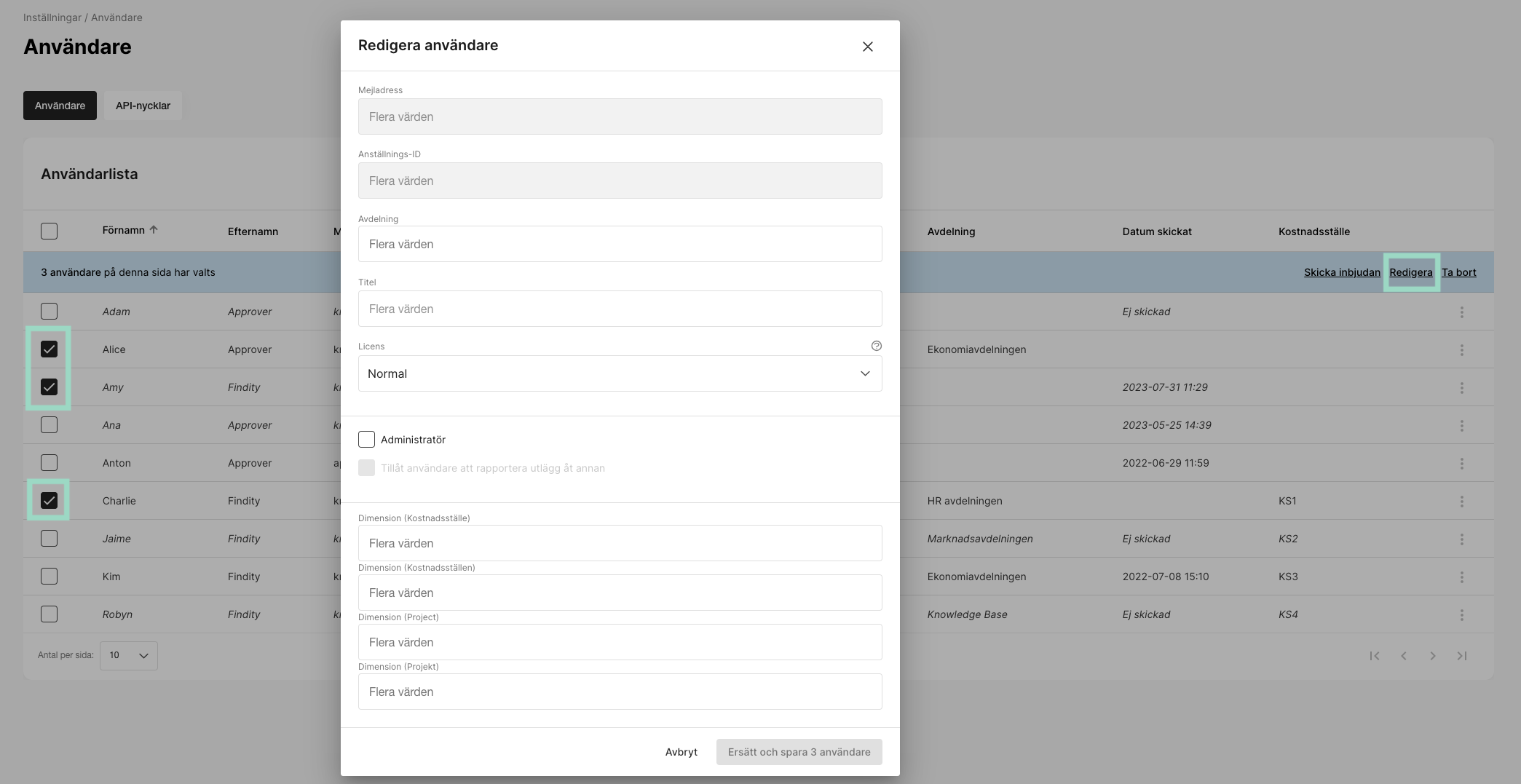
Om du vill redigera eller ta bort flera användare samtidigt så kan du välja att markera dessa användare och sedan klicka på *Ta bort* eller *Redigera* i den blå menyraden som visas högst upp i användarlistan. Väljer du att *Redigera* flera användare så kommer en ny ruta att öppnas där du kan göra ändringar för samtliga markerade användare, dock kan du endast redigera vissa av värdena (de värden som inte är gråmarkerade är ändringsbara).
### Hantera flera användare
Om du vill redigera eller ta bort flera användare samtidigt så kan du välja att markera dessa användare och sedan klicka på *Ta bort* eller *Redigera* i den blå menyraden som visas högst upp i användarlistan. Väljer du att *Redigera* flera användare så kommer en ny ruta att öppnas där du kan göra ändringar för samtliga markerade användare, dock kan du endast redigera vissa av värdena (de värden som inte är gråmarkerade är ändringsbara).
 ## Related articles
* [Hur gör jag ändringar i avdelningsstrukturen?](/sv/installningar-administrator/hur-gor-jag-andringar-i-avdelningsstrukturen)
* [Hur hanterar jag betalsätt för användarna?](/sv/installningar-administrator/hur-hanterar-jag-betalsatt-for-anvandarna)
* [Hur ger jag en användare administratörsbehörighet?](/sv/installningar-administrator/hur-ger-jag-en-anvandare-administratorsbehorighet)
* [Hur ändrar jag verifikationsserie?](/sv/installningar-administrator/hur-andrar-jag-verifikationsserie)
* [Hur ändrar jag logotyp och bakgrundsbild?](/sv/installningar-administrator/hur-andrar-jag-logotyp-och-bakgrundsbild)
## Related articles
* [Hur gör jag ändringar i avdelningsstrukturen?](/sv/installningar-administrator/hur-gor-jag-andringar-i-avdelningsstrukturen)
* [Hur hanterar jag betalsätt för användarna?](/sv/installningar-administrator/hur-hanterar-jag-betalsatt-for-anvandarna)
* [Hur ger jag en användare administratörsbehörighet?](/sv/installningar-administrator/hur-ger-jag-en-anvandare-administratorsbehorighet)
* [Hur ändrar jag verifikationsserie?](/sv/installningar-administrator/hur-andrar-jag-verifikationsserie)
* [Hur ändrar jag logotyp och bakgrundsbild?](/sv/installningar-administrator/hur-andrar-jag-logotyp-och-bakgrundsbild)