> ## Documentation Index
> Fetch the complete documentation index at: https://help.findity.com/llms.txt
> Use this file to discover all available pages before exploring further.
# Hur hanterar jag Påminnelser?
**Den här artikeln avser följande länder:**
* Alla länder
**Administratören - Påminnelser**
Med påminnelsefunktionen har du möjlighet att skapa skräddarsydda påminnelser som du vill skicka ut inom organisationen. Dessa påminnelser kommer att gå ut som en push-notis (i appen), även via e-post och som en notis i tjänsten.
**Aktivera en ny påminnelse**
På organisationsnivå, gå till den vänstra menyn och till *Inställningar* och *P\*\*åminnelser*.
För att skapa en ny påminnelse, tryck på *Lägg till påminnelse*.
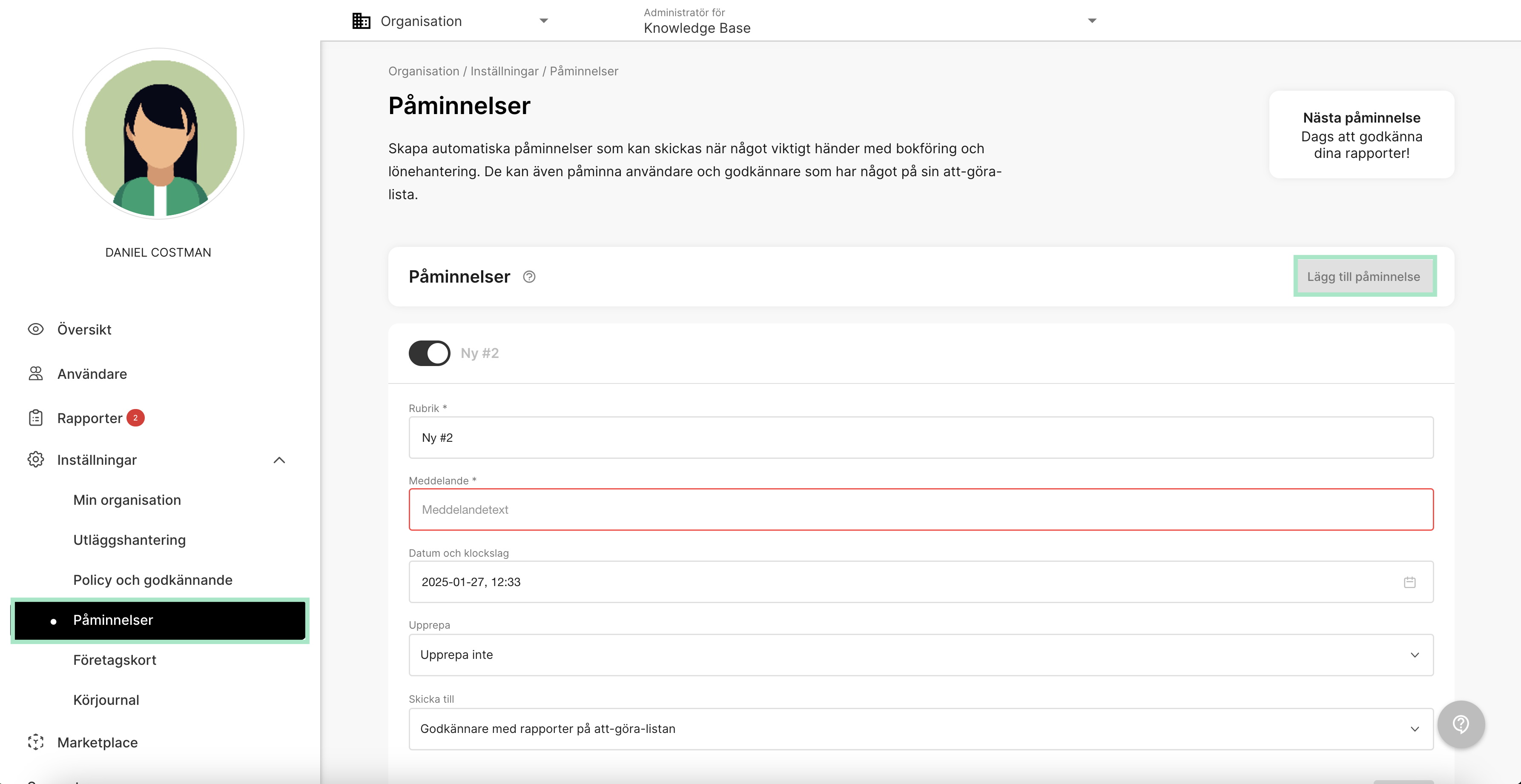 Nu är det dags att skräddarsy vilken typ av påminnelse du vill skicka:
* **Rubrik** - Vilken typ av rubrik du vill ha på din påminnelse.
* **Meddelande** - Här skriver du meddelande som du vill skicka ut till användarna.
* **Datum och klockslag** - Välj datum och tid för när påminnelsen ska skickas.
* **Upprepa** - Här har du följande alternativ för att upprepa påminnelsen: *Upprepa inte, Varje dag, Varje vecka, Varannan vecka* och *Varje månad.*
* **Skicka till** - Här har du 3 typer av alternativ för vem/vilka inom organisationen som du ska skicka påminnelsen till: *Alla användare i organisationen, Användare med ej inskickade rapporter* och *Godkännare med rapporter på att-göra-listan.*
Om du väljer att skicka påminnelsen till alla användare i organisationen går påminnelsen ut till alla användare som lagts till som användare i organisationen.
Användare med ej inskickade rapporter innebär att påminnelsen går ut till användare som har rapporter liggandes på sin användare som aldrig har skickats in. Observera att om en rapport har skickats in tidigare och blivit avvisad av en godkännare, så kommer ingen påminnelse att skickas i detta fall.
Godkännare-alternativet (med rapporter i sin att göra-lista) innebär att påminnelser går ut till användare som har rapporter att hantera i sin att-göra-lista, detta kan till exempel vara en rapport att godkänna.
I exemplet nedan vill vi skicka en påminnelse till godkännarna klockan 9 varje månad den 23:e med ett meddelande om att godkänna/avvisa deras rapporter i deras att-göra-lista. Därför väljer vi alternativet att skicka denna påminnelse till *Godkännare med rapporer på att-göra-listan.*
Nu är det dags att skräddarsy vilken typ av påminnelse du vill skicka:
* **Rubrik** - Vilken typ av rubrik du vill ha på din påminnelse.
* **Meddelande** - Här skriver du meddelande som du vill skicka ut till användarna.
* **Datum och klockslag** - Välj datum och tid för när påminnelsen ska skickas.
* **Upprepa** - Här har du följande alternativ för att upprepa påminnelsen: *Upprepa inte, Varje dag, Varje vecka, Varannan vecka* och *Varje månad.*
* **Skicka till** - Här har du 3 typer av alternativ för vem/vilka inom organisationen som du ska skicka påminnelsen till: *Alla användare i organisationen, Användare med ej inskickade rapporter* och *Godkännare med rapporter på att-göra-listan.*
Om du väljer att skicka påminnelsen till alla användare i organisationen går påminnelsen ut till alla användare som lagts till som användare i organisationen.
Användare med ej inskickade rapporter innebär att påminnelsen går ut till användare som har rapporter liggandes på sin användare som aldrig har skickats in. Observera att om en rapport har skickats in tidigare och blivit avvisad av en godkännare, så kommer ingen påminnelse att skickas i detta fall.
Godkännare-alternativet (med rapporter i sin att göra-lista) innebär att påminnelser går ut till användare som har rapporter att hantera i sin att-göra-lista, detta kan till exempel vara en rapport att godkänna.
I exemplet nedan vill vi skicka en påminnelse till godkännarna klockan 9 varje månad den 23:e med ett meddelande om att godkänna/avvisa deras rapporter i deras att-göra-lista. Därför väljer vi alternativet att skicka denna påminnelse till *Godkännare med rapporer på att-göra-listan.*
 När du gjort alla inställningar för påminnelsen som du är nöjd med - *Spara* påminnelsen för att aktivera den.
**Hur kommer påminnelsen att tas emot av användaren?**
Om användaren har aktiverat e-postmeddelanden från tjänsten (detta ställs in i deras *Personliga* *inställningar* i sitt *Privata* *läge*) kommer de att få ett e-postmeddelande med påminnelsen. De kommer också att få en push-notifiering (om det är aktiverat) i sin app och även som ett meddelande under *Meddelanden* i användarens *Privat läge*.
**Inaktivera, ta bort eller redigera påminnelsen**
Du kan välja att inaktivera påminnelsen genom att klicka på "på/av-knappen" i ditt övre vänstra hörn i Påminnelser-fönstret. Denna funktion är bra om du vill aktivera samma påminnelse igen senare.
För att göra ändringar i en redan befintlig påminnelse klickar du på *Redigera* i det nedre högra hörnet. För att radera hela påminnelsen, tryck på *Ta bort* på vänster sida om *Redigera*-knappen.
När du gjort alla inställningar för påminnelsen som du är nöjd med - *Spara* påminnelsen för att aktivera den.
**Hur kommer påminnelsen att tas emot av användaren?**
Om användaren har aktiverat e-postmeddelanden från tjänsten (detta ställs in i deras *Personliga* *inställningar* i sitt *Privata* *läge*) kommer de att få ett e-postmeddelande med påminnelsen. De kommer också att få en push-notifiering (om det är aktiverat) i sin app och även som ett meddelande under *Meddelanden* i användarens *Privat läge*.
**Inaktivera, ta bort eller redigera påminnelsen**
Du kan välja att inaktivera påminnelsen genom att klicka på "på/av-knappen" i ditt övre vänstra hörn i Påminnelser-fönstret. Denna funktion är bra om du vill aktivera samma påminnelse igen senare.
För att göra ändringar i en redan befintlig påminnelse klickar du på *Redigera* i det nedre högra hörnet. För att radera hela påminnelsen, tryck på *Ta bort* på vänster sida om *Redigera*-knappen.
 ## Related articles
* [Aktivera integrationen för företagskort (Nordea First Card Realtid)](/sv/foretagskort-administrator/aktivera-integrationen-for-foretagskort-nordea-first-card-realtid)
* [Hur ändrar jag logotyp och bakgrundsbild?](/sv/installningar-administrator/hur-andrar-jag-logotyp-och-bakgrundsbild)
* [Vad händer med historiken om jag raderar en användare?](/sv/ovrigt-administrator/vad-hander-med-historiken-om-jag-raderar-en-anvandare)
* [Kan jag lägga till eller ändra integrationen på vår organisation?](/sv/installningar-administrator/kan-jag-lagga-till-eller-andra-integrationen-pa-var-organisation)
## Related articles
* [Aktivera integrationen för företagskort (Nordea First Card Realtid)](/sv/foretagskort-administrator/aktivera-integrationen-for-foretagskort-nordea-first-card-realtid)
* [Hur ändrar jag logotyp och bakgrundsbild?](/sv/installningar-administrator/hur-andrar-jag-logotyp-och-bakgrundsbild)
* [Vad händer med historiken om jag raderar en användare?](/sv/ovrigt-administrator/vad-hander-med-historiken-om-jag-raderar-en-anvandare)
* [Kan jag lägga till eller ändra integrationen på vår organisation?](/sv/installningar-administrator/kan-jag-lagga-till-eller-andra-integrationen-pa-var-organisation)