> ## Documentation Index
> Fetch the complete documentation index at: https://help.findity.com/llms.txt
> Use this file to discover all available pages before exploring further.
# Aktivera Elektronisk körjournal
**Den här artikeln avser följande länder:**
* Sverige
Gör det enklare att rapportera milersättning för resor i tjänsten genom att koppla systemet till elektroniska körjournaler. Detta innebär att användaren får alla resor automatiskt inrapporterade till tjänsten för att sedan enkelt kunna skicka in dessa för bokföring *och* utbetalning. På så sätt får du ett korrekt underlag för alla tjänsteresor direkt i appen, med stöd för både privat- och tjänstebil.
Denna instruktion beskriver hur du kopplar din elektroniska körjournal till tjänsten.
Gå till fliken *Marketplace* och välj kategorin *Elektronisk körjournal.* Klicka på valet *Automile.* Välj att *aktivera tjänsten.*
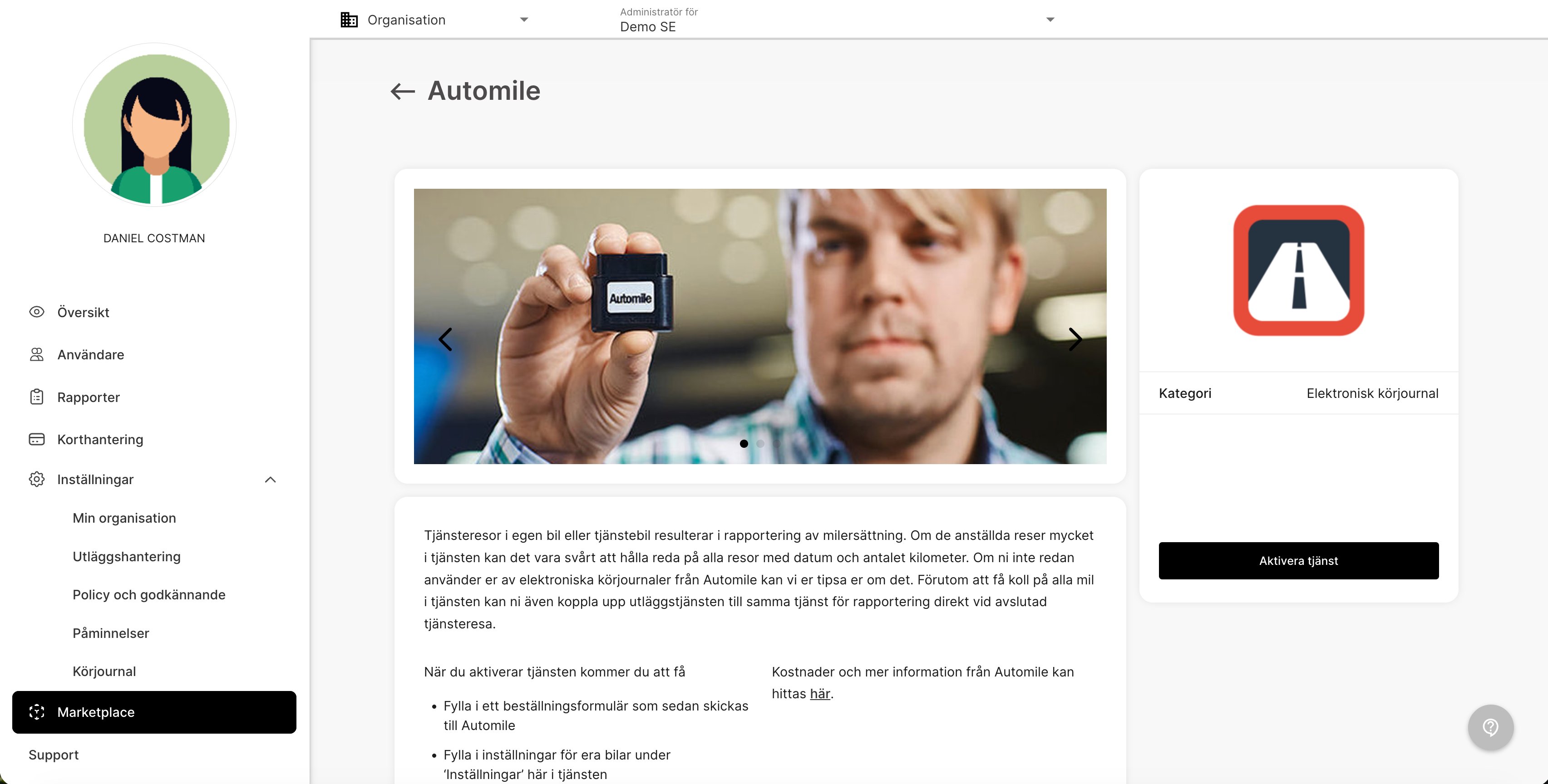 Fyll i den information som är obligatorisk i rutan som dyker upp på sidan. Markera rutan att ni godkänner att kostnaden ökar och välj *Spara*.
 Gå till fliken *Inställningar* och *Körjournal*. Klicka på *Lägg till tjänst.*
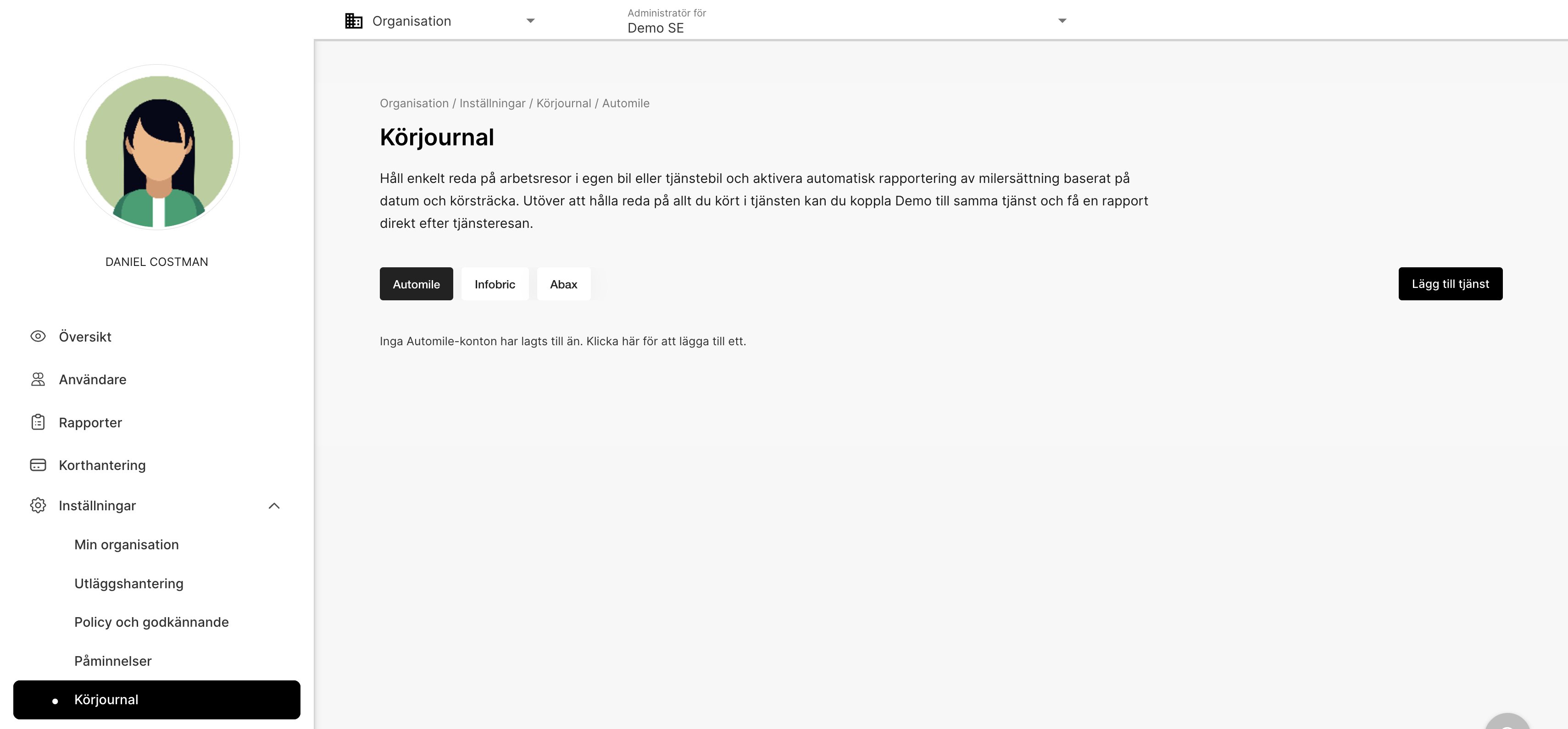 Lägg till en *Beskrivning* (till exempel Automile) och en *Klientidentifierare* och *Klientnyckel*.
*Klientidentifierare* och *Klientnyckel* hittar du på ditt användarkonto i Automile under: Inställningar/Utvecklare/API-klienter/Klicka på "Lägg till ny"/Under fliken *"* Hemlig"
Klicka på *Spara* när du är klar.
Lägg till en *Beskrivning* (till exempel Automile) och en *Klientidentifierare* och *Klientnyckel*.
*Klientidentifierare* och *Klientnyckel* hittar du på ditt användarkonto i Automile under: Inställningar/Utvecklare/API-klienter/Klicka på "Lägg till ny"/Under fliken *"* Hemlig"
Klicka på *Spara* när du är klar.
 Nu visas en popup-sida i din webbläsare (kika gärna så du accepterar popup-sidor i din webbläsare) där du måste logga in med ditt Automile-konto för att slutföra kopplingen.
 Integrationen till Automile är nu aktiverad.
Välj vilka *Restyper* under inställningarna för körjournal som ni vill använda er utav på organisationen.
Integrationen till Automile är nu aktiverad.
Välj vilka *Restyper* under inställningarna för körjournal som ni vill använda er utav på organisationen.
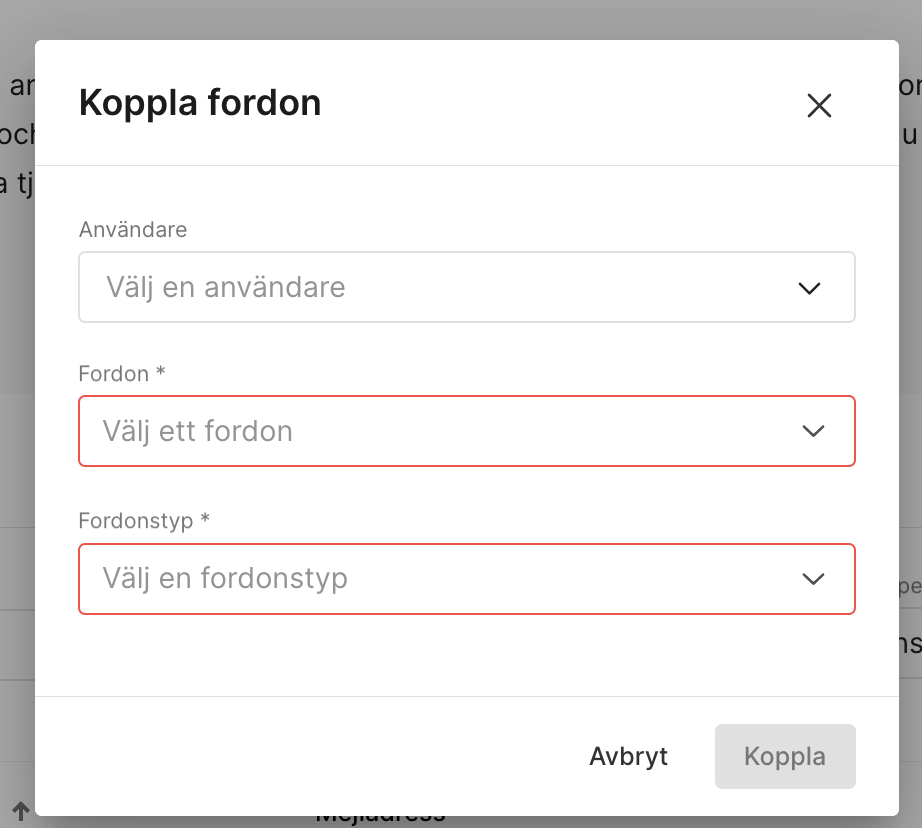
 Nu är det dags att lägga till användarna. Klicka på *Koppla fordon*.
Välj *Användare, Fordon* och *Fordonstyp* och klicka på *Koppla*. De fordon och fordonstyper som är registrerade på ditt Automilekonto visas som valbara fordon i tjänsten. När informationen är ifylld klickar du på *Koppla*.
Nu är det dags att lägga till användarna. Klicka på *Koppla fordon*.
Välj *Användare, Fordon* och *Fordonstyp* och klicka på *Koppla*. De fordon och fordonstyper som är registrerade på ditt Automilekonto visas som valbara fordon i tjänsten. När informationen är ifylld klickar du på *Koppla*.
 Nu är användaren upplagd och listas under fliken för Automile.
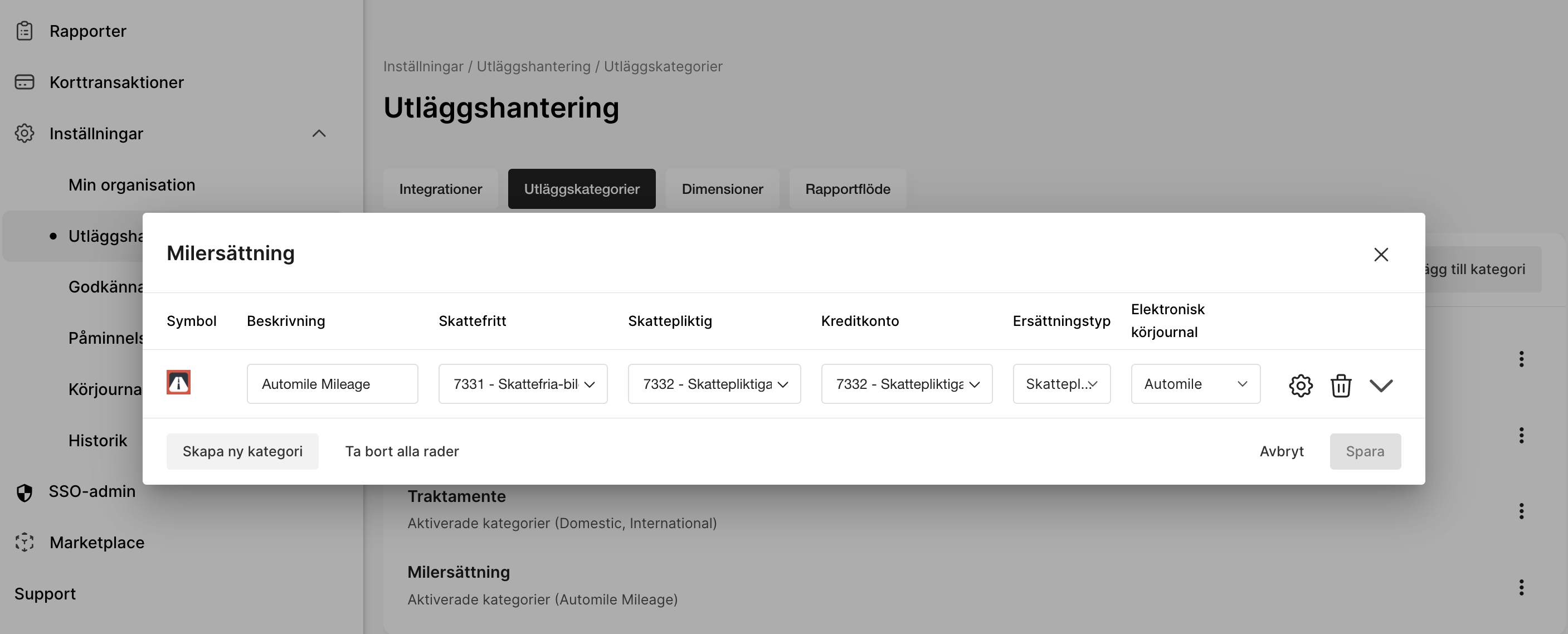
 Gå nu till fliken *Inställningar - Utläggshantering - Utläggskategorier - Milersättning.*
Klicka på *Skapa ny kategori.* Välj en *Beskrivning* på kategorin och koppla Automile i menyn till höger under fliken *Elektronisk körjournal.*
Gå nu till fliken *Inställningar - Utläggshantering - Utläggskategorier - Milersättning.*
Klicka på *Skapa ny kategori.* Välj en *Beskrivning* på kategorin och koppla Automile i menyn till höger under fliken *Elektronisk körjournal.*
 Inställningarna är nu klara!
Gå till fliken *Marketplace* och välj kategorin *Elektronisk körjournal.* Klicka på valet *Infobric Fleet.* Välj att *Aktivera tjänst.*
Inställningarna är nu klara!
Gå till fliken *Marketplace* och välj kategorin *Elektronisk körjournal.* Klicka på valet *Infobric Fleet.* Välj att *Aktivera tjänst.*
 Fyll i uppgifterna och tryck på *Spara.*
 Gå till fliken *Körjournal* och klicka på *Lägg till tjänst.*
 Lägg till en *Beskrivning* och de inloggningsuppgifterna som du har i ditt Infobric fleet konto under fälten för *Användare* och *Lösenord*.
Klicka sen på *Spara*.
Lägg till en *Beskrivning* och de inloggningsuppgifterna som du har i ditt Infobric fleet konto under fälten för *Användare* och *Lösenord*.
Klicka sen på *Spara*.
 Klicka på *Koppla* *fordon* för att lägga till användarna och välj de *Restyper* som ni vill använda er utav.
 Nu är det dags att koppla inställningen för milersättning till körjournalen. Gå till *Inställningar - Utläggshantering - Utläggskategorier - Milersättning.*
Klicka på rutan under fliken *Elektronisk körjournal* för att koppla kategorin till Infobric fleet eller skapa en ny kategori och gör kopplingen där.
Nu är det dags att koppla inställningen för milersättning till körjournalen. Gå till *Inställningar - Utläggshantering - Utläggskategorier - Milersättning.*
Klicka på rutan under fliken *Elektronisk körjournal* för att koppla kategorin till Infobric fleet eller skapa en ny kategori och gör kopplingen där.
 Enheter kommer att levereras till användarna/organisationen från Infrobric fleet. Användarna kopplar in enheten i sin bil för att läsa av resorna.
Gå till fliken *Marketplace* och välj kategorin *Elektronisk körjournal*. Klicka på valet *Paydrive Sense.* Välj att *Aktivera tjänst.*
Enheter kommer att levereras till användarna/organisationen från Infrobric fleet. Användarna kopplar in enheten i sin bil för att läsa av resorna.
Gå till fliken *Marketplace* och välj kategorin *Elektronisk körjournal*. Klicka på valet *Paydrive Sense.* Välj att *Aktivera tjänst.*
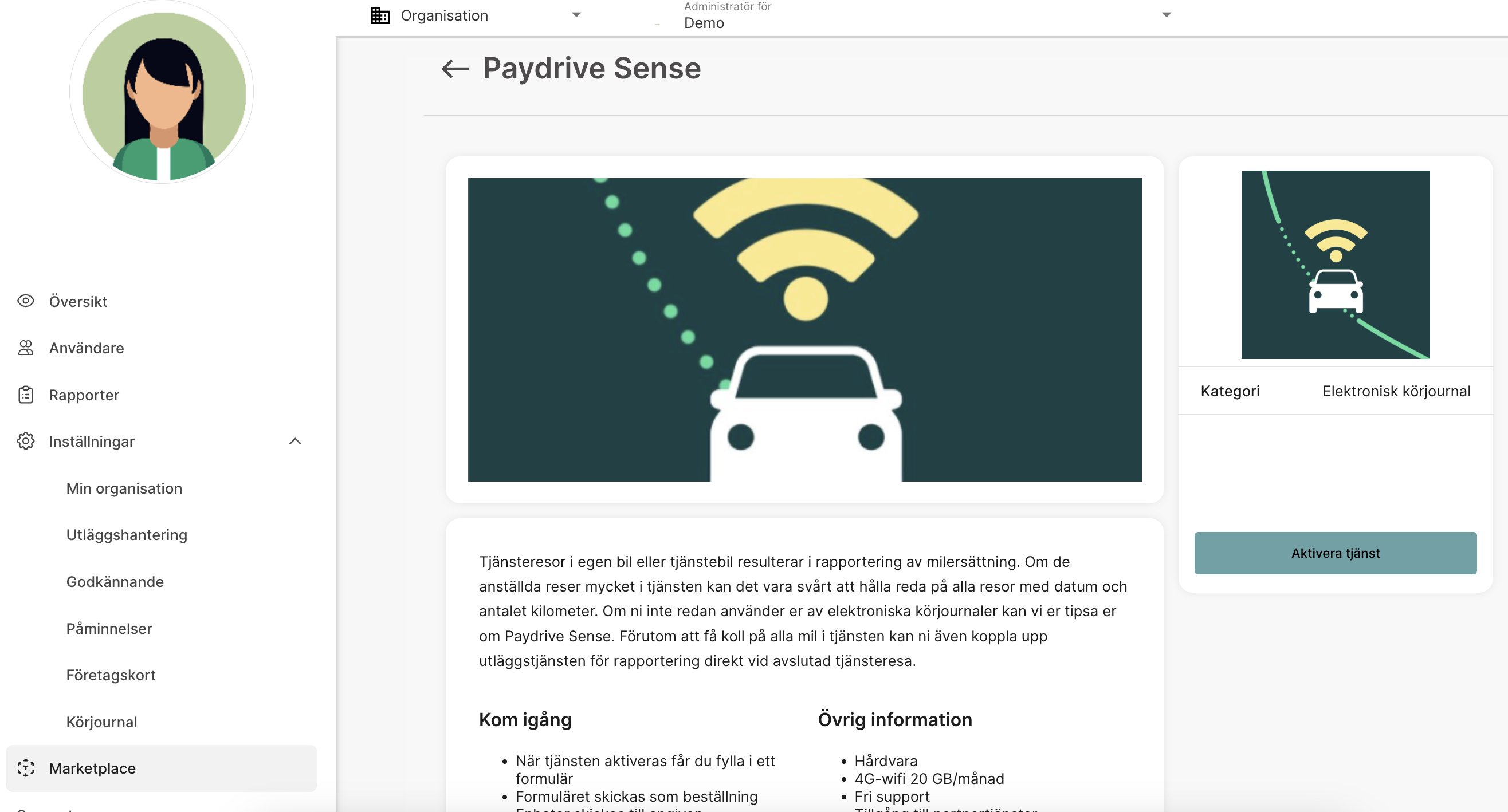 Fyll i uppgifterna och tryck på *Spara.*
 Enheter för Paydrive Sense kommer att levereras. Användarna behöver koppla in enheten i sin bil för att börja läsa av resorna.
Ladda sen ned och öppna appen Paydrive Sense. Klicka på *Mer* och välj där att lägga till din utläggshanterare i partnertjänsten.
Gå till fliken *Marketplace* och välj kategorin *Eletronisk körjournal*. Klicka på valet *Volvo on call.* Välj att *Aktivera tjänst.*
Enheter för Paydrive Sense kommer att levereras. Användarna behöver koppla in enheten i sin bil för att börja läsa av resorna.
Ladda sen ned och öppna appen Paydrive Sense. Klicka på *Mer* och välj där att lägga till din utläggshanterare i partnertjänsten.
Gå till fliken *Marketplace* och välj kategorin *Eletronisk körjournal*. Klicka på valet *Volvo on call.* Välj att *Aktivera tjänst.*
 Fyll i uppgifterna och tryck på *Spara*.
 Användaren öppnar därefter sin Volvo On Call-app och markerar de resor som ska skickas till tjänsten.
När resorna har valts exporterar användaren dem genom att skicka dem som en CSV-fil via e-post.
Det är viktigt att resorna skickas från samma e-postadress som är registrerad på användarkontot i tjänsten.
Nästa gång användaren loggar in i systemet finns resorna uppladdade under *Att göra* som utkast.
## Related articles
* [Hur hanterar jag användare?](/sv/installningar-administrator/hur-hanterar-jag-anvandare)
* [Hur gör jag ändringar i avdelningsstrukturen?](/sv/installningar-administrator/hur-gor-jag-andringar-i-avdelningsstrukturen)
* [Hur hanterar jag betalsätt för användarna?](/sv/installningar-administrator/hur-hanterar-jag-betalsatt-for-anvandarna)
* [Hur ger jag en användare administratörsbehörighet?](/sv/installningar-administrator/hur-ger-jag-en-anvandare-administratorsbehorighet)
* [Hur ändrar jag verifikationsserie?](/sv/installningar-administrator/hur-andrar-jag-verifikationsserie)
Användaren öppnar därefter sin Volvo On Call-app och markerar de resor som ska skickas till tjänsten.
När resorna har valts exporterar användaren dem genom att skicka dem som en CSV-fil via e-post.
Det är viktigt att resorna skickas från samma e-postadress som är registrerad på användarkontot i tjänsten.
Nästa gång användaren loggar in i systemet finns resorna uppladdade under *Att göra* som utkast.
## Related articles
* [Hur hanterar jag användare?](/sv/installningar-administrator/hur-hanterar-jag-anvandare)
* [Hur gör jag ändringar i avdelningsstrukturen?](/sv/installningar-administrator/hur-gor-jag-andringar-i-avdelningsstrukturen)
* [Hur hanterar jag betalsätt för användarna?](/sv/installningar-administrator/hur-hanterar-jag-betalsatt-for-anvandarna)
* [Hur ger jag en användare administratörsbehörighet?](/sv/installningar-administrator/hur-ger-jag-en-anvandare-administratorsbehorighet)
* [Hur ändrar jag verifikationsserie?](/sv/installningar-administrator/hur-andrar-jag-verifikationsserie)