> ## Documentation Index
> Fetch the complete documentation index at: https://help.findity.com/llms.txt
> Use this file to discover all available pages before exploring further.
# Tvåfaktorsautentisering
**Den här artikeln avser följande länder**
* Alla länder
Den här artikeln riktar sig till dig som är **administratör** och vill lägga till **Tvåfaktorsautentisering** i din organisation för att säkerställa en säker inloggning till plattformen.
## Varför Tvåfaktorsautentisering (2FA)?
* 2FA minskar risken för obehörig åtkomst orsakad av stulna eller svaga lösenord genom att lägga till ett extra säkerhetslager. Dessutom kräver många företag 2FA för att uppfylla sina interna säkerhetskrav och policys.
## Hur fungerar det?
* 2FA ökar säkerheten för dig och ditt företag genom att kräva ytterligare ett steg i verifieringen vid inloggning. Istället för att bara ange ditt lösenord så måste du också ange en kod som skickas till dig via e-post eller sms. Stöd för autentifieringsappar kommer också att läggas till under hösten 2025.
* 2FA kan ställas in som obligatoriskt i plattformen både på **Partnernivå** och på **Organisationsnivå**. Enskilda användare kan välja att aktivera funktionen själva, även om det inte är obligatoriskt för användarens organisation.
* När en enhet väl har verifierats så koms den ihåg i **7 dagar**, så användaren behöver bara ange 2FA-koden en gång per enhet under den perioden.
* Observera att den här inställningen endast gäller vid inloggning med användarnamn och lösenord, och inte vid användning av **Single Sign-On (SSO)** inloggning.
## Hur aktiverar man funktionen?
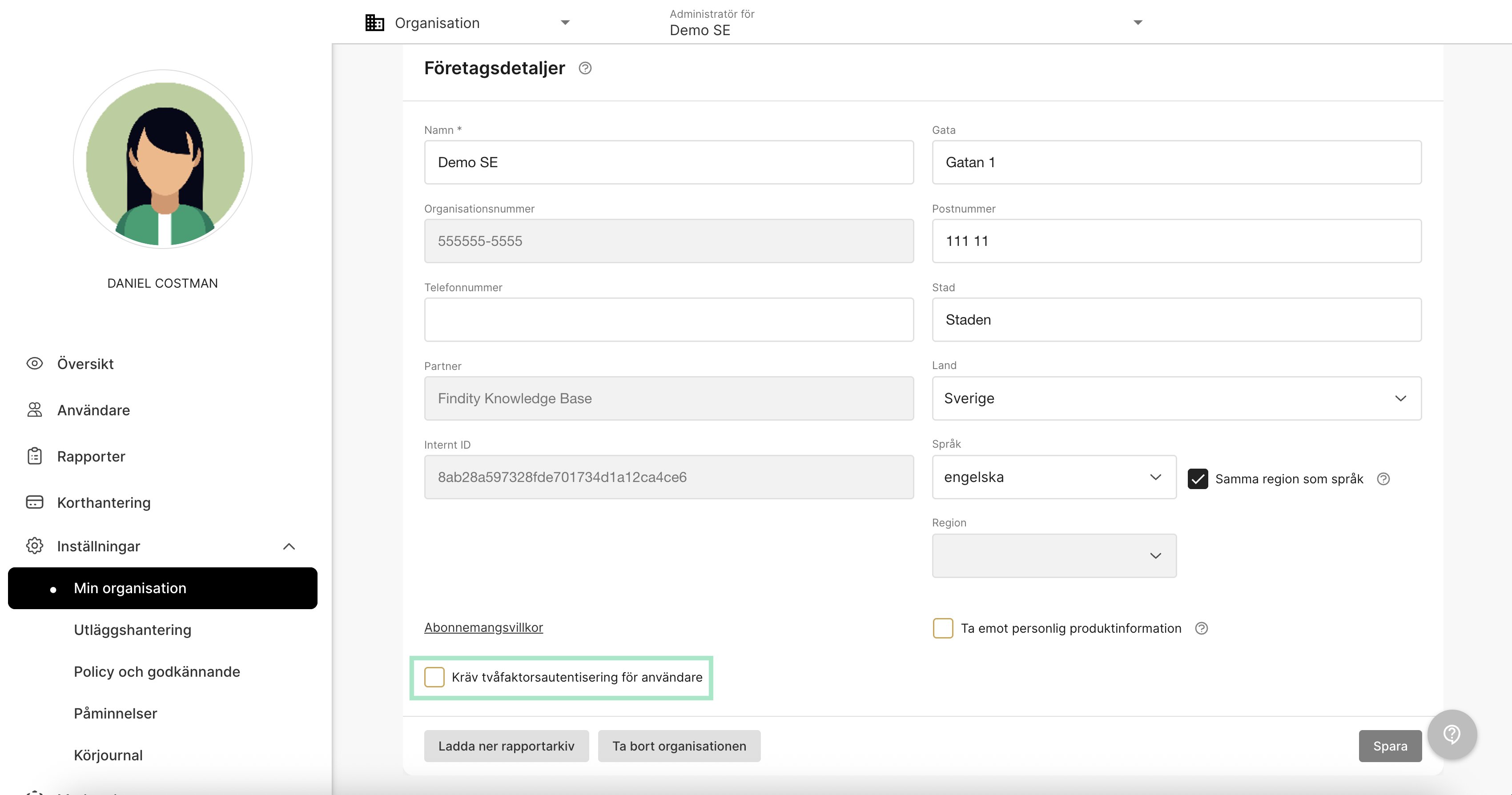
* För att aktivera **2FA** på **Organisationsnivå**, gå till **Organisation/Inställningar/Min Organisation/Företagsinformation** och klicka i rutan **“kräv tvåfaktorsautentisering för användare”** Detta kommer att göra 2FA obligatoriskt för samtliga användare inom organisationen.
 * Användare kan också aktivera **2FA** på sitt eget konto utan att det tvingas fram av organisationen. Allt de behöver göra är att gå till den privata fliken och klicka på **“Inställningar”** och aktivera funktionen där.
## Related articles
* [Hur hanterar jag användare?](/sv/installningar-administrator/hur-hanterar-jag-anvandare)
* [Hur gör jag ändringar i avdelningsstrukturen?](/sv/installningar-administrator/hur-gor-jag-andringar-i-avdelningsstrukturen)
* [Hur hanterar jag betalsätt för användarna?](/sv/installningar-administrator/hur-hanterar-jag-betalsatt-for-anvandarna)
* [Hur ger jag en användare administratörsbehörighet?](/sv/installningar-administrator/hur-ger-jag-en-anvandare-administratorsbehorighet)
* [Hur ändrar jag verifikationsserie?](/sv/installningar-administrator/hur-andrar-jag-verifikationsserie)
* Användare kan också aktivera **2FA** på sitt eget konto utan att det tvingas fram av organisationen. Allt de behöver göra är att gå till den privata fliken och klicka på **“Inställningar”** och aktivera funktionen där.
## Related articles
* [Hur hanterar jag användare?](/sv/installningar-administrator/hur-hanterar-jag-anvandare)
* [Hur gör jag ändringar i avdelningsstrukturen?](/sv/installningar-administrator/hur-gor-jag-andringar-i-avdelningsstrukturen)
* [Hur hanterar jag betalsätt för användarna?](/sv/installningar-administrator/hur-hanterar-jag-betalsatt-for-anvandarna)
* [Hur ger jag en användare administratörsbehörighet?](/sv/installningar-administrator/hur-ger-jag-en-anvandare-administratorsbehorighet)
* [Hur ändrar jag verifikationsserie?](/sv/installningar-administrator/hur-andrar-jag-verifikationsserie)