> ## Documentation Index
> Fetch the complete documentation index at: https://help.findity.com/llms.txt
> Use this file to discover all available pages before exploring further.
# Analysverktyg för administratörer
> Visuell dashboard med nyckeltal för utlägg, kostnader och användaraktivitet — direkt tillgänglig utan konfiguration.
**Den här artikeln avser för följande länder**
* Alla länder
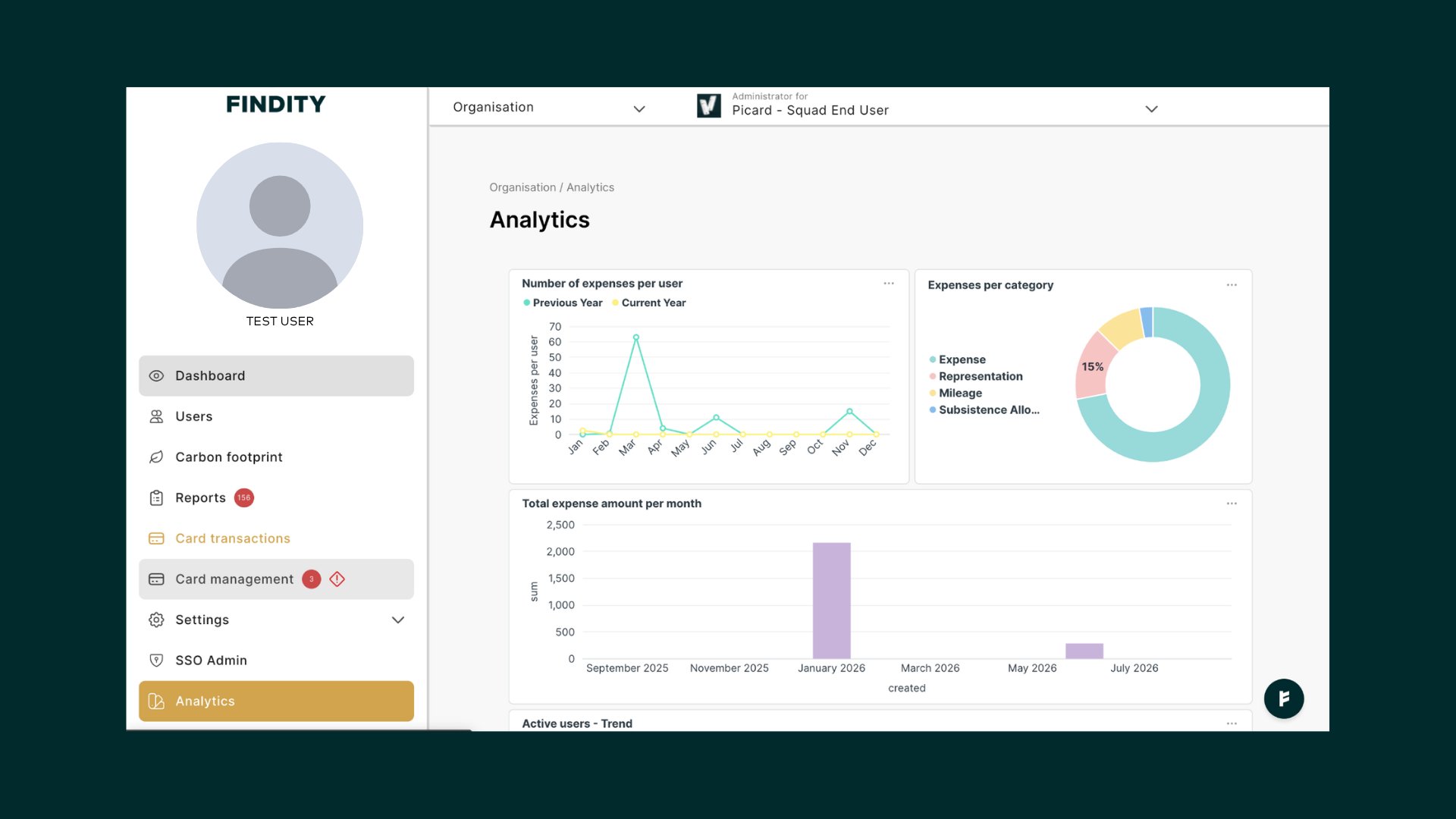
**Analysverktyget** ger administratörer, ekonomiansvariga och företagsledare en tydlig och omedelbar överblick över plattformens aktivitet och organisationens totala utgifter. Istället för manuell datasammanställning får du direkt tillgång till färdiga nyckeltal (KPI:er) för utlägg, kostnader per kategori och användaraktivitet.
## Innan du börjar
* Du behöver vara **administratör** i organisationen för att se **Analytics** i menyn.
* Verktyget finns i **webbapplikationen**.
* Ingen konfiguration krävs — data laddas automatiskt baserat på din organisations aktivitet.
## Så fungerar det
Dashboarden består av flera KPI-kort som aggregerar organisationens data i realtid:
* **Utlägg per kategori** — Se hur utgifterna fördelas mellan olika kategorier (utlägg, representation, milersättning, traktamente).
* **Total utläggssumma per månad** — Följ totala utläggssummor månad för månad för enkel ekonomisk uppföljning.
* **Antal utlägg per användare** — Få insyn i användaraktivitet och identifiera nyligen tillkomna användare.
* **Aktiva användare – trend** — Följ hur användandet av plattformen utvecklas över tid.
 ## Öppna Analytics
Logga in med ditt administratörskonto.
Klicka på **Analytics** i vänstermenyn.
Dina KPI-kort laddas automatiskt och är klara att användas för snabb översikt och intern rapportering.
## Bra att veta
* **Tidsbesparing vid månadsrapportering** — De viktigaste ekonomiska aggregaten samlas på ett ställe.
* **Ökad synlighet** — En snabb kontroll av plattformens användning och utgiftstrender som stöd för interna beslut.
* **Ingen konfiguration** — Insikterna är tillgängliga direkt när du öppnar sektionen.
* Data uppdateras automatiskt baserat på organisationens aktivitet.
## Nästa steg
Ladda ner detaljerade rapporter för avstämning i bokföringen.
Förklaring av kolumnerna i dashboard-översikten.
## Vanliga frågor
Analytics visas för användare med administratörsroll i organisationen.
Nej. Dashboarden laddas automatiskt med standard-KPI:er så snart du öppnar sektionen.
Analytics är avsett som en snabb visuell översikt. För detaljerad rapportering och export använder du **Avstämningsrapporten** eller andra rapporter i systemet.
Data speglar organisationens aktuella aktivitet och uppdateras löpande.
## Öppna Analytics
Logga in med ditt administratörskonto.
Klicka på **Analytics** i vänstermenyn.
Dina KPI-kort laddas automatiskt och är klara att användas för snabb översikt och intern rapportering.
## Bra att veta
* **Tidsbesparing vid månadsrapportering** — De viktigaste ekonomiska aggregaten samlas på ett ställe.
* **Ökad synlighet** — En snabb kontroll av plattformens användning och utgiftstrender som stöd för interna beslut.
* **Ingen konfiguration** — Insikterna är tillgängliga direkt när du öppnar sektionen.
* Data uppdateras automatiskt baserat på organisationens aktivitet.
## Nästa steg
Ladda ner detaljerade rapporter för avstämning i bokföringen.
Förklaring av kolumnerna i dashboard-översikten.
## Vanliga frågor
Analytics visas för användare med administratörsroll i organisationen.
Nej. Dashboarden laddas automatiskt med standard-KPI:er så snart du öppnar sektionen.
Analytics är avsett som en snabb visuell översikt. För detaljerad rapportering och export använder du **Avstämningsrapporten** eller andra rapporter i systemet.
Data speglar organisationens aktuella aktivitet och uppdateras löpande.