> ## Documentation Index
> Fetch the complete documentation index at: https://help.findity.com/llms.txt
> Use this file to discover all available pages before exploring further.
# Organisationer och mallar
> Skapa organisationer från mall, se vilka som är kopplade, granska rapporter centralt och koppla bort en organisation.
Partnerns huvudsakliga arbete: att sätta upp nya organisationer, återanvända inställningar mellan dem och hålla koll på rapportflödet.
## Skapa en mall först
Mallen väljs **när organisationen skapas** och kan inte läggas till i efterhand. Har ni gemensamma inställningar — skapa mallen innan ni börjar lägga upp bolag.
En mall bär inställningar som appliceras direkt på en ny organisation, så att ni slipper lägga in samma sak varje gång.
Växla till **Partner** i menyn högst upp, öppna fliken **Mallar** och klicka **Skapa mall**.
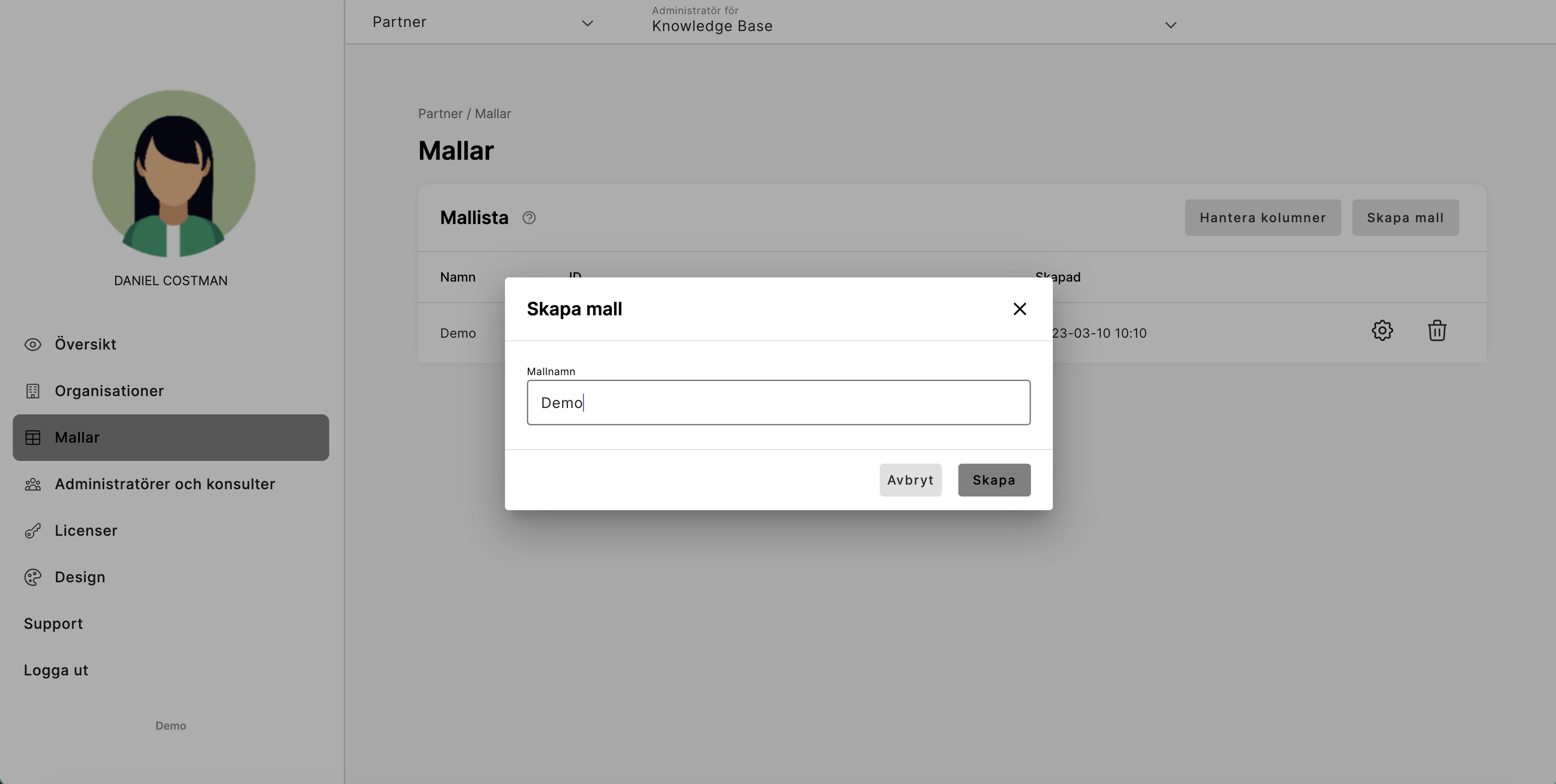
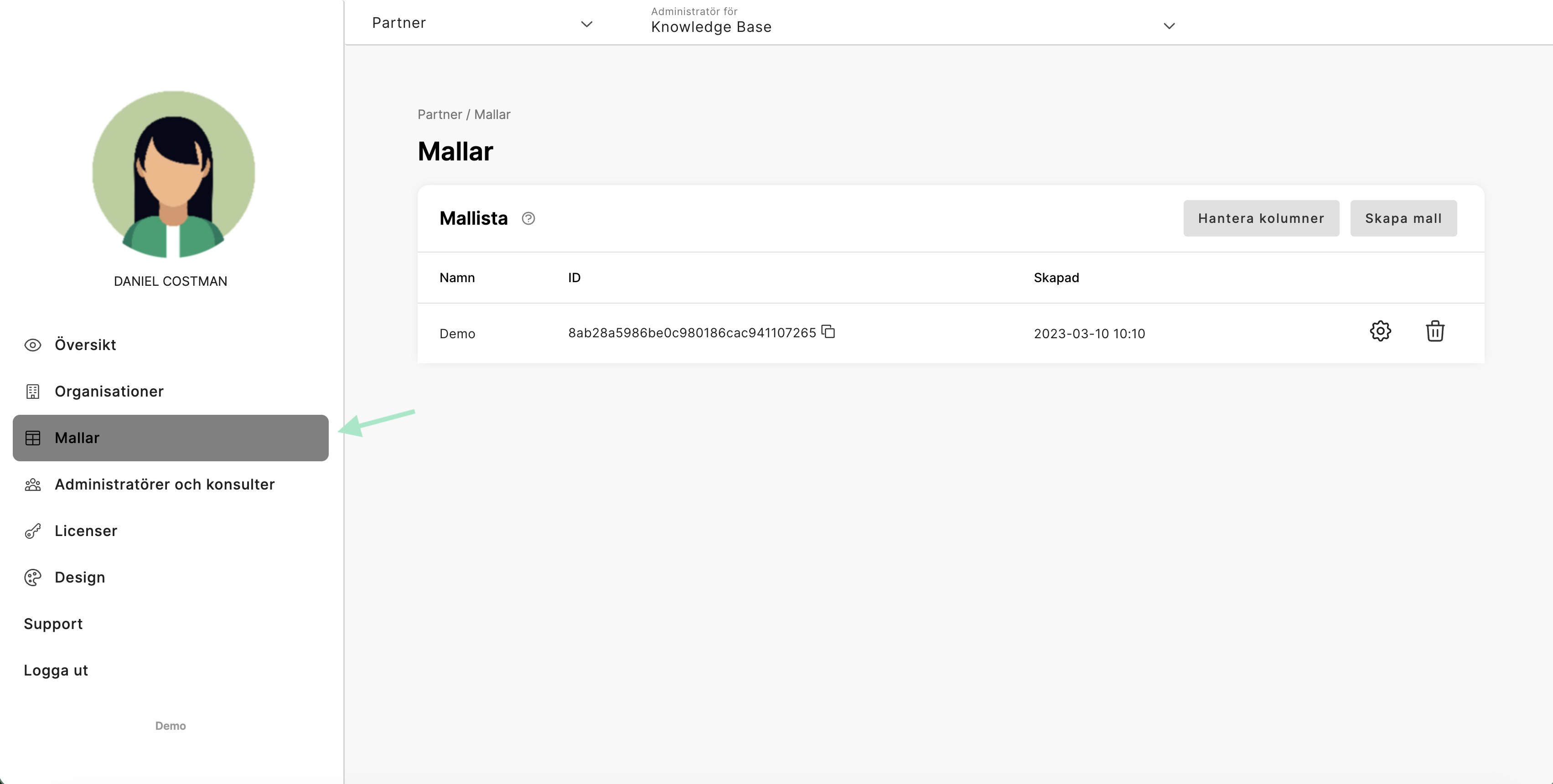 Ange ett **Namn** och klicka **Skapa**.
 Klicka på **kugghjulet** på mallens rad. Du kommer in i mallens inställningar, som ser ut som en vanlig organisation, och lägger till det mallen ska bära.
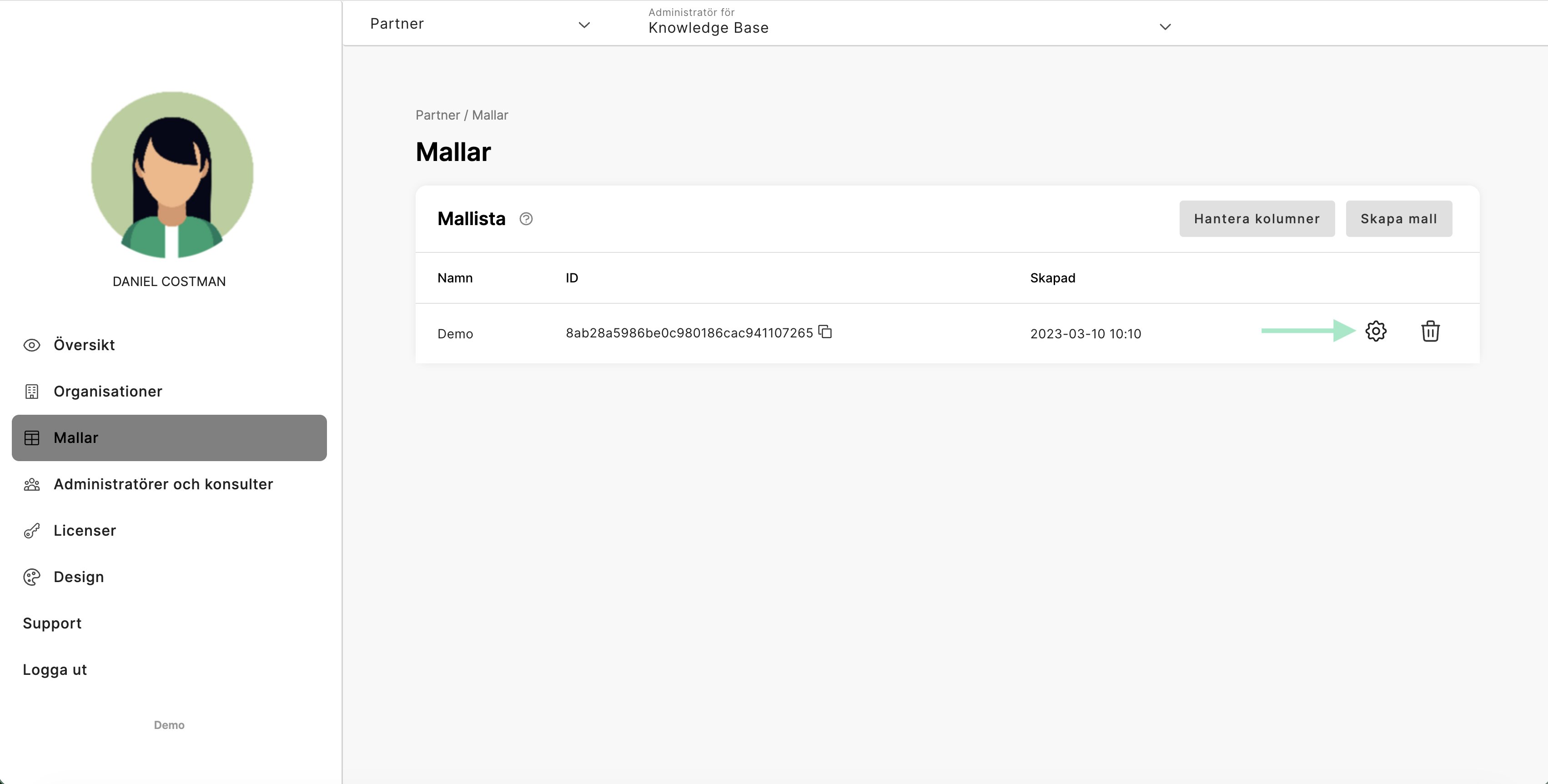 Byt namn på mallen via kugghjulet och fältet **Min organisation** inne i mallen. Mallar kan redigeras när som helst, raderas, och ni kan ha flera.
## Skapa en organisation
Växla till partnervyn och gå till fliken **Organisationer**. Klicka **Skapa organisation**.
Byt namn på mallen via kugghjulet och fältet **Min organisation** inne i mallen. Mallar kan redigeras när som helst, raderas, och ni kan ha flera.
## Skapa en organisation
Växla till partnervyn och gå till fliken **Organisationer**. Klicka **Skapa organisation**.
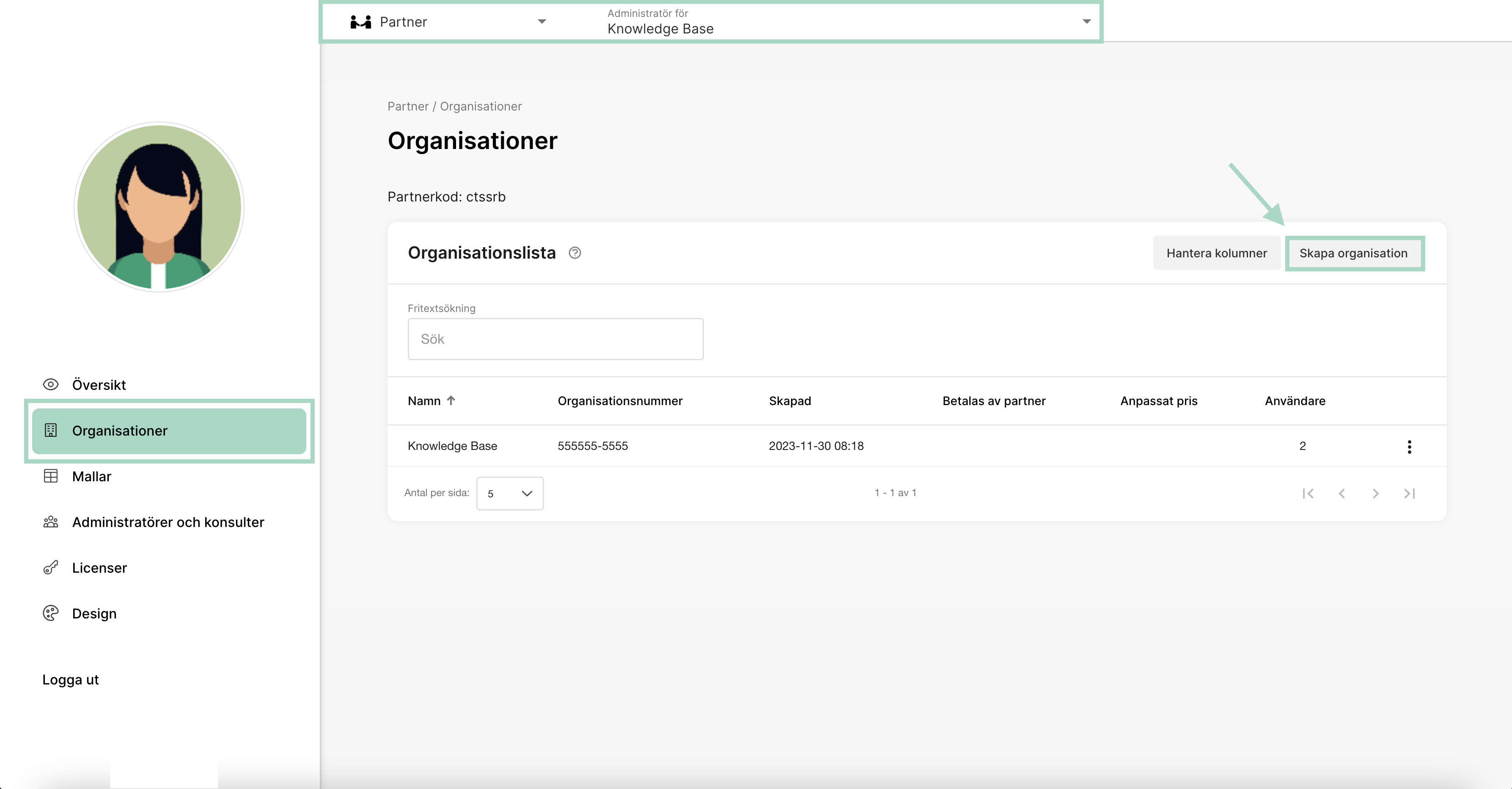 Fyll i organisationsuppgifterna, välj mallen om ni använder en, och klicka **Spara**.
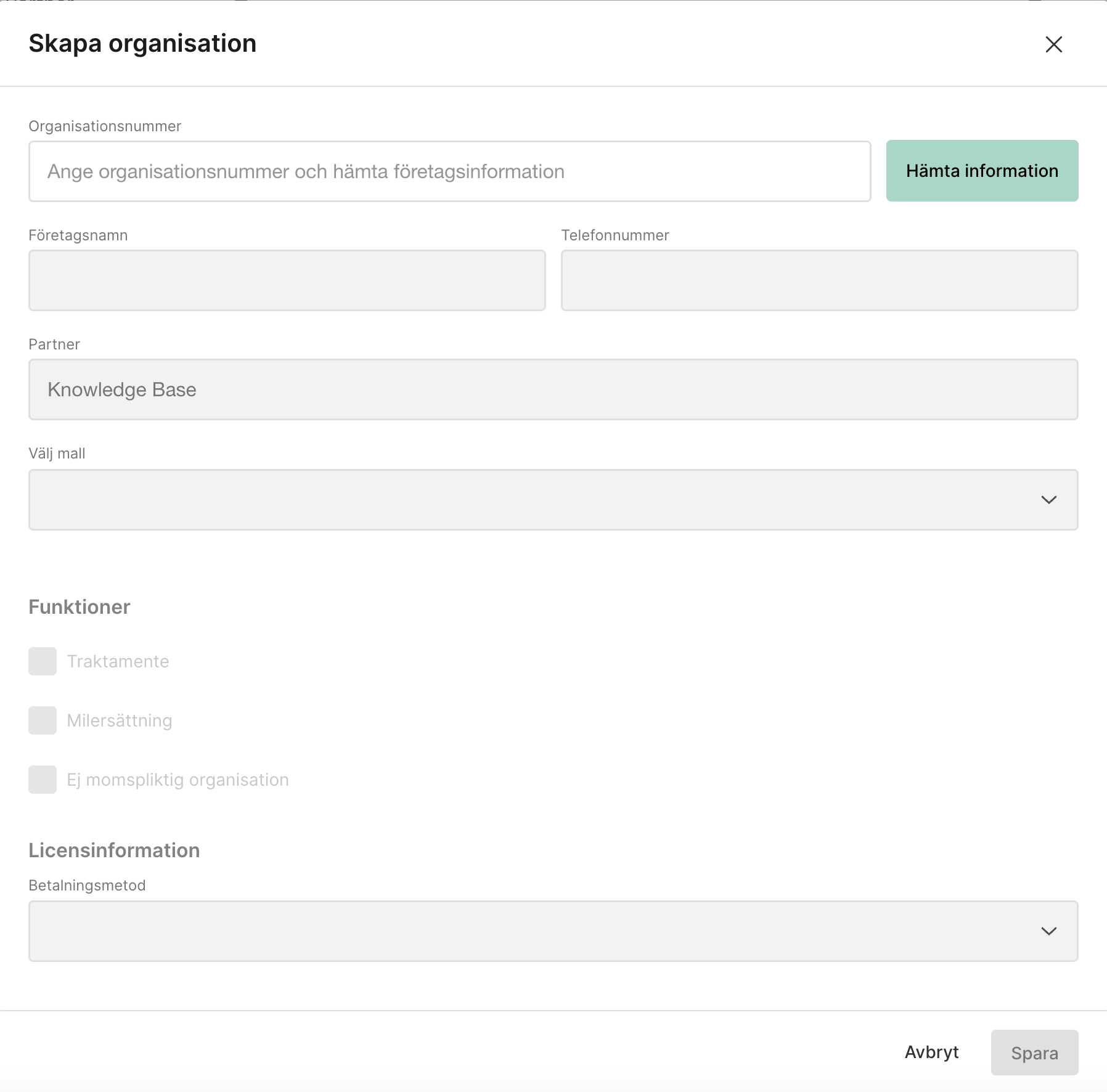 När du sparar skapas organisationen och du tas direkt in i den.
## Se alla kopplade organisationer
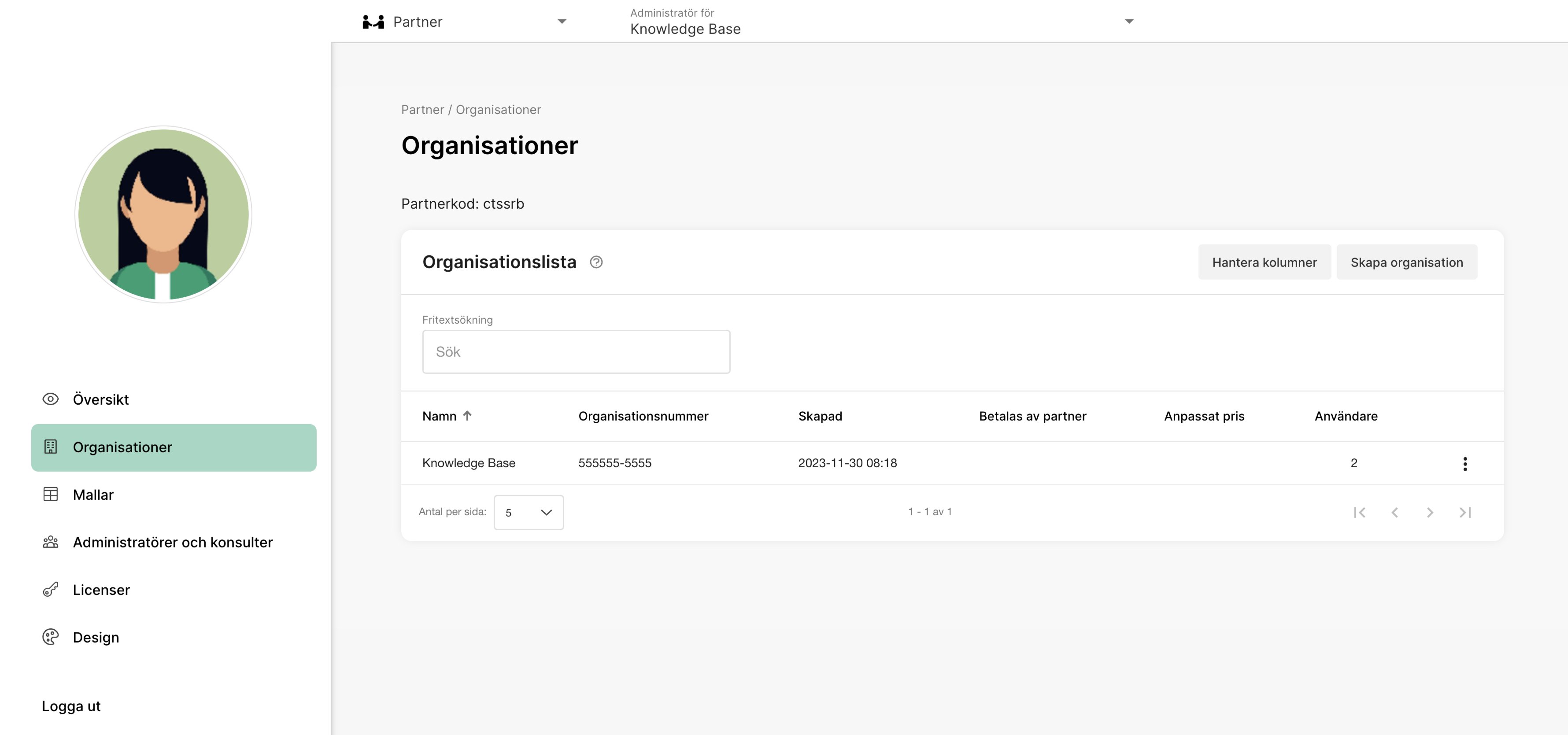
Partnervyn › fliken **Organisationer** listar samtliga organisationer som är kopplade till partnern.
När du sparar skapas organisationen och du tas direkt in i den.
## Se alla kopplade organisationer
Partnervyn › fliken **Organisationer** listar samtliga organisationer som är kopplade till partnern.
 ## Granskningsläge
Med granskningsläge samlas rapporterna på ett ställe för granskning **innan** de går vidare till varje organisations integrationer.
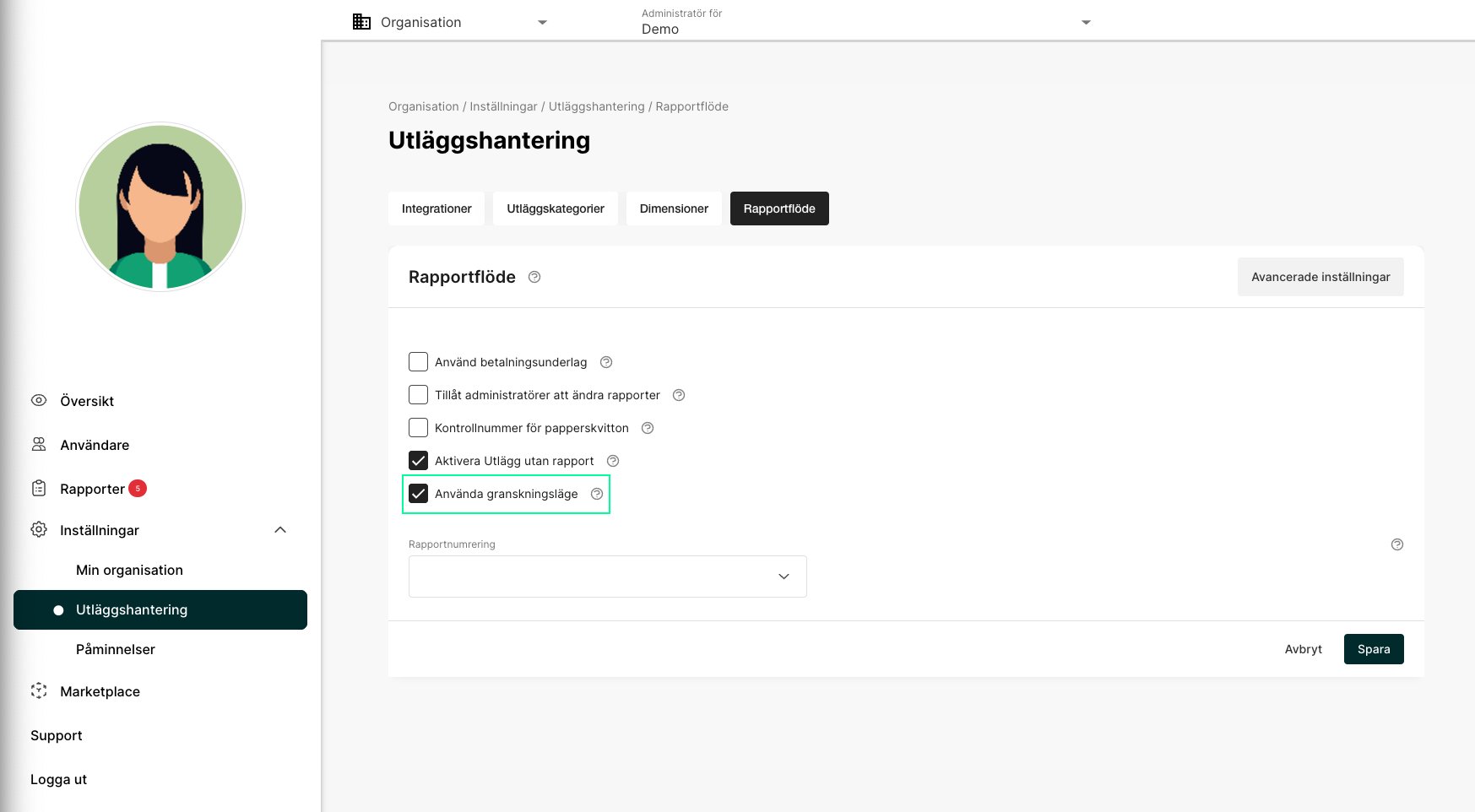
I organisationen: **Inställningar** › **Utläggshantering** › **Rapportflöde** › klicka i rutan **Granskningsläge** › **Spara**.
## Granskningsläge
Med granskningsläge samlas rapporterna på ett ställe för granskning **innan** de går vidare till varje organisations integrationer.
I organisationen: **Inställningar** › **Utläggshantering** › **Rapportflöde** › klicka i rutan **Granskningsläge** › **Spara**.
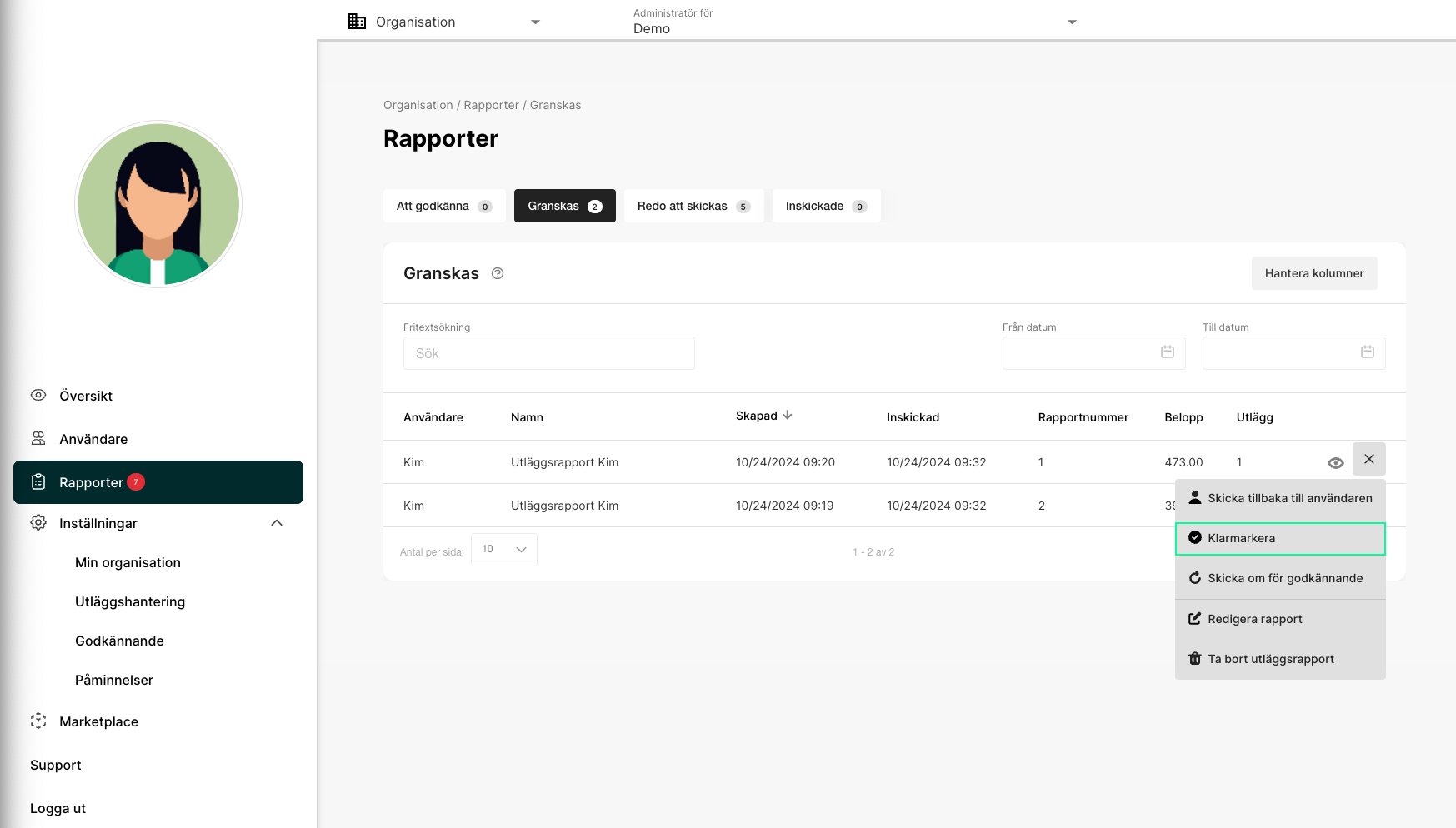
 Inskickade rapporter hamnar därefter under fliken **Granskas** — efter godkännandet. Där kan du redigera vilket fält som helst.
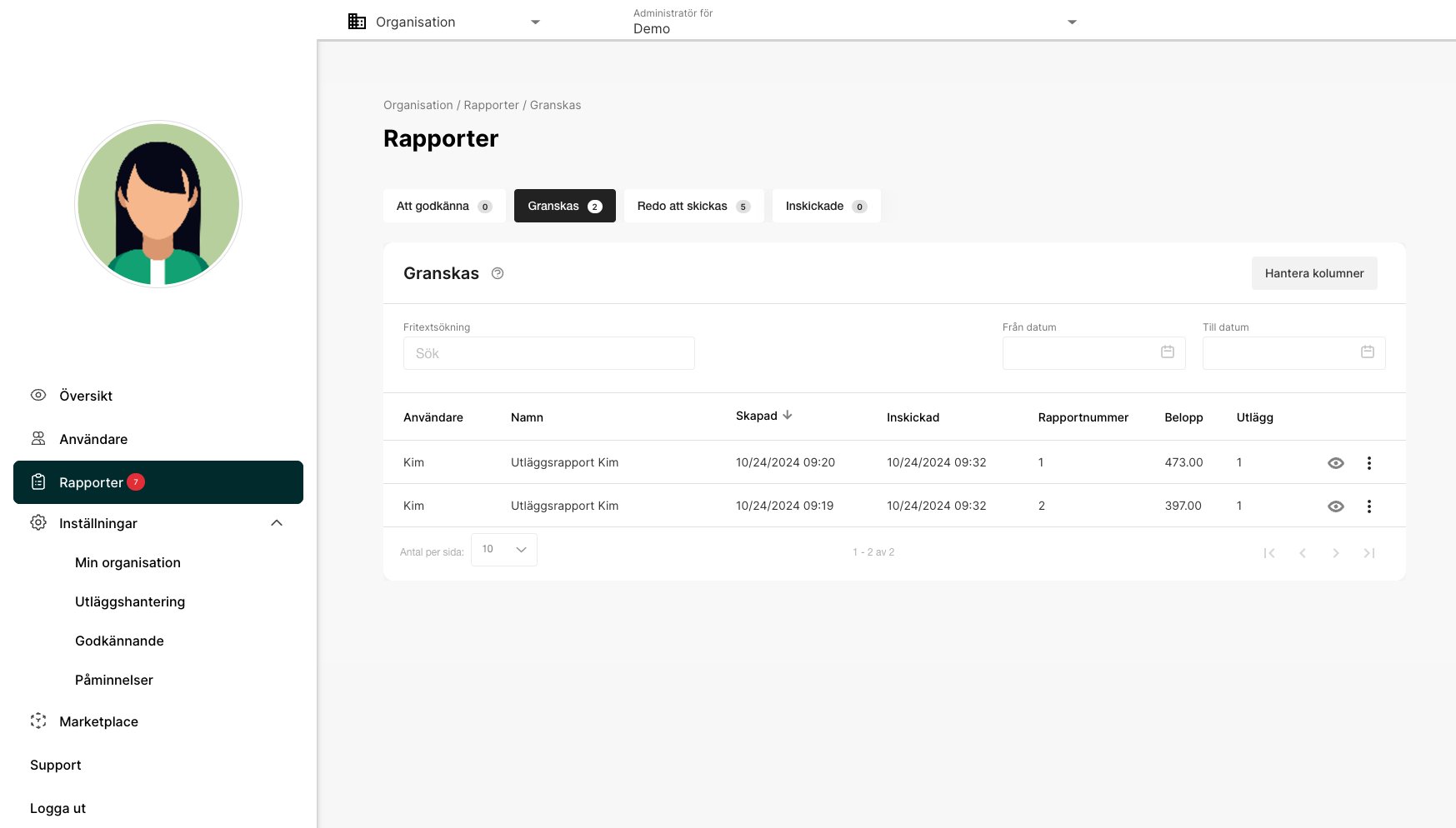 **Klarmarkera** rapporten för att skicka den vidare i rapportkedjan.
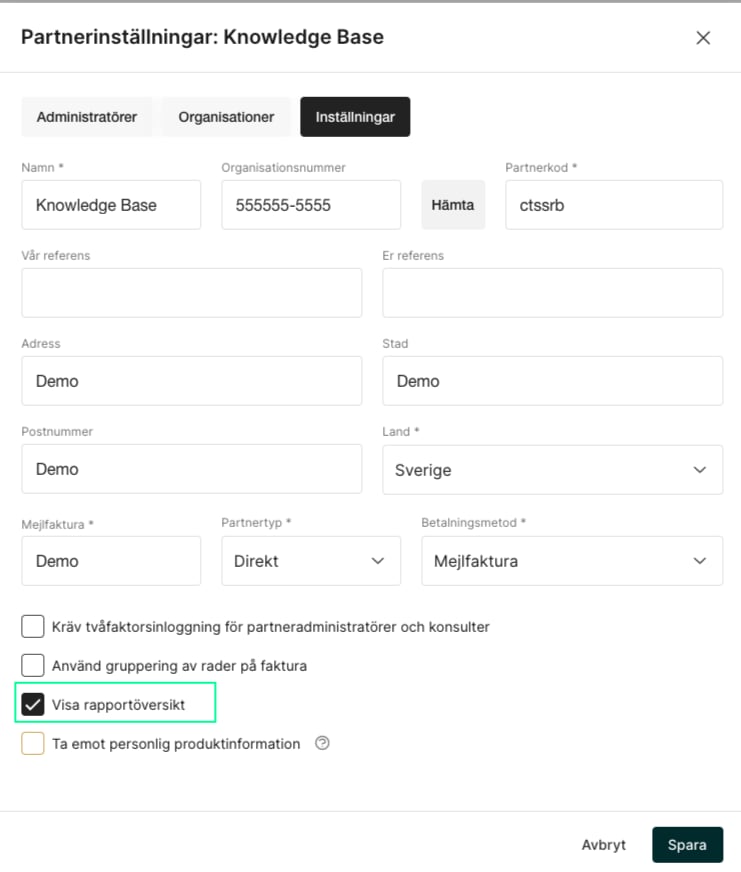
 Kräver rollen som ger åtkomst till fliken **partnerinställningar**. Saknar du den, kontakta supporten — inställningen heter **Visa Rapportöversikt**.
 Partnernivån räcker inte i sig — granskningsläge måste också aktiveras **per organisation**. Lägg in det i mallen så följer det med på nya bolag.
När båda nivåerna är på får partnern en flik **Rapporter** som summerar alla rapporter som väntar på granskning, listade per organisation.
Partnernivån räcker inte i sig — granskningsläge måste också aktiveras **per organisation**. Lägg in det i mallen så följer det med på nya bolag.
När båda nivåerna är på får partnern en flik **Rapporter** som summerar alla rapporter som väntar på granskning, listade per organisation.
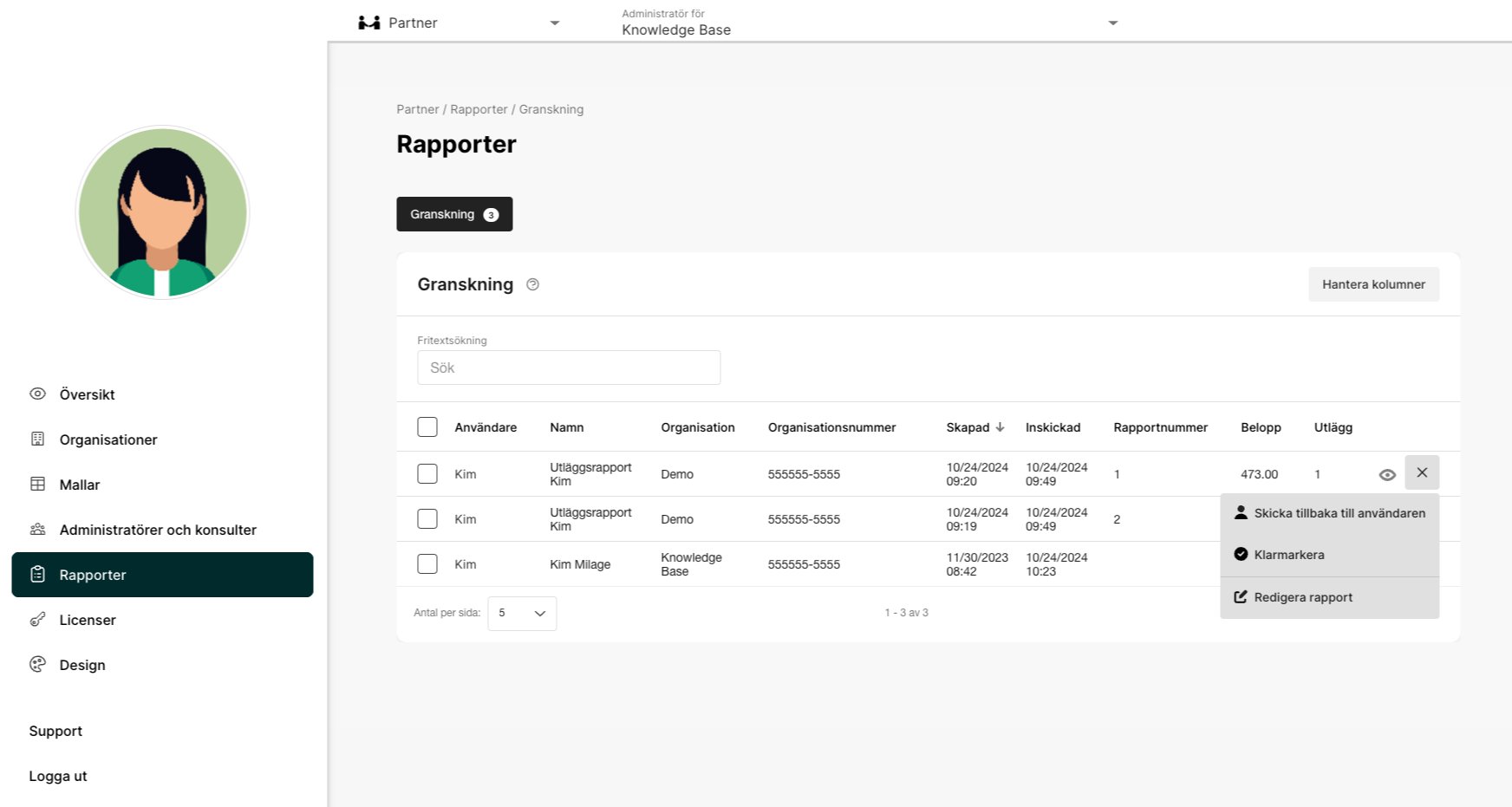 Därifrån kan du **redigera rapporten**, **skicka tillbaka den till användaren** och **klarmarkera** den.
Har ni bara ett fåtal organisationer räcker granskningsläge på organisationsnivå. Partnernivån börjar löna sig först när ni har många bolag.
## Koppla bort en organisation
Det finns ingen självbetjäningsväg. **Kontakta supporten** — de utför åtgärden. Rutinen skiljer sig beroende på hur organisationen ska fortsätta, till exempel om den flyttar till en annan byrå.
## Nästa steg
Koppla konsulter till organisationerna.
Rapportflödet inne i en organisation.
## Vanliga frågor
Nej. Mallen måste väljas i samma ögonblick som bolaget skapas. Inställningarna får i stället läggas in manuellt på organisationen.
Ja. Ni kan skapa hur många som helst, och redigera eller radera dem när som helst.
Nej. Det måste också aktiveras på varje organisation. Lägg in det i mallen för framtida bolag.
Kontakta supporten. En organisationsadministratör kan också radera sin egen organisation inifrån — se [Organisation och användare](/sv/ny-struktur/admin/organisation-och-anvandare).
Därifrån kan du **redigera rapporten**, **skicka tillbaka den till användaren** och **klarmarkera** den.
Har ni bara ett fåtal organisationer räcker granskningsläge på organisationsnivå. Partnernivån börjar löna sig först när ni har många bolag.
## Koppla bort en organisation
Det finns ingen självbetjäningsväg. **Kontakta supporten** — de utför åtgärden. Rutinen skiljer sig beroende på hur organisationen ska fortsätta, till exempel om den flyttar till en annan byrå.
## Nästa steg
Koppla konsulter till organisationerna.
Rapportflödet inne i en organisation.
## Vanliga frågor
Nej. Mallen måste väljas i samma ögonblick som bolaget skapas. Inställningarna får i stället läggas in manuellt på organisationen.
Ja. Ni kan skapa hur många som helst, och redigera eller radera dem när som helst.
Nej. Det måste också aktiveras på varje organisation. Lägg in det i mallen för framtida bolag.
Kontakta supporten. En organisationsadministratör kan också radera sin egen organisation inifrån — se [Organisation och användare](/sv/ny-struktur/admin/organisation-och-anvandare).