> ## Documentation Index
> Fetch the complete documentation index at: https://help.findity.com/llms.txt
> Use this file to discover all available pages before exploring further.
# Ditt konto och inställningar
> Bankuppgifter, personnummer, språk, mejladresser, notiser och att agera som ombud för någon annan.
Nästan allt du kan ställa in själv ligger på en och samma sida: **Inställningar**. Den här guiden går igenom vad fälten gör och när du behöver dem.
## Hitta dina inställningar
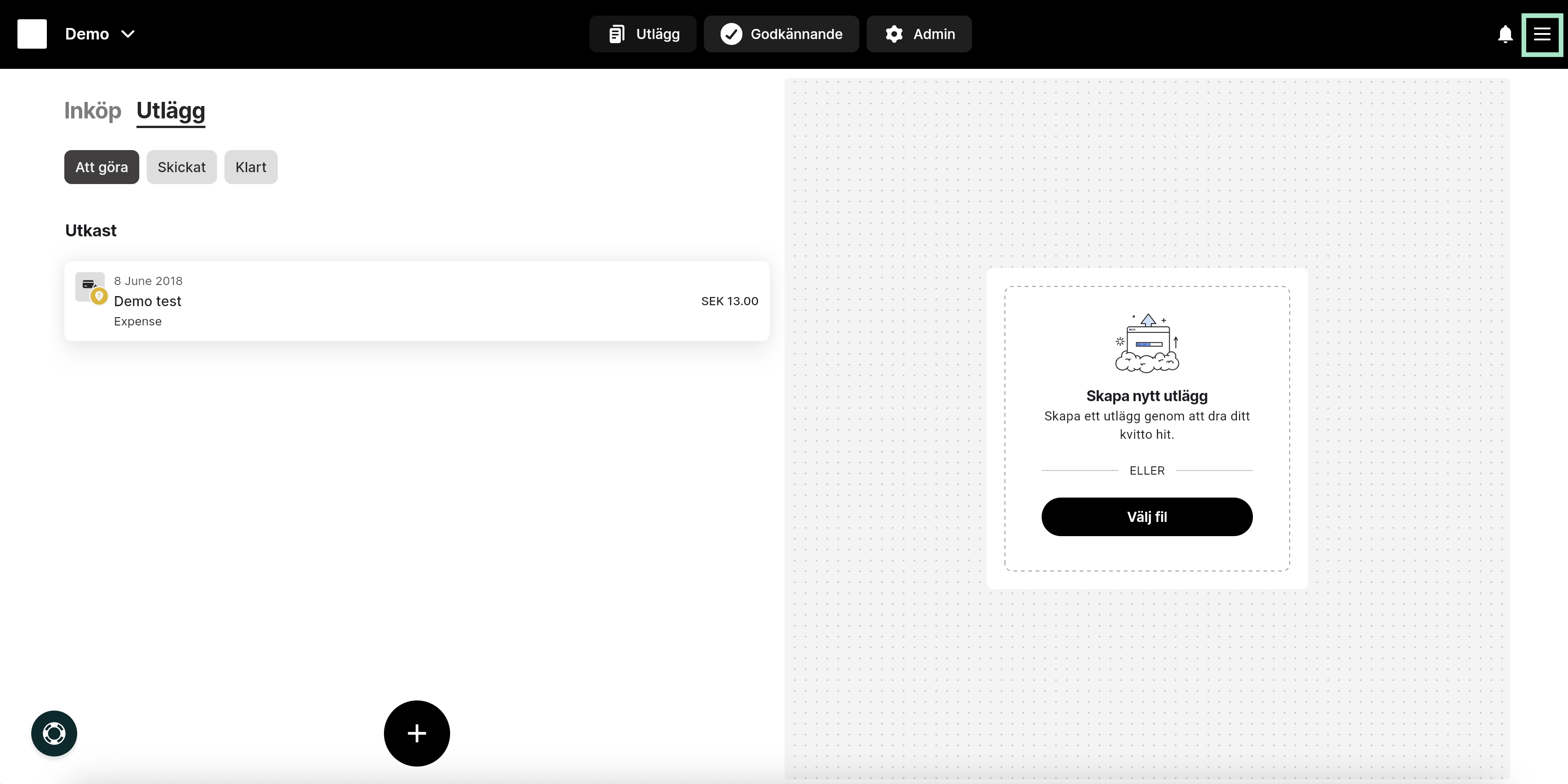
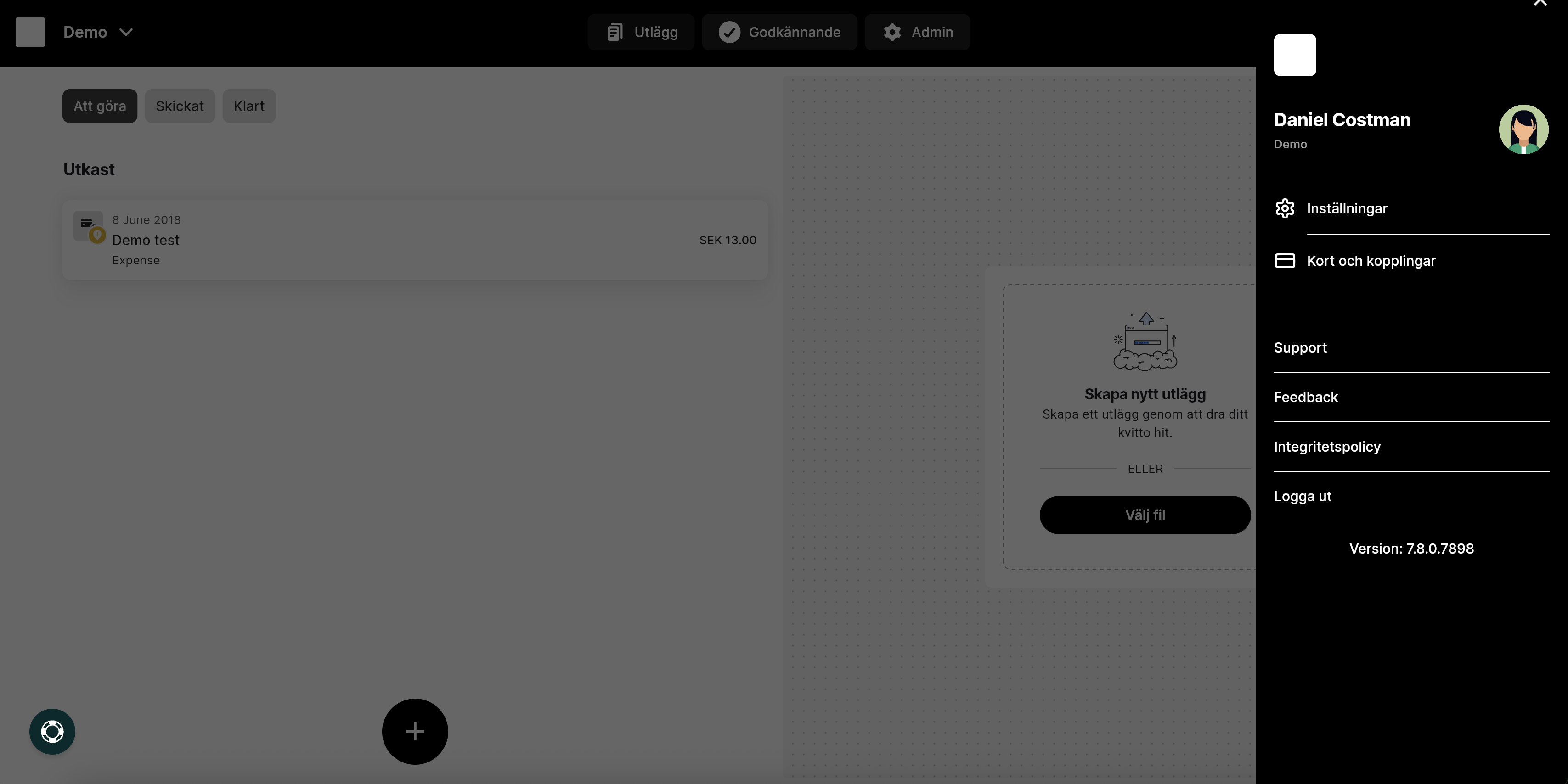
Klicka på de **tre strecken uppe till höger** och välj **Inställningar**. Samma väg gäller i appen och på webben.
 Alla inställningar finns ännu inte i appen. Saknar du ett fält, logga in på webben.
## Fälten i Inställningar
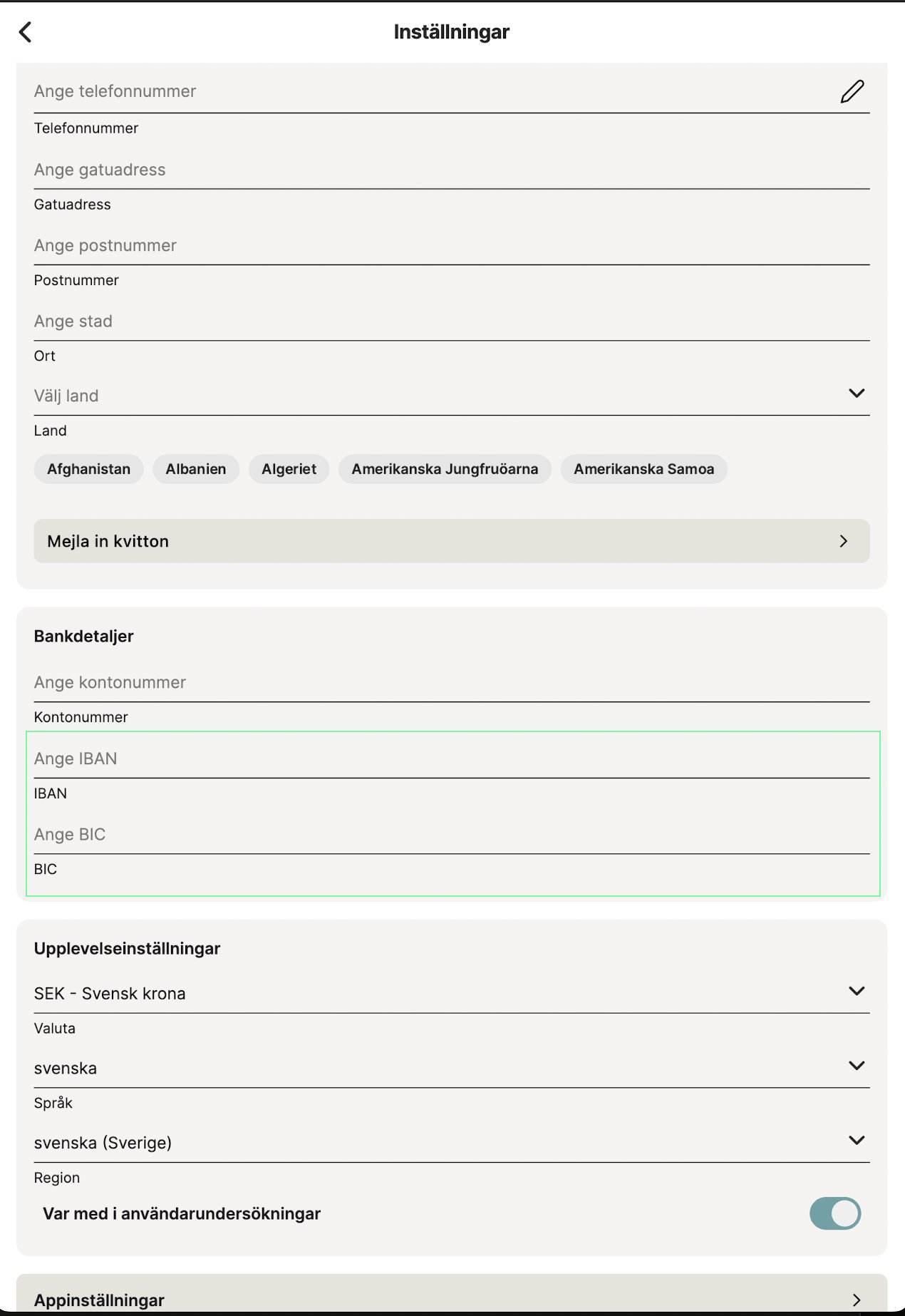
| Fält | Vad det gör | När du behöver det |
| - | - | - |
| **Språk** | Ändrar språket i tjänsten | När du vill byta språk |
| **E-postadress** | Adressen som identifierar ditt konto | Vid byte av jobbmejl — klicka på raden med adressen för att redigera |
| **IBAN** och **BIC** | Kontot du får ersättning till | Om företaget använder betalfilen ISO 20022. Hämta uppgifterna i din bankapp under kontouppgifter |
| **Bankkontonummer** | Alternativ till IBAN/BIC | I vissa fall räcker kontonumret — fråga administratörerna vad som gäller hos er |
| **Personnummer** | Används vid löne- och betalningsunderlag | När din organisation begär det |
| **Mejla in kvitton** | Din inkorgsadress för kvitton, plus dina tillåtna avsändaradresser | När du vill mejla in kvitton |
| **Meddelandeinställningar** | Slår av och på utläggsrelaterade mejl från tjänsten | När du får för många mejl |
Alla inställningar finns ännu inte i appen. Saknar du ett fält, logga in på webben.
## Fälten i Inställningar
| Fält | Vad det gör | När du behöver det |
| - | - | - |
| **Språk** | Ändrar språket i tjänsten | När du vill byta språk |
| **E-postadress** | Adressen som identifierar ditt konto | Vid byte av jobbmejl — klicka på raden med adressen för att redigera |
| **IBAN** och **BIC** | Kontot du får ersättning till | Om företaget använder betalfilen ISO 20022. Hämta uppgifterna i din bankapp under kontouppgifter |
| **Bankkontonummer** | Alternativ till IBAN/BIC | I vissa fall räcker kontonumret — fråga administratörerna vad som gäller hos er |
| **Personnummer** | Används vid löne- och betalningsunderlag | När din organisation begär det |
| **Mejla in kvitton** | Din inkorgsadress för kvitton, plus dina tillåtna avsändaradresser | När du vill mejla in kvitton |
| **Meddelandeinställningar** | Slår av och på utläggsrelaterade mejl från tjänsten | När du får för många mejl |
 ## Mejla in kvitton
På fliken **Mejla in kvitton** finns två saker: adressen du skickar kvitton till, och listan över vilka avsändaradresser som får användas.
Ett kvitto måste skickas från en adress som är kopplad till ditt användarkonto. Skickas det från någon annan adress kommer det inte fram — och du får ingen felrapport.
Lägg till fler adresser med **Lägg till mejl +**. Det är praktiskt om du till exempel får kvitton till både en jobb- och en privatadress.
## Mejla in kvitton
På fliken **Mejla in kvitton** finns två saker: adressen du skickar kvitton till, och listan över vilka avsändaradresser som får användas.
Ett kvitto måste skickas från en adress som är kopplad till ditt användarkonto. Skickas det från någon annan adress kommer det inte fram — och du får ingen felrapport.
Lägg till fler adresser med **Lägg till mejl +**. Det är praktiskt om du till exempel får kvitton till både en jobb- och en privatadress.
 ## Stäng av mejlutskick
Scrolla ned till **Meddelandeinställningar** och bocka ur **Ta emot alla utläggsrelaterade mejl**.
## Stäng av mejlutskick
Scrolla ned till **Meddelandeinställningar** och bocka ur **Ta emot alla utläggsrelaterade mejl**.
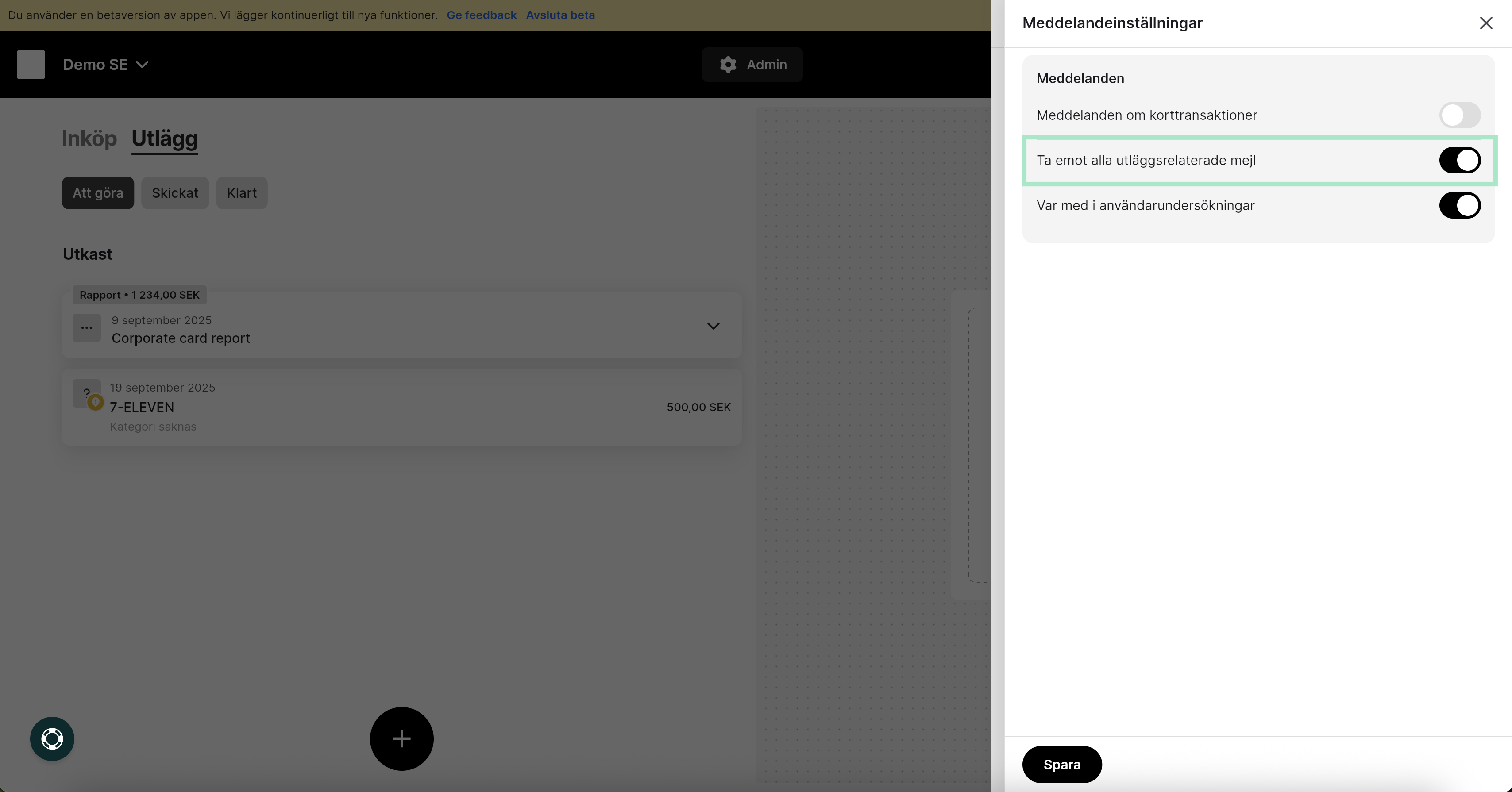 Det här styr mejl från tjänsten. Push-notiser i mobilen är en separat inställning — se nästa avsnitt.
## Notiser och behörigheter på telefonen
Två saker ställs in i telefonens egna inställningar, inte i tjänsten.
Öppna telefonens **Inställningar**, scrolla till utläggsappen, välj **Notiser** och slå på eller av aviseringar.
Det här styr mejl från tjänsten. Push-notiser i mobilen är en separat inställning — se nästa avsnitt.
## Notiser och behörigheter på telefonen
Två saker ställs in i telefonens egna inställningar, inte i tjänsten.
Öppna telefonens **Inställningar**, scrolla till utläggsappen, välj **Notiser** och slå på eller av aviseringar.
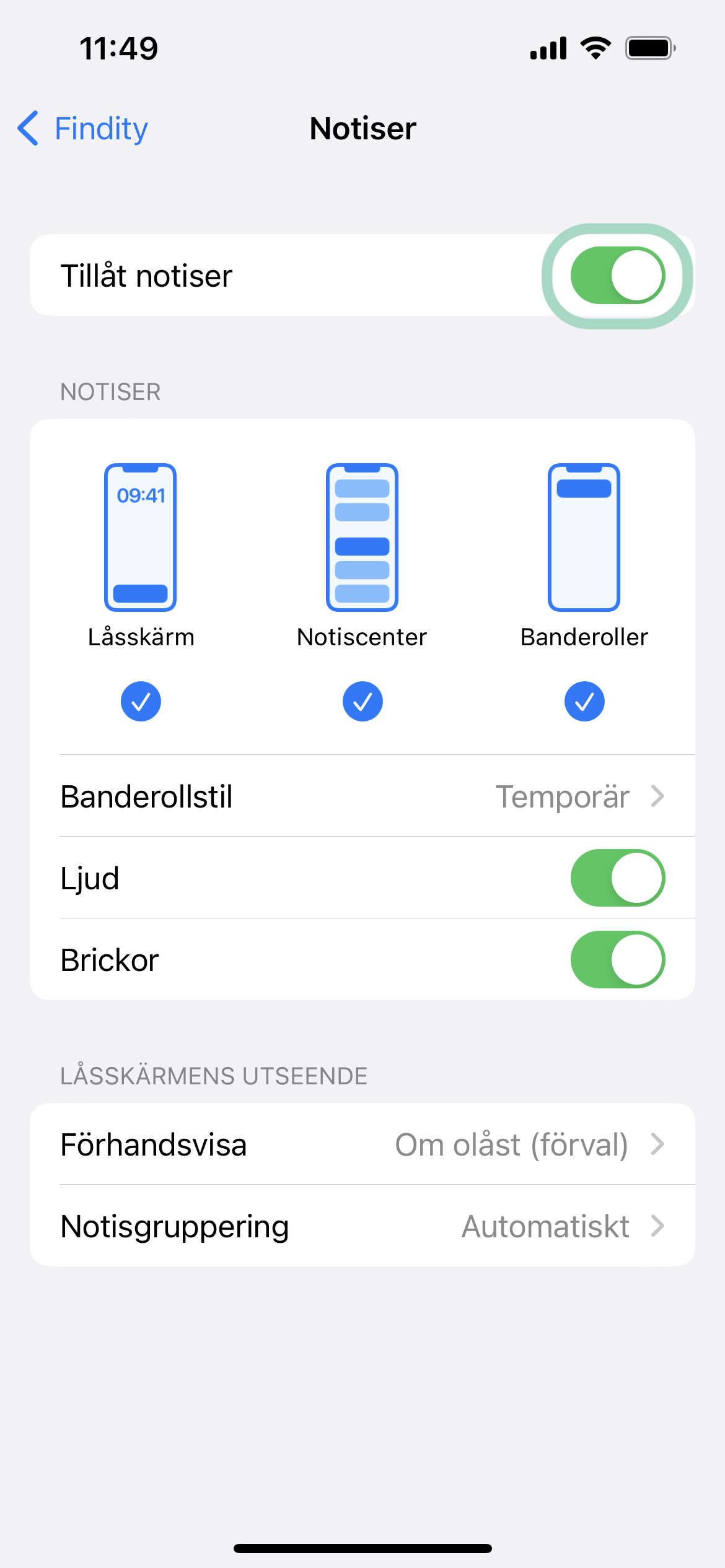 Kan appen inte öppna kameran när du ska fota ett kvitto: öppna telefonens **Inställningar**, sök upp utläggsappen och bocka i **Kamera**.
 ## Flera organisationer på samma konto
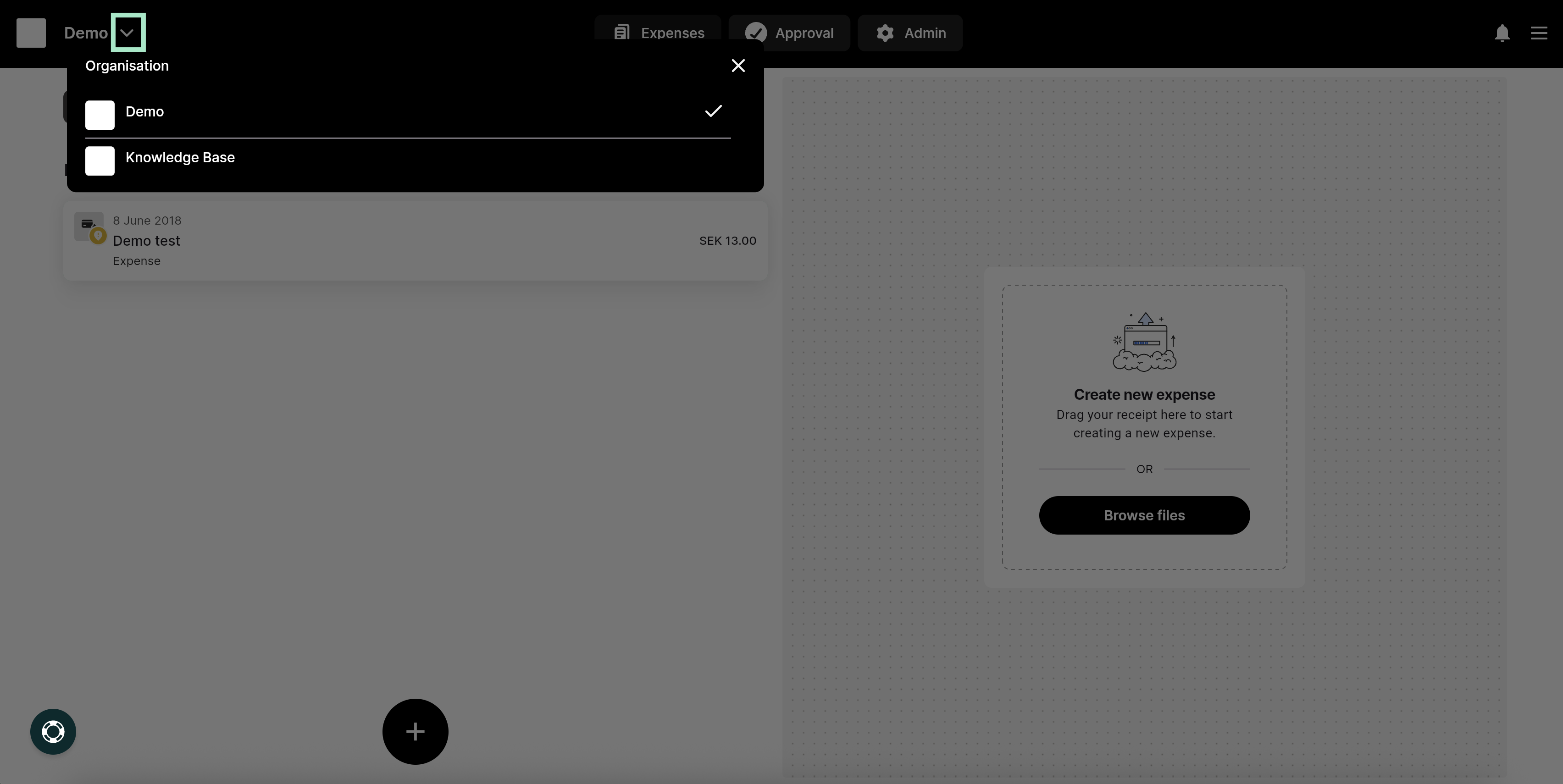
Samma användarkonto kan bjudas in till flera organisationer. Du växlar mellan dem via pilen nedåt vid organisationens namn.
## Flera organisationer på samma konto
Samma användarkonto kan bjudas in till flera organisationer. Du växlar mellan dem via pilen nedåt vid organisationens namn.
 ## Agera som ombud för någon annan
Som ombud kan du lägga till kvittobilder, skicka in en annan användares rapport och godkänna rapporter i den personens ställe.
Kräver att din organisation gett dig behörighet att agera som annan användare.
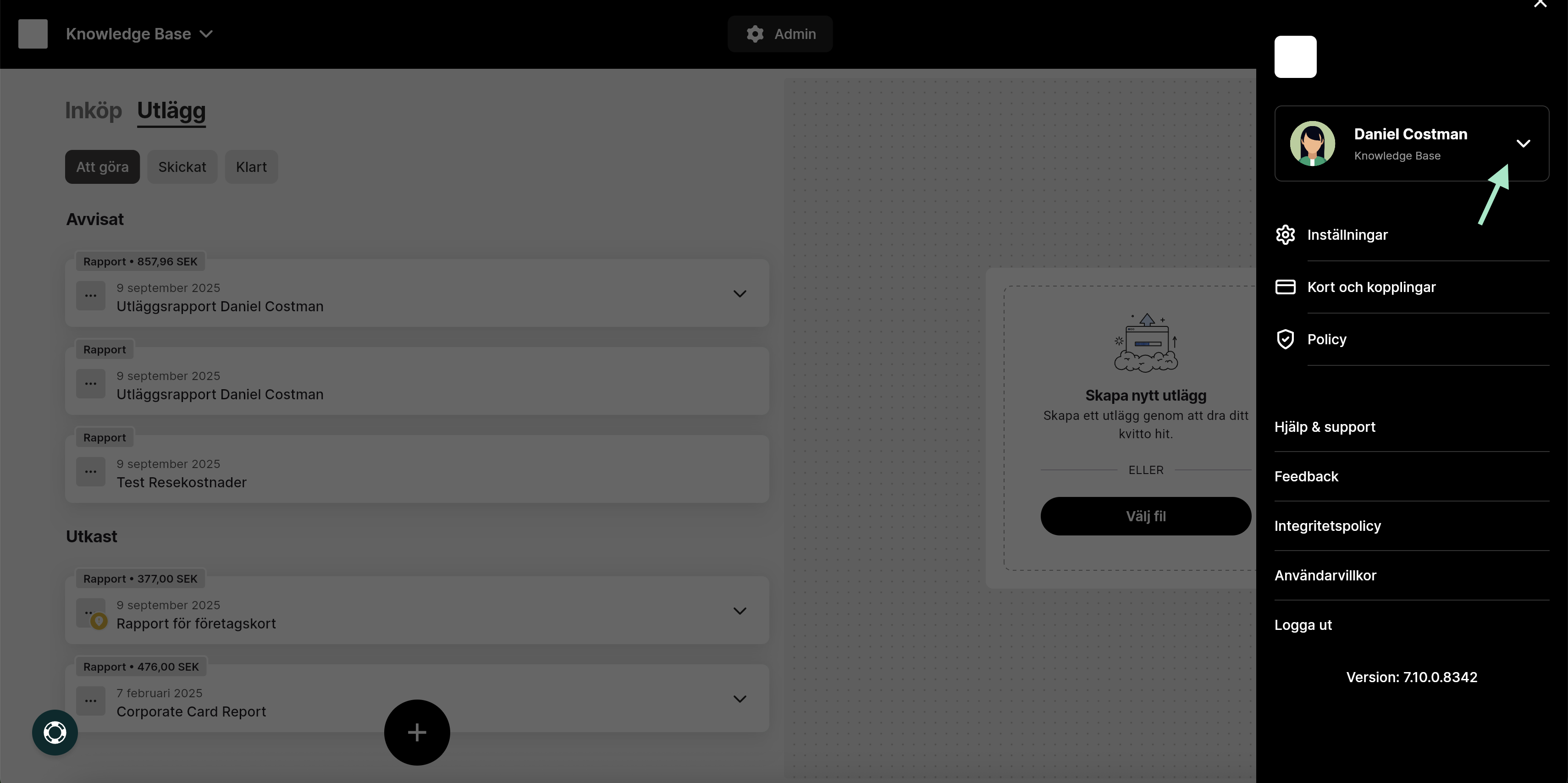
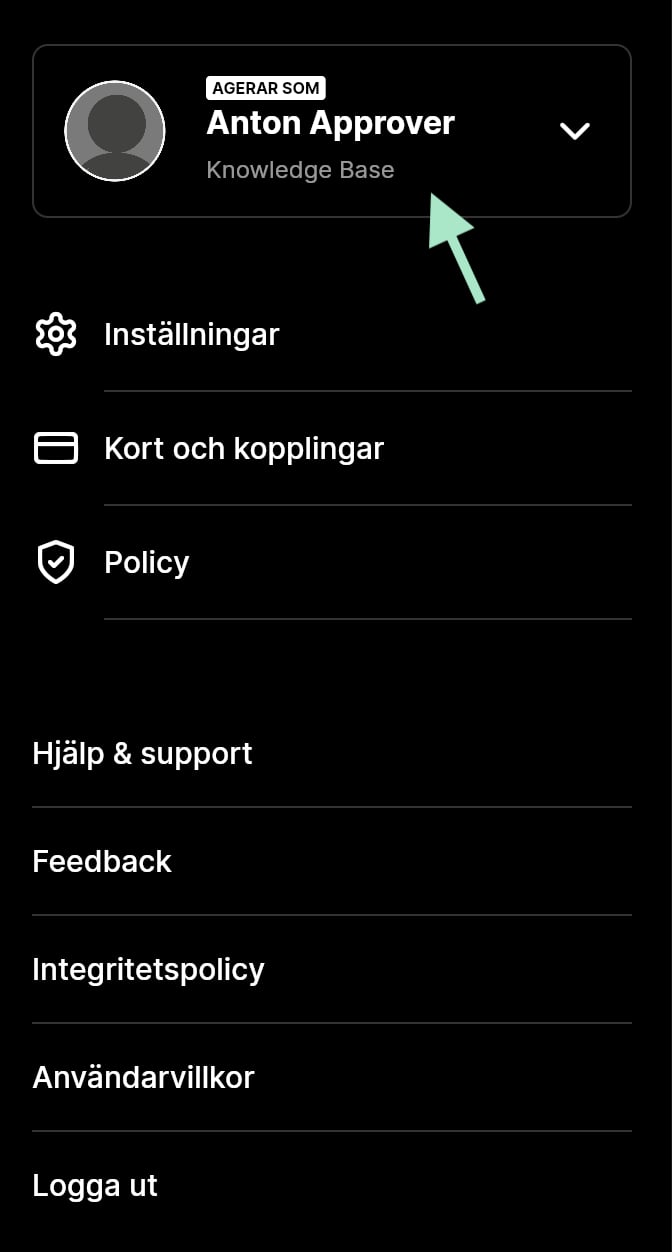
Klicka på de tre strecken uppe till höger och sedan på pilen nedåt vid ditt namn.
## Agera som ombud för någon annan
Som ombud kan du lägga till kvittobilder, skicka in en annan användares rapport och godkänna rapporter i den personens ställe.
Kräver att din organisation gett dig behörighet att agera som annan användare.
Klicka på de tre strecken uppe till höger och sedan på pilen nedåt vid ditt namn.
 Välj personen i listan. Är ni många använder du sökfältet.
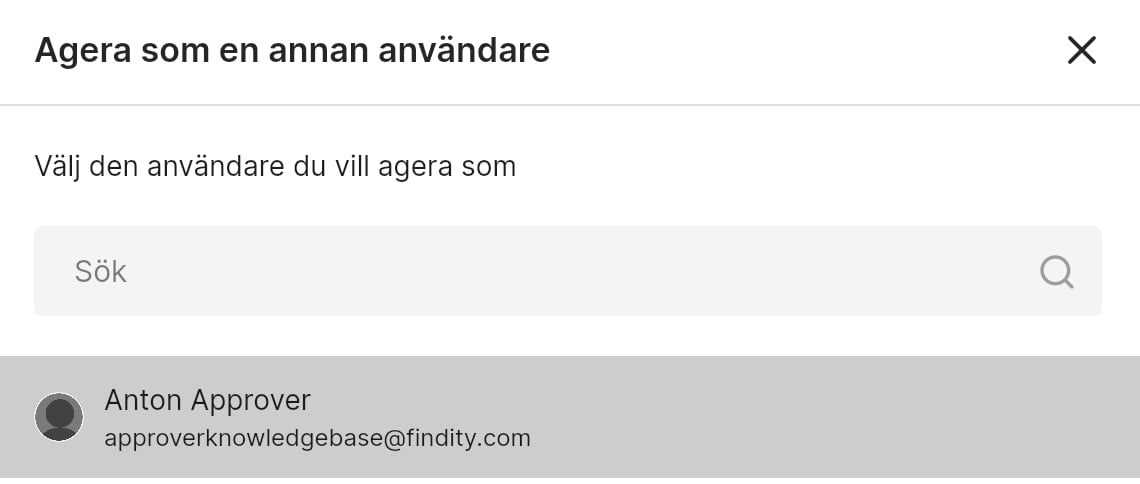 Klicka **Tillämpa**. Menyn visar därefter vilken användare du agerar som.
 ## Nästa steg
Statusflikar och vad din organisation styr.
Mejla in kvitton och skapa utlägg.
## Vanliga frågor
Ja. Ett och samma konto kan bjudas in till flera organisationer, och du växlar mellan dem i tjänsten.
Ja. Lägg till varje adress under **Inställningar** › **Mejla in kvitton** › **Lägg till mejl +**. Bara upplagda adresser släpps igenom.
Nej. Design och logga uppdateras av din organisation. Har du synpunkter, vänd dig till administratörerna.
Kontakta administratören på din organisation — borttagning görs därifrån, inte av dig.
Det är två olika kanaler. **Meddelandeinställningar** i tjänsten styr mejl; push-notiser slås av i telefonens egna inställningar.
## Nästa steg
Statusflikar och vad din organisation styr.
Mejla in kvitton och skapa utlägg.
## Vanliga frågor
Ja. Ett och samma konto kan bjudas in till flera organisationer, och du växlar mellan dem i tjänsten.
Ja. Lägg till varje adress under **Inställningar** › **Mejla in kvitton** › **Lägg till mejl +**. Bara upplagda adresser släpps igenom.
Nej. Design och logga uppdateras av din organisation. Har du synpunkter, vänd dig till administratörerna.
Kontakta administratören på din organisation — borttagning görs därifrån, inte av dig.
Det är två olika kanaler. **Meddelandeinställningar** i tjänsten styr mejl; push-notiser slås av i telefonens egna inställningar.