> ## Documentation Index
> Fetch the complete documentation index at: https://help.findity.com/llms.txt
> Use this file to discover all available pages before exploring further.
# Kom igång
> Aktivera ditt konto, hitta rätt i appen och på webben, och förstå vad som händer med dina utlägg.
Den här guiden tar dig från välkomstmejlet till ditt första utlägg. Den är skriven för dig som ska rapportera egna utgifter och resekostnader.
## Innan du börjar
Du behöver en inbjudan från din organisation. Den kommer som ett välkomstmejl från de personer som administrerar organisationen — samma personer som du sedan skickar dina utläggsrapporter till.
## Aktivera ditt konto
Klicka på **Aktivera konto**. Din webbläsare öppnar tjänsten.
Ange för- och efternamn samt ett starkt lösenord. Klicka **Skapa konto**.
Kontot skapas och du loggas in direkt. Du får också ett mejl med en länk till appen — du kan även hämta den själv i App Store eller Google Play. Samma inloggningsuppgifter gäller i appen och på webben.
## Hitta rätt
Logga in med dina inloggningsuppgifter. Tillhör du flera organisationer växlar du mellan dem via pilen nedåt högst upp, vid organisationens namn.
 **Menyn uppe till höger** innehåller *Inställningar, Kort och kopplingar, Policy (intern), Support, Feedback, Integritetspolicy* och *Logga ut*.
 **Meddelanden** visar aviseringar om dina rapporter: godkända, avvisade eller tillbakaskickade rapporter och påminnelser.
 **Utlägg** är där allt ditt material ligger, uppdelat på tre statusflikar.
 **Plustecknet** i mitten av bottenmenyn skapar ett nytt utlägg, traktamente eller milersättning.
 Du loggar in direkt i privat läge. Har du administratörs-, partner- eller ombudsbehörighet växlar du vy via **Admin** högst upp i mitten.
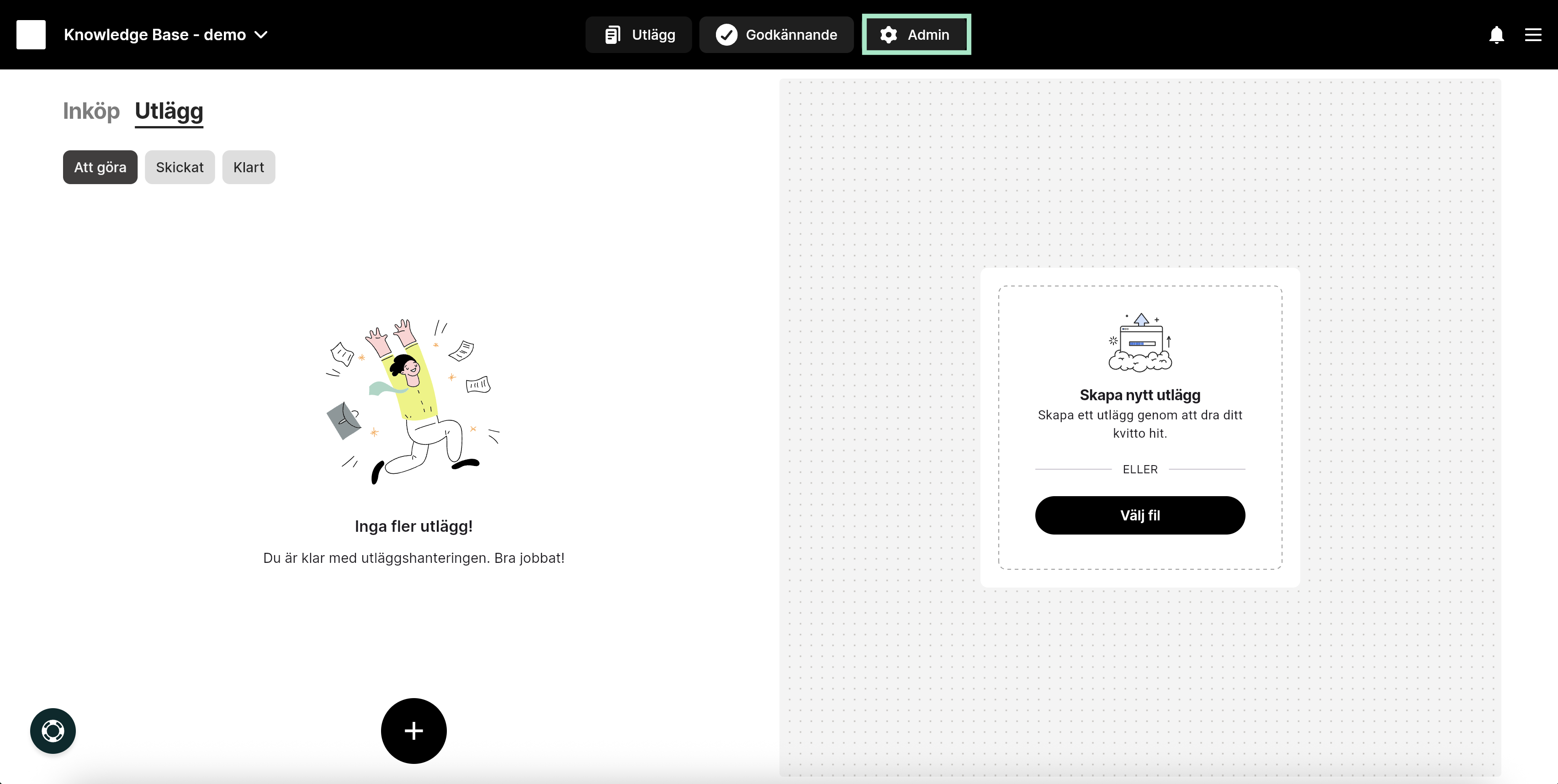 Är du kopplad till flera organisationer växlar du mellan dem via pilen nedåt vid organisationens namn, högst upp till vänster.
 **Klockan** uppe till höger visar meddelanden om dina rapporter. **Menyn** bredvid innehåller *Inställningar, Kort och kopplingar, Support, Feedback, Integritetspolicy, Terms and conditions* och *Logga ut*.
 **Utlägg** högst upp i mitten har två underflikar: **Inköp** (kort och korttransaktioner) och **Utlägg** (dina utlägg och rapporter).
 ## Statusflikarna
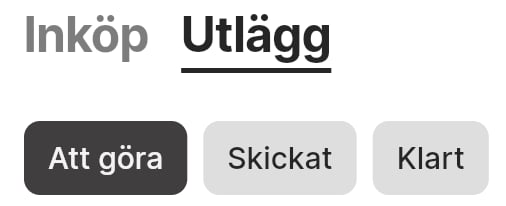
Allt du skapar rör sig genom tre flikar under **Utlägg**. Det här är den enskilt viktigaste modellen att förstå — resten av guiderna refererar till den.
## Statusflikarna
Allt du skapar rör sig genom tre flikar under **Utlägg**. Det här är den enskilt viktigaste modellen att förstå — resten av guiderna refererar till den.
 | Flik | Innehåller |
| - | - |
| **Att göra** | Utlägg och rapporter som ännu inte skickats in, plus sådant som avvisats eller skickats tillbaka av administratören |
| **Skickat** | Inskickat material som ligger hos organisationen för godkännande |
| **Klart** | Godkänt material som administratören har hanterat färdigt |
Inuti **Att göra** finns två underlägen:
* **Utkast** — sparat men inte inskickat. Här hamnar allt du sparar med **Spara** i stället för **Skicka in**, och allt som kommer in automatiskt (mejlade kvitton, korttransaktioner, importerade resor).
* **Avvisat** — rapporter som en godkännare eller administratör skickat tillbaka till dig. Se [Utläggsrapporter](/sv/ny-struktur/anvandare/utlaggsrapporter) för hur du åtgärdar dem.
## Spara eller skicka in
Två knappar avgör vad som händer med ett utlägg:
* **Spara** lägger utlägget som utkast under **Att göra**. Du kan redigera det fritt och lägga det i en rapport senare.
* **Skicka in** skickar det vidare till din organisation. Efter det kan du normalt inte längre ändra i det.
Om **Skicka in** finns direkt på ett enskilt utlägg, eller om allt måste samlas i en rapport först, styrs av din organisation.
## Vad din organisation styr
En stor del av det du ser — eller inte ser — bestäms av inställningar hos din organisation, inte av dig. Saknar du något i listan nedan är det administratören du ska vända dig till, inte Findity.
| Detta styr organisationen | Effekt för dig |
| - | - |
| Vem som godkänner dina utlägg | Du kan inte byta godkännare själv |
| Om enstaka utlägg får skickas in utan rapport | Avgör om knappen **Skicka in** finns på utlägget |
| Vilka kategorier och projekt som finns | Avgör vad du kan välja på ett utlägg |
| Om **Dela upp kvitto** är aktiverat | Avgör om du kan dela ett kvitto i delbelopp |
| Om verifikationsnummer används | Avgör om fältet visas på utlägget |
| Årsbudget per kategori | Avgör om saldo visas när du väljer kategori |
| Utbetalning och tidplan | Hanteras helt internt hos din organisation |
| Logga och design i appen | Kan inte ändras av dig som användare |
| Borttagning av ditt användarkonto | Begärs hos administratören |
## Nästa steg
Skapa ditt första utlägg och få in kvitton i tjänsten.
Samla utlägg i en rapport och skicka in den.
Rapportera resor, körsträckor och traktamente.
Koppla ditt kort och hantera korttransaktioner.
För dig som också godkänner andras rapporter.
Bankuppgifter, språk, notiser och mejladresser.
## Vanliga frågor
Ange på inloggningssidan den e-postadress du har upplagd i systemet och klicka sedan **Glömt lösenord**. Ordningen spelar roll — fyll i adressen först. Du får ett mejl med en återställningslänk.
Har din organisation inloggning via SSO, där du skickas vidare till företagets egen inloggningssida, kan du inte återställa lösenordet själv. Kontakta din administratör.
Kontrollera i tur och ordning:
1. Ligger mejlet i **skräpposten**?
2. Skrev du **rätt adress**? Den måste vara den adress som är kopplad till tjänsten.
3. Är du **inbjuden till tjänsten**? Är du inte det finns inget konto att återställa.
Stämmer alla tre och mejlet ändå uteblir — kontakta din administratör.
Titta först i skräpposten. Finns det inte där kan administratörerna på din organisation skicka inbjudan på nytt.
Den vanligaste orsaken är att du har tagits bort som användare av din organisation. Kontakta administratörerna — de kan bjuda in dig igen.
Ja. Samma användarkonto och mejladress kan bjudas in till flera organisationer. Du växlar mellan dem via pilen nedåt vid organisationens namn.
Under **Inställningar**, i fältet **Språk**. Se [Ditt konto och inställningar](/sv/ny-struktur/anvandare/konto-och-installningar).
| Flik | Innehåller |
| - | - |
| **Att göra** | Utlägg och rapporter som ännu inte skickats in, plus sådant som avvisats eller skickats tillbaka av administratören |
| **Skickat** | Inskickat material som ligger hos organisationen för godkännande |
| **Klart** | Godkänt material som administratören har hanterat färdigt |
Inuti **Att göra** finns två underlägen:
* **Utkast** — sparat men inte inskickat. Här hamnar allt du sparar med **Spara** i stället för **Skicka in**, och allt som kommer in automatiskt (mejlade kvitton, korttransaktioner, importerade resor).
* **Avvisat** — rapporter som en godkännare eller administratör skickat tillbaka till dig. Se [Utläggsrapporter](/sv/ny-struktur/anvandare/utlaggsrapporter) för hur du åtgärdar dem.
## Spara eller skicka in
Två knappar avgör vad som händer med ett utlägg:
* **Spara** lägger utlägget som utkast under **Att göra**. Du kan redigera det fritt och lägga det i en rapport senare.
* **Skicka in** skickar det vidare till din organisation. Efter det kan du normalt inte längre ändra i det.
Om **Skicka in** finns direkt på ett enskilt utlägg, eller om allt måste samlas i en rapport först, styrs av din organisation.
## Vad din organisation styr
En stor del av det du ser — eller inte ser — bestäms av inställningar hos din organisation, inte av dig. Saknar du något i listan nedan är det administratören du ska vända dig till, inte Findity.
| Detta styr organisationen | Effekt för dig |
| - | - |
| Vem som godkänner dina utlägg | Du kan inte byta godkännare själv |
| Om enstaka utlägg får skickas in utan rapport | Avgör om knappen **Skicka in** finns på utlägget |
| Vilka kategorier och projekt som finns | Avgör vad du kan välja på ett utlägg |
| Om **Dela upp kvitto** är aktiverat | Avgör om du kan dela ett kvitto i delbelopp |
| Om verifikationsnummer används | Avgör om fältet visas på utlägget |
| Årsbudget per kategori | Avgör om saldo visas när du väljer kategori |
| Utbetalning och tidplan | Hanteras helt internt hos din organisation |
| Logga och design i appen | Kan inte ändras av dig som användare |
| Borttagning av ditt användarkonto | Begärs hos administratören |
## Nästa steg
Skapa ditt första utlägg och få in kvitton i tjänsten.
Samla utlägg i en rapport och skicka in den.
Rapportera resor, körsträckor och traktamente.
Koppla ditt kort och hantera korttransaktioner.
För dig som också godkänner andras rapporter.
Bankuppgifter, språk, notiser och mejladresser.
## Vanliga frågor
Ange på inloggningssidan den e-postadress du har upplagd i systemet och klicka sedan **Glömt lösenord**. Ordningen spelar roll — fyll i adressen först. Du får ett mejl med en återställningslänk.
Har din organisation inloggning via SSO, där du skickas vidare till företagets egen inloggningssida, kan du inte återställa lösenordet själv. Kontakta din administratör.
Kontrollera i tur och ordning:
1. Ligger mejlet i **skräpposten**?
2. Skrev du **rätt adress**? Den måste vara den adress som är kopplad till tjänsten.
3. Är du **inbjuden till tjänsten**? Är du inte det finns inget konto att återställa.
Stämmer alla tre och mejlet ändå uteblir — kontakta din administratör.
Titta först i skräpposten. Finns det inte där kan administratörerna på din organisation skicka inbjudan på nytt.
Den vanligaste orsaken är att du har tagits bort som användare av din organisation. Kontakta administratörerna — de kan bjuda in dig igen.
Ja. Samma användarkonto och mejladress kan bjudas in till flera organisationer. Du växlar mellan dem via pilen nedåt vid organisationens namn.
Under **Inställningar**, i fältet **Språk**. Se [Ditt konto och inställningar](/sv/ny-struktur/anvandare/konto-och-installningar).