> ## Documentation Index
> Fetch the complete documentation index at: https://help.findity.com/llms.txt
> Use this file to discover all available pages before exploring further.
# Godkänna rapporter
> För dig som är godkännare: granska, godkänn eller avvisa andras utlägg och rapporter.
Är du utsedd till godkännare granskar du andras utläggsrapporter utöver att rapportera dina egna. Det är två skilda roller på samma konto — du har en **Att göra**-lista för dina egna utlägg och en separat för rapporter som väntar på ditt godkännande.
Ser du ingen **Godkännande**-knapp är du inte upplagd som godkännare. Vem som godkänner vad bestäms av din organisation.
## Så blir du notifierad
När någon skickar en rapport till dig får du både ett e-postmeddelande och en notis i appen — förutsatt att du inte stängt av dem. Se [Ditt konto och inställningar](/sv/ny-struktur/anvandare/konto-och-installningar).
## Hitta rapporterna
Tryck på **Godkännande** längst ned till höger.
Vyn har två flikar:
* **Att göra** — rapporter som väntar på ditt godkännande
* **Godkända** — rapporter du redan godkänt
Godkända rapporter kan visas som **Tidslinje** (datumordning) eller **Per anställd**.
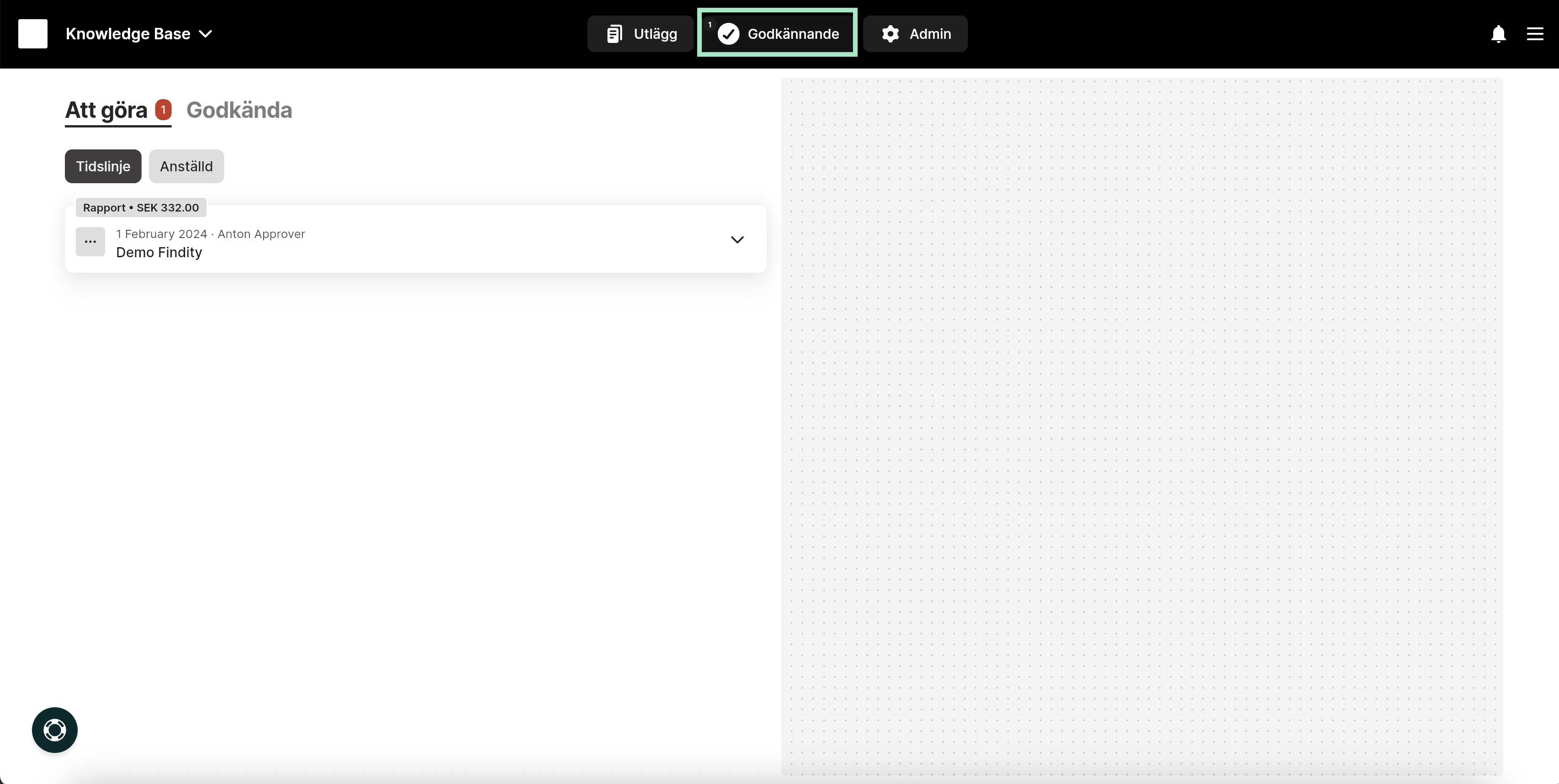
 Klicka **Godkännande** högst upp i mitten. Samma två flikar och samma två visningslägen som i appen.
 ## Granska en rapport
Listan visar avsändare och rapportens totalbelopp. Klicka på raden för att granska.
## Granska en rapport
Listan visar avsändare och rapportens totalbelopp. Klicka på raden för att granska.
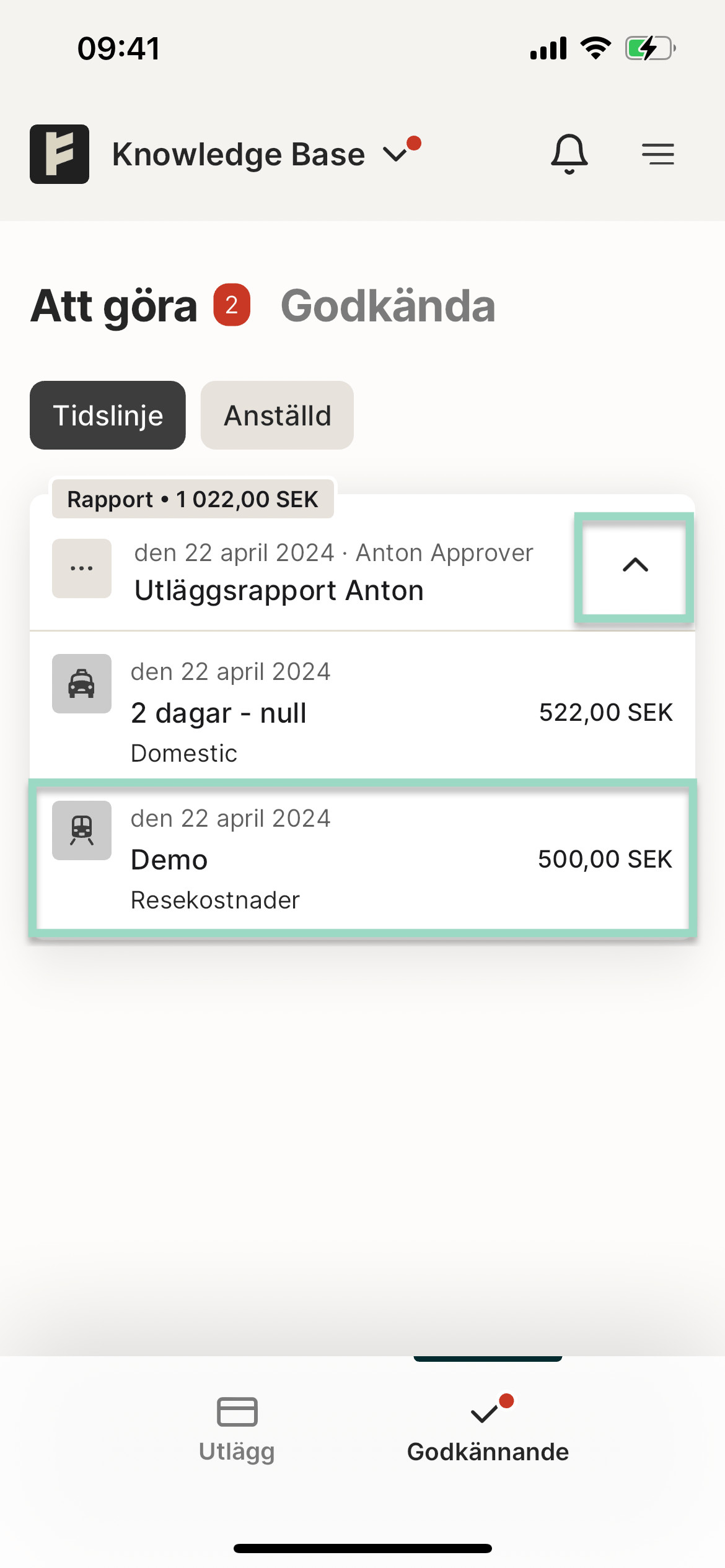
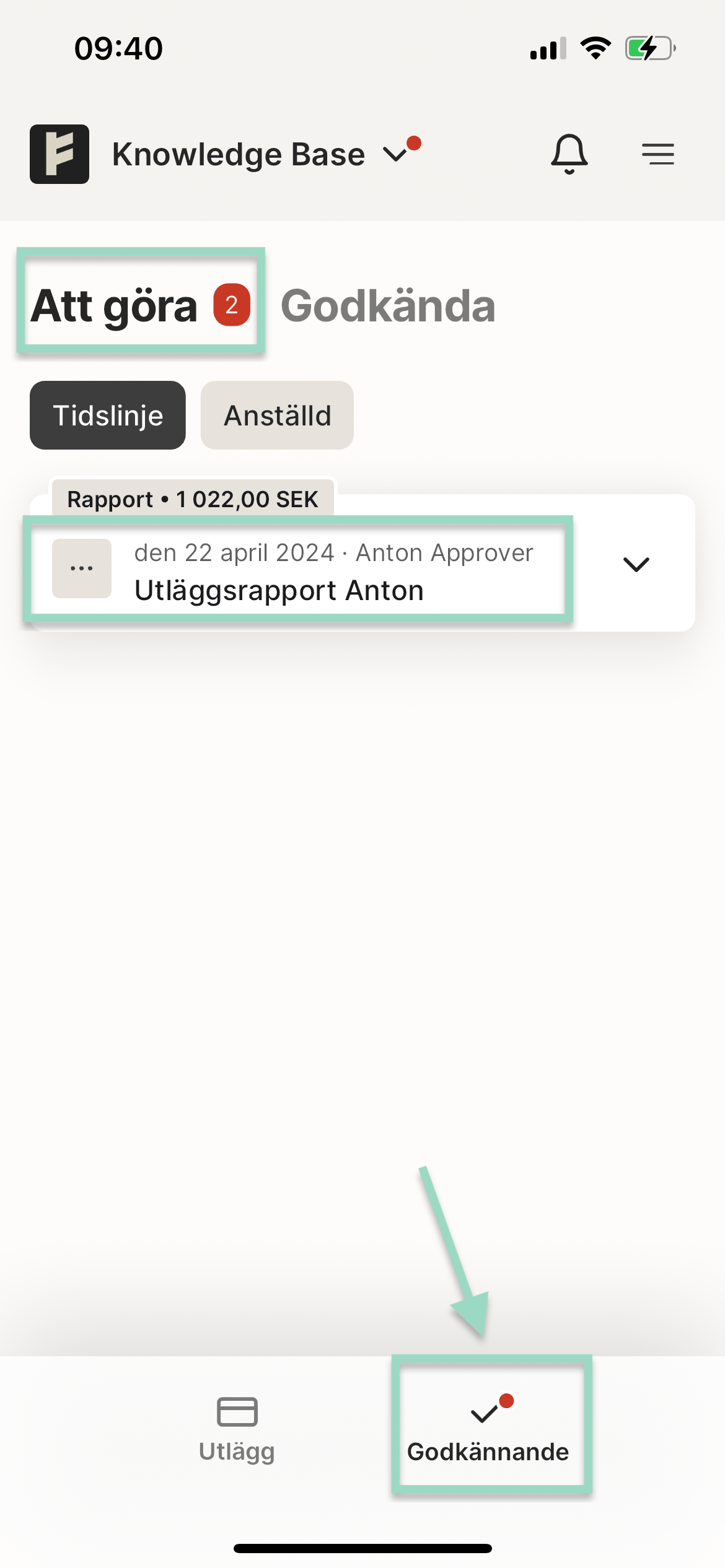 Klicka på pilen till höger om rapporten och sedan på det utlägg du vill titta närmare på.
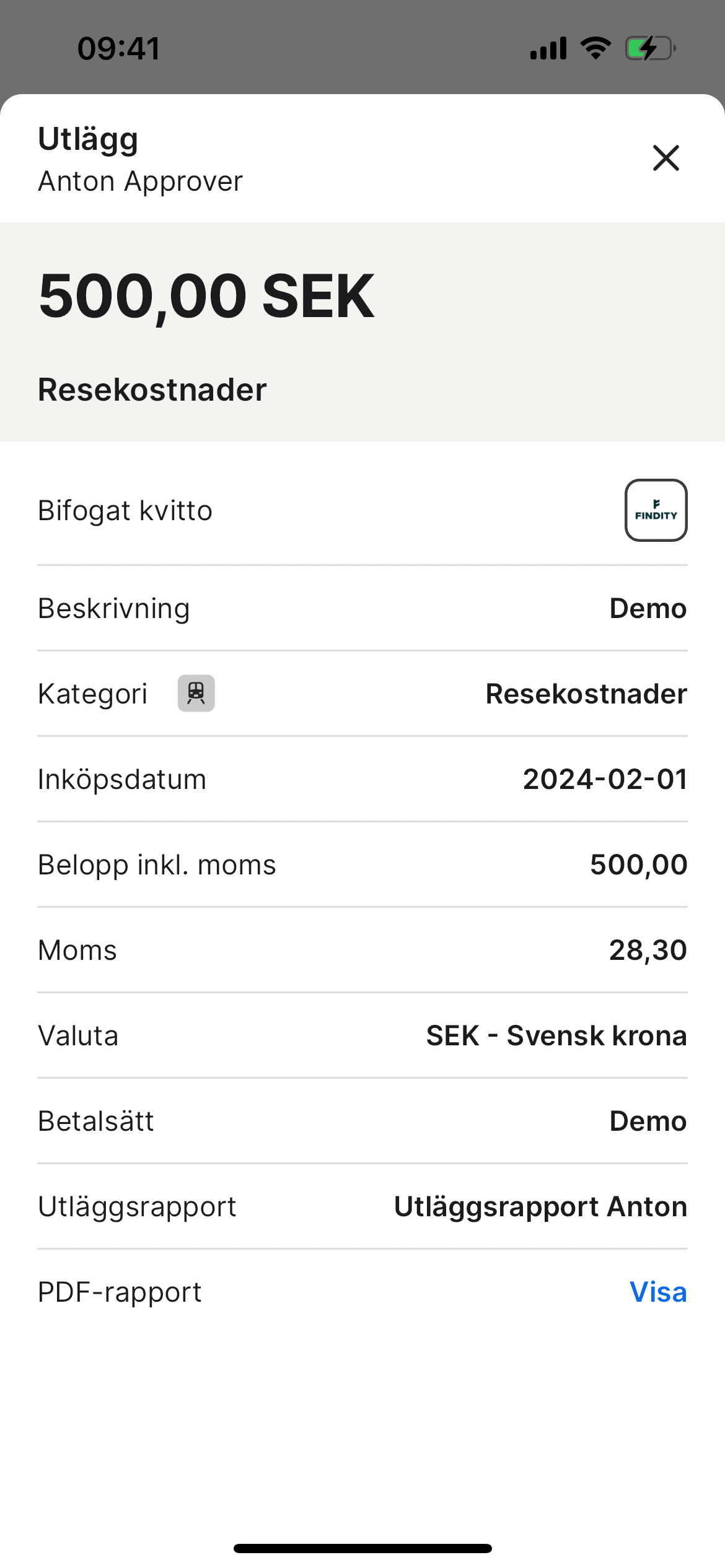
 Klicka på det bifogade kvittot för att se det i större format. Utlägget kan också visas som PDF.
 ## Godkänn hela rapporten
Alla utlägg i rapporten är förvalda som godkända. Är allt i sin ordning, klicka **Godkänn**.
## Godkänn hela rapporten
Alla utlägg i rapporten är förvalda som godkända. Är allt i sin ordning, klicka **Godkänn**.
 ## Avvisa enskilda utlägg
Du behöver inte avvisa hela rapporten för ett felaktigt utlägg.
Klicka på knappen till höger om utlägget så den ställs om till **Avvisa**.
Skriv en motivering till användaren. Den visas som röd text när personen öppnar den returnerade rapporten, så en tydlig mening här sparar en mejlväxling senare.
## Avvisa enskilda utlägg
Du behöver inte avvisa hela rapporten för ett felaktigt utlägg.
Klicka på knappen till höger om utlägget så den ställs om till **Avvisa**.
Skriv en motivering till användaren. Den visas som röd text när personen öppnar den returnerade rapporten, så en tydlig mening här sparar en mejlväxling senare.
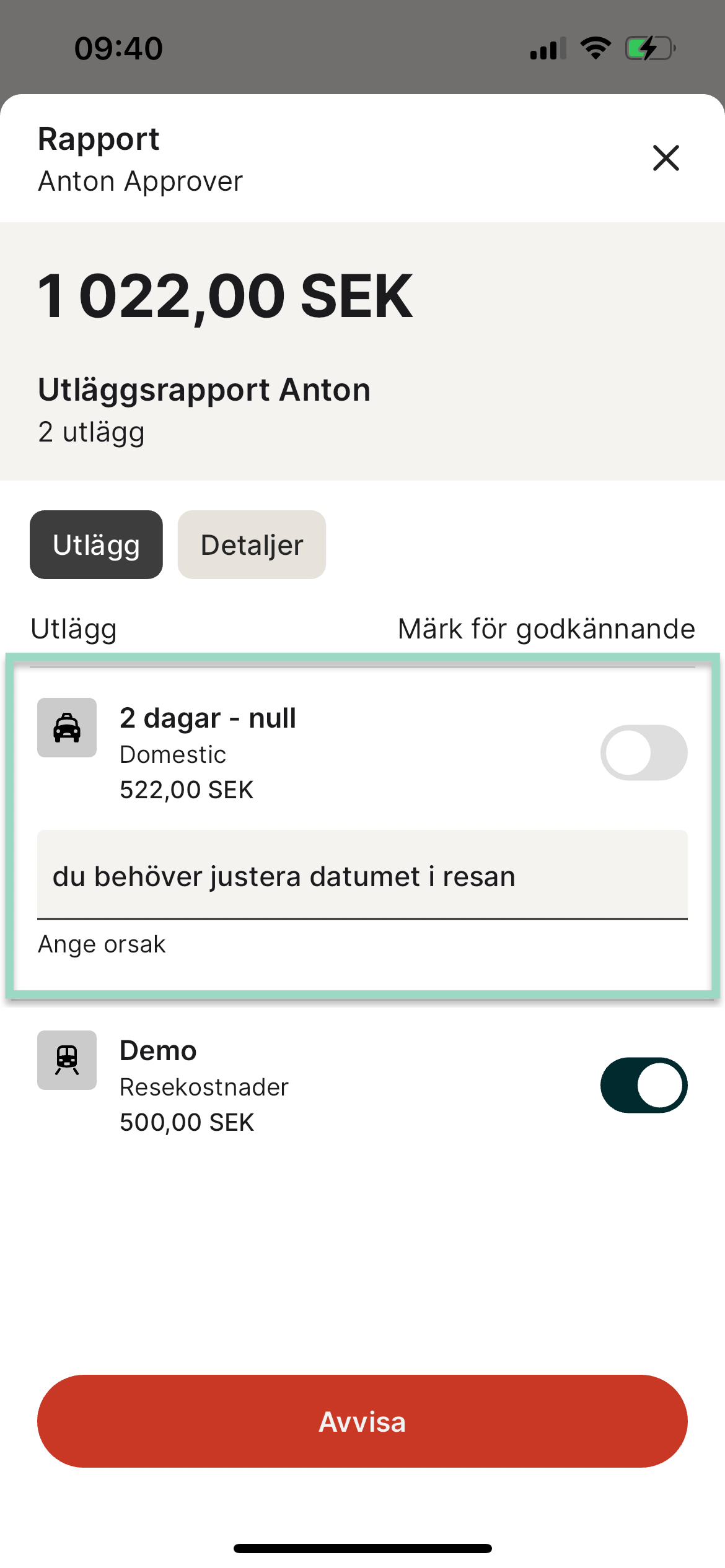 Klicka på den röda knappen **Avvisa** för att skicka tillbaka utlägget till användaren.
## Bra att veta
* Användaren kan bara ändra eller ta bort de utlägg du **avvisat** — resten av rapporten är låst.
* En avvisad rapport måste skickas in på nytt av användaren. Den går inte vidare av sig själv.
* Användaren kan **återkalla** ett inskickat utlägg så länge du inte hunnit godkänna eller avvisa det. Du får en avisering när det händer.
## Nästa steg
Så ser processen ut från avsändarens sida.
Notiser, mejlutskick och övriga inställningar.
## Vanliga frågor
Ja. Alla utlägg är förvalda som godkända — avmarkera bara de utlägg du vill avvisa och godkänn resten.
Under fliken **Godkända** i godkännandevyn. Välj **Tidslinje** för datumordning eller **Per anställd** för gruppering per person.
Den ena ligger under **Utlägg** och innehåller dina egna utkast och avvisade rapporter. Den andra ligger under **Godkännande** och innehåller andras rapporter som väntar på dig.
Godkännandeordningen sätts av organisationen och kan inte ändras härifrån. Kontakta administratörerna.
Klicka på den röda knappen **Avvisa** för att skicka tillbaka utlägget till användaren.
## Bra att veta
* Användaren kan bara ändra eller ta bort de utlägg du **avvisat** — resten av rapporten är låst.
* En avvisad rapport måste skickas in på nytt av användaren. Den går inte vidare av sig själv.
* Användaren kan **återkalla** ett inskickat utlägg så länge du inte hunnit godkänna eller avvisa det. Du får en avisering när det händer.
## Nästa steg
Så ser processen ut från avsändarens sida.
Notiser, mejlutskick och övriga inställningar.
## Vanliga frågor
Ja. Alla utlägg är förvalda som godkända — avmarkera bara de utlägg du vill avvisa och godkänn resten.
Under fliken **Godkända** i godkännandevyn. Välj **Tidslinje** för datumordning eller **Per anställd** för gruppering per person.
Den ena ligger under **Utlägg** och innehåller dina egna utkast och avvisade rapporter. Den andra ligger under **Godkännande** och innehåller andras rapporter som väntar på dig.
Godkännandeordningen sätts av organisationen och kan inte ändras härifrån. Kontakta administratörerna.