> ## Documentation Index
> Fetch the complete documentation index at: https://help.findity.com/llms.txt
> Use this file to discover all available pages before exploring further.
# Företagskort
> Koppla ditt kort, gör utlägg av korttransaktioner, matcha kvitton och markera privata köp.
När ett kort är kopplat till din användare kommer köpen in i tjänsten automatiskt. Ditt jobb blir att lägga rätt kvitto på rätt transaktion och skicka in.
Ser du inte kortfunktionerna är de inte aktiverade på din organisation ännu. Vänd dig till administratörerna.
## Så fungerar det
Hur transaktionerna kommer in beror på vem som betalar fakturan. Det avgör också om du behöver skapa rapporten själv.
När banken överför köpet skapas en rapport automatiskt på din användare, som utkast under **Utlägg** › **Att göra**.
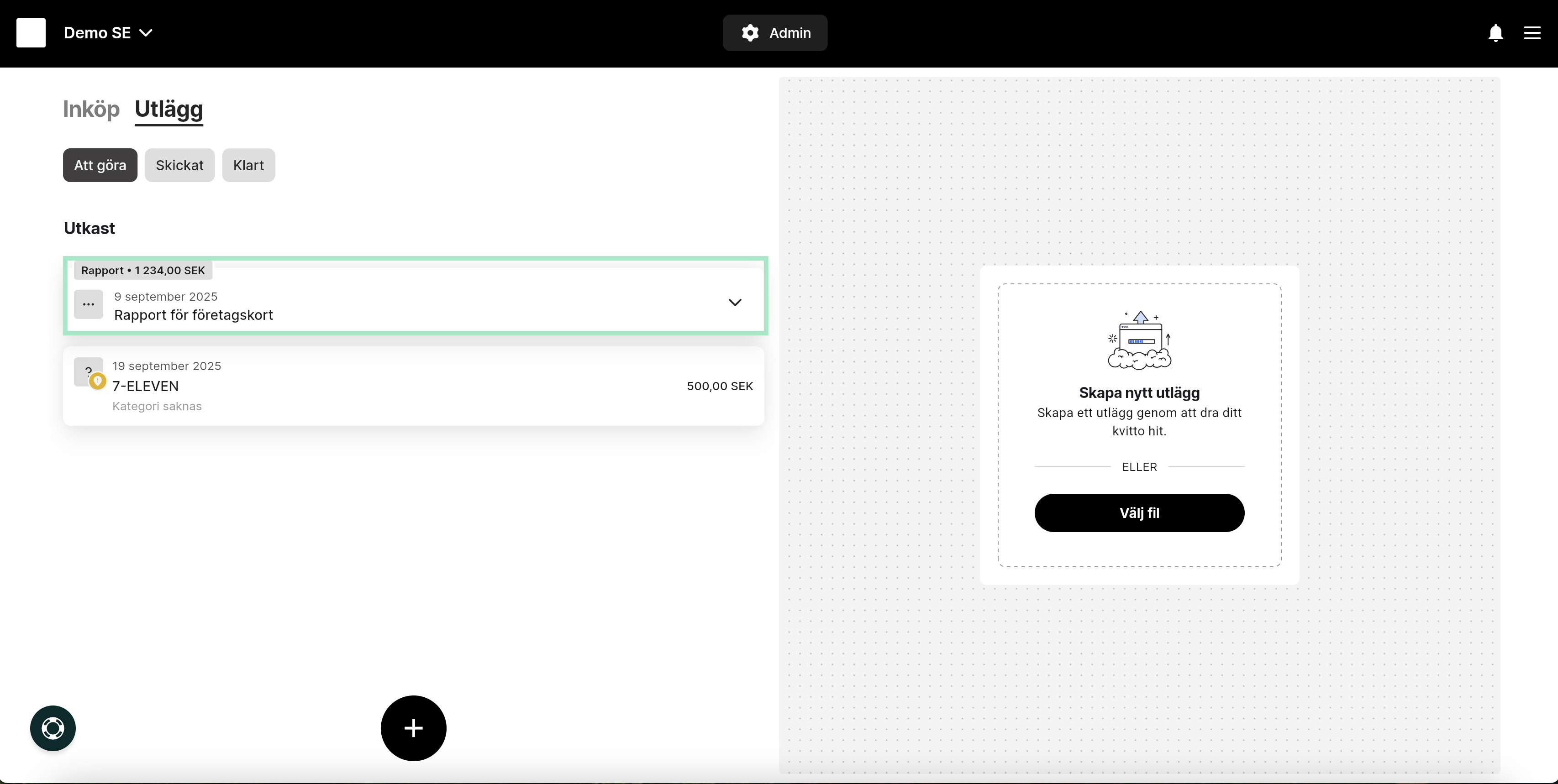 Varje transaktion behöver kompletteras med en kvittobild — saknas den kan rapporten inte skickas in. Rapporten kan heller inte skickas in förrän banken skickat fakturan. När den kommit in dyker knappen **Skicka in** upp inne i rapporten.
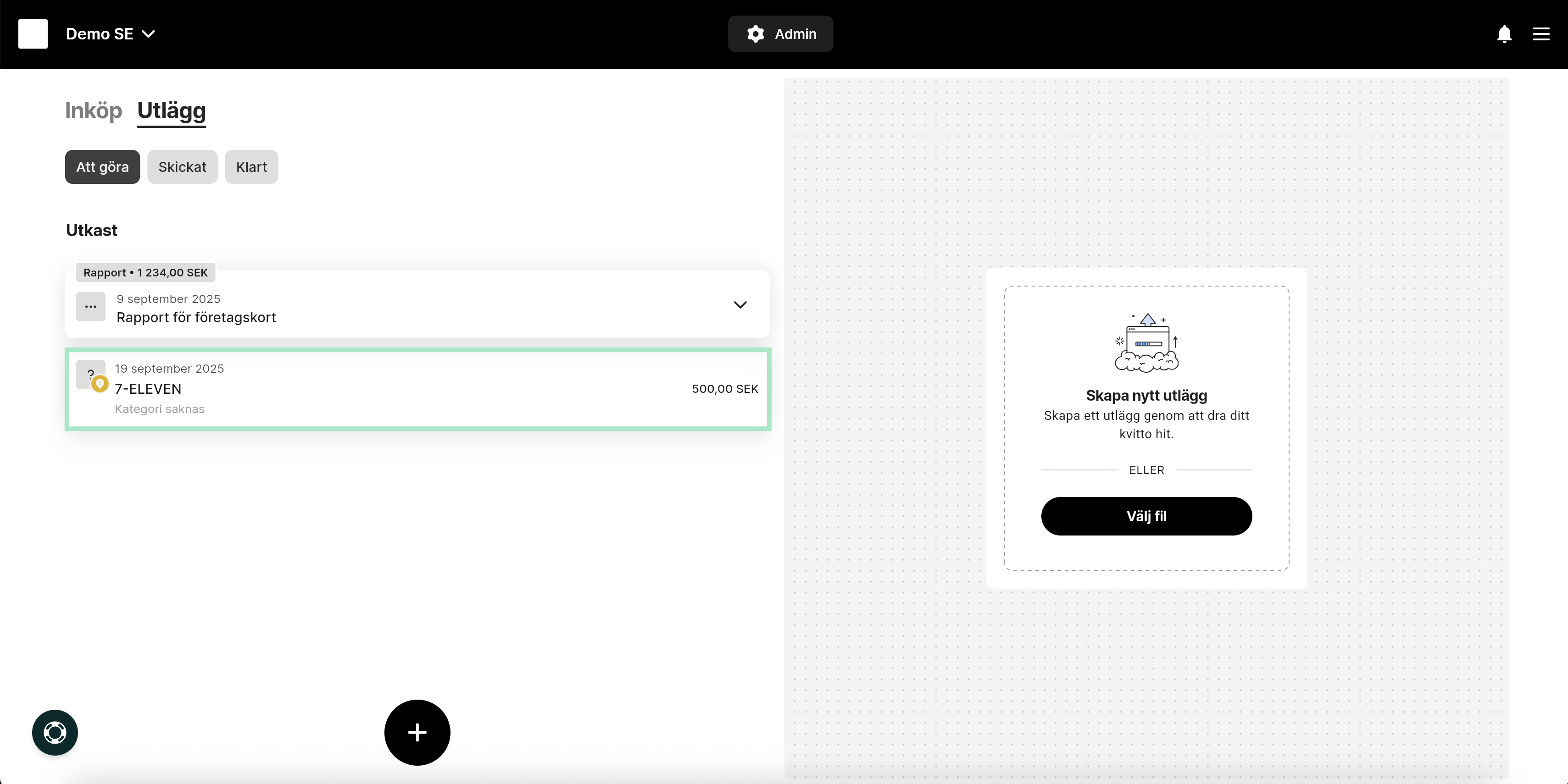
Har du personligt betalningsansvar laddas kortköpen upp som **lösa transaktioner**, inte i en rapport.
Varje transaktion behöver kompletteras med en kvittobild — saknas den kan rapporten inte skickas in. Rapporten kan heller inte skickas in förrän banken skickat fakturan. När den kommit in dyker knappen **Skicka in** upp inne i rapporten.
Har du personligt betalningsansvar laddas kortköpen upp som **lösa transaktioner**, inte i en rapport.
 Du skapar själv en utläggsrapport, lägger in transaktionerna och skickar in den. Se [Utläggsrapporter](/sv/ny-struktur/anvandare/utlaggsrapporter).
Transaktionerna skickas direkt till tjänsten och hamnar som utkast under **Utlägg** › **Att göra**. Du kompletterar med kvittobild.
Du skapar själv en utläggsrapport, lägger in transaktionerna och skickar in den. Se [Utläggsrapporter](/sv/ny-struktur/anvandare/utlaggsrapporter).
Transaktionerna skickas direkt till tjänsten och hamnar som utkast under **Utlägg** › **Att göra**. Du kompletterar med kvittobild.
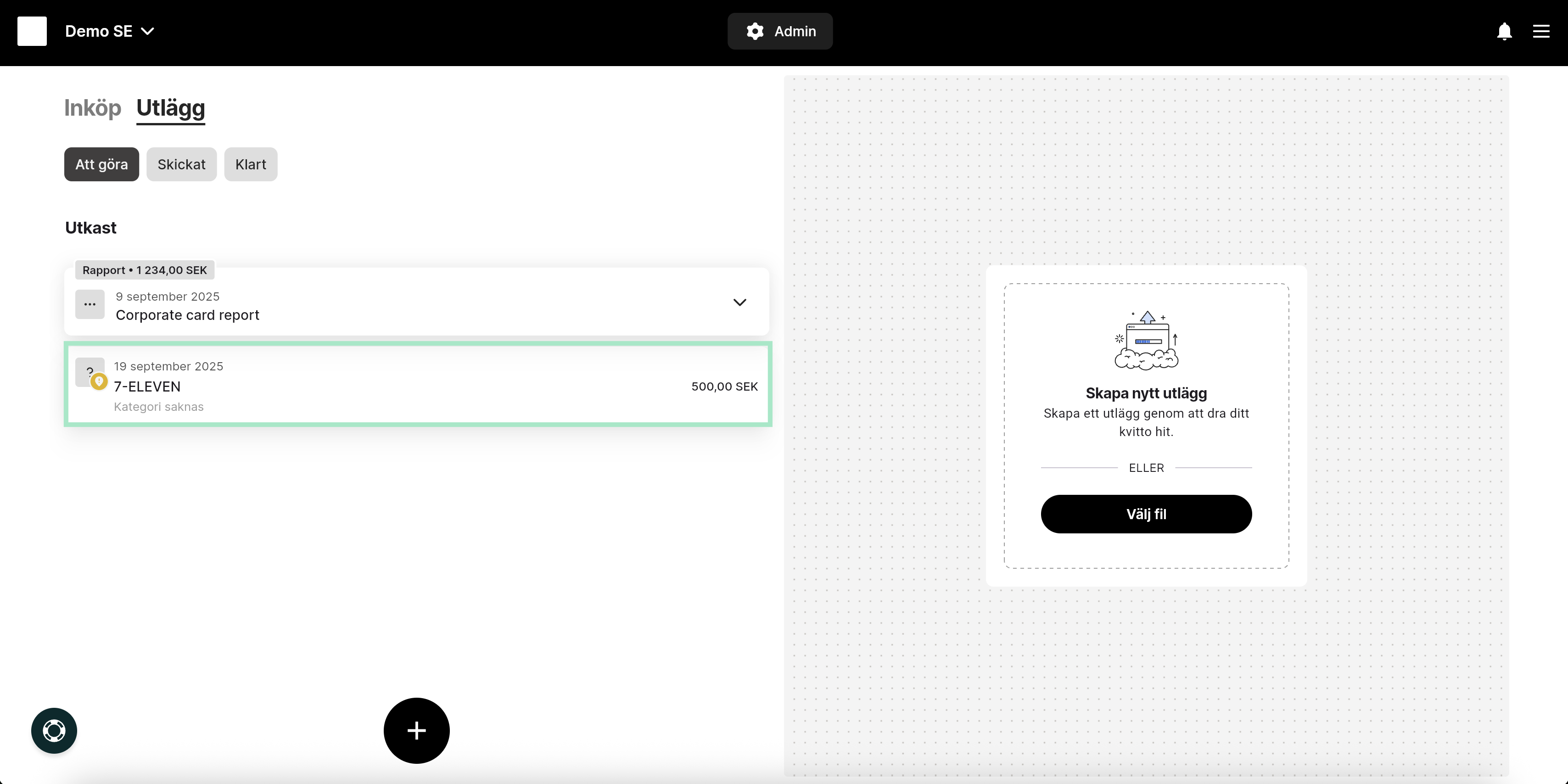 Har företaget betalningsansvaret genereras rapporten automatiskt när banken skickar fakturan vid periodens slut, och kan skickas in när den markerats som **fakturerad**. Har du personligt betalningsansvar skapar du rapporten själv.
Gäller Sverige, Norge, Danmark och Finland.
Är du osäker på vilken modell som gäller för dig — fråga din administratör. Det är en organisationsinställning.
## Koppla ett kort
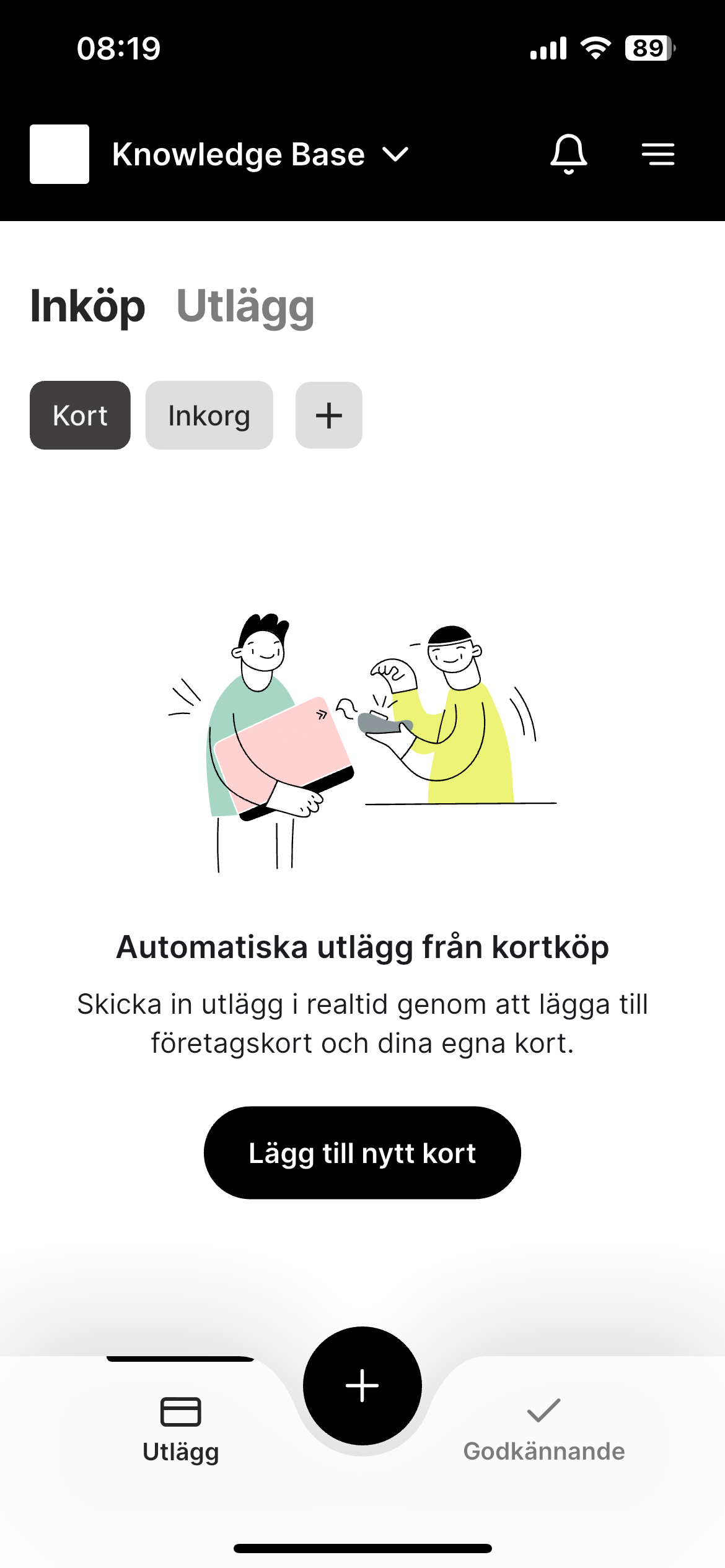
Gå till fliken **Inköp** och sedan **Kort**. Klicka **Lägg till nytt kort**.
Har företaget betalningsansvaret genereras rapporten automatiskt när banken skickar fakturan vid periodens slut, och kan skickas in när den markerats som **fakturerad**. Har du personligt betalningsansvar skapar du rapporten själv.
Gäller Sverige, Norge, Danmark och Finland.
Är du osäker på vilken modell som gäller för dig — fråga din administratör. Det är en organisationsinställning.
## Koppla ett kort
Gå till fliken **Inköp** och sedan **Kort**. Klicka **Lägg till nytt kort**.
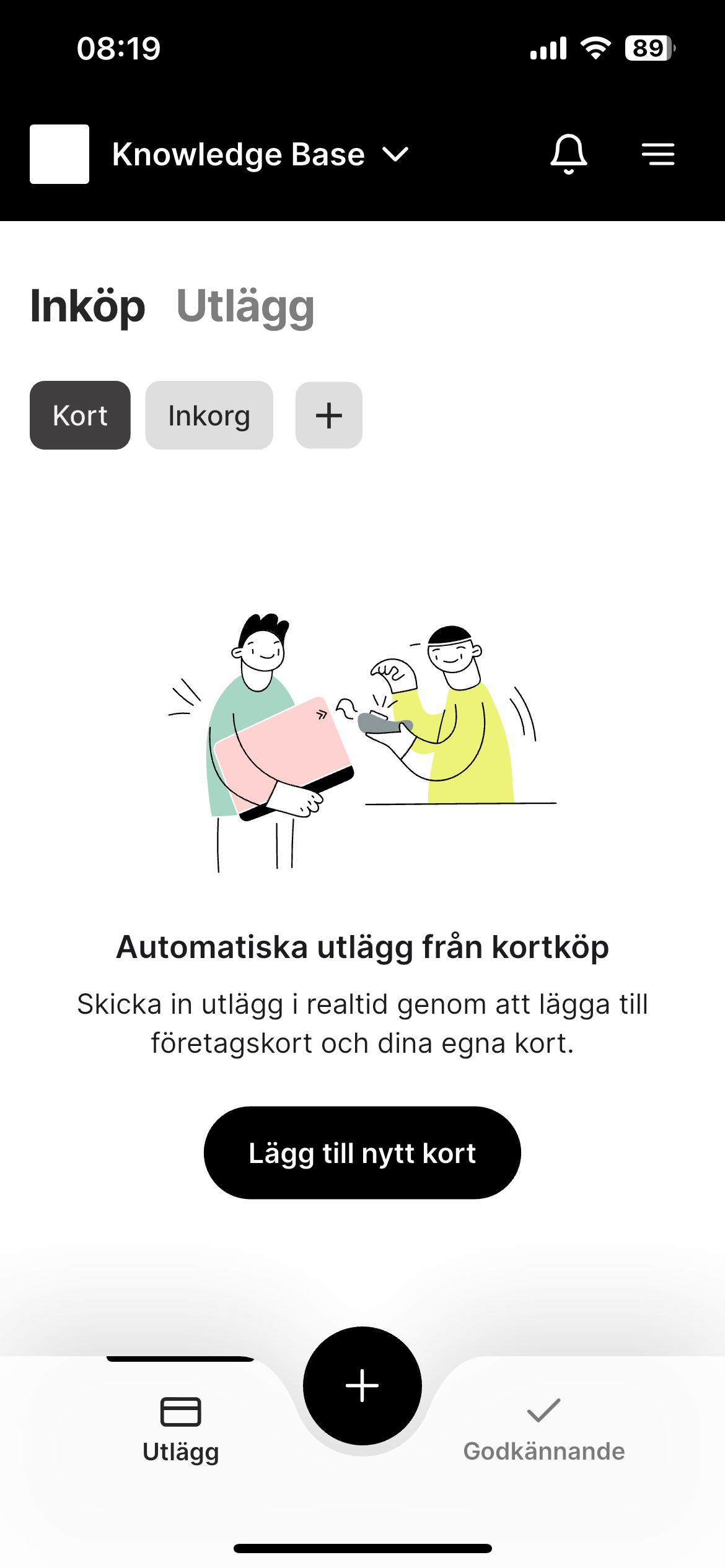 Välj leverantör i rutan som öppnas.
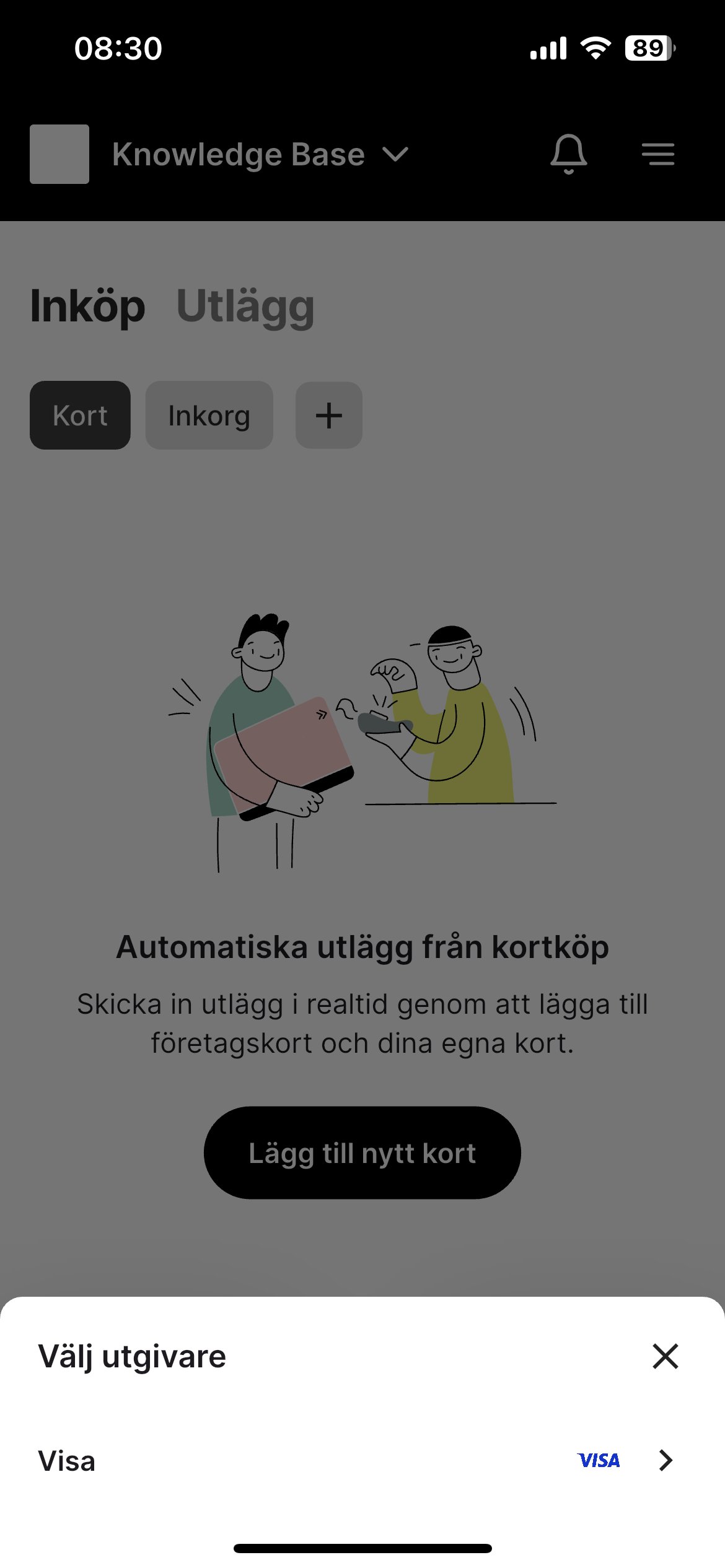 Klicka **Continue**, fyll i kortuppgifterna och klicka **Connect**.
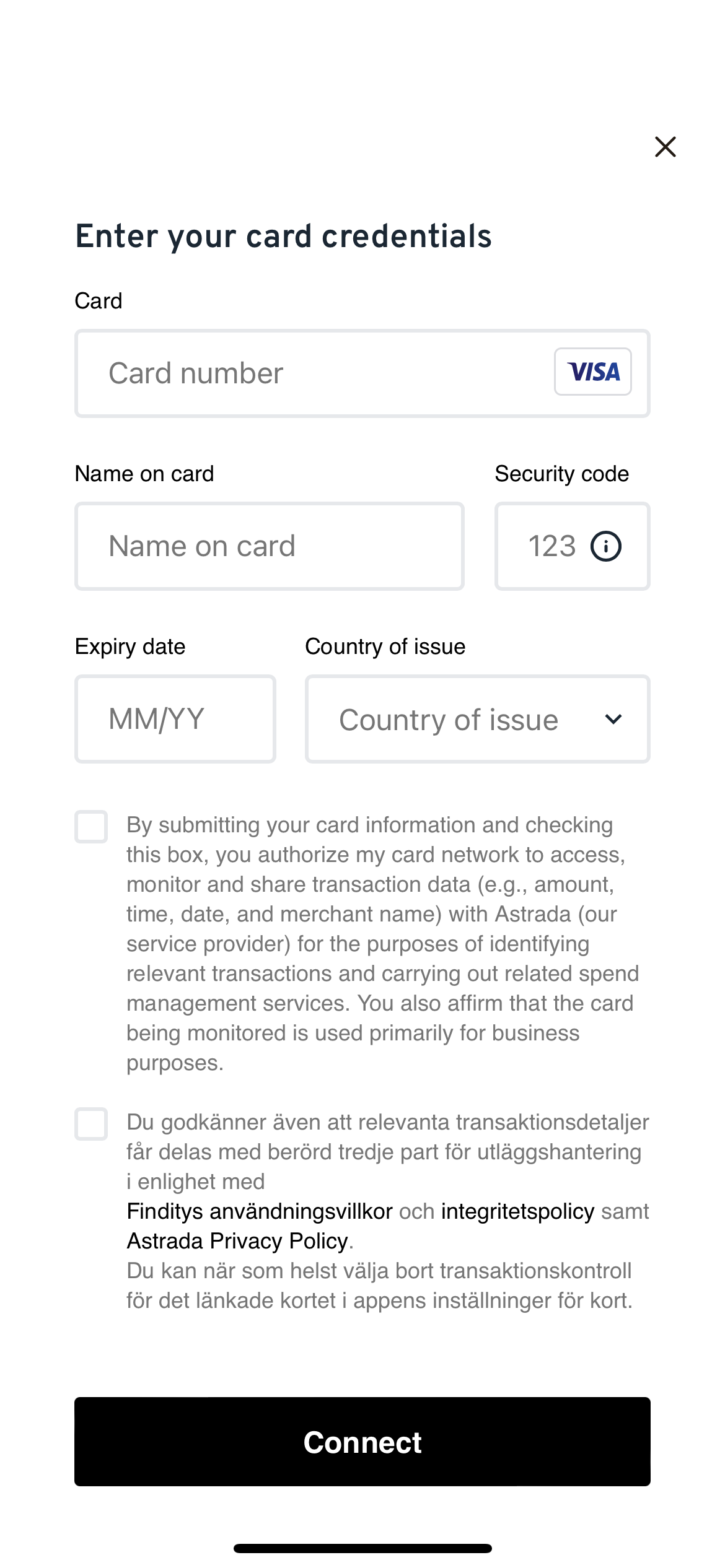 Du slussas vidare och godkänner kopplingen med **BankID**. Därefter är kortet kopplat och syns under **Inköp**.
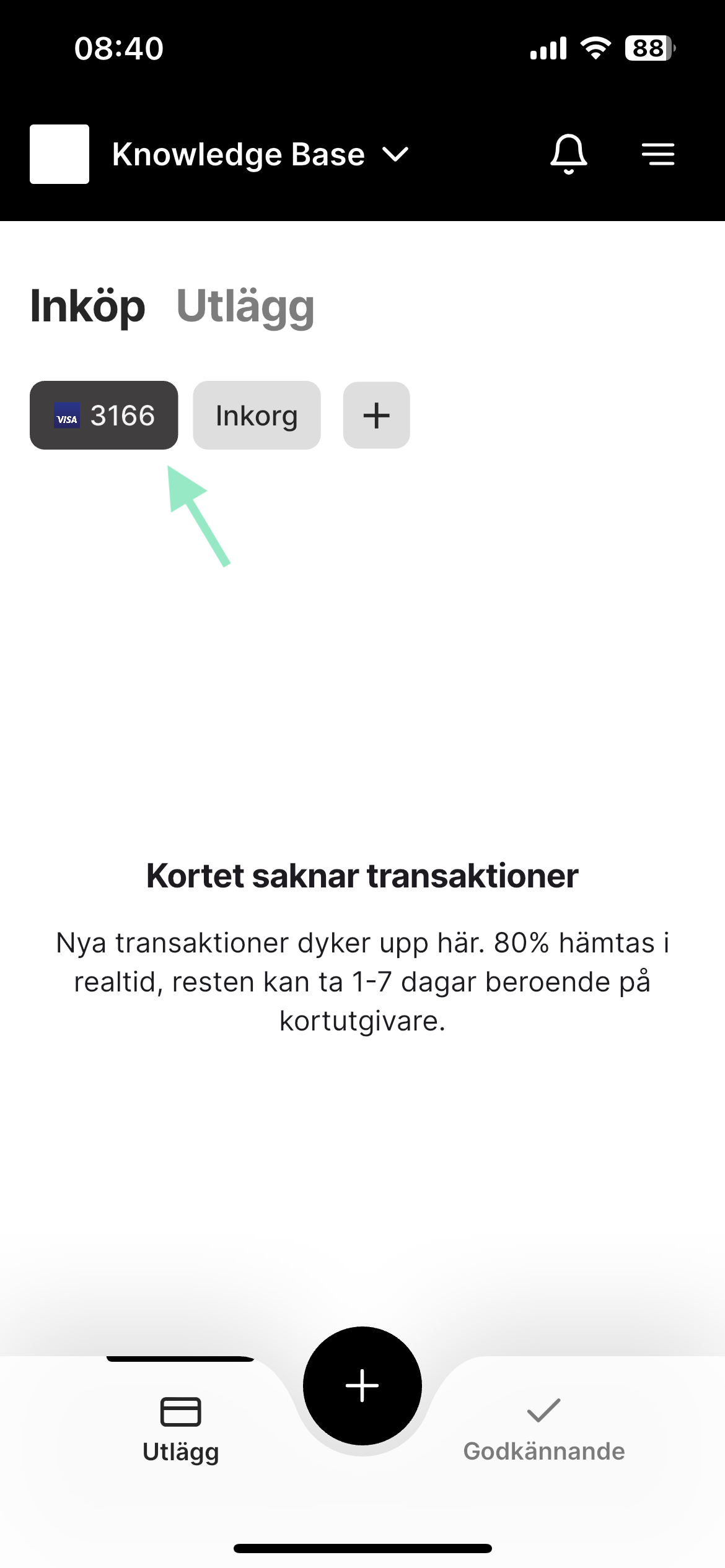 Går kortet inte att koppla: logga in på din internetbank och **aktivera internetköp**, och försök sedan igen.
### Företagskort eller privat kort
Systemet känner automatiskt av vilken typ av kort du kopplat.
* **Företagskort** — alla transaktioner blir automatiskt utlägg.
* **Privat kort** — du väljer själv vilka köp som ska bli utlägg, eller slår på automatik i en inställning.
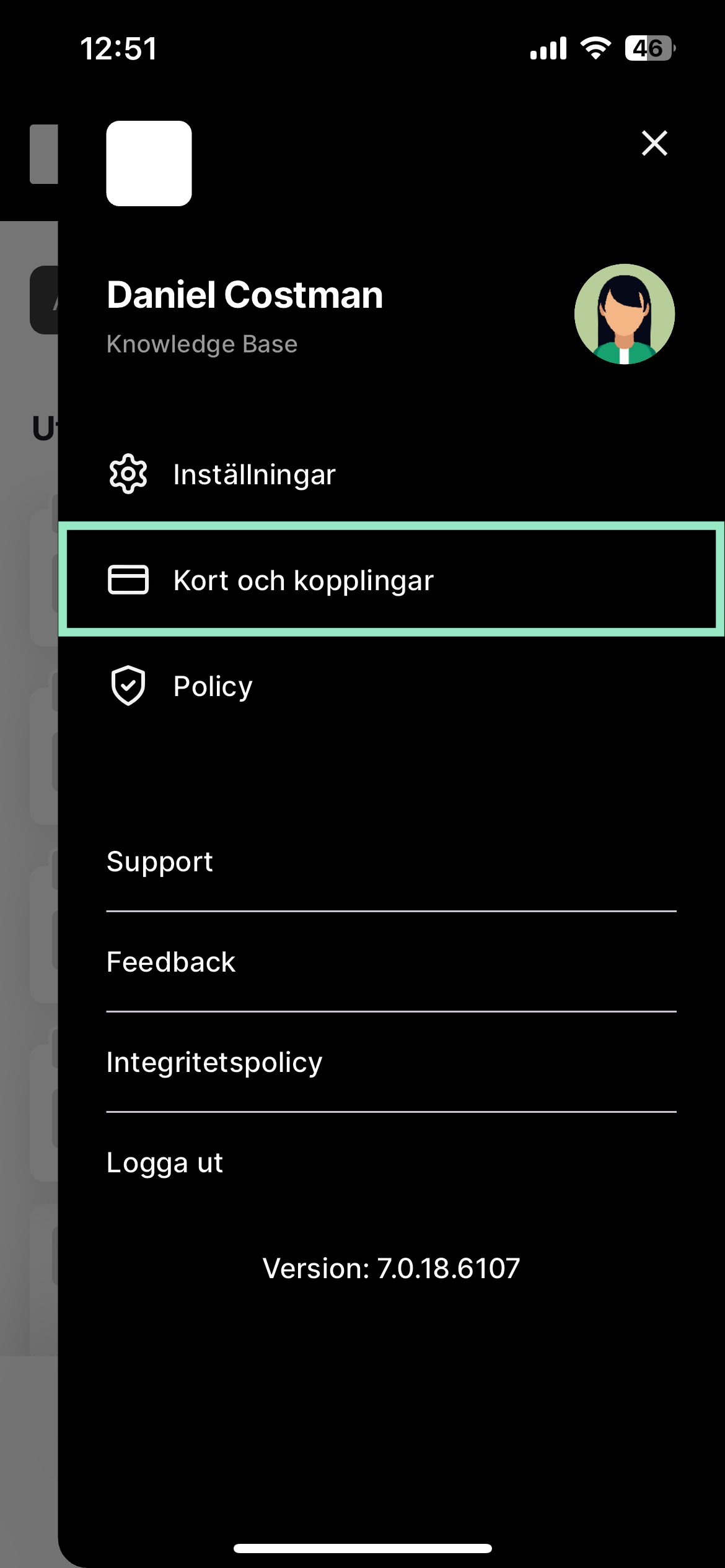
För att ändra hanteringen av ett privat kort: klicka på de tre strecken uppe till höger, välj **Kort och kopplingar**, välj ditt kort i listan, klicka **Hantera kort** till vänster och gör din inställning. Samma vy har knappen **Ta bort kort**.
Går kortet inte att koppla: logga in på din internetbank och **aktivera internetköp**, och försök sedan igen.
### Företagskort eller privat kort
Systemet känner automatiskt av vilken typ av kort du kopplat.
* **Företagskort** — alla transaktioner blir automatiskt utlägg.
* **Privat kort** — du väljer själv vilka köp som ska bli utlägg, eller slår på automatik i en inställning.
För att ändra hanteringen av ett privat kort: klicka på de tre strecken uppe till höger, välj **Kort och kopplingar**, välj ditt kort i listan, klicka **Hantera kort** till vänster och gör din inställning. Samma vy har knappen **Ta bort kort**.
 ### Kort som stöds
| Korttyp | Kortkoppling |
| - | - |
| Personliga kreditkort | Stöds |
| Företagskort, kredit och debet | Stöds |
| Personliga debetkort | Stöds inte |
| Eurocard (Airplus), SEB, DnB | Inte via kortkoppling — hanteras via Finditys direkta integrationer, som administratören sätter upp |
Mastercard-anslutning finns för kort utfärdade i EU, Norge, Schweiz, Storbritannien och Kanada. Du ansluter kortet själv i mobilappen med **3DS-verifiering** — inga blanketter och inget manuellt godkännande.
### Kort som stöds
| Korttyp | Kortkoppling |
| - | - |
| Personliga kreditkort | Stöds |
| Företagskort, kredit och debet | Stöds |
| Personliga debetkort | Stöds inte |
| Eurocard (Airplus), SEB, DnB | Inte via kortkoppling — hanteras via Finditys direkta integrationer, som administratören sätter upp |
Mastercard-anslutning finns för kort utfärdade i EU, Norge, Schweiz, Storbritannien och Kanada. Du ansluter kortet själv i mobilappen med **3DS-verifiering** — inga blanketter och inget manuellt godkännande.
 ## Gör ett utlägg av en transaktion
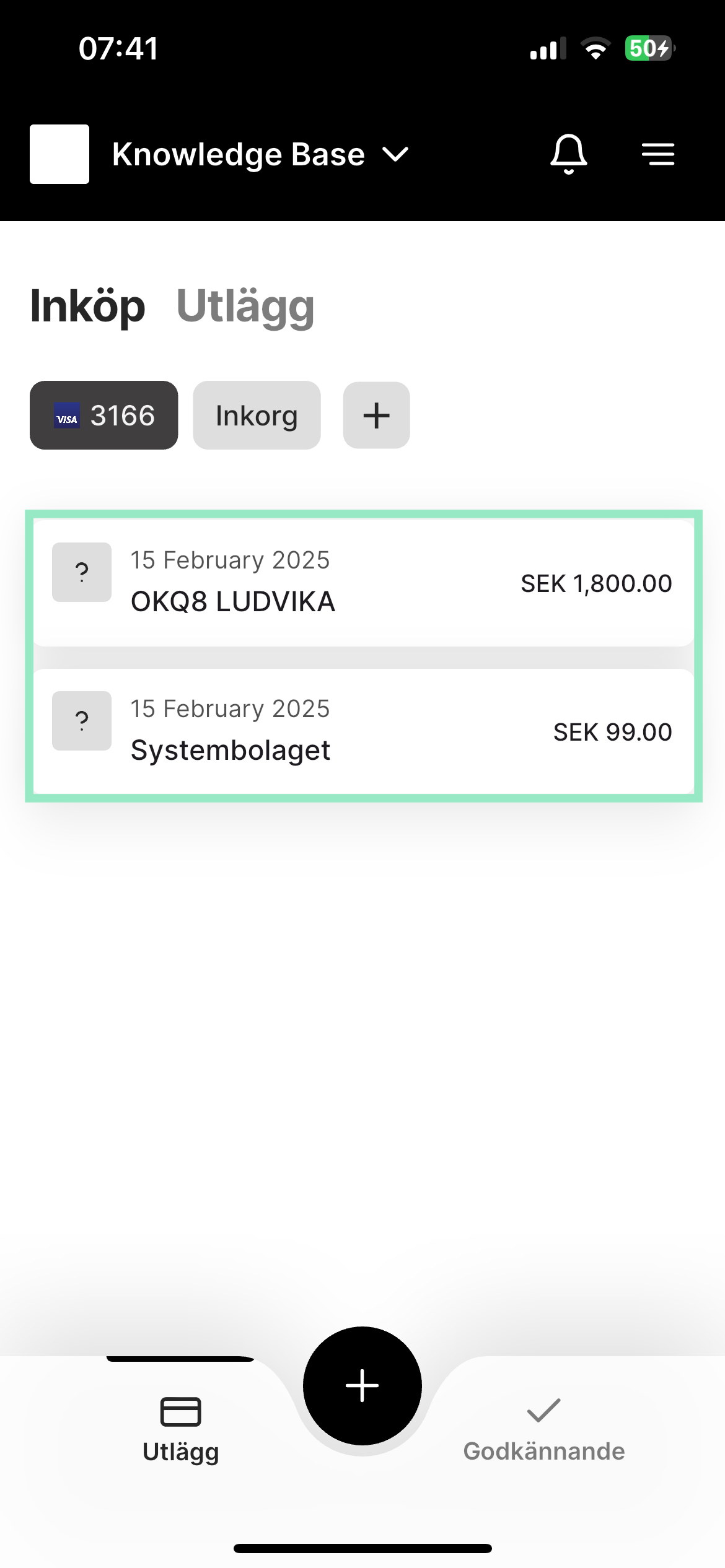
Under **Inköp**, klicka på kortet och sedan på transaktionen.
## Gör ett utlägg av en transaktion
Under **Inköp**, klicka på kortet och sedan på transaktionen.
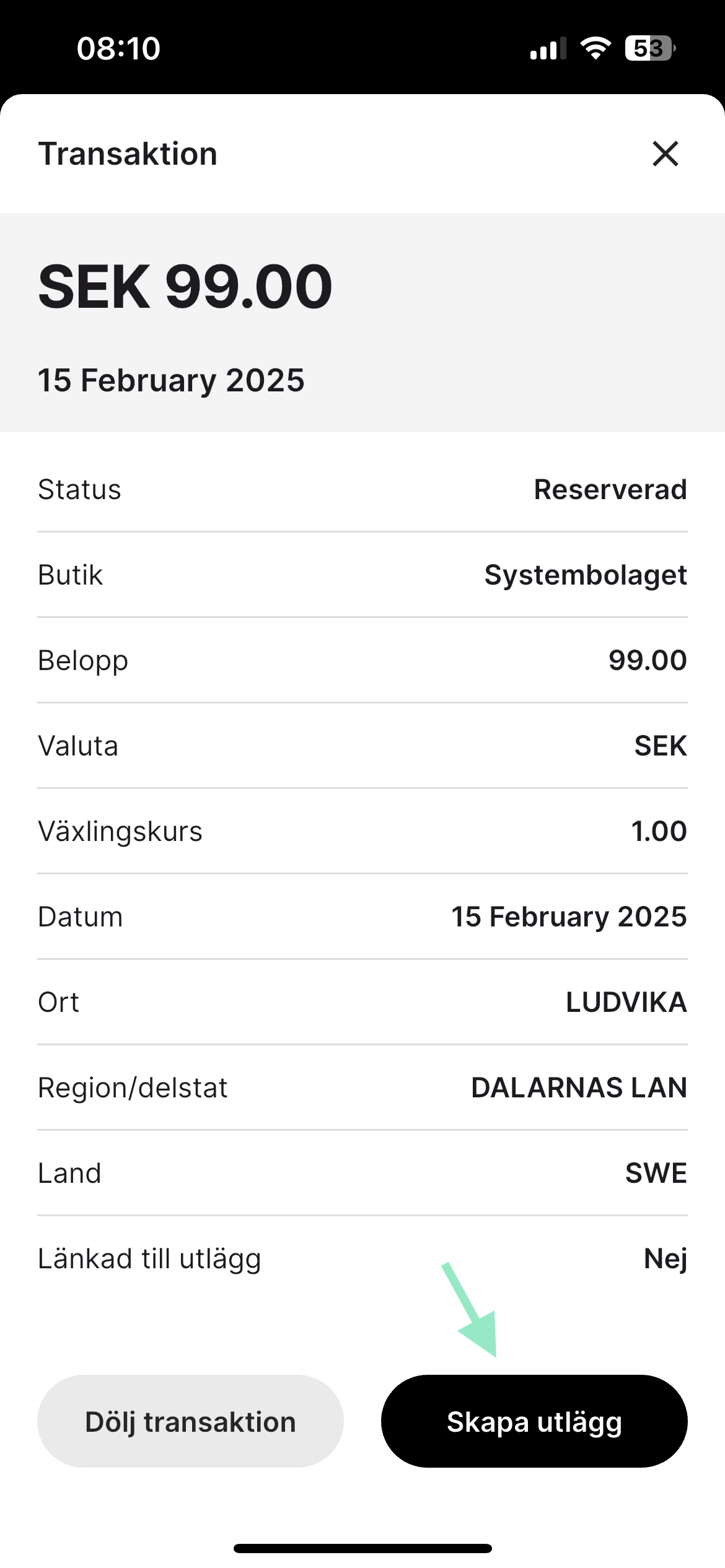
 Klicka **Skapa utlägg** längst ned. Det behövs bara om du inte redan slått på automatik.
Vill du inte skicka in köpet alls kan du i stället **dölja** transaktionen med knappen till vänster.
Klicka **Skapa utlägg** längst ned. Det behövs bara om du inte redan slått på automatik.
Vill du inte skicka in köpet alls kan du i stället **dölja** transaktionen med knappen till vänster.
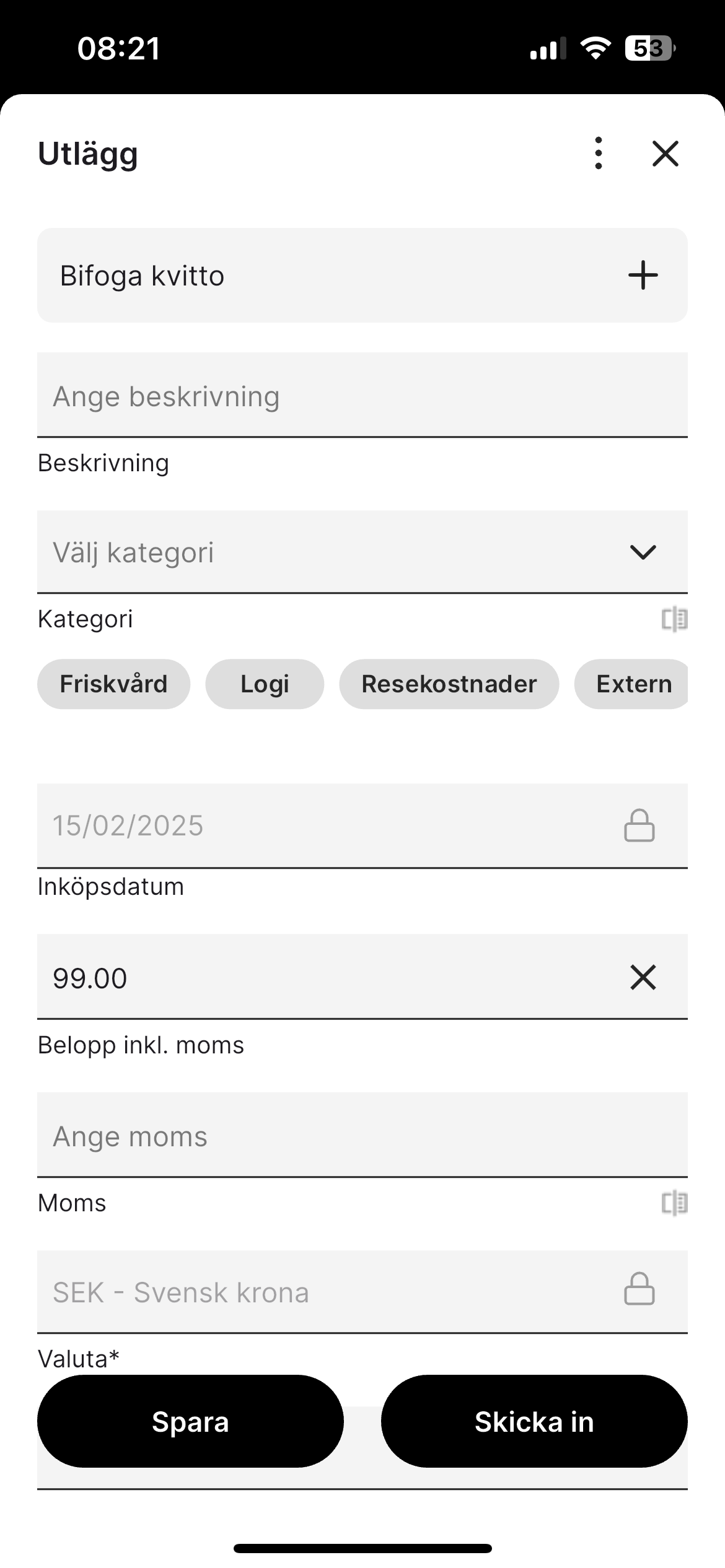
 Du slussas till utlägget där du laddar upp kvittobilden och sparar eller skickar in.
 Tillbaka på fliken **Inköp** ser du vilka transaktioner som redan har utlägg.
## Så matchas kvitton mot transaktioner
Varje natt försöker systemet automatiskt para ihop dina sparade kvitton med transaktionerna från banken. För att matchningen ska lyckas måste fyra saker stämma:
1. Utlägget med kvittobilden är sparat som **Utkast**.
2. Utlägget laddades upp **innan** transaktionen kom från banken.
3. Kvittot och transaktionen har **samma inköpsdatum**.
4. Beloppen är **desamma**.
Matchar det inte automatiskt lägger du ihop dem manuellt.
### Slå ihop med ett befintligt utlägg
Tillbaka på fliken **Inköp** ser du vilka transaktioner som redan har utlägg.
## Så matchas kvitton mot transaktioner
Varje natt försöker systemet automatiskt para ihop dina sparade kvitton med transaktionerna från banken. För att matchningen ska lyckas måste fyra saker stämma:
1. Utlägget med kvittobilden är sparat som **Utkast**.
2. Utlägget laddades upp **innan** transaktionen kom från banken.
3. Kvittot och transaktionen har **samma inköpsdatum**.
4. Beloppen är **desamma**.
Matchar det inte automatiskt lägger du ihop dem manuellt.
### Slå ihop med ett befintligt utlägg
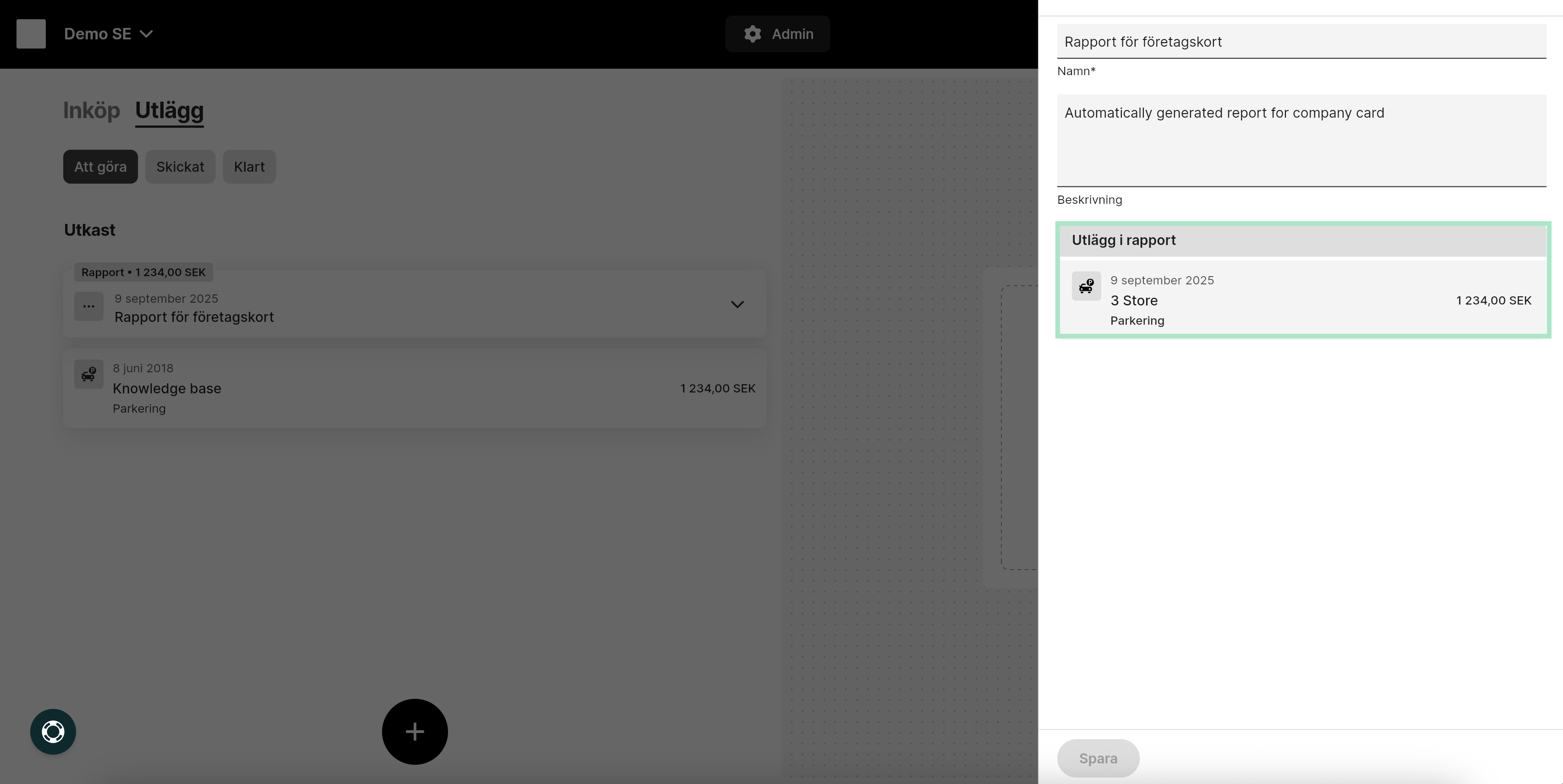
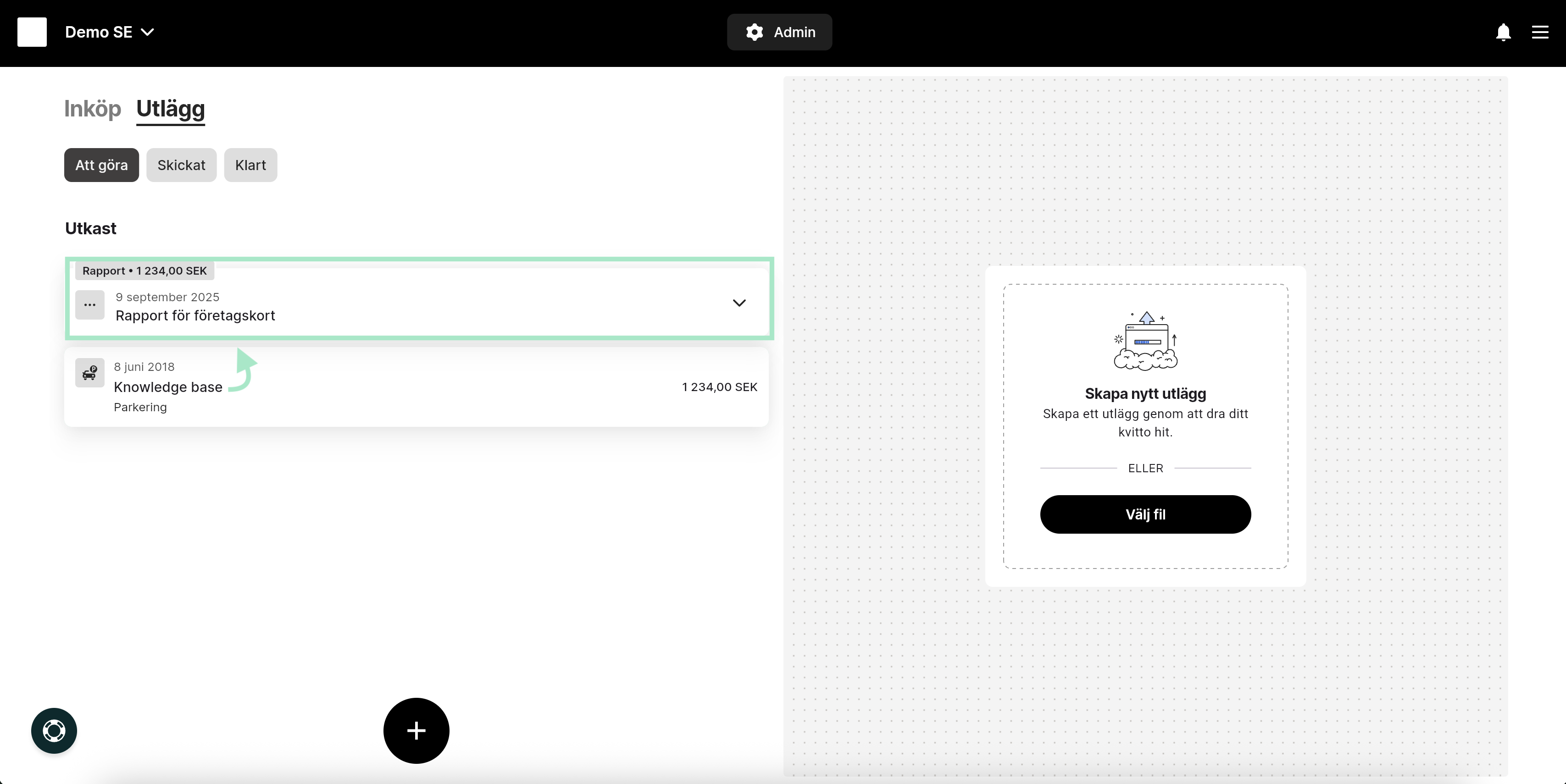 Klicka på den transaktion som ska få kvittobilden.
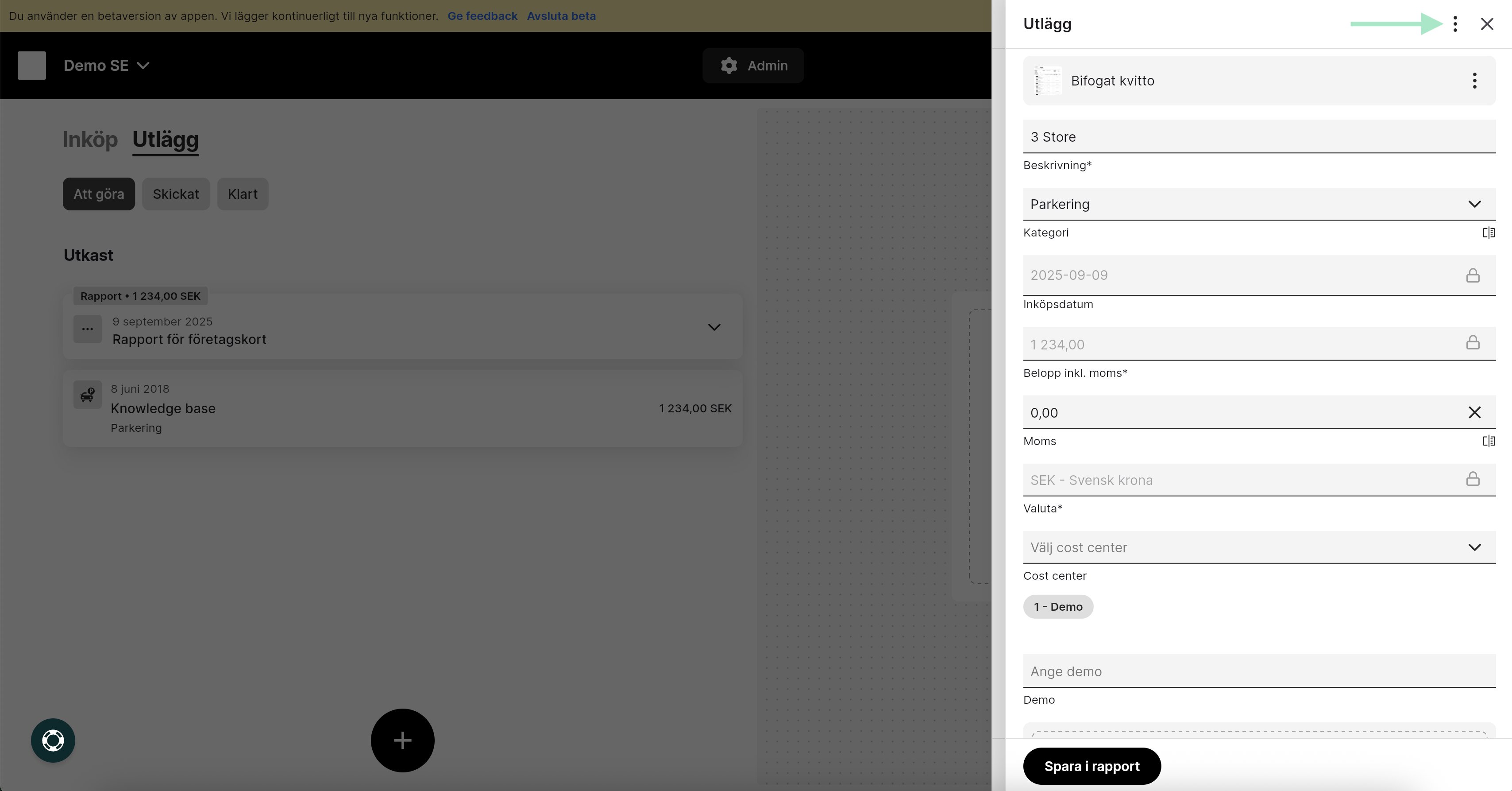
 Klicka på de tre prickarna uppe till höger och välj **Slå ihop med befintligt utlägg**.
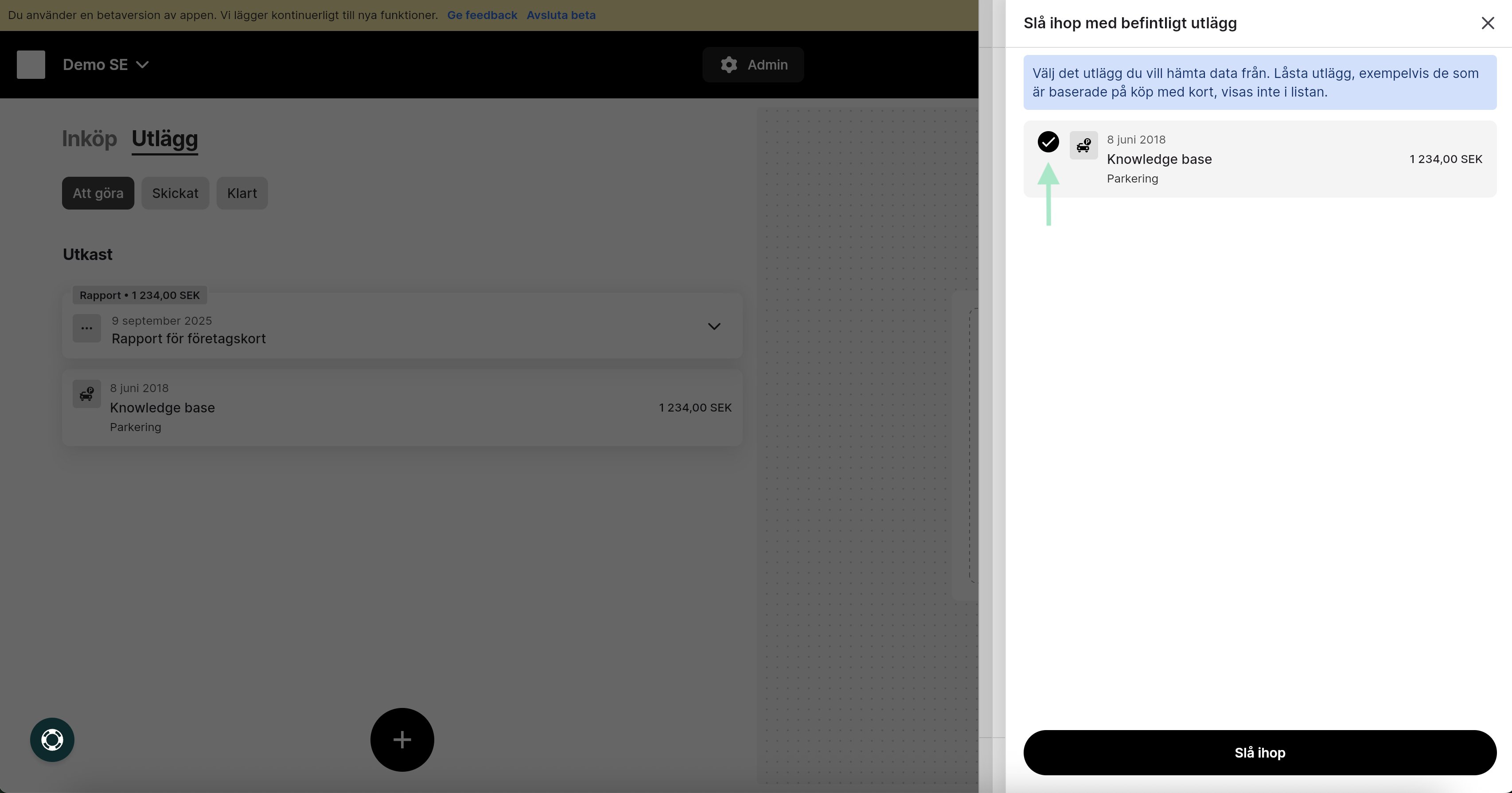
 Bocka i önskat utlägg och klicka **Slå ihop**. Kom ihåg att klicka **Spara** längst ned.
 ## Markera ett privat köp
Har du råkat handla privat med företagskortet markerar du köpet innan rapporten skickas in.
Gå till **Utlägg** › **Att göra** och klicka in i transaktionen. Den kan ligga antingen i rapporten för företagskort eller löst under **Att göra**.
## Markera ett privat köp
Har du råkat handla privat med företagskortet markerar du köpet innan rapporten skickas in.
Gå till **Utlägg** › **Att göra** och klicka in i transaktionen. Den kan ligga antingen i rapporten för företagskort eller löst under **Att göra**.
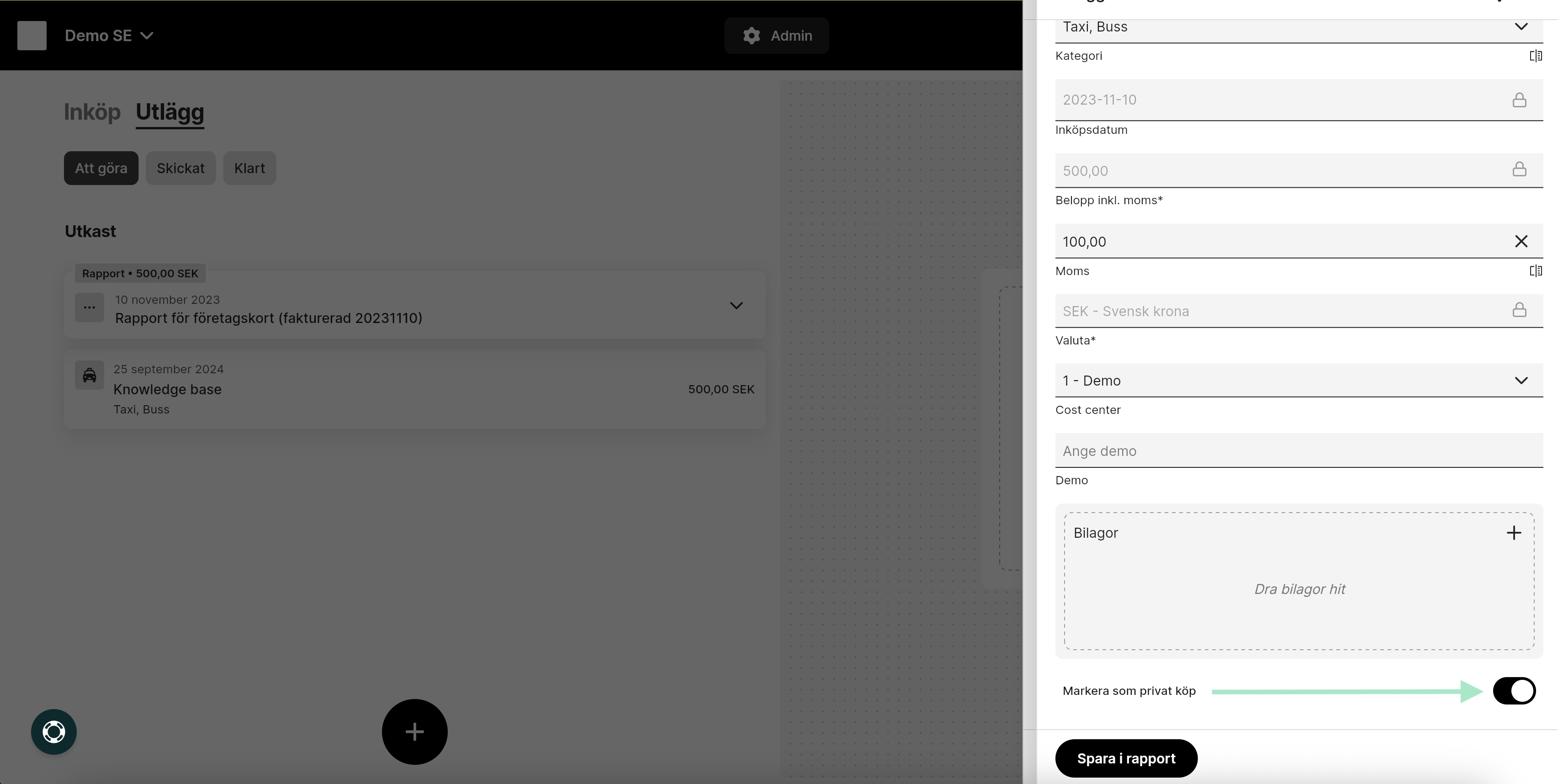 Scrolla ned till växlingsknappen **Markera som privat köp** och för den till höger. Spara sedan transaktionen — ligger den i en rapport för företagskort heter knappen **Spara i rapport**.
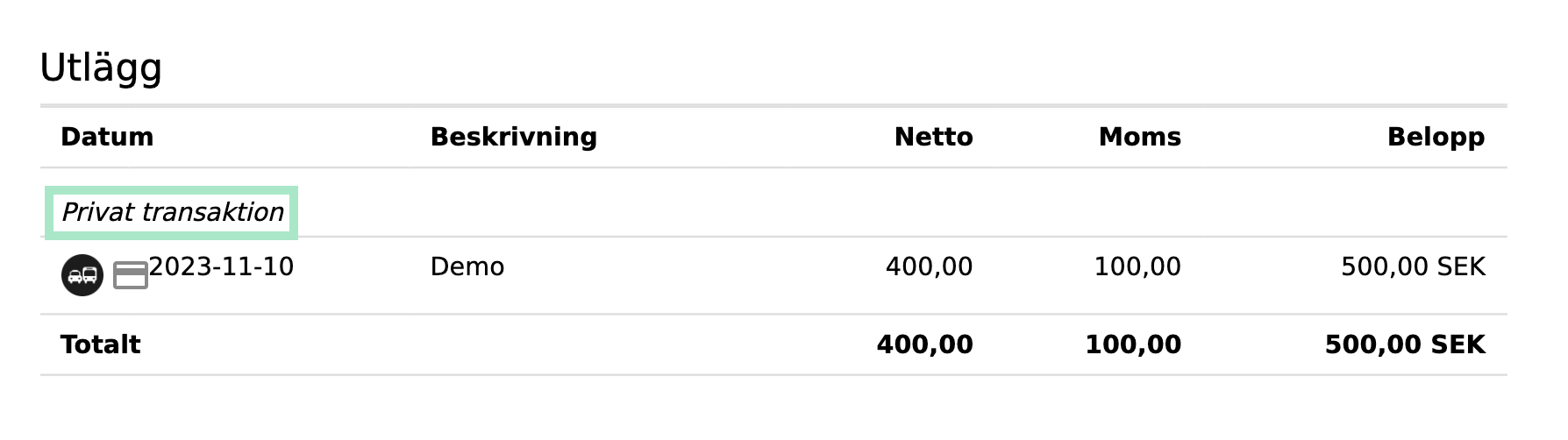 Ångrar du dig för du knappen tillbaka till vänster och sparar igen. Ligger transaktionen i en rapport kan du förhandsgranska resultatet via de tre prickarna uppe till höger.
Markeringen måste göras innan rapporten skickas in till administratören.
## Smart Receipts
Tillgängligt i Sverige, Norge, Danmark och Finland hos anslutna butiker.
Hos anslutna butiker skickas det digitala kvittot direkt från säljaren och matchas automatiskt mot din korttransaktion. Du behöver inte göra något — utlägget dyker upp i appen med kvittot redan bifogat.
En **ikon bredvid korttransaktionen** visar att ett digitalt kvitto bifogats automatiskt.
Täckningen omfattar över 12 000 anslutna butiker och växer, starkast i Sverige, med tyngdpunkt på hotell, restauranger, taxi och transport. Stödda kort i dag: Danske Bank, Mynt, Airplus företagskort och SEB företagskort.
## Nästa steg
Samla transaktionerna i en rapport och skicka in.
Få in kvitton i tjänsten på andra sätt.
## Vanliga frågor
Logga in på din internetbank och aktivera **internetköp**. Försök sedan koppla kortet igen.
Max två kort per användare.
Det kan bero på att butikens terminal var offline vid köptillfället. Transaktionen kommer då in senare.
Nej. Transaktionsdata är bara synliga för dig som kortinnehavare. Först när du skickar in ett utlägg baserat på en transaktion blir det synligt för chefer, godkännare och administratörer.
Be din administratör skicka tillbaka rapporten. Den hamnar då under **Utlägg** › **Att göra** › **Avvisat**.
Öppna rapporten, klicka på krysset till höger om utlägget och klicka **Spara** — utlägget flyttas till **Utkast**. Använd sedan **Slå ihop med befintligt utlägg** för att koppla kvittot till korttransaktionen.
Är rapporten redan behandlad eller utbetald finns ingen självbetjäningsväg — kontakta administratören för instruktioner.
I första hand administratören på din organisation. Därefter [support@findity.com](mailto:support@findity.com).
Ångrar du dig för du knappen tillbaka till vänster och sparar igen. Ligger transaktionen i en rapport kan du förhandsgranska resultatet via de tre prickarna uppe till höger.
Markeringen måste göras innan rapporten skickas in till administratören.
## Smart Receipts
Tillgängligt i Sverige, Norge, Danmark och Finland hos anslutna butiker.
Hos anslutna butiker skickas det digitala kvittot direkt från säljaren och matchas automatiskt mot din korttransaktion. Du behöver inte göra något — utlägget dyker upp i appen med kvittot redan bifogat.
En **ikon bredvid korttransaktionen** visar att ett digitalt kvitto bifogats automatiskt.
Täckningen omfattar över 12 000 anslutna butiker och växer, starkast i Sverige, med tyngdpunkt på hotell, restauranger, taxi och transport. Stödda kort i dag: Danske Bank, Mynt, Airplus företagskort och SEB företagskort.
## Nästa steg
Samla transaktionerna i en rapport och skicka in.
Få in kvitton i tjänsten på andra sätt.
## Vanliga frågor
Logga in på din internetbank och aktivera **internetköp**. Försök sedan koppla kortet igen.
Max två kort per användare.
Det kan bero på att butikens terminal var offline vid köptillfället. Transaktionen kommer då in senare.
Nej. Transaktionsdata är bara synliga för dig som kortinnehavare. Först när du skickar in ett utlägg baserat på en transaktion blir det synligt för chefer, godkännare och administratörer.
Be din administratör skicka tillbaka rapporten. Den hamnar då under **Utlägg** › **Att göra** › **Avvisat**.
Öppna rapporten, klicka på krysset till höger om utlägget och klicka **Spara** — utlägget flyttas till **Utkast**. Använd sedan **Slå ihop med befintligt utlägg** för att koppla kvittot till korttransaktionen.
Är rapporten redan behandlad eller utbetald finns ingen självbetjäningsväg — kontakta administratören för instruktioner.
I första hand administratören på din organisation. Därefter [support@findity.com](mailto:support@findity.com).