> ## Documentation Index
> Fetch the complete documentation index at: https://help.findity.com/llms.txt
> Use this file to discover all available pages before exploring further.
# Zevoy företagskort
> Aktivera Zevoy företagskort, kör den digitala onboardingen och ta emot korttransaktioner i realtid på användarnas konton.
Zevoy företagskort är en kortkoppling som levererar korttransaktioner i realtid direkt till användarens konto. Den här guiden täcker aktivering, digital onboarding och det som är specifikt för Zevoy jämfört med andra företagskort — grunden för betalningsansvar, kortinnehavare och rapportflöde finns i [Företagskort](/sv/ny-struktur/admin/foretagskort).
## Innan du börjar
Du behöver vara administratör på organisationen och ha ett avtal med Zevoy. Findity tar inte betalt för själva funktionen, men Zevoy kan ta ut en avgift för att ansluta korten — frågor om kostnad går till Zevoy.
Kopplingen stöder **Zevoy Company Credit Cards**.
## Så fungerar det
När kopplingen är aktiv skickas korttransaktionerna in **i realtid** till användarens konto — samma sekund som köpet görs, inte nästa dag. Varje transaktion följer sin livscykel med status för **auktorisering**, **clearing** och **fakturering**, så användaren och ekonomifunktionen ser direkt var i flödet transaktionen befinner sig.
Hela onboardingen är digital. Både organisationen och den enskilde kortinnehavaren slutför sin del i tjänsten — inga papper, inga mejlbilagor.
## Aktivera Zevoy
Fliken **Marketplace**, sortera på kategorin **Cards** eller sök på *Zevoy*. Du ser kortet **Zevoy Real time**.
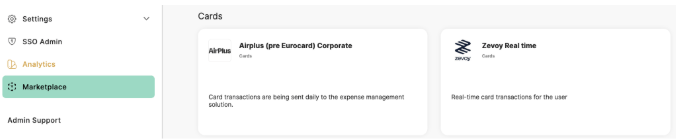 Klicka på kortet och välj **Activate service** på produktsidan.
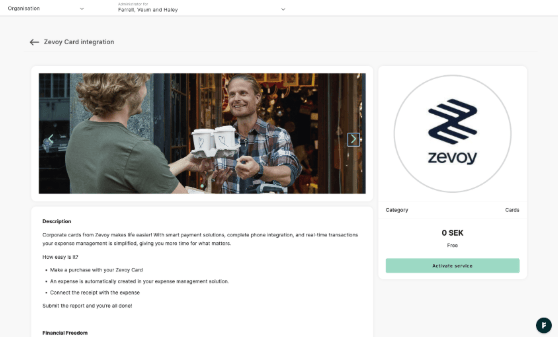 Välj under **Vilka korttyper som skall skickas till tjänsten** om det gäller *Företaget har betalningsansvar*, *Personligt betalansvar* eller båda. Ange e-post till behörig undertecknare för organisationen.
Zevoy granskar ansökan digitalt. När godkännandet kommit in blir fliken **Korthantering** aktiv för Zevoy-korten.
Lägg upp kortinnehavarna i **Korthantering** redan nu, så kopplas korten automatiskt när Zevoys godkännande kommer in. Se [Företagskort › Lägg upp kortinnehavare](/sv/ny-struktur/admin/foretagskort).
## Anslut en kortinnehavare
När organisationen är aktiverad slutför varje kortinnehavare sin anslutning digitalt — ingen manuell koppling av kortnummer krävs.
**Korthantering** › **Kortinnehavare** › **Lägg till kortinnehavare**. Välj betalningsansvar och kontering på samma sätt som för övriga företagskort — se [Företagskort](/sv/ny-struktur/admin/foretagskort).
Användaren får instruktioner om att slutföra en kort digital anslutning för att koppla sitt Zevoy-kort. När den är klar börjar transaktionerna komma in i realtid på användarens konto.
Skriv **inte** in kortnummer manuellt. Kortet kopplas automatiskt när kortinnehavaren slutfört sin digitala anslutning och den första transaktionen kommit in.
## Bra att veta
### Transaktionsstatus
Varje Zevoy-transaktion visas med status **auktoriserad**, **clearad** eller **fakturerad**. Statusen uppdateras automatiskt när Zevoy skickar in nästa steg i livscykeln. Användaren kan komplettera med kvittobild redan på en auktoriserad transaktion — den behöver inte vänta på att den clearats.
### Rapportflödet
Rapportflödet styrs av betalningsansvaret, inte av kortutgivaren. Har företaget betalningsansvaret skapas en kortrapport automatiskt och väntar på fakturan; vid personligt betalansvar kommer transaktionerna in som lösa utlägg. Grunderna finns i [Företagskort](/sv/ny-struktur/admin/foretagskort).
## Nästa steg
Betalningsansvar, kortinnehavare, kontering och rapportflöde.
Rapportflödet och påminnelser.
## Vanliga frågor
**Zevoy Company Credit Cards**.
Nej. Kortinnehavaren slutför en digital anslutning, och kortet kopplas automatiskt när första transaktionen kommer in. Skriv aldrig in kortnummer för hand.
I realtid. Transaktionen landar på användarens konto samma sekund som köpet görs, med status **auktoriserad**. Clearing- och faktureringsstatus uppdateras automatiskt när Zevoy skickar in dem.
Findity tar inte betalt för själva funktionen. Zevoy kan ta ut en avgift för att ansluta korten — frågor om kostnad ställer ni till Zevoy.
Ja. Flera kort på samma användare hanteras på samma sätt som för övriga företagskort — se [Företagskort › Flera kort på samma användare](/sv/ny-struktur/admin/foretagskort).
Välj under **Vilka korttyper som skall skickas till tjänsten** om det gäller *Företaget har betalningsansvar*, *Personligt betalansvar* eller båda. Ange e-post till behörig undertecknare för organisationen.
Zevoy granskar ansökan digitalt. När godkännandet kommit in blir fliken **Korthantering** aktiv för Zevoy-korten.
Lägg upp kortinnehavarna i **Korthantering** redan nu, så kopplas korten automatiskt när Zevoys godkännande kommer in. Se [Företagskort › Lägg upp kortinnehavare](/sv/ny-struktur/admin/foretagskort).
## Anslut en kortinnehavare
När organisationen är aktiverad slutför varje kortinnehavare sin anslutning digitalt — ingen manuell koppling av kortnummer krävs.
**Korthantering** › **Kortinnehavare** › **Lägg till kortinnehavare**. Välj betalningsansvar och kontering på samma sätt som för övriga företagskort — se [Företagskort](/sv/ny-struktur/admin/foretagskort).
Användaren får instruktioner om att slutföra en kort digital anslutning för att koppla sitt Zevoy-kort. När den är klar börjar transaktionerna komma in i realtid på användarens konto.
Skriv **inte** in kortnummer manuellt. Kortet kopplas automatiskt när kortinnehavaren slutfört sin digitala anslutning och den första transaktionen kommit in.
## Bra att veta
### Transaktionsstatus
Varje Zevoy-transaktion visas med status **auktoriserad**, **clearad** eller **fakturerad**. Statusen uppdateras automatiskt när Zevoy skickar in nästa steg i livscykeln. Användaren kan komplettera med kvittobild redan på en auktoriserad transaktion — den behöver inte vänta på att den clearats.
### Rapportflödet
Rapportflödet styrs av betalningsansvaret, inte av kortutgivaren. Har företaget betalningsansvaret skapas en kortrapport automatiskt och väntar på fakturan; vid personligt betalansvar kommer transaktionerna in som lösa utlägg. Grunderna finns i [Företagskort](/sv/ny-struktur/admin/foretagskort).
## Nästa steg
Betalningsansvar, kortinnehavare, kontering och rapportflöde.
Rapportflödet och påminnelser.
## Vanliga frågor
**Zevoy Company Credit Cards**.
Nej. Kortinnehavaren slutför en digital anslutning, och kortet kopplas automatiskt när första transaktionen kommer in. Skriv aldrig in kortnummer för hand.
I realtid. Transaktionen landar på användarens konto samma sekund som köpet görs, med status **auktoriserad**. Clearing- och faktureringsstatus uppdateras automatiskt när Zevoy skickar in dem.
Findity tar inte betalt för själva funktionen. Zevoy kan ta ut en avgift för att ansluta korten — frågor om kostnad ställer ni till Zevoy.
Ja. Flera kort på samma användare hanteras på samma sätt som för övriga företagskort — se [Företagskort › Flera kort på samma användare](/sv/ny-struktur/admin/foretagskort).