> ## Documentation Index
> Fetch the complete documentation index at: https://help.findity.com/llms.txt
> Use this file to discover all available pages before exploring further.
# Utläggskategorier och fält
> Skapa och konfigurera kategorier, styr moms, budgetar och maxbelopp, och bestäm vilka fält användaren måste fylla i.
Utläggskategorierna avgör vad användarna kan rapportera och hur det konteras. Allt ligger under **Inställningar** › **Utläggshantering** › **Utläggskategorier**.
## Innan du börjar
Lägg upp **kontoplan** och **lönearter** först — kategorierna pekar på dem. Se [Integrationer och bokföring](/sv/ny-struktur/admin/integrationer).
Kategorityperna är **Vanliga utlägg**, **Representation**, **Traktamente**, **Milersättning**, **Förmån** och **Inköp från utlandet (omvänd skattskyldighet)**. Resor har en egen guide: [Milersättning och traktamente](/sv/ny-struktur/admin/resor-och-traktamente).
## Skapa en kategori
Gå till **Inställningar** › **Utläggshantering** › **Utläggskategorier** och klicka på **Vanliga utlägg**.
 Klicka **Skapa ny kategori** och fyll i beskrivning, konto, löneart och **Moms%**. **Spara**.
 En helt ny kategorityp läggs till med **Lägg till kategori** i stället, där du först väljer typ.
### Ändra konto eller löneart
Klicka på kategorin. Ett fönster öppnas med en rad för **Konto** och en för **Löneart** — löneartsraden finns bara om ni har både bokförings- och lönemottagare. Klicka på värdet, välj nytt i rullgardinsmenyn och **Spara**.
En helt ny kategorityp läggs till med **Lägg till kategori** i stället, där du först väljer typ.
### Ändra konto eller löneart
Klicka på kategorin. Ett fönster öppnas med en rad för **Konto** och en för **Löneart** — löneartsraden finns bara om ni har både bokförings- och lönemottagare. Klicka på värdet, välj nytt i rullgardinsmenyn och **Spara**.
 ### Ta bort en kategori
Klicka på papperskorgen på kategorins rad. Borttagningen kan **Ångra**s ända tills du klickar **Spara**. Används kategorin i aktiva utlägg får du en varning — de utläggen måste uppdateras. Bekräfta med **Ja**.
### Ta bort en kategori
Klicka på papperskorgen på kategorins rad. Borttagningen kan **Ångra**s ända tills du klickar **Spara**. Används kategorin i aktiva utlägg får du en varning — de utläggen måste uppdateras. Bekräfta med **Ja**.
 ## Moms
### Avdragsgill del av moms
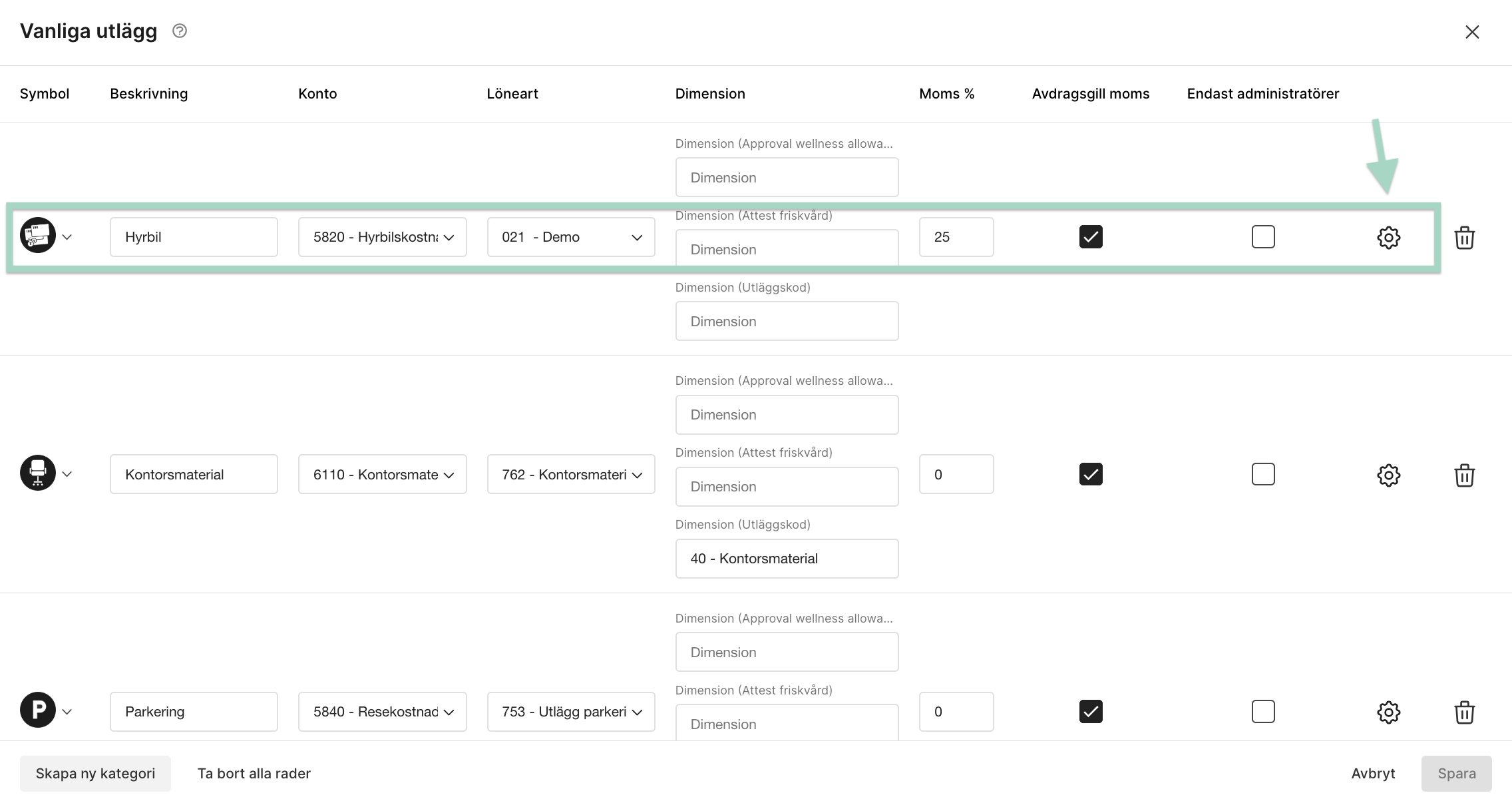
För kategorier där bara en andel av momsen får dras av — hyrbil är det klassiska exemplet.
Klicka på **kugghjulet** på kategorins rad.
## Moms
### Avdragsgill del av moms
För kategorier där bara en andel av momsen får dras av — hyrbil är det klassiska exemplet.
Klicka på **kugghjulet** på kategorins rad.
 Markera **Avdragsgill del av moms (procent)** och ange andelen. Klicka **OK**.
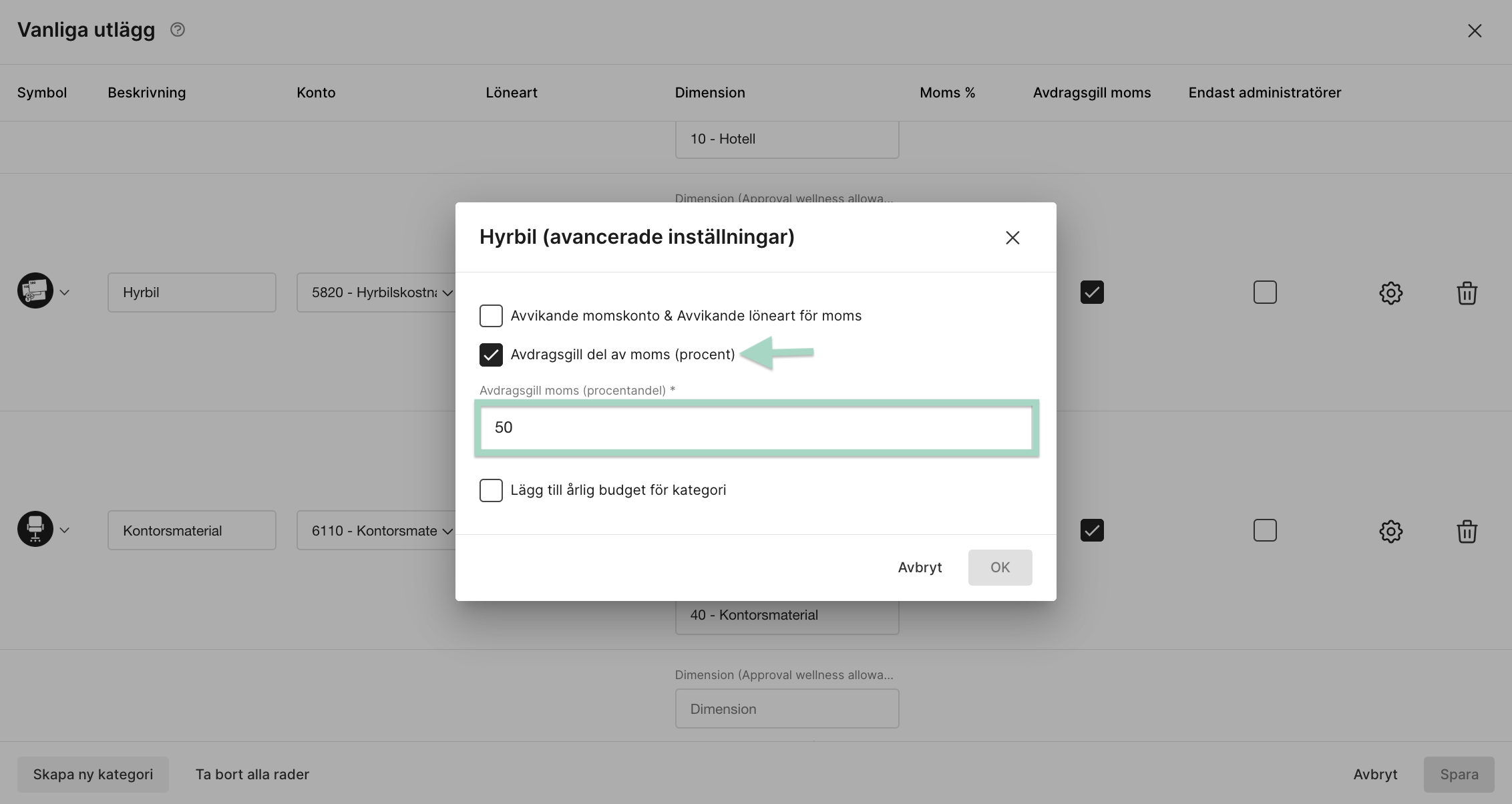 Anger användaren 100 kr moms och andelen är 50 %, konteras 50 kr.
### Momsfri organisation
På **Vanliga utlägg**: bocka ur **Momspliktig** så rutan blir tom, skriv **0** under **Moms%** och **Spara**. Samma inställning behöver göras på representationskategorin om representation inte ska kontera moms.
### Inköp från utlandet
**Utläggskategorier** › **Lägg till kategori** › typen **Inköp från utlandet (omvänd skattskyldighet)**.
Anger användaren 100 kr moms och andelen är 50 %, konteras 50 kr.
### Momsfri organisation
På **Vanliga utlägg**: bocka ur **Momspliktig** så rutan blir tom, skriv **0** under **Moms%** och **Spara**. Samma inställning behöver göras på representationskategorin om representation inte ska kontera moms.
### Inköp från utlandet
**Utläggskategorier** › **Lägg till kategori** › typen **Inköp från utlandet (omvänd skattskyldighet)**.
 **Skapa ny kategori** och ange **Moms%**.
 Momsen räknas på användarens **totalbelopp**; det momsbelopp användaren själv skriver in åsidosätts. Du kan skapa flera sådana kategorier med olika momssatser.
### Ingen moms på utländska kvitton
**Inställningar** › **Utläggshantering** › **Rapportflöde** › **Avancerade inställningar** › bocka i **Bokför ingen moms för utländska kvitton** › **Spara**. Gäller kvitton i annan valuta än redovisningsvalutan.
Användaren kan fortfarande skriva in ett momsbelopp, och det syns då i rapportöversikten — men konteringen visar att ingen moms bokförts. Det är förväntat, inte ett fel. Titta på konteringen, inte på översikten.
### Momskonto och löneart för moms
Båda ligger under **Inställningar** › **Utläggshantering** › **Integrationer**: **Momskonto** i sektionen **Kontoplan**, **Löneart för moms** i sektionen **Lönearter**.
## Budget och maxbelopp
Två olika saker som lätt förväxlas.
Ett årligt totalbelopp per anställd för en kategori — typiskt friskvård.
**Utläggskategorier** › **Vanliga utlägg** › klicka på kugghjulet till höger på kategorins rad.
Momsen räknas på användarens **totalbelopp**; det momsbelopp användaren själv skriver in åsidosätts. Du kan skapa flera sådana kategorier med olika momssatser.
### Ingen moms på utländska kvitton
**Inställningar** › **Utläggshantering** › **Rapportflöde** › **Avancerade inställningar** › bocka i **Bokför ingen moms för utländska kvitton** › **Spara**. Gäller kvitton i annan valuta än redovisningsvalutan.
Användaren kan fortfarande skriva in ett momsbelopp, och det syns då i rapportöversikten — men konteringen visar att ingen moms bokförts. Det är förväntat, inte ett fel. Titta på konteringen, inte på översikten.
### Momskonto och löneart för moms
Båda ligger under **Inställningar** › **Utläggshantering** › **Integrationer**: **Momskonto** i sektionen **Kontoplan**, **Löneart för moms** i sektionen **Lönearter**.
## Budget och maxbelopp
Två olika saker som lätt förväxlas.
Ett årligt totalbelopp per anställd för en kategori — typiskt friskvård.
**Utläggskategorier** › **Vanliga utlägg** › klicka på kugghjulet till höger på kategorins rad.
 Markera **Lägg till årlig budget för kategori**.
 Välj **startmånad**, ange **beloppet** och ett **namn på kategorisaldot**. Klicka **OK**.
 När användaren passerar budgeten visas ett felmeddelande och rapporten kan inte skickas in. Nytt belopp utfärdas när perioden passerats; det är **inköpsdatumet på utlägget** som avgör vilket år beloppet räknas mot.
En övre gräns för ett enskilt utlägg i en kategori.
**Utläggskategorier** › knappen **Hantera inmatningsfält**.
När användaren passerar budgeten visas ett felmeddelande och rapporten kan inte skickas in. Nytt belopp utfärdas när perioden passerats; det är **inköpsdatumet på utlägget** som avgör vilket år beloppet räknas mot.
En övre gräns för ett enskilt utlägg i en kategori.
**Utläggskategorier** › knappen **Hantera inmatningsfält**.
 Under sektionen **Kvitto**, på fältet **Belopp inkl. moms**, välj **Lägg till undantag** och välj kategorin.
 Sätt **Fältvalidering** till **Beloppsvalidering**, ange **Högsta tillåtna värde** och välj **Kontrolltyp** = **Spärr (Ej möjligt att skicka)**. Du kan lägga till ett eget felmeddelande.
 ## Hantera inmatningsfält
Samma verktyg styr vilka fält som är synliga, obligatoriska och validerade. **Utläggskategorier** › **Hantera inmatningsfält**.
| Vad du vill | Så gör du |
| - | - |
| Göra ett fält obligatoriskt för alla kategorier | Markera **Obligatoriskt** till höger om fältet. Upprepa på flikarna för milersättning och traktamente |
| Bara för vissa kategorier | Hovra till höger på raden tills **Lägg till undantag** visas, välj kategori och markera **Obligatoriskt** på den raden |
| Dölja ett fält | Samma flöde, men kryssrutan **Synlig** |
| Dölja momsfältet | Scrolla till raden **moms** och avmarkera **Synlig** |
| Validera innehållet | Klicka på fältet, sätt **Fältvalidering** och **Kontrolltyp** |
| Skapa ett eget fält | **Skapa nytt**, ange **Namn**, validering och kontrolltyp |
## Hantera inmatningsfält
Samma verktyg styr vilka fält som är synliga, obligatoriska och validerade. **Utläggskategorier** › **Hantera inmatningsfält**.
| Vad du vill | Så gör du |
| - | - |
| Göra ett fält obligatoriskt för alla kategorier | Markera **Obligatoriskt** till höger om fältet. Upprepa på flikarna för milersättning och traktamente |
| Bara för vissa kategorier | Hovra till höger på raden tills **Lägg till undantag** visas, välj kategori och markera **Obligatoriskt** på den raden |
| Dölja ett fält | Samma flöde, men kryssrutan **Synlig** |
| Dölja momsfältet | Scrolla till raden **moms** och avmarkera **Synlig** |
| Validera innehållet | Klicka på fältet, sätt **Fältvalidering** och **Kontrolltyp** |
| Skapa ett eget fält | **Skapa nytt**, ange **Namn**, validering och kontrolltyp |
 **Kontrolltyp** har två nivåer: **Varning** informerar användaren, **Spärr** hindrar rapporten från att skickas in. Avsluta alltid med **Spara ändringar**.
## Representation
Avsnittet beskriver svenska regler.
I representationsinställningarna markerar du vilka typer användarna ska kunna välja. Systemet räknar avdragsgill kostnad automatiskt — varken du eller användaren räknar själv.
**Kontrolltyp** har två nivåer: **Varning** informerar användaren, **Spärr** hindrar rapporten från att skickas in. Avsluta alltid med **Spara ändringar**.
## Representation
Avsnittet beskriver svenska regler.
I representationsinställningarna markerar du vilka typer användarna ska kunna välja. Systemet räknar avdragsgill kostnad automatiskt — varken du eller användaren räknar själv.
 Användaren anger **Belopp**, **Moms**, **Typ** och **Antal gäster**; systemet delar upp avdragsgillt och ej avdragsgillt utifrån det. Om momsen inte motsvarar vare sig 12 % eller 25 % av bruttobeloppet drar systemet slutsatsen att alkohol ingått. Beräkningen görs både proportionerligt och enligt schablon, och det mest fördelaktiga väljs.
### Momsen från 1 april 2026
Matmomsen sänks till **6 %**, utom mat på restaurang och liknande lokaler som ligger kvar på **12 %**. Eftersom tre momssatser inte går att härleda ur ett enda momsbelopp måste representationstypen anges.
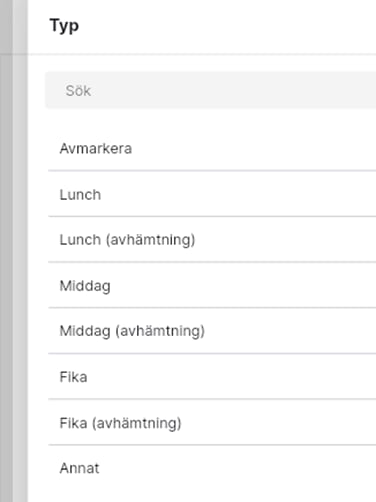
Tre nya typer aktiverar 6 %-logiken: **Lunch (avhämtning)**, **Middag (avhämtning)** och **Fika (avhämtning)**.
Användaren anger **Belopp**, **Moms**, **Typ** och **Antal gäster**; systemet delar upp avdragsgillt och ej avdragsgillt utifrån det. Om momsen inte motsvarar vare sig 12 % eller 25 % av bruttobeloppet drar systemet slutsatsen att alkohol ingått. Beräkningen görs både proportionerligt och enligt schablon, och det mest fördelaktiga väljs.
### Momsen från 1 april 2026
Matmomsen sänks till **6 %**, utom mat på restaurang och liknande lokaler som ligger kvar på **12 %**. Eftersom tre momssatser inte går att härleda ur ett enda momsbelopp måste representationstypen anges.
Tre nya typer aktiverar 6 %-logiken: **Lunch (avhämtning)**, **Middag (avhämtning)** och **Fika (avhämtning)**.
 | Situation | Välj | Avdrag |
| - | - | - |
| Avhämtning eller catering utan alkohol, 6 % | En avhämtningstyp | Max 18 kr per person |
| Mat på restaurang utan alkohol, 12 % | Ordinarie typ | Max 36 kr per person |
| Restaurang med alkohol | Ordinarie typ | Oförändrat; schablon 46 kr per person när det är fördelaktigt |
| Catering med alkohol, eller avhämtning plus en 25 %-vara | En avhämtningstyp | Automatisk schablon 33 kr per person när det är fördelaktigt |
Väljer du en ordinarie typ och momsbeloppet ligger **över** 12 % använder systemet restauranglogiken och antar 12 % plus 25 %. Ligger momsen mellan 6 % och 12 % visas ett informationsmeddelande om blandade momssatser — det är rådgivande, inte spärrande. Vid tre momssatser: dela upp köpet i flera utlägg.
## Förmåner
Gäller Sverige. Tjänsten använder Skatteverkets schablonvärden.
**Utläggskategorier** › **Lägg till kategori** › **Lägg till** på **Förmån**.
| Situation | Välj | Avdrag |
| - | - | - |
| Avhämtning eller catering utan alkohol, 6 % | En avhämtningstyp | Max 18 kr per person |
| Mat på restaurang utan alkohol, 12 % | Ordinarie typ | Max 36 kr per person |
| Restaurang med alkohol | Ordinarie typ | Oförändrat; schablon 46 kr per person när det är fördelaktigt |
| Catering med alkohol, eller avhämtning plus en 25 %-vara | En avhämtningstyp | Automatisk schablon 33 kr per person när det är fördelaktigt |
Väljer du en ordinarie typ och momsbeloppet ligger **över** 12 % använder systemet restauranglogiken och antar 12 % plus 25 %. Ligger momsen mellan 6 % och 12 % visas ett informationsmeddelande om blandade momssatser — det är rådgivande, inte spärrande. Vid tre momssatser: dela upp köpet i flera utlägg.
## Förmåner
Gäller Sverige. Tjänsten använder Skatteverkets schablonvärden.
**Utläggskategorier** › **Lägg till kategori** › **Lägg till** på **Förmån**.
 **Skapa ny kategori** › **Kostförmån**.
 Ange en **Beskrivning**, slå på vilka måltidstyper användarna ska kunna välja — **frukost**, **lunch**, **middag** — och sätt **löneart** och **konto** per förmån. **Spara**.
 Kostförmån skickas inte till bokföringen, men ett konto måste ändå fyllas i — använd till exempel ett dummykonto som inte används.
Sätt målmottagare för kostförmån under **Inställningar** › **Utläggshantering** › **Integrationer**.
Användaren får därefter **Ny kostförmån** bland alternativen för nya utlägg.
Gäller Sverige. Aktiveras först i **Marketplace** › **Funktioner** › **Drivmedelsförmån** › **Aktivera tjänst**.
Inställningarna ligger sedan under **Inställningar** › **Utläggshantering** › **Drivmedelsförmån**.
**Beräkningstyp** är antingen *Baserat på drivmedelskostnader* eller *Schablonberäkning*. Schablon kräver standardpriser per fordonstyp samt användare och förbrukning.
Kostförmån skickas inte till bokföringen, men ett konto måste ändå fyllas i — använd till exempel ett dummykonto som inte används.
Sätt målmottagare för kostförmån under **Inställningar** › **Utläggshantering** › **Integrationer**.
Användaren får därefter **Ny kostförmån** bland alternativen för nya utlägg.
Gäller Sverige. Aktiveras först i **Marketplace** › **Funktioner** › **Drivmedelsförmån** › **Aktivera tjänst**.
Inställningarna ligger sedan under **Inställningar** › **Utläggshantering** › **Drivmedelsförmån**.
**Beräkningstyp** är antingen *Baserat på drivmedelskostnader* eller *Schablonberäkning*. Schablon kräver standardpriser per fordonstyp samt användare och förbrukning.
 Välj **Löneart** i listan — du kan lägga till en ny — och **Spara**.
På fliken **Användare**: **Lägg till användare**, välj person, sätt **Fordonstyp** och **Första perioden**, **Spara**.
Välj **Löneart** i listan — du kan lägga till en ny — och **Spara**.
På fliken **Användare**: **Lägg till användare**, välj person, sätt **Fordonstyp** och **Första perioden**, **Spara**.
 Fliken **Drivmedelskostnader** är vad företaget betalat per användare och period. Den måste uppdateras varje period — det är det beloppet som förmånsbeskattas.
 Systemet skapar automatiskt ett drivmedelsförmånsutlägg varje månad från vald startperiod. Användaren hittar det bland sina ej inskickade utlägg, fyller i mätarvärden och körda tjänstekilometer, och skickar in.
## Nästa steg
Reseersättningar, körjournaler och traktamentsregler.
Kostnadsställen, projekt och egna fält.
## Vanliga frågor
**Årlig budget** är ett totalbelopp per anställd och år för en kategori. **Maxbelopp** är en gräns för ett enskilt utlägg. Båda kan spärra inskick.
Förväntat. Användaren kan fortfarande ange ett momsbelopp och det visas i översikten, men konteringen bokför ingen moms. Kontrollera konteringen.
Ja, inställningen görs per kategori. Glöm inte representationskategorin.
Ja, så länge du inte klickat **Spara**. Därefter är den borta.
Du får en varning innan borttagningen. De aktiva utläggen måste uppdateras till en annan kategori.
Systemet skapar automatiskt ett drivmedelsförmånsutlägg varje månad från vald startperiod. Användaren hittar det bland sina ej inskickade utlägg, fyller i mätarvärden och körda tjänstekilometer, och skickar in.
## Nästa steg
Reseersättningar, körjournaler och traktamentsregler.
Kostnadsställen, projekt och egna fält.
## Vanliga frågor
**Årlig budget** är ett totalbelopp per anställd och år för en kategori. **Maxbelopp** är en gräns för ett enskilt utlägg. Båda kan spärra inskick.
Förväntat. Användaren kan fortfarande ange ett momsbelopp och det visas i översikten, men konteringen bokför ingen moms. Kontrollera konteringen.
Ja, inställningen görs per kategori. Glöm inte representationskategorin.
Ja, så länge du inte klickat **Spara**. Därefter är den borta.
Du får en varning innan borttagningen. De aktiva utläggen måste uppdateras till en annan kategori.