> ## Documentation Index
> Fetch the complete documentation index at: https://help.findity.com/llms.txt
> Use this file to discover all available pages before exploring further.
# Milersättning och traktamente
> Sätt upp reseersättning, koppla elektroniska körjournaler och konfigurera traktamente inklusive norska regler.
Reseersättningar konfigureras som egna kategorityper under **Inställningar** › **Utläggshantering** › **Utläggskategorier**.
## Milersättning
### Ändra ersättningsbeloppet
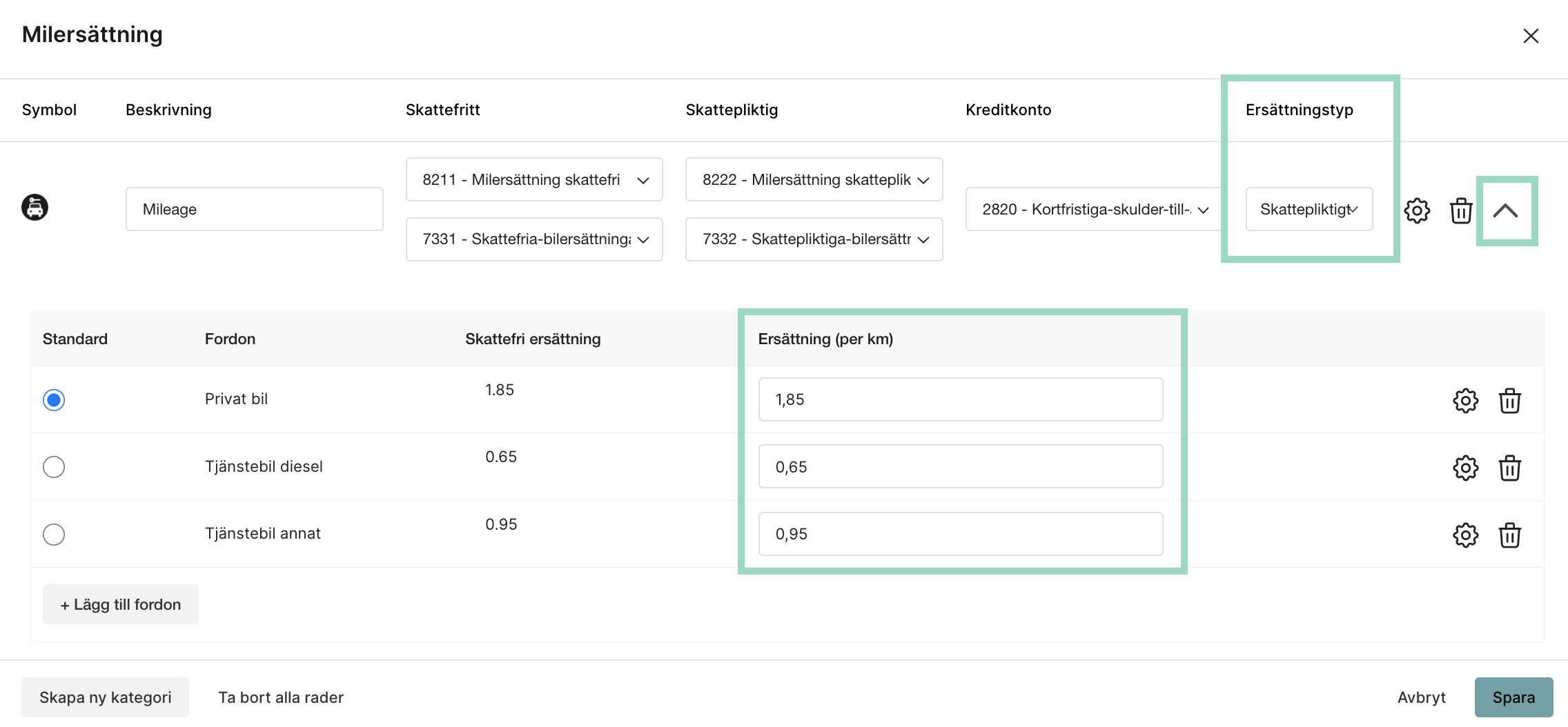
Ersättningstypen måste vara **skattepliktig** — annars går beloppet inte att ändra. Skattefria belopp följer Skatteverkets schabloner och sätts på systemnivå.
Gå till **Utläggskategorier** › **Milersättning**, klicka på **pilen uppåt** för att öppna ersättningsinställningarna, fyll i beloppet i rutan **Ersättning (per km)** och **Spara**.
 ### Passagerartillägg
Gäller Norge.
Klicka **pilen ner** till höger om kategorin för att expandera den och bocka i rutan under kolumnen **Valbar**.
### Passagerartillägg
Gäller Norge.
Klicka **pilen ner** till höger om kategorin för att expandera den och bocka i rutan under kolumnen **Valbar**.
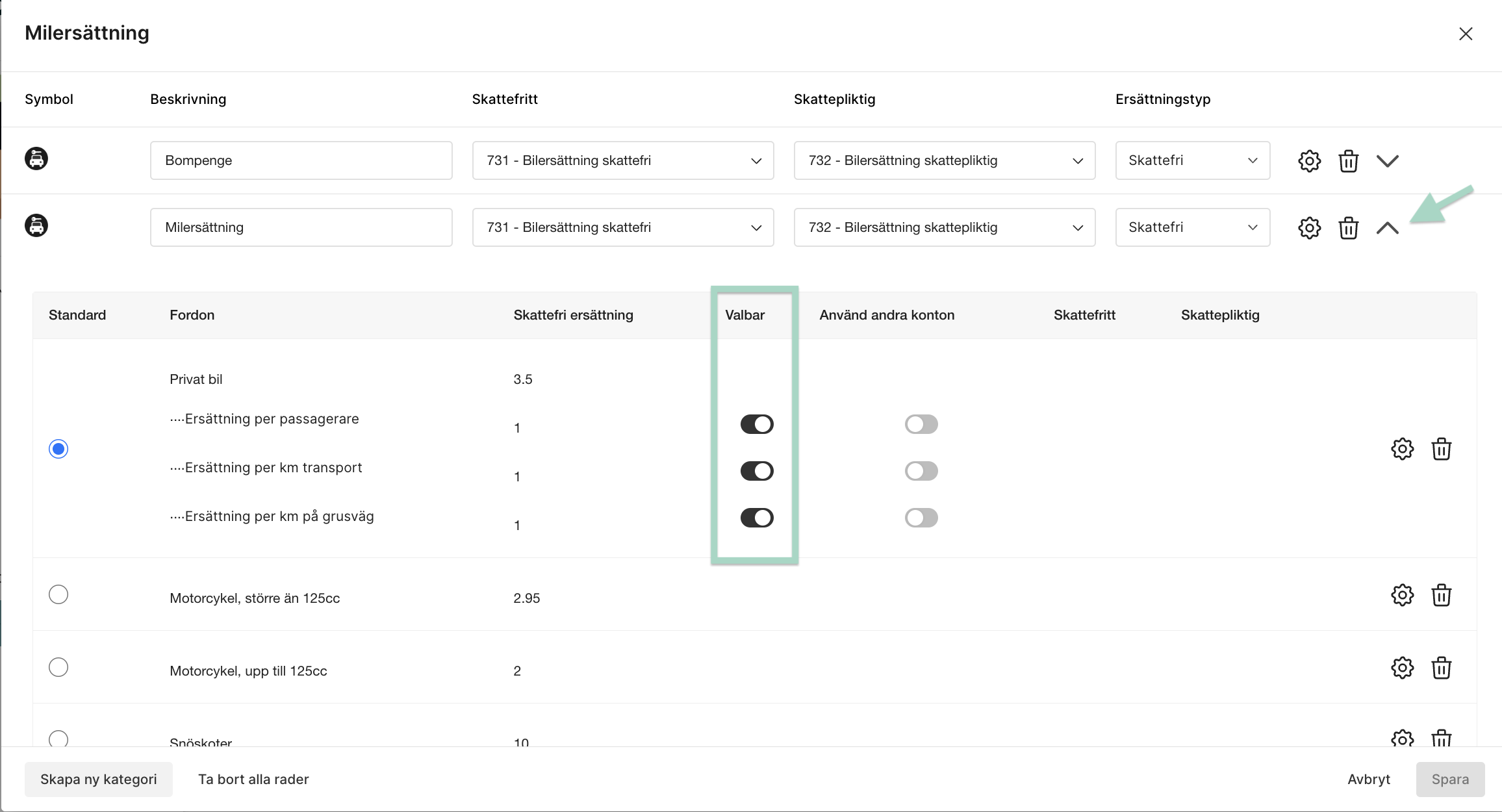 Användaren får då fältet **Antal extra passagerare** på nya milersättningar, där antal, namn och kilometer kan anges.
## Elektronisk körjournal
Fem leverantörer stöds. Alla aktiveras i **Marketplace** › kategorin **Elektronisk körjournal**, men kopplas på två olika sätt.
De här kopplas via API och kräver inloggningsuppgifter från leverantören.
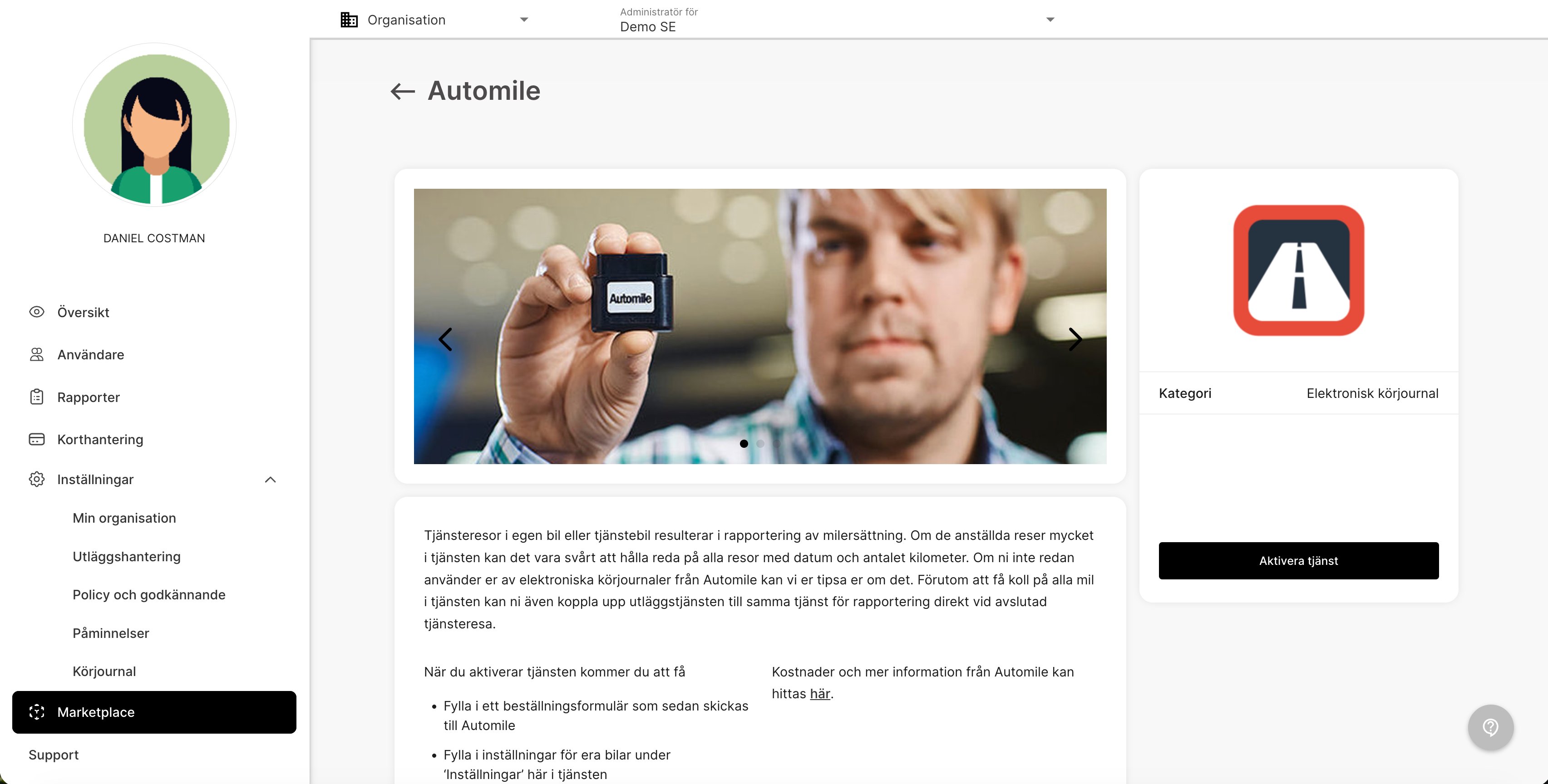
**Marketplace** › **Elektronisk körjournal** › leverantörens ruta › **Aktivera tjänst**. Automile kräver dessutom att du bockar i att kostnaden ökar.
Användaren får då fältet **Antal extra passagerare** på nya milersättningar, där antal, namn och kilometer kan anges.
## Elektronisk körjournal
Fem leverantörer stöds. Alla aktiveras i **Marketplace** › kategorin **Elektronisk körjournal**, men kopplas på två olika sätt.
De här kopplas via API och kräver inloggningsuppgifter från leverantören.
**Marketplace** › **Elektronisk körjournal** › leverantörens ruta › **Aktivera tjänst**. Automile kräver dessutom att du bockar i att kostnaden ökar.
 **Inställningar** › **Körjournal** › **Lägg till tjänst**, ange en **Beskrivning** och de uppgifter leverantören kräver.
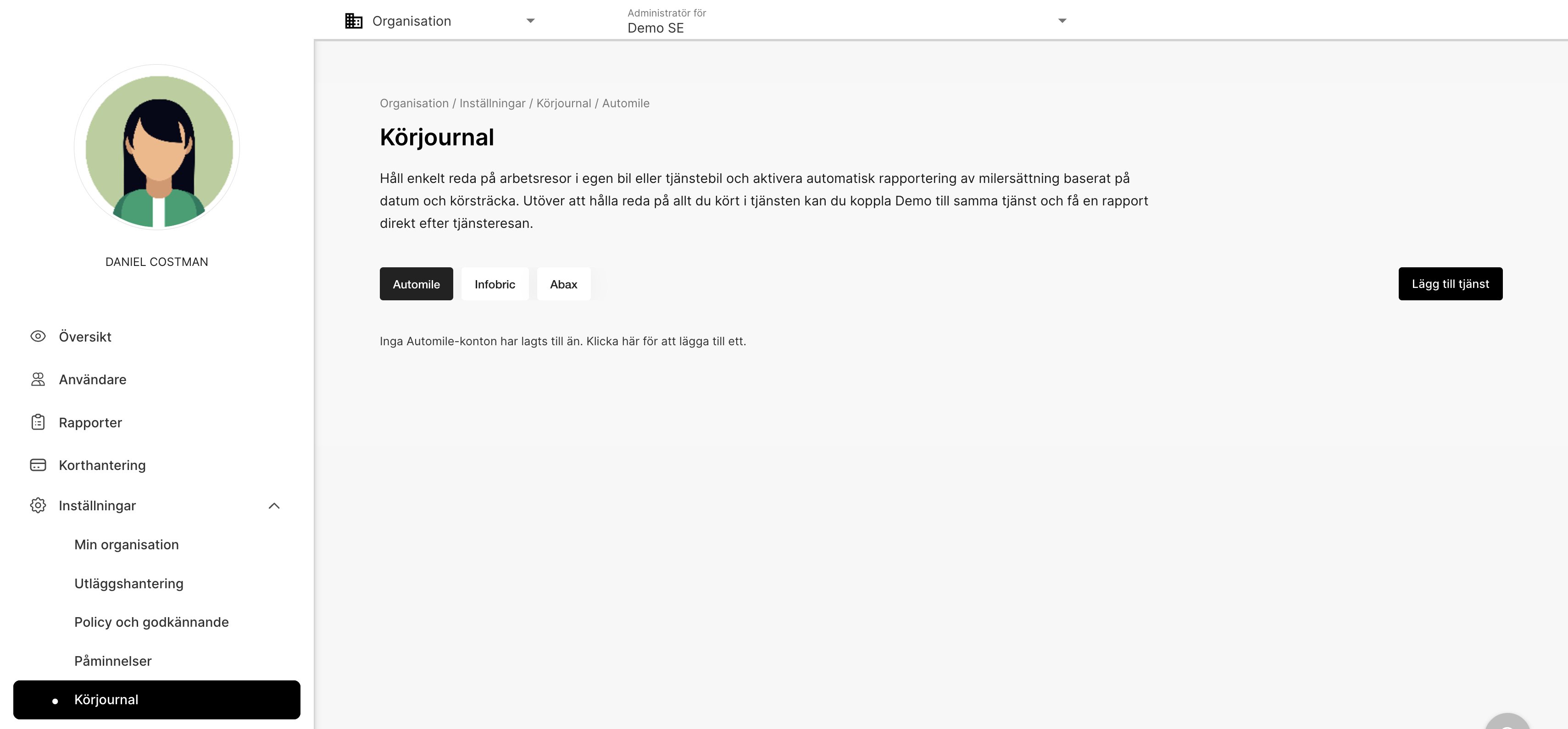 Automile behöver **Klientidentifierare** och **Klientnyckel**, som du hämtar i Automile under *Inställningar / Utvecklare / API-klienter / Lägg till ny / fliken Hemlig*. Infobric Fleet behöver kontots **Användare** och **Lösenord**. ABAX skickar dig vidare till sin inloggningssida när du sparar.
Automile-kopplingen avslutas i ett popup-fönster — slå av popup-blockeraren först.
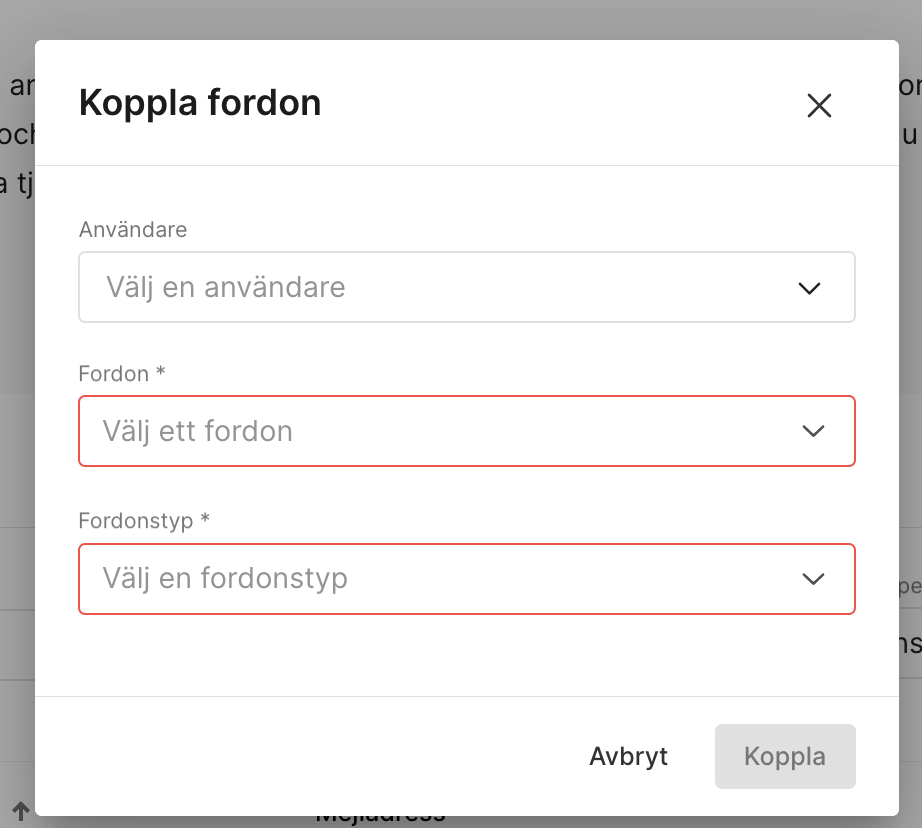
I körjournalsinställningarna väljer du vilka **restyper** som ska vara tillgängliga, och kopplar sedan förare eller fordon: välj *Användare*, *Fordon* och *Fordonstyp* och klicka **Koppla**.
Automile behöver **Klientidentifierare** och **Klientnyckel**, som du hämtar i Automile under *Inställningar / Utvecklare / API-klienter / Lägg till ny / fliken Hemlig*. Infobric Fleet behöver kontots **Användare** och **Lösenord**. ABAX skickar dig vidare till sin inloggningssida när du sparar.
Automile-kopplingen avslutas i ett popup-fönster — slå av popup-blockeraren först.
I körjournalsinställningarna väljer du vilka **restyper** som ska vara tillgängliga, och kopplar sedan förare eller fordon: välj *Användare*, *Fordon* och *Fordonstyp* och klicka **Koppla**.
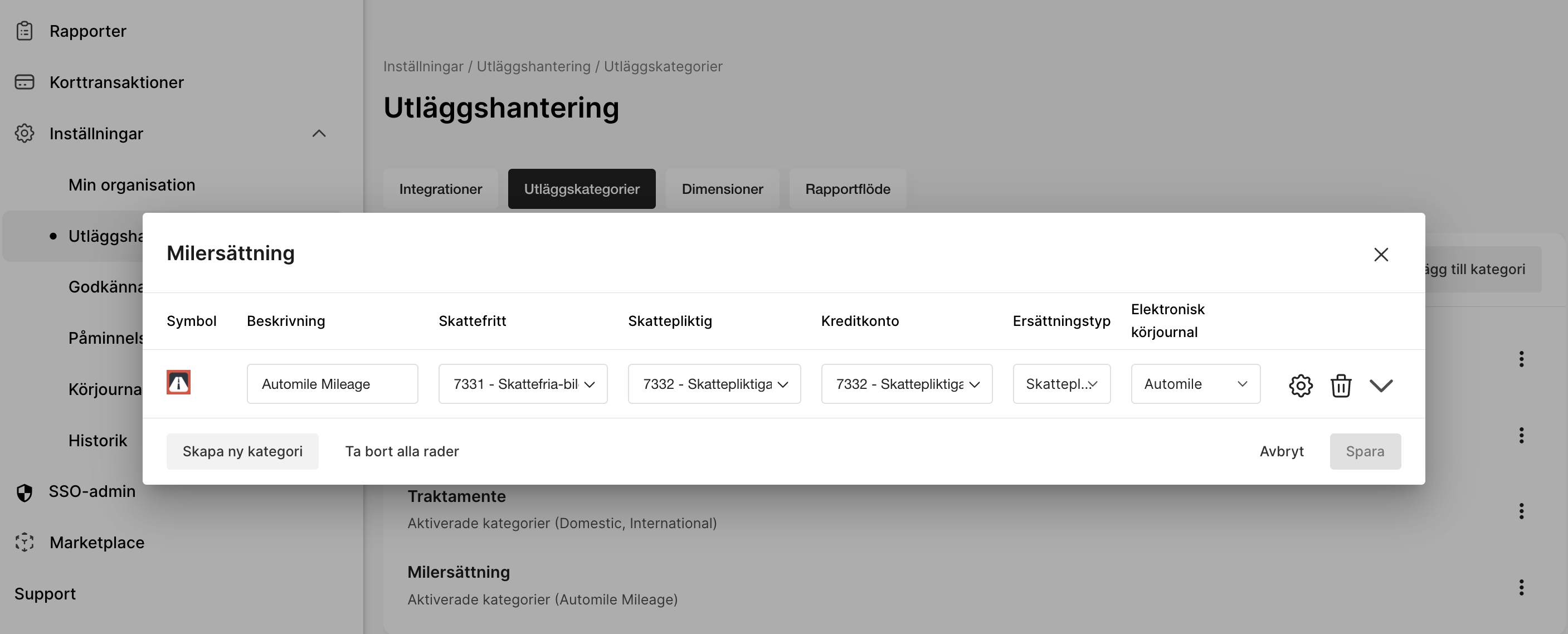
 **Inställningar** › **Utläggshantering** › **Utläggskategorier** › **Milersättning** › **Skapa ny kategori**, och välj leverantören på fliken **Elektronisk körjournal** i högermenyn.
 ABAX stöds i Sverige, Finland och Norge. I Norge kan användaren inte bocka i flera resor samtidigt — de måste importeras en och en.
De här kräver ingen API-koppling — resorna kommer in via kvittoinkorgen.
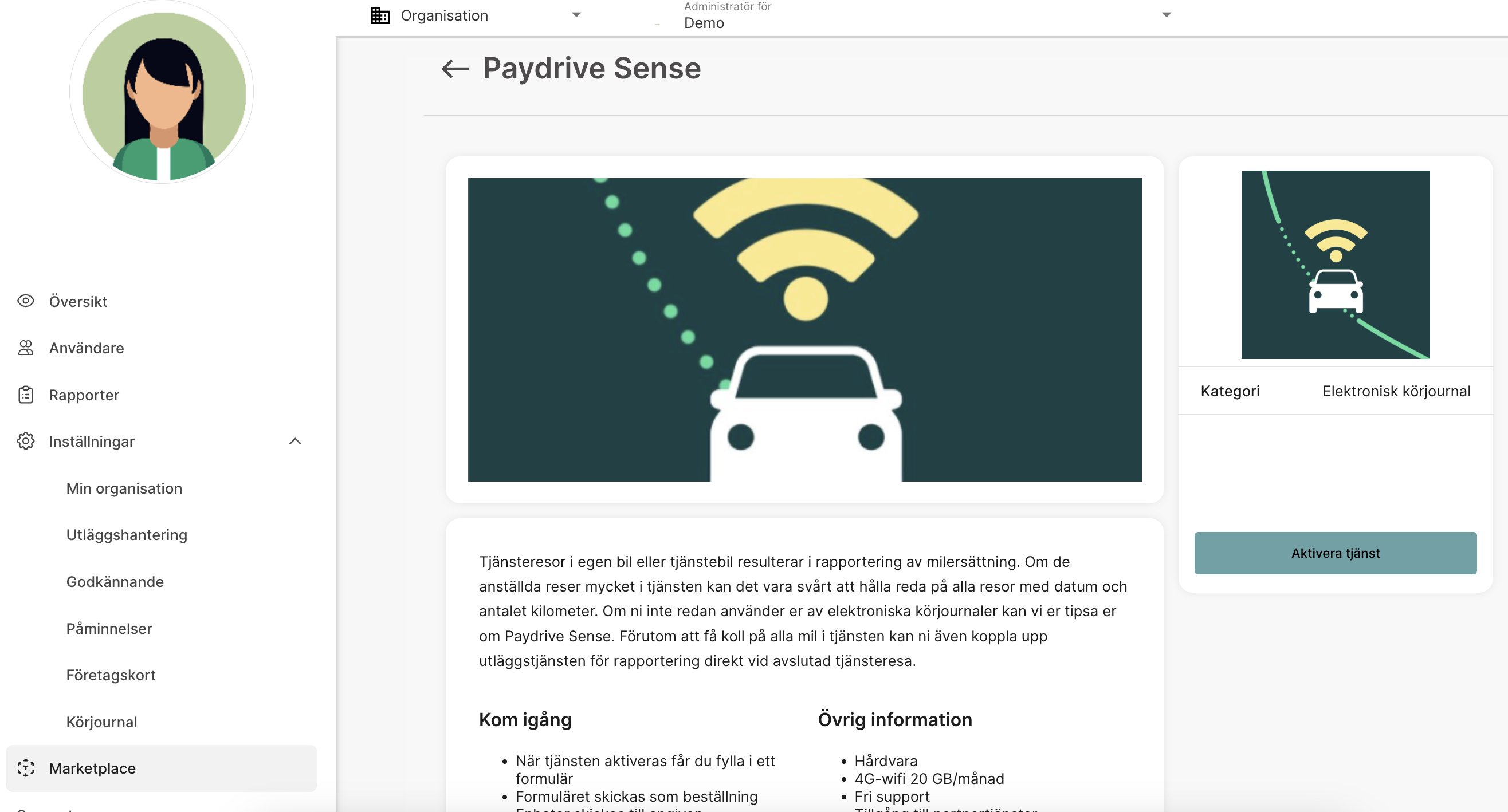
**Marketplace** › **Elektronisk körjournal** › leverantörens ruta › **Aktivera tjänst**, fyll i uppgifterna och **Spara**.
ABAX stöds i Sverige, Finland och Norge. I Norge kan användaren inte bocka i flera resor samtidigt — de måste importeras en och en.
De här kräver ingen API-koppling — resorna kommer in via kvittoinkorgen.
**Marketplace** › **Elektronisk körjournal** › leverantörens ruta › **Aktivera tjänst**, fyll i uppgifterna och **Spara**.
 Paydrive skickar en fil per mejl den 1:a varje månad. Volvo On Call exporteras som CSV från Volvo-appen. Användaren vidarebefordrar filen till sin kvittoinkorgsadress, och **avsändaradressen måste vara registrerad på användarkontot**.
Resorna dyker upp som **Utkast** under **Att göra** hos användaren.
Hårdvaruenheter skickas av leverantören direkt till användarna, som kopplar in dem i bilen.
Frågor om själva körjournalssystemet ställs till respektive leverantörs support, inte till Findity.
## Vägtullar
Scandinavian Road Tolls: Norge. Sverige och Danmark är på väg — stäm av aktuell status med supporten.
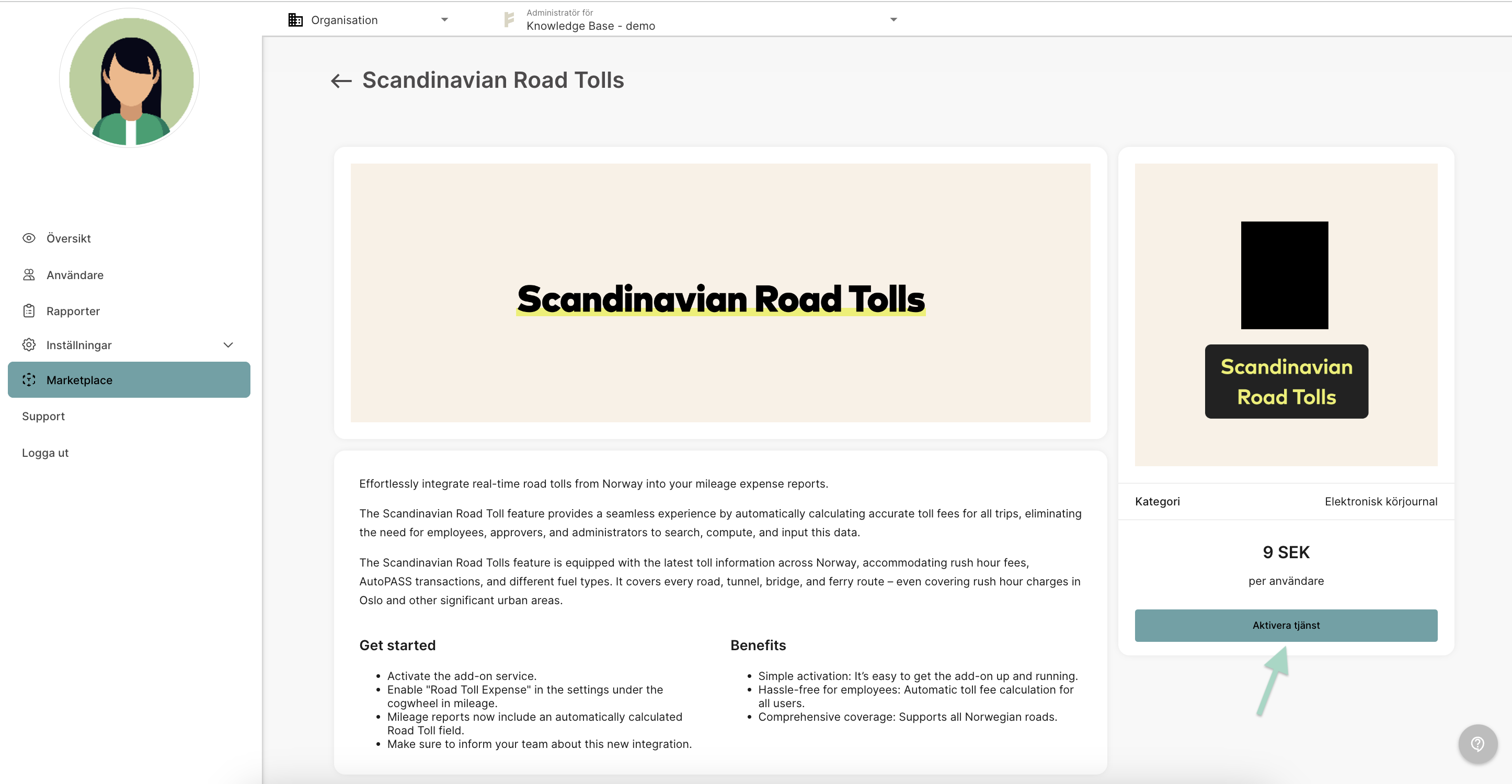
**Marketplace** › **Elektronisk körjournal** › **Scandinavian Road Tolls** › **Aktivera tjänst** › bocka i att kostnaden ökar enligt prislistan › **Spara**. Samma knapp inaktiverar tjänsten.
Paydrive skickar en fil per mejl den 1:a varje månad. Volvo On Call exporteras som CSV från Volvo-appen. Användaren vidarebefordrar filen till sin kvittoinkorgsadress, och **avsändaradressen måste vara registrerad på användarkontot**.
Resorna dyker upp som **Utkast** under **Att göra** hos användaren.
Hårdvaruenheter skickas av leverantören direkt till användarna, som kopplar in dem i bilen.
Frågor om själva körjournalssystemet ställs till respektive leverantörs support, inte till Findity.
## Vägtullar
Scandinavian Road Tolls: Norge. Sverige och Danmark är på väg — stäm av aktuell status med supporten.
**Marketplace** › **Elektronisk körjournal** › **Scandinavian Road Tolls** › **Aktivera tjänst** › bocka i att kostnaden ökar enligt prislistan › **Spara**. Samma knapp inaktiverar tjänsten.
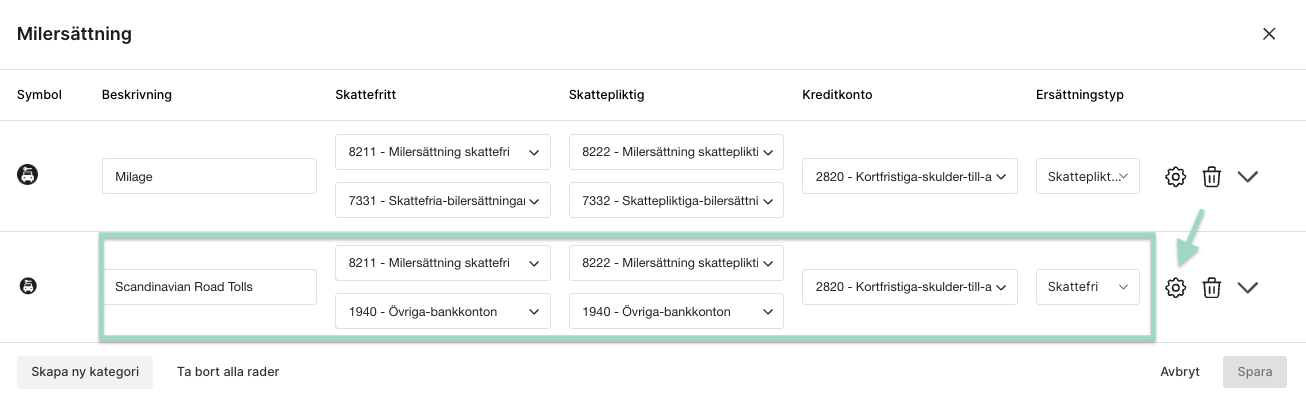
 **Utläggskategorier** › **Milersättning** › klicka **kugghjulet** till höger på kategorin.
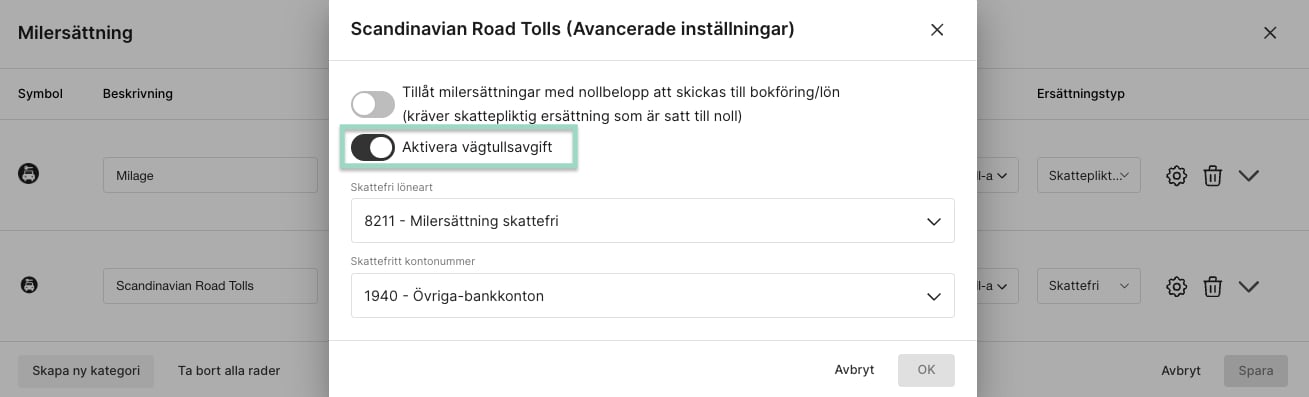
 Bocka i **Aktivera vägtullsavgift**, lägg till konton och löneart och klicka **OK**. Vill du inte ha separata konton återanvänder du kategorins egna.
 Varje användare måste själv bocka i **Använder AutoPASS för vägavgifter** under sina egna inställningar för att få AutoPASS-rabatten.
## Traktamente
### Lägg upp kategorin
**Utläggskategorier** › **Lägg till kategori** › typen **Traktamente** › **Skapa ny kategori**.
Varje användare måste själv bocka i **Använder AutoPASS för vägavgifter** under sina egna inställningar för att få AutoPASS-rabatten.
## Traktamente
### Lägg upp kategorin
**Utläggskategorier** › **Lägg till kategori** › typen **Traktamente** › **Skapa ny kategori**.
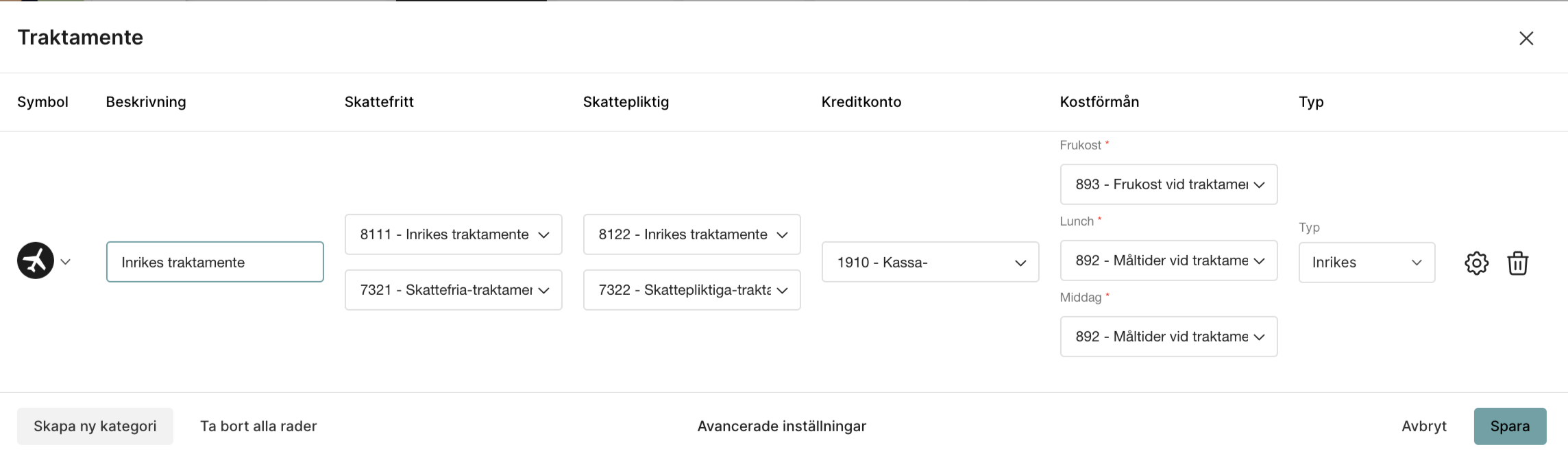
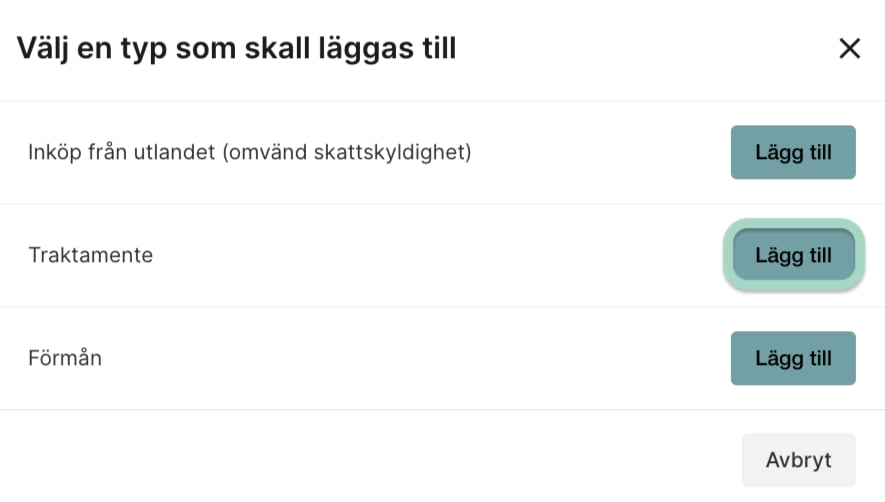 Har ni både löne- och bokföringsintegration finns **två rader** — en för konton och en för lönearter. Med bara bokföring finns en rad. Rutan **Kostförmån** visas bara när en löneintegration finns.
 Inrikes och utrikes traktamente är två separata kategorier. Kör **Skapa ny kategori** en gång till och **Spara**.
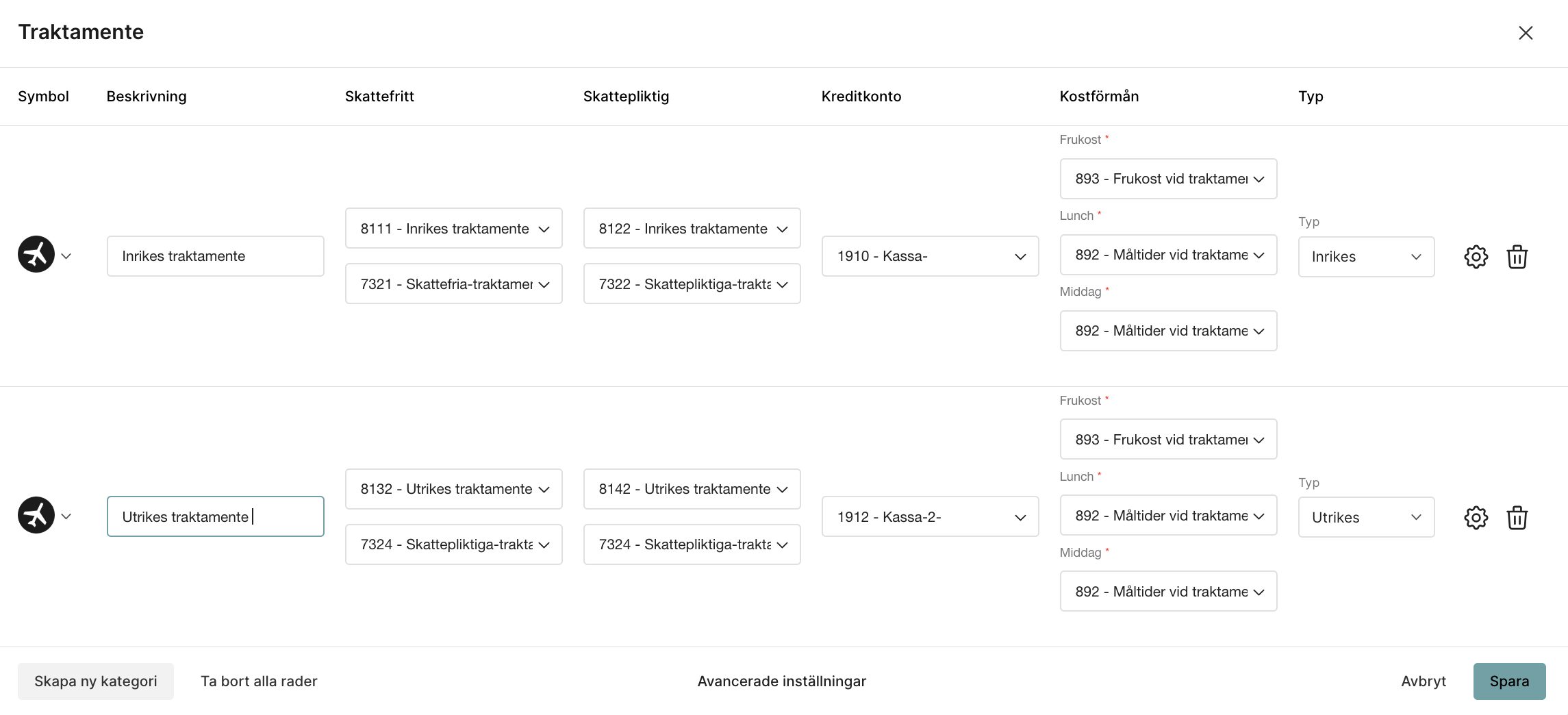 Har ni flera integrationer: bocka i rutan under fliken **Integrationer** om traktamente ska ingå i de genererade filerna.
### Endagsförrättning
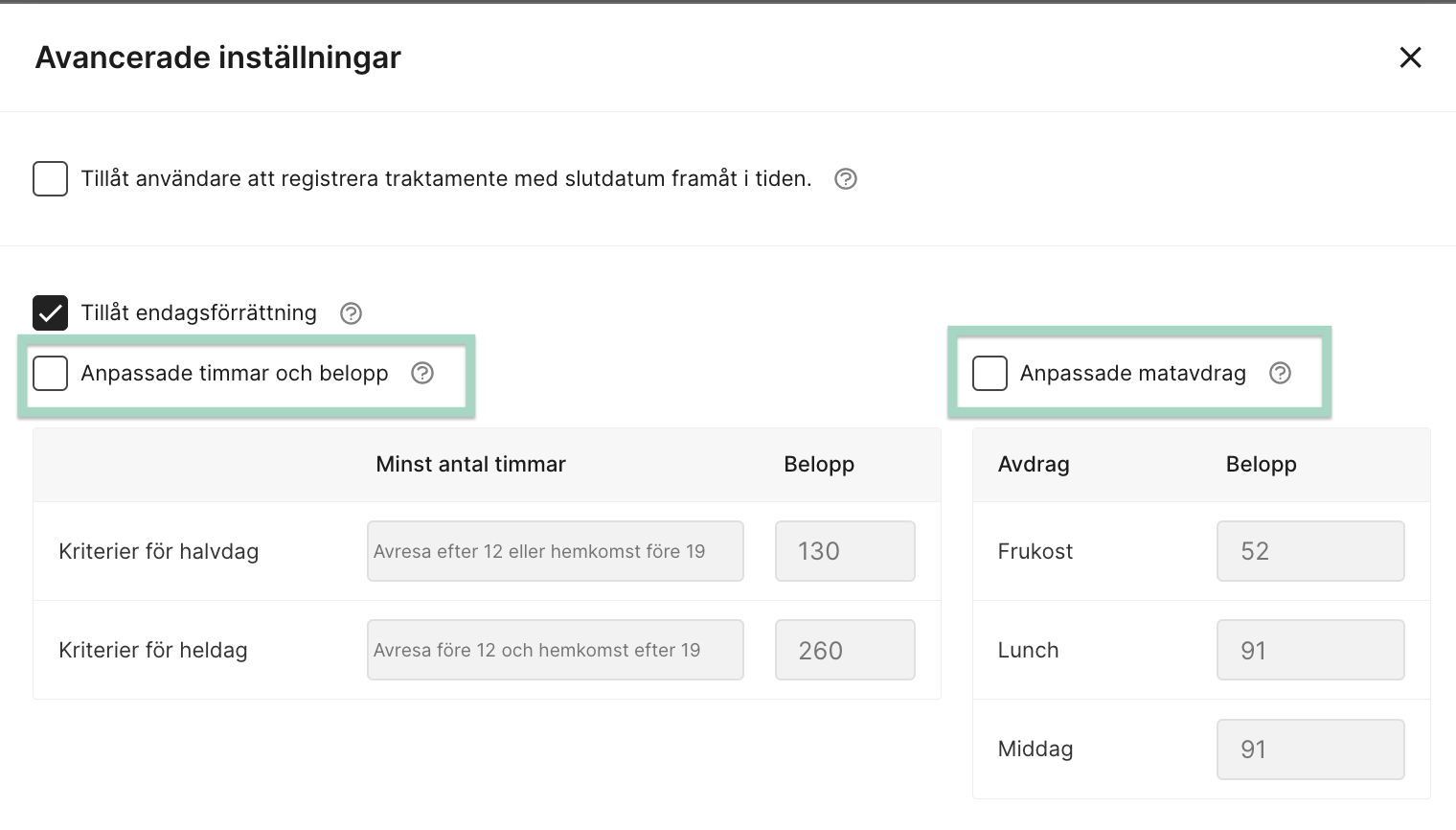
**Utläggskategorier** › **Traktamente** › **Avancerade inställningar** › markera **Tillåt endagsförrättning** › **Spara**.
Vill ni avvika från schablonerna: bocka i **Anpassade timmar och belopp** och **Anpassade matavdrag**, och ange egna värden.
Har ni flera integrationer: bocka i rutan under fliken **Integrationer** om traktamente ska ingå i de genererade filerna.
### Endagsförrättning
**Utläggskategorier** › **Traktamente** › **Avancerade inställningar** › markera **Tillåt endagsförrättning** › **Spara**.
Vill ni avvika från schablonerna: bocka i **Anpassade timmar och belopp** och **Anpassade matavdrag**, och ange egna värden.
 ### Skattepliktigt tillägg per dag
Utöver det skattefria schablonbeloppet kan ni lägga på ett skattepliktigt tillägg. **Utläggskategorier** › **Traktamente** › **Avancerade inställningar**.
### Skattepliktigt tillägg per dag
Utöver det skattefria schablonbeloppet kan ni lägga på ett skattepliktigt tillägg. **Utläggskategorier** › **Traktamente** › **Avancerade inställningar**.
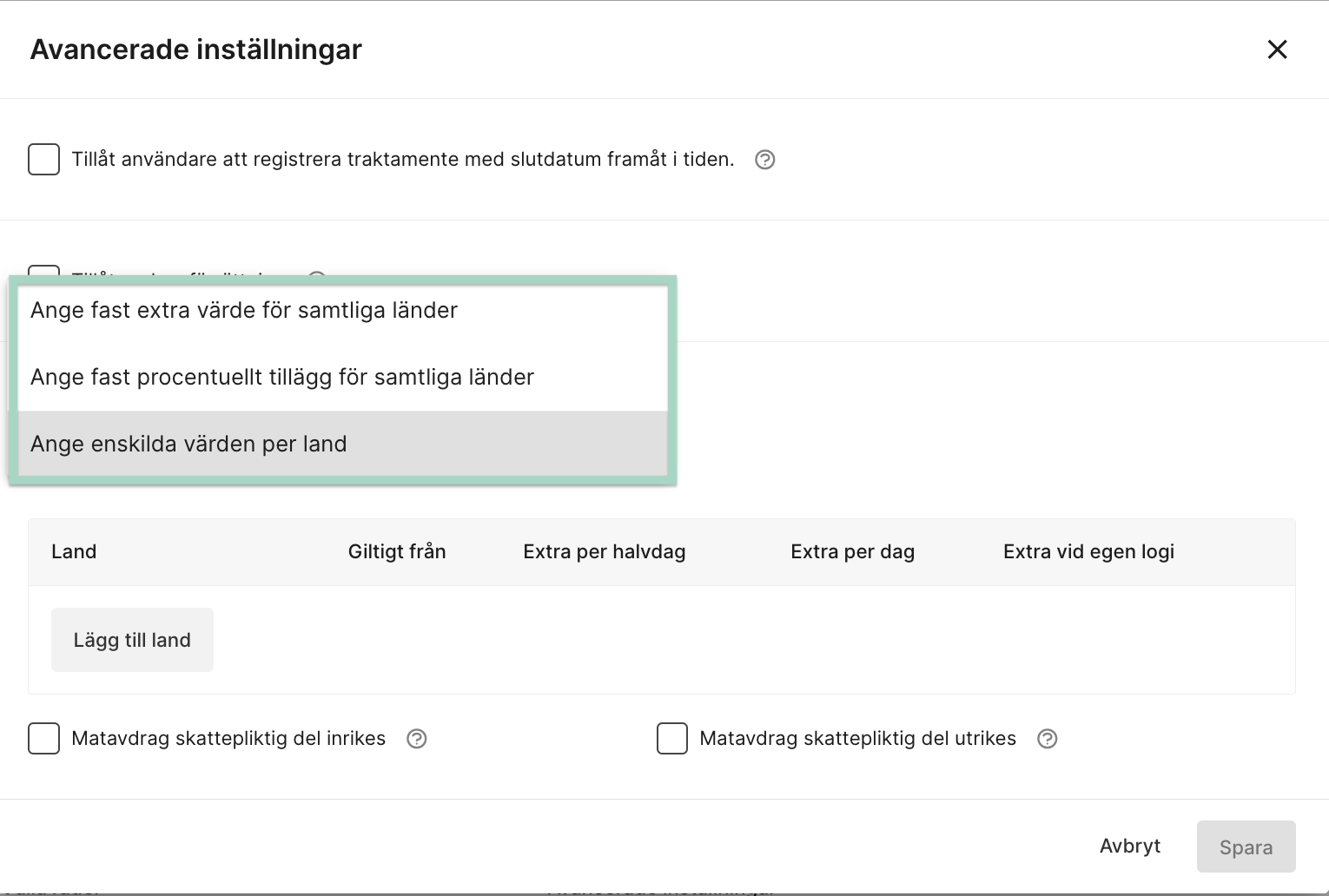 Tre lägen, som utesluter varandra:
Ett fast **Extra per dag** och **Extra vid egen logi** för samtliga länder.
Tre lägen, som utesluter varandra:
Ett fast **Extra per dag** och **Extra vid egen logi** för samtliga länder.
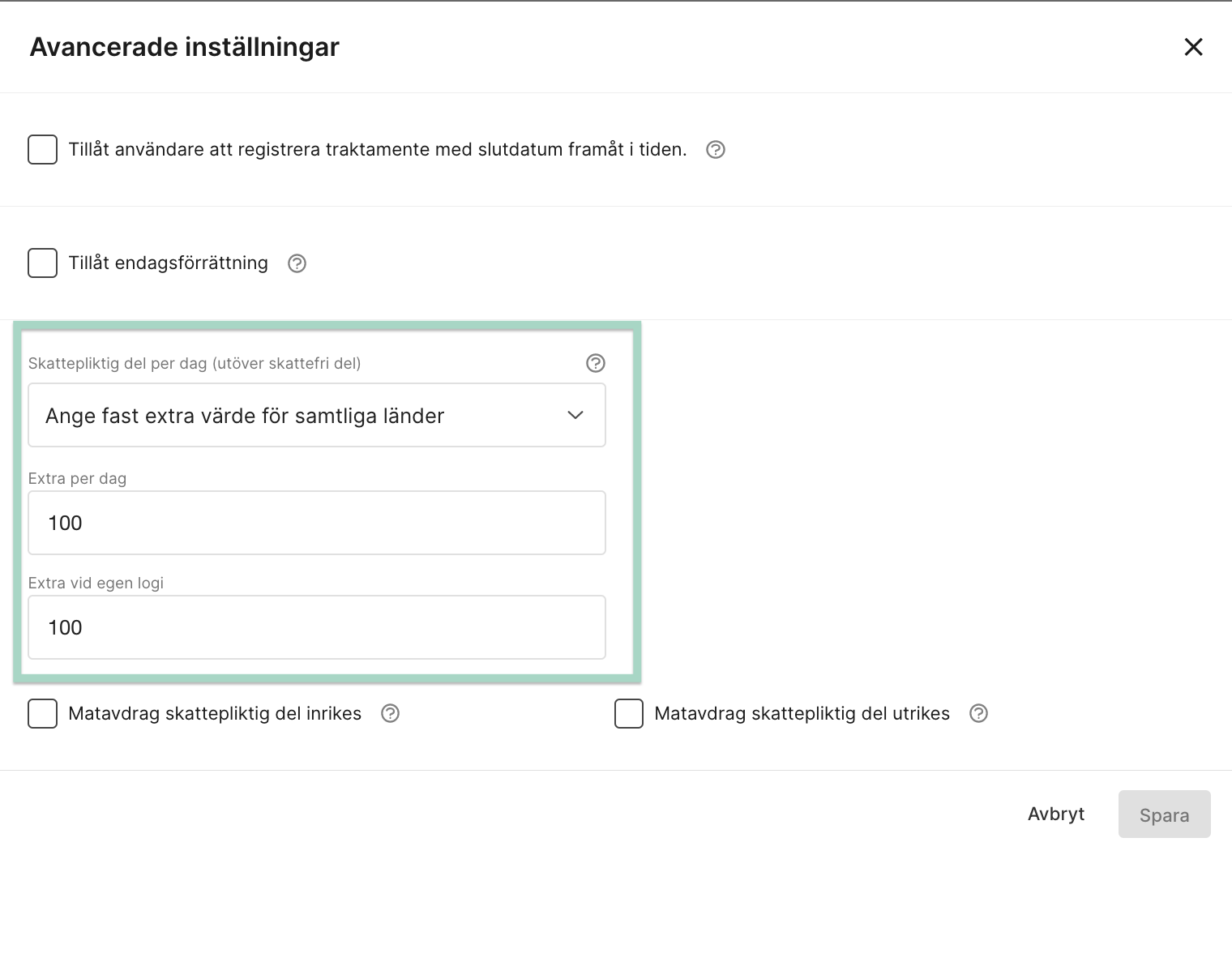 Med 260 kr/dag som utgångspunkt ger ett tillägg på 100 kr **360 kr/dag**.
Ett procentuellt påslag för samtliga länder.
Med 260 kr/dag som utgångspunkt ger ett tillägg på 100 kr **360 kr/dag**.
Ett procentuellt påslag för samtliga länder.
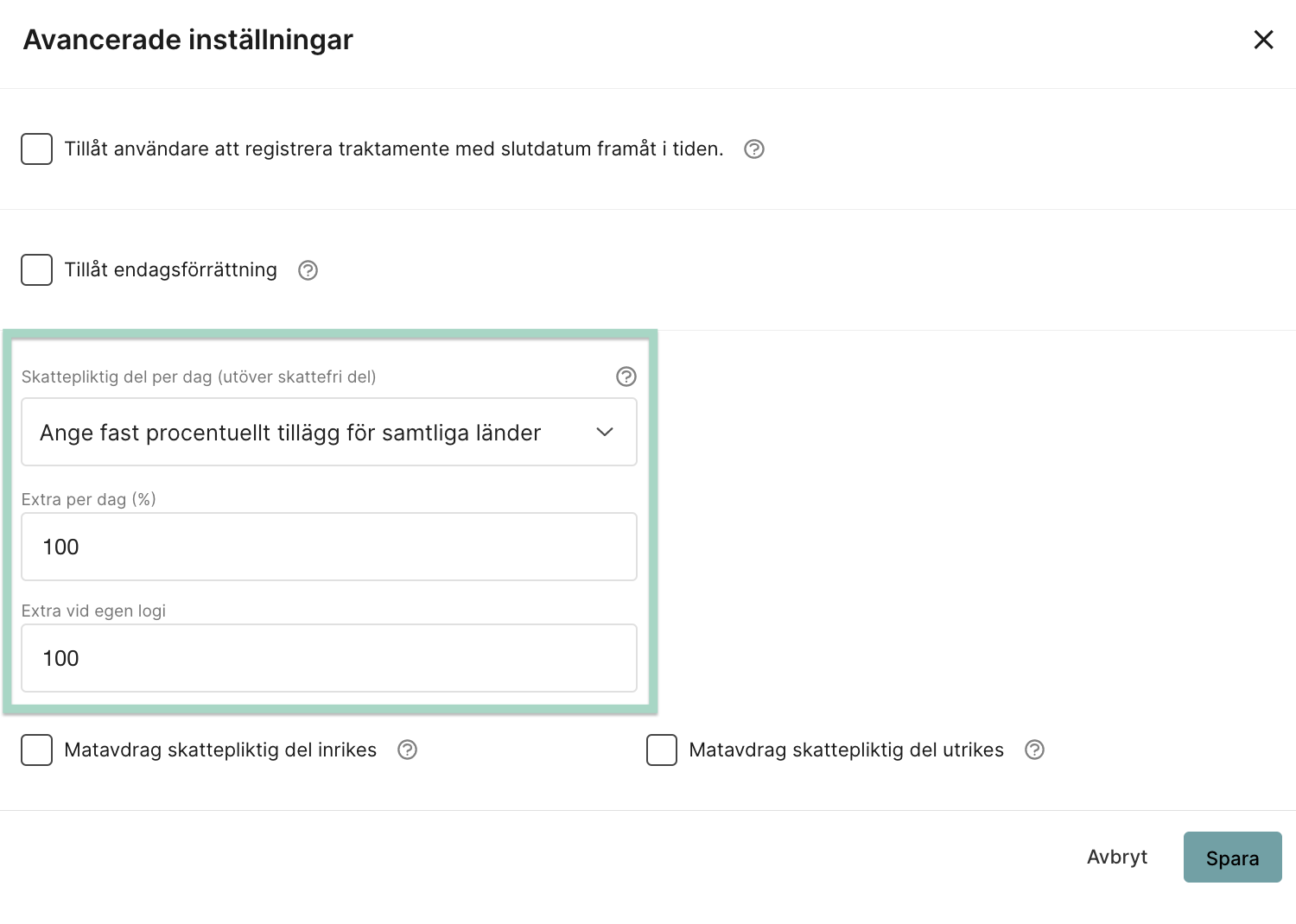 100 % på 260 kr/dag ger **520 kr/dag**.
Egna värden per land, med **Extra per halvdag**, **Extra per dag**, **Extra vid egen logi** och **Giltigt från**.
100 % på 260 kr/dag ger **520 kr/dag**.
Egna värden per land, med **Extra per halvdag**, **Extra per dag**, **Extra vid egen logi** och **Giltigt från**.
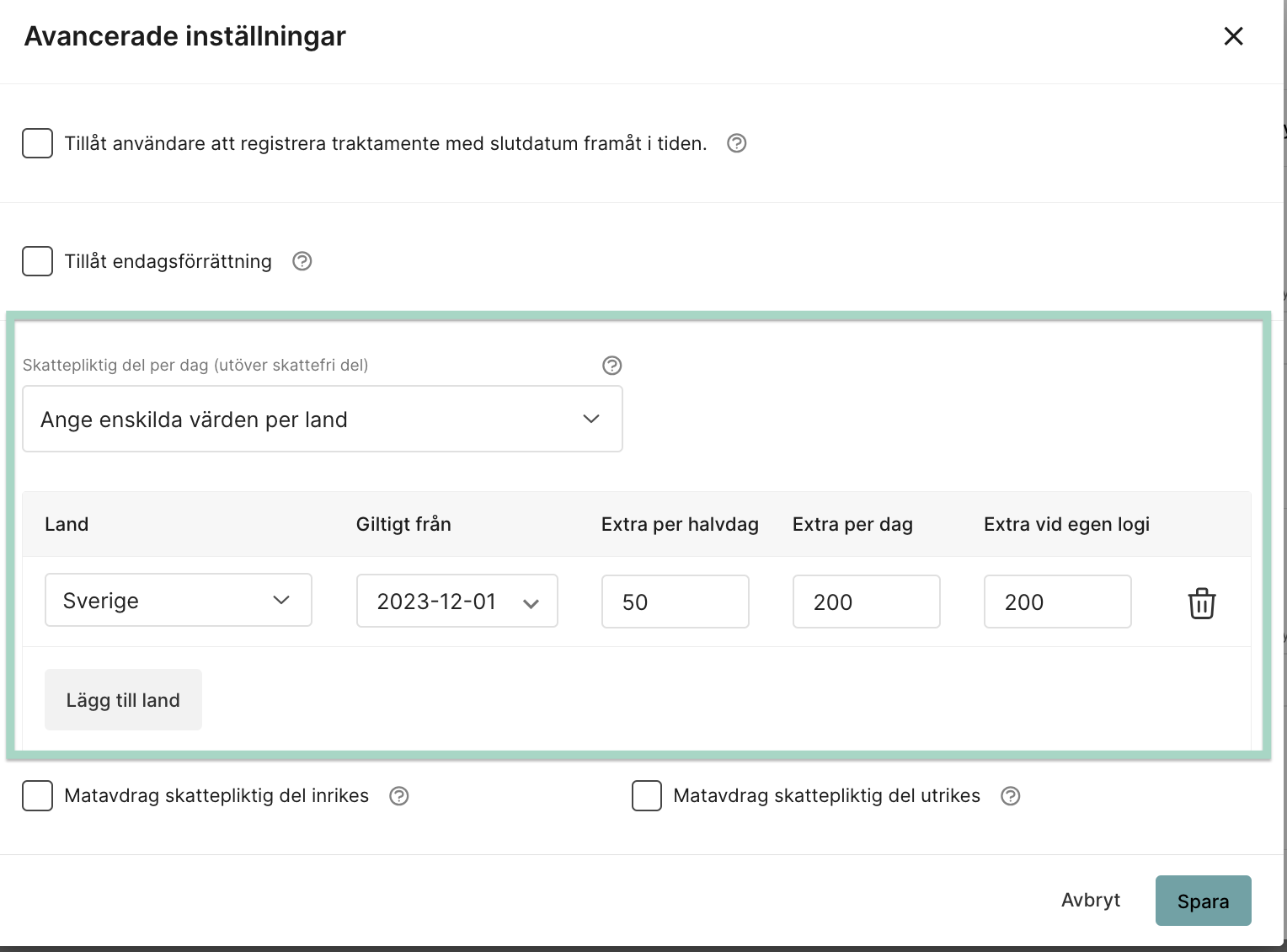 Varje land som regeln ska gälla för måste läggas till explicit. 200 kr/dag på 260 ger **460 kr/dag**.
Systemet räknar tillägget automatiskt när en rapport med traktamente skickas in. **Spara** efter varje ändring.
### Norska särregler
Gäller Norge.
**Anpassade belopp.** En norsk traktamentskategori har tre ersättningstyper: **Skattefritt**, **Statlig rekommendation** och **Skattepliktigt**. De två första är satta på systemnivå och kan inte ändras. För egna belopp: skapa en kategori för **Inrikesresor** med ersättningstypen **Skattepliktig**, gå till **Avancerade inställningar**, lägg till **Individuellt extra traktamente för Norge** och **Ange anpassade belopp**.
**Avvikande konton per boendetyp.** Klicka **kugghjulet** på kategorin och välj **avvikande kontering för boende**. Ange kontonummer eller löneart per boendetyp.
Varje land som regeln ska gälla för måste läggas till explicit. 200 kr/dag på 260 ger **460 kr/dag**.
Systemet räknar tillägget automatiskt när en rapport med traktamente skickas in. **Spara** efter varje ändring.
### Norska särregler
Gäller Norge.
**Anpassade belopp.** En norsk traktamentskategori har tre ersättningstyper: **Skattefritt**, **Statlig rekommendation** och **Skattepliktigt**. De två första är satta på systemnivå och kan inte ändras. För egna belopp: skapa en kategori för **Inrikesresor** med ersättningstypen **Skattepliktig**, gå till **Avancerade inställningar**, lägg till **Individuellt extra traktamente för Norge** och **Ange anpassade belopp**.
**Avvikande konton per boendetyp.** Klicka **kugghjulet** på kategorin och välj **avvikande kontering för boende**. Ange kontonummer eller löneart per boendetyp.
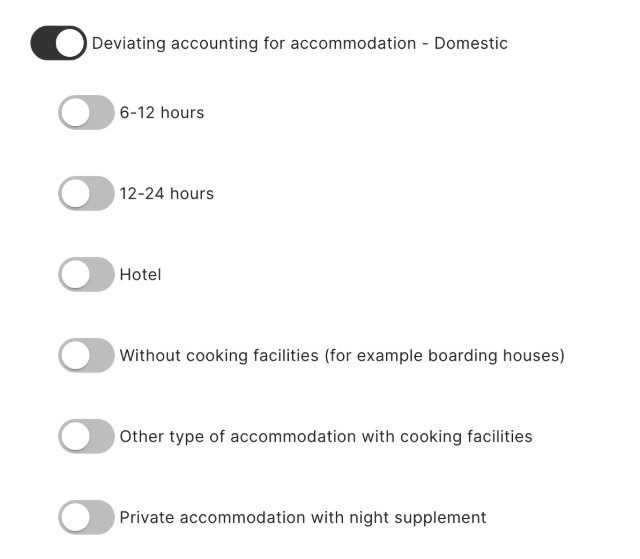 Använder organisationen både bokförings- och lönesystem visas båda fälten; annars bara det ena. Fungerar för både inrikes och utrikes norskt traktamente.
## Nästa steg
Övriga kategorityper, moms och obligatoriska fält.
Så ser konteringen ut i inskickade rapporter.
## Vanliga frågor
Ersättningstypen måste vara skattepliktig. Skattefria belopp följer Skatteverkets schabloner och sätts på systemnivå.
Antingen är leverantören inte aktiverad i Marketplace, eller så saknas kopplingen mellan körjournalen och en milersättningskategori på fliken **Elektronisk körjournal**.
Ja. De skapas var för sig med **Skapa ny kategori**.
Nej. De tre lägena — fast belopp, procentuellt och per land — utesluter varandra.
Användaren måste själv bocka i **Använder AutoPASS för vägavgifter** i sina egna inställningar. Det kan du inte göra åt hen.
Använder organisationen både bokförings- och lönesystem visas båda fälten; annars bara det ena. Fungerar för både inrikes och utrikes norskt traktamente.
## Nästa steg
Övriga kategorityper, moms och obligatoriska fält.
Så ser konteringen ut i inskickade rapporter.
## Vanliga frågor
Ersättningstypen måste vara skattepliktig. Skattefria belopp följer Skatteverkets schabloner och sätts på systemnivå.
Antingen är leverantören inte aktiverad i Marketplace, eller så saknas kopplingen mellan körjournalen och en milersättningskategori på fliken **Elektronisk körjournal**.
Ja. De skapas var för sig med **Skapa ny kategori**.
Nej. De tre lägena — fast belopp, procentuellt och per land — utesluter varandra.
Användaren måste själv bocka i **Använder AutoPASS för vägavgifter** i sina egna inställningar. Det kan du inte göra åt hen.