> ## Documentation Index
> Fetch the complete documentation index at: https://help.findity.com/llms.txt
> Use this file to discover all available pages before exploring further.
# Organisation och användare
> Företagsdetaljer, design, avdelningsstruktur, tvåfaktorsautentisering och hantering av användare.
Grunduppsättningen av organisationen: vad företaget heter, hur det är indelat och vilka som får använda tjänsten.
## Företagsdetaljer
Allt om själva företaget ligger under **Inställningar** › **Min organisation** › **Företagsdetaljer**.
| Fält | Vad det styr |
| - | - |
| **Namn** | Organisationens namn i tjänsten. Klicka på fältet, ändra och **Spara** |
| **Land** | Hur personnummer valideras — syntaxen skiljer sig mellan länder. Fyll också i adressen; vissa länder kräver fullständig adress för vissa utläggskategorier |
| **Språk** | Språket i alla mejl som går ut från organisationen, och i genererade PDF-rapporter |
| **Kräv tvåfaktorsautentisering** | Gör 2FA obligatoriskt för samtliga användare |
Språkinställningen gäller **nya** användare som bjuds in. En befintlig användare som bjuds in till ytterligare en organisation behåller sitt eget kontos språkinställning.
### Tvåfaktorsautentisering
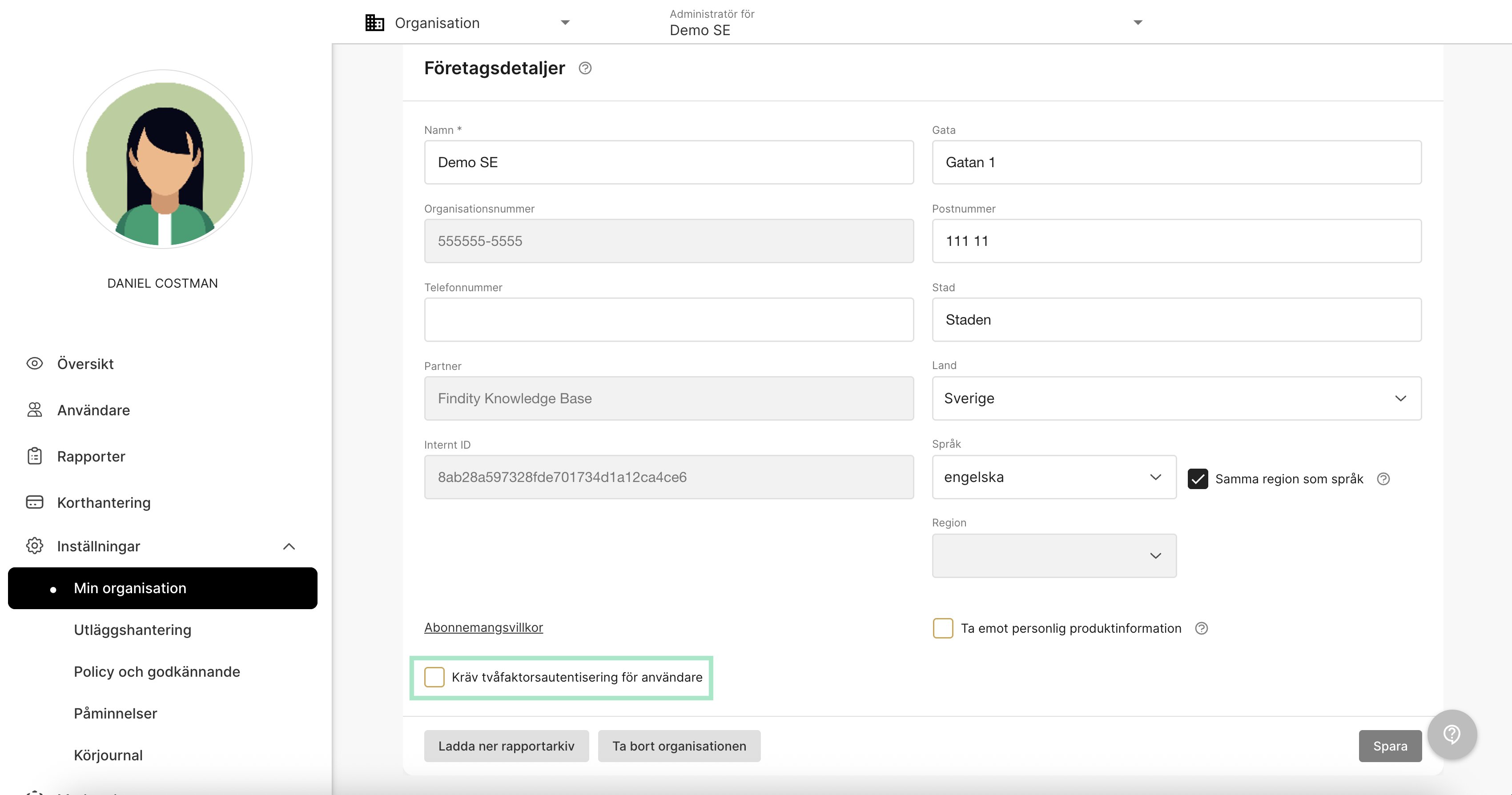 Bocka i **Kräv tvåfaktorsautentisering för användare** under **Företagsdetaljer**. Bra att veta:
* Kan sättas obligatoriskt på både **partnernivå** och **organisationsnivå**; enskilda användare kan också aktivera det själva i sina inställningar.
* Koden levereras via e-post eller SMS.
* En verifierad enhet sparas i **7 dagar**.
* Gäller endast inloggning med användarnamn och lösenord — inte SSO.
### Logotyp och bakgrundsbild
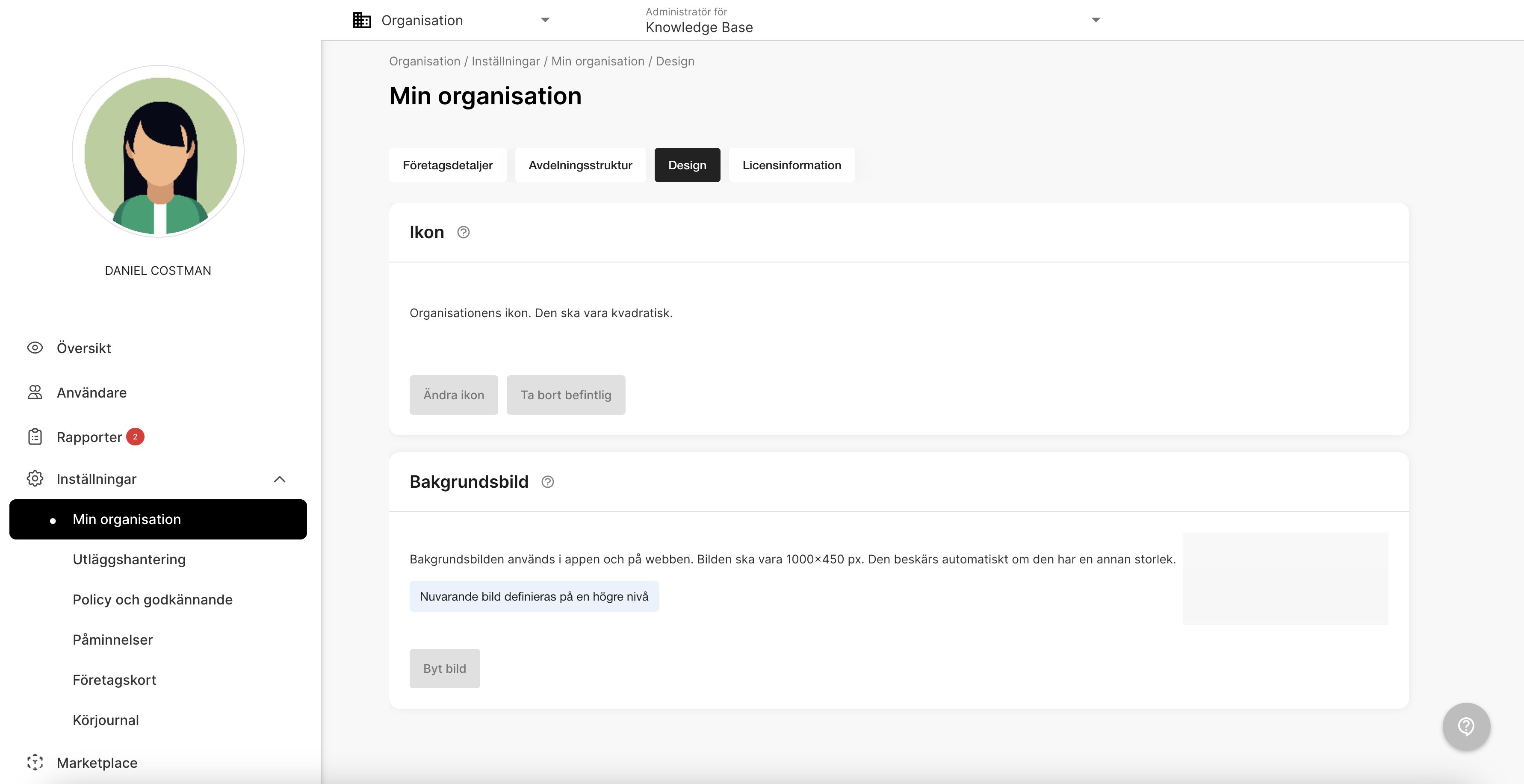
Under **Inställningar** › **Min organisation** › fliken **Design** finns **Ändra ikon** och **Byt bild**. Avsluta med **Spara**.
Bocka i **Kräv tvåfaktorsautentisering för användare** under **Företagsdetaljer**. Bra att veta:
* Kan sättas obligatoriskt på både **partnernivå** och **organisationsnivå**; enskilda användare kan också aktivera det själva i sina inställningar.
* Koden levereras via e-post eller SMS.
* En verifierad enhet sparas i **7 dagar**.
* Gäller endast inloggning med användarnamn och lösenord — inte SSO.
### Logotyp och bakgrundsbild
Under **Inställningar** › **Min organisation** › fliken **Design** finns **Ändra ikon** och **Byt bild**. Avsluta med **Spara**.
 ## Avdelningsstruktur
Avdelningsstrukturen är i första hand grunden för **attestinställningarna**. Den ligger under **Inställningar** › **Min organisation** › **Avdelningsstruktur**.
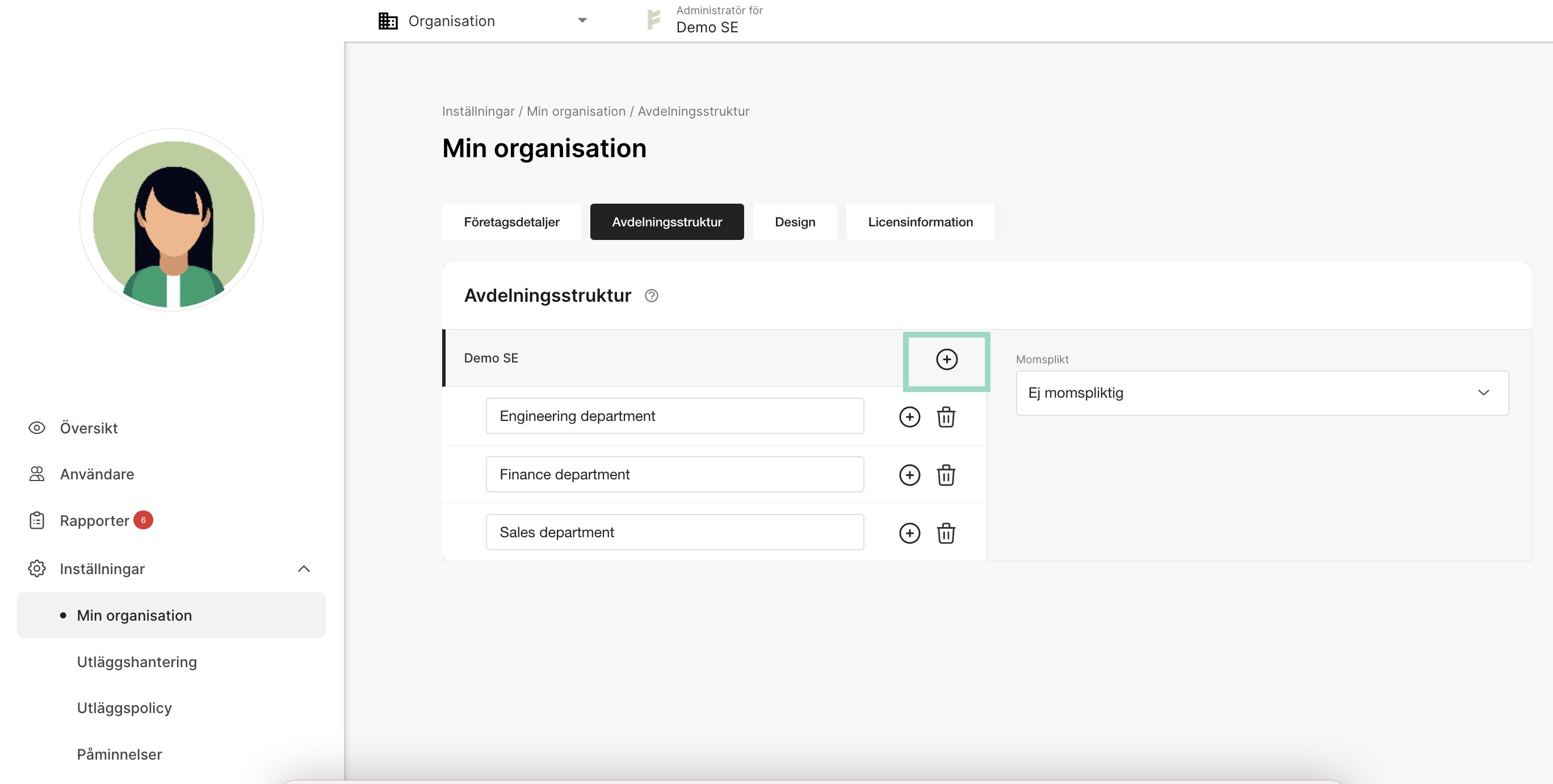
Första gången finns bara organisationen. Klicka på **plusikonen** till höger om organisationen för att skapa en avdelning, och ge den ett **Namn**.
## Avdelningsstruktur
Avdelningsstrukturen är i första hand grunden för **attestinställningarna**. Den ligger under **Inställningar** › **Min organisation** › **Avdelningsstruktur**.
Första gången finns bara organisationen. Klicka på **plusikonen** till höger om organisationen för att skapa en avdelning, och ge den ett **Namn**.
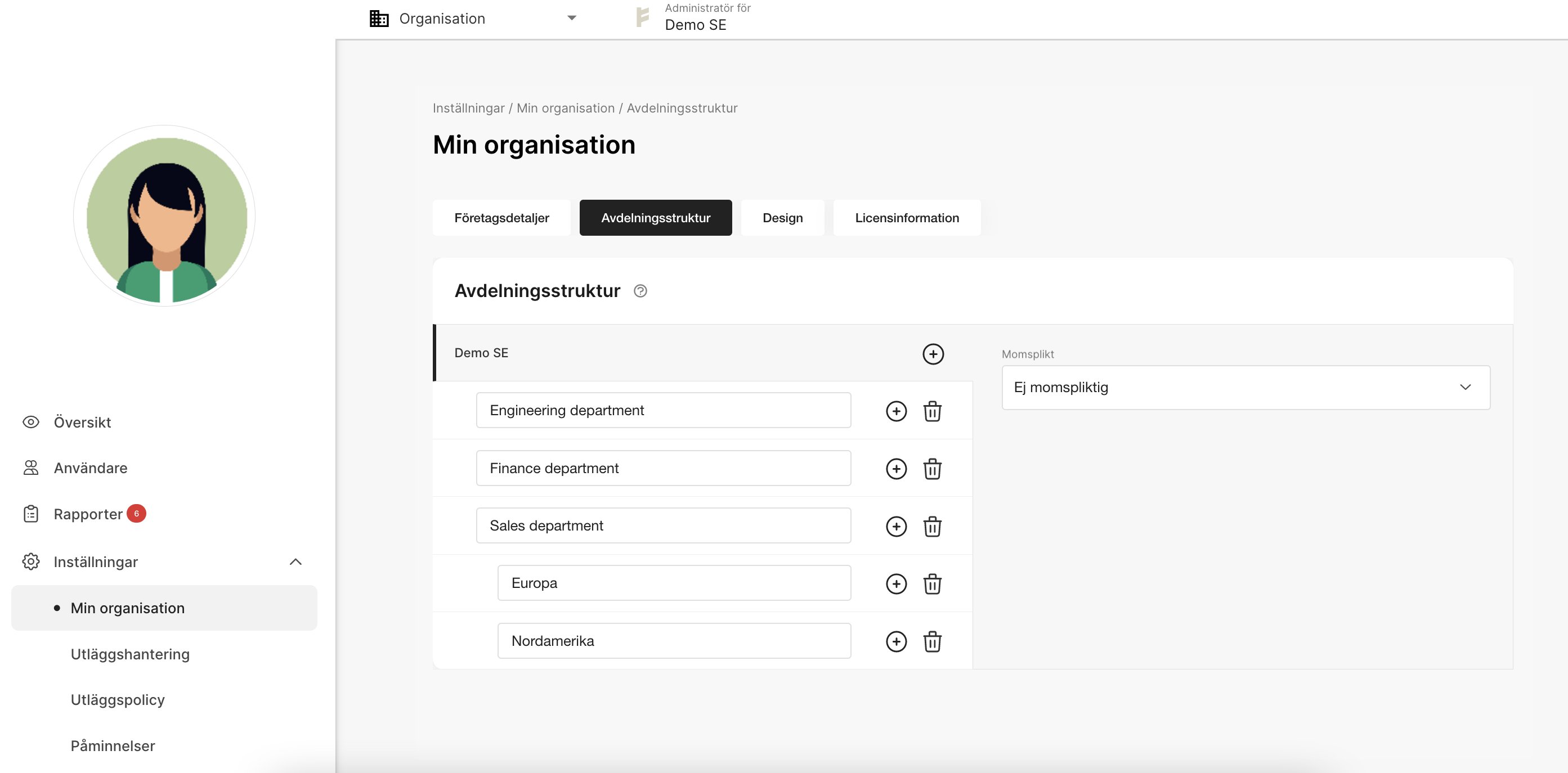
 Plusikonen till höger om en avdelning skapar en **underavdelning**.
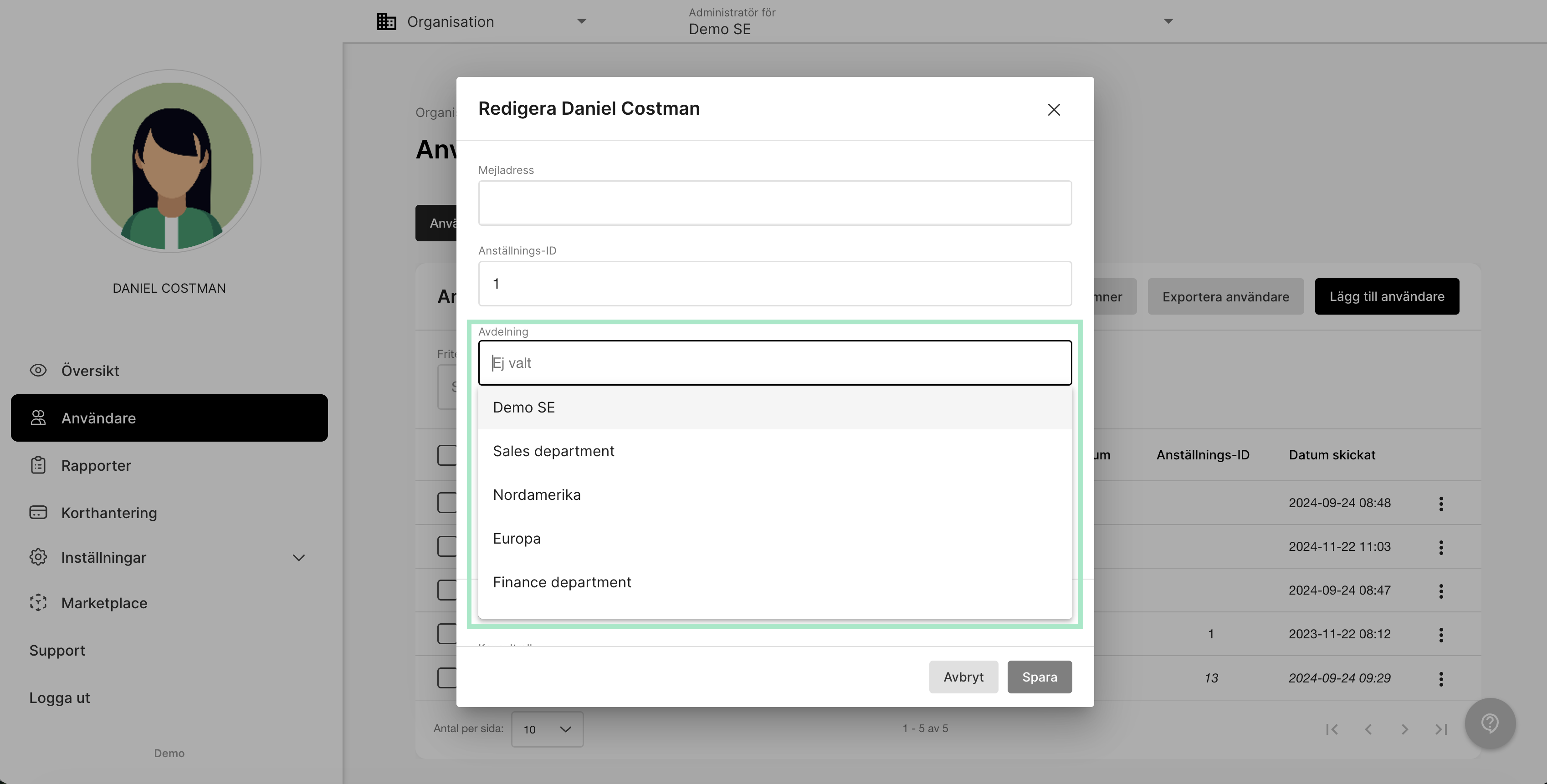
 Gå till **Användare**, klicka på användaren och välj avdelning i fältet **Avdelning**. Avdelningen syns därefter i användarlistan.
 Glöm inte **Spara** — både när du lägger till och när du tar bort.
### Momsplikt per avdelning
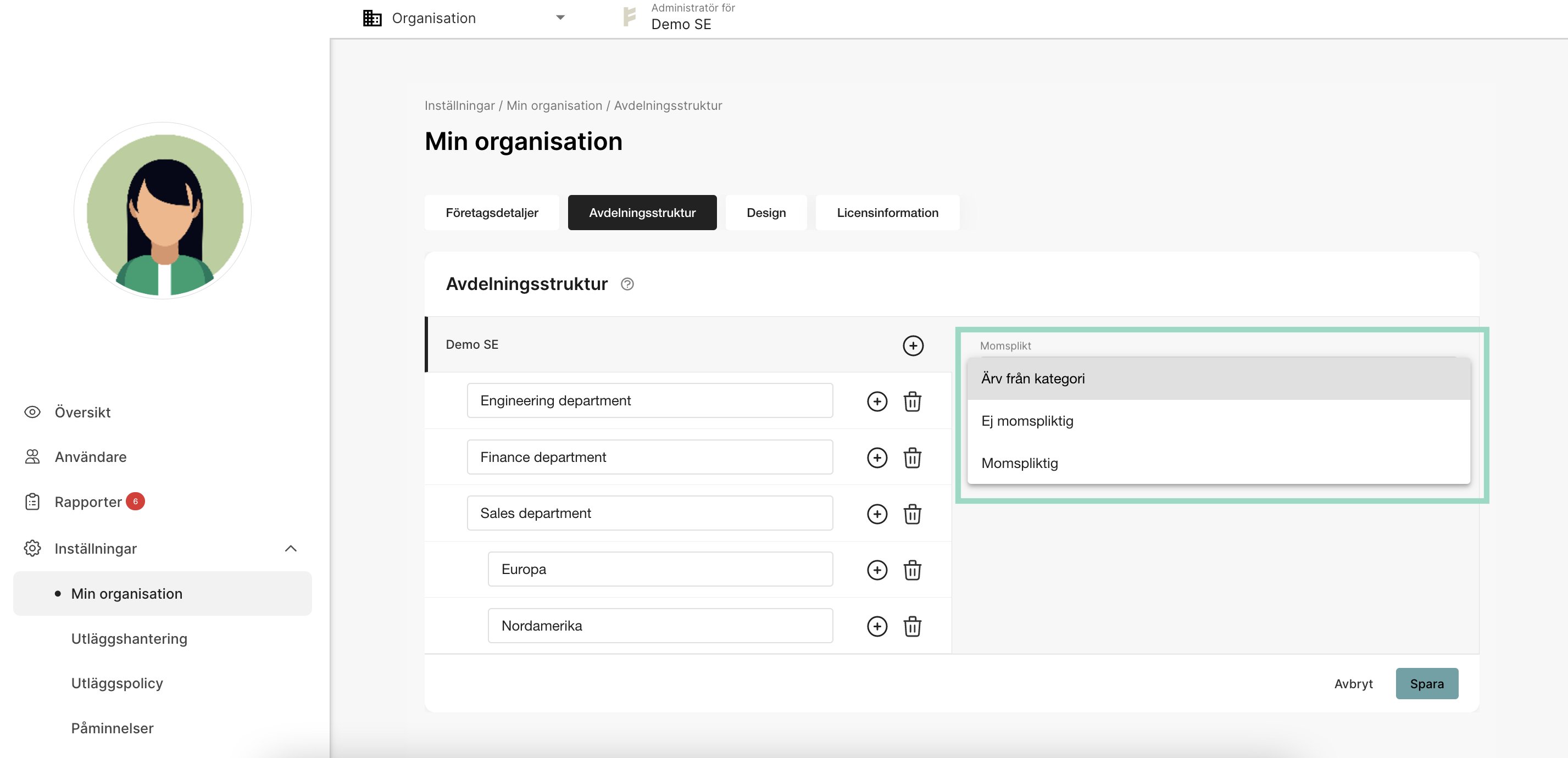
Varje avdelning har en momsplikt med tre värden:
* **Ärv från kategori** — kategorins momsregler gäller
* **Ej momspliktig** — åsidosätter kategoriinställningen
* **Momspliktig** — åsidosätter kategoriinställningen
Glöm inte **Spara** — både när du lägger till och när du tar bort.
### Momsplikt per avdelning
Varje avdelning har en momsplikt med tre värden:
* **Ärv från kategori** — kategorins momsregler gäller
* **Ej momspliktig** — åsidosätter kategoriinställningen
* **Momspliktig** — åsidosätter kategoriinställningen
 ### Ändra eller ta bort en avdelning
Samma vy. Klicka på avdelningen för att byta namn, eller på papperskorgen på raden för att ta bort den. **Spara**.
## Hantera användare
Allt användararbete sker på fliken **Användare** — en toppnivåflik, inte under Inställningar.
### Bjud in användare
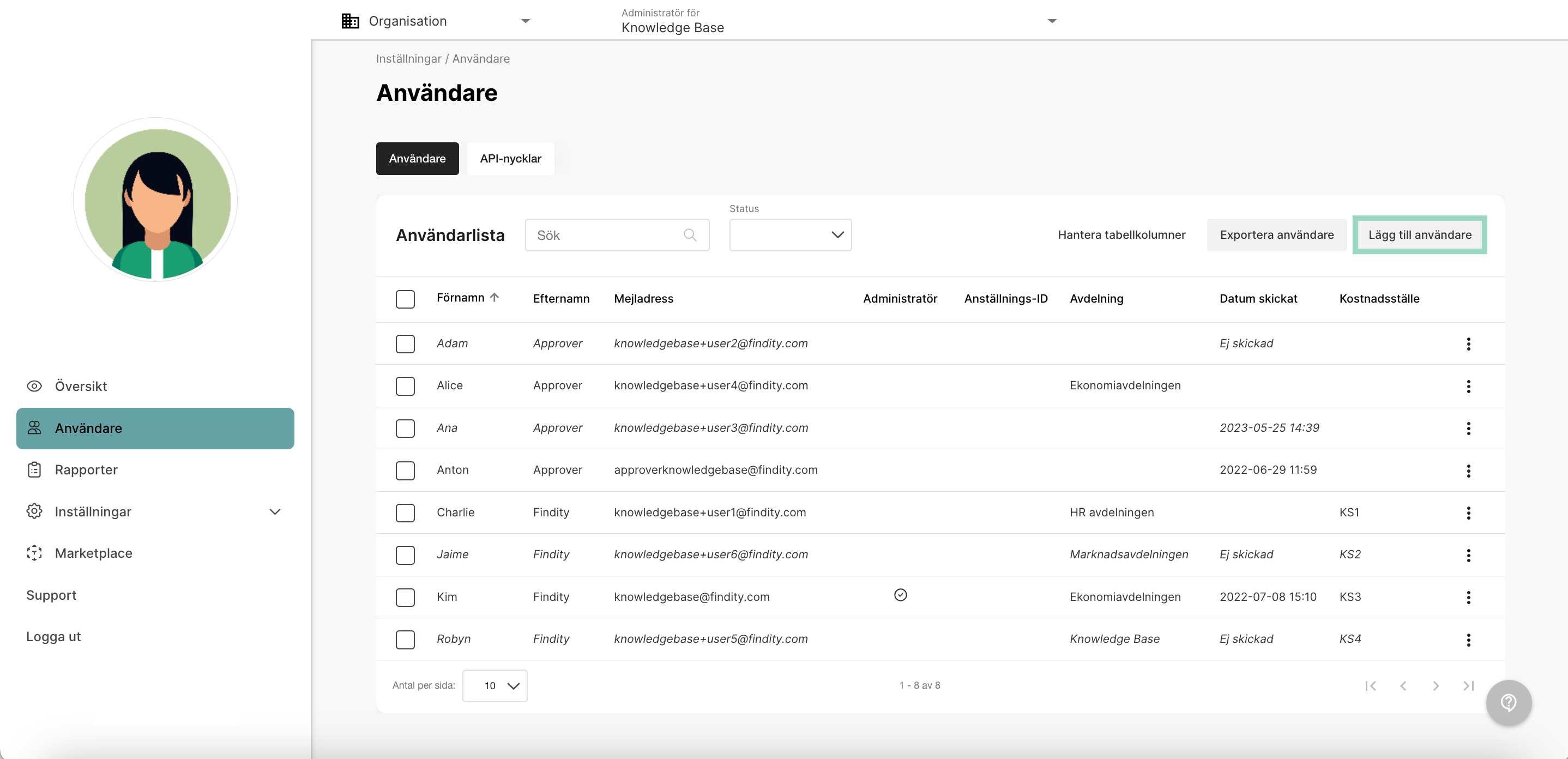
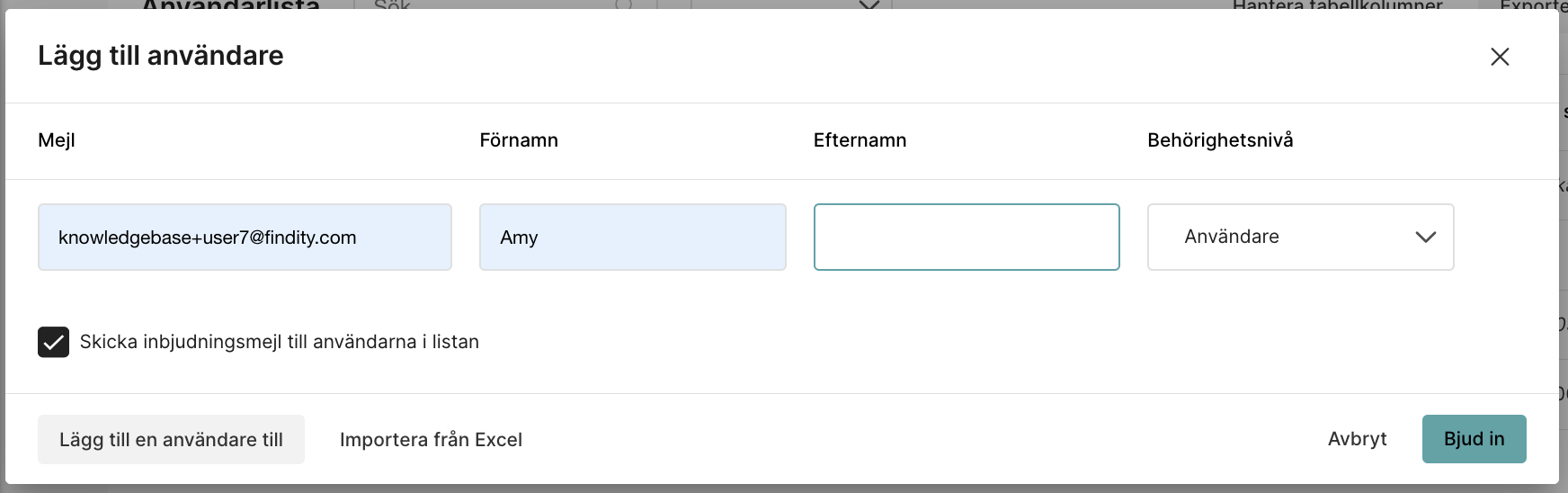
Klicka **Lägg till användare**, fyll i e-postadress, namn och behörighetsnivå, och klicka **Bjud in**.
### Ändra eller ta bort en avdelning
Samma vy. Klicka på avdelningen för att byta namn, eller på papperskorgen på raden för att ta bort den. **Spara**.
## Hantera användare
Allt användararbete sker på fliken **Användare** — en toppnivåflik, inte under Inställningar.
### Bjud in användare
Klicka **Lägg till användare**, fyll i e-postadress, namn och behörighetsnivå, och klicka **Bjud in**.
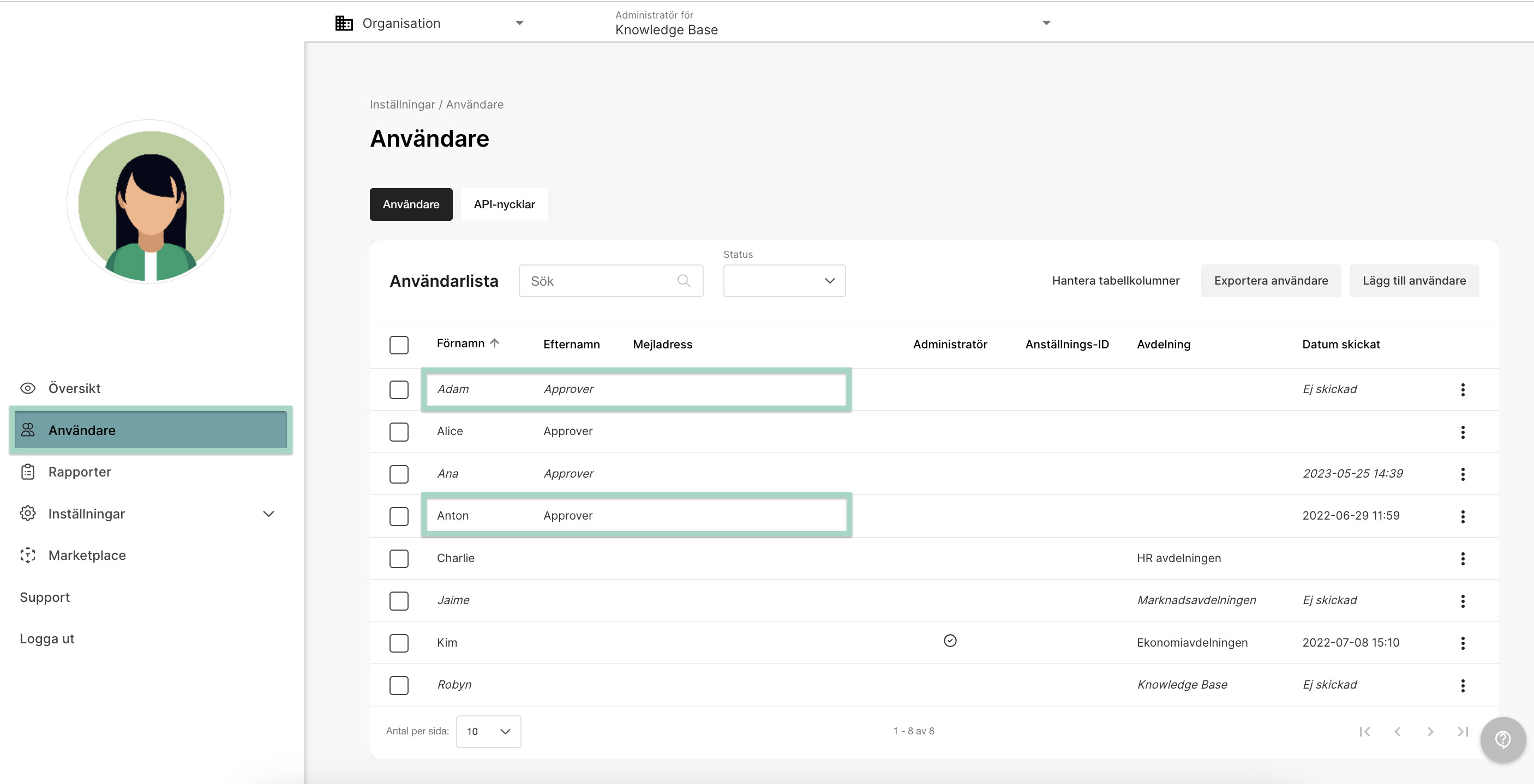
 Bockar du ur **Skicka inbjudningsmail till användarna i listan** byter knappen namn till **Spara**. Användarna läggs då upp utan inbjudan och visas i **kursiv stil** i listan.
**Lägg till en användare till** lägger till ytterligare en rad direkt i formuläret.
Klicka **Lägg till användare** › **Importera från Excel** › **Ladda ner en mall**, fyll i den och importera.
Bockar du ur **Skicka inbjudningsmail till användarna i listan** byter knappen namn till **Spara**. Användarna läggs då upp utan inbjudan och visas i **kursiv stil** i listan.
**Lägg till en användare till** lägger till ytterligare en rad direkt i formuläret.
Klicka **Lägg till användare** › **Importera från Excel** › **Ladda ner en mall**, fyll i den och importera.
 Samma fil kan användas för att uppdatera befintliga användare. Kolumnerna **Företagskort**, **Inbjudan skickad**, **Status** och **Licenstyp** kan lämnas tomma.
Vid import visas en förhandsgranskning av alla användare i filen innan du bekräftar. Befintliga användare uppdateras med de värden filen innehåller; nya bjuds in med uppgifterna från filen.
Användare kan hämtas automatiskt från ett externt system i stället för att skapas manuellt.
I vyn för att lägga till användare, välj **Importera från externt system**.
Samma fil kan användas för att uppdatera befintliga användare. Kolumnerna **Företagskort**, **Inbjudan skickad**, **Status** och **Licenstyp** kan lämnas tomma.
Vid import visas en förhandsgranskning av alla användare i filen innan du bekräftar. Befintliga användare uppdateras med de värden filen innehåller; nya bjuds in med uppgifterna från filen.
Användare kan hämtas automatiskt från ett externt system i stället för att skapas manuellt.
I vyn för att lägga till användare, välj **Importera från externt system**.
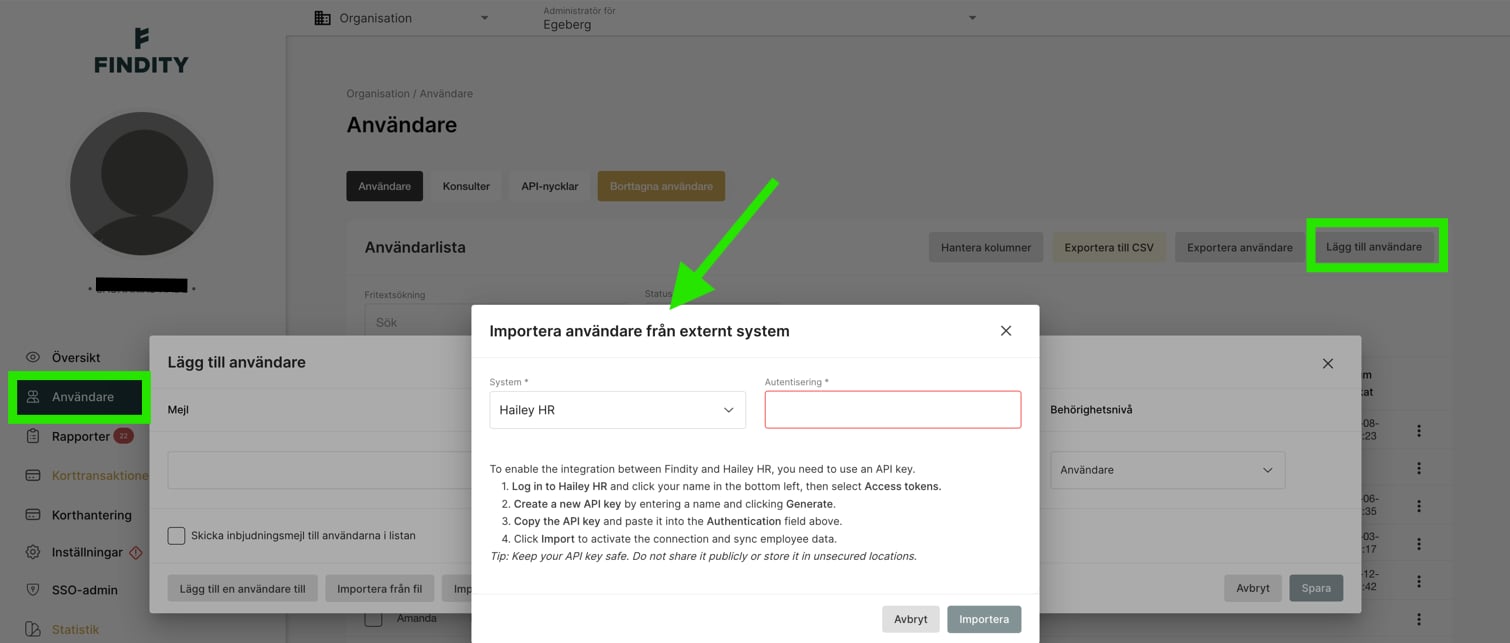 Skapa en API-nyckel i ditt HR- eller lönesystem och klistra in den i autentiseringsfältet.
Tjänsten hämtar en förhandsgranskning. Bekräfta fältmappningen — till exempel att *E-post* mappas mot *E-post*.
Klicka **Importera** för att skapa eller uppdatera kontona i en omgång.
### Redigera en användare
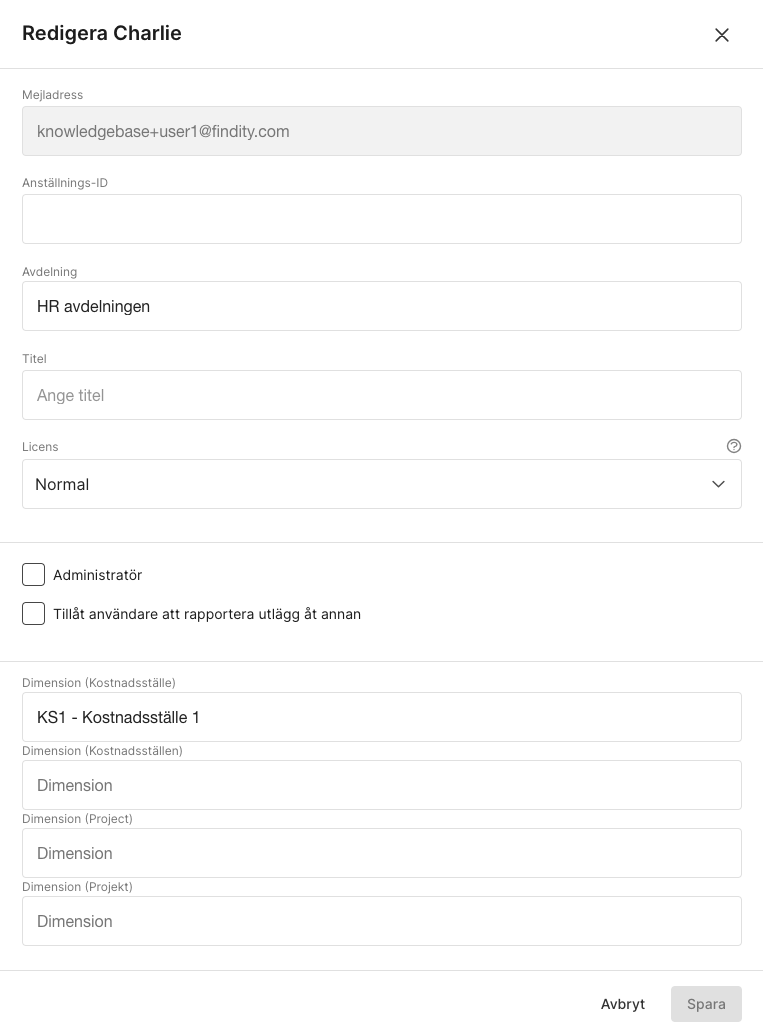
Klicka på användaren i listan. Beroende på organisationens inställningar kan du ändra **Avdelning**, **Anställningsnummer**, förvalda dimensionsvärden, göra personen till **Administratör** och tillåta hen att rapportera utlägg åt någon annan.
Skapa en API-nyckel i ditt HR- eller lönesystem och klistra in den i autentiseringsfältet.
Tjänsten hämtar en förhandsgranskning. Bekräfta fältmappningen — till exempel att *E-post* mappas mot *E-post*.
Klicka **Importera** för att skapa eller uppdatera kontona i en omgång.
### Redigera en användare
Klicka på användaren i listan. Beroende på organisationens inställningar kan du ändra **Avdelning**, **Anställningsnummer**, förvalda dimensionsvärden, göra personen till **Administratör** och tillåta hen att rapportera utlägg åt någon annan.
 ### Ge administratörsbehörighet
Klicka på användaren, scrolla till **Administratör**, bocka i rutan och klicka **Spara**.
### Tillåt någon att rapportera åt en annan
Fliken **Användare** › klicka på personen som ska få behörigheten.
Markera kryssrutan **Tillåt användare att rapportera utlägg åt annan**.
I fältet nedanför, välj den användare som personen ska kunna växla till. **Spara**.
### Ge administratörsbehörighet
Klicka på användaren, scrolla till **Administratör**, bocka i rutan och klicka **Spara**.
### Tillåt någon att rapportera åt en annan
Fliken **Användare** › klicka på personen som ska få behörigheten.
Markera kryssrutan **Tillåt användare att rapportera utlägg åt annan**.
I fältet nedanför, välj den användare som personen ska kunna växla till. **Spara**.
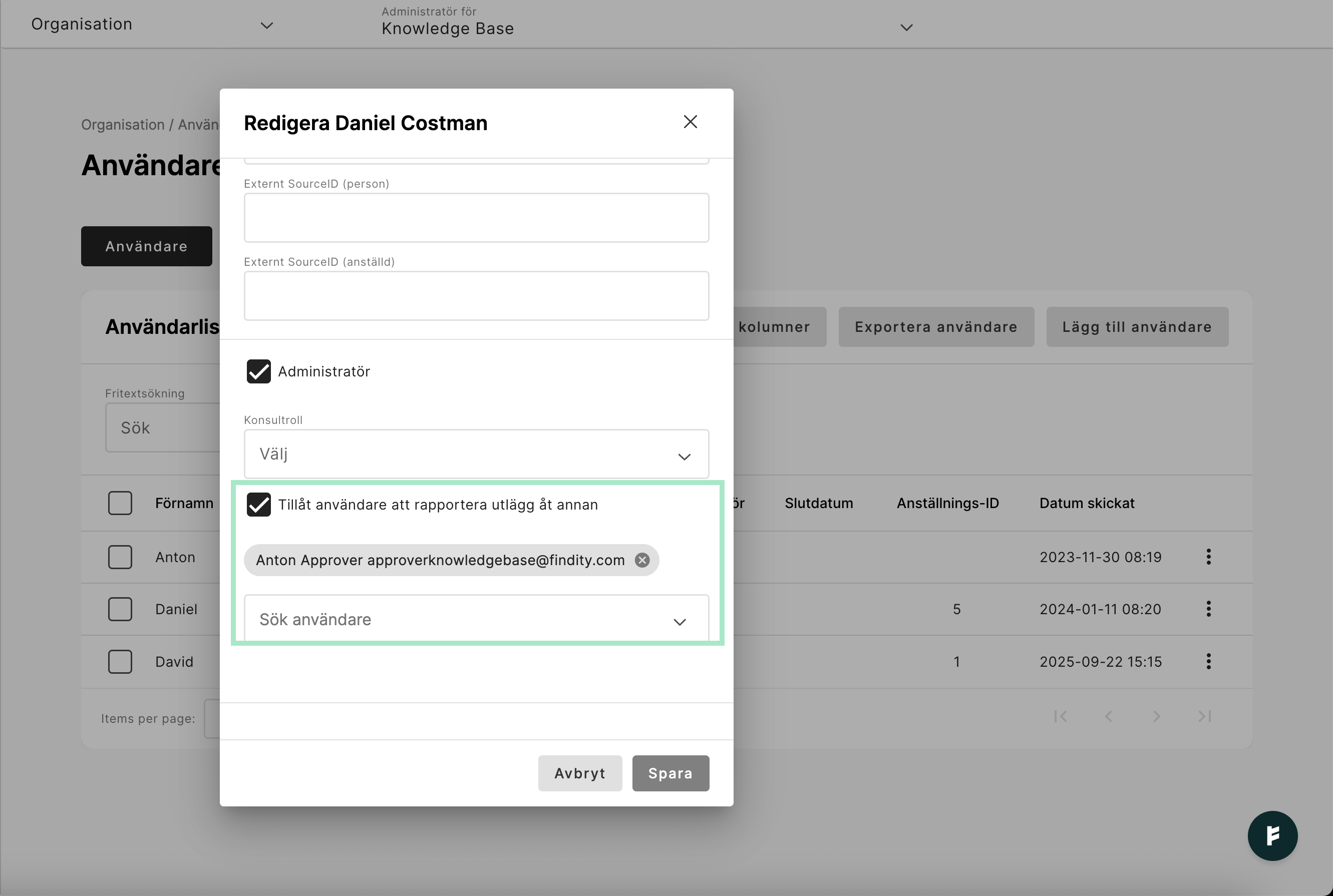 Användaren måste logga ut och in igen innan behörigheten börjar gälla.
### Skicka om en inbjudan
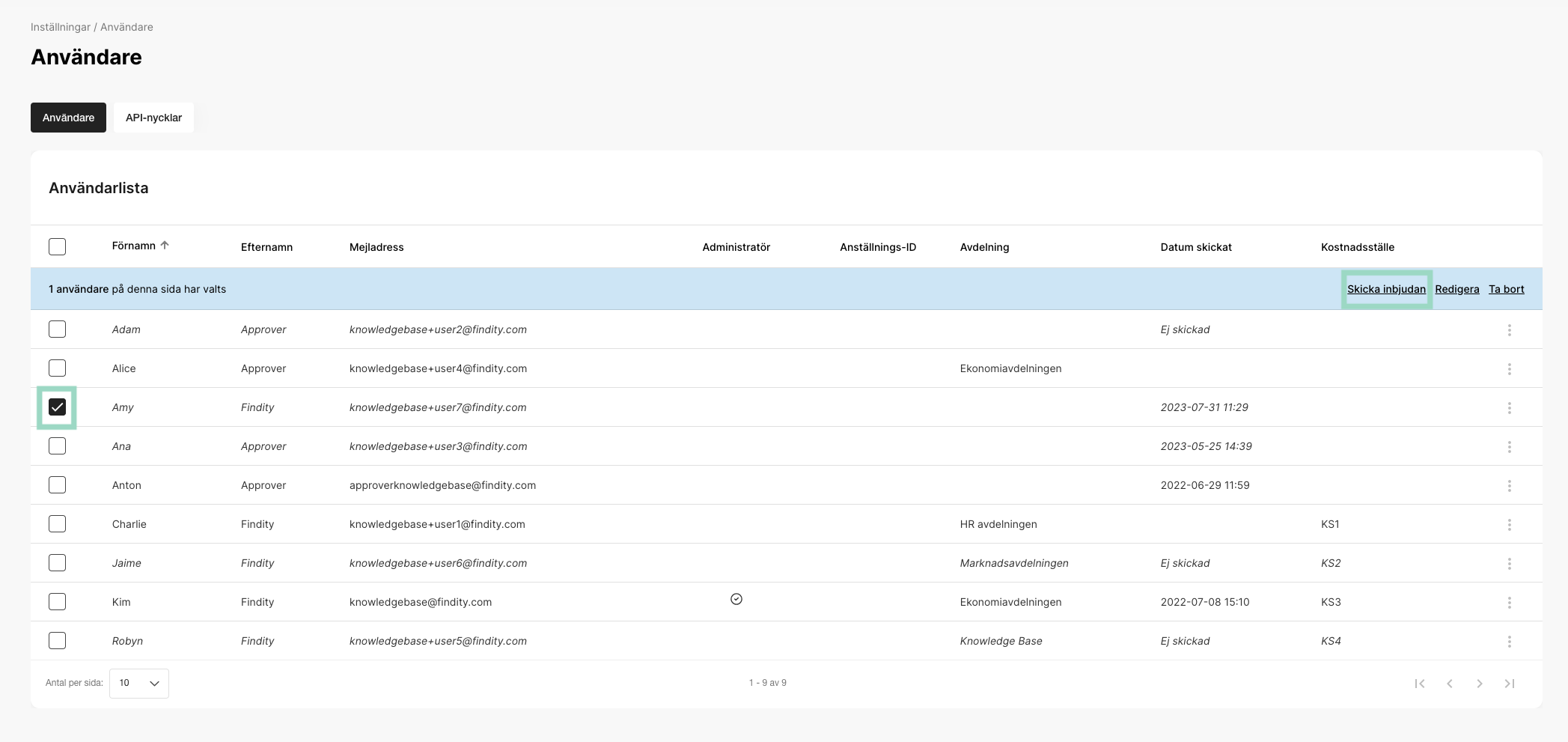
Bocka i rutan till vänster om användaren och välj **Skicka inbjudan** i den blå menyraden överst i listan.
Användaren måste logga ut och in igen innan behörigheten börjar gälla.
### Skicka om en inbjudan
Bocka i rutan till vänster om användaren och välj **Skicka inbjudan** i den blå menyraden överst i listan.
 ### Se vem som aktiverat sitt konto
I användarlistan visas **ej aktiverade** användare i *kursiv stil*; aktiverade visas i normal stil.
### Se vem som aktiverat sitt konto
I användarlistan visas **ej aktiverade** användare i *kursiv stil*; aktiverade visas i normal stil.
 ### Ta bort en användare
Använd trepricksmenyn till höger om användaren.
Borttagningen går inte att ångra. **Inskickade** utlägg ligger kvar på organisationen, men allt som användaren **inte** hunnit skicka in försvinner.
### Massredigera
Markera flera användare och använd den blå menyraden: **Skicka inbjudan**, **Redigera** eller **Ta bort**. I massredigering är bara de fält redigerbara som inte är gråmarkerade.
### Ta bort en användare
Använd trepricksmenyn till höger om användaren.
Borttagningen går inte att ångra. **Inskickade** utlägg ligger kvar på organisationen, men allt som användaren **inte** hunnit skicka in försvinner.
### Massredigera
Markera flera användare och använd den blå menyraden: **Skicka inbjudan**, **Redigera** eller **Ta bort**. I massredigering är bara de fält redigerbara som inte är gråmarkerade.
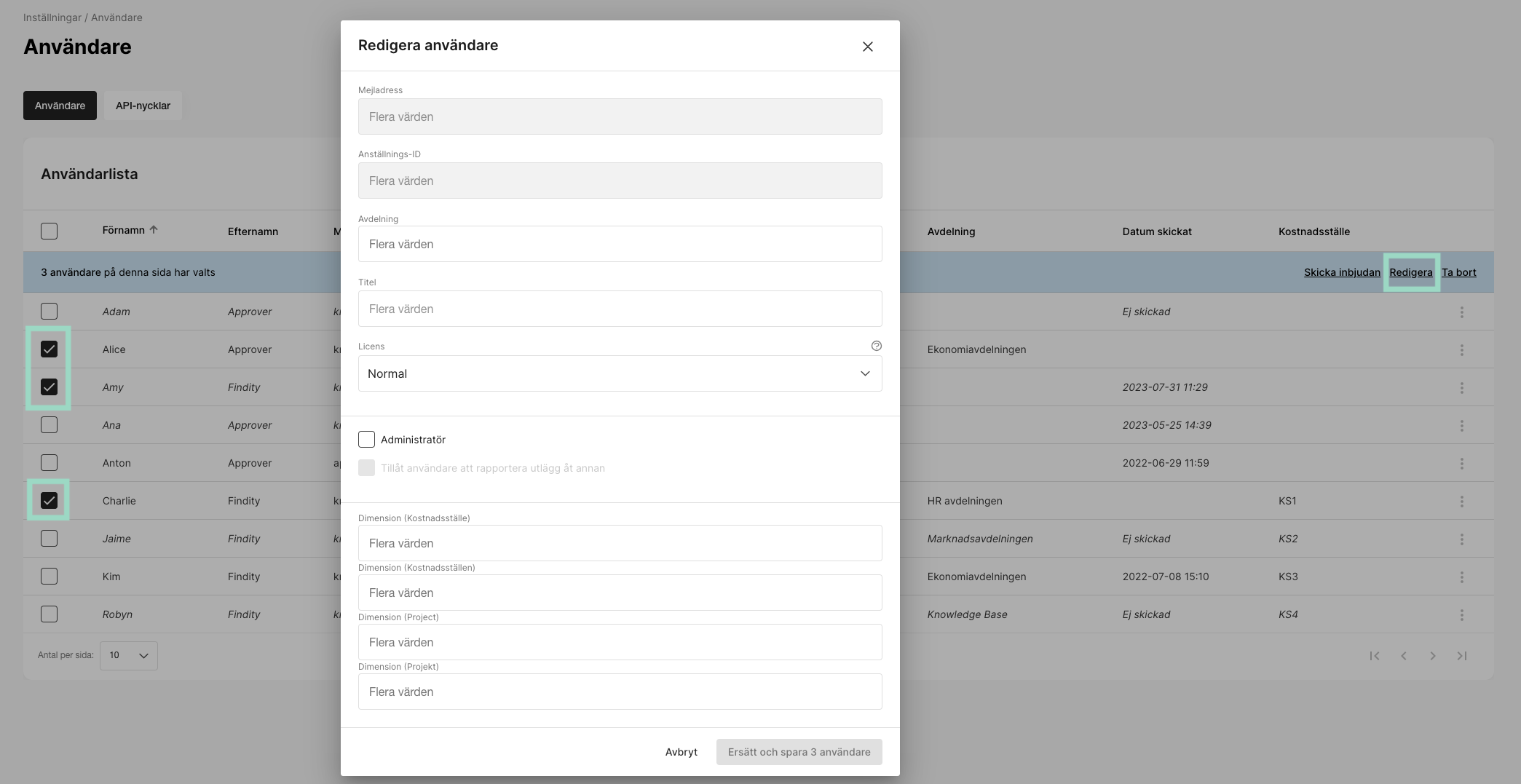 **Hantera tabellkolumn** styr vilka kolumner som visas i listan.
### Exportera användarlistan
Fliken **Användare** › **Exportera användare** laddar ned en Excel-fil med alla användare. Samma fil är mallen för import — se [Dimensioner](/sv/ny-struktur/admin/dimensioner) för massuppdatering av dimensionsvärden.
## Ta bort organisationen
Borttagningen sker **omedelbart och kan inte ångras**. Därefter når ingen tjänsten eller historiken.
Innan du raderar, kontrollera att:
* alla användare skickat in det de vill från **Privat läge**
* alla rapporter på organisationsnivå är inskickade
* alla utläggsrapporter och filer är nedladdade
Supporten kan exportera hela rapportarkivet som en ZIP-fil med alla rapporter under **Inskickade** och **Utbetalda**, som du sedan laddar ned i tjänsten.
Därefter: **Inställningar** › **Min organisation** › **Företagsdetaljer** › **Ta bort organisation**. Du får ange varför kontot avslutas och en valfri kommentar, och bekräftar med **Ta bort**.
## Nästa steg
Bygg attestordningen på avdelningsstrukturen.
Kostnadsställen, projekt och förvalda värden per användare.
## Vanliga frågor
Inskickade utlägg ligger kvar på organisationen. Ej inskickade utlägg försvinner med användaren.
Ja. Bocka i rutan till vänster om användaren på fliken **Användare** och välj **Skicka inbjudan**.
Ja. **Inställningar** › **Min organisation** › **Avdelningsstruktur**, klicka på avdelningen, justera namnet och **Spara**.
**Land** styr valideringen av personnummer och adresskrav. **Språk** styr vilket språk organisationens mejl och genererade PDF-rapporter skickas på.
Koden levereras i dag via e-post eller SMS. Kontrollera aktuellt stöd för autentiseringsappar med supporten.
**Hantera tabellkolumn** styr vilka kolumner som visas i listan.
### Exportera användarlistan
Fliken **Användare** › **Exportera användare** laddar ned en Excel-fil med alla användare. Samma fil är mallen för import — se [Dimensioner](/sv/ny-struktur/admin/dimensioner) för massuppdatering av dimensionsvärden.
## Ta bort organisationen
Borttagningen sker **omedelbart och kan inte ångras**. Därefter når ingen tjänsten eller historiken.
Innan du raderar, kontrollera att:
* alla användare skickat in det de vill från **Privat läge**
* alla rapporter på organisationsnivå är inskickade
* alla utläggsrapporter och filer är nedladdade
Supporten kan exportera hela rapportarkivet som en ZIP-fil med alla rapporter under **Inskickade** och **Utbetalda**, som du sedan laddar ned i tjänsten.
Därefter: **Inställningar** › **Min organisation** › **Företagsdetaljer** › **Ta bort organisation**. Du får ange varför kontot avslutas och en valfri kommentar, och bekräftar med **Ta bort**.
## Nästa steg
Bygg attestordningen på avdelningsstrukturen.
Kostnadsställen, projekt och förvalda värden per användare.
## Vanliga frågor
Inskickade utlägg ligger kvar på organisationen. Ej inskickade utlägg försvinner med användaren.
Ja. Bocka i rutan till vänster om användaren på fliken **Användare** och välj **Skicka inbjudan**.
Ja. **Inställningar** › **Min organisation** › **Avdelningsstruktur**, klicka på avdelningen, justera namnet och **Spara**.
**Land** styr valideringen av personnummer och adresskrav. **Språk** styr vilket språk organisationens mejl och genererade PDF-rapporter skickas på.
Koden levereras i dag via e-post eller SMS. Kontrollera aktuellt stöd för autentiseringsappar med supporten.