> ## Documentation Index
> Fetch the complete documentation index at: https://help.findity.com/llms.txt
> Use this file to discover all available pages before exploring further.
# Kom igång som administratör
> Växla till organisationsvyn, hitta rätt i menyn och förstå vad som styrs var.
Som administratör arbetar du i **organisationsvyn** — en helt annan vy än den där du rapporterar dina egna utlägg. Den här guiden visar hur du kommer dit och vad som finns var.
Organisationsvyn finns bara på **webben**, och bara för den som har administratörsbehörighet.
## Växla till organisationen
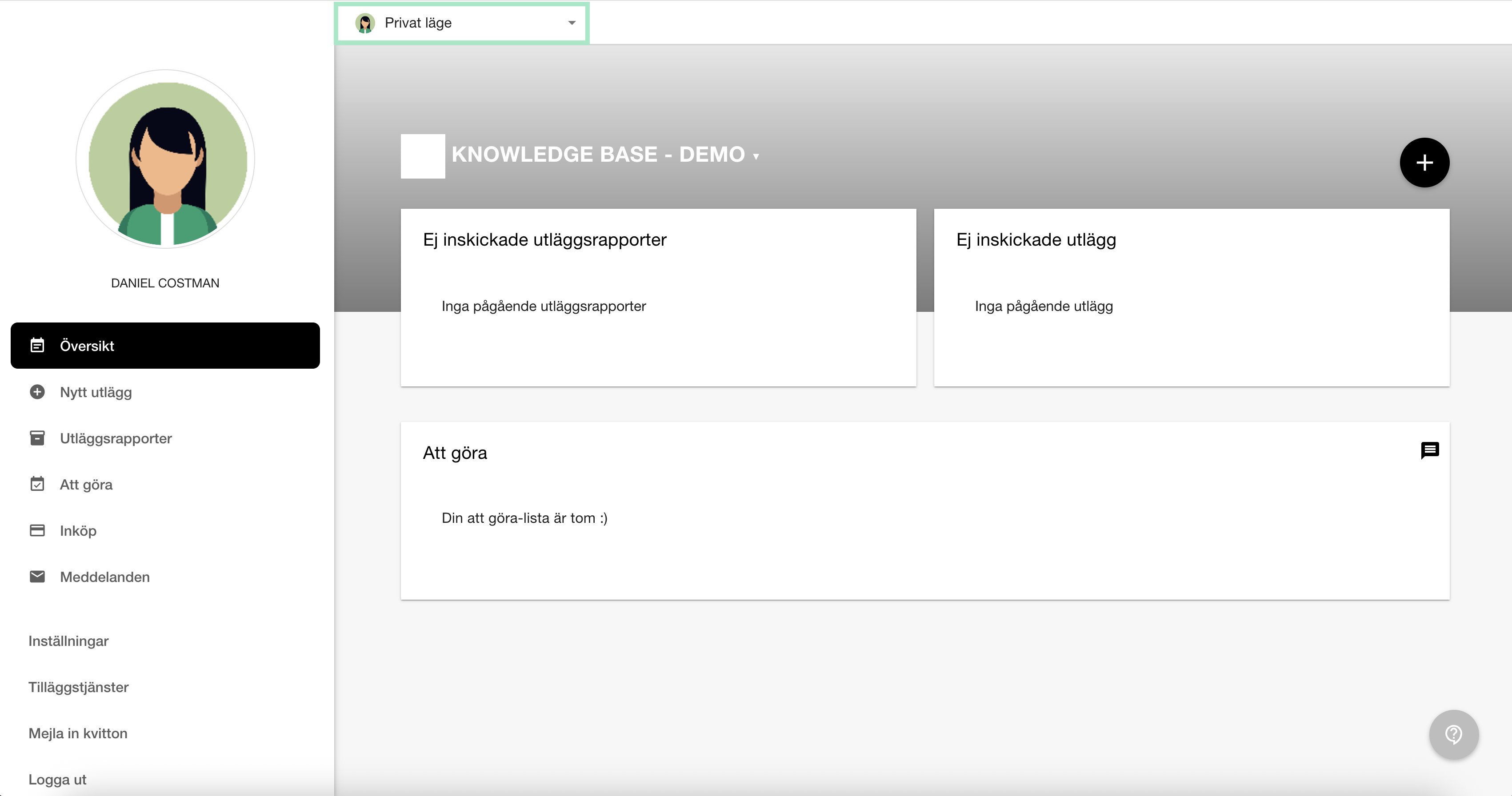
Du loggas alltid in i **Privat läge**.
Klicka i fältet **Privat läge** högst upp.
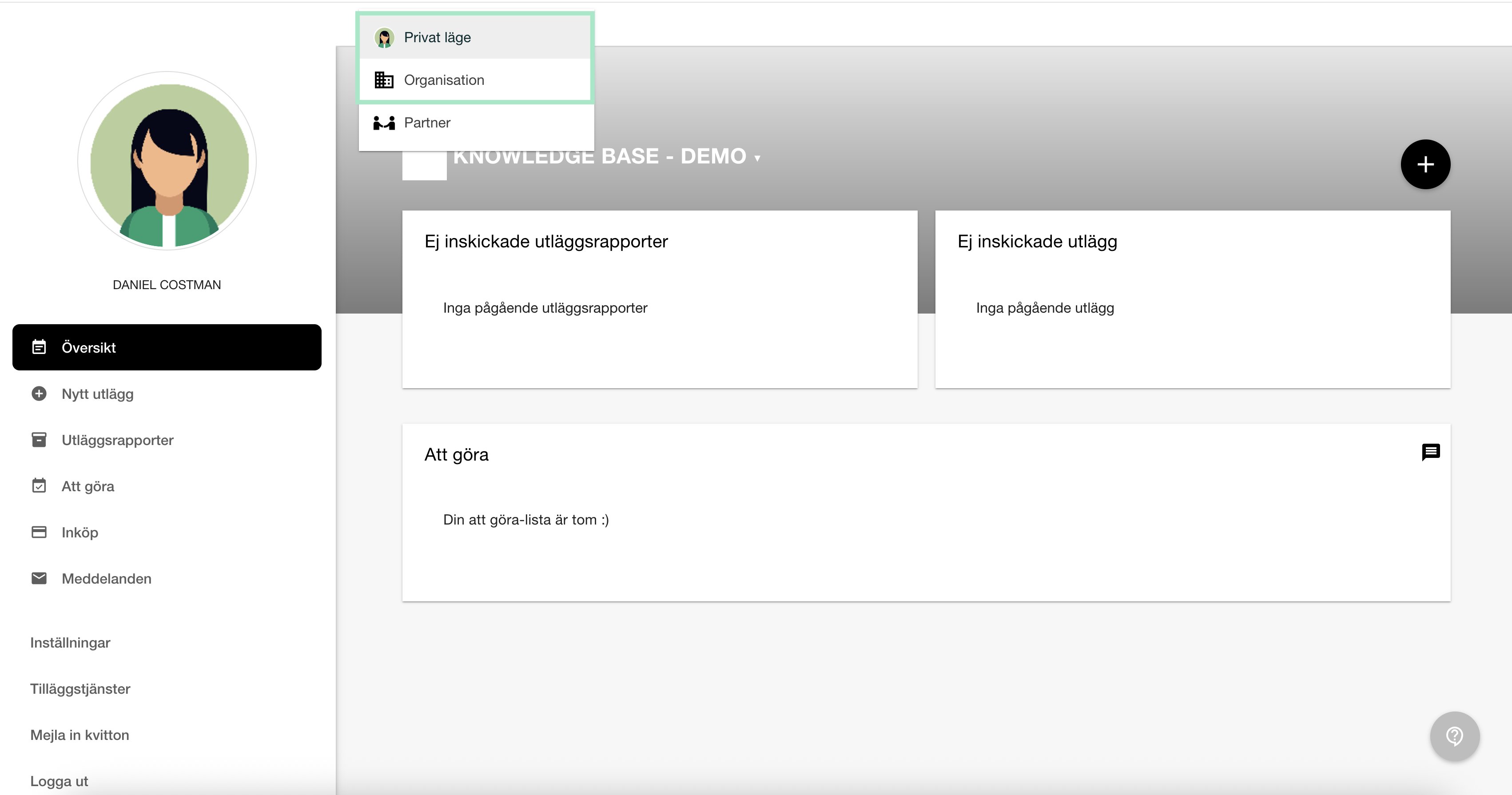
 Välj **Organisation**. Administrerar du flera organisationer väljer du vilken i rullgardinsmenyn bredvid.
 ## Menyn i organisationsvyn
| Meny | Vad du gör där |
| - | - |
| **Översikt** | Statistik och avstämningsrapport |
| **Användare** | Bjud in, redigera och ta bort användare; sätt behörigheter |
| **Rapporter** | Granska, redigera och skicka in användarnas rapporter |
| **Korthantering** | Kortinnehavare och korttransaktioner (kräver företagskort) |
| **Marketplace** | Aktivera och inaktivera tilläggstjänster |
| **Inställningar › Min organisation** | Företagsdetaljer, design, avdelningsstruktur |
| **Inställningar › Utläggshantering** | Kategorier, dimensioner, integrationer, rapportflöde |
| **Inställningar › Godkännande** | Attestordning och godkännare. Heter **Policy och godkännande** när policydokument är aktiverat |
| **Inställningar › Påminnelser** | Schemalagda påminnelser till användare och godkännare |
Flera menyval dyker upp först när motsvarande tjänst är aktiverad. **Korthantering** kräver företagskort, **Klimatavtryck** kräver att modulen aktiverats, och flera rapportflikar styrs av inställningar — se [Hantera rapporter](/sv/ny-struktur/admin/hantera-rapporter).
## Fliken Översikt
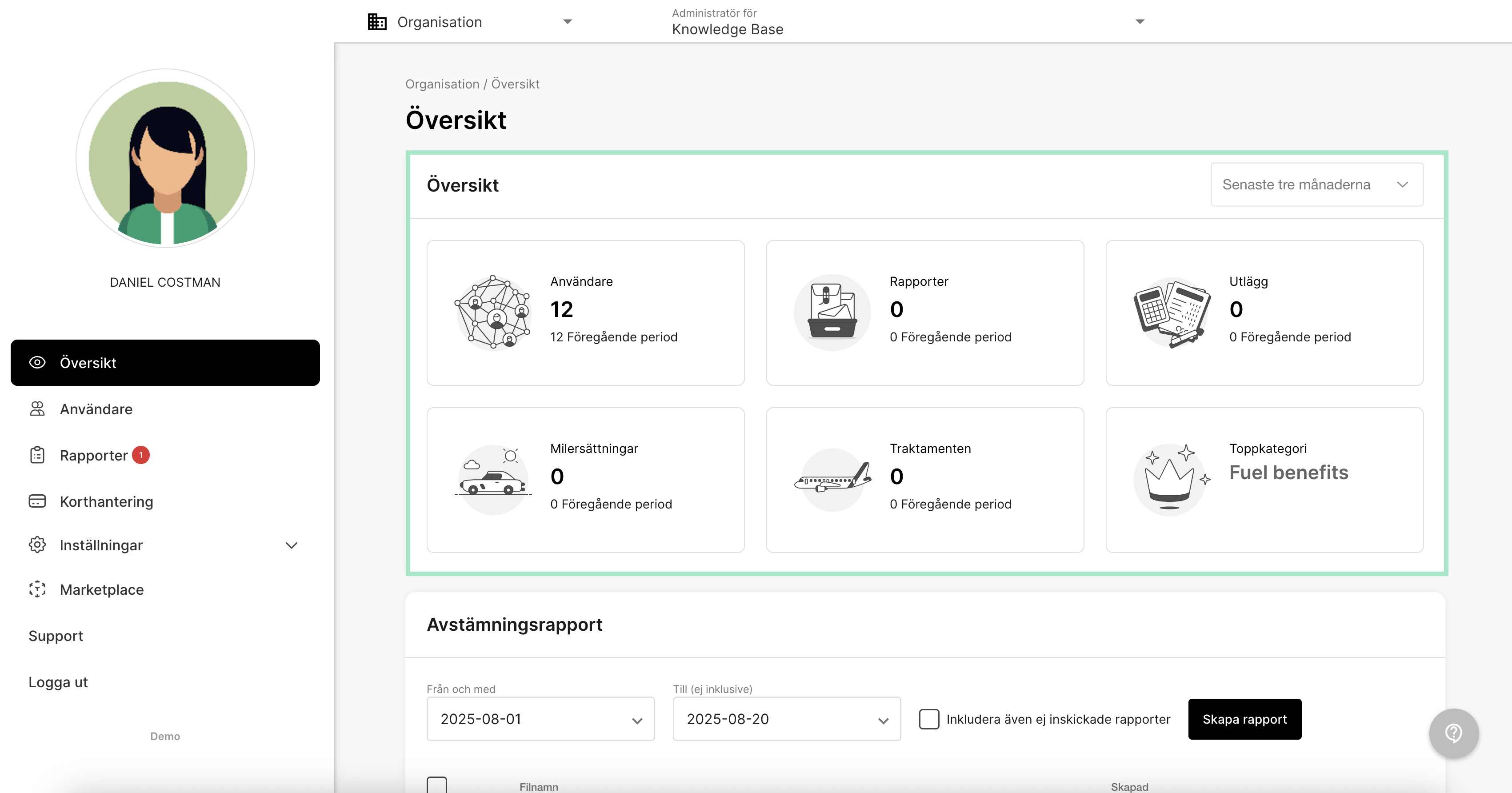
Översikten visar statistik för organisationen: **Användare**, **Rapporter**, **Utlägg**, **Milersättningar** och **Traktamenten**.
## Menyn i organisationsvyn
| Meny | Vad du gör där |
| - | - |
| **Översikt** | Statistik och avstämningsrapport |
| **Användare** | Bjud in, redigera och ta bort användare; sätt behörigheter |
| **Rapporter** | Granska, redigera och skicka in användarnas rapporter |
| **Korthantering** | Kortinnehavare och korttransaktioner (kräver företagskort) |
| **Marketplace** | Aktivera och inaktivera tilläggstjänster |
| **Inställningar › Min organisation** | Företagsdetaljer, design, avdelningsstruktur |
| **Inställningar › Utläggshantering** | Kategorier, dimensioner, integrationer, rapportflöde |
| **Inställningar › Godkännande** | Attestordning och godkännare. Heter **Policy och godkännande** när policydokument är aktiverat |
| **Inställningar › Påminnelser** | Schemalagda påminnelser till användare och godkännare |
Flera menyval dyker upp först när motsvarande tjänst är aktiverad. **Korthantering** kräver företagskort, **Klimatavtryck** kräver att modulen aktiverats, och flera rapportflikar styrs av inställningar — se [Hantera rapporter](/sv/ny-struktur/admin/hantera-rapporter).
## Fliken Översikt
Översikten visar statistik för organisationen: **Användare**, **Rapporter**, **Utlägg**, **Milersättningar** och **Traktamenten**.
 Två saker är värda att veta:
* Siffrorna uppdateras **varje natt**, inte i realtid.
* Det är ren statistik. Att radera en rapport eller skicka tillbaka den till användaren ändrar inte siffran.
Här ligger också **Avstämningsrapporten** — se [Hantera rapporter](/sv/ny-struktur/admin/hantera-rapporter).
## Aktivera tilläggstjänster
Allt som inte ingår i grundtjänsten slås på i **Marketplace**: företagskort, körjournaler, digitala kvitton, godkännande, dimensioner, dela upp utlägg och mer.
Två saker är värda att veta:
* Siffrorna uppdateras **varje natt**, inte i realtid.
* Det är ren statistik. Att radera en rapport eller skicka tillbaka den till användaren ändrar inte siffran.
Här ligger också **Avstämningsrapporten** — se [Hantera rapporter](/sv/ny-struktur/admin/hantera-rapporter).
## Aktivera tilläggstjänster
Allt som inte ingår i grundtjänsten slås på i **Marketplace**: företagskort, körjournaler, digitala kvitton, godkännande, dimensioner, dela upp utlägg och mer.
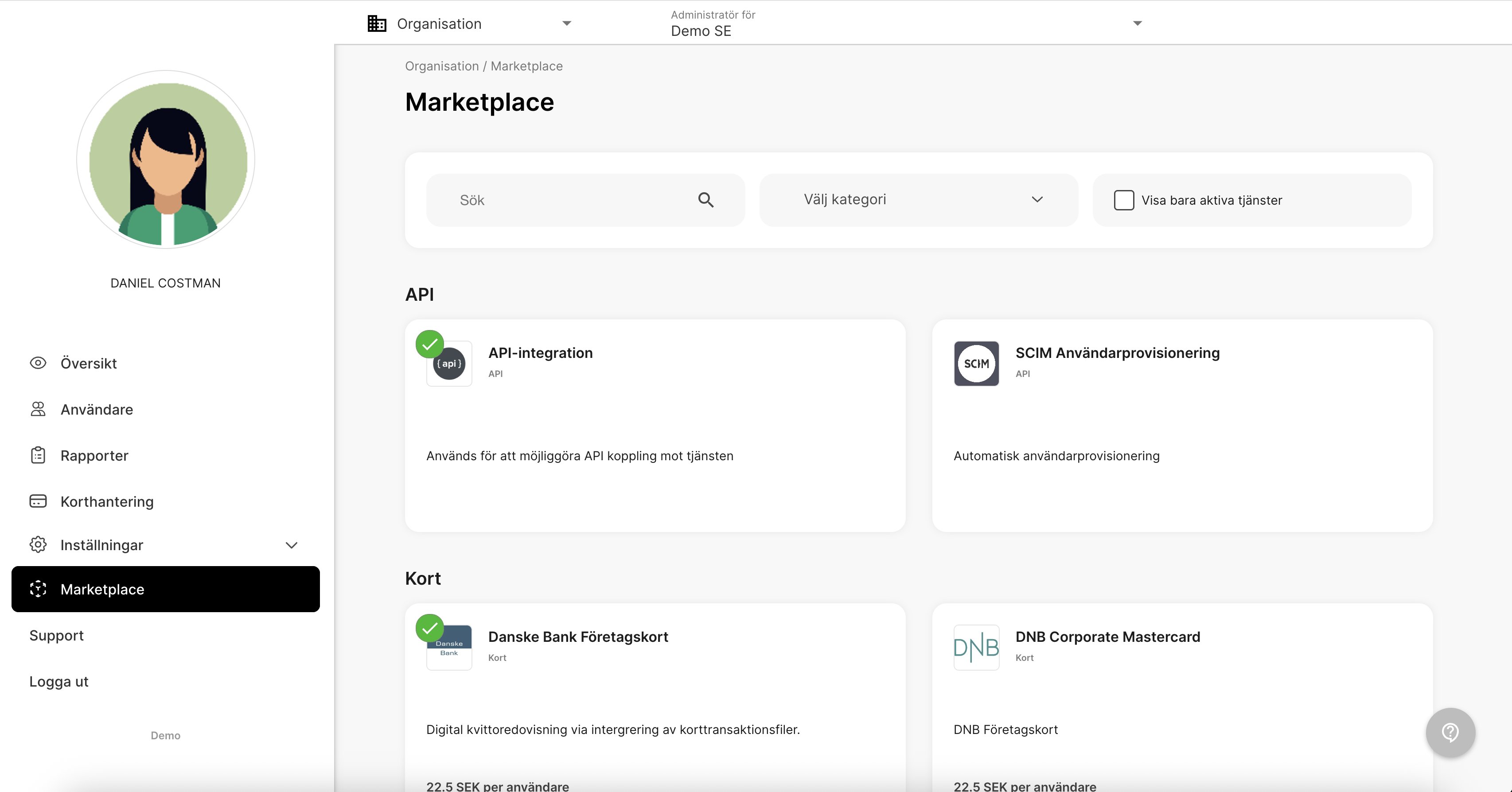 Klicka på en tjänst och välj **Aktivera tjänst** eller **Inaktivera tjänst**. En **grön bock** på rutan betyder att tjänsten är aktiv. Se [Tilläggstjänster](/sv/ny-struktur/admin/tillaggstjanster).
## En rimlig ordning att börja i
Företagsdetaljer, avdelningsstruktur och användare. Se [Organisation och användare](/sv/ny-struktur/admin/organisation-och-anvandare).
Lägg upp integrationen, kontoplanen och lönearterna innan kategorierna — kategorierna pekar på dem. Se [Integrationer och bokföring](/sv/ny-struktur/admin/integrationer).
Utläggskategorier, obligatoriska fält och eventuella dimensioner. Se [Utläggskategorier och fält](/sv/ny-struktur/admin/utlaggskategorier).
Attestordningen bygger på avdelningsstrukturen eller på en dimension. Se [Godkännande](/sv/ny-struktur/admin/godkannande).
## Nästa steg
Företagsdetaljer, avdelningar och användarhantering.
Kontoplan, lönearter, betalsätt och rapportmottagare.
Rapportflödet från inskick till utbetalning.
Marketplace, klimatavtryck och digitala kvitton.
## Vanliga frågor
Nej. Organisationsvyn finns endast i webbversionen.
Nej, den fungerar bara på webben.
De uppdateras en gång per natt och räknas aldrig ned när något raderas eller skickas tillbaka. Använd avstämningsrapporten om du behöver exakta siffror för en period.
De flesta flikar är villkorade. Antingen är tjänsten inte aktiverad i **Marketplace**, eller så saknas en inställning under **Inställningar › Utläggshantering**. Guiden för respektive område anger vilken inställning som styr vad.
Klicka på en tjänst och välj **Aktivera tjänst** eller **Inaktivera tjänst**. En **grön bock** på rutan betyder att tjänsten är aktiv. Se [Tilläggstjänster](/sv/ny-struktur/admin/tillaggstjanster).
## En rimlig ordning att börja i
Företagsdetaljer, avdelningsstruktur och användare. Se [Organisation och användare](/sv/ny-struktur/admin/organisation-och-anvandare).
Lägg upp integrationen, kontoplanen och lönearterna innan kategorierna — kategorierna pekar på dem. Se [Integrationer och bokföring](/sv/ny-struktur/admin/integrationer).
Utläggskategorier, obligatoriska fält och eventuella dimensioner. Se [Utläggskategorier och fält](/sv/ny-struktur/admin/utlaggskategorier).
Attestordningen bygger på avdelningsstrukturen eller på en dimension. Se [Godkännande](/sv/ny-struktur/admin/godkannande).
## Nästa steg
Företagsdetaljer, avdelningar och användarhantering.
Kontoplan, lönearter, betalsätt och rapportmottagare.
Rapportflödet från inskick till utbetalning.
Marketplace, klimatavtryck och digitala kvitton.
## Vanliga frågor
Nej. Organisationsvyn finns endast i webbversionen.
Nej, den fungerar bara på webben.
De uppdateras en gång per natt och räknas aldrig ned när något raderas eller skickas tillbaka. Använd avstämningsrapporten om du behöver exakta siffror för en period.
De flesta flikar är villkorade. Antingen är tjänsten inte aktiverad i **Marketplace**, eller så saknas en inställning under **Inställningar › Utläggshantering**. Guiden för respektive område anger vilken inställning som styr vad.