> ## Documentation Index
> Fetch the complete documentation index at: https://help.findity.com/llms.txt
> Use this file to discover all available pages before exploring further.
# Integrationer och bokföring
> Lägg upp rapportmottagare, kontoplan, lönearter och betalsätt — och styr vad som skickas vart.
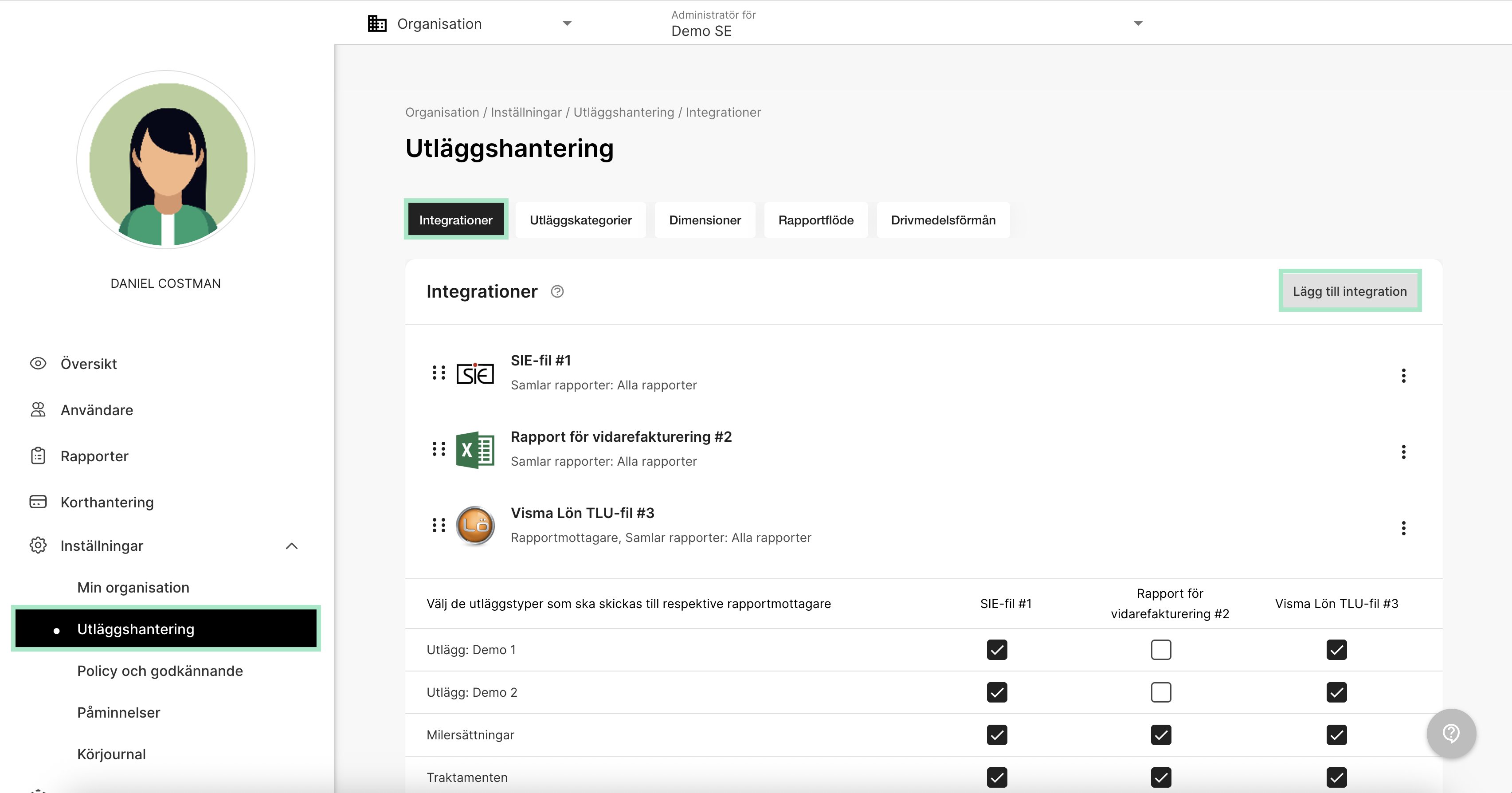
En **integration** är en rapportmottagare: bokföringssystemet, lönesystemet, en Excel- eller SIE-fil, eller en betalfil. Allt ligger under **Inställningar** › **Utläggshantering** › **Integrationer**.
Steget **Redo att skickas** under **Rapporter** måste vara **tomt** innan du lägger till, ändrar eller tar bort en integration.
## Lägg till eller ta bort en integration
**Lägg till integration** och klicka **Välj** på raden för den du vill ha. För att ta bort en: trepricksmenyn till höger på raden › **Ta bort**.
 Röda linjer på en nyupplagd integration betyder att inställningar saknas. De försvinner när allt är ifyllt.
 ## Efter att du lagt till en integration
Tre områden måste gås igenom: **Integrationer**, **Kontoplan** och **Betalsätt**.
Klicka på integrationsraden och gå igenom fälten, däribland **Använd redigeringsläget**. Längst ned finns **Avancerade inställningar**, där vissa integrationer låter dig skapa nya index för dimensioner.
## Efter att du lagt till en integration
Tre områden måste gås igenom: **Integrationer**, **Kontoplan** och **Betalsätt**.
Klicka på integrationsraden och gå igenom fälten, däribland **Använd redigeringsläget**. Längst ned finns **Avancerade inställningar**, där vissa integrationer låter dig skapa nya index för dimensioner.
 Raden **Konton** › **Redigera konton** › **Skapa nytt** med **Nummer** och **Beskrivning**, eller **Importera** från en BAS-mall eller er egen mall. **Exportera** laddar ned alla upplagda konton som Excel.
 Sista steget i kontoplanen: sätt **Momskonto** och **Spara**.
Raden **Betalsätt** › **Skapa nytt** med **Konto** och **Namn** › **Spara**.
Sista steget i kontoplanen: sätt **Momskonto** och **Spara**.
Raden **Betalsätt** › **Skapa nytt** med **Konto** och **Namn** › **Spara**.
 Två områden måste gås igenom: **Integrationer** och **Lönearter**. Vilka fält som visas varierar — **Visma TLU-fil** visar till exempel **Utläggskoder** i stället för lönearter.
Klicka på integrationsraden och gå igenom fälten. **Avancerade inställningar** styr hur moms skickas och inkluderas i filen. **Spara**.
Två områden måste gås igenom: **Integrationer** och **Lönearter**. Vilka fält som visas varierar — **Visma TLU-fil** visar till exempel **Utläggskoder** i stället för lönearter.
Klicka på integrationsraden och gå igenom fälten. **Avancerade inställningar** styr hur moms skickas och inkluderas i filen. **Spara**.
 Raden **Lönearter** › **Skapa ny** med nummer och beskrivning, eller **Importera** från en färdig mall eller er egen. **Spara ändringar**.
 Sök upp och välj lönearten i rutan **Sök** och **Spara**.
 Görs under **Utläggskategorier** — se [Utläggskategorier och fält](/sv/ny-struktur/admin/utlaggskategorier).
## Återkommande inställningar
| Inställning | Var | Vad den gör |
| - | - | - |
| **Rapportmottagare** | På integrationen | E-postadress som får besked när rapporter är klara, med filen bifogad eller som länk |
| **Bifoga utläggsrapporter och mottagarfiler i mejl** | På integrationen | Om rapporterna kommer som bilagor eller länkar |
| **Skicka ett meddelande till följande när det finns rapporter att granska** | På integrationen | Notis när rapporter väntar under **Redo att skickas** |
| **Använd redigeringsläget** | På integrationen | Lägger till steget **Redo att skickas** |
| **Verifikationsserie** | På integrationen | Välj serie i listan. I Fortnox måste serien vara upplagd som **manuell** för att kunna väljas |
| **Bokföringsdatum för rapporter** | På integrationen | Låter dig välja bokföringsdatum när rapporten skickas in |
| **Momskonto** | Sektionen Kontoplan | Kontot moms bokförs på |
| **Löneart för moms** | Sektionen Lönearter | Lönearten moms rapporteras på |
| **Välj de utläggstyper som ska skickas till respektive rapportmottagare** | På Integrationer-sidan | Styr vilka utlägg som hamnar i vilken fil |
## Flera integrationer
Har ni flera mottagare avgör fältet **Välj de utläggstyper som ska skickas till respektive rapportmottagare** vad som hamnar var.
Görs under **Utläggskategorier** — se [Utläggskategorier och fält](/sv/ny-struktur/admin/utlaggskategorier).
## Återkommande inställningar
| Inställning | Var | Vad den gör |
| - | - | - |
| **Rapportmottagare** | På integrationen | E-postadress som får besked när rapporter är klara, med filen bifogad eller som länk |
| **Bifoga utläggsrapporter och mottagarfiler i mejl** | På integrationen | Om rapporterna kommer som bilagor eller länkar |
| **Skicka ett meddelande till följande när det finns rapporter att granska** | På integrationen | Notis när rapporter väntar under **Redo att skickas** |
| **Använd redigeringsläget** | På integrationen | Lägger till steget **Redo att skickas** |
| **Verifikationsserie** | På integrationen | Välj serie i listan. I Fortnox måste serien vara upplagd som **manuell** för att kunna väljas |
| **Bokföringsdatum för rapporter** | På integrationen | Låter dig välja bokföringsdatum när rapporten skickas in |
| **Momskonto** | Sektionen Kontoplan | Kontot moms bokförs på |
| **Löneart för moms** | Sektionen Lönearter | Lönearten moms rapporteras på |
| **Välj de utläggstyper som ska skickas till respektive rapportmottagare** | På Integrationer-sidan | Styr vilka utlägg som hamnar i vilken fil |
## Flera integrationer
Har ni flera mottagare avgör fältet **Välj de utläggstyper som ska skickas till respektive rapportmottagare** vad som hamnar var.
 Alla rapporter måste passera **samtliga** steg och flikar under **Redo att skickas** — även när en rapport inte ska generera någon fil för en viss mottagare.
## Betalsätt
Betalsättet styr **vilket konto som krediteras**. Det visas bara för organisationer med en bokföringsintegration, och ligger under **Integrationer** › **Betalsätt**.
**Skapa nytt** › fyll i konto och beskrivning › **Spara**. Alla användare i organisationen kan sedan välja det. Ta bort via papperskorgen.
Alla rapporter måste passera **samtliga** steg och flikar under **Redo att skickas** — även när en rapport inte ska generera någon fil för en viss mottagare.
## Betalsätt
Betalsättet styr **vilket konto som krediteras**. Det visas bara för organisationer med en bokföringsintegration, och ligger under **Integrationer** › **Betalsätt**.
**Skapa nytt** › fyll i konto och beskrivning › **Spara**. Alla användare i organisationen kan sedan välja det. Ta bort via papperskorgen.
 Bocka i **Använd personliga betalsätt** och **Spara**. Därefter **Skapa nytt** med konto, namn och den kopplade användaren.
 Har en användare flera personliga betalsätt sätter du standardvärdet på fliken **Användare**, genom att bocka i rutan vid det betalsätt som ska vara förvalt.
## Excel-mottagaren
Excel-mottagaren exporterar data som **.csv** eller **.xlsx** i det format ni behöver.
Har en användare flera personliga betalsätt sätter du standardvärdet på fliken **Användare**, genom att bocka i rutan vid det betalsätt som ska vara förvalt.
## Excel-mottagaren
Excel-mottagaren exporterar data som **.csv** eller **.xlsx** i det format ni behöver.
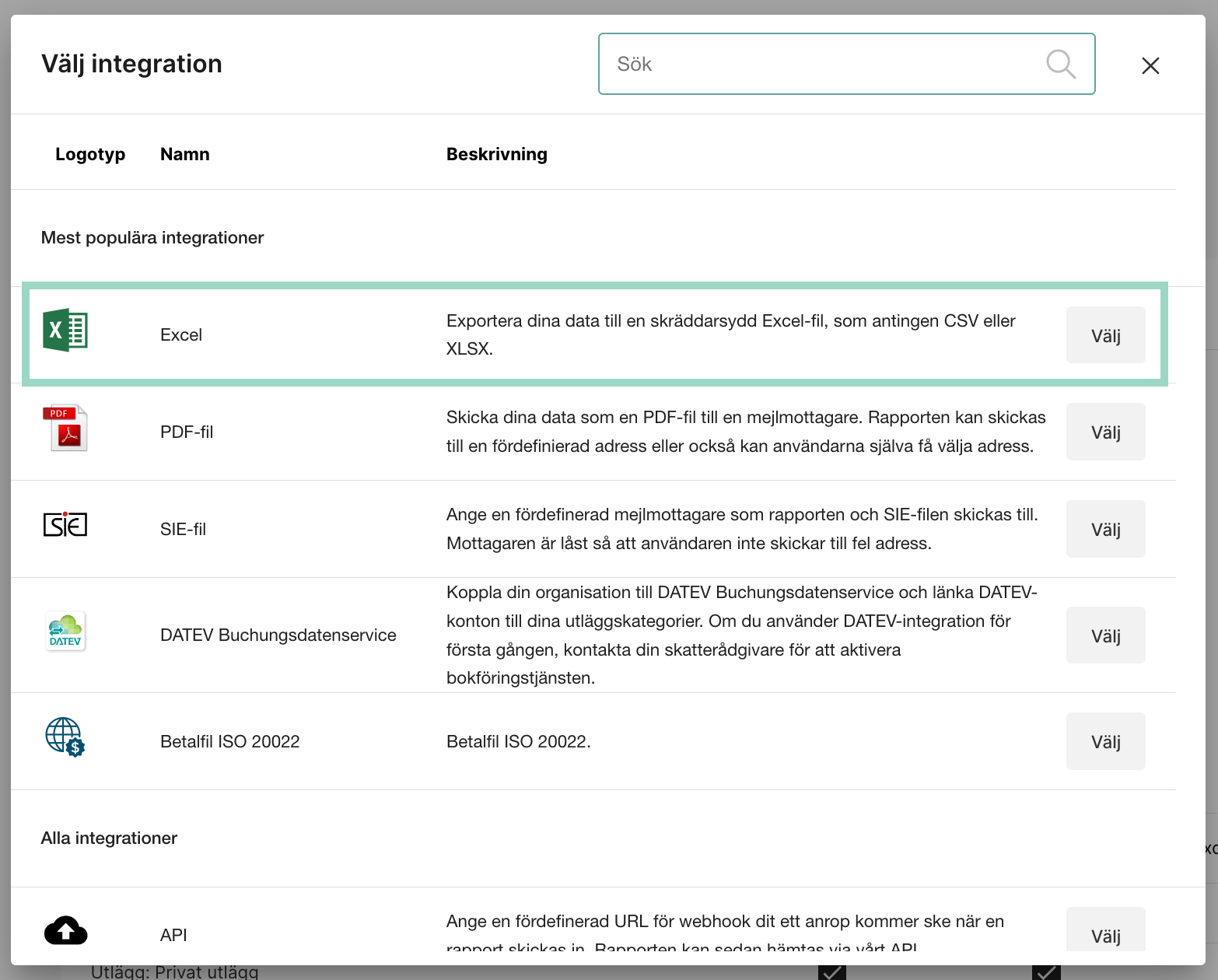 Utöver de gemensamma inställningarna ovan har Excel-mottagaren:
* **Mottagarnamn** — visas under Redo att skickas, under Filer och i varje rapports historik
* **Rapportmottagare vid inskickningsfel** — obligatorisk e-postadress
* **Konteringstyp** — bokföring eller lön
* **Filformat** och **Decimalavskiljare** (numerisk, punkt eller komma)
* **Välj anpassat datumformat** och **Använd eget filnamn**
* **Inkludera rubriker**
* **Utformat för verifikationer** — per utlägg, per rapport grupperat på konto/löneart, eller per användare grupperat på konto/löneart
### Kolumnmappning
Utöver de gemensamma inställningarna ovan har Excel-mottagaren:
* **Mottagarnamn** — visas under Redo att skickas, under Filer och i varje rapports historik
* **Rapportmottagare vid inskickningsfel** — obligatorisk e-postadress
* **Konteringstyp** — bokföring eller lön
* **Filformat** och **Decimalavskiljare** (numerisk, punkt eller komma)
* **Välj anpassat datumformat** och **Använd eget filnamn**
* **Inkludera rubriker**
* **Utformat för verifikationer** — per utlägg, per rapport grupperat på konto/löneart, eller per användare grupperat på konto/löneart
### Kolumnmappning
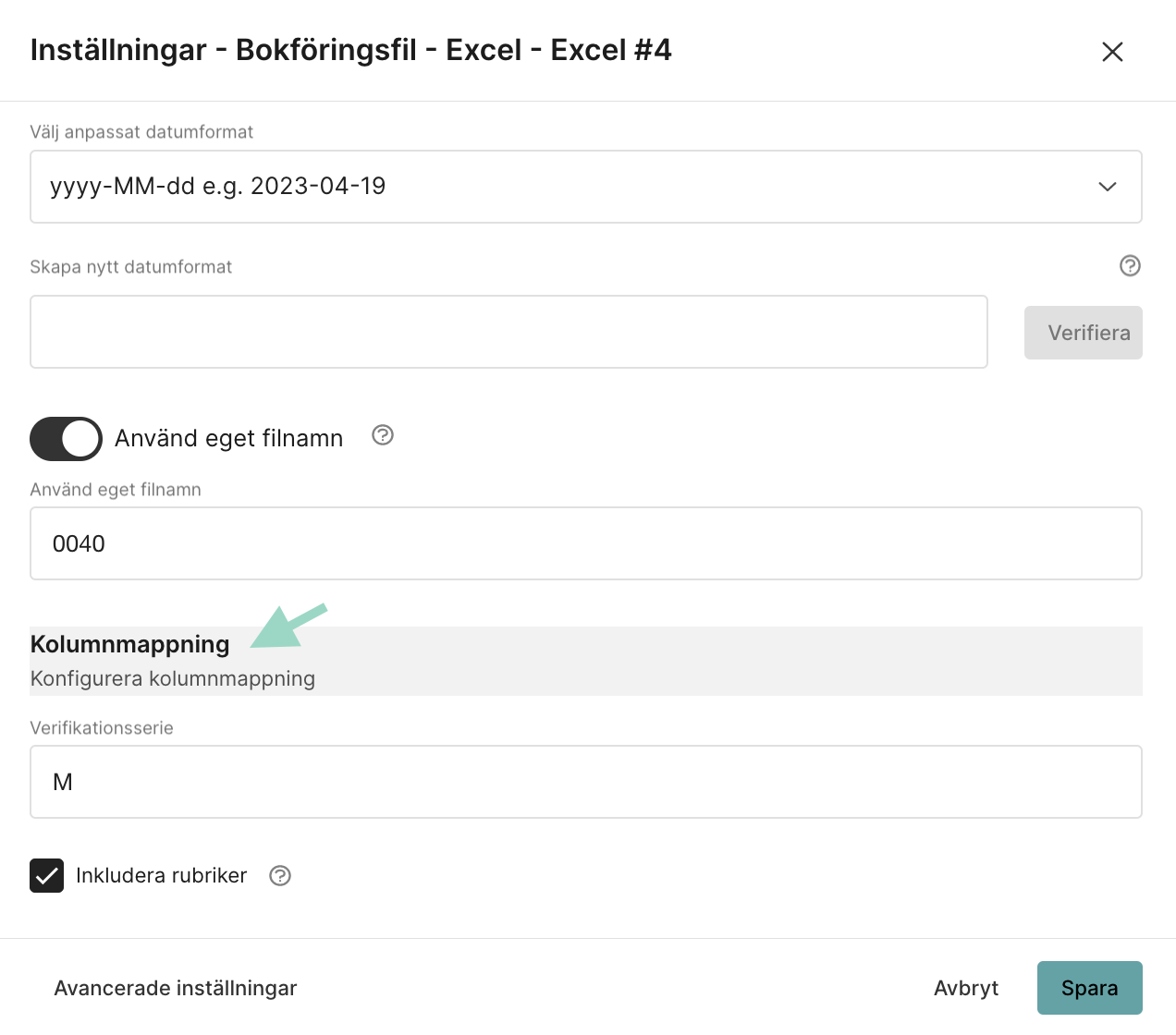 Varje kolumn har **Kolumn** (bokstaven i Excel), **Typ** (datatyp från en lista), **Rubrik** och **Värde** — det sista bara i kombination med **Typ: Statisk**, vilket ger samma värde på alla rader. Några kolumner är förinställda; ta bort med papperskorgen och lägg till med **Skapa nytt**. Dimensioner dyker upp i Typ-listan under sina egna namn.
Använder ni **Verifikationsserie** måste en matchande kolumn också läggas till i kolumnmappningen.
## Betalfil ISO 20022
Bankerna skiljer sig åt i när och hur ISO 20022 får användas.
**Integrationer** › **Lägg till integration** › **Betalfil ISO 20022**, och öppna den för att konfigurera.
Varje kolumn har **Kolumn** (bokstaven i Excel), **Typ** (datatyp från en lista), **Rubrik** och **Värde** — det sista bara i kombination med **Typ: Statisk**, vilket ger samma värde på alla rader. Några kolumner är förinställda; ta bort med papperskorgen och lägg till med **Skapa nytt**. Dimensioner dyker upp i Typ-listan under sina egna namn.
Använder ni **Verifikationsserie** måste en matchande kolumn också läggas till i kolumnmappningen.
## Betalfil ISO 20022
Bankerna skiljer sig åt i när och hur ISO 20022 får användas.
**Integrationer** › **Lägg till integration** › **Betalfil ISO 20022**, och öppna den för att konfigurera.
 **IBAN-nummer**, **BIC-kod**, **Service-ID**, **Signer-ID** och **Syfteskod för kategori** — uppgifter du får från banken. **Spara**.
 Varje användare måste själv lägga in **IBAN** och **BIC-kod** under sina egna inställningar.
## Swish Utbetalning
Gäller Sverige. Aktivera **Swish Utbetalning** i **Marketplace** först, och töm **Redo att skickas**.
**Integrationer** › **Lägg till integration** › **Välj** på raden **Swish**. Öppna den och markera **Använd redigeringsläget**.
Varje användare måste själv lägga in **IBAN** och **BIC-kod** under sina egna inställningar.
## Swish Utbetalning
Gäller Sverige. Aktivera **Swish Utbetalning** i **Marketplace** först, och töm **Redo att skickas**.
**Integrationer** › **Lägg till integration** › **Välj** på raden **Swish**. Öppna den och markera **Använd redigeringsläget**.
 **Koppla till Swish Utbetalning** under fältet **Swish certifikat** › ladda ned CSR-filen › **Fortsätt**.
 Öppna Swish företagsportal i ett nytt fönster och logga in med **BankID** — personen behöver rätt behörighet i organisationen. Välj **Nytt certifikat**, **hoppa över** CSR-skapandet, ladda upp CSR-filen och välj **Generera certifikat**. En **.pem**-fil laddas ned.
 Tillbaka i tjänsten: ladda upp .pem-filen och välj **Verifiera certifikat**. Fältet **Swish Certifikat** visar därefter **Swish nummer**, **Utfärdare** och **Giltigt till**.
 Alla användare måste fylla i **Telefonnummer** och **Personnummer** i sina inställningar, annars går utbetalningen inte igenom. Telefonnumret verifieras med SMS-kod.
Vid bankanmälan av Swish Utbetalning ska **Findity** anges som leverantör av tjänsten. Rutinerna skiljer sig mellan banker.
## Bokföringsintegrationer för Nederländerna
Gäller Nederländerna. Båda sätts upp via **Maesn** och är alltså inte direktintegrationer.
| Vad integrationen gör | Exact Online | Twinfield |
| - | - | - |
| **Hämtas in** | Kontoplan, dagbokskoder, moms-/skattekoder med procentsatser, leverantörer | Kontoplan, dagbokskoder, kostnadsställen (dimensionstyp KPL), projekt (PRJ), leverantörer |
| **Skickas ut** | Färdig verifikation i Exact Onlines struktur, med konton och dimensioner | Twinfield-kompatibel verifikation med konton och dimensioner |
Uppsättning i båda fallen: gå till **Integrationer**, välj systemet, auktorisera med systemets inloggningsuppgifter och godkänn begärda behörigheter. En första synkronisering hämtar sedan grunddatan automatiskt.
## Hämta senaste data manuellt
Synkroniseringen körs automatiskt varje natt. Behöver du data direkt: klicka på integrationen, gå till fliken **Synkroniseringsstatus** och välj **Hämta de senaste data från…**.
Alla användare måste fylla i **Telefonnummer** och **Personnummer** i sina inställningar, annars går utbetalningen inte igenom. Telefonnumret verifieras med SMS-kod.
Vid bankanmälan av Swish Utbetalning ska **Findity** anges som leverantör av tjänsten. Rutinerna skiljer sig mellan banker.
## Bokföringsintegrationer för Nederländerna
Gäller Nederländerna. Båda sätts upp via **Maesn** och är alltså inte direktintegrationer.
| Vad integrationen gör | Exact Online | Twinfield |
| - | - | - |
| **Hämtas in** | Kontoplan, dagbokskoder, moms-/skattekoder med procentsatser, leverantörer | Kontoplan, dagbokskoder, kostnadsställen (dimensionstyp KPL), projekt (PRJ), leverantörer |
| **Skickas ut** | Färdig verifikation i Exact Onlines struktur, med konton och dimensioner | Twinfield-kompatibel verifikation med konton och dimensioner |
Uppsättning i båda fallen: gå till **Integrationer**, välj systemet, auktorisera med systemets inloggningsuppgifter och godkänn begärda behörigheter. En första synkronisering hämtar sedan grunddatan automatiskt.
## Hämta senaste data manuellt
Synkroniseringen körs automatiskt varje natt. Behöver du data direkt: klicka på integrationen, gå till fliken **Synkroniseringsstatus** och välj **Hämta de senaste data från…**.
 Datumen uppdateras för de områden som kan synkas. Stäng med krysset uppe till höger.
## Nästa steg
Skicka rapporter till mottagarna och ladda ned filerna.
Mappa dimensioner till mottagarnas utdata.
## Vanliga frågor
Steget **Redo att skickas** under **Rapporter** måste vara tomt först. Hantera de rapporter som ligger där och försök igen.
Att inställningar saknas. De försvinner när kontoplan, lönearter och betalsätt är ifyllda.
Ja. **Integrationer** › **Kontoplan** › **Exportera** laddar ned alla konton som Excel. Samma vy har **Importera**.
Serien måste vara upplagd som **manuell** i Fortnox för att kunna väljas här.
Ja. Lägg till ytterligare en integration, till exempel en betalningsfil eller lönefil, och styr rätt utläggstyper dit.
Ja. Det styrs per utläggstyp under **Integrationer**.
Datumen uppdateras för de områden som kan synkas. Stäng med krysset uppe till höger.
## Nästa steg
Skicka rapporter till mottagarna och ladda ned filerna.
Mappa dimensioner till mottagarnas utdata.
## Vanliga frågor
Steget **Redo att skickas** under **Rapporter** måste vara tomt först. Hantera de rapporter som ligger där och försök igen.
Att inställningar saknas. De försvinner när kontoplan, lönearter och betalsätt är ifyllda.
Ja. **Integrationer** › **Kontoplan** › **Exportera** laddar ned alla konton som Excel. Samma vy har **Importera**.
Serien måste vara upplagd som **manuell** i Fortnox för att kunna väljas här.
Ja. Lägg till ytterligare en integration, till exempel en betalningsfil eller lönefil, och styr rätt utläggstyper dit.
Ja. Det styrs per utläggstyp under **Integrationer**.