> ## Documentation Index
> Fetch the complete documentation index at: https://help.findity.com/llms.txt
> Use this file to discover all available pages before exploring further.
# Godkännande
> Bygg attestordningen, sätt beloppsgränser och hantera tillfälliga godkännare.
Attestordningen bestämmer vem som får godkänna vad. Den byggs antingen på **avdelningsstrukturen** eller på en **dimension** — eller på båda.
## Innan du börjar
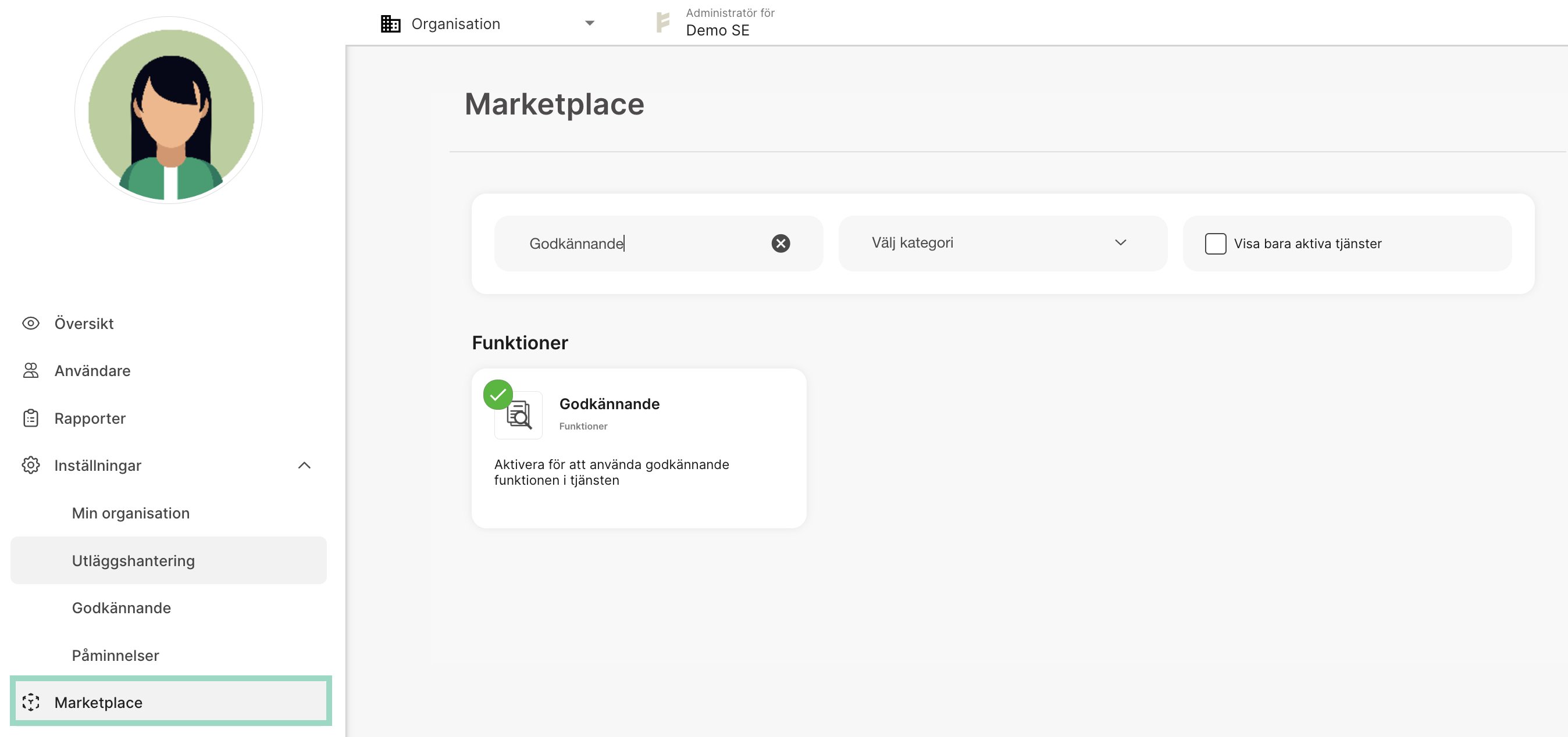
Aktivera **Godkännande** i **Marketplace**. Inställningarna ligger därefter under **Inställningar** › **Godkännande**.
 Bygger ni på avdelningar behöver avdelningsstrukturen finnas först, och användarna vara kopplade till sina avdelningar — se [Organisation och användare](/sv/ny-struktur/admin/organisation-och-anvandare). Bygger ni på en dimension, se [Dimensioner](/sv/ny-struktur/admin/dimensioner).
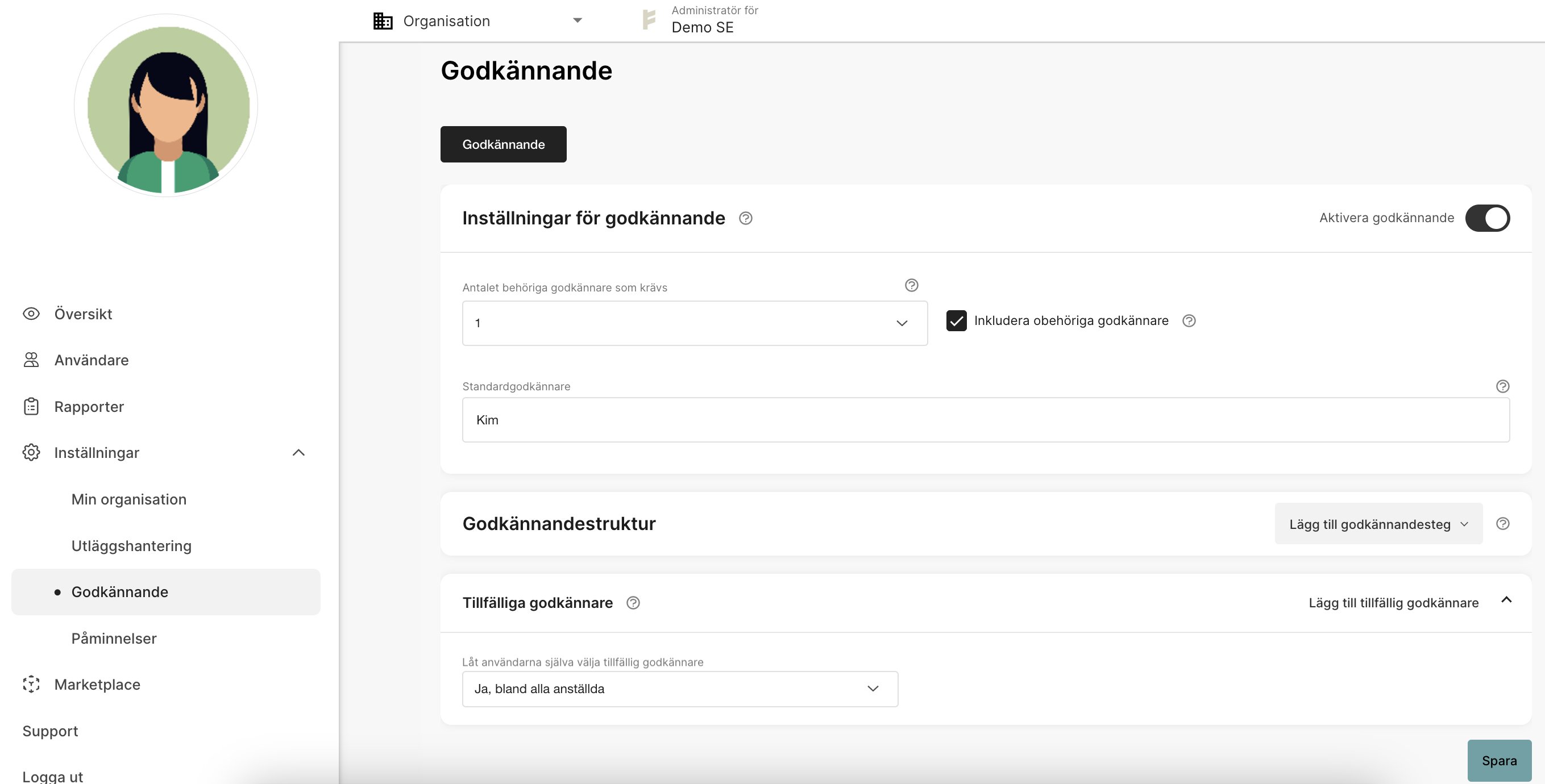
Sidan har tre rutor: **Inställningar för godkännande**, **Godkännandestruktur** och **Tillfälliga godkännare**.
Bygger ni på avdelningar behöver avdelningsstrukturen finnas först, och användarna vara kopplade till sina avdelningar — se [Organisation och användare](/sv/ny-struktur/admin/organisation-och-anvandare). Bygger ni på en dimension, se [Dimensioner](/sv/ny-struktur/admin/dimensioner).
Sidan har tre rutor: **Inställningar för godkännande**, **Godkännandestruktur** och **Tillfälliga godkännare**.
 ## Inställningar för godkännande
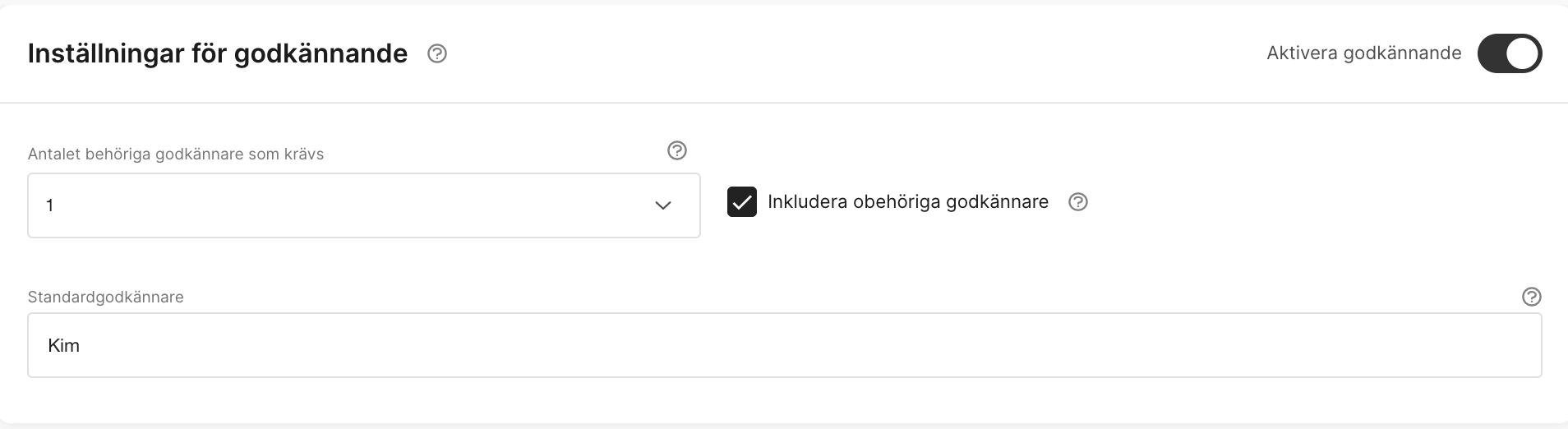 **Antalet behöriga godkännare som krävs** — 1, 2 eller 3. Fler än tre godkännandesteg går inte, och antalet är detsamma för alla avdelningar och dimensioner. Saknar ett steg godkännare går rapporten upp en nivå, eller till standardgodkännaren.
**Inkludera obehöriga godkännare** — när den är på får en godkännare som ligger under sin beloppsgräns ändå rapporten för granskning innan den går vidare; avvisar hen går den tillbaka till användaren. När den är av hoppar rapporten direkt till den behöriga godkännaren.
**Standardgodkännare** — obligatorisk. Den fyller två syften: ensam godkännare för allt, eller reserv när systemet inte kan härleda en godkännare, till exempel när användaren saknar avdelning.
## Bygg godkännandestrukturen
**Antalet behöriga godkännare som krävs** — 1, 2 eller 3. Fler än tre godkännandesteg går inte, och antalet är detsamma för alla avdelningar och dimensioner. Saknar ett steg godkännare går rapporten upp en nivå, eller till standardgodkännaren.
**Inkludera obehöriga godkännare** — när den är på får en godkännare som ligger under sin beloppsgräns ändå rapporten för granskning innan den går vidare; avvisar hen går den tillbaka till användaren. När den är av hoppar rapporten direkt till den behöriga godkännaren.
**Standardgodkännare** — obligatorisk. Den fyller två syften: ensam godkännare för allt, eller reserv när systemet inte kan härleda en godkännare, till exempel när användaren saknar avdelning.
## Bygg godkännandestrukturen
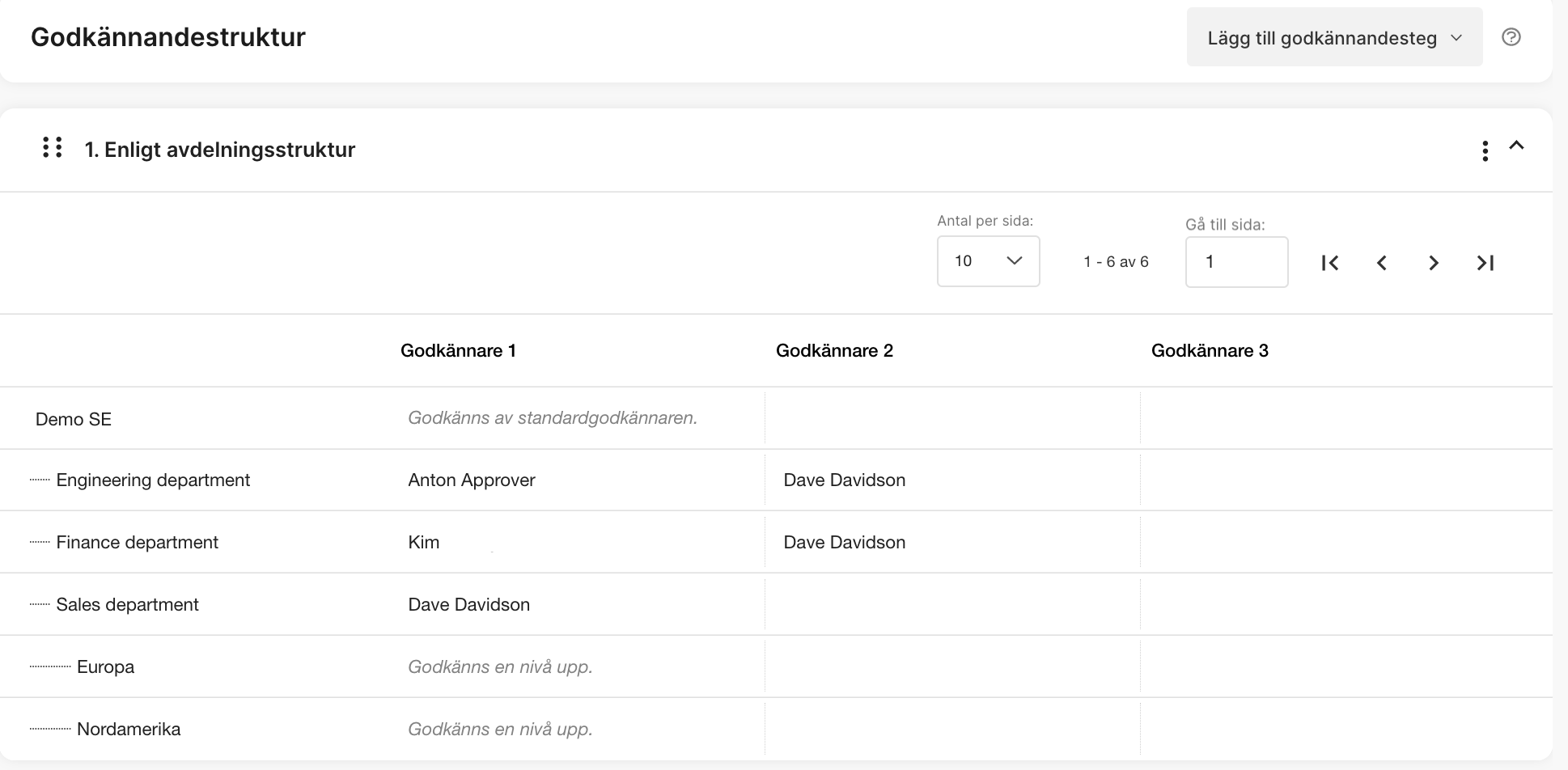 **Lägg till godkännandesteg** › **Enligt avdelningsstruktur**.
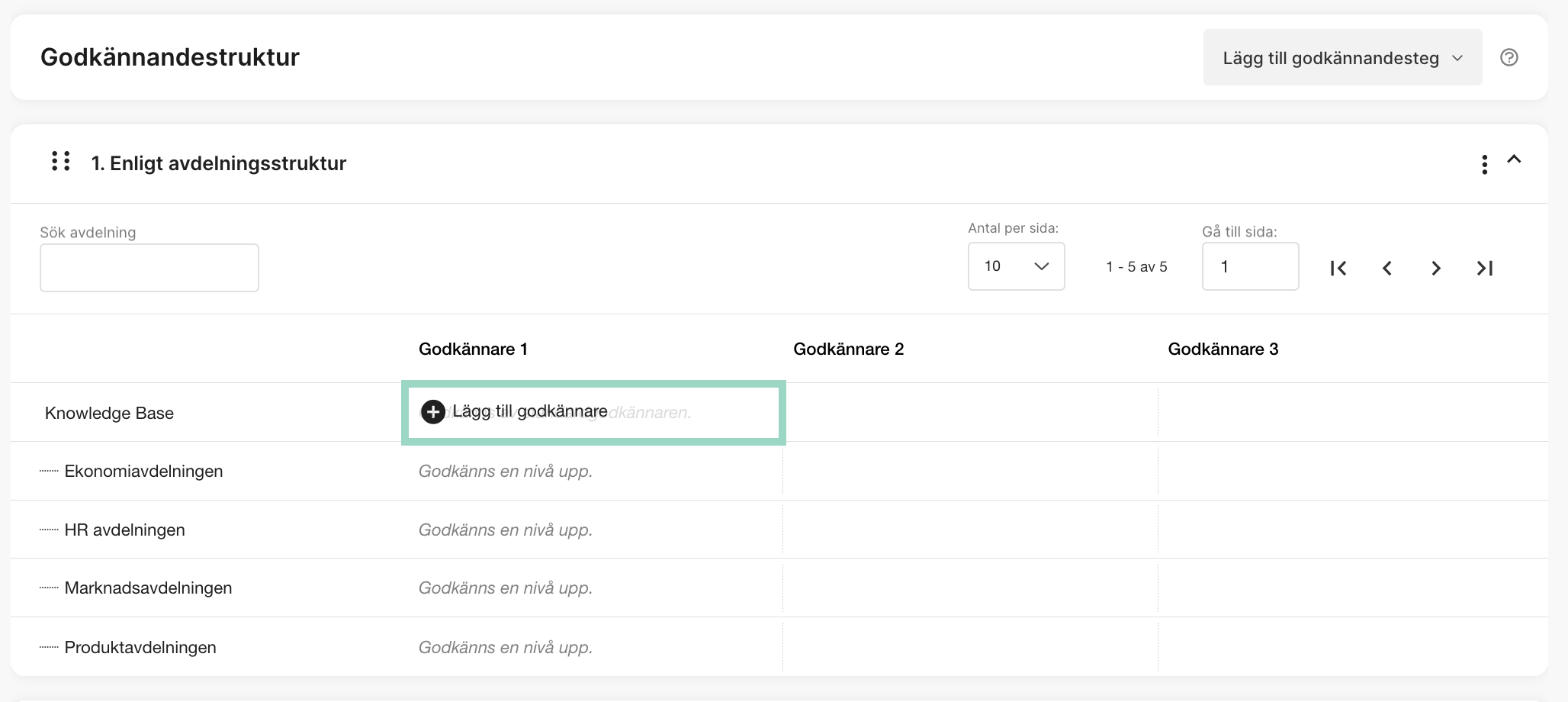
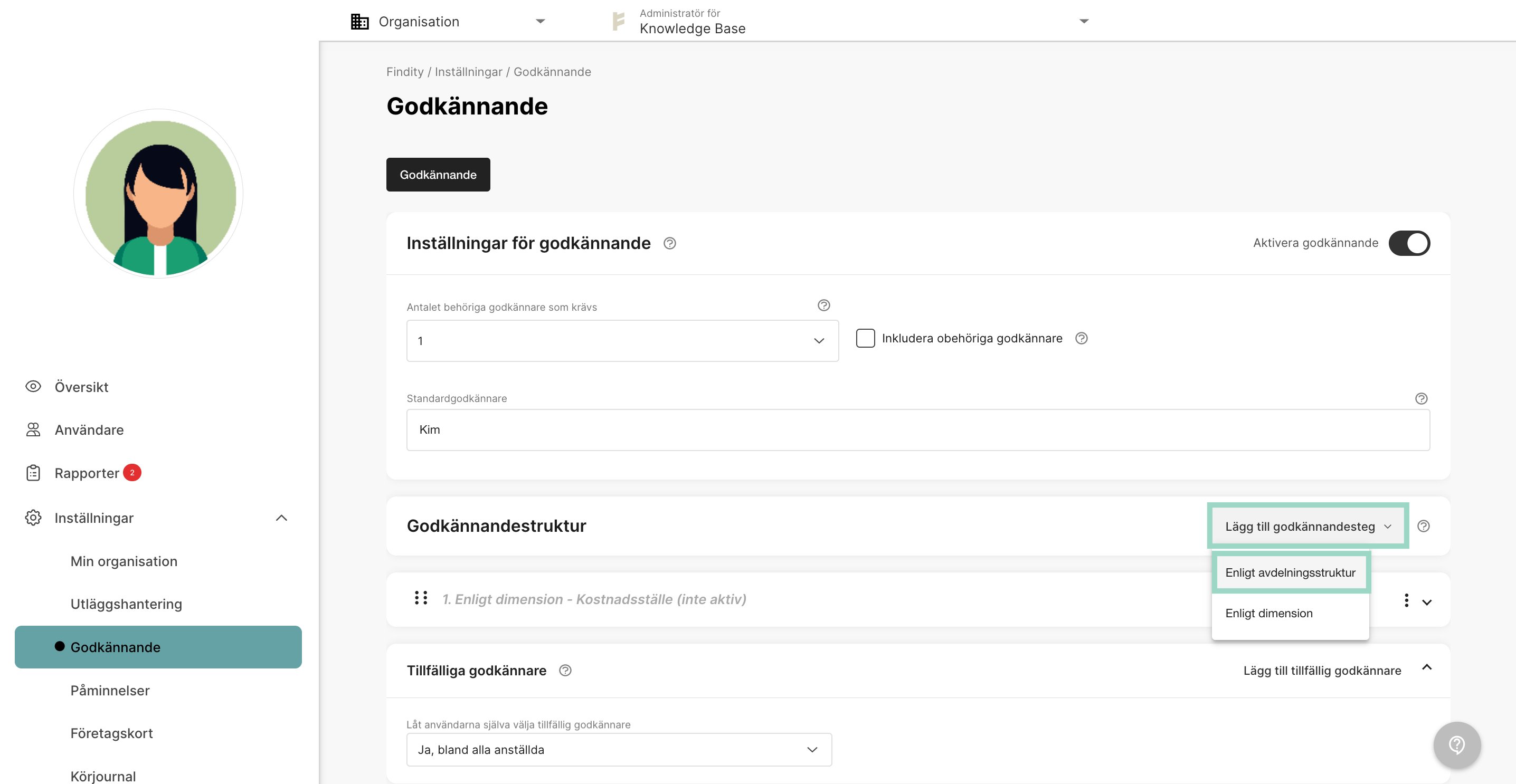 Avdelningsstrukturen visas. Klicka i fältet **Godkännare 1** på raden för varje avdelning.
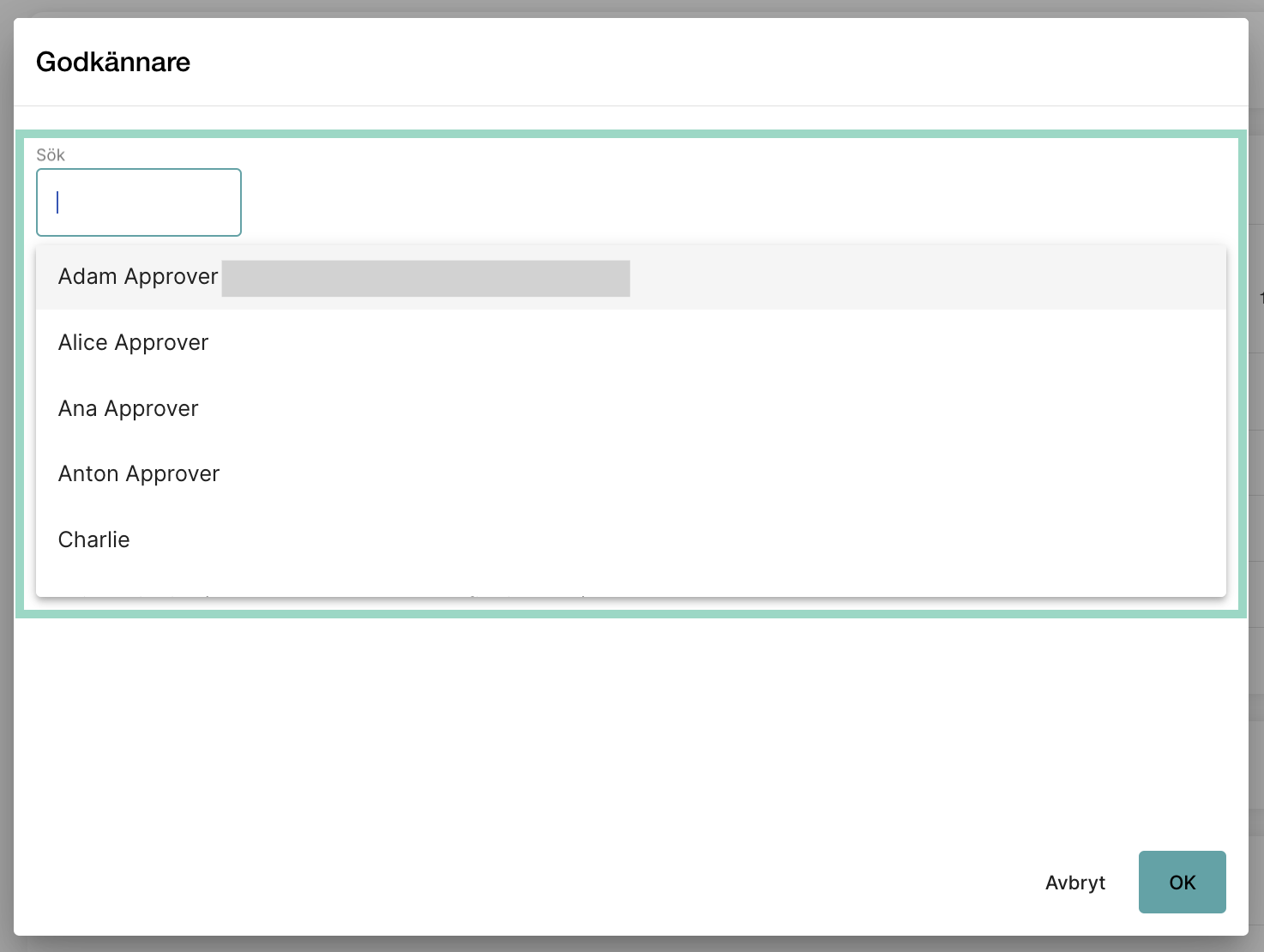
 Sök upp och välj användaren, klicka **OK**, upprepa för övriga avdelningar och **Spara**.
 **Lägg till godkännandesteg** › **Enligt dimension**.
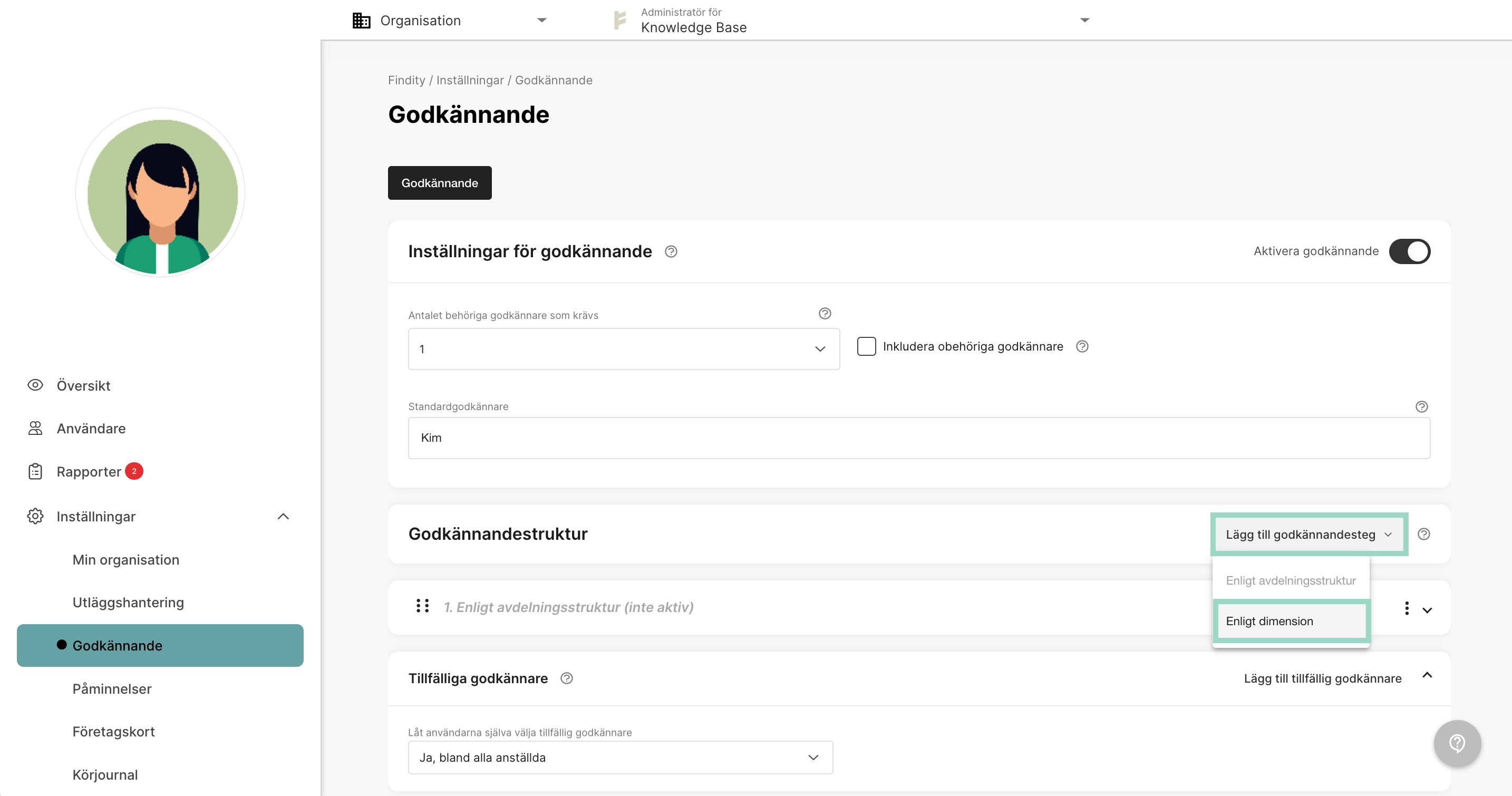 Välj dimensionen — till exempel **Kostnadsställe** — i rutan **Dimension**.
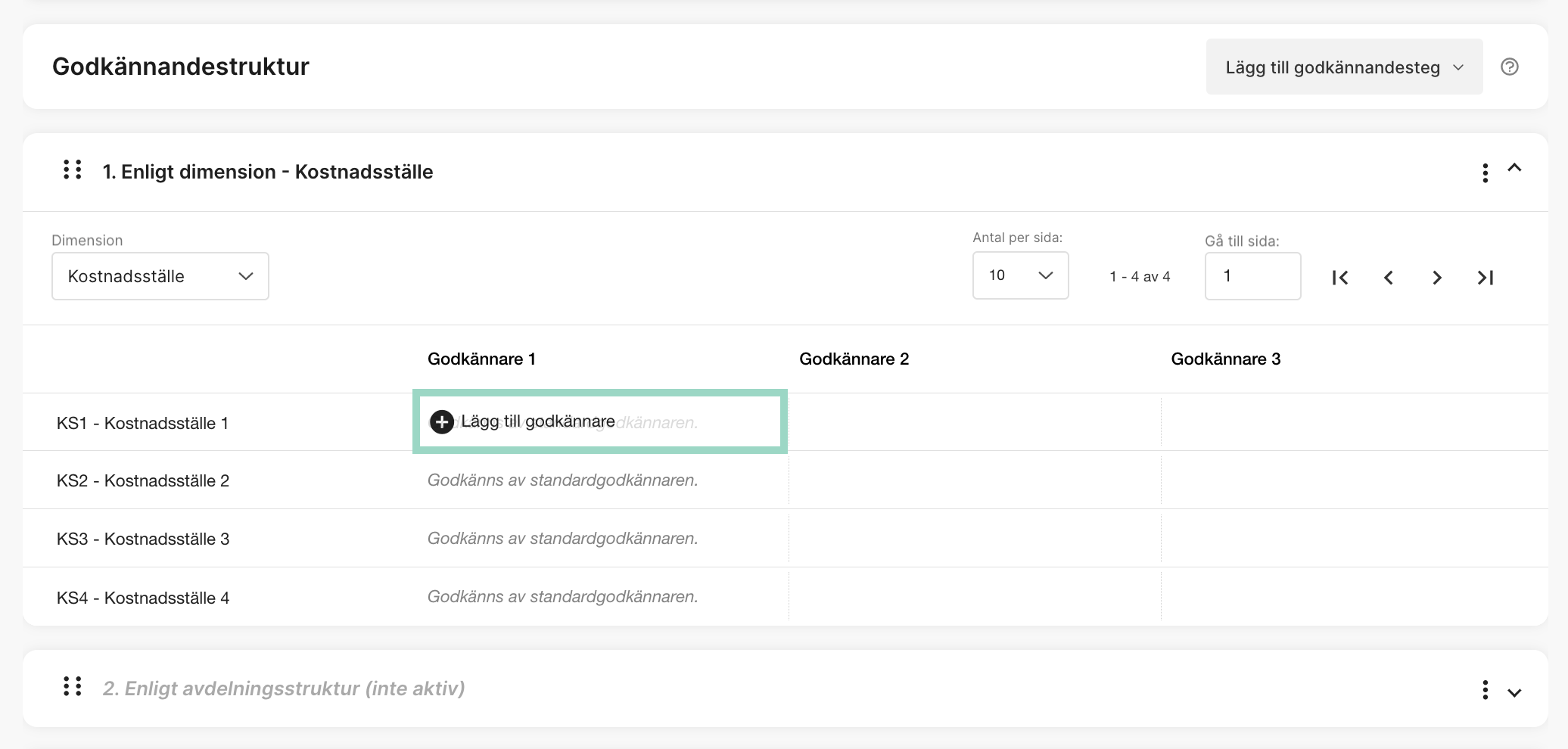
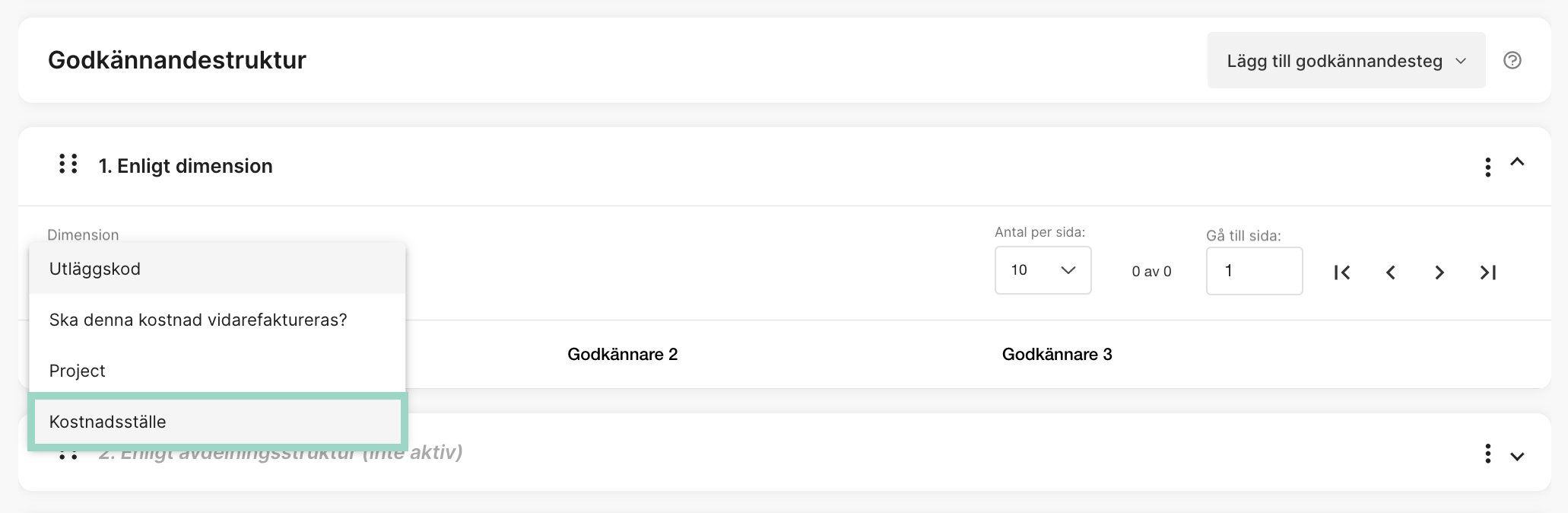 Klicka i **Godkännare 1** på raden för varje värde, välj person, **OK** och **Spara**.
 Avdelningen eller dimensionsvärdet på en användare talar om vilken enhet personen **tillhör** — inte vem som godkänner hens utlägg. Godkännaren sätts här, i godkännandestrukturen.
### Kombinera flera steg
Systemet söker godkännare **steg för steg i den ordning stegen ligger**. Dra i den prickade handtagsrutan för att flytta ett steg uppåt.
Avdelningen eller dimensionsvärdet på en användare talar om vilken enhet personen **tillhör** — inte vem som godkänner hens utlägg. Godkännaren sätts här, i godkännandestrukturen.
### Kombinera flera steg
Systemet söker godkännare **steg för steg i den ordning stegen ligger**. Dra i den prickade handtagsrutan för att flytta ett steg uppåt.
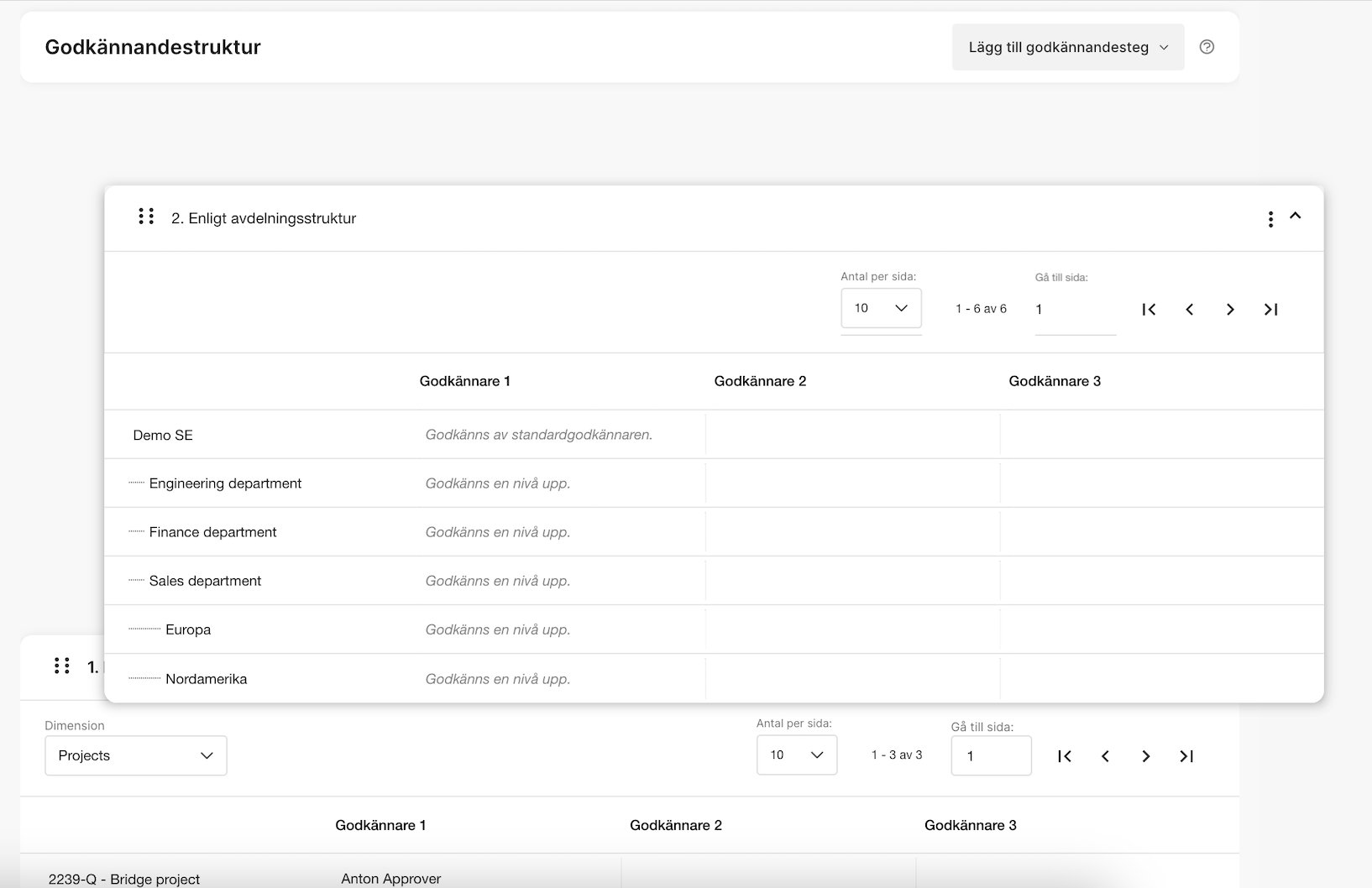 Med dimensionen Projekt som steg 1 och avdelning som steg 2: ett utlägg märkt med projektet går till projektets godkännare, medan ett utlägg utan projekt faller igenom till avdelningens godkännare.
### Flera godkännare i samma steg
Alla notifieras, och först till kvarn gäller — den som godkänner först för rapporten vidare.
Med dimensionen Projekt som steg 1 och avdelning som steg 2: ett utlägg märkt med projektet går till projektets godkännare, medan ett utlägg utan projekt faller igenom till avdelningens godkännare.
### Flera godkännare i samma steg
Alla notifieras, och först till kvarn gäller — den som godkänner först för rapporten vidare.
 ### Beloppsgräns per steg
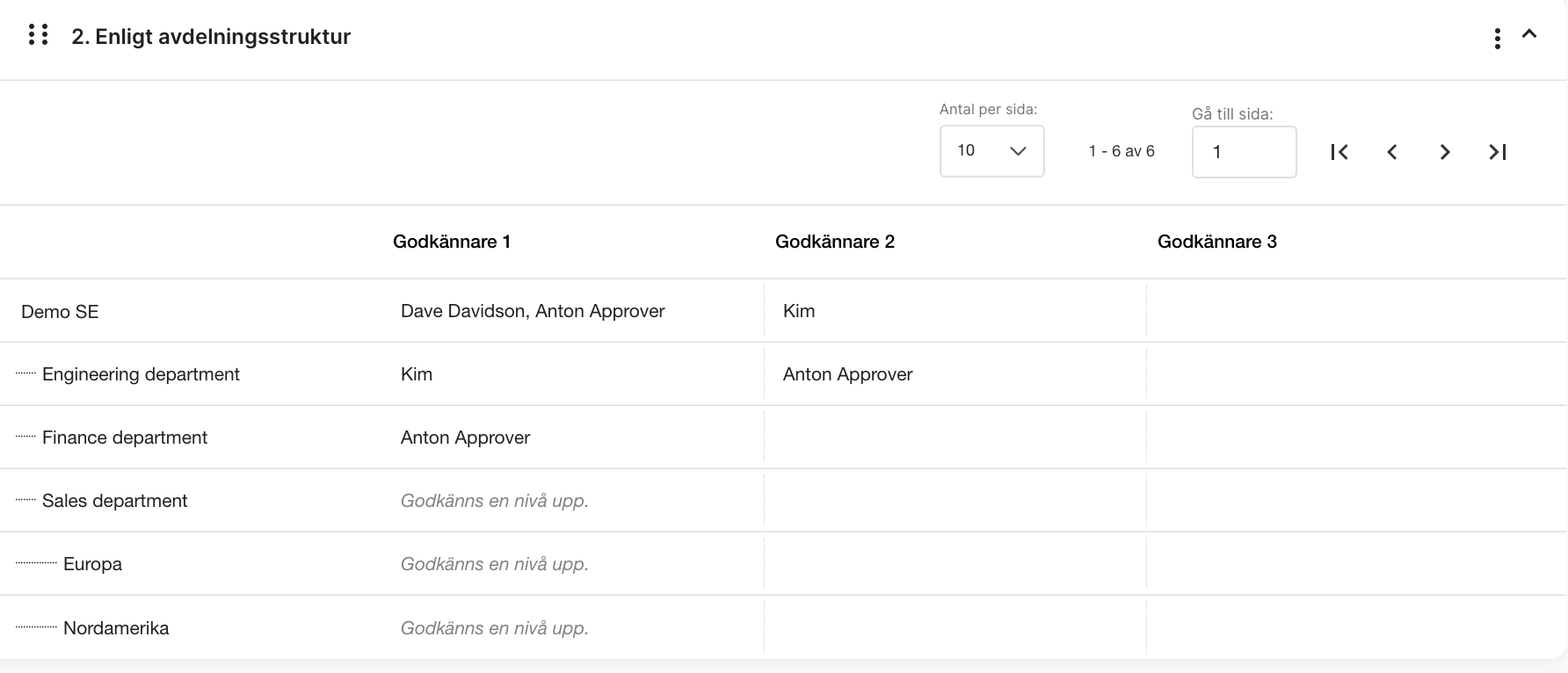
Klicka på avdelningen eller dimensionsvärdet och välj den summa som är max för det steget.
### Beloppsgräns per steg
Klicka på avdelningen eller dimensionsvärdet och välj den summa som är max för det steget.
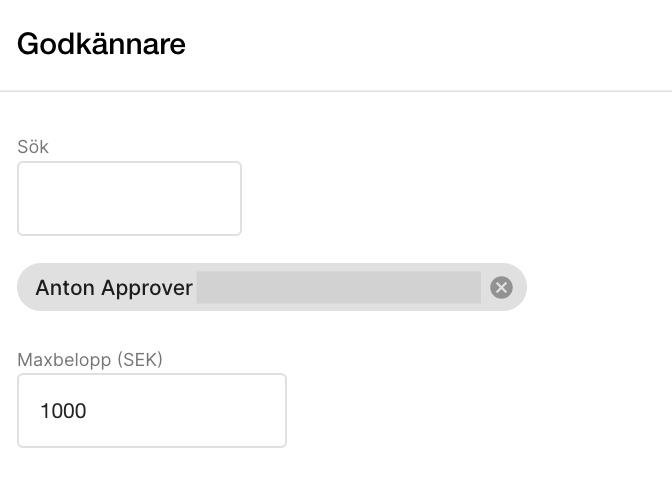 Över gränsen går rapporten till godkännare 2, eller — om ingen sådan finns — till standardgodkännaren.
## Tillfälliga godkännare
Tre policyval styr vem som får utse en ersättare vid frånvaro:
Över gränsen går rapporten till godkännare 2, eller — om ingen sådan finns — till standardgodkännaren.
## Tillfälliga godkännare
Tre policyval styr vem som får utse en ersättare vid frånvaro:
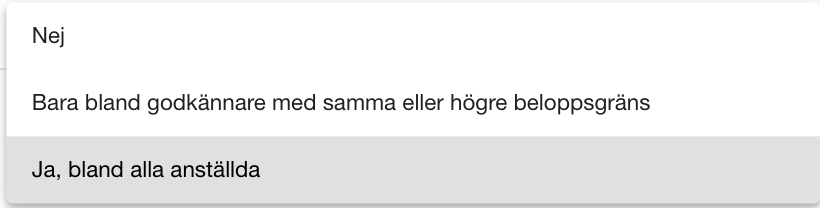 * **Nej** — bara administratörer kan utse
* **Bara bland godkännare med samma eller högre beloppsgräns**
* **Ja, bland alla anställda**
Fungerar alltid, oavsett policyval.
**Inställningar** › **Policy och godkännande** › rutan **Tillfällig godkännare** › **Lägg till tillfällig godkännare**.
* **Nej** — bara administratörer kan utse
* **Bara bland godkännare med samma eller högre beloppsgräns**
* **Ja, bland alla anställda**
Fungerar alltid, oavsett policyval.
**Inställningar** › **Policy och godkännande** › rutan **Tillfällig godkännare** › **Lägg till tillfällig godkännare**.
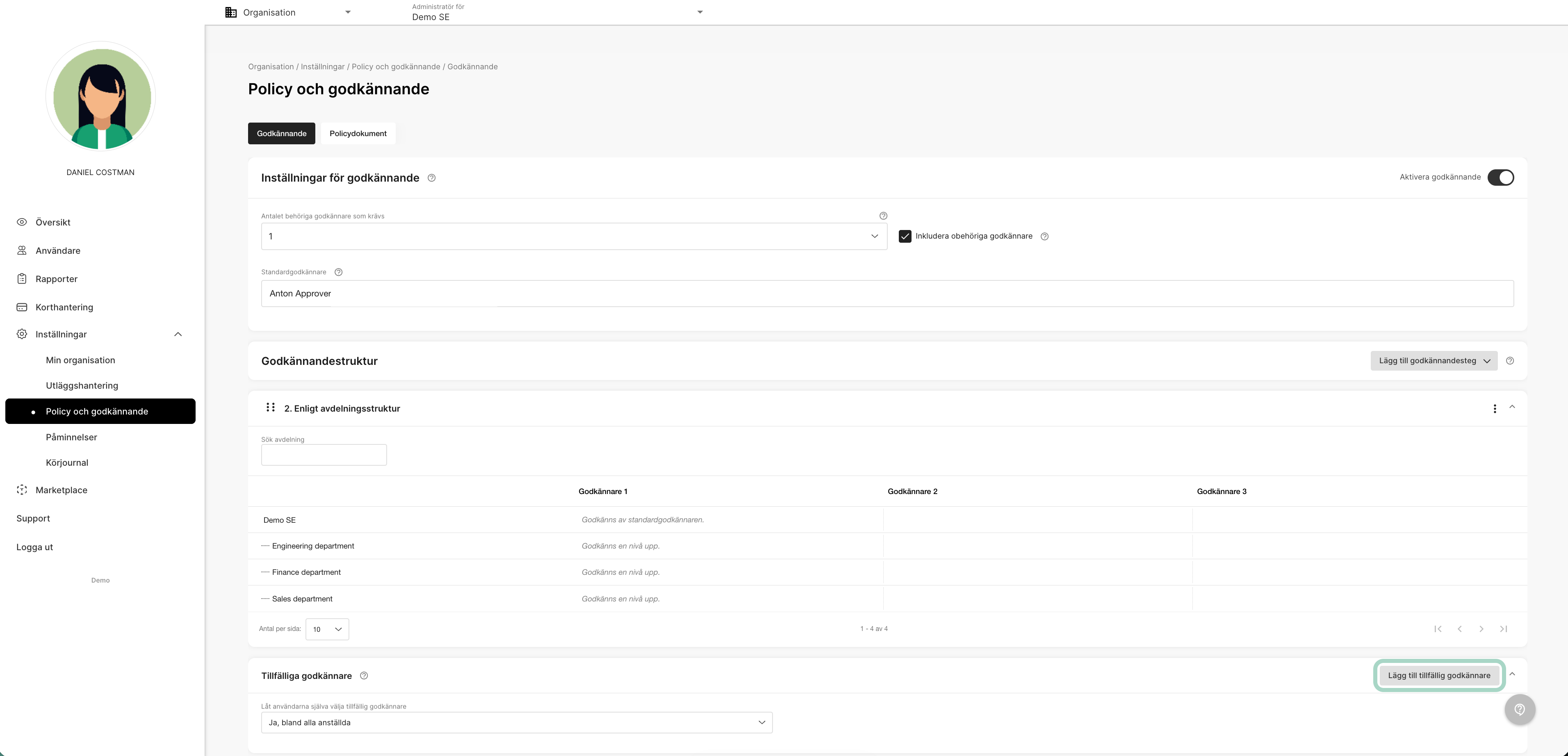 Välj den ordinarie godkännaren.
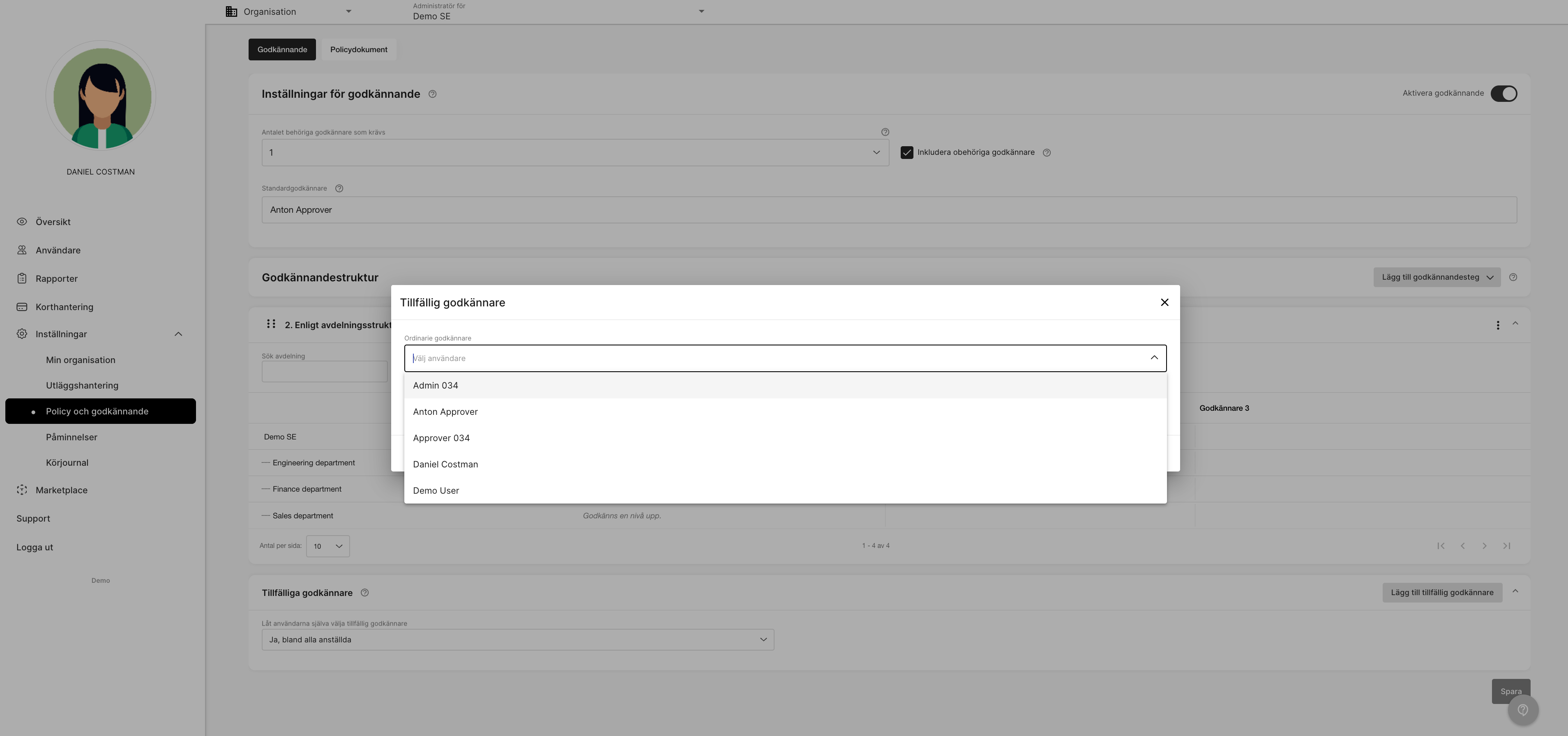 Välj den tillfälliga godkännaren, ange datumintervall och spara.
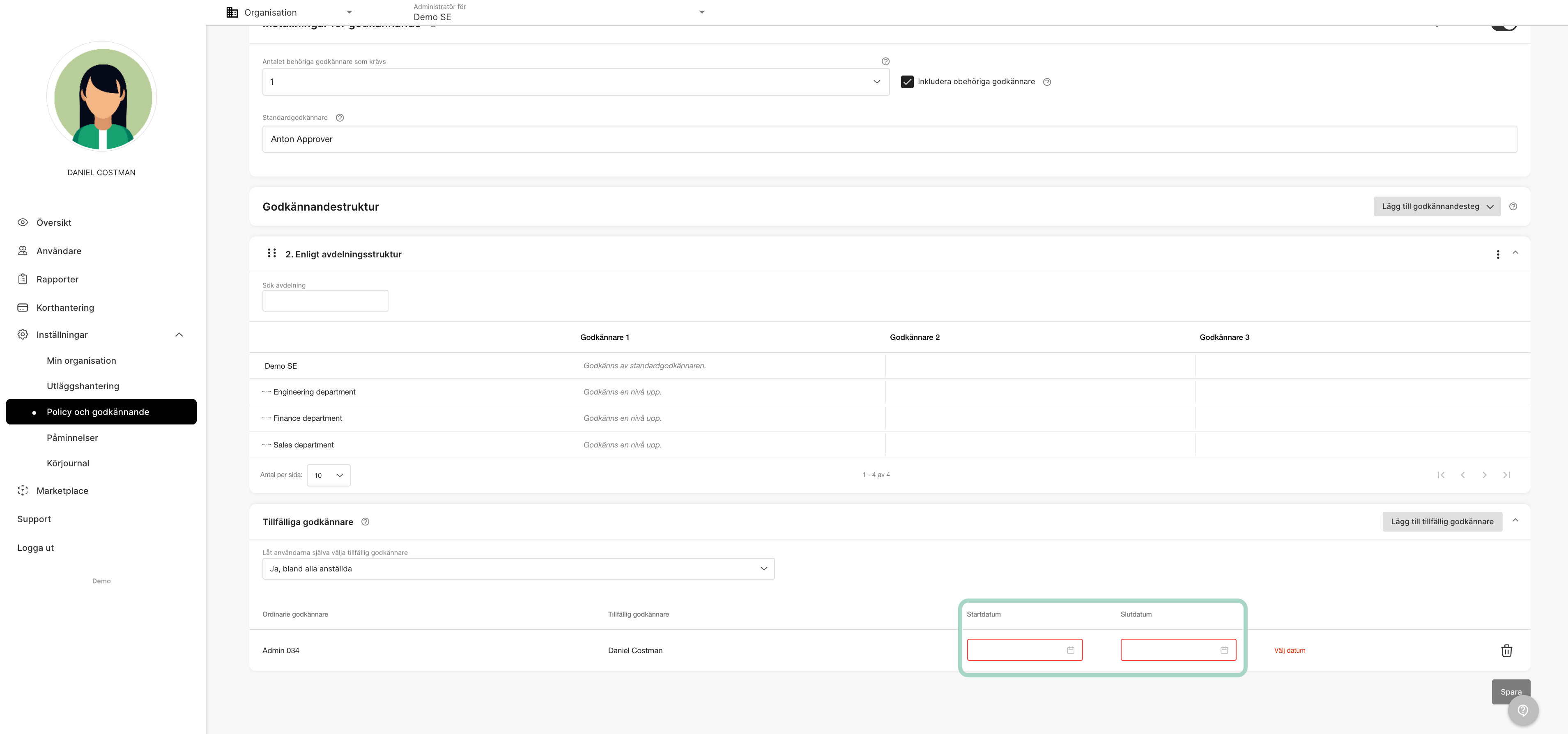 Ta bort via papperskorgen i listan.
Kräver ett av de två tillåtande policyvalen.
I egna profilen: **Inställningar** › fliken **Inställningar för godkännande**.
Ta bort via papperskorgen i listan.
Kräver ett av de två tillåtande policyvalen.
I egna profilen: **Inställningar** › fliken **Inställningar för godkännande**.
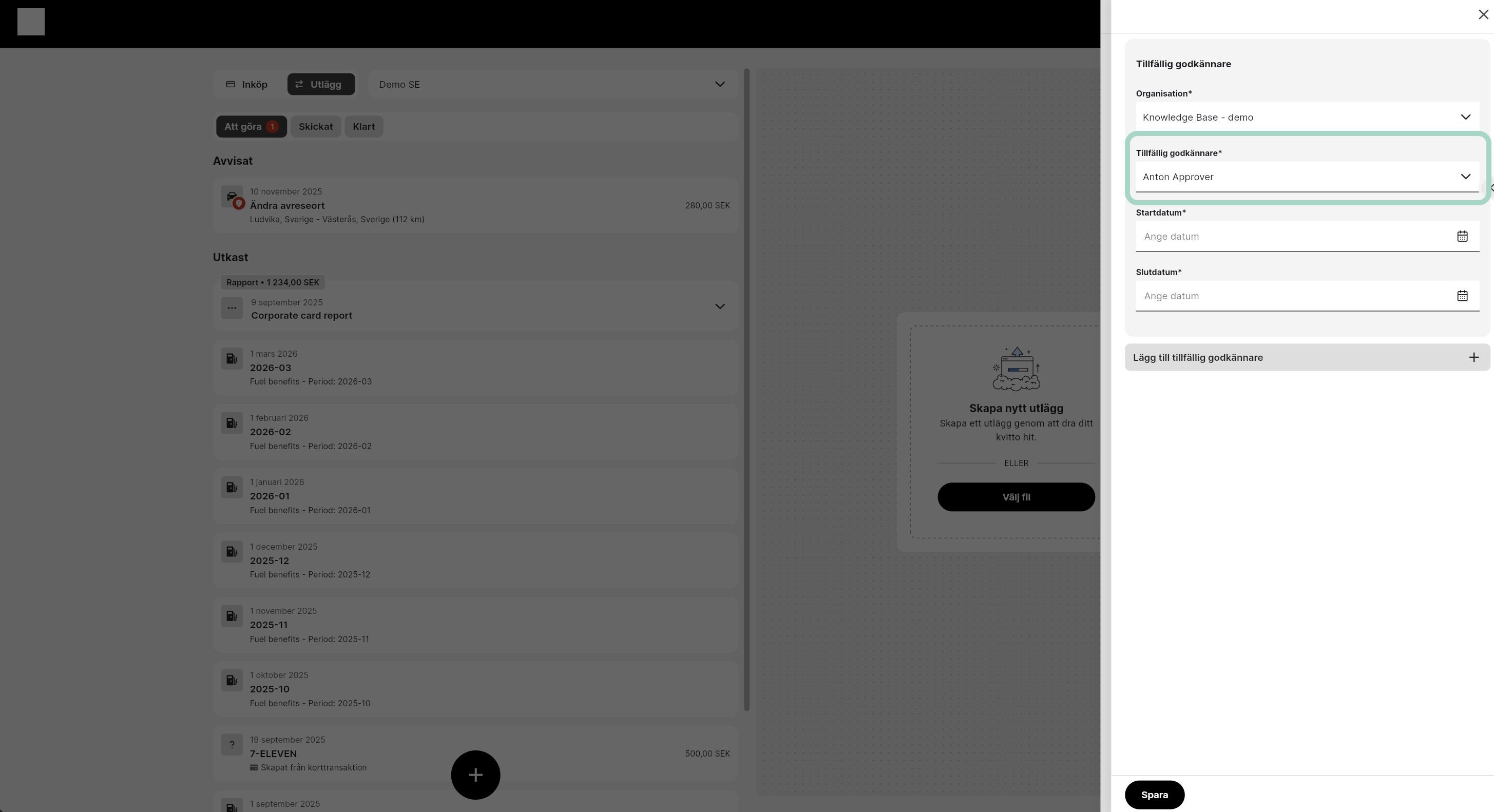
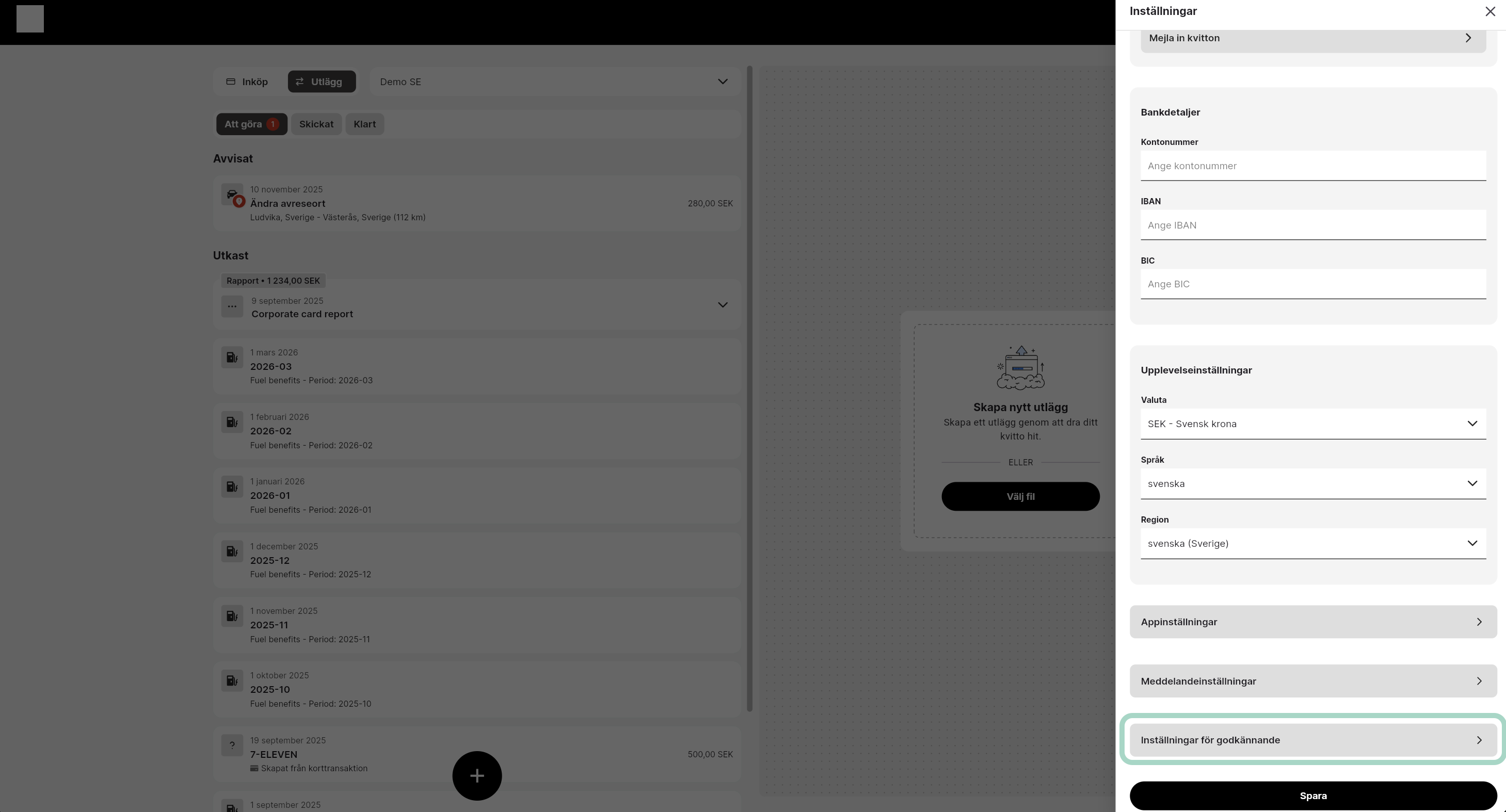 **Lägg till tillfällig godkännare** › välj **Organisation** › välj **Tillfällig godkännare** › **Lägg till**.
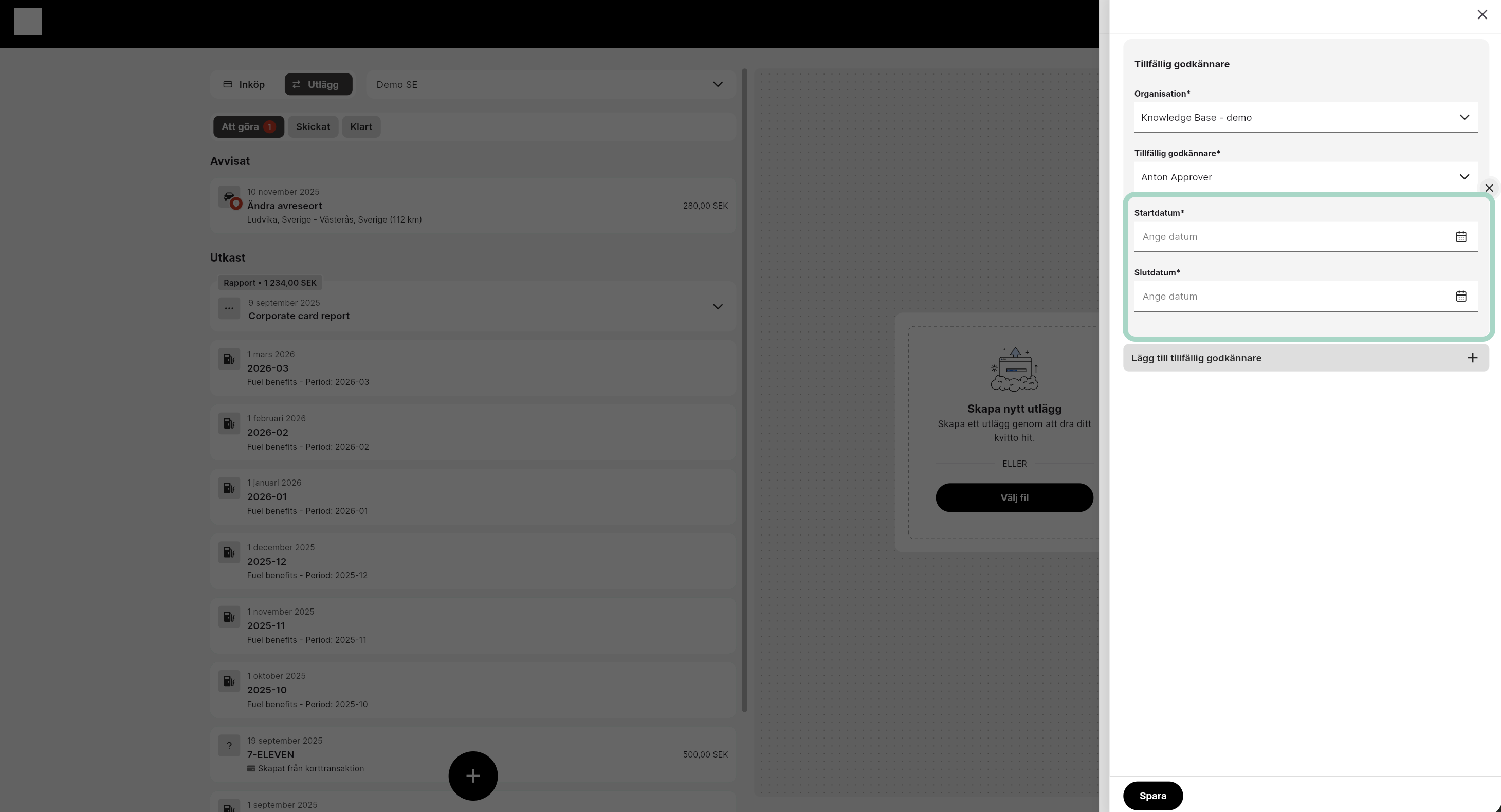
 Sätt datumintervall och spara. Ta bort via krysset i listan.
 ## Se vem som har rapporten
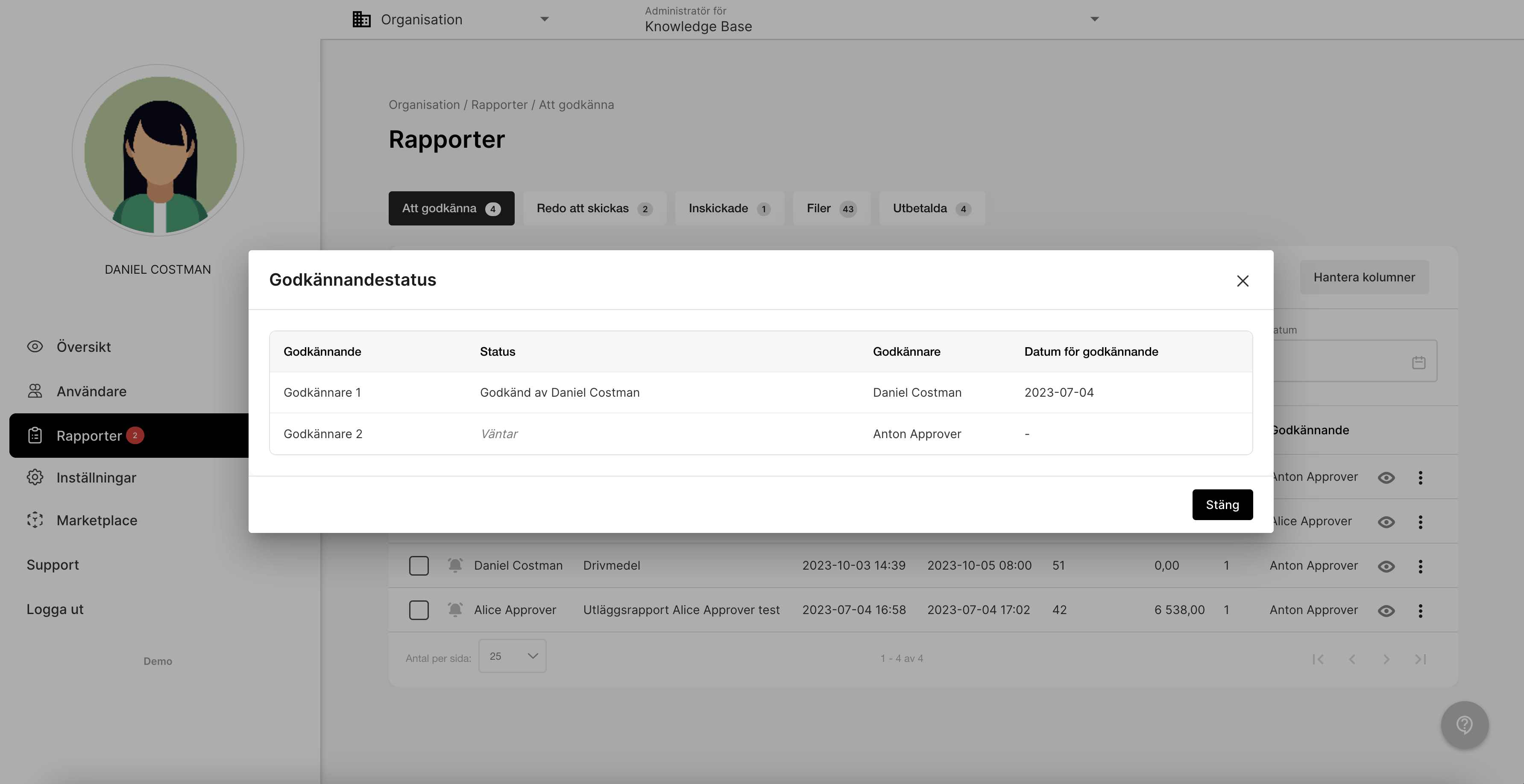
Under **Rapporter** › **Att godkänna**, klicka på trepricksmenyn till höger och välj **Godkännandestatus**.
## Se vem som har rapporten
Under **Rapporter** › **Att godkänna**, klicka på trepricksmenyn till höger och välj **Godkännandestatus**.
 ## Policydokument
Aktivera **Policy och Godkännande** i **Marketplace**. Har ni redan Godkännande aktivt behövs inget mer — Policy ingår numera i samma funktion.
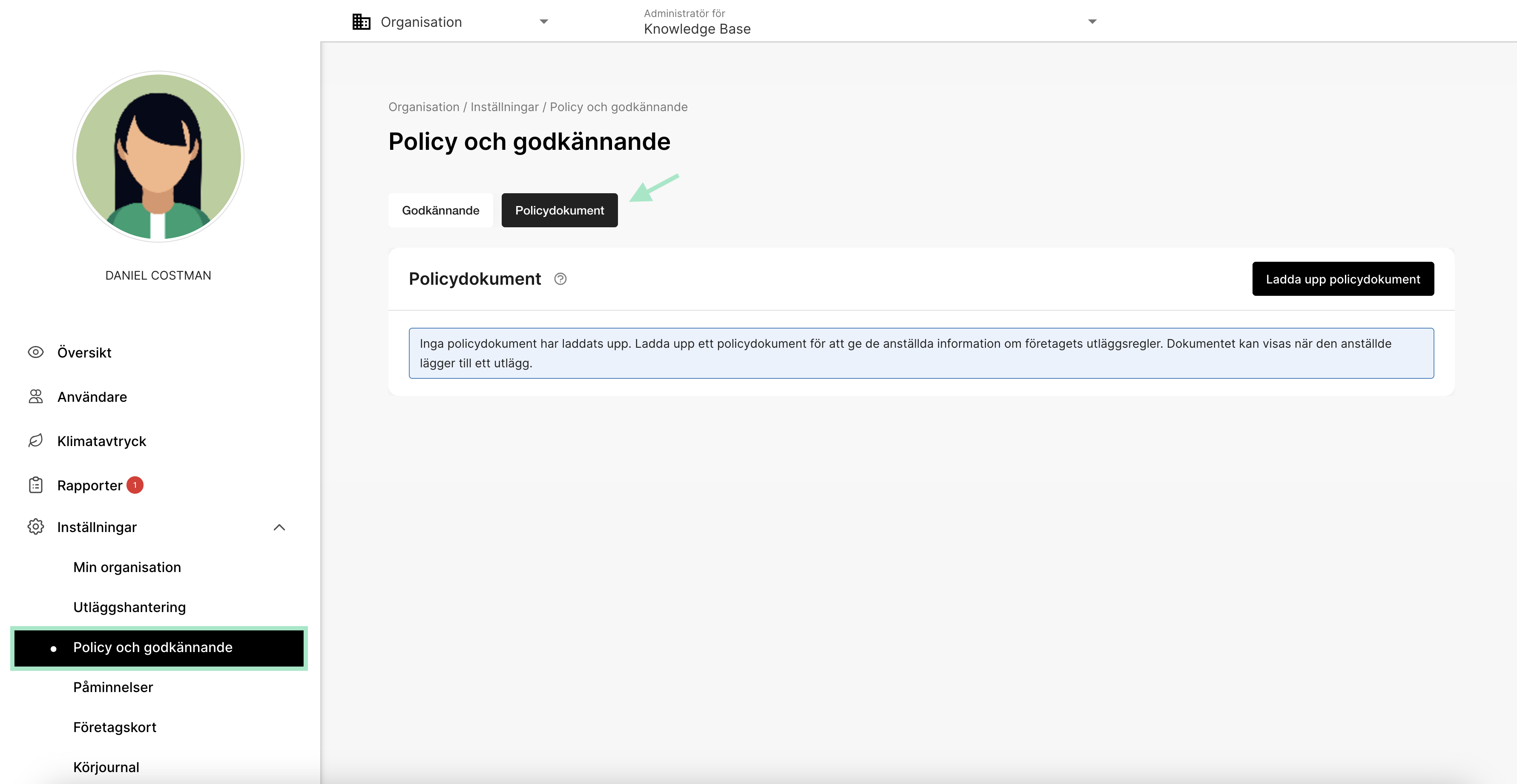
I menyn **Policy och godkännande** finns då fliken **Policydokument**, med knappen **Ladda upp policydokument** uppe till höger.
## Policydokument
Aktivera **Policy och Godkännande** i **Marketplace**. Har ni redan Godkännande aktivt behövs inget mer — Policy ingår numera i samma funktion.
I menyn **Policy och godkännande** finns då fliken **Policydokument**, med knappen **Ladda upp policydokument** uppe till höger.
 Filformatet måste vara **PDF**; **PDF/A** rekommenderas. Efter uppladdning listas dokumentet med vem som laddade upp det och när, och tre ikoner för att förhandsgranska, byta namn och radera.
Användaren når dokumentet på webben under fliken **Översikt** i privat läge, och i appen via de tre strecken uppe till höger › **Policy**.
## Nästa steg
Vad som händer med rapporten efter godkännandet.
Sätt upp dimensionen som attestordningen bygger på.
## Vanliga frågor
Ändringar slår inte igenom retroaktivt på redan inskickade rapporter. Gå till **Rapporter**, klicka på trepricksmenyn till höger om rapporten och välj **Skicka om för godkännande**. Rapporten följer därefter den nya strukturen.
Max tre, och antalet gäller likadant för alla avdelningar och dimensioner.
Rapporten går upp en nivå, eller till standardgodkännaren. Därför är standardgodkännaren obligatorisk.
Ja, om konsulten först lagts till på organisationen. Därefter sätts hen som godkännare här på vanligt sätt.
Alla får notis, och den som godkänner först för rapporten vidare.
Filformatet måste vara **PDF**; **PDF/A** rekommenderas. Efter uppladdning listas dokumentet med vem som laddade upp det och när, och tre ikoner för att förhandsgranska, byta namn och radera.
Användaren når dokumentet på webben under fliken **Översikt** i privat läge, och i appen via de tre strecken uppe till höger › **Policy**.
## Nästa steg
Vad som händer med rapporten efter godkännandet.
Sätt upp dimensionen som attestordningen bygger på.
## Vanliga frågor
Ändringar slår inte igenom retroaktivt på redan inskickade rapporter. Gå till **Rapporter**, klicka på trepricksmenyn till höger om rapporten och välj **Skicka om för godkännande**. Rapporten följer därefter den nya strukturen.
Max tre, och antalet gäller likadant för alla avdelningar och dimensioner.
Rapporten går upp en nivå, eller till standardgodkännaren. Därför är standardgodkännaren obligatorisk.
Ja, om konsulten först lagts till på organisationen. Därefter sätts hen som godkännare här på vanligt sätt.
Alla får notis, och den som godkänner först för rapporten vidare.