> ## Documentation Index
> Fetch the complete documentation index at: https://help.findity.com/llms.txt
> Use this file to discover all available pages before exploring further.
# Företagskort
> Aktivera kortkopplingen, lägg upp kortinnehavare och hantera kortrapporter och kontering.
Martin testar Martin testar Martin testar Martin testar Martin testar Martin testar Martin testar
Företagskort är en tilläggstjänst. När den är aktiv skickar banken korttransaktionerna direkt till användarnas konton, och du hanterar kortinnehavare och kontering under **Korthantering**.
## Innan du börjar
Du behöver ett avtal med kortutgivaren. Findity tar inte betalt för själva funktionen, men banken kan ta ut en avgift för att ansluta korten — frågor om kostnad går till banken.
## Betalningsansvar
Betalningsansvaret är det begrepp som styr allt annat: hur transaktionerna kommer in, om rapporten skapas automatiskt, och hur det konteras.
| Modell | Vad som händer |
| - | - |
| **Företaget har betalningsansvar** | En rapport skapas automatiskt på användaren. Den kan inte skickas in förrän bankens faktura kommit in och rapporten markerats som fakturerad |
| **Personligt betalningsansvar** | Transaktionerna kommer in som lösa utlägg. Användaren skapar själv rapporten och kan skicka in löpande |
## Aktivera kortkopplingen
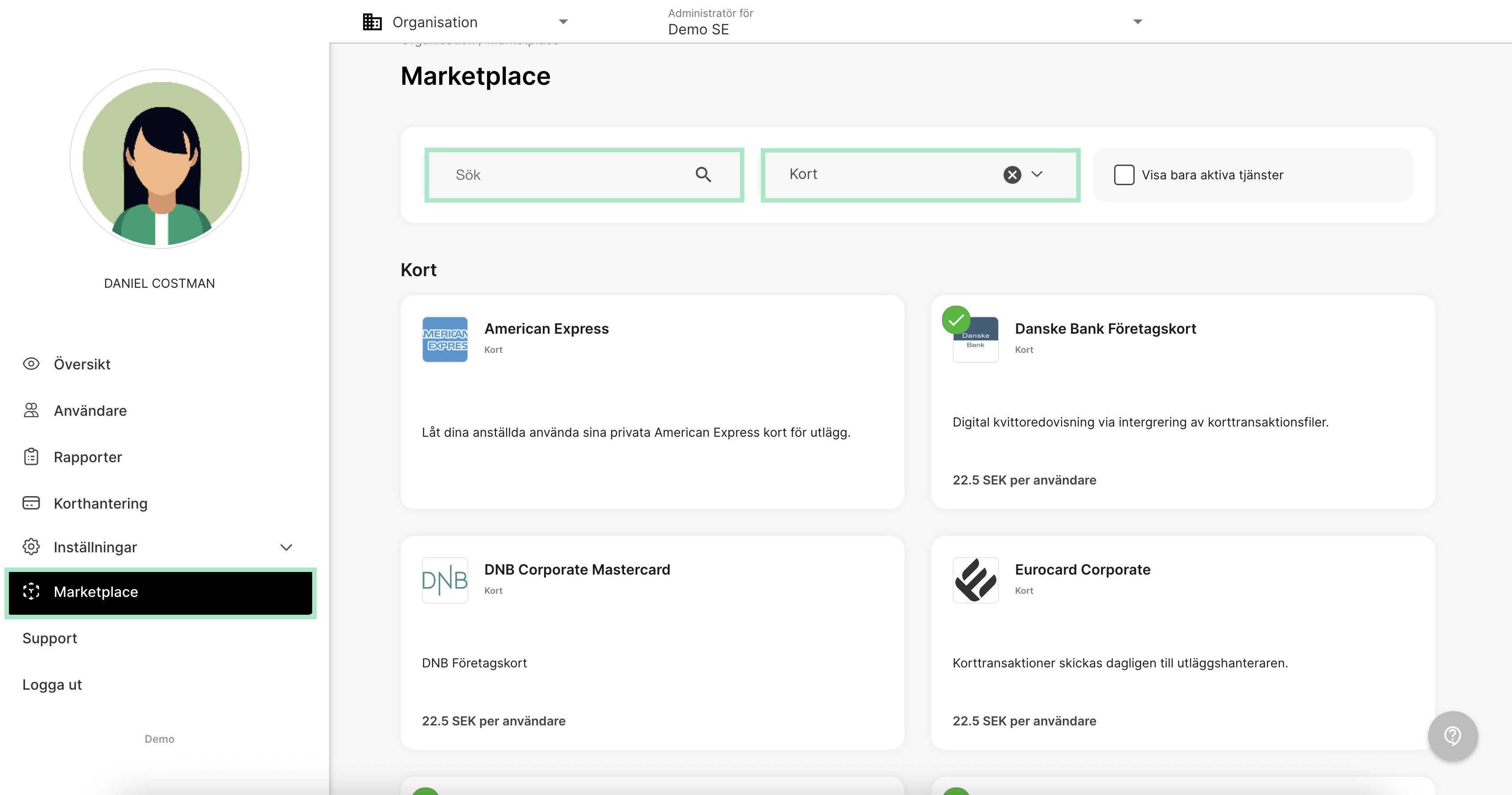
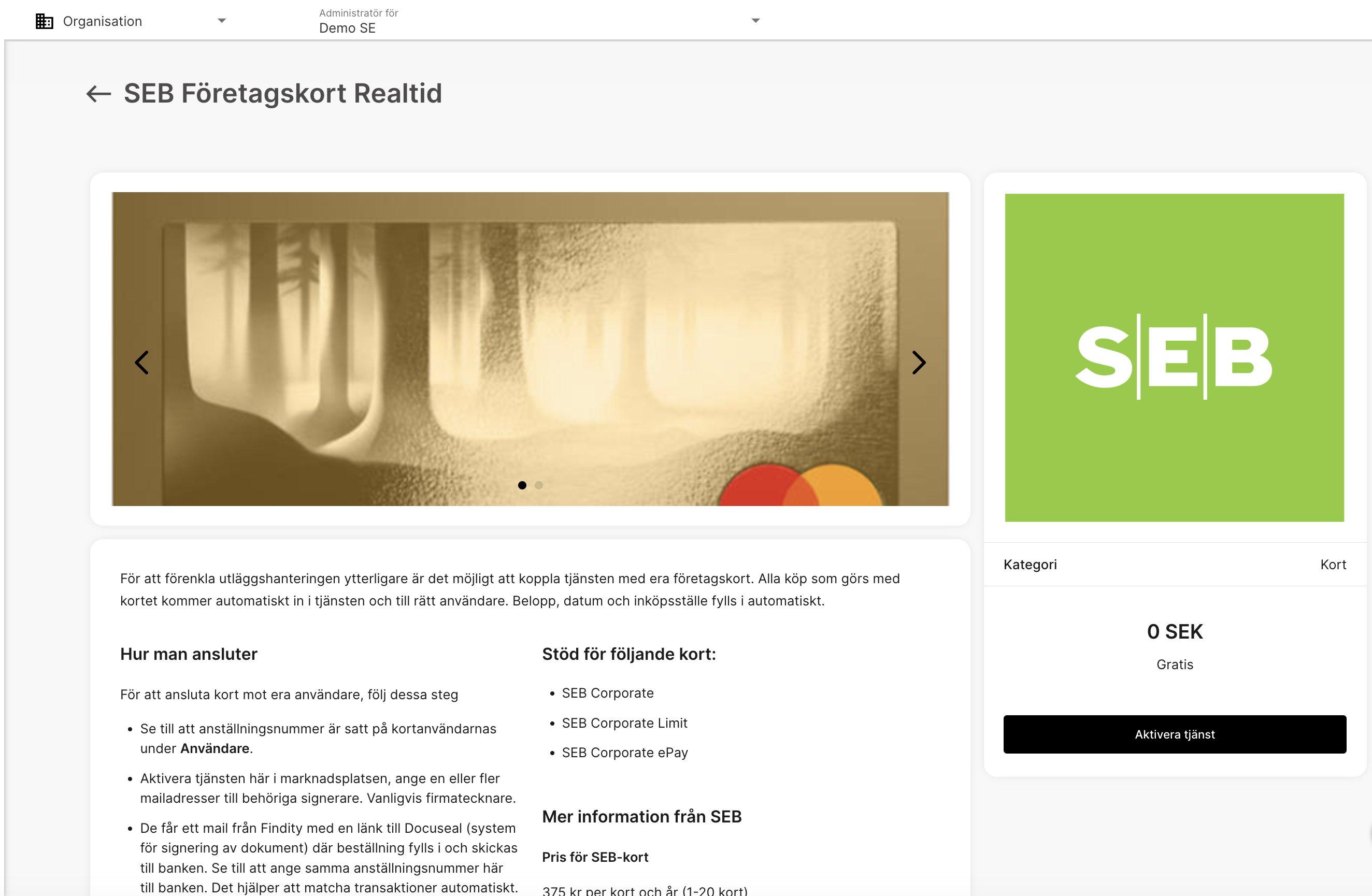
Fliken **Marketplace**, sortera på kategorin **Företagskort** eller sök, klicka på kortet och välj **Aktivera tjänst**.
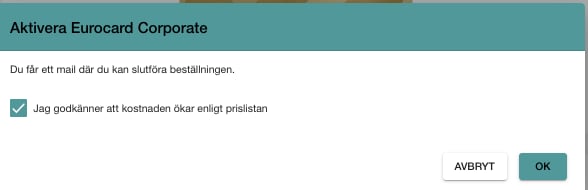
 Markera att ni godkänner kostnaden och klicka **OK**.
 Ett mejl skickas med instruktioner för att slutföra kopplingen mot banken — fullmakt eller avtal beroende på utgivare. Vem mejlet går till varierar per bank: ibland till den som gjorde kopplingen, ibland till en adress du får ange. Frågor om fullmakten ställer ni till banken.
Efter aktiveringen finns fliken **Korthantering** i vänstermenyn.
### Realtidstransaktioner
Med realtid skapas transaktionen på användarens konto redan vid köpet, i stället för nästa dag. Användaren kompletterar med kvittobild, och när bankens faktura kommer matchas den mot transaktionerna.
Sverige, Norge, Danmark och Finland.
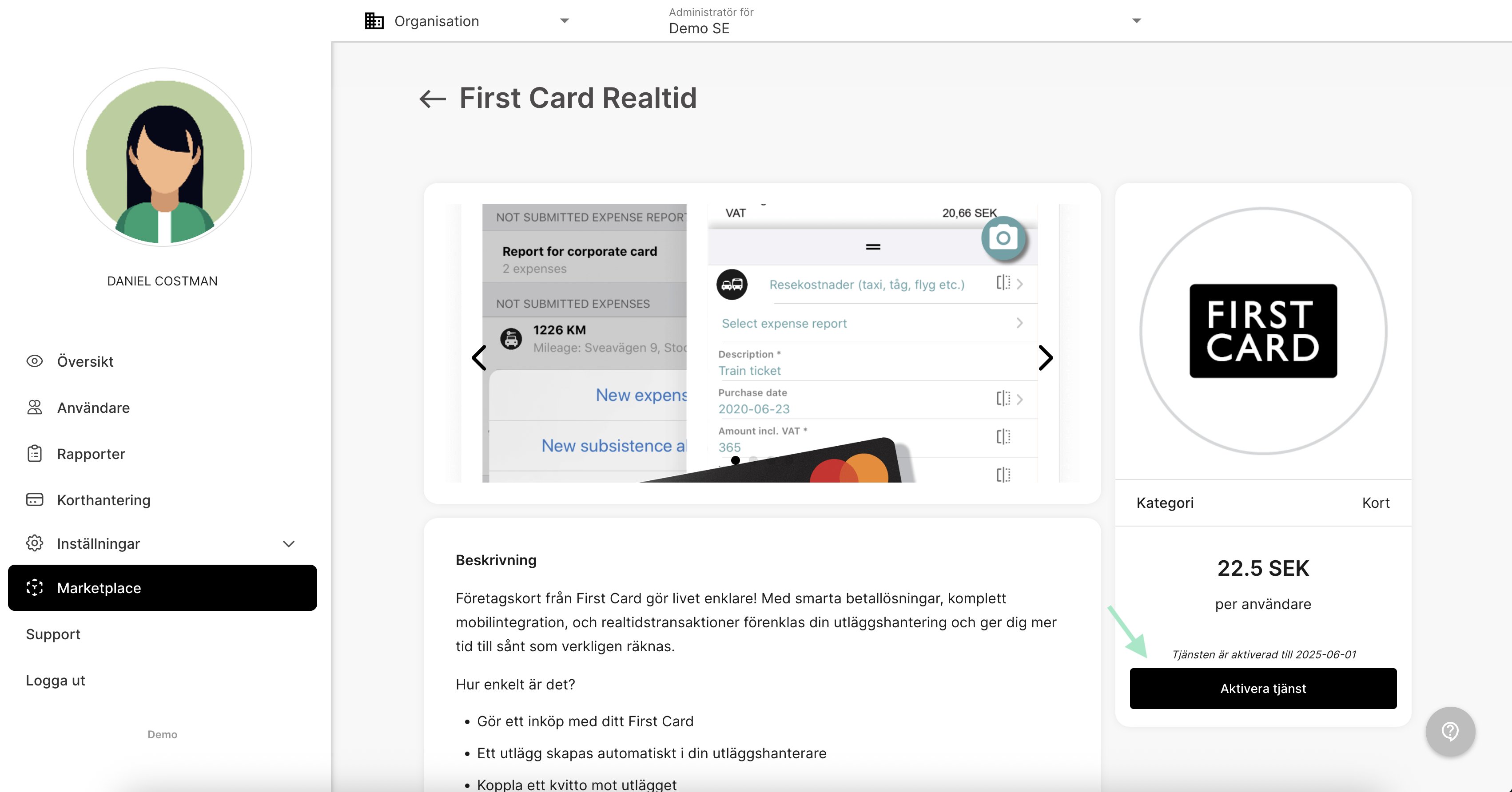
**Marketplace** › kategorin **Företagskort** › **First Card Realtid** › **Aktivera tjänst**.
Ett mejl skickas med instruktioner för att slutföra kopplingen mot banken — fullmakt eller avtal beroende på utgivare. Vem mejlet går till varierar per bank: ibland till den som gjorde kopplingen, ibland till en adress du får ange. Frågor om fullmakten ställer ni till banken.
Efter aktiveringen finns fliken **Korthantering** i vänstermenyn.
### Realtidstransaktioner
Med realtid skapas transaktionen på användarens konto redan vid köpet, i stället för nästa dag. Användaren kompletterar med kvittobild, och när bankens faktura kommer matchas den mot transaktionerna.
Sverige, Norge, Danmark och Finland.
**Marketplace** › kategorin **Företagskort** › **First Card Realtid** › **Aktivera tjänst**.
 Välj under **Vilka korttyper som skall skickas till tjänsten** om det gäller *Företaget har betalningsansvar*, *Personligt betalansvar* eller båda. Ange e-post till behörig undertecknare — vet du inte vem, använd knappen **Välj undertecknare**. Avtalet skickas därefter från Nordea First Card till den adressen.
Upplagda användare får ett eget avtal att signera. Signerat avtal visas som en bock i kolumnen **PDPC** i kortinnehavarvyn, tillsammans med **Kortnummer** och **Senaste inköp**.
SEB: Sverige. AirPlus: Sverige, Norge, Danmark och Finland. Jyske Bank: Danmark.
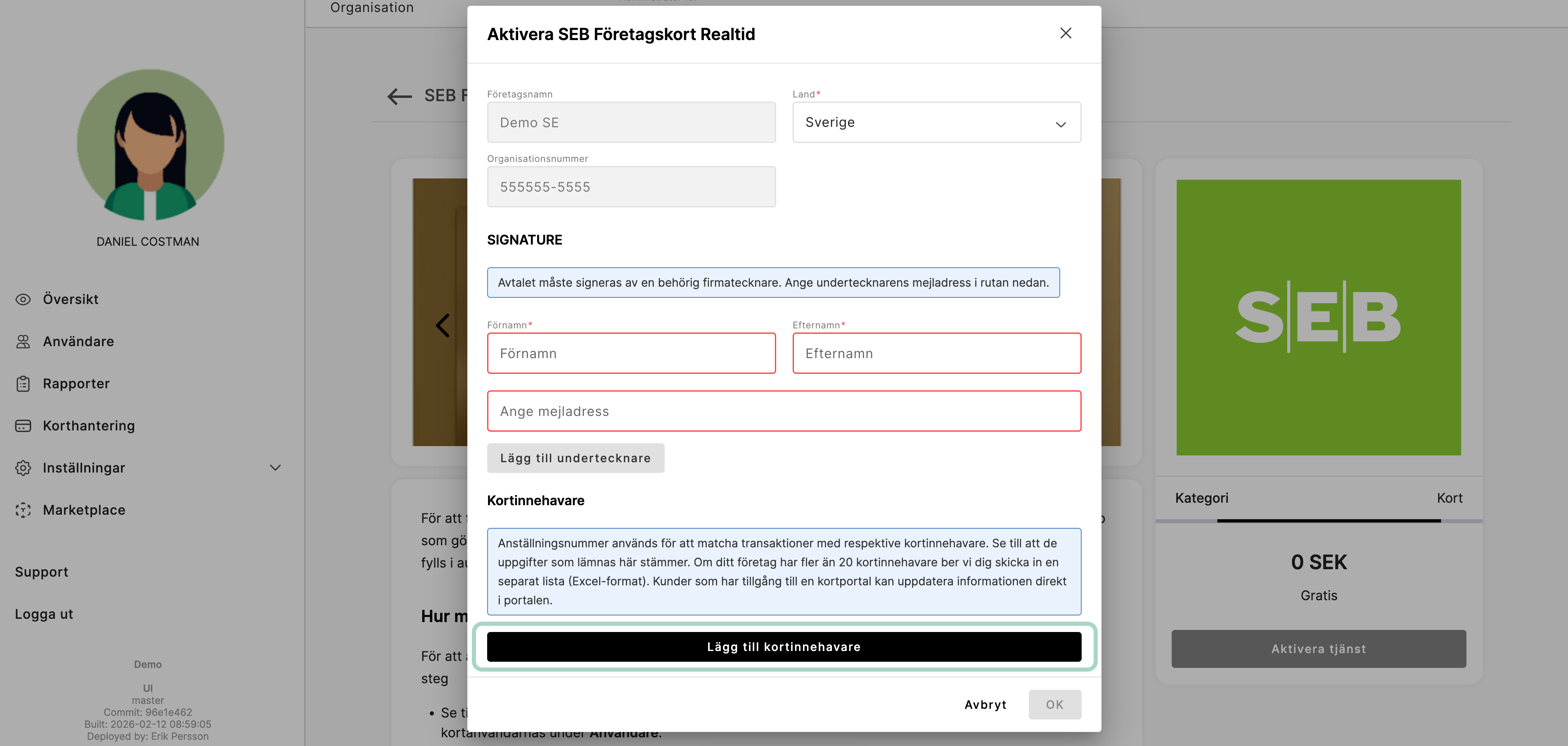
Aktivera i **Marketplace**. En popup samlar in företags- och personuppgifter, och där kan du redan nu klicka **Lägg till kortinnehavare** — det rekommenderas.
Välj under **Vilka korttyper som skall skickas till tjänsten** om det gäller *Företaget har betalningsansvar*, *Personligt betalansvar* eller båda. Ange e-post till behörig undertecknare — vet du inte vem, använd knappen **Välj undertecknare**. Avtalet skickas därefter från Nordea First Card till den adressen.
Upplagda användare får ett eget avtal att signera. Signerat avtal visas som en bock i kolumnen **PDPC** i kortinnehavarvyn, tillsammans med **Kortnummer** och **Senaste inköp**.
SEB: Sverige. AirPlus: Sverige, Norge, Danmark och Finland. Jyske Bank: Danmark.
Aktivera i **Marketplace**. En popup samlar in företags- och personuppgifter, och där kan du redan nu klicka **Lägg till kortinnehavare** — det rekommenderas.
 Automatisk kortkoppling kräver att användaren har ett **anställningsnummer** i tjänsten och att det följer med i formuläret till banken.
Du får ett mejl med formuläret, som fylls i och skickas digitalt till banken. Bankens granskning kan ta **upp till en vecka**.
För befintliga SEB Corporate- och AirPlus-kunder på filbaserade lösningar.
**Marketplace** › **Airplus Realtid** eller **SEB Företagskort Realtid** › **Aktivera tjänst**.
Automatisk kortkoppling kräver att användaren har ett **anställningsnummer** i tjänsten och att det följer med i formuläret till banken.
Du får ett mejl med formuläret, som fylls i och skickas digitalt till banken. Bankens granskning kan ta **upp till en vecka**.
För befintliga SEB Corporate- och AirPlus-kunder på filbaserade lösningar.
**Marketplace** › **Airplus Realtid** eller **SEB Företagskort Realtid** › **Aktivera tjänst**.
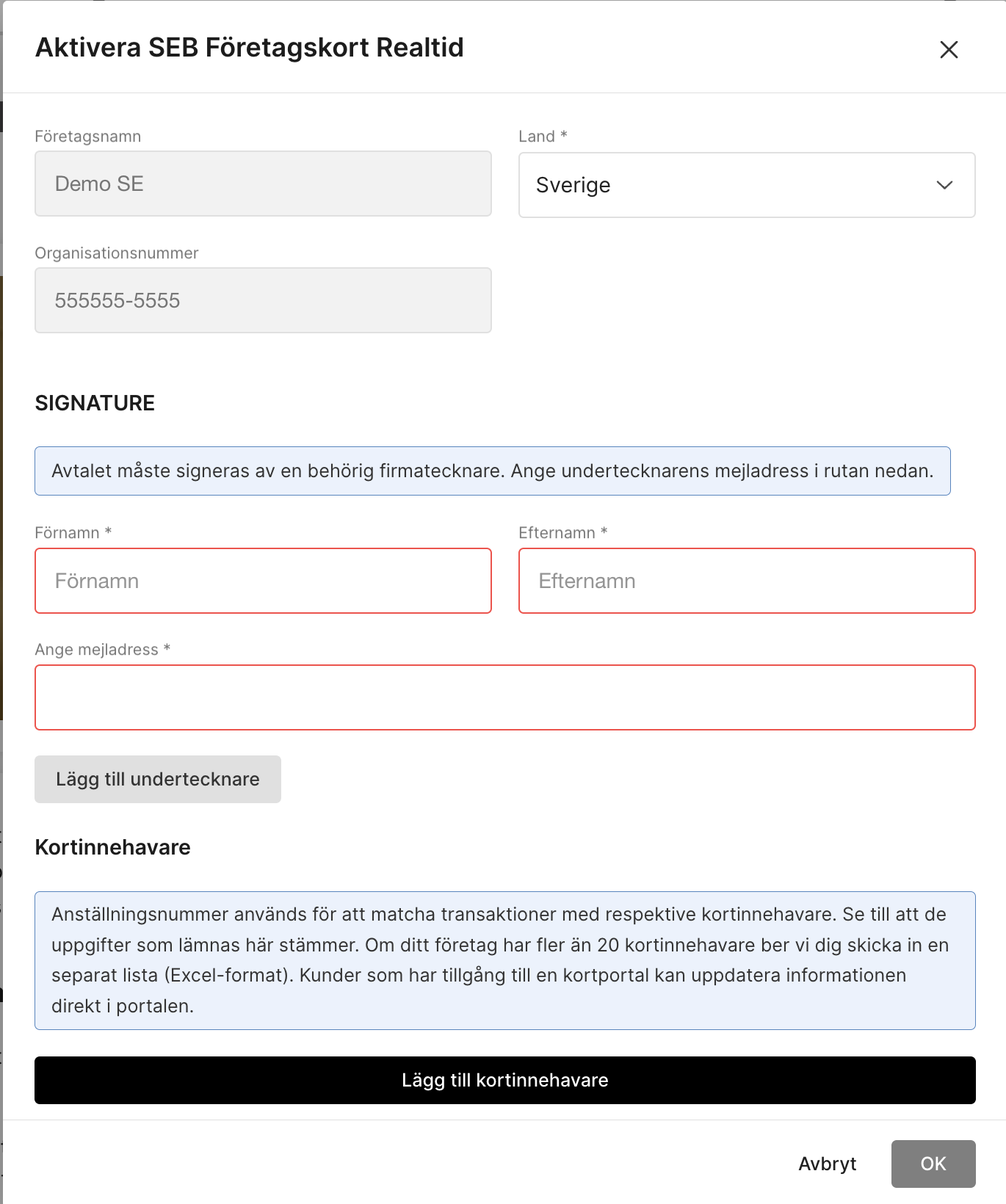
 Behörig firmatecknare med namn och e-post, samt kortinnehavare med **anställningsnummer**. Företagsuppgifterna är förifyllda.
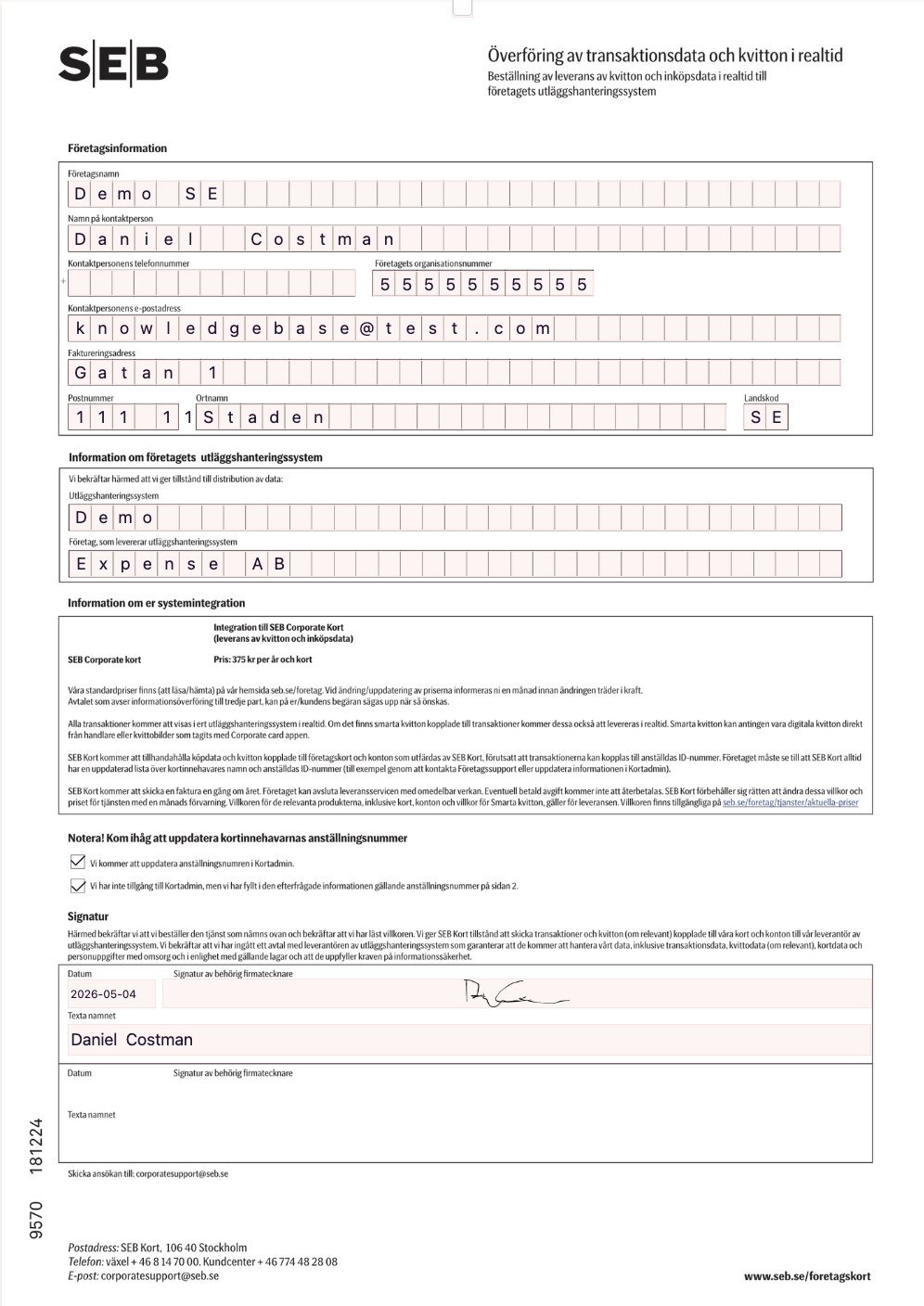
 Firmatecknaren får ett mejl med länk till **Docuseal** för att granska, signera och skicka in orderformuläret.
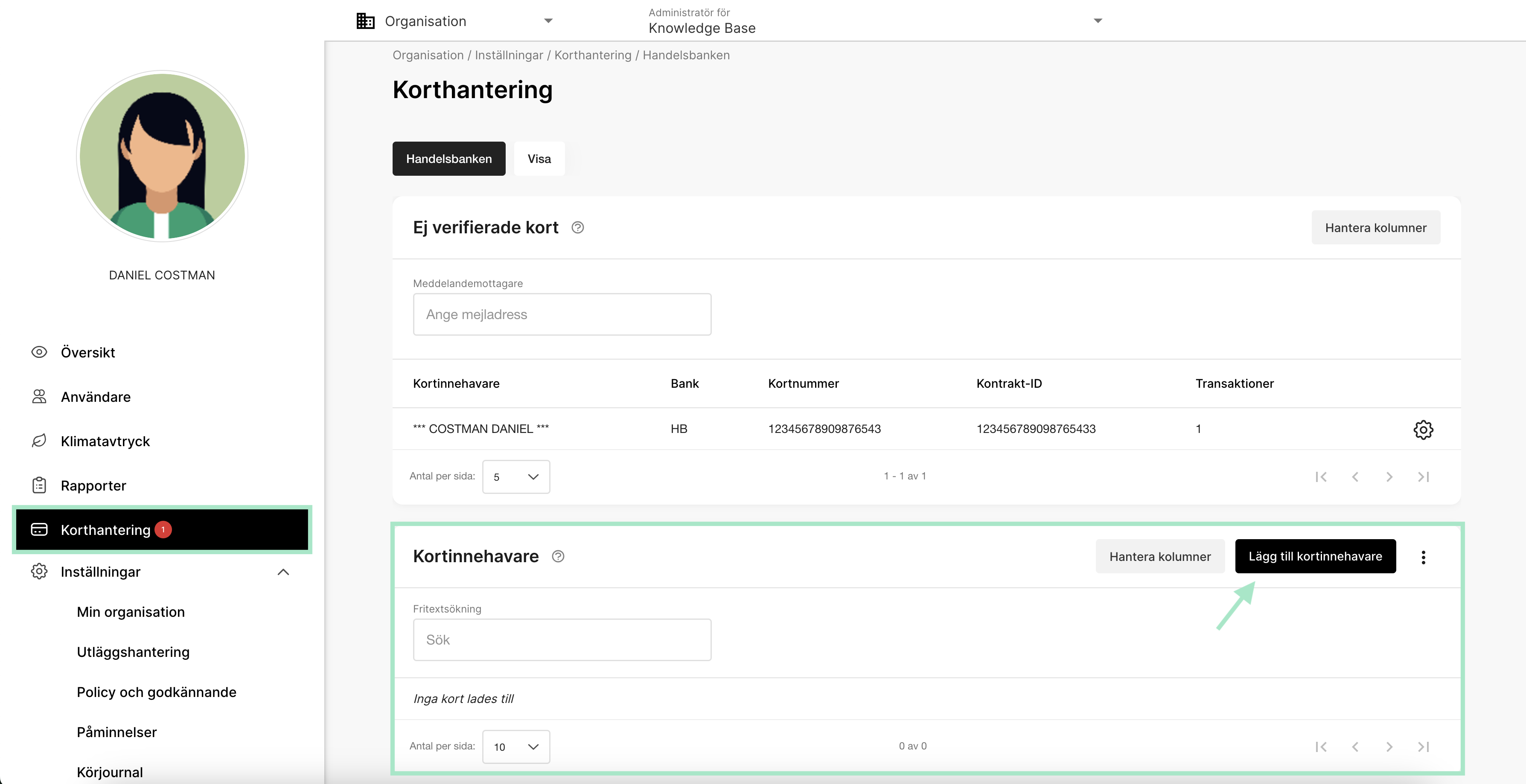
 Under **Korthantering** anger du standardkonton för kortinnehavarnas konteringsinställningar och lägger till samtliga kortinnehavare. Därefter väntar ni på bankens uppsättning.
När kopplingen är klar visas kortinnehavaren med **maskerat kortnummer** och **datum för senaste köp**. Nya kortinnehavare kopplas automatiskt; kort som inte kan kopplas hamnar under **Ej verifierade kort**.
Medarbetarupplevelsen ändras: inköp registreras som **lösa utlägg** och läggs till en rapport först när perioden avslutas och banken genererar fakturan.
## Lägg upp kortinnehavare
**Korthantering** › **Kortinnehavare** › **Lägg till kortinnehavare**.
Under **Korthantering** anger du standardkonton för kortinnehavarnas konteringsinställningar och lägger till samtliga kortinnehavare. Därefter väntar ni på bankens uppsättning.
När kopplingen är klar visas kortinnehavaren med **maskerat kortnummer** och **datum för senaste köp**. Nya kortinnehavare kopplas automatiskt; kort som inte kan kopplas hamnar under **Ej verifierade kort**.
Medarbetarupplevelsen ändras: inköp registreras som **lösa utlägg** och läggs till en rapport först när perioden avslutas och banken genererar fakturan.
## Lägg upp kortinnehavare
**Korthantering** › **Kortinnehavare** › **Lägg till kortinnehavare**.
 Bocka i användarna, eller sök på namn eller e-post, och klicka **Lägg till valda användare**.
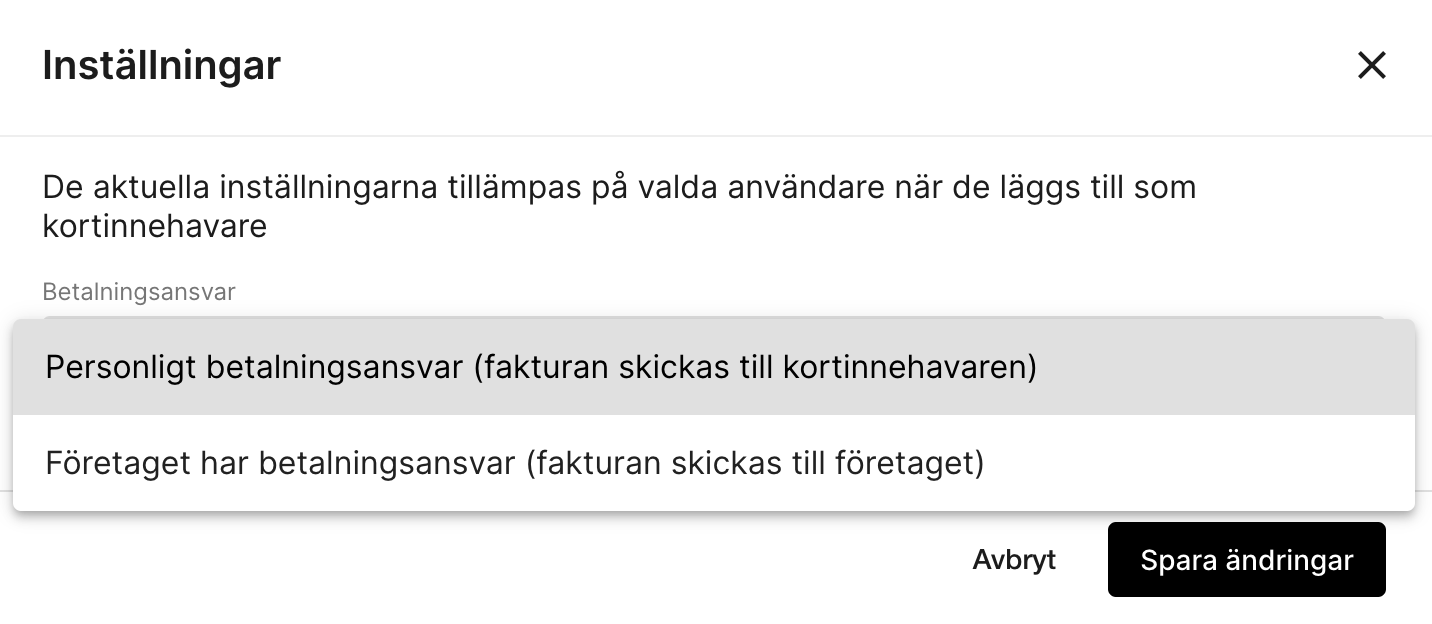
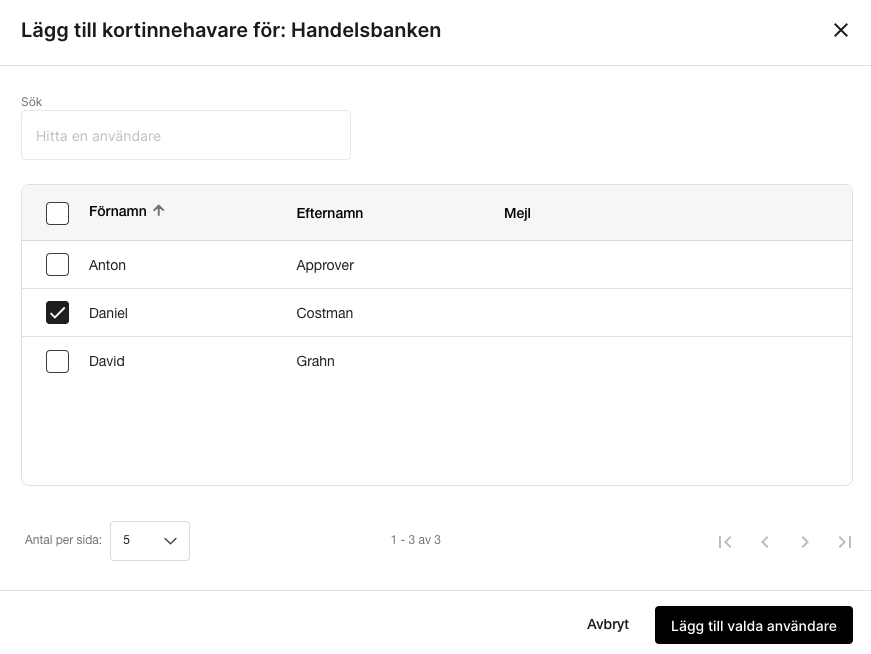 Välj personligt eller företagets betalningsansvar och klicka **Spara ändringar**.
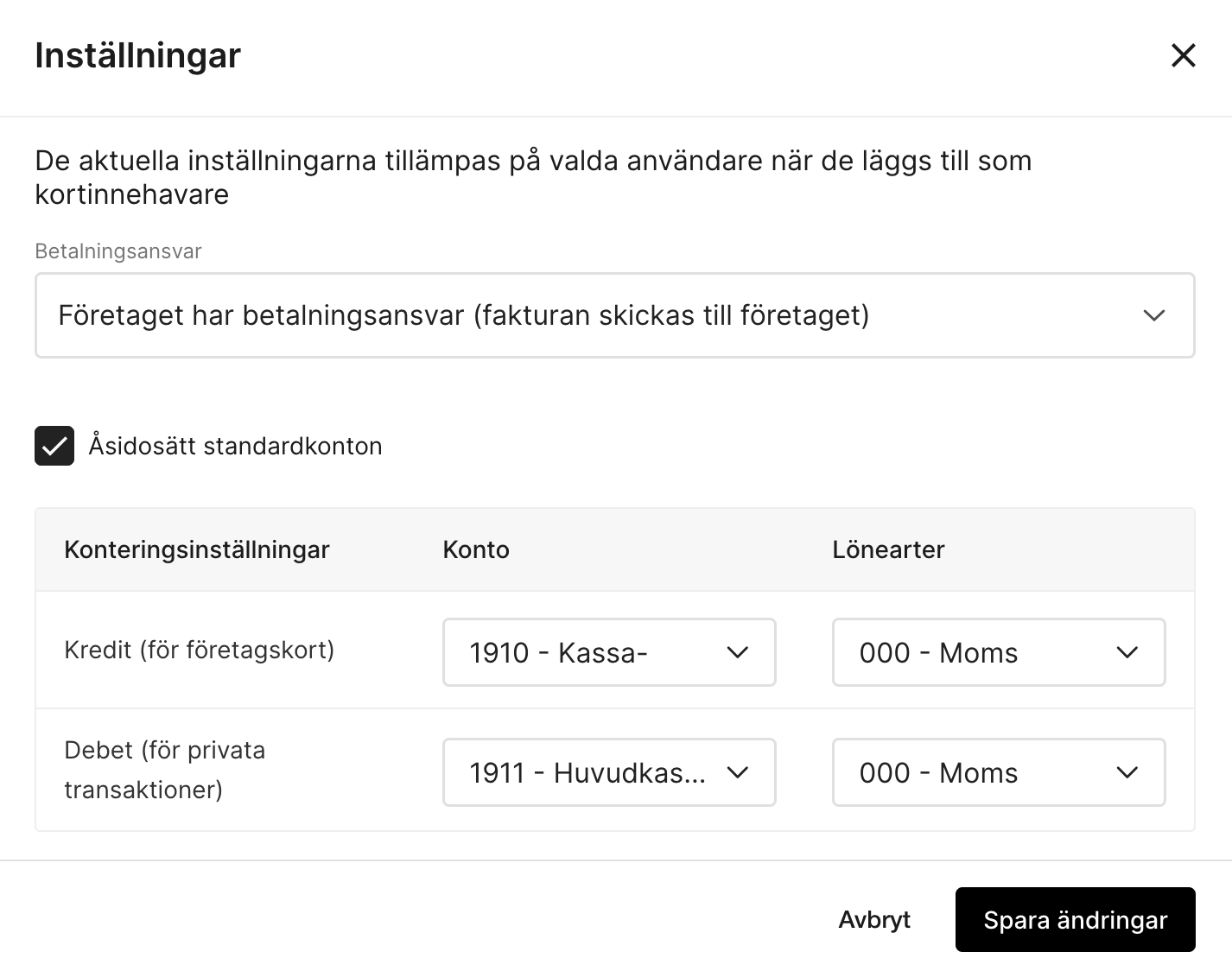
 Har företaget betalningsansvaret öppnas konteringsrutan med **Konto** och **Lönearter**. Bocka i **Åsidosätt standardkonton** för att avvika; annars **Spara ändringar**.
 Lägg **inte** in kortnummer eller kontrakts-ID manuellt. De kopplas automatiskt när de första transaktionerna kommer in.
Redigera eller ta bort en kortinnehavare via trepricksmenyn till höger på raden.
### Flera kort på samma användare
Användaren måste redan ha inställningar för ett företagskort. I dialogen **Lägg till kortinnehavare**, bocka först i **Tillåt att flera kort kopplas till en användare** — först då går det att välja redan upplagda användare.
Lägg **inte** in kortnummer eller kontrakts-ID manuellt. De kopplas automatiskt när de första transaktionerna kommer in.
Redigera eller ta bort en kortinnehavare via trepricksmenyn till höger på raden.
### Flera kort på samma användare
Användaren måste redan ha inställningar för ett företagskort. I dialogen **Lägg till kortinnehavare**, bocka först i **Tillåt att flera kort kopplas till en användare** — först då går det att välja redan upplagda användare.
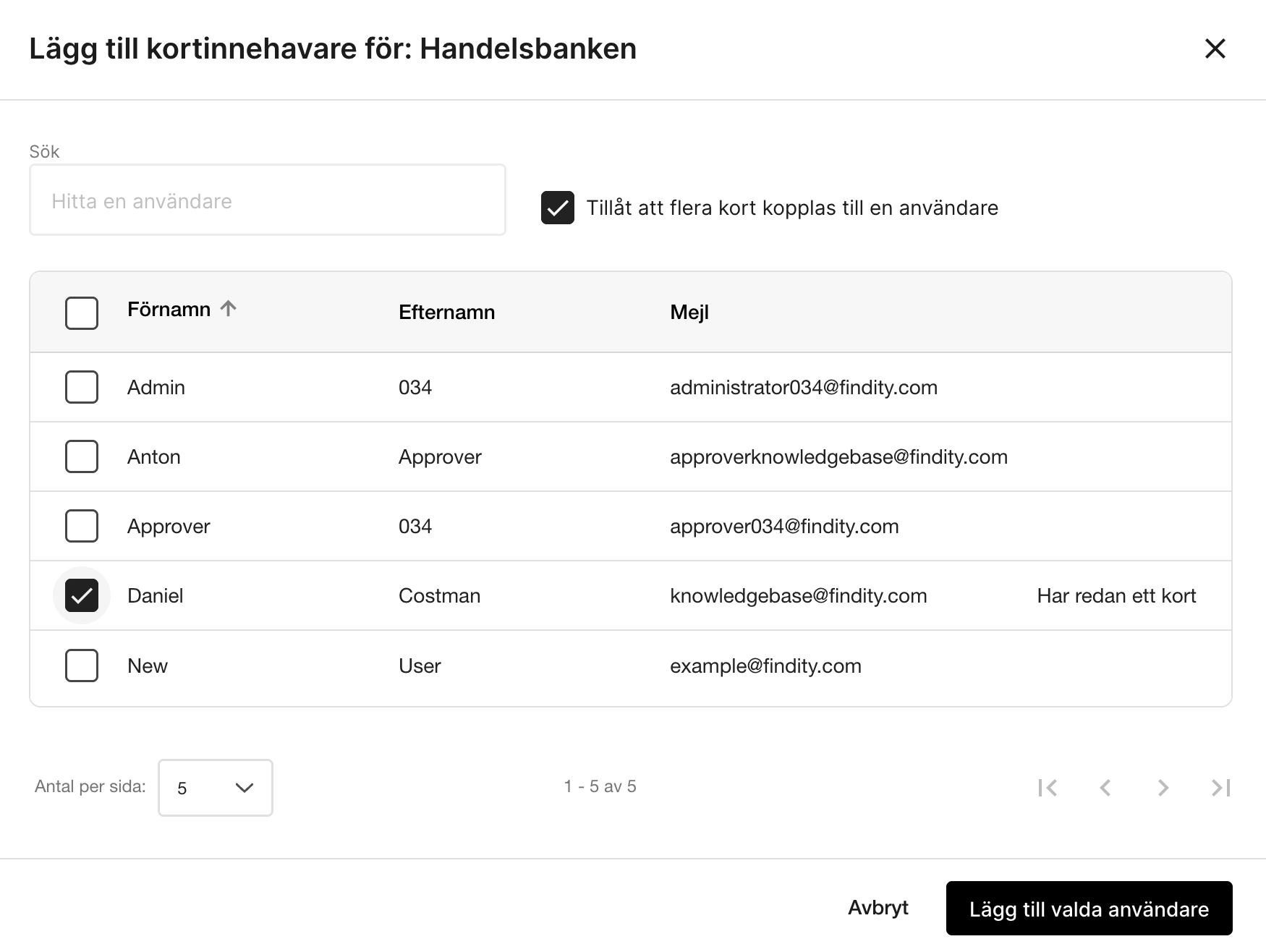 Sätt kortinställningarna för det extra kortet och **Spara ändringar**.
## Ej verifierade kort
Inkomna transaktioner från banken som inte kunnat kopplas hamnar under **Ej verifierade kort**, med en notis vid **Korthantering** i menyn.
Sätt kortinställningarna för det extra kortet och **Spara ändringar**.
## Ej verifierade kort
Inkomna transaktioner från banken som inte kunnat kopplas hamnar under **Ej verifierade kort**, med en notis vid **Korthantering** i menyn.
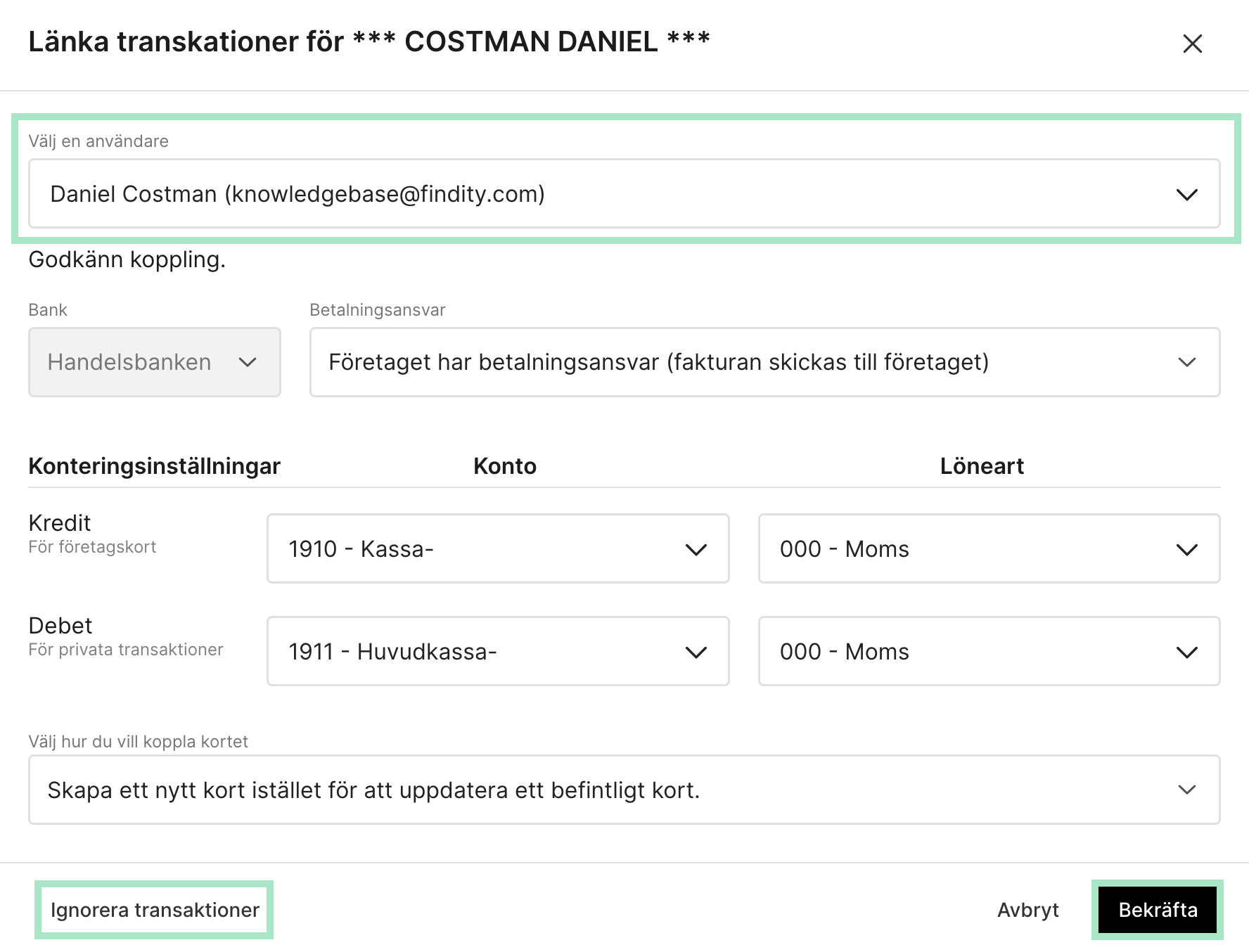
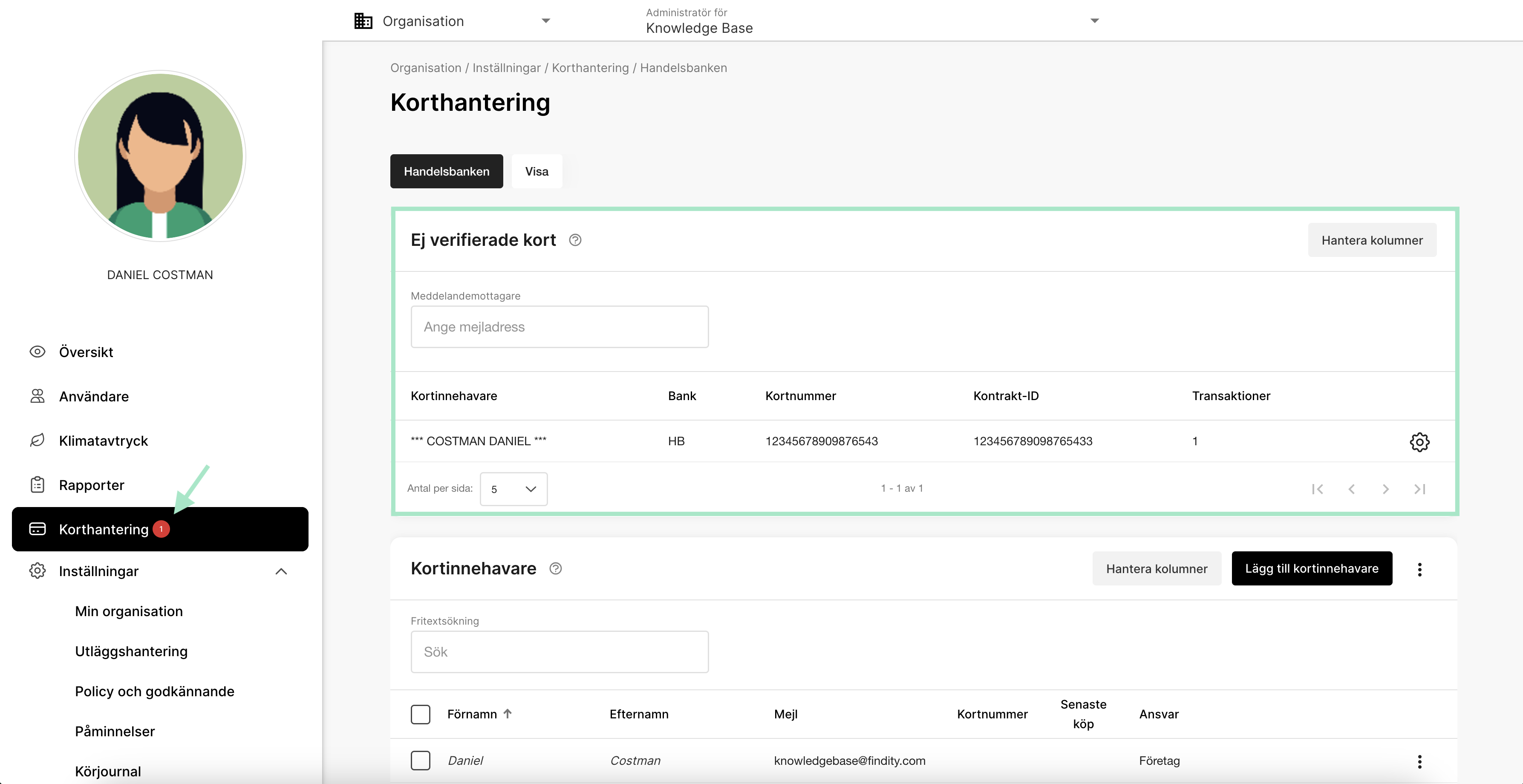 Klicka på **kugghjulet** längst till höger, välj användare och klicka **Bekräfta**. Ska kortet inte kopplas till någon: **Ignorera transaktioner** nere till vänster.
 I kortinnehavarlistan visas en kortinnehavare i **kursiv stil** så länge kortanslutningen ännu inte verifierats av banken.
## Privata köp på företagskortet
Användaren kan markera en transaktion som privat innan rapporten skickas in. Som administratör styr du hur det konteras med inställningen **Debet (för privata transaktioner)**, som sätts per användare under **Korthantering**.
I kortinnehavarlistan visas en kortinnehavare i **kursiv stil** så länge kortanslutningen ännu inte verifierats av banken.
## Privata köp på företagskortet
Användaren kan markera en transaktion som privat innan rapporten skickas in. Som administratör styr du hur det konteras med inställningen **Debet (för privata transaktioner)**, som sätts per användare under **Korthantering**.
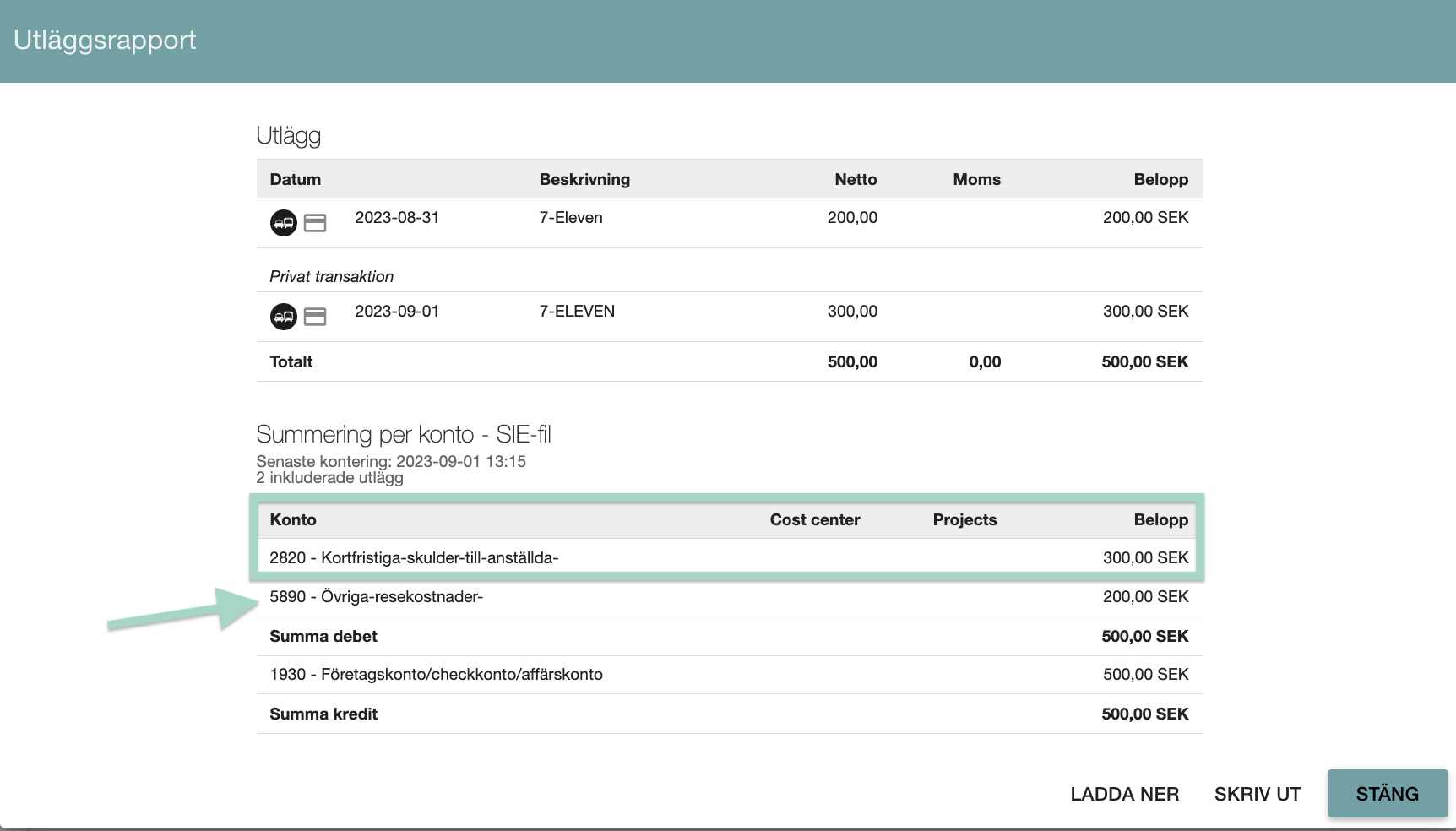
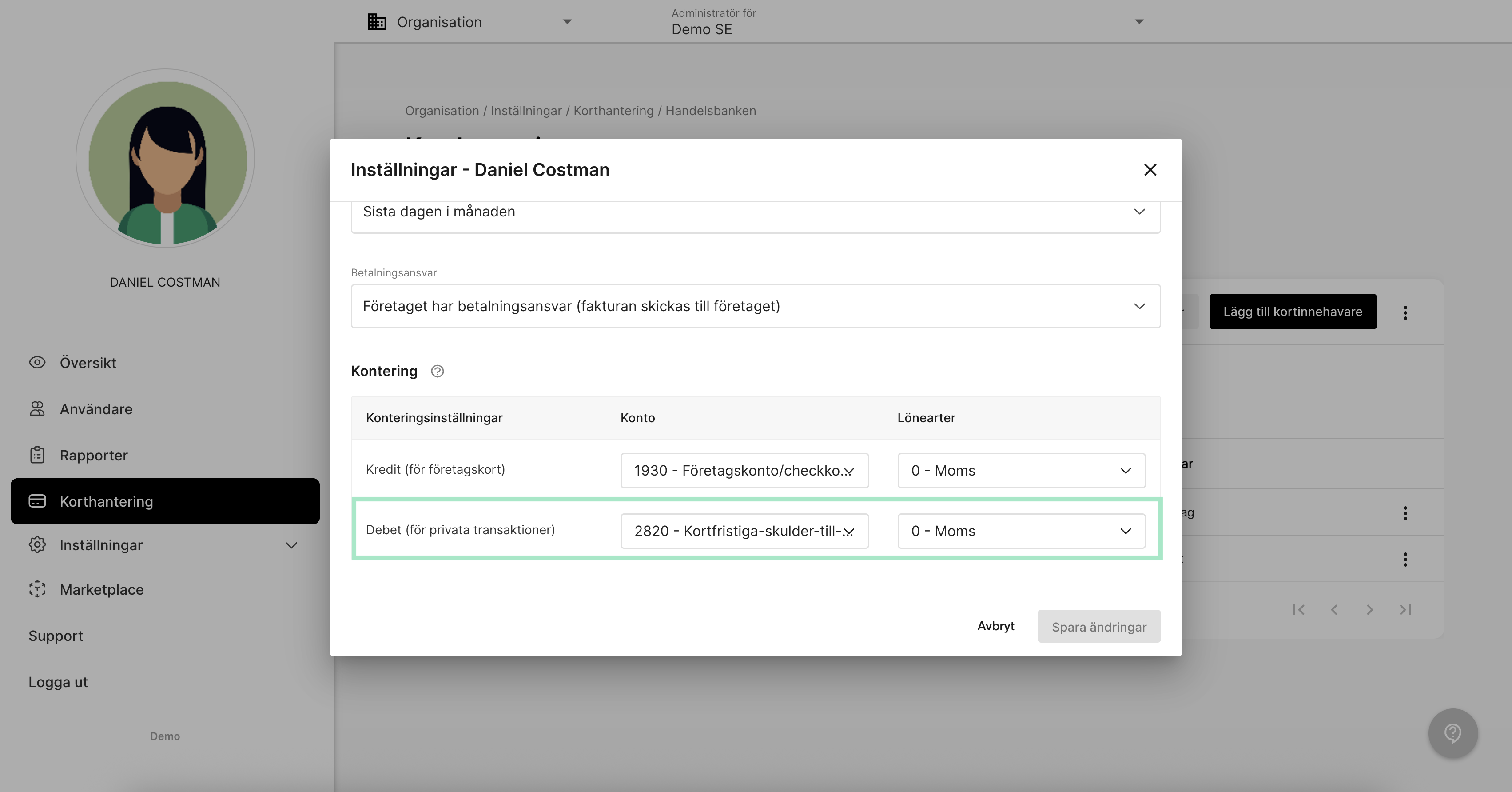 I rapporten konteras det privata beloppet på det valda debetkontot, medan övriga utlägg konteras som vanligt.
 ## Fliken Företagskort under Rapporter
Här ligger användarnas företagskortsrapporter som **ännu inte skickats in**, när företaget har betalningsansvaret.
## Fliken Företagskort under Rapporter
Här ligger användarnas företagskortsrapporter som **ännu inte skickats in**, när företaget har betalningsansvaret.
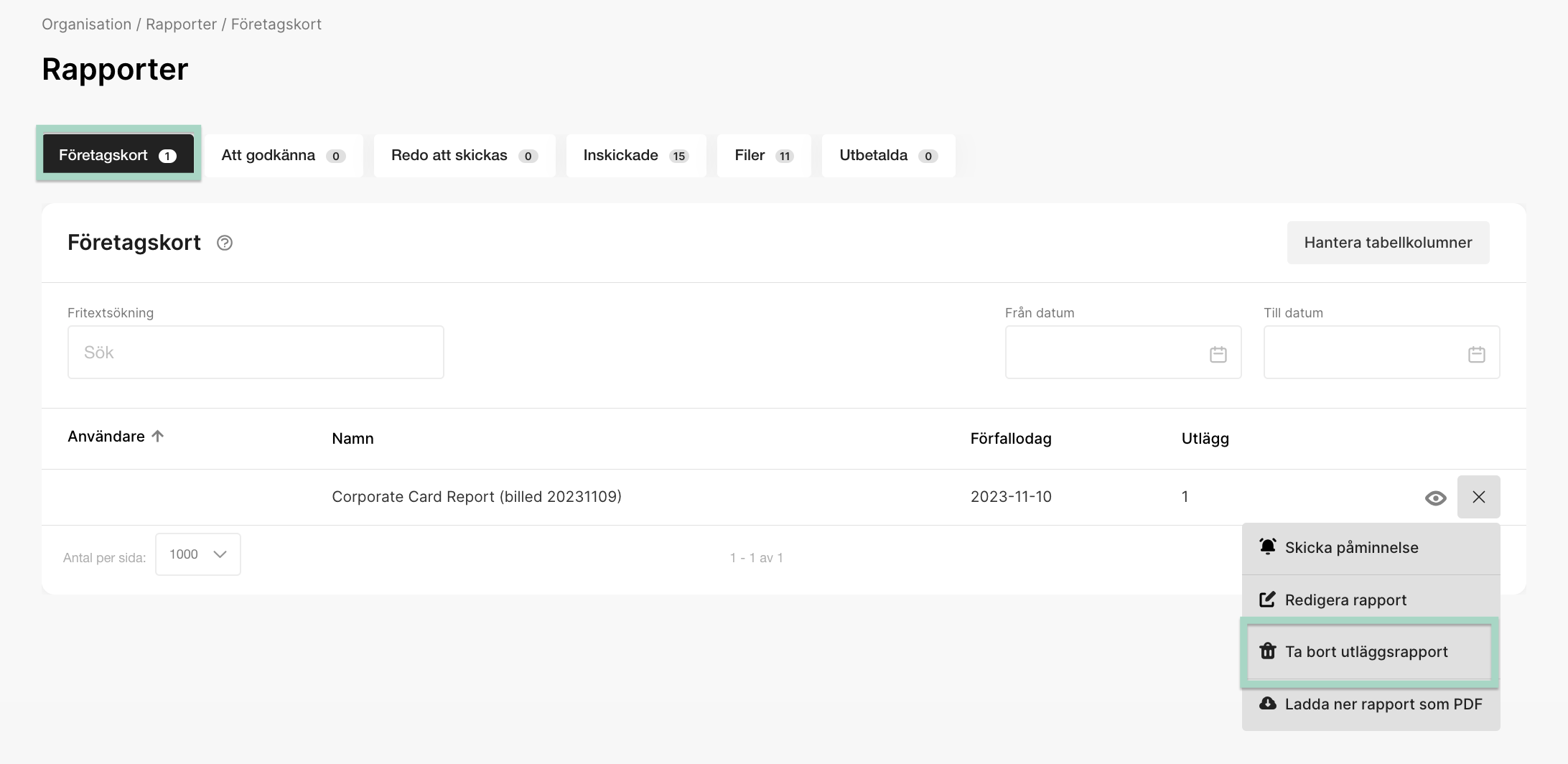
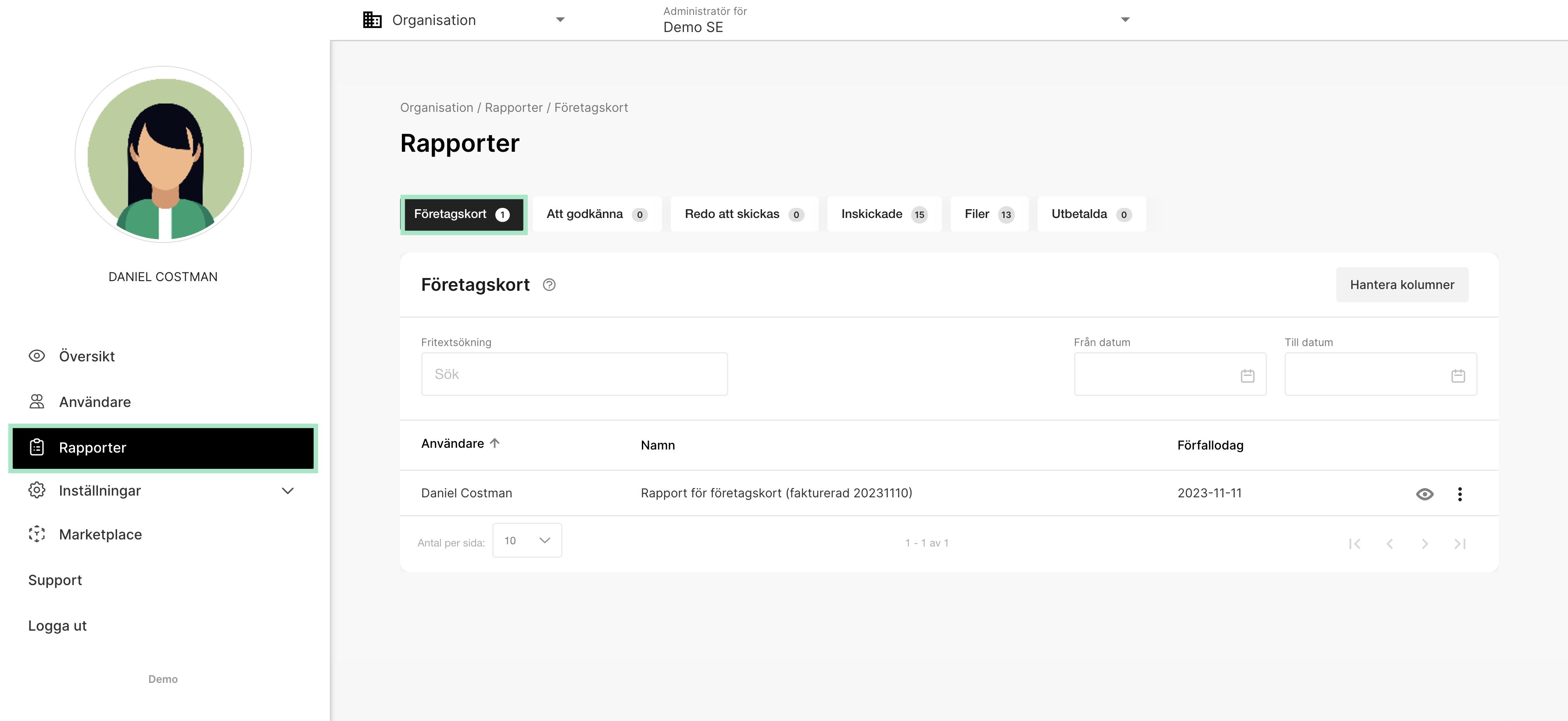 Du kan **inte** göra justeringar eller skicka in rapporterna härifrån — de ligger hos användaren för komplettering med kvittobild och kategori. Däremot kan du skicka påminnelser när kortfakturan för perioden kommit in.
Påminnelsefunktionen gäller inte vid personligt betalningsansvar eller för First Card realtidstransaktioner.
### Radera en företagskortsrapport
**Rapporter** › fliken **Företagskort** › trepricksmenyn till höger › **Ta bort Utläggsrapport**. En rapport i taget.
Du kan **inte** göra justeringar eller skicka in rapporterna härifrån — de ligger hos användaren för komplettering med kvittobild och kategori. Däremot kan du skicka påminnelser när kortfakturan för perioden kommit in.
Påminnelsefunktionen gäller inte vid personligt betalningsansvar eller för First Card realtidstransaktioner.
### Radera en företagskortsrapport
**Rapporter** › fliken **Företagskort** › trepricksmenyn till höger › **Ta bort Utläggsrapport**. En rapport i taget.
 ## Styr kortrapporterna till en viss mottagare
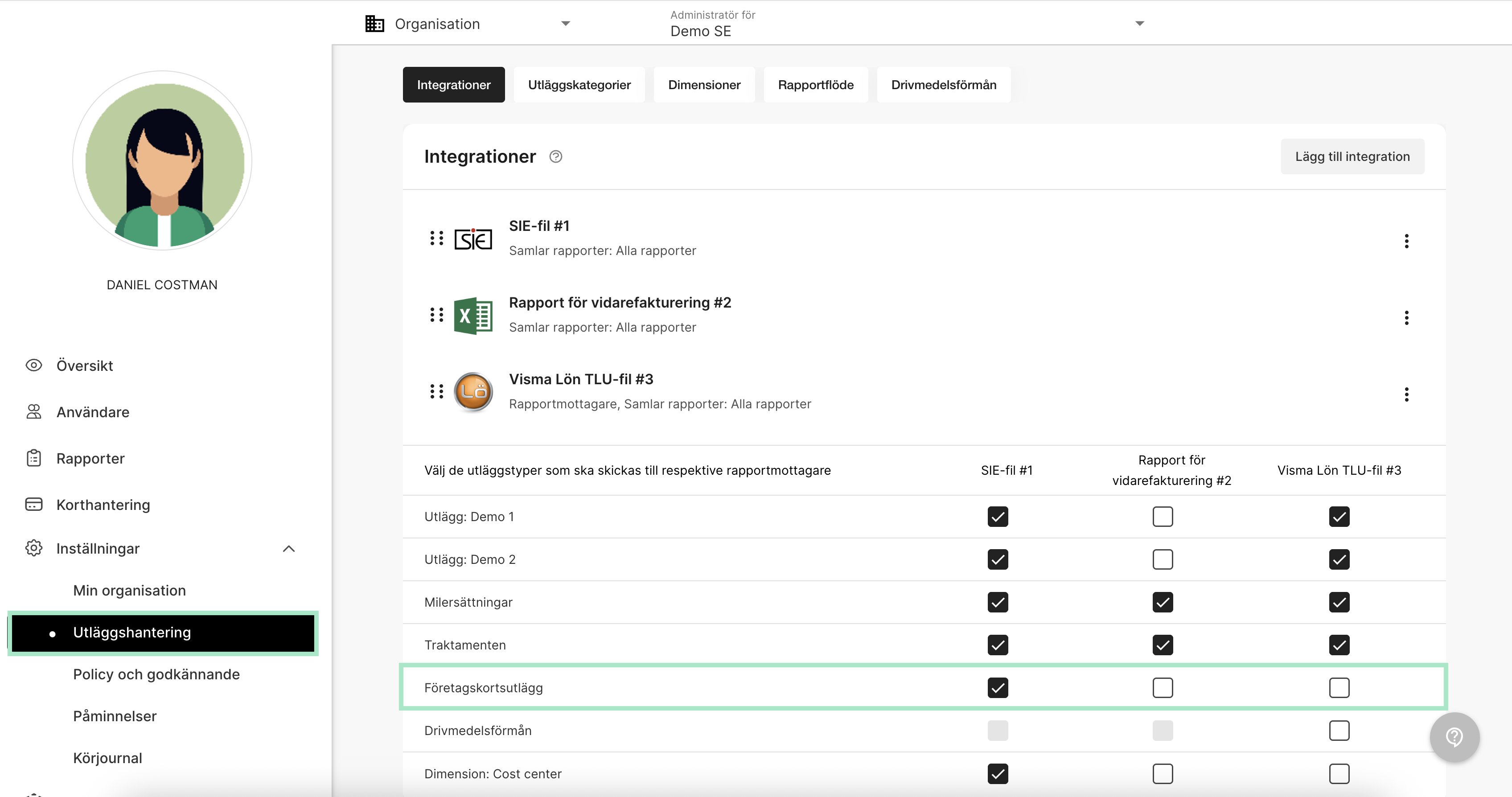
**Inställningar** › **Utläggshantering** › **Integrationer**: markera rutan vid den integration som ska ta emot företagskortsrapporterna.
## Styr kortrapporterna till en viss mottagare
**Inställningar** › **Utläggshantering** › **Integrationer**: markera rutan vid den integration som ska ta emot företagskortsrapporterna.
 ## Avsluta kortkopplingen
Alla transaktioner och företagskortsrapporter måste vara hanterade. Manuellt hanterade rapporter kan raderas; ohanterade måste användaren skicka in.
Begär att kopplingen tas bort så att inga fler transaktioner skickas.
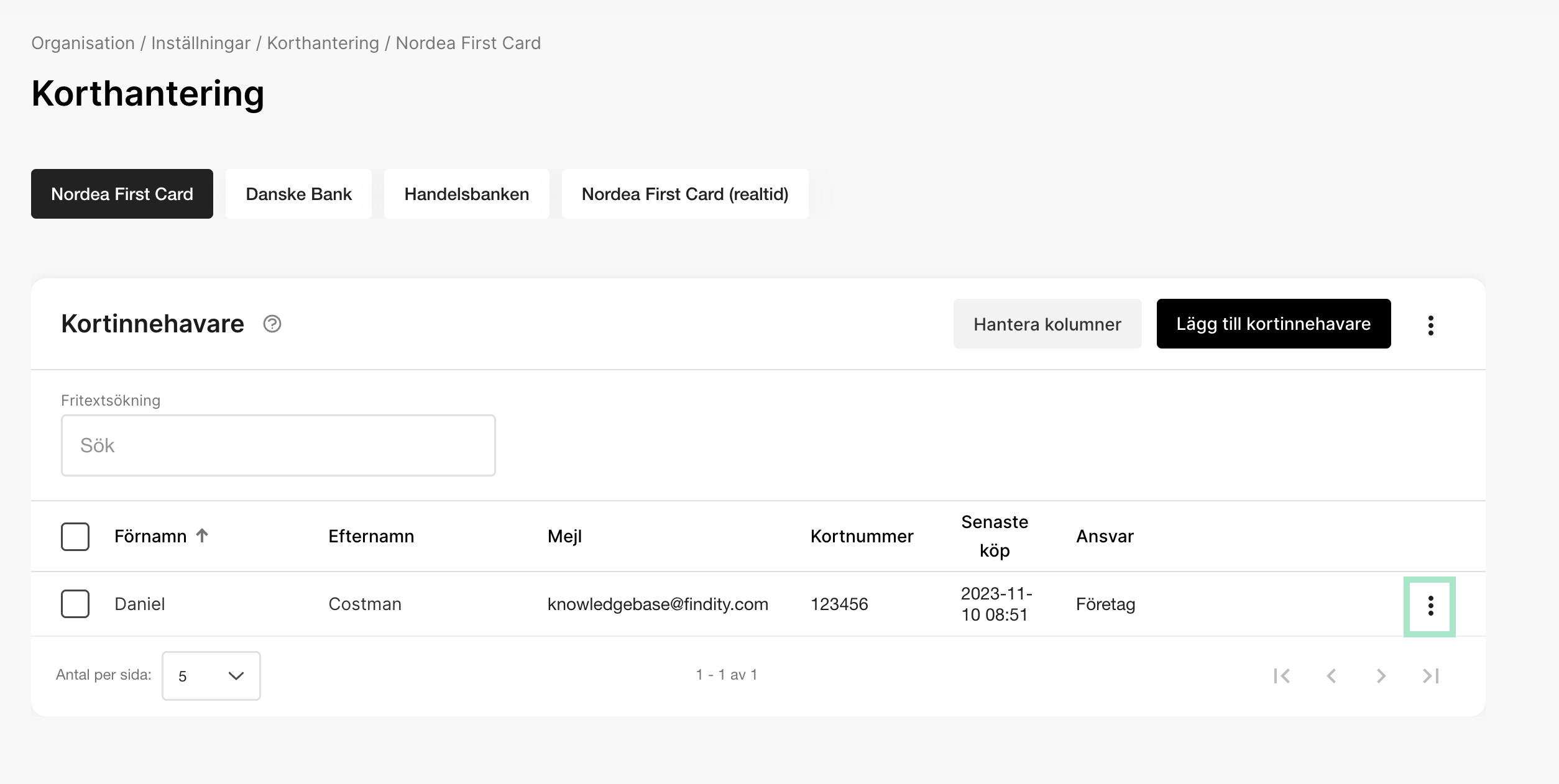
**Korthantering** › trepricksmenyn på användaren › **Ta bort**.
## Avsluta kortkopplingen
Alla transaktioner och företagskortsrapporter måste vara hanterade. Manuellt hanterade rapporter kan raderas; ohanterade måste användaren skicka in.
Begär att kopplingen tas bort så att inga fler transaktioner skickas.
**Korthantering** › trepricksmenyn på användaren › **Ta bort**.
 ## Nästa steg
Rapportflödet och påminnelser.
Digitala kvitton och övriga Marketplace-tjänster.
## Vanliga frågor
Ja. Bocka i **Tillåt att flera kort kopplas till en användare** i dialogen **Lägg till kortinnehavare**. Användaren måste redan ha inställningar för ett kort.
Nej. Kortnummer och kontrakts-ID kopplas automatiskt när transaktionerna börjar komma in.
Att kortanslutningen ännu inte verifierats av banken.
Beloppet konteras på det konto ni valt under **Debet (för privata transaktioner)** i användarens kortinställningar, i stället för som en företagskostnad.
Nej. Rapporterna under fliken Företagskort ligger hos användaren tills hen kompletterat och skickat in dem. Du kan skicka påminnelser.
## Nästa steg
Rapportflödet och påminnelser.
Digitala kvitton och övriga Marketplace-tjänster.
## Vanliga frågor
Ja. Bocka i **Tillåt att flera kort kopplas till en användare** i dialogen **Lägg till kortinnehavare**. Användaren måste redan ha inställningar för ett kort.
Nej. Kortnummer och kontrakts-ID kopplas automatiskt när transaktionerna börjar komma in.
Att kortanslutningen ännu inte verifierats av banken.
Beloppet konteras på det konto ni valt under **Debet (för privata transaktioner)** i användarens kortinställningar, i stället för som en företagskostnad.
Nej. Rapporterna under fliken Företagskort ligger hos användaren tills hen kompletterat och skickat in dem. Du kan skicka påminnelser.