> ## Documentation Index
> Fetch the complete documentation index at: https://help.findity.com/llms.txt
> Use this file to discover all available pages before exploring further.
# Dimensioner
> Skapa kostnadsställen, projekt och egna dimensioner, sätt förvalda värden och mappa dem till rapportmottagarna.
Martin testar Martin testar Martin testar Martin testar Martin testar Martin testar
En dimension är ett extra fält på utlägget eller rapporten — kostnadsställe, projekt, vidarefakturering eller något eget. Dimensionsvärdet följer med till bokföringen och kan också styra attestordningen.
## Innan du börjar
Aktivera **Dimensioner** i **Marketplace** på organisationsnivå.
## Skapa en dimension
**Inställningar** › **Utläggshantering** › **Dimensioner** › **Lägg till dimension**.
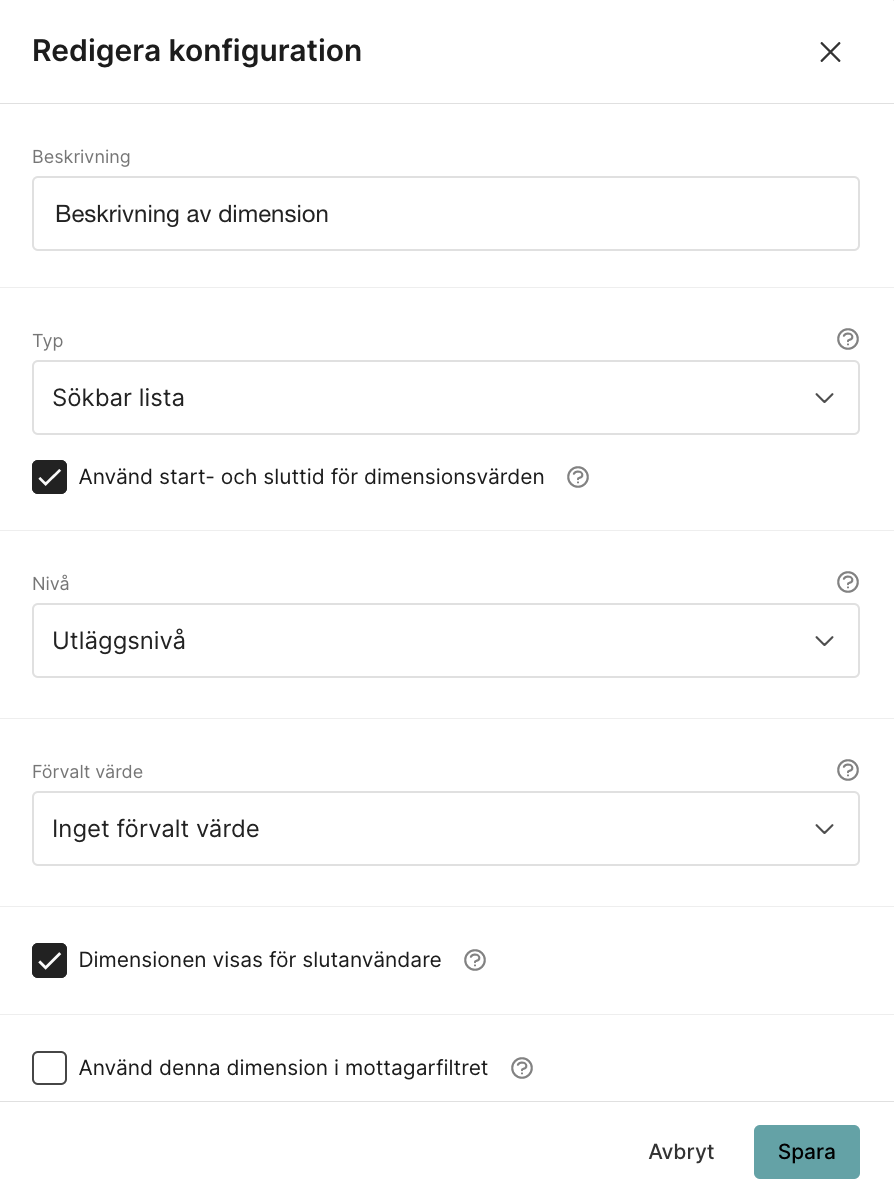
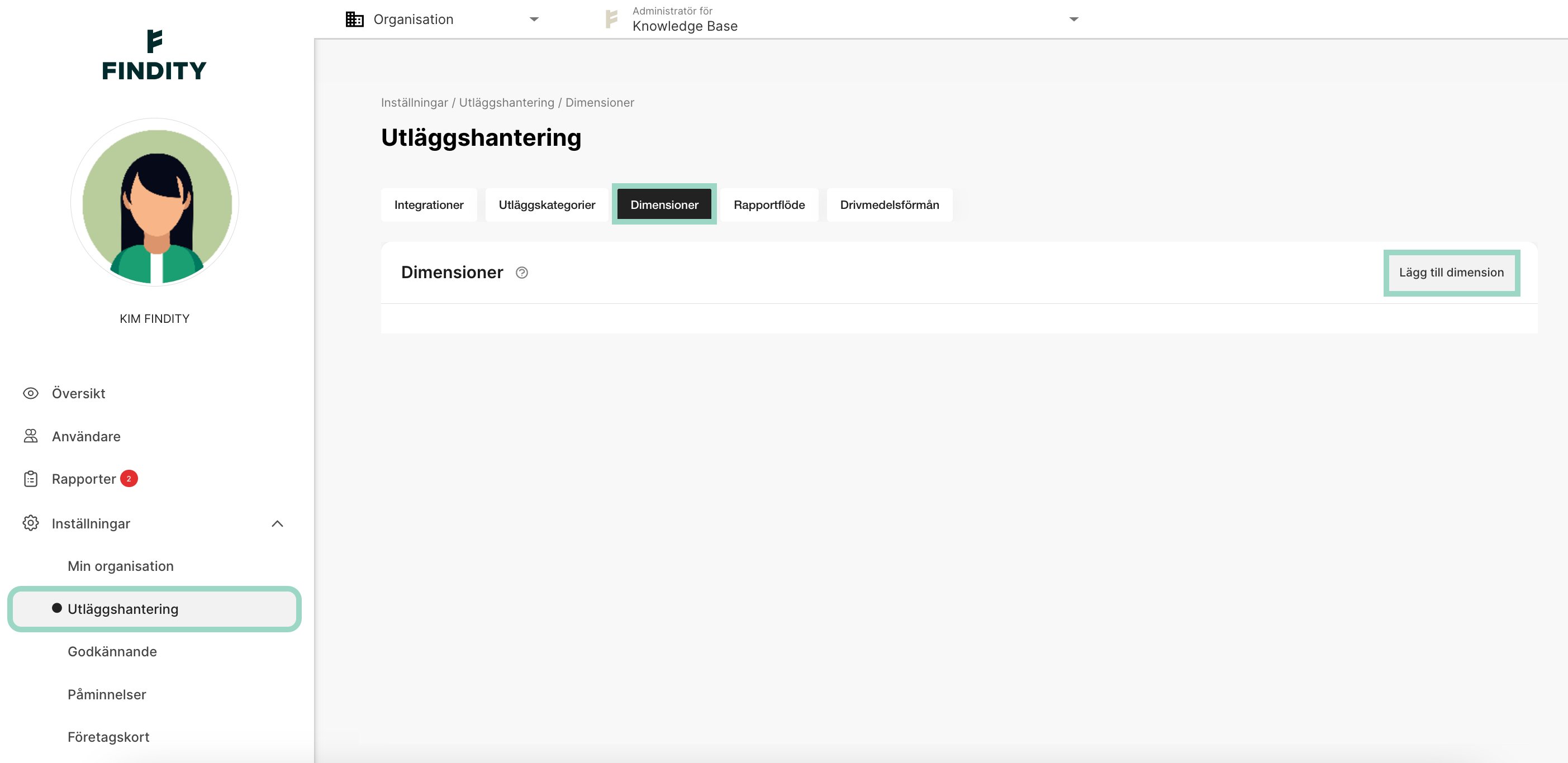 Fyll i konfigurationen och **Spara**.
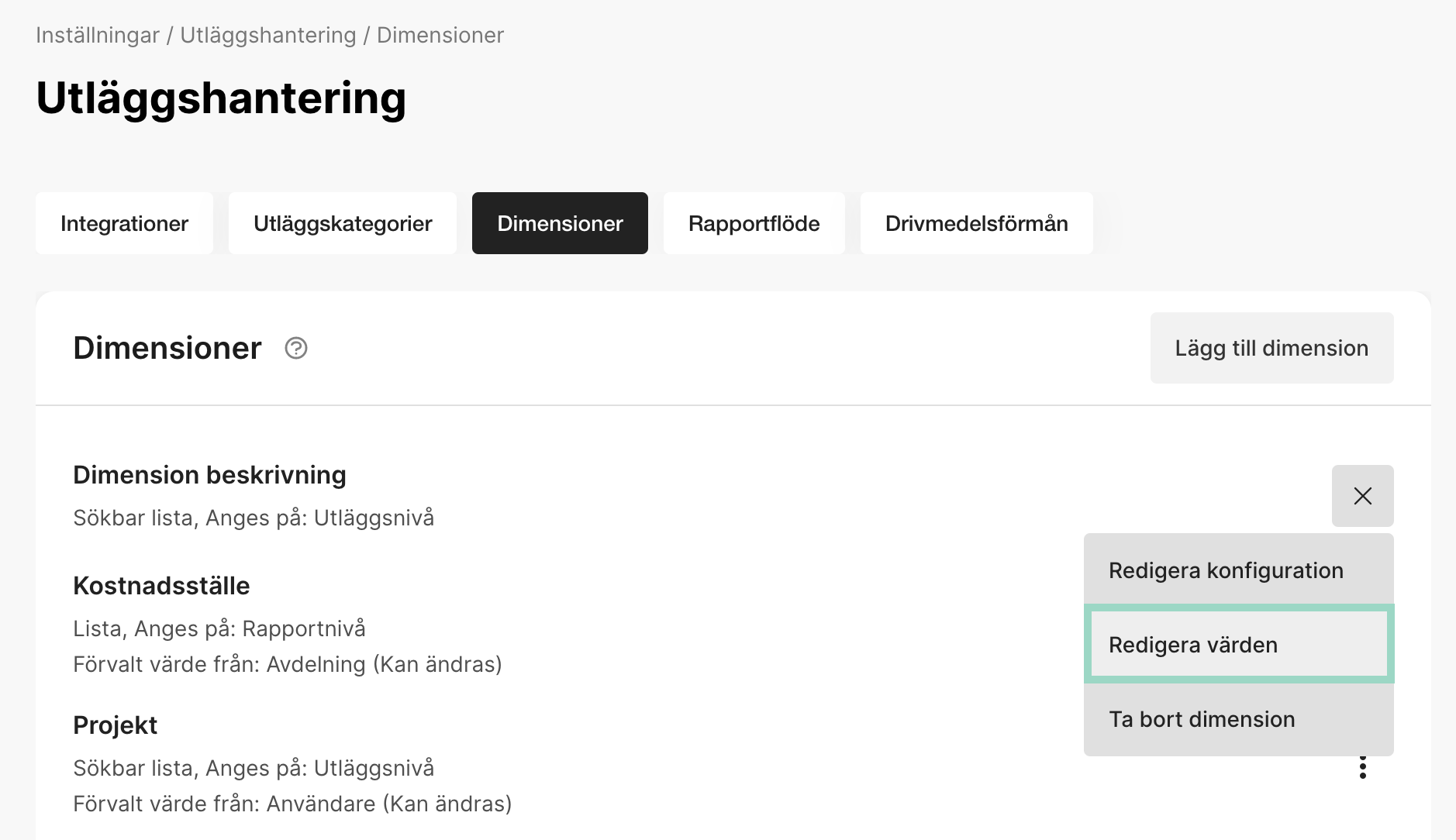
 Trepricksmenyn till höger › **Redigera värden** › **Skapa ny** (värde, beskrivning, start- och slutdatum), eller **Importera** från Excel med den nedladdningsbara mallen. Fritextdimensioner behöver inga värden.
 ### Konfigurationsfälten
| Fält | Betydelse |
| - | - |
| **Beskrivning** | Namnet användaren ser |
| **Typ** | *Fritext*, *Lista* eller *Sökbar lista* |
| **Använd start- och sluttider för dimensionsvärden** | Endast för lista och sökbar lista |
| **Nivå** | *Rapportnivå*, *Utläggsnivå* eller ej aktiverad |
| **Förvalt värde** | *Användare*, *Kategori* eller inget förvalt värde |
| **Användaren kan ändra förinställt värde** | Visas när ett förvalt värde är satt |
| **Dimension är synlig för slutanvändare** | Döljs automatiskt om ett förvalt värde valts |
| **Använd denna dimension i mottagarfilter** | Krävs för att styra utlägg till olika rapportmottagare |
| **Dölj dimensionsvärden** | Döljer värdelistan |
| **Konfigurera hur dimensionen skall kopplas i utdata till rapportmottagaren** | Visas när en integration med mappning finns |
| **Använd dimensionen vid beräkning av klimatavtryck** | Krävs för att dimensionen ska synas i klimatrapporten |
## Sätt förvalt värde på en användare
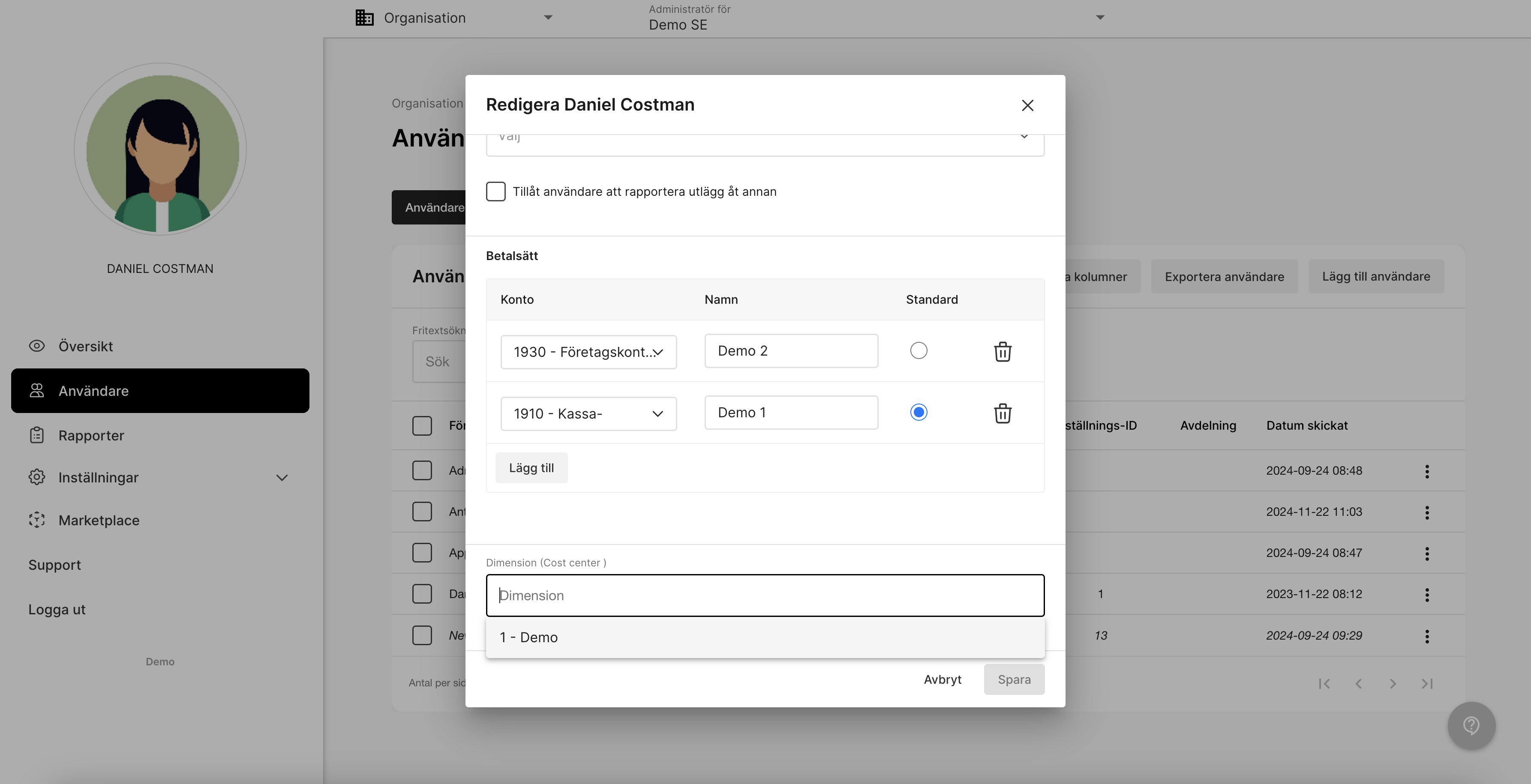
Fliken **Användare** › klicka på användaren › välj värdet › **Spara**. Vilka fält som visas beror på organisationens inställningar.
### Konfigurationsfälten
| Fält | Betydelse |
| - | - |
| **Beskrivning** | Namnet användaren ser |
| **Typ** | *Fritext*, *Lista* eller *Sökbar lista* |
| **Använd start- och sluttider för dimensionsvärden** | Endast för lista och sökbar lista |
| **Nivå** | *Rapportnivå*, *Utläggsnivå* eller ej aktiverad |
| **Förvalt värde** | *Användare*, *Kategori* eller inget förvalt värde |
| **Användaren kan ändra förinställt värde** | Visas när ett förvalt värde är satt |
| **Dimension är synlig för slutanvändare** | Döljs automatiskt om ett förvalt värde valts |
| **Använd denna dimension i mottagarfilter** | Krävs för att styra utlägg till olika rapportmottagare |
| **Dölj dimensionsvärden** | Döljer värdelistan |
| **Konfigurera hur dimensionen skall kopplas i utdata till rapportmottagaren** | Visas när en integration med mappning finns |
| **Använd dimensionen vid beräkning av klimatavtryck** | Krävs för att dimensionen ska synas i klimatrapporten |
## Sätt förvalt värde på en användare
Fliken **Användare** › klicka på användaren › välj värdet › **Spara**. Vilka fält som visas beror på organisationens inställningar.
 ### Massimportera dimensionsvärden
För många användare samtidigt går det via Excel.
Förutsätter att dimensionen redan finns, att den använder **förinställda värden på användarnivå**, och — för lista och sökbar lista — att alla giltiga värden är definierade.
Fliken **Användare** › **Exportera användare**. Exportfilen får flikar för dimensionerna och kolumnrubriker på organisationens språk.
### Massimportera dimensionsvärden
För många användare samtidigt går det via Excel.
Förutsätter att dimensionen redan finns, att den använder **förinställda värden på användarnivå**, och — för lista och sökbar lista — att alla giltiga värden är definierade.
Fliken **Användare** › **Exportera användare**. Exportfilen får flikar för dimensionerna och kolumnrubriker på organisationens språk.
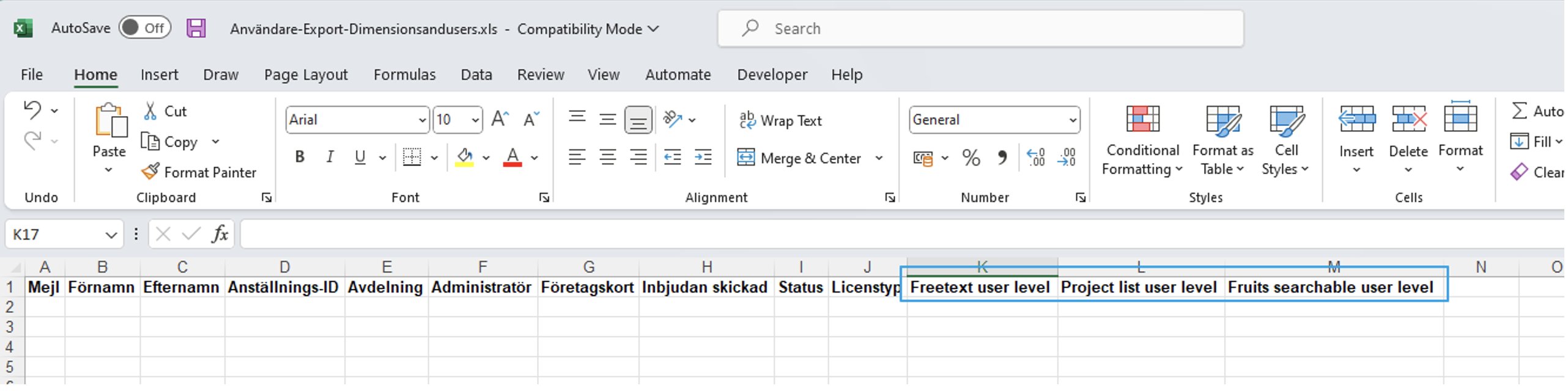 Varje användare behöver en giltig e-postadress. Listvärden måste finnas i organisationen. Tomma dimensionsvärden är tillåtna. Spara filen.
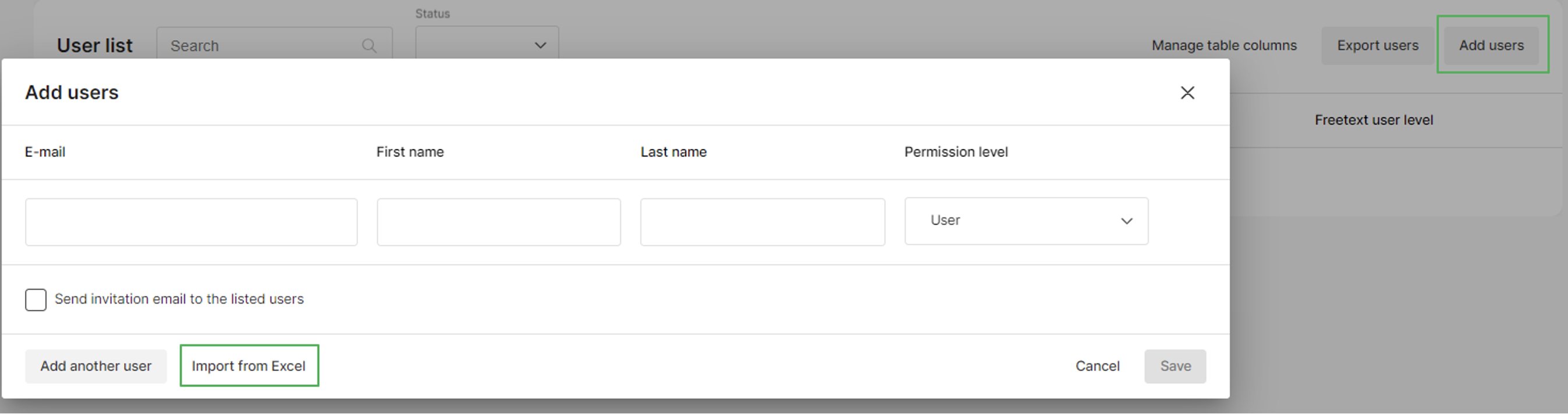
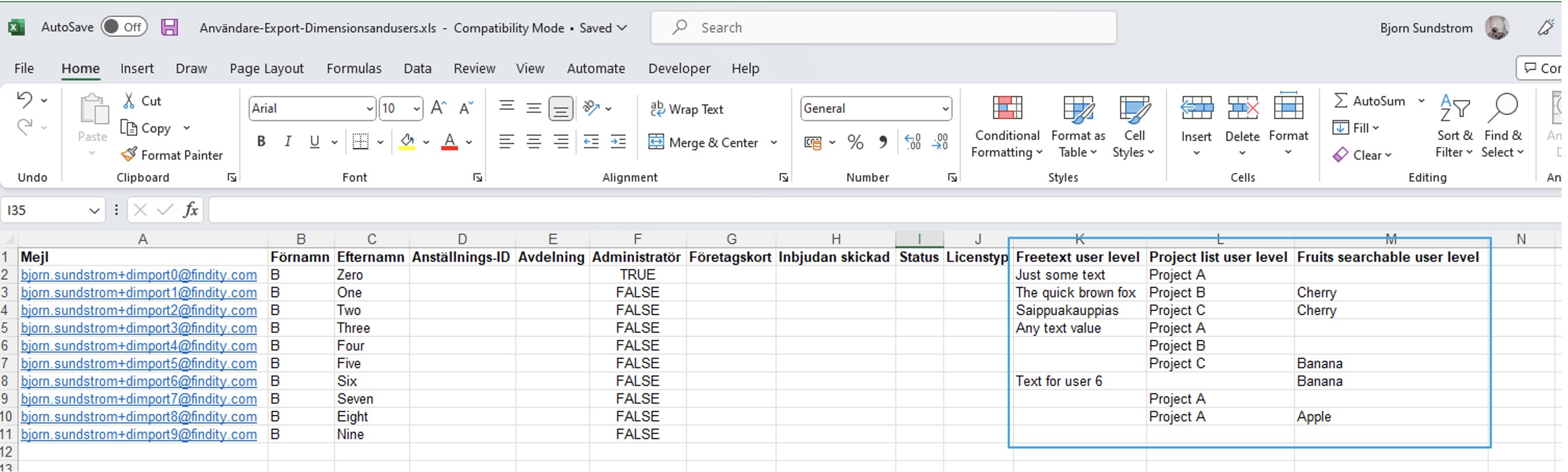 **Lägg till användare** › **Importera från Excel** › välj filen › granska listan › **Spara**.
 Dubbletter av dimensionsnamn **avbryter** importen — namnen måste vara unika. Okända dimensionsnamn och okända värden ignoreras tyst; du kan alltså inte skapa dimensioner eller värden via import. Tomma värden ignoreras också — ett befintligt dimensionsvärde kan inte tas bort genom import.
## Styr synlighet och obligatorium
**Inställningar** › **Utläggshantering** › **Utläggskategorier** › **Hantera inmatningsfält**. Där ställer du in **Obligatorisk** per dimension, och kan hovra till höger på raden för att **Lägg till undantag** per utläggskategori.
Dubbletter av dimensionsnamn **avbryter** importen — namnen måste vara unika. Okända dimensionsnamn och okända värden ignoreras tyst; du kan alltså inte skapa dimensioner eller värden via import. Tomma värden ignoreras också — ett befintligt dimensionsvärde kan inte tas bort genom import.
## Styr synlighet och obligatorium
**Inställningar** › **Utläggshantering** › **Utläggskategorier** › **Hantera inmatningsfält**. Där ställer du in **Obligatorisk** per dimension, och kan hovra till höger på raden för att **Lägg till undantag** per utläggskategori.
 Per dimension finns också *Utgå från användarens senast valda värde i nya utlägg* och *Visa de senast valda alternativen högst upp i listan*, med antal.
Se [Utläggskategorier och fält](/sv/ny-struktur/admin/utlaggskategorier) för hela inmatningsfältsverktyget.
## Mappa dimensionen till rapportmottagaren
Det här steget är det som oftast glöms — utan det syns dimensionen i rapporten men **inte i den genererade filen**.
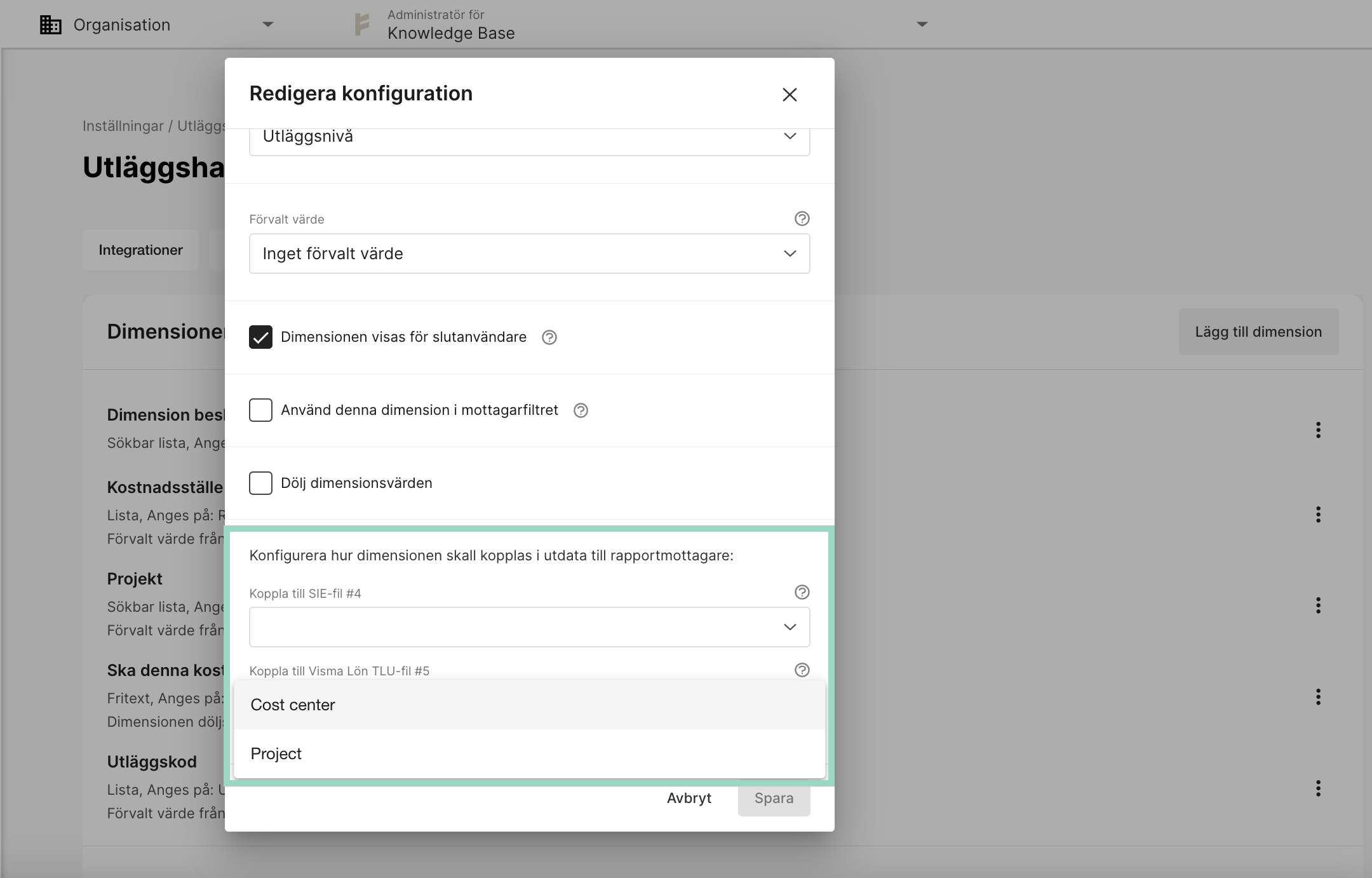
**Inställningar** › **Utläggshantering** › **Integrationer** › Excel-integrationen › **Kolumnmappning** › **Skapa ny**, och ange **Kolumn**, **Typ** och **Rubrik**. Dimensionen finns i Typ-listan under sitt eget namn.
Per dimension finns också *Utgå från användarens senast valda värde i nya utlägg* och *Visa de senast valda alternativen högst upp i listan*, med antal.
Se [Utläggskategorier och fält](/sv/ny-struktur/admin/utlaggskategorier) för hela inmatningsfältsverktyget.
## Mappa dimensionen till rapportmottagaren
Det här steget är det som oftast glöms — utan det syns dimensionen i rapporten men **inte i den genererade filen**.
**Inställningar** › **Utläggshantering** › **Integrationer** › Excel-integrationen › **Kolumnmappning** › **Skapa ny**, och ange **Kolumn**, **Typ** och **Rubrik**. Dimensionen finns i Typ-listan under sitt eget namn.
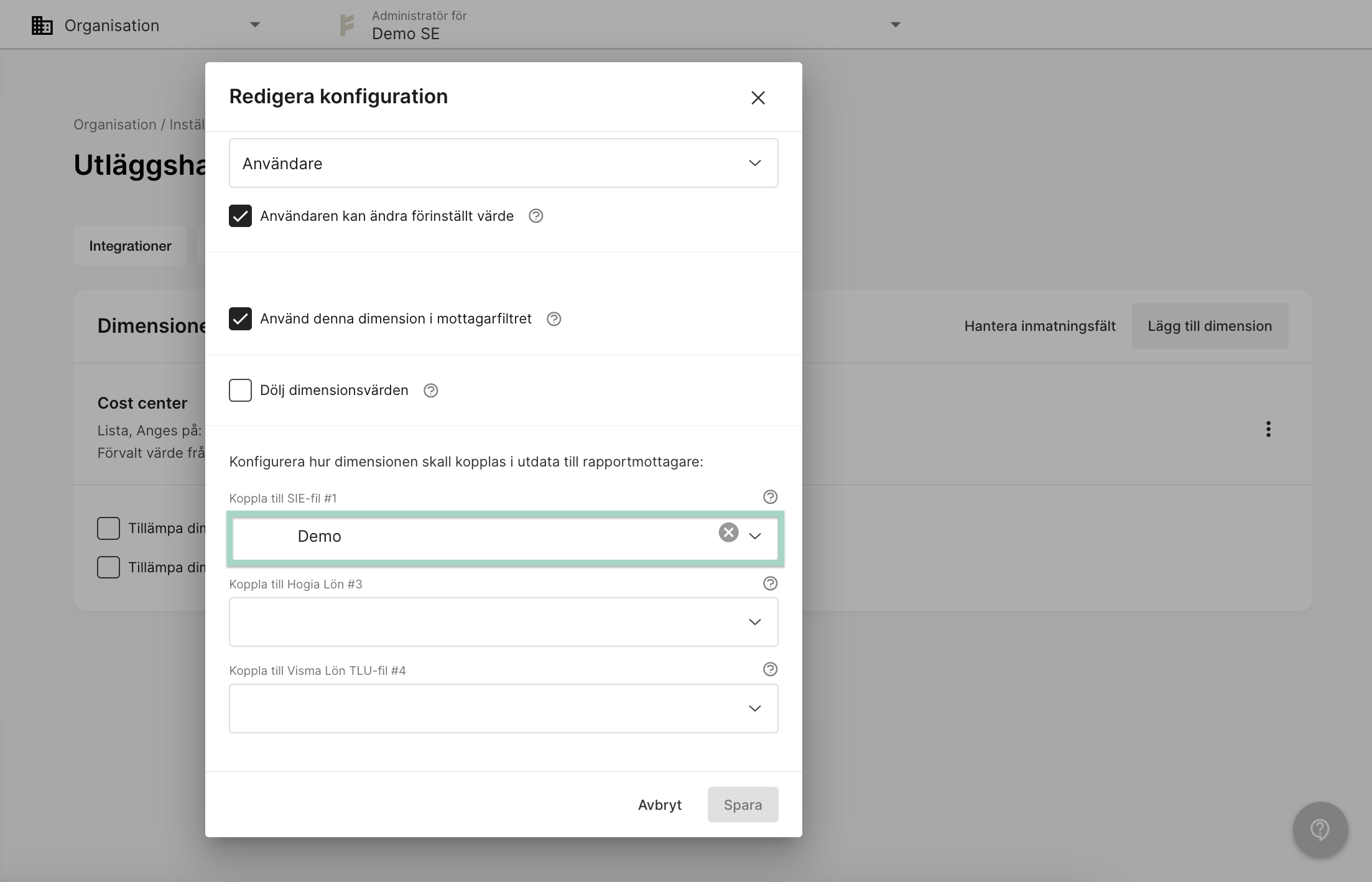
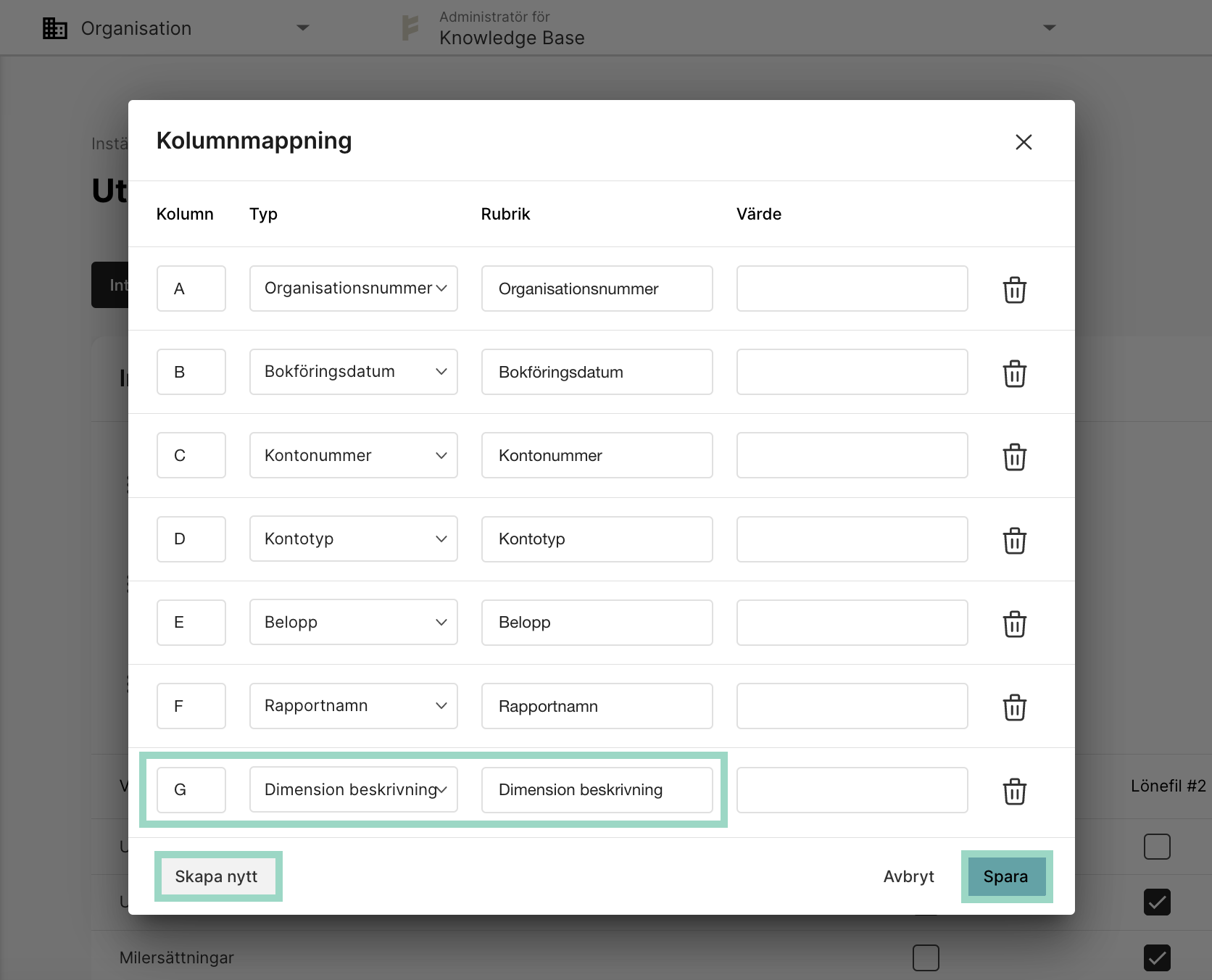 Mappningen görs i **Redigera konfiguration** på dimensionen. SIE har ytterligare dimensionsfält under **Avancerade inställningar**.
 ### Dimensionsvärdena saknas i filen
Symtomet: dimensionen syns i den inskickade rapporten men inte i den genererade filen.
**Inställningar** › **Utläggshantering** › **Dimensioner** › trepricksmenyn › **Redigera konfiguration**.
### Dimensionsvärdena saknas i filen
Symtomet: dimensionen syns i den inskickade rapporten men inte i den genererade filen.
**Inställningar** › **Utläggshantering** › **Dimensioner** › trepricksmenyn › **Redigera konfiguration**.
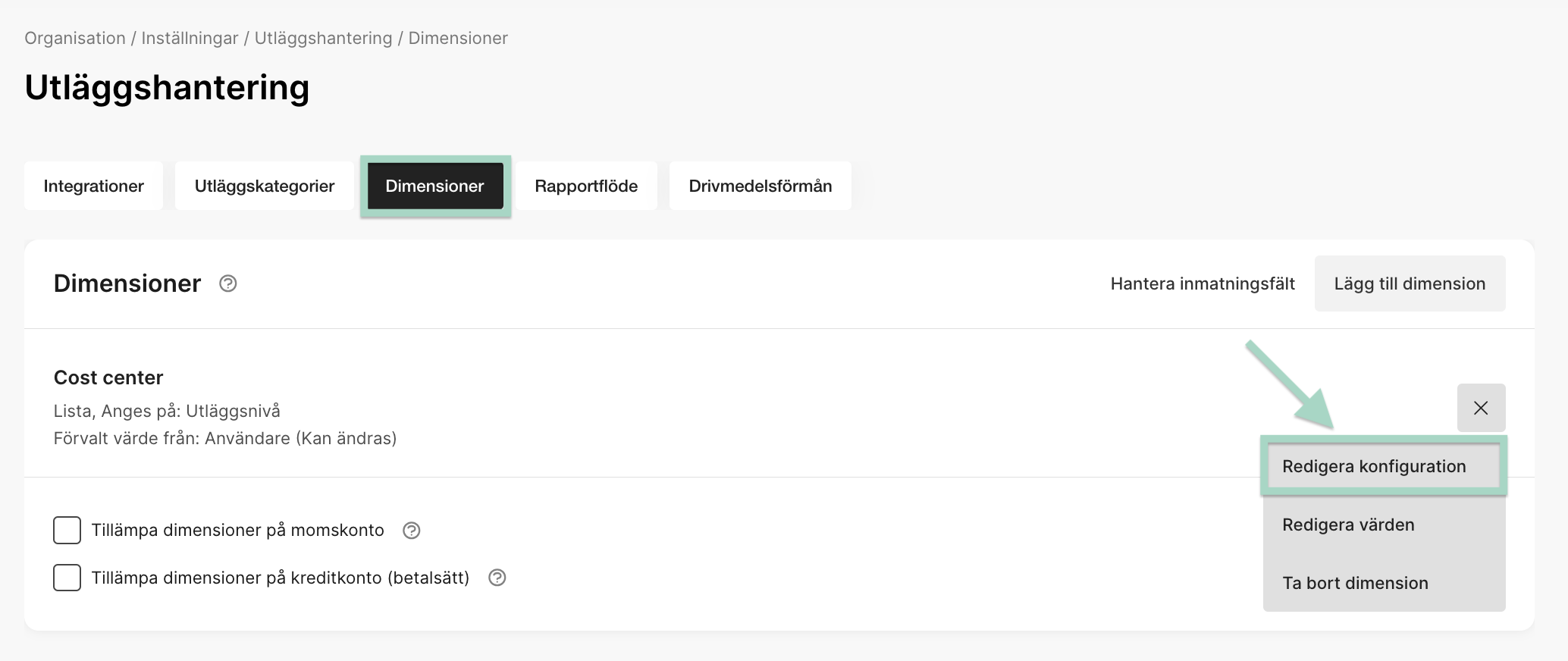 Fyll i **Konfigurera hur dimensionen skall kopplas i utdata till rapportmottagaren** och välj mottagaren. **Spara**.
 ## Dimension på moms- och kreditkonto
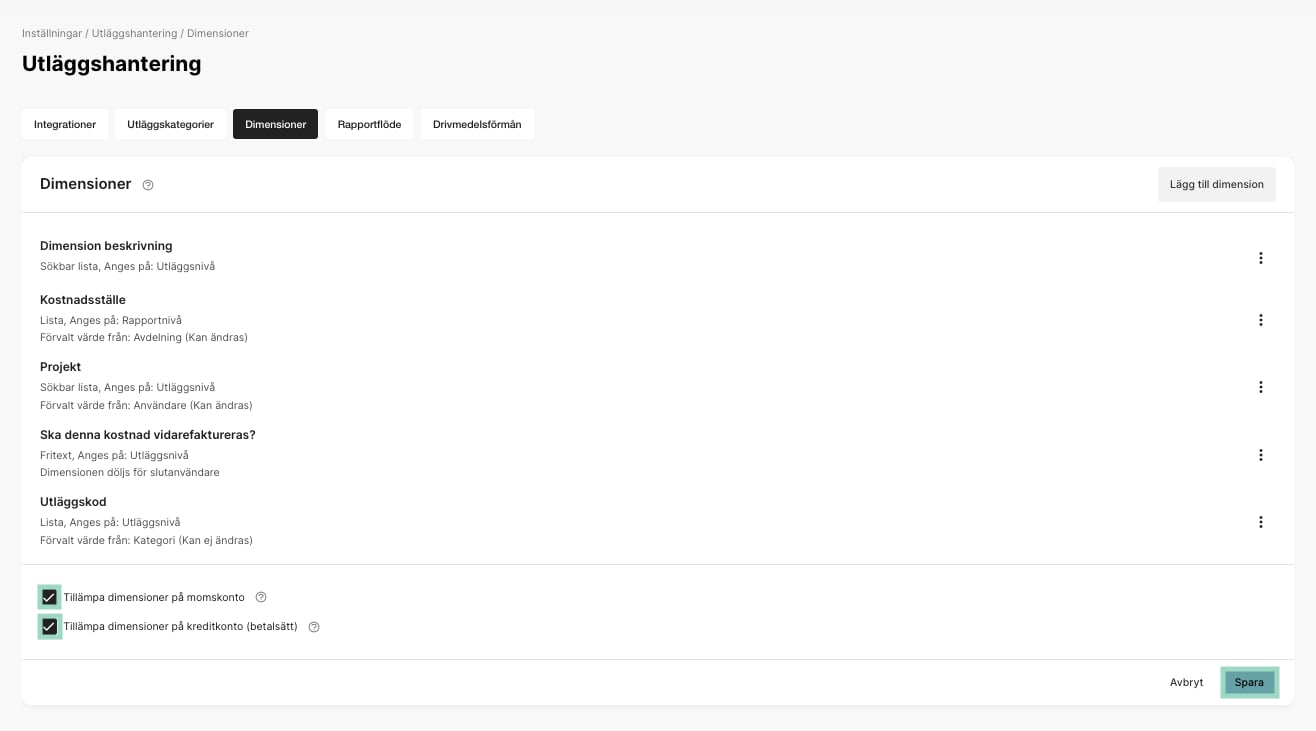
Kryssrutorna under **Inställningar** › **Utläggshantering** › **Dimensioner** gör att dimensionen också följer med på konteringens moms- och kreditkontorader, inte bara på kostnadsraden.
## Dimension på moms- och kreditkonto
Kryssrutorna under **Inställningar** › **Utläggshantering** › **Dimensioner** gör att dimensionen också följer med på konteringens moms- och kreditkontorader, inte bara på kostnadsraden.
 ## Fyra typiska uppsättningar
| Dimension | Typ | Nivå | Förvalt värde | Synlig |
| - | - | - | - | - |
| **Kostnadsställe** | Lista | Rapportnivå | Per avdelning, satt i avdelningsstrukturen | Ja, ej obligatorisk |
| **Projekt** | Sökbar lista | Utläggsnivå | Per användare | Ja, obligatorisk utom valda kategorier |
| **Vidarefakturering** | Fritext | Utläggsnivå | — | Endast på valda kategorier; används i mottagarfilter |
| **Utläggskoder** | Lista | Utläggsnivå | Per kategori | Nej — syns bara i konteringen |
## Nästa steg
Bygg attestordningen på en dimension.
Kolumnmappning och rapportmottagare.
## Vanliga frågor
Dimensionen är inte mappad till rapportmottagaren. Se avsnittet ovan.
Nej. Importen kan bara sätta värden som redan finns i organisationen. Okända namn och värden ignoreras.
Nej. Tomma värden i filen ignoreras. Ta bort värdet på användaren i stället.
Antingen är **Dimension är synlig för slutanvändare** avstängt, eller så har dimensionen ett förvalt värde — vilket döljer den automatiskt.
## Fyra typiska uppsättningar
| Dimension | Typ | Nivå | Förvalt värde | Synlig |
| - | - | - | - | - |
| **Kostnadsställe** | Lista | Rapportnivå | Per avdelning, satt i avdelningsstrukturen | Ja, ej obligatorisk |
| **Projekt** | Sökbar lista | Utläggsnivå | Per användare | Ja, obligatorisk utom valda kategorier |
| **Vidarefakturering** | Fritext | Utläggsnivå | — | Endast på valda kategorier; används i mottagarfilter |
| **Utläggskoder** | Lista | Utläggsnivå | Per kategori | Nej — syns bara i konteringen |
## Nästa steg
Bygg attestordningen på en dimension.
Kolumnmappning och rapportmottagare.
## Vanliga frågor
Dimensionen är inte mappad till rapportmottagaren. Se avsnittet ovan.
Nej. Importen kan bara sätta värden som redan finns i organisationen. Okända namn och värden ignoreras.
Nej. Tomma värden i filen ignoreras. Ta bort värdet på användaren i stället.
Antingen är **Dimension är synlig för slutanvändare** avstängt, eller så har dimensionen ett förvalt värde — vilket döljer den automatiskt.