> ## Documentation Index
> Fetch the complete documentation index at: https://help.findity.com/llms.txt
> Use this file to discover all available pages before exploring further.
# Jag är en ny användare. Hur kommer jag igång?
**Den här artikeln avser följande länder**
* Alla länder
I vår plattform kan du rapportera dina affärs- och resekostnader via webben och i vår mobilapp. Tjänsten ger dig också en översikt över alla dina rapporter, meddelanden och personliga inställningar.
**Skapa ett konto**
När din organisation bjuder in dig till att använda tjänsten får du din inbjudan i ett välkomstmail som innehåller en länk som du använder för att aktivera ditt användarkonto. Inbjudan skickas från personerna som administrerar organisationen, till vilka du kommer att skicka in dina utläggsrapporter.
Klicka på *Aktivera konto* i e-postmeddelandet. Din webbläsare kommer att öppna tjänsten och här anger du ditt för- och efternamn samt ett starkt lösenord. Klicka på *Skapa konto*. Plattformen skapar nu ditt konto och loggar in dig. Du kommer även att få ett e-postmeddelande med en länk som hjälper dig att ladda ned appen för din mobiltelefon.
Klicka på flikarna nedan för att se hur du kommer igång med appen och webb-versionen.
**Ladda ned appen**
Du laddar ned din app från Appstore eller Google Play. När du hämtat och installerat den öppnar du appen och loggar in med dina inloggningsuppgifter. Om du tillhör mer än en organisation kan du enkelt växla mellan organisationer genom att klicka pil ner högst upp i din vy där hittar organisations-namnet.
 **Appsymboler**
Nedan kommer vi att förklara symbolerna i appen.
**Översikt**
**Appsymboler**
Nedan kommer vi att förklara symbolerna i appen.
**Översikt**
 Under detta knappval som du hittar uppe till höger kommer du att hitta *Inställningar, Kort och kopplingar, Policy (intern), Support, Feedback, Integritetspolicy* och även knappen för att *Logga ut*.
**Meddelanden**
Under detta knappval som du hittar uppe till höger kommer du att hitta *Inställningar, Kort och kopplingar, Policy (intern), Support, Feedback, Integritetspolicy* och även knappen för att *Logga ut*.
**Meddelanden**
 Under Meddelanden hittar du just meddelanden angående dina rapporter, exempelvis godkända eller avvisade rapporter, påminnelser eller tillbakaskickade rapporter av administratören.
**Utlägg**
Under Meddelanden hittar du just meddelanden angående dina rapporter, exempelvis godkända eller avvisade rapporter, påminnelser eller tillbakaskickade rapporter av administratören.
**Utlägg**
 Under Utläggkommer du att hitta 3 flikar.
 **Att göra**: Här kommer dina ej inskickade utlägg och rapporter att ligga, även rapporter som avvisats eller skickats tillbaka av administratören kommer du att hitta under denna flik.
**Skickat**:När du skickat in dina utlägg eller rapport och de hamnat i organisationsläget för godkännande kommer du att hitta dem under denna flik.
**Klart**:När din utlägg eller rapport godkänts och sedan hanterats och skickats in av administratören på organisation kommer du att se dem under flikenKlart.
**Nytt utlägg**
**Att göra**: Här kommer dina ej inskickade utlägg och rapporter att ligga, även rapporter som avvisats eller skickats tillbaka av administratören kommer du att hitta under denna flik.
**Skickat**:När du skickat in dina utlägg eller rapport och de hamnat i organisationsläget för godkännande kommer du att hitta dem under denna flik.
**Klart**:När din utlägg eller rapport godkänts och sedan hanterats och skickats in av administratören på organisation kommer du att se dem under flikenKlart.
**Nytt utlägg**
 Skapa ett nytt utlägg, traktamente eller milersättning genom att klicka på plustecknet i mitten av bottenmenyn.
**Godkännande**
Skapa ett nytt utlägg, traktamente eller milersättning genom att klicka på plustecknet i mitten av bottenmenyn.
**Godkännande**
 Om du är godkännare på organisationen, hittar du knappen för detta nere till höger i din vy. Så här fungerar det:
**Två flikar:**
* **Att göra** – Här visas rapporter som väntar på ditt godkännande.
* **Godkända** – Här ser du rapporter som du redan har godkänt.
Du kan välja att visa rapporterna på två sätt:
* **Tidslinje** – Visar rapporterna i datumordning.
* **Per anställd** – Visar rapporterna sorterade efter anställd.
Klicka på den flik och det visningsalternativ som passar dig.
Tjänsten finns även i en webb-version, samma inloggningsuppgifter gäller för både appen och webben.
Du loggar in direkt i Privat läge. Om du har administratörs-, partner- eller ombudsbehörighet kan du växla till dessa olika vyer genom att klicka på **Admin** högst upp i mitten och dina olika vyer kommer att visas i en rullgardinslista.
Om du är godkännare på organisationen, hittar du knappen för detta nere till höger i din vy. Så här fungerar det:
**Två flikar:**
* **Att göra** – Här visas rapporter som väntar på ditt godkännande.
* **Godkända** – Här ser du rapporter som du redan har godkänt.
Du kan välja att visa rapporterna på två sätt:
* **Tidslinje** – Visar rapporterna i datumordning.
* **Per anställd** – Visar rapporterna sorterade efter anställd.
Klicka på den flik och det visningsalternativ som passar dig.
Tjänsten finns även i en webb-version, samma inloggningsuppgifter gäller för både appen och webben.
Du loggar in direkt i Privat läge. Om du har administratörs-, partner- eller ombudsbehörighet kan du växla till dessa olika vyer genom att klicka på **Admin** högst upp i mitten och dina olika vyer kommer att visas i en rullgardinslista.
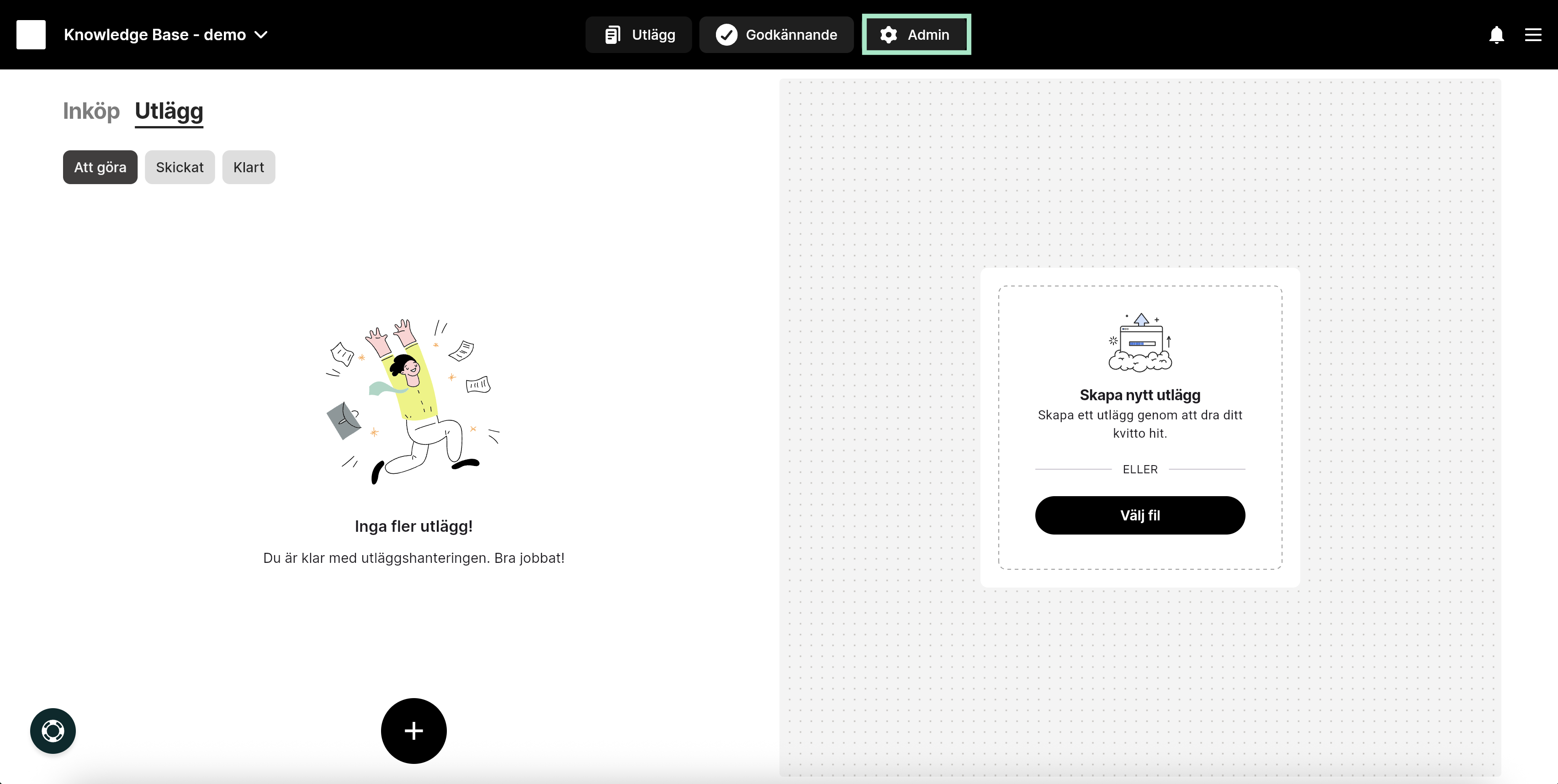
 Om du är kopplad till flera organisationer kan du enkelt växla mellan dessa genom högst upp till vänster klicka på pil ned vid organisationens namn.
 Klockan upp till höger visa dina meddelanden, dessa avser dina rapporter, exempelvis godkända eller avvisade rapporter, påminnelser eller tillbakaskickade rapporter av administratören.
 Under detta knappval som du hittar uppe till höger kommer du att hitta *Inställningar, Kort och kopplingar, Support, Feedback, Integritetspolicy, Terms and conditions* och även knappen för att *Logga ut*.
Under *Inställningar* kan du bland annat ändra språk, datumformat, lösenord, e-postadress eller ändra/lägga till en profilbild.
Under detta knappval som du hittar uppe till höger kommer du att hitta *Inställningar, Kort och kopplingar, Support, Feedback, Integritetspolicy, Terms and conditions* och även knappen för att *Logga ut*.
Under *Inställningar* kan du bland annat ändra språk, datumformat, lösenord, e-postadress eller ändra/lägga till en profilbild.
 Knappen *Utlägg* hittar du högst upp i mitten, under denna kommer du att två underflikar **Inköp** och **Utlägg**.
**Inköp**
Knappen *Utlägg* hittar du högst upp i mitten, under denna kommer du att två underflikar **Inköp** och **Utlägg**.
**Inköp**
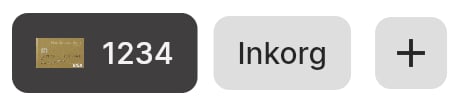 Här ser du det kort som är kopplat till din användare i tjänsten, klicka på kortet för att se transaktioner som är gjorda med kortet.
**Inkorg**: Här finns information kring hur du mailar in ett kvitto till tjänsten.
**Plus**: Här lägger du till och kopplar ett kort till din användare
**Utlägg**
Här ser du det kort som är kopplat till din användare i tjänsten, klicka på kortet för att se transaktioner som är gjorda med kortet.
**Inkorg**: Här finns information kring hur du mailar in ett kvitto till tjänsten.
**Plus**: Här lägger du till och kopplar ett kort till din användare
**Utlägg**
 **Att göra**: Här kommer dina ej inskickade utlägg och rapporter att ligga, även rapporter som avvisats eller skickats tillbaka av administratören kommer du att hitta under denna flik.
**Skickat**:När du skickat in dina utlägg eller rapport och de hamnat i organisationsläget för godkännande kommer du att hitta dem under denna flik.
**Klart**:När din utlägg eller rapport godkänts och sedan hanterats och skickats in av administratören på organisation kommer du att se dem under flikenKlart.
**Att göra**: Här kommer dina ej inskickade utlägg och rapporter att ligga, även rapporter som avvisats eller skickats tillbaka av administratören kommer du att hitta under denna flik.
**Skickat**:När du skickat in dina utlägg eller rapport och de hamnat i organisationsläget för godkännande kommer du att hitta dem under denna flik.
**Klart**:När din utlägg eller rapport godkänts och sedan hanterats och skickats in av administratören på organisation kommer du att se dem under flikenKlart.
 Skapa ett nytt utlägg, traktamente eller milersättning genom att klicka på plustecknet i mitten av bottenmenyn.
 Om du är godkännare på organisationen, hittar du även knappen för detta upptill i mitten i din vy. Så här fungerar det:
**Två flikar:**
* **Att göra** – Här visas rapporter som väntar på ditt godkännande.
* **Godkända** – Här ser du rapporter som du redan har godkänt.
Du kan välja att visa rapporterna på två sätt:
* **Tidslinje** – Visar rapporterna i datumordning.
* **Per anställd** – Visar rapporterna sorterade efter anställd.
Klicka på den flik och det visningsalternativ som passar dig.
**Börja hantera dina utlägg**
Nu är du redo att börja hantera dina utlägg i appen! Se relaterade artiklar om hur du lägger till olika typer av utgifter och hur du hanterar de olika funktionerna och stegen:
* [Skapa ett nytt utlägg](/sv/utlagg-rapporter-anvandare/hur-lagger-jag-till-ett-nytt-utlagg)
* [Skapa ett nytt representations-utlägg](/sv/utlagg-rapporter-anvandare/hur-registrerar-jag-en-representation)
* [Skapa en milersättning](/sv/utlagg-rapporter-anvandare/hur-registrerar-jag-en-milersattning)
* [Skapa ett traktamente (inrikes och utrikes)](/sv/utlagg-rapporter-anvandare/hur-registrerar-jag-traktamente)
* [Skicka in mina utlägg/rapporter till min arbetsgivare](/sv/utlagg-rapporter-anvandare/hur-skickar-jag-in-mina-utlagg)
* [Maila in kvitto](/sv/utlagg-rapporter-anvandare/kan-jag-maila-in-mina-kvitton-till-tjansten)
## Related articles
* [Aktivera företagskort på organisationen och lägg till kortinnehavare](/sv/foretagskort-administrator/aktivera-foretagskort-pa-organisationen-och-lagg-till-kortinnehavare)
* [Hur kan jag ta bort mitt användarkonto i tjänsten?](/sv/ovrigt-anvandare/hur-kan-jag-ta-bort-mitt-anvandarkonto-i-tjansten)
* [Hur kan jag ta bort en konsult från en organisation?](/sv/konsult-partner/hur-kan-jag-ta-bort-en-konsult-fran-en-organisation)
* [Hur kan jag tillåta åtkomst till kameran i appen?](/sv/installningar-anvandare/hur-kan-jag-tillata-atkomst-till-kameran-i-appen)
* [Systemet säger att jag inte är kopplad till någon organisation när jag loggar in på mitt användarkonto. Vad har hänt?](/sv/ovrigt-anvandare/systemet-sager-att-jag-inte-ar-kopplad-till-nagon-organisation-nar-jag-loggar-in-pa-mitt-anvandarkonto-vad-har-hant)
Om du är godkännare på organisationen, hittar du även knappen för detta upptill i mitten i din vy. Så här fungerar det:
**Två flikar:**
* **Att göra** – Här visas rapporter som väntar på ditt godkännande.
* **Godkända** – Här ser du rapporter som du redan har godkänt.
Du kan välja att visa rapporterna på två sätt:
* **Tidslinje** – Visar rapporterna i datumordning.
* **Per anställd** – Visar rapporterna sorterade efter anställd.
Klicka på den flik och det visningsalternativ som passar dig.
**Börja hantera dina utlägg**
Nu är du redo att börja hantera dina utlägg i appen! Se relaterade artiklar om hur du lägger till olika typer av utgifter och hur du hanterar de olika funktionerna och stegen:
* [Skapa ett nytt utlägg](/sv/utlagg-rapporter-anvandare/hur-lagger-jag-till-ett-nytt-utlagg)
* [Skapa ett nytt representations-utlägg](/sv/utlagg-rapporter-anvandare/hur-registrerar-jag-en-representation)
* [Skapa en milersättning](/sv/utlagg-rapporter-anvandare/hur-registrerar-jag-en-milersattning)
* [Skapa ett traktamente (inrikes och utrikes)](/sv/utlagg-rapporter-anvandare/hur-registrerar-jag-traktamente)
* [Skicka in mina utlägg/rapporter till min arbetsgivare](/sv/utlagg-rapporter-anvandare/hur-skickar-jag-in-mina-utlagg)
* [Maila in kvitto](/sv/utlagg-rapporter-anvandare/kan-jag-maila-in-mina-kvitton-till-tjansten)
## Related articles
* [Aktivera företagskort på organisationen och lägg till kortinnehavare](/sv/foretagskort-administrator/aktivera-foretagskort-pa-organisationen-och-lagg-till-kortinnehavare)
* [Hur kan jag ta bort mitt användarkonto i tjänsten?](/sv/ovrigt-anvandare/hur-kan-jag-ta-bort-mitt-anvandarkonto-i-tjansten)
* [Hur kan jag ta bort en konsult från en organisation?](/sv/konsult-partner/hur-kan-jag-ta-bort-en-konsult-fran-en-organisation)
* [Hur kan jag tillåta åtkomst till kameran i appen?](/sv/installningar-anvandare/hur-kan-jag-tillata-atkomst-till-kameran-i-appen)
* [Systemet säger att jag inte är kopplad till någon organisation när jag loggar in på mitt användarkonto. Vad har hänt?](/sv/ovrigt-anvandare/systemet-sager-att-jag-inte-ar-kopplad-till-nagon-organisation-nar-jag-loggar-in-pa-mitt-anvandarkonto-vad-har-hant)