> ## Documentation Index
> Fetch the complete documentation index at: https://help.findity.com/llms.txt
> Use this file to discover all available pages before exploring further.
# Hur lägger jag till ett nytt utlägg?
**Den här artikeln avser följande länder**
* Alla länder
Följande text i den här artikeln visar hur du som användare kan lägga till nya utlägg i appen och på webben. Klicka på flikarna nedan för att läsa mer.
Klicka på plustecknet längst ner i appen för att skapa ett nytt utlägg (beroende på din organisations inställningar kan pop-up rutan ha olika alternativ). Välj att skapa ett nytt utlägg.

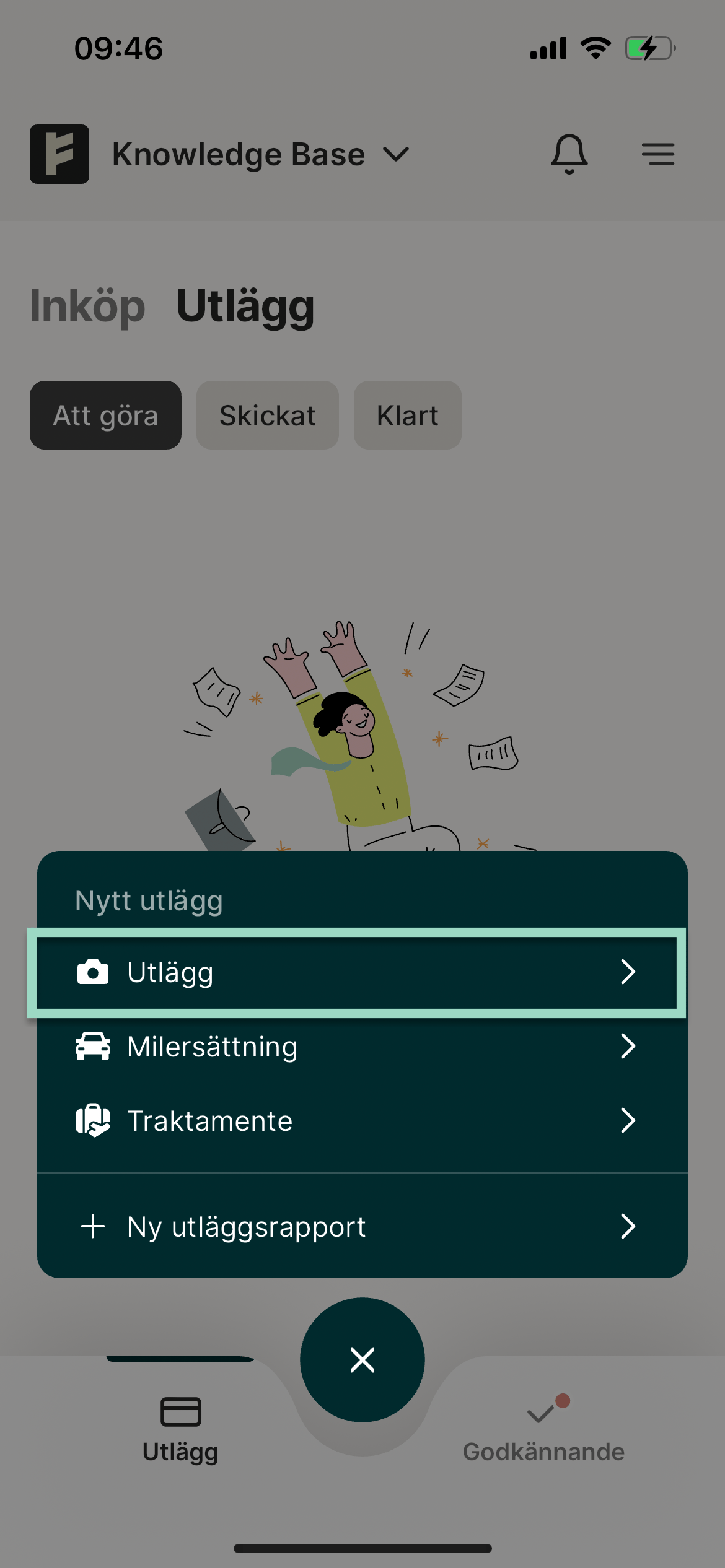 Din kamera öppnas nu automatiskt. Ta ett foto av ditt kvitto eller lägg till från dina sparade foton eller filer.
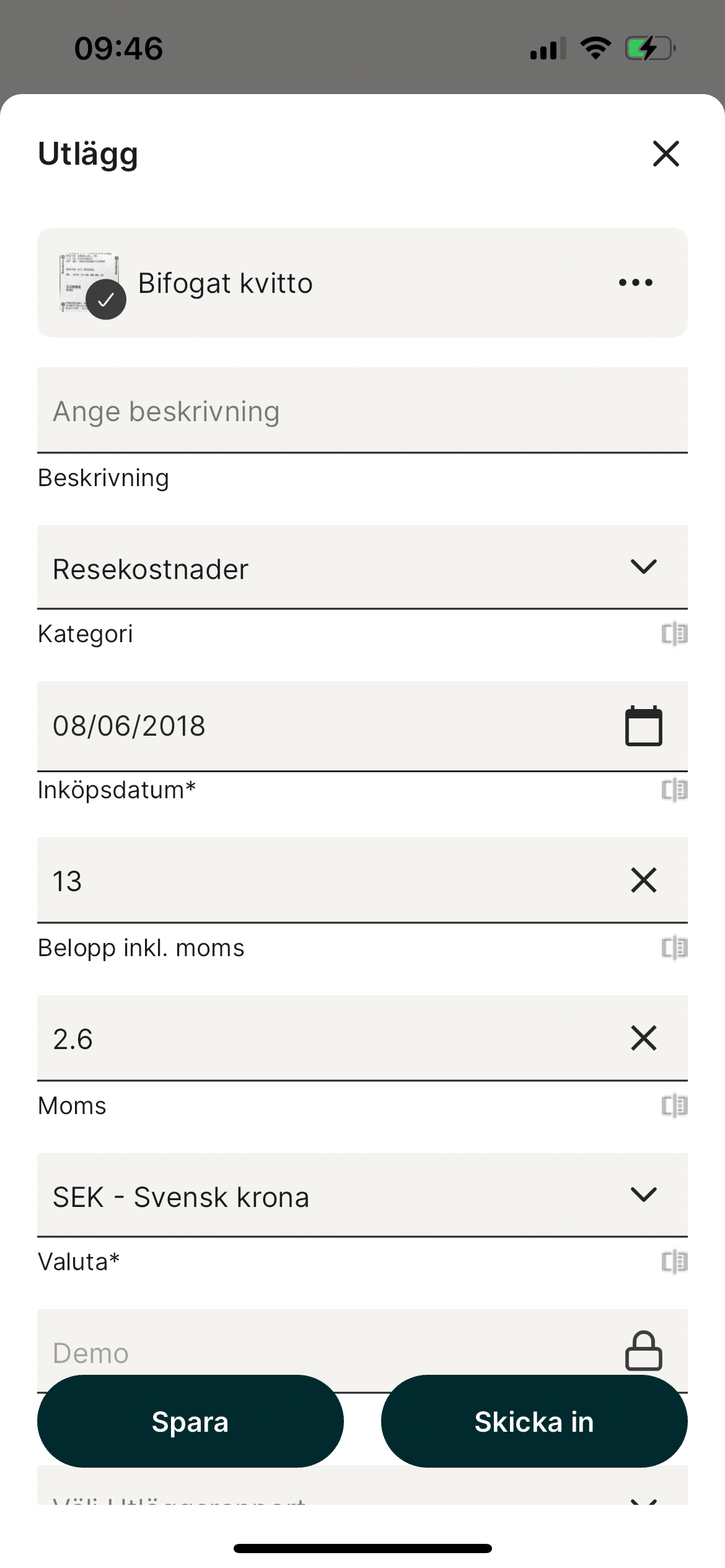
Fyll i relevanta fält och verifiera att *Kategori* , *Inköpsdatum, Belopp, moms* och *Valuta* är korrekt (fälten kommer att fyllas i automatiskt efter att kvittot har skannats). Observera vilka fält som är synliga kan skilja sig åt beroende på din organisations inställningar.
Välj att *Spara* när du är klar.
Din kamera öppnas nu automatiskt. Ta ett foto av ditt kvitto eller lägg till från dina sparade foton eller filer.
Fyll i relevanta fält och verifiera att *Kategori* , *Inköpsdatum, Belopp, moms* och *Valuta* är korrekt (fälten kommer att fyllas i automatiskt efter att kvittot har skannats). Observera vilka fält som är synliga kan skilja sig åt beroende på din organisations inställningar.
Välj att *Spara* när du är klar.
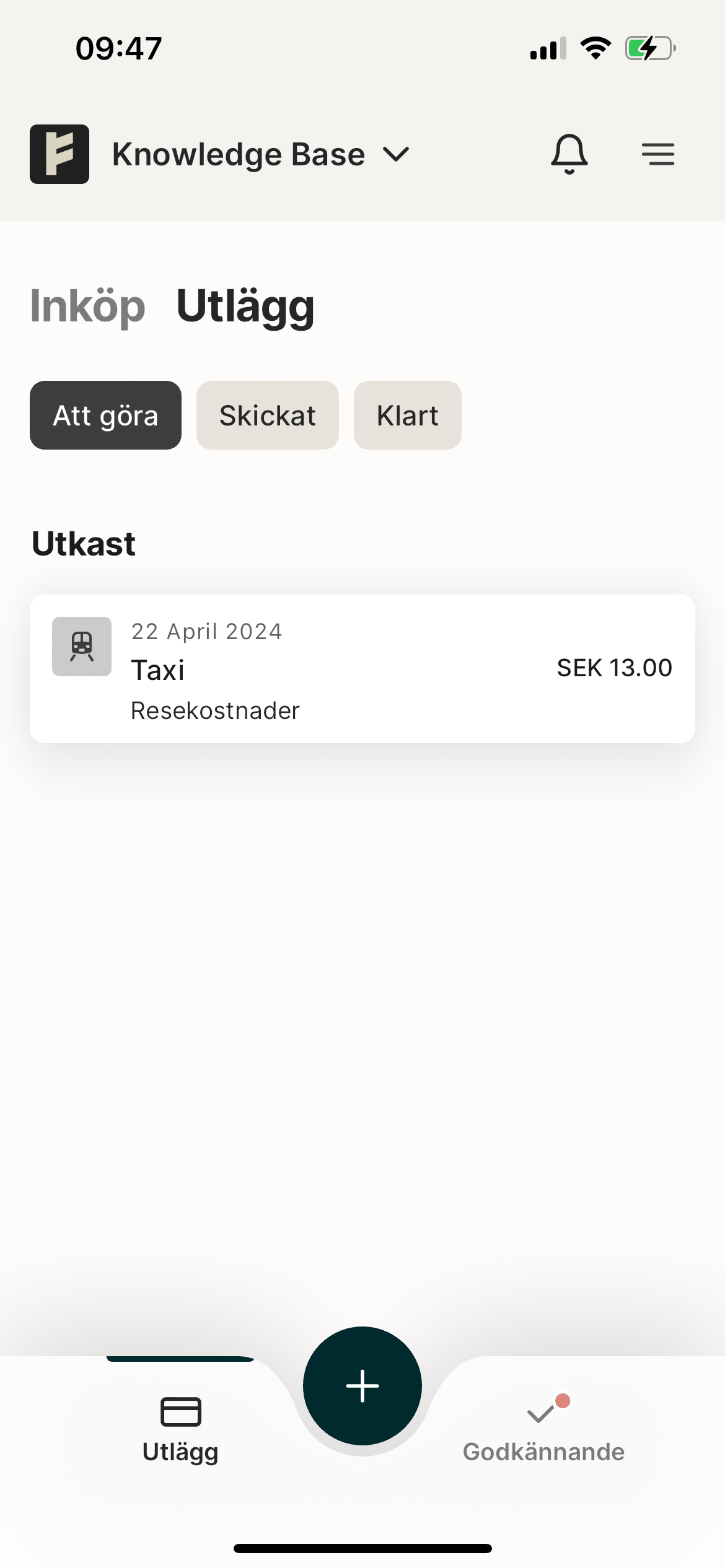
 Ditt utlägg har nu sparats under fliken *Att göra.*
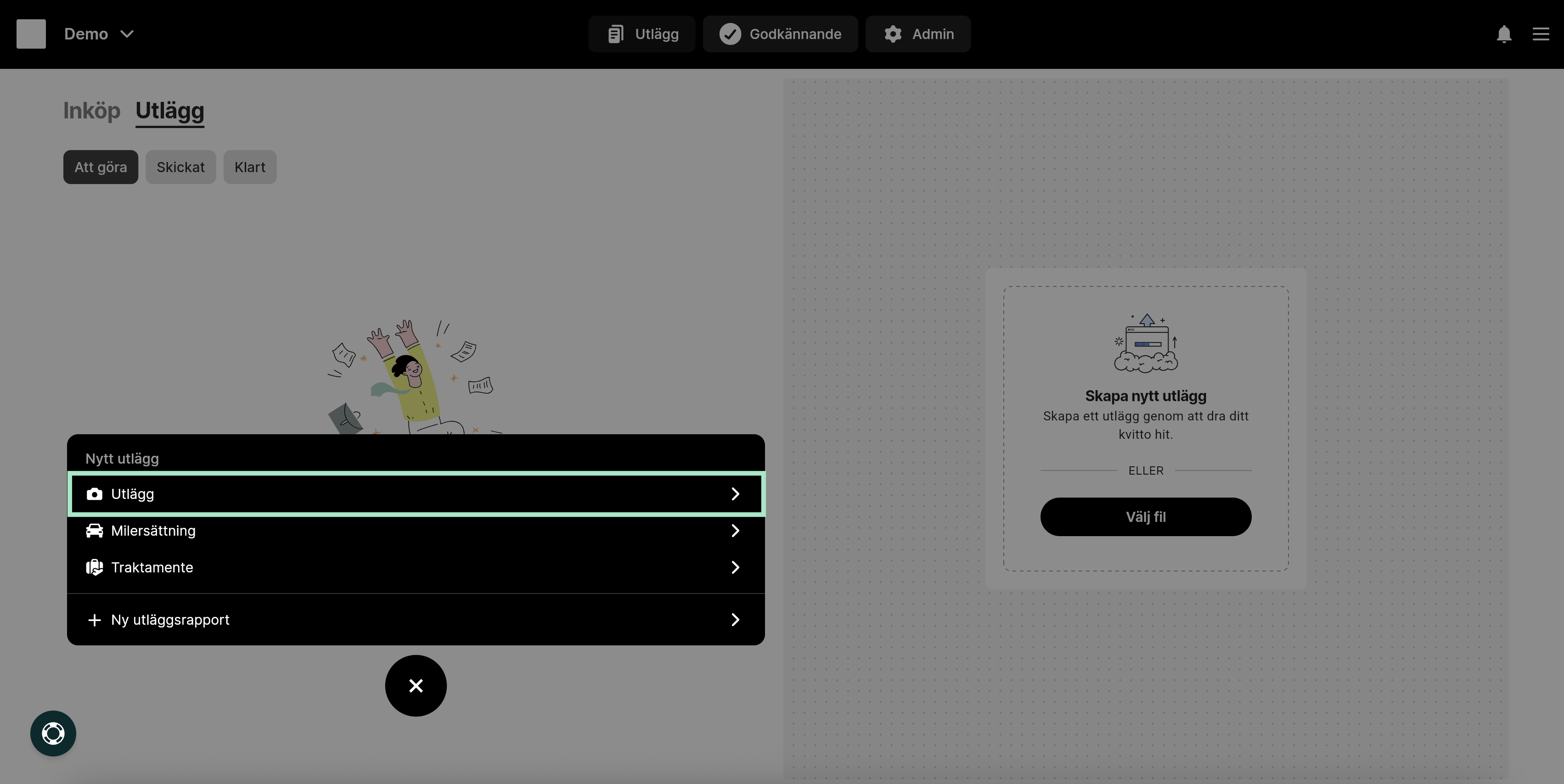
 Klicka på plustecknet längst ned för att skapa ett nytt utlägg (beroende på din organisations inställningar kan pop-up rutan ha olika alternativ).
Välj att skapa ett nytt utlägg.
Klicka på plustecknet längst ned för att skapa ett nytt utlägg (beroende på din organisations inställningar kan pop-up rutan ha olika alternativ).
Välj att skapa ett nytt utlägg.
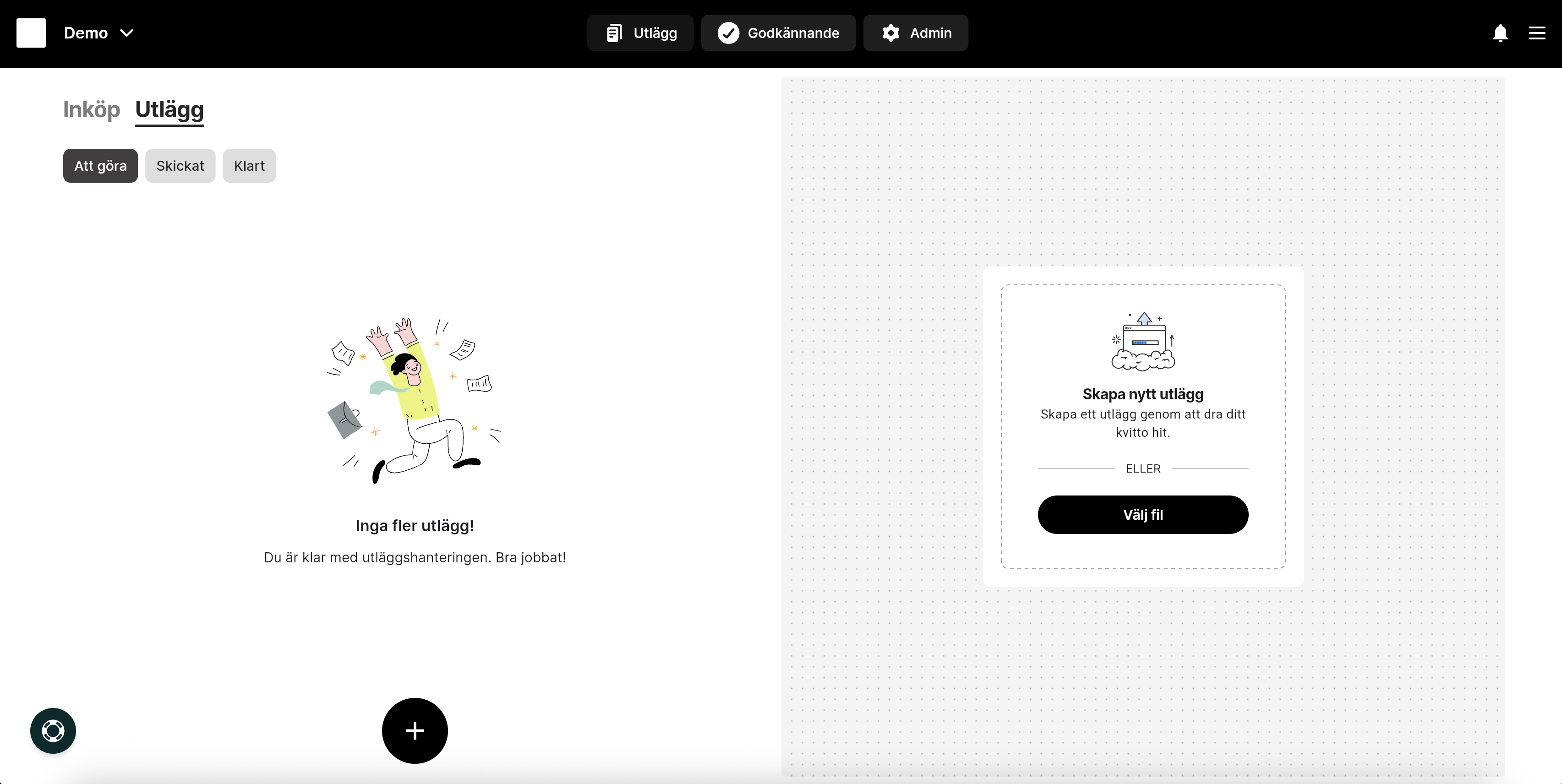
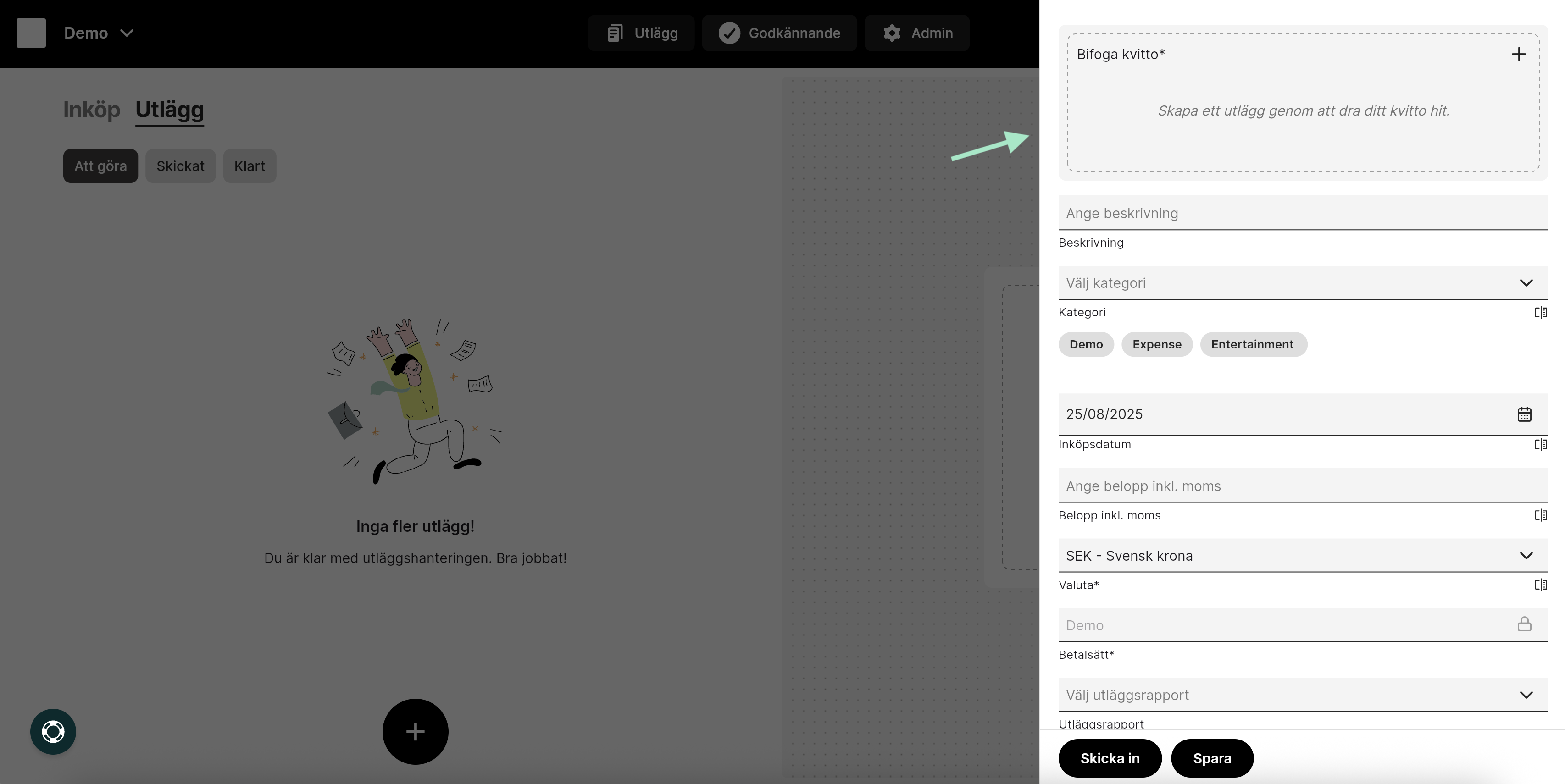
 Bifoga din kvittobild genom att dra filen och släpp i rutan till höger alternativt klicka i rutan och välj din sparade kvittobild.
Fyll i relevanta fält och verifiera att *Kategori* , *Inköpsdatum, Belopp, moms* och *Valuta* är korrekt (fälten kommer att fyllas i automatiskt efter att kvittot har skannats). Observera att fälten som är synliga kan skilja sig åt beroende på din organisations inställningar.
Välj att *Spara* när du är klar.
Bifoga din kvittobild genom att dra filen och släpp i rutan till höger alternativt klicka i rutan och välj din sparade kvittobild.
Fyll i relevanta fält och verifiera att *Kategori* , *Inköpsdatum, Belopp, moms* och *Valuta* är korrekt (fälten kommer att fyllas i automatiskt efter att kvittot har skannats). Observera att fälten som är synliga kan skilja sig åt beroende på din organisations inställningar.
Välj att *Spara* när du är klar.
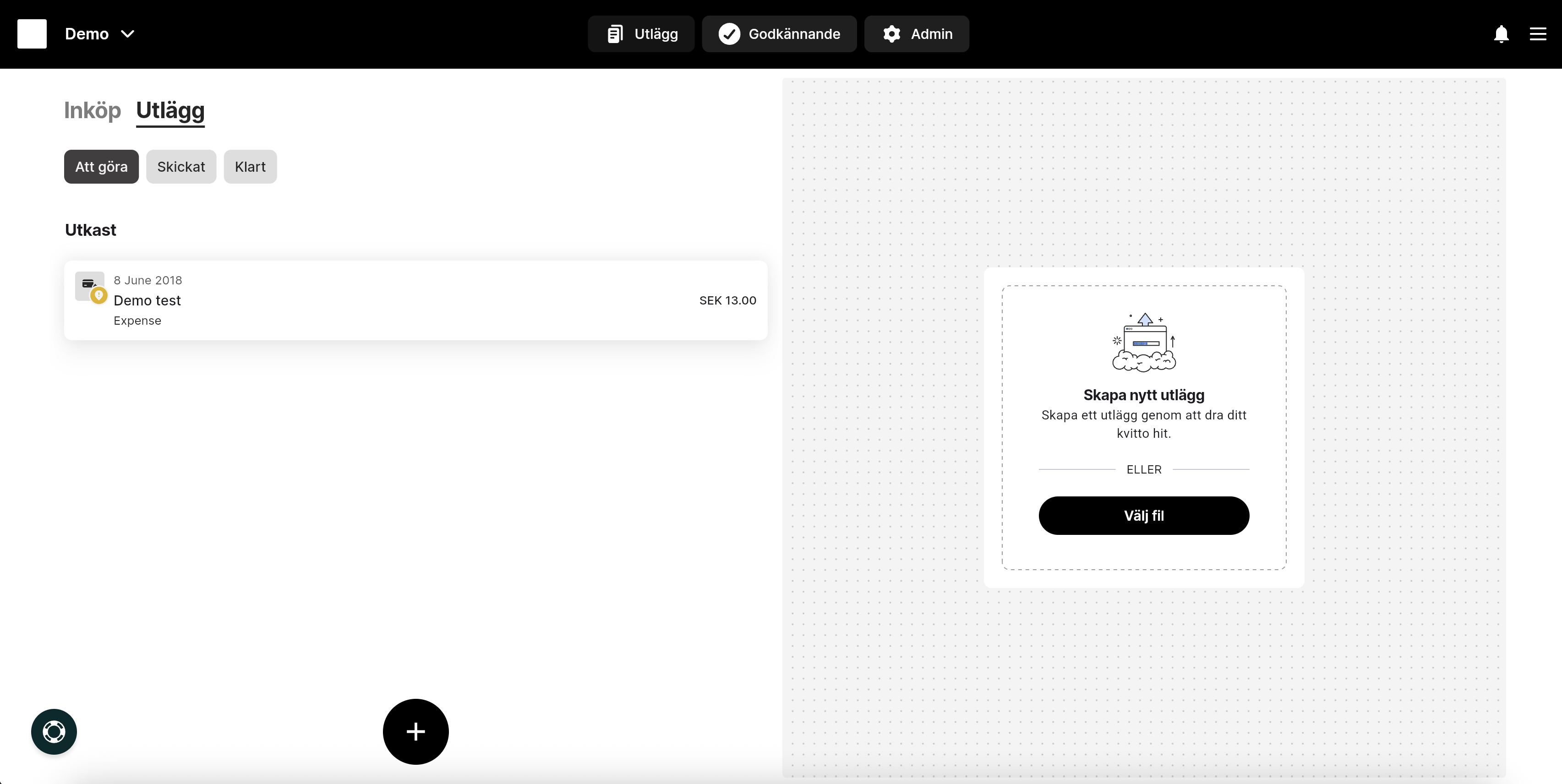
 Ditt utlägg har nu sparats under fliken *Att göra.*
 ## Related articles
* [Jag gjorde ett misstag i min rapport, hur kan jag få tillbaka min rapport så att jag kan göra ändringarna?](/sv/utlagg-rapporter-anvandare/jag-gjorde-ett-misstag-i-min-rapport-hur-kan-jag-fa-tillbaka-min-rapport-sa-att-jag-kan-gora-andringarna)
* [Jag har registrerat mitt utlägg i fel organisation, kan jag flytta det till en annan organisation?](/sv/utlagg-rapporter-anvandare/jag-har-registrerat-mitt-utlagg-i-fel-organisation-kan-jag-flytta-det-till-en-annan-organisation)
* [Jag ska göra ett nytt utlägg och istället för "moms" så står det "mammor". Varför blir det så?](/sv/utlagg-rapporter-anvandare/jag-ska-gora-ett-nytt-utlagg-och-istallet-for-moms-sa-star-det-mammor-varfor-blir-det-sa)
* [Kan jag maila in mina kvitton till tjänsten?](/sv/utlagg-rapporter-anvandare/kan-jag-maila-in-mina-kvitton-till-tjansten)
* [Kan jag dela upp ett utlägg till flera utlägg?](/sv/utlagg-rapporter-anvandare/kan-jag-dela-upp-ett-utlagg-till-flera-utlagg)
## Related articles
* [Jag gjorde ett misstag i min rapport, hur kan jag få tillbaka min rapport så att jag kan göra ändringarna?](/sv/utlagg-rapporter-anvandare/jag-gjorde-ett-misstag-i-min-rapport-hur-kan-jag-fa-tillbaka-min-rapport-sa-att-jag-kan-gora-andringarna)
* [Jag har registrerat mitt utlägg i fel organisation, kan jag flytta det till en annan organisation?](/sv/utlagg-rapporter-anvandare/jag-har-registrerat-mitt-utlagg-i-fel-organisation-kan-jag-flytta-det-till-en-annan-organisation)
* [Jag ska göra ett nytt utlägg och istället för "moms" så står det "mammor". Varför blir det så?](/sv/utlagg-rapporter-anvandare/jag-ska-gora-ett-nytt-utlagg-och-istallet-for-moms-sa-star-det-mammor-varfor-blir-det-sa)
* [Kan jag maila in mina kvitton till tjänsten?](/sv/utlagg-rapporter-anvandare/kan-jag-maila-in-mina-kvitton-till-tjansten)
* [Kan jag dela upp ett utlägg till flera utlägg?](/sv/utlagg-rapporter-anvandare/kan-jag-dela-upp-ett-utlagg-till-flera-utlagg)