> ## Documentation Index
> Fetch the complete documentation index at: https://help.findity.com/llms.txt
> Use this file to discover all available pages before exploring further.
# Hur hanterar jag rapporter under fliken Redo att skickas?
**Den här artikeln avser följande länder:**
* Alla länder
## Lägg till inställningar
Det första steget, för att kunna hantera rapporter innan de skickas in till organisationen är att *Använda redigeringsläget.* När den här inställningen är aktiverad får du en ny flik under *Rapporter* som heter *Redo att skickas.*
Följ den här länken för att aktivera inställningen [Redo att skickas under fliken Rapporter](/sv/hantera-utlagg-och-rapporter-administrator/hur-lagger-jag-till-fliken-redo-att-skickas-under-rapporter)
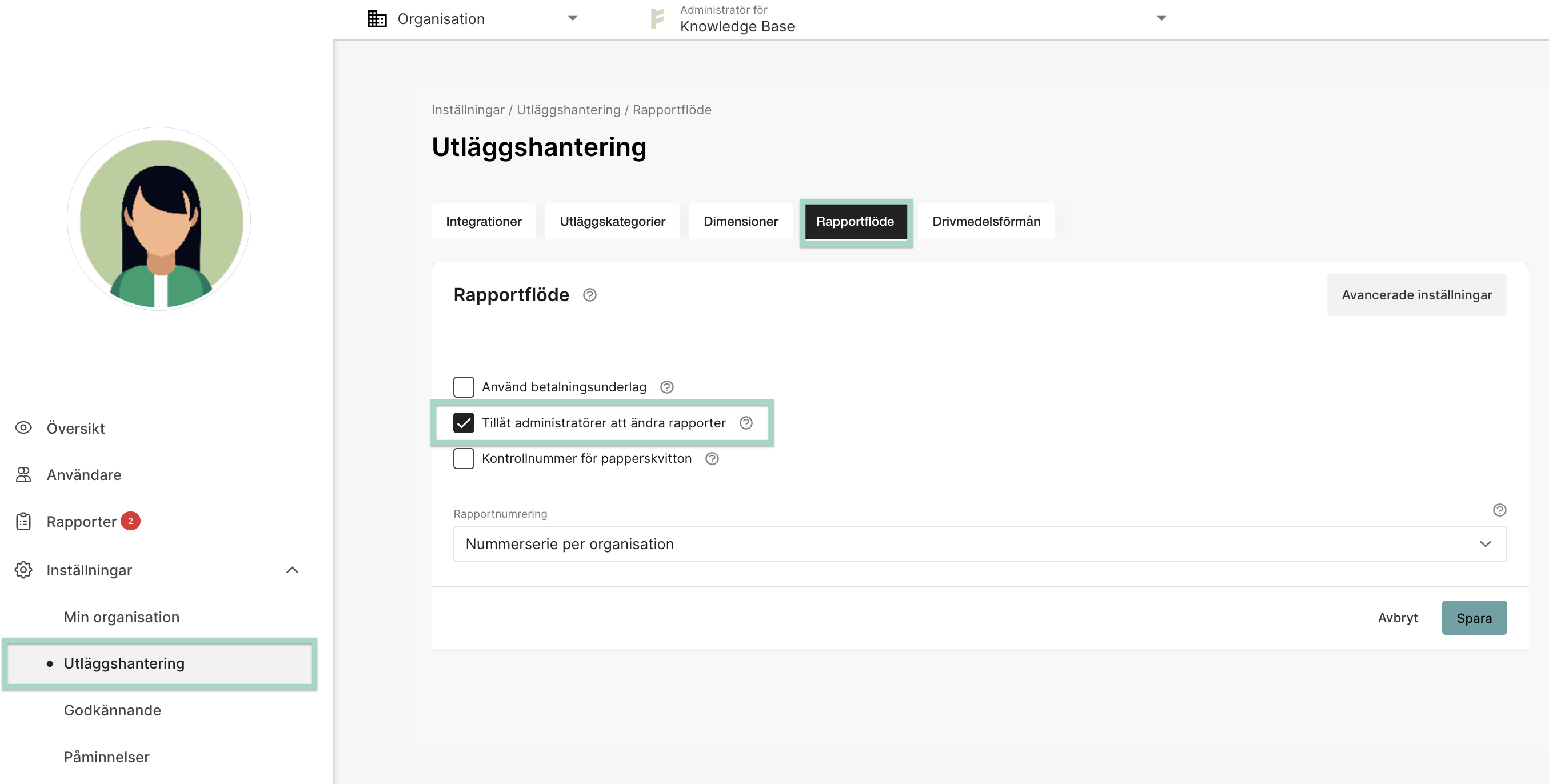
Nästa steg är att lägga till inställningen *Tillåt administratörer att redigera rapporter* om ni vill att alla administratörer på er organisation ska kunna göra ändringar i rapporterna innan de skickas in till organisationen. Exempel, en användare har registrerat fel belopp i ett inskickat utlägg. Inställningen tillåter administratören att justera beloppet innan rapporten skickas in och filen genereras.
Gå till fliken *Inställningar* - *Utläggshantering - Rapportflöde* för att lägga till inställningen.
 ## Fliken Redo att skickas
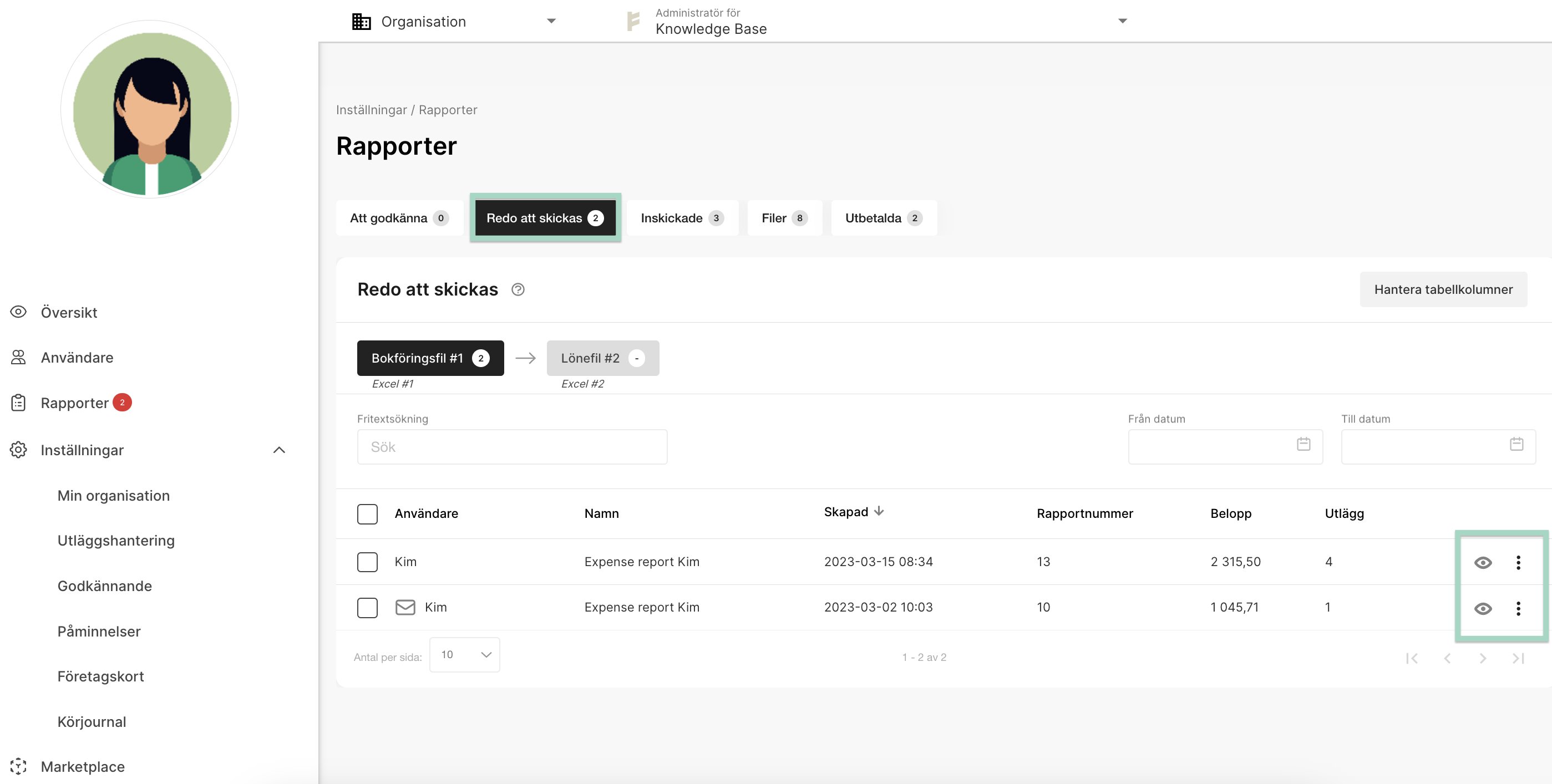
Gå till fliken *Rapporter* och *Redo att skickas.*
I den här vyn samlas alla inskickade rapporter upp innan de hanteras av administratörerna på er organisation. Om ni väljer att klicka på *Gransknings ögat,* så kommer rapporten att förhandsgranskas och visas i webbläsaren.
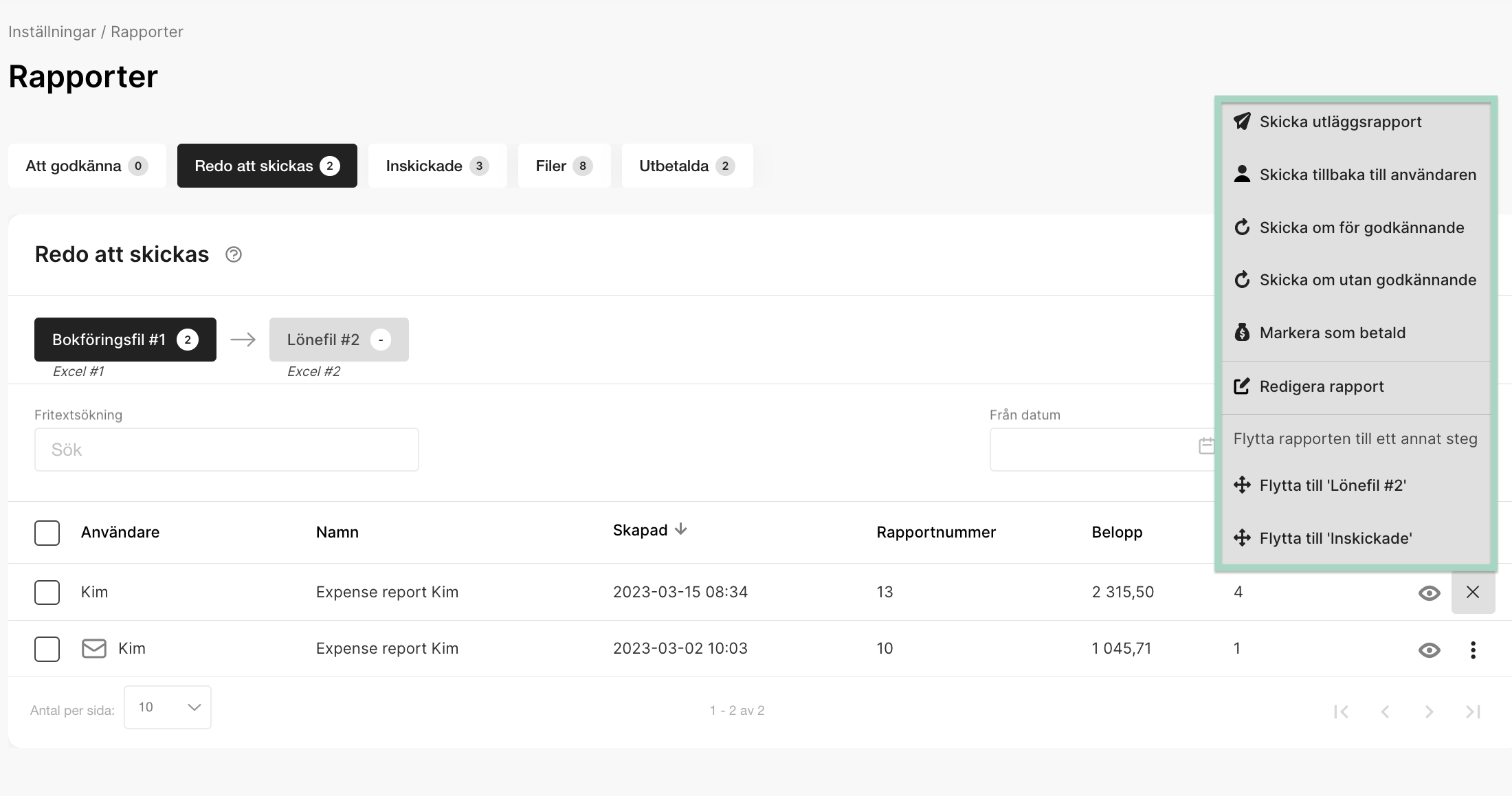
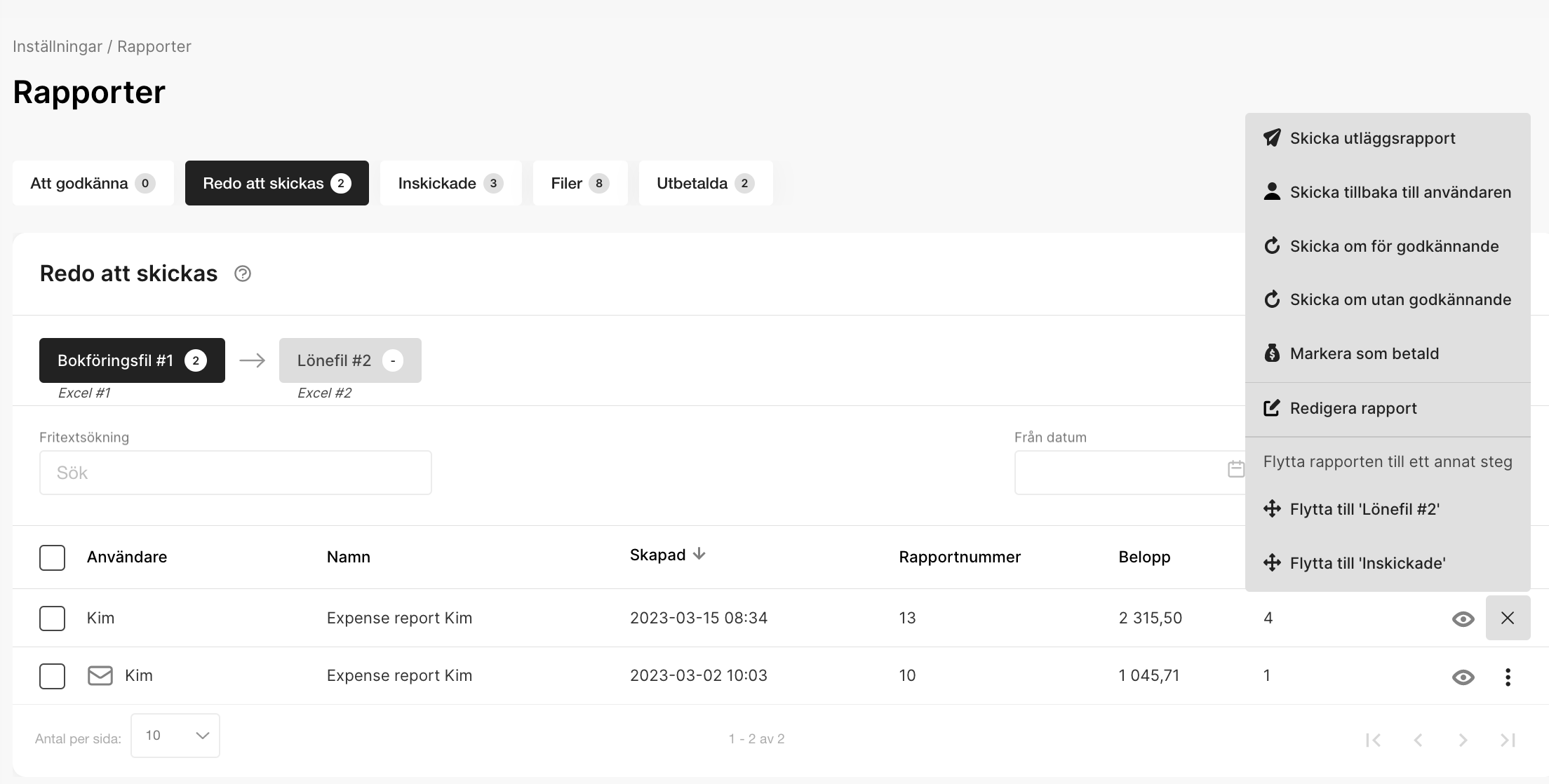
Om ni klickar på de tre prickarna ute till höger så får dyker många olika alternativ upp. Det går till exempel att skicka tillbaka rapporten till användaren eller skicka om för godkännande.
## Fliken Redo att skickas
Gå till fliken *Rapporter* och *Redo att skickas.*
I den här vyn samlas alla inskickade rapporter upp innan de hanteras av administratörerna på er organisation. Om ni väljer att klicka på *Gransknings ögat,* så kommer rapporten att förhandsgranskas och visas i webbläsaren.
Om ni klickar på de tre prickarna ute till höger så får dyker många olika alternativ upp. Det går till exempel att skicka tillbaka rapporten till användaren eller skicka om för godkännande.
 ## Skicka in rapporter
Om ni vill skicka in flera rapporter samtidigt så behöver ni bocka i rutan vid *Användare* för att markera alla rapporter. Klicka på rutan *Hantera rapporter* och välj *Skicka rapporter.*
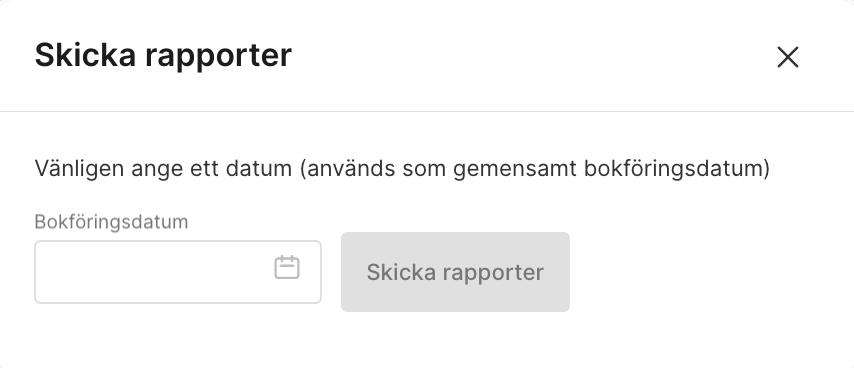
Om ni har inställningen att ni väljer bokföringsdatum för rapporterna så kommer en ny ruta upp och där kommer ni att kunna välja datum innan rapporterna skickas in.
## Skicka in rapporter
Om ni vill skicka in flera rapporter samtidigt så behöver ni bocka i rutan vid *Användare* för att markera alla rapporter. Klicka på rutan *Hantera rapporter* och välj *Skicka rapporter.*
Om ni har inställningen att ni väljer bokföringsdatum för rapporterna så kommer en ny ruta upp och där kommer ni att kunna välja datum innan rapporterna skickas in.
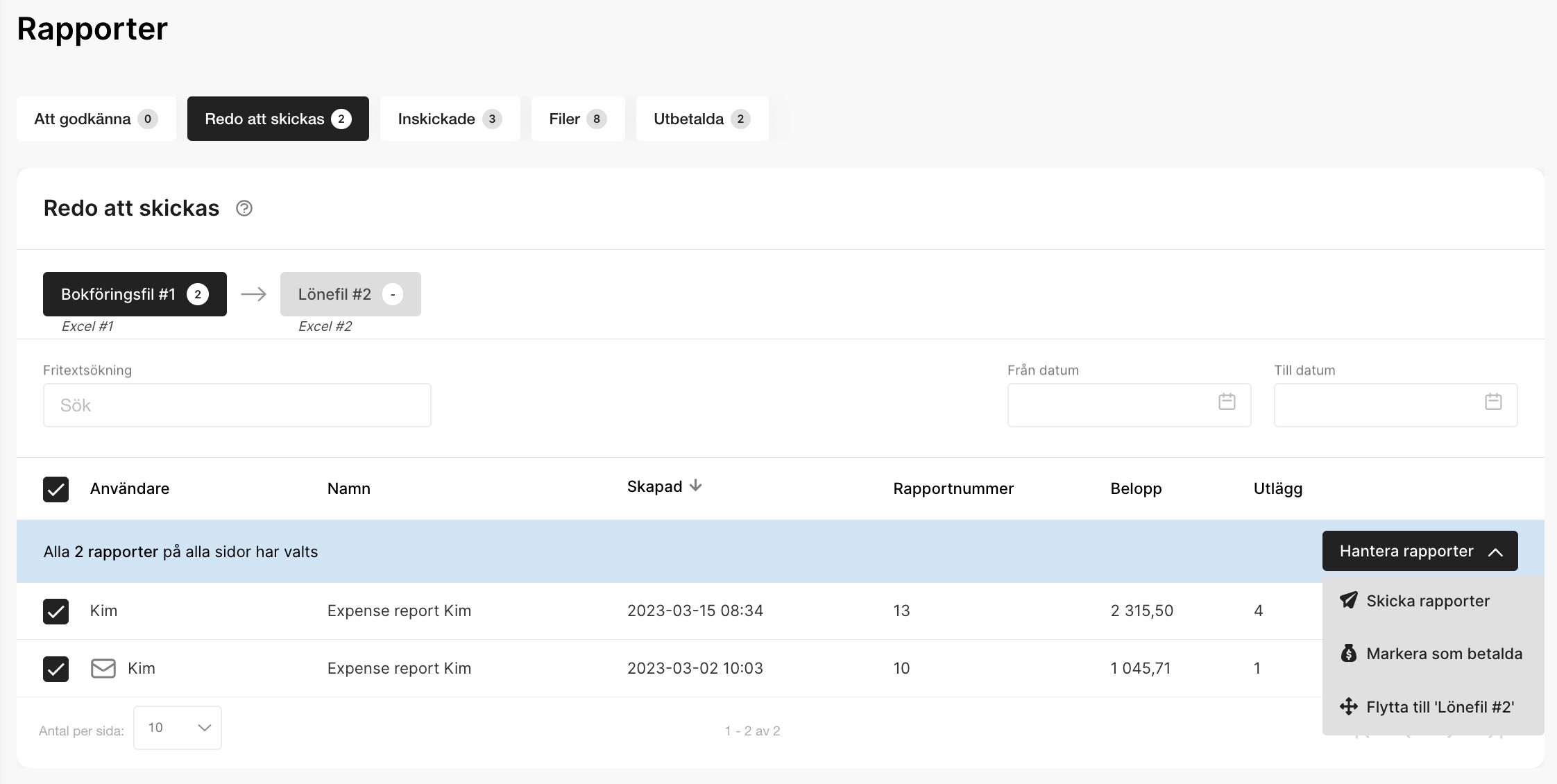
 Om ni vill skicka in bara en rapport, klicka då på de tre prickarna till höger på sidan vid den rapporten och välj *Skicka utläggsrapport.*
 ## Gör ändringar i en rapport
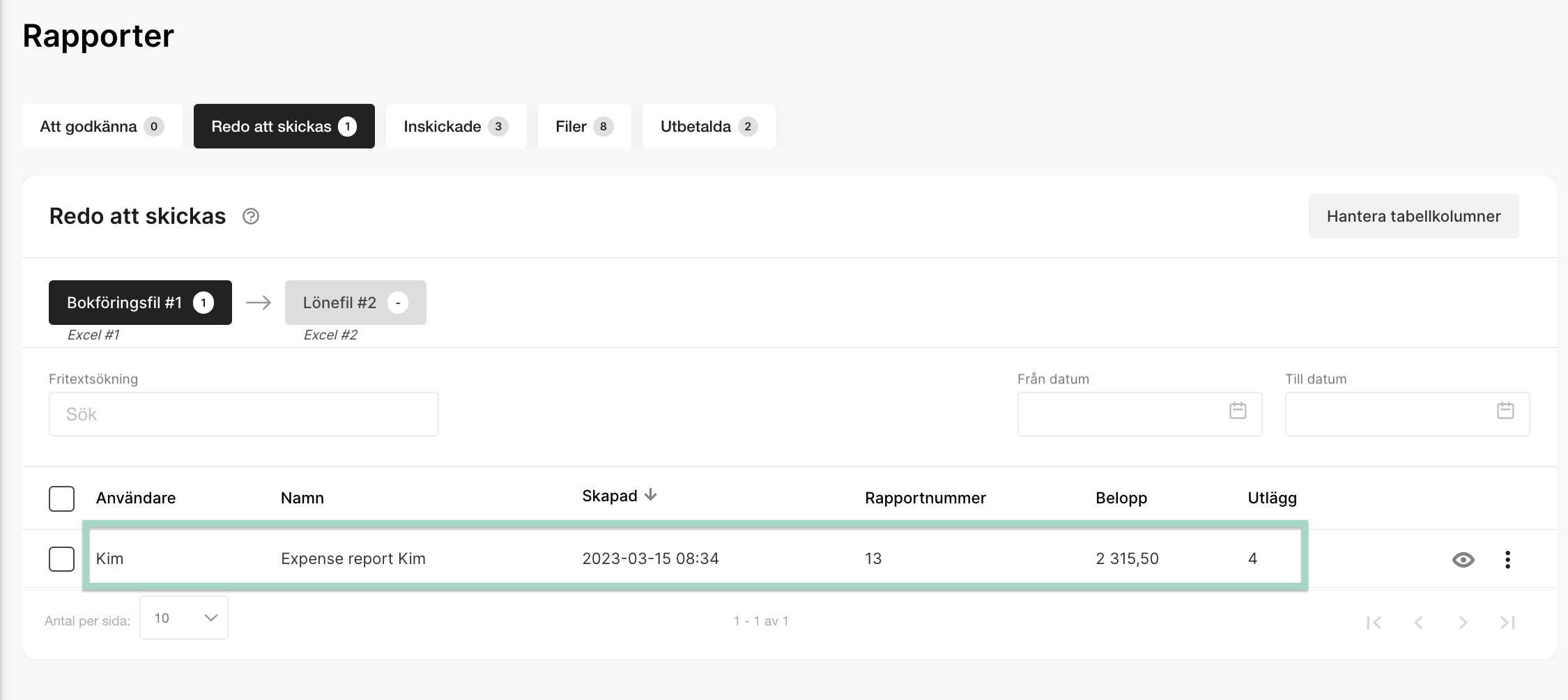
Nu går vi vidare till hur man gör ändringar i rapporter under fliken *Redo att skickas*. Börja med att klicka på raden på den rapport som du vill göra ändringar i.
## Gör ändringar i en rapport
Nu går vi vidare till hur man gör ändringar i rapporter under fliken *Redo att skickas*. Börja med att klicka på raden på den rapport som du vill göra ändringar i.
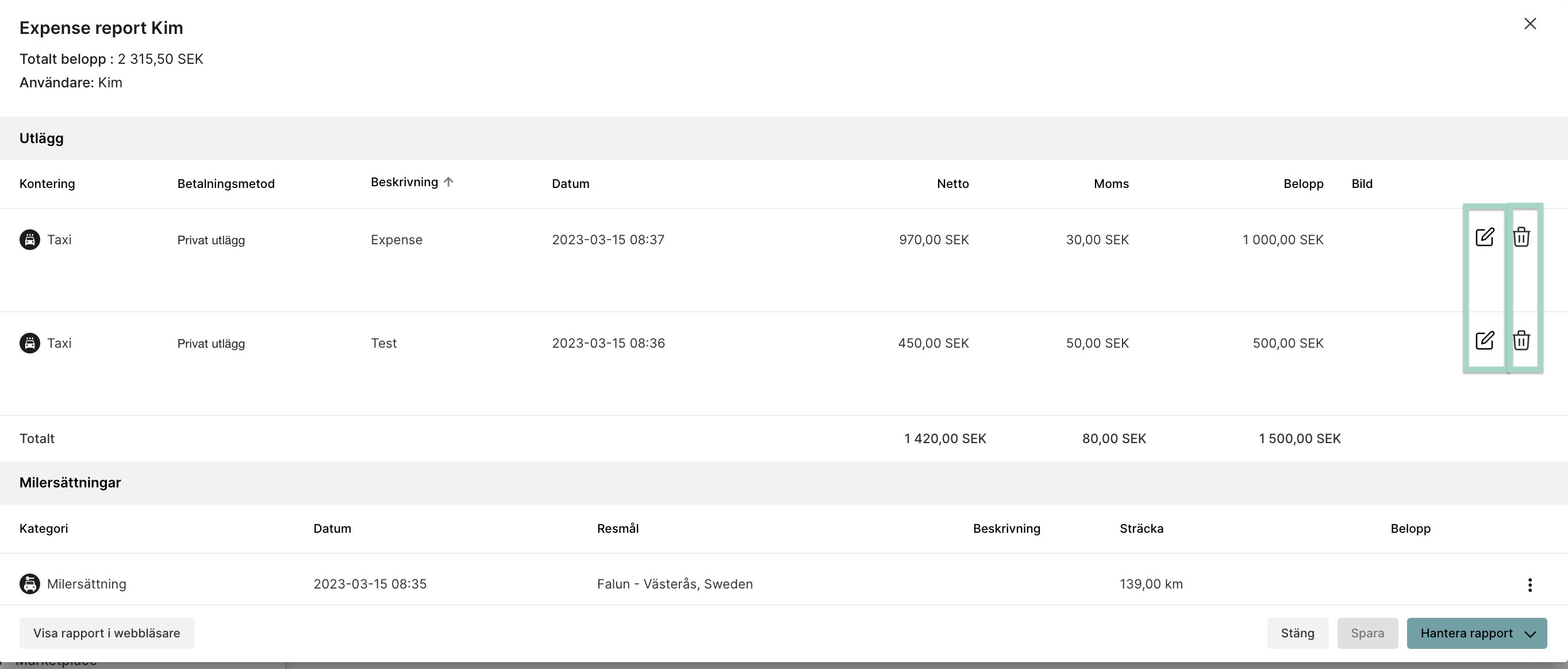
 En ny sida kommer nu att öppnas. Tryck på redigera-knappen på utlägget som ni vill göra ändringen i.
I utlägg för milersättning och traktamente så går det endast att justera dimensioner, övriga rader går inte och justera i. För att ändra så behöver rapporten skickas tillbaka till användaren som justerar och skickar in rapporten på nytt.
I den här vyn kan man även ta bort ett utlägg genom att klicka på *Soptunnan*.
En ny sida kommer nu att öppnas. Tryck på redigera-knappen på utlägget som ni vill göra ändringen i.
I utlägg för milersättning och traktamente så går det endast att justera dimensioner, övriga rader går inte och justera i. För att ändra så behöver rapporten skickas tillbaka till användaren som justerar och skickar in rapporten på nytt.
I den här vyn kan man även ta bort ett utlägg genom att klicka på *Soptunnan*.
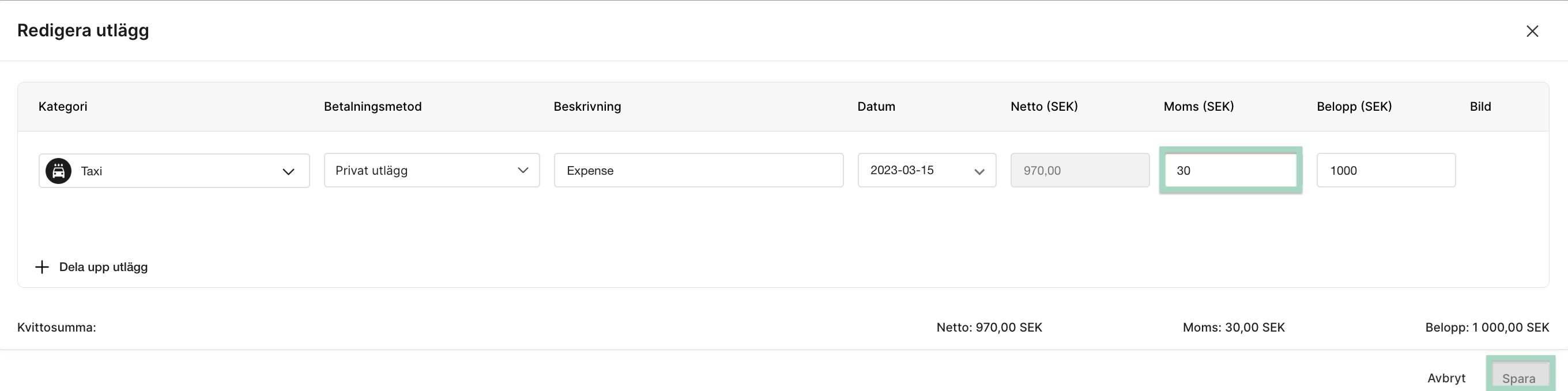
 Gör ändringen och klicka på *Spara* när det är klar. Exempel, om ni vill ändra beloppet för moms. Klicka då på rutan för moms, ange det nya beloppet och tryck sen på *Spara.*
 ## Ändra och lägg till kategori
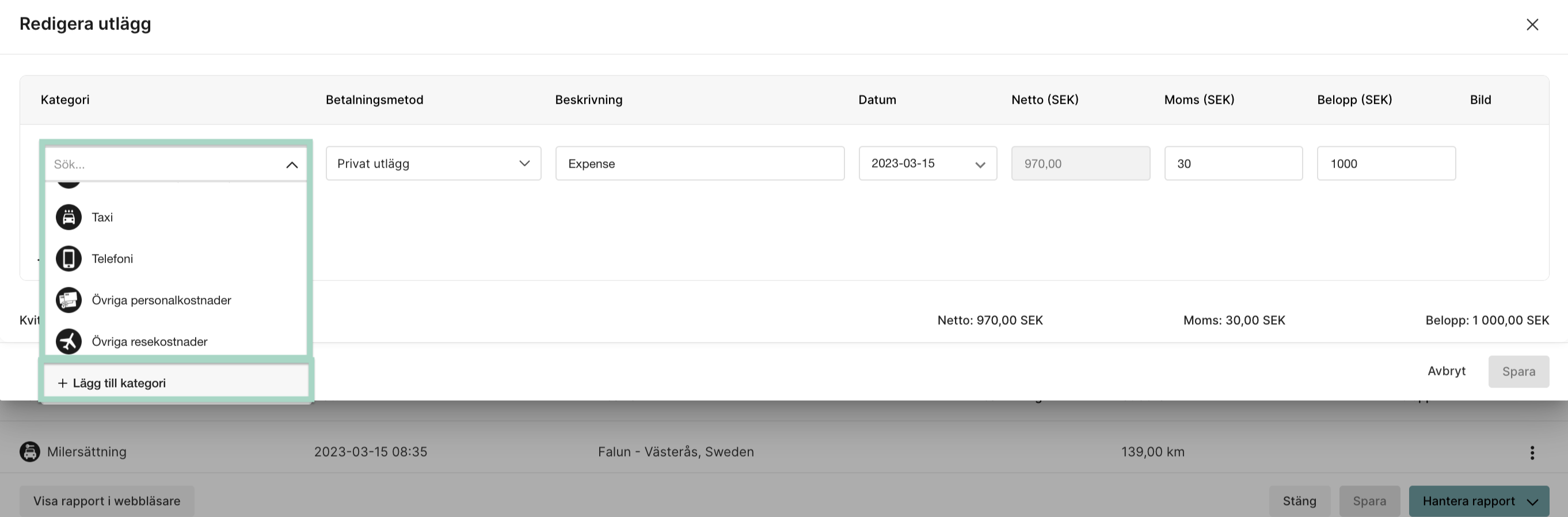
Det är även möjligt att ändra kategori eller lägga till en helt ny kategori. Om ni lägger till en ny kategori så sparas den som en helt ny kategori på inställningarna på organisationen och ni kan där välja om den ska vara synlig eller inte för användarna.
## Ändra och lägg till kategori
Det är även möjligt att ändra kategori eller lägga till en helt ny kategori. Om ni lägger till en ny kategori så sparas den som en helt ny kategori på inställningarna på organisationen och ni kan där välja om den ska vara synlig eller inte för användarna.
 ## Dela utlägget
Det är möjligt att dela upp ett utlägg en eller flera gånger.
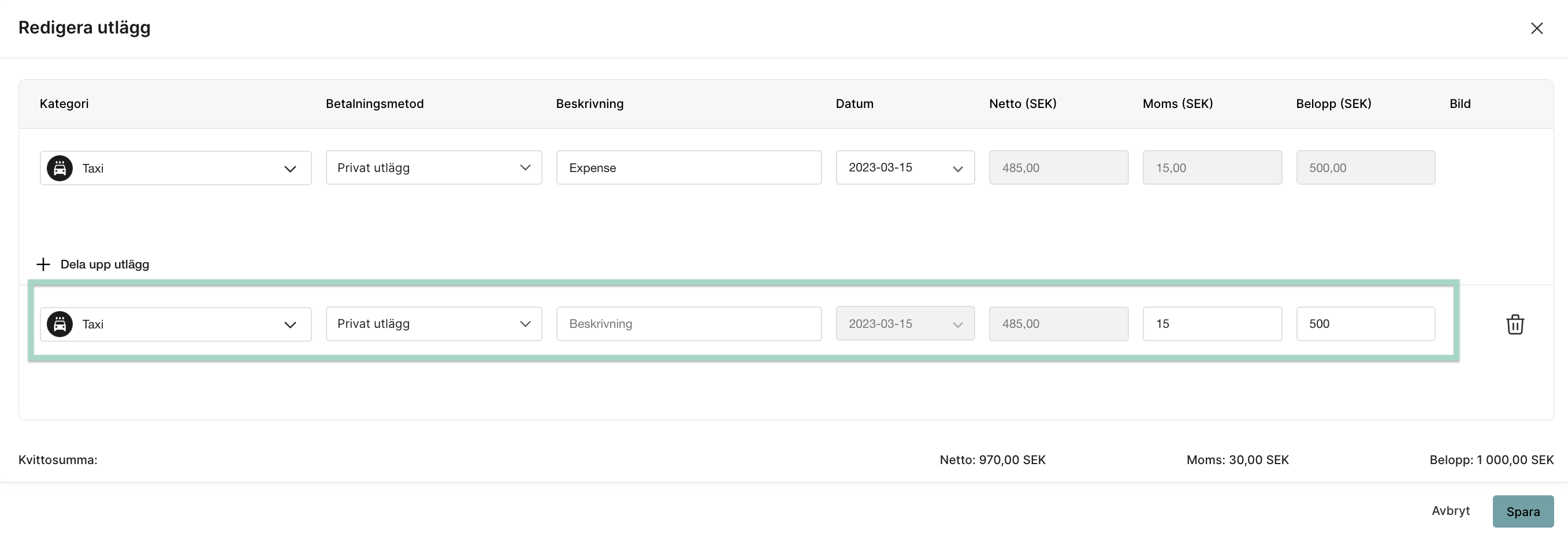
Genom att klicka på valet *Dela upp utlägg* så får ni en kopia av utlägget. Ni kan där redigera kategori, betalningsmetod, beskrivning, datum, moms, belopp och dimensioner (om ni använder dimensioner på eran organisation). Ni väljer själva om ni vill dela utlägget en gång eller flera gånger.
Funktionen *Dela upp utlägg* under fliken *Redo att skickas* är synlig på alla organisationer. För att användarna på organisationen ska kunna dela upp ett utlägg så behöver ni aktivera den inställningen i Marketplace [Aktivera inställningen Dela upp utlägg för användarna](/sv/installningar-administrator/hur-kan-jag-aktivera-funktionen-dela-upp-utlagg)
## Dela utlägget
Det är möjligt att dela upp ett utlägg en eller flera gånger.
Genom att klicka på valet *Dela upp utlägg* så får ni en kopia av utlägget. Ni kan där redigera kategori, betalningsmetod, beskrivning, datum, moms, belopp och dimensioner (om ni använder dimensioner på eran organisation). Ni väljer själva om ni vill dela utlägget en gång eller flera gånger.
Funktionen *Dela upp utlägg* under fliken *Redo att skickas* är synlig på alla organisationer. För att användarna på organisationen ska kunna dela upp ett utlägg så behöver ni aktivera den inställningen i Marketplace [Aktivera inställningen Dela upp utlägg för användarna](/sv/installningar-administrator/hur-kan-jag-aktivera-funktionen-dela-upp-utlagg)
 ## Related articles
* [Hur kan jag som administratör ändra valutan/kursen i en inskickad rapport?](/sv/hantera-utlagg-och-rapporter-administrator/hur-kan-jag-som-administrator-andra-valutan-kursen-i-en-inskickad-rapport)
* [Hur skickar jag tillbaka en redan en inskickad rapport till användaren?](/sv/hantera-utlagg-och-rapporter-administrator/hur-skickar-jag-tillbaka-en-redan-en-inskickad-rapport-till-anvandaren)
* [Kan jag som administratör få en påminnelse när det finns rapporter att hantera?](/sv/hantera-utlagg-och-rapporter-administrator/kan-jag-som-administrator-fa-en-paminnelse-nar-det-finns-rapporter-att-hantera)
* [Hur lägger jag till fliken "Redo att skickas" under rapporter?](/sv/hantera-utlagg-och-rapporter-administrator/hur-lagger-jag-till-fliken-redo-att-skickas-under-rapporter)
## Related articles
* [Hur kan jag som administratör ändra valutan/kursen i en inskickad rapport?](/sv/hantera-utlagg-och-rapporter-administrator/hur-kan-jag-som-administrator-andra-valutan-kursen-i-en-inskickad-rapport)
* [Hur skickar jag tillbaka en redan en inskickad rapport till användaren?](/sv/hantera-utlagg-och-rapporter-administrator/hur-skickar-jag-tillbaka-en-redan-en-inskickad-rapport-till-anvandaren)
* [Kan jag som administratör få en påminnelse när det finns rapporter att hantera?](/sv/hantera-utlagg-och-rapporter-administrator/kan-jag-som-administrator-fa-en-paminnelse-nar-det-finns-rapporter-att-hantera)
* [Hur lägger jag till fliken "Redo att skickas" under rapporter?](/sv/hantera-utlagg-och-rapporter-administrator/hur-lagger-jag-till-fliken-redo-att-skickas-under-rapporter)