> ## Documentation Index
> Fetch the complete documentation index at: https://help.findity.com/llms.txt
> Use this file to discover all available pages before exploring further.
# Hur hanterar jag rapporter som innehåller elektronisk körjournal?
export const InlineButton = ({href, children}) => {
const isExternal = (/^https?:\/\//).test(href || "");
return
{children}
;
};
**Den här artikeln avser följande länder**
* Alla länder
Den här artikeln är till för administratörer som har användare som använder elektronisk körjournal. Följande text i den här artikeln kommer att beskriva hur en rapport som innehåller resor från elektronisk körjournal kommer att se ut när användarna skickar in det till organisationen.
**Administratörsvyn:** För att aktivera elektronisk körjournal på organisationen, klicka här för att läsa mer Aktivera elektronisk körjournal
**Användarvyn:** Om ni vill läsa mer om elektronisk körjournal och hur det ser ut för för användaren, klicka här: Elektronisk körjournal för användaren
Vi börjar med inställningarna. I exemplet nedan har vi aktiverat Automile elektronisk körjournal på vår organisation. Inställningarna på fliken *Inställningar - Utläggshantering - Utläggskategorier - Milersättning* ser ut så här:
**Skattefritt=**
731 löneart
7331 kontonummer
**Skattepliktigt=**
732 löneart
7332 kontonummer
**Kreditkonto=** 2820
 Vi skickar rapporten till både lön och bokföring genom integrationerna excel bokföringsfil och excel lönefil. Vi har valt att milersättning ska skickas till båda integrationerna. Den här inställningen görs under fliken *Inställningar - Utläggshantering - Integrationer.*
 Nu är det dags att se hur rapporten kommer att se ut när en användare skickar in resor som innehåller elektronisk körjournal till organisationen.
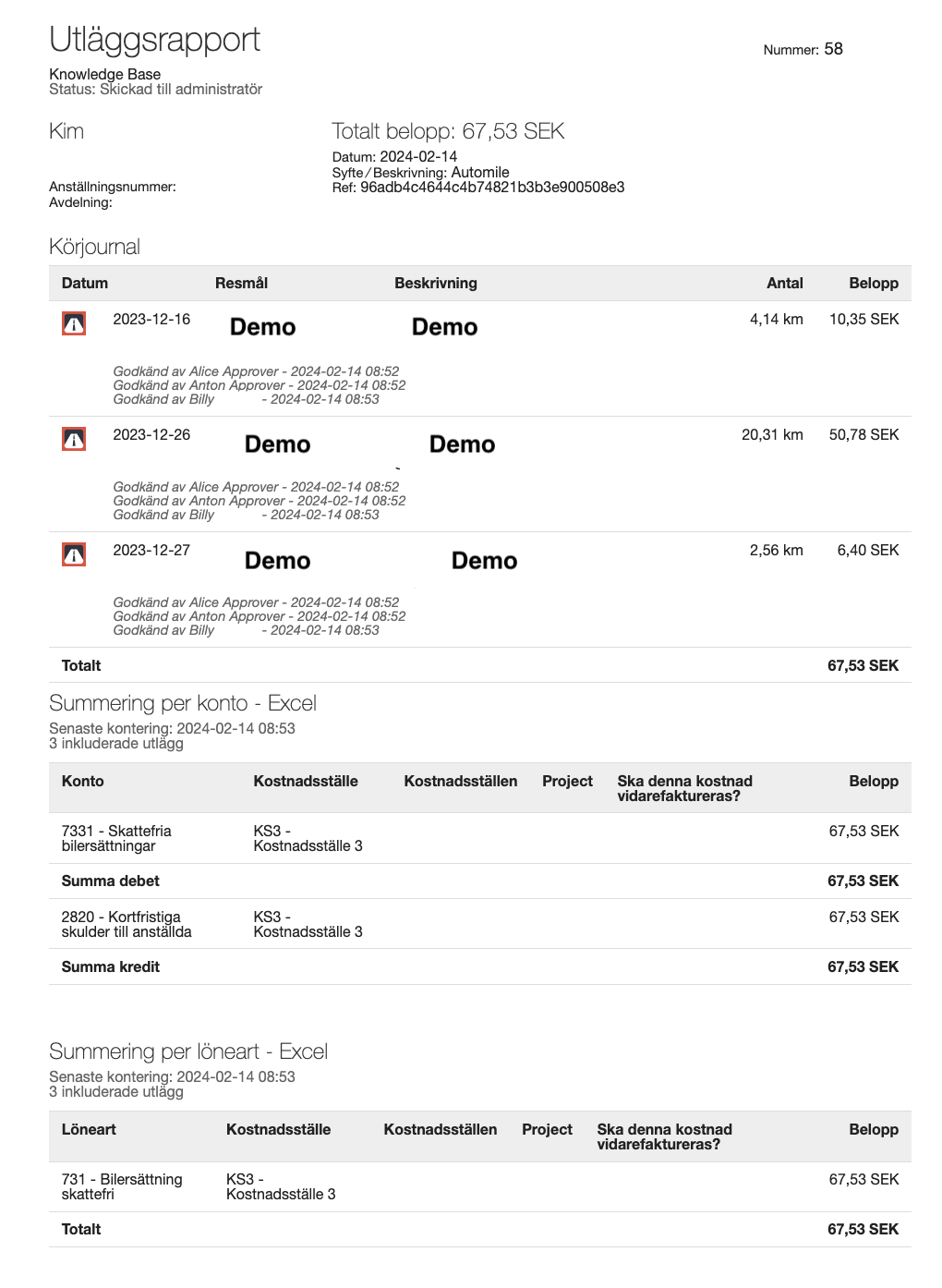
På bilden nedan kan du se användarens resor och kontering per körjournal. Om vi till exempel tittar på Körjournal 1 av 3 så är redovisningen till bokföring 7331 och 2820. Går vi sen vidare och tittar på fältet för löneart så är redovisningen 731.
Hur konteringen i rapporten blir beror på organisationens inställningar. Om vi tittar på den första bilden i den här artikeln (inställningarna för milersättning) så är kontot/lönearten som är vald där det som visas i konteringen i rapporten. Eftersom vi har valt att skicka milersättning till både lön och bokföring är konteringen för båda integrationerna i rapporten.
Inställningarna på organisationen är grunden för vart rapporten skickas och hur redovisningen ser ut i rapporten.
Nu är det dags att se hur rapporten kommer att se ut när en användare skickar in resor som innehåller elektronisk körjournal till organisationen.
På bilden nedan kan du se användarens resor och kontering per körjournal. Om vi till exempel tittar på Körjournal 1 av 3 så är redovisningen till bokföring 7331 och 2820. Går vi sen vidare och tittar på fältet för löneart så är redovisningen 731.
Hur konteringen i rapporten blir beror på organisationens inställningar. Om vi tittar på den första bilden i den här artikeln (inställningarna för milersättning) så är kontot/lönearten som är vald där det som visas i konteringen i rapporten. Eftersom vi har valt att skicka milersättning till både lön och bokföring är konteringen för båda integrationerna i rapporten.
Inställningarna på organisationen är grunden för vart rapporten skickas och hur redovisningen ser ut i rapporten.
 Vill du läsa mer om hur ni hanterar rapporter under fliken Redo att skickas, klicka här: Redo att skickas
Om du vill läsa mer om hur du ni hanterar rapporter när ni har flera integrationer, klicka här: Flera integrationer
## Related articles
* [Kan jag ändra ersättningen för milersättning?](/sv/installningar-administrator/kan-jag-andra-ersattningen-for-milersattning)
* [Jag vill lägga till en löneintegration, vad behöver jag tänka på efter att jag har lagt till den?](/sv/installningar-administrator/jag-vill-lagga-till-en-loneintegration-vad-behover-jag-tanka-pa-efter-att-jag-har-lagt-till-den)
* [Hur hanterar jag rapporter under fliken Redo att skickas?](/sv/hantera-utlagg-och-rapporter-administrator/hur-hanterar-jag-rapporter-under-fliken-redo-att-skickas)
* [Jag är administratör. Hur kommer vi igång med tjänsten?](/sv/kom-igang-administrator/jag-ar-administrator-hur-kommer-vi-igang-med-tjansten)
Vill du läsa mer om hur ni hanterar rapporter under fliken Redo att skickas, klicka här: Redo att skickas
Om du vill läsa mer om hur du ni hanterar rapporter när ni har flera integrationer, klicka här: Flera integrationer
## Related articles
* [Kan jag ändra ersättningen för milersättning?](/sv/installningar-administrator/kan-jag-andra-ersattningen-for-milersattning)
* [Jag vill lägga till en löneintegration, vad behöver jag tänka på efter att jag har lagt till den?](/sv/installningar-administrator/jag-vill-lagga-till-en-loneintegration-vad-behover-jag-tanka-pa-efter-att-jag-har-lagt-till-den)
* [Hur hanterar jag rapporter under fliken Redo att skickas?](/sv/hantera-utlagg-och-rapporter-administrator/hur-hanterar-jag-rapporter-under-fliken-redo-att-skickas)
* [Jag är administratör. Hur kommer vi igång med tjänsten?](/sv/kom-igang-administrator/jag-ar-administrator-hur-kommer-vi-igang-med-tjansten)