> ## Documentation Index
> Fetch the complete documentation index at: https://help.findity.com/llms.txt
> Use this file to discover all available pages before exploring further.
# Korthantering - hur kopplar jag företagskort till användaren?
**Den här artikeln avser följande länder**
* Alla länder
Denna artikel kommer att beskriva hur du som administratör hanterar och kopplar transaktioner och företagskort som inkommit i systemet till användarna på organisationen.
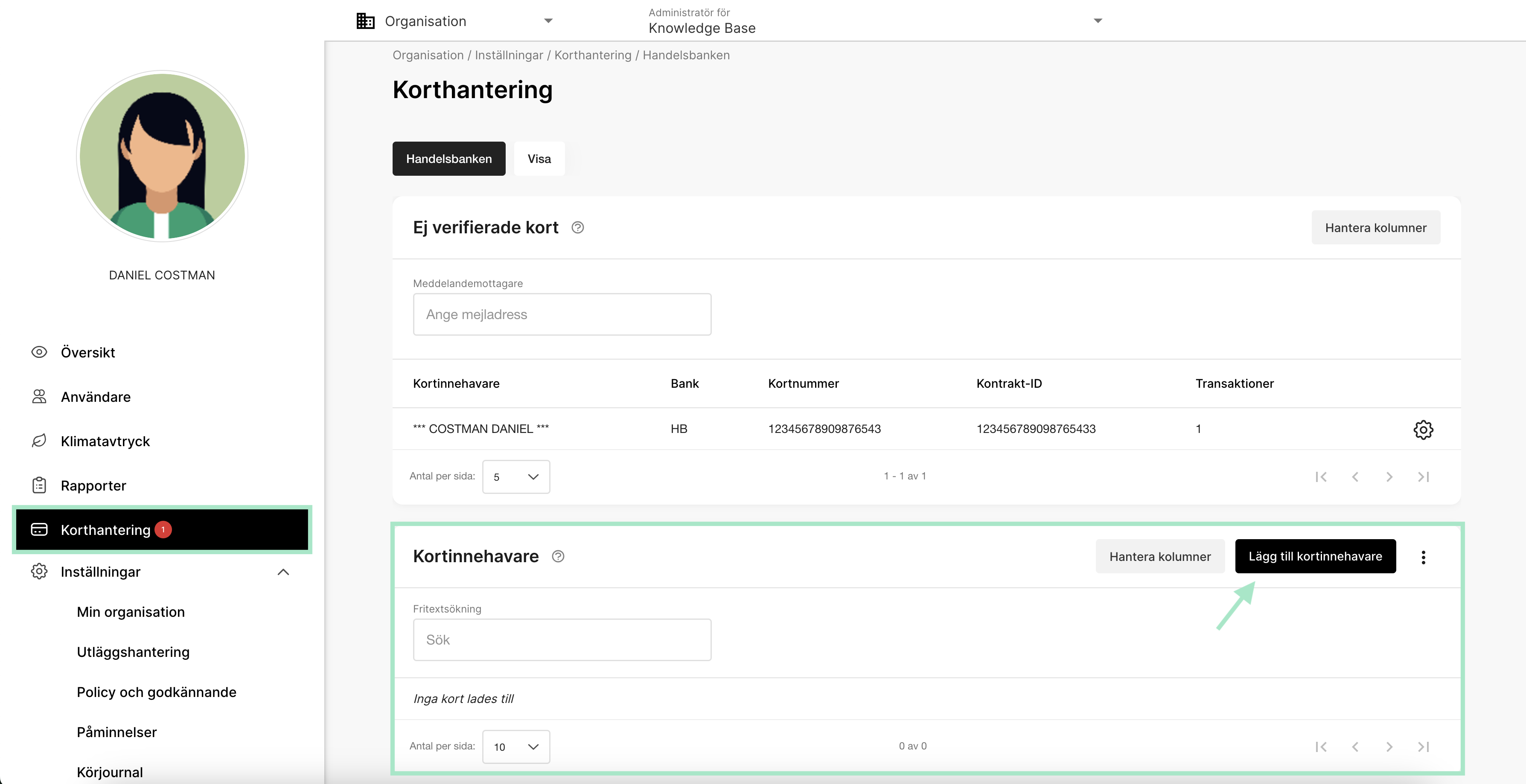
I menyn till vänster hittar du fliken **Korthantering** som är uppdelad i två sektioner. En övre ruta för att hantera korttransaktioner samt en nedre ruta för att hantera kortinnehavare. Den nedre sektionen där kortinnehavare hanteras är samma vy som tidigare kunde hittas under *Inställningar > Företagskort*.
*Observera att om du inte ser detta i tjänsten så beror det på att denna funktion inte är aktiverad på din organisation ännu.*
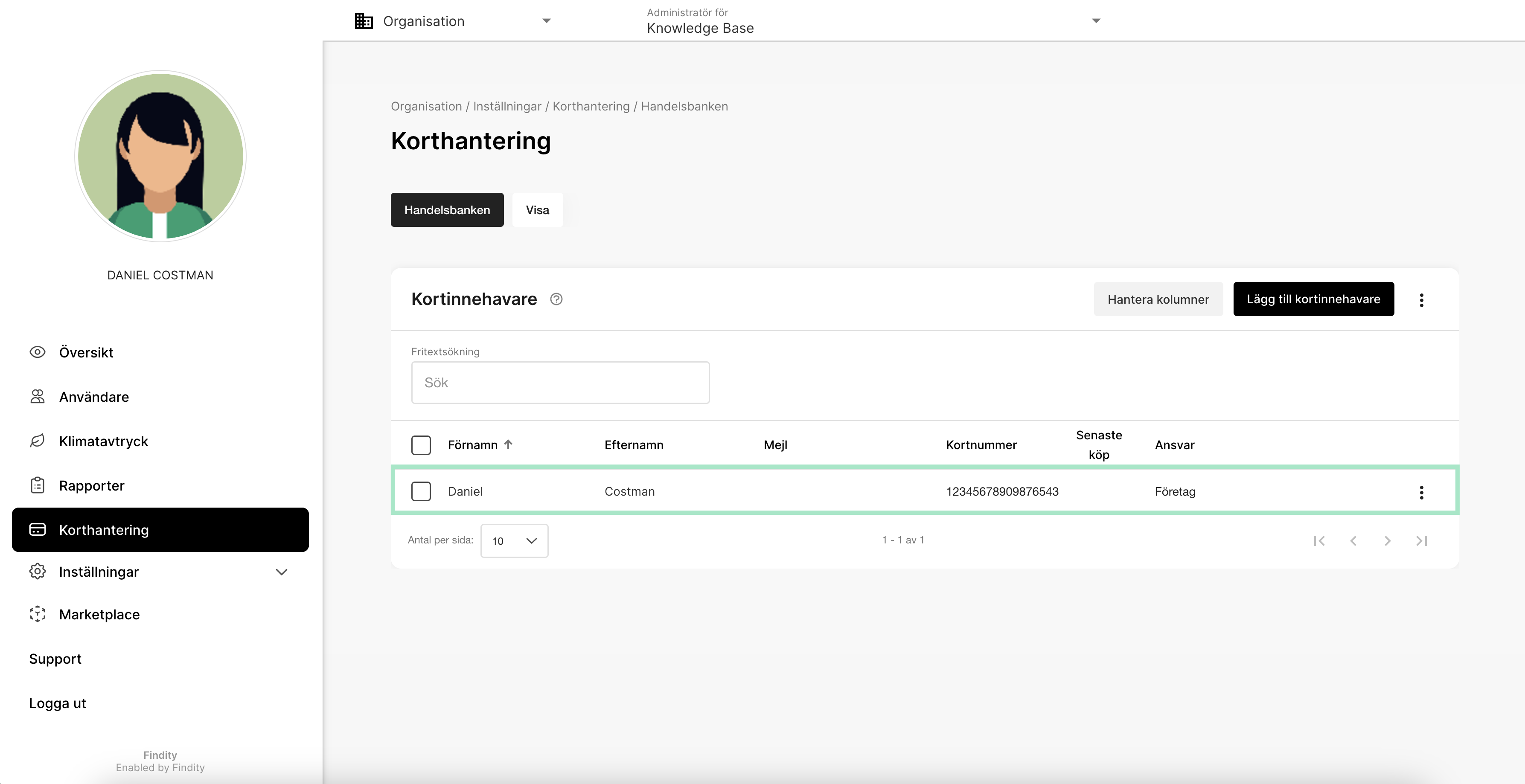
Det första du behöver göra är att i menyn till vänster gå till **Korthantering** och sedan under **Kortinnehavare** lägga till användaren du vill koppla ett kort till, detta gör du genom att klicka på knappen **Lägg till kortinnehavare.**
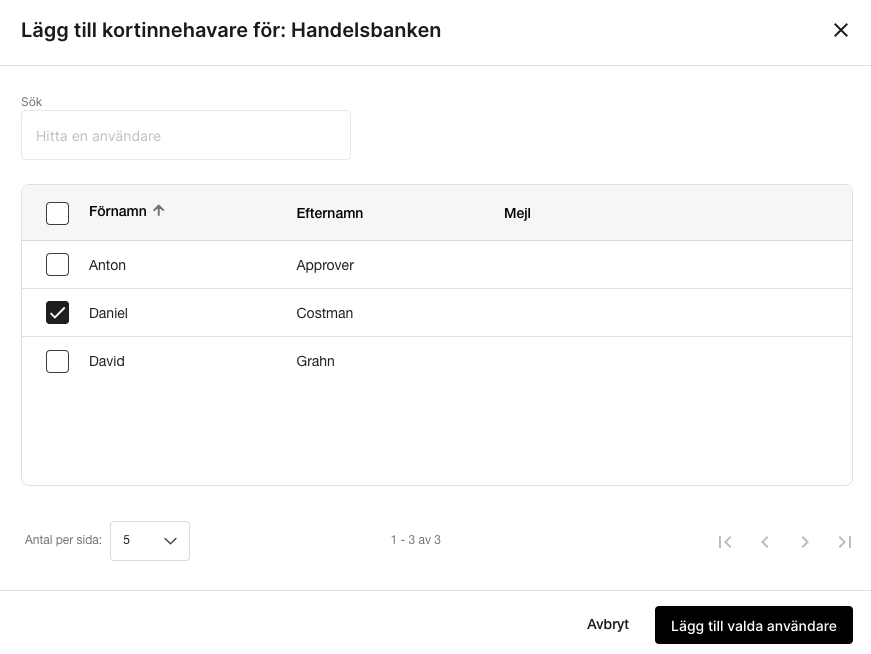
 I rutan som då öppnas väljer man först vilken användare som skall läggas till som kortinnehavare genom att bocka i rutan för önskad användare och sedan klicka **Lägg till valda användare**.
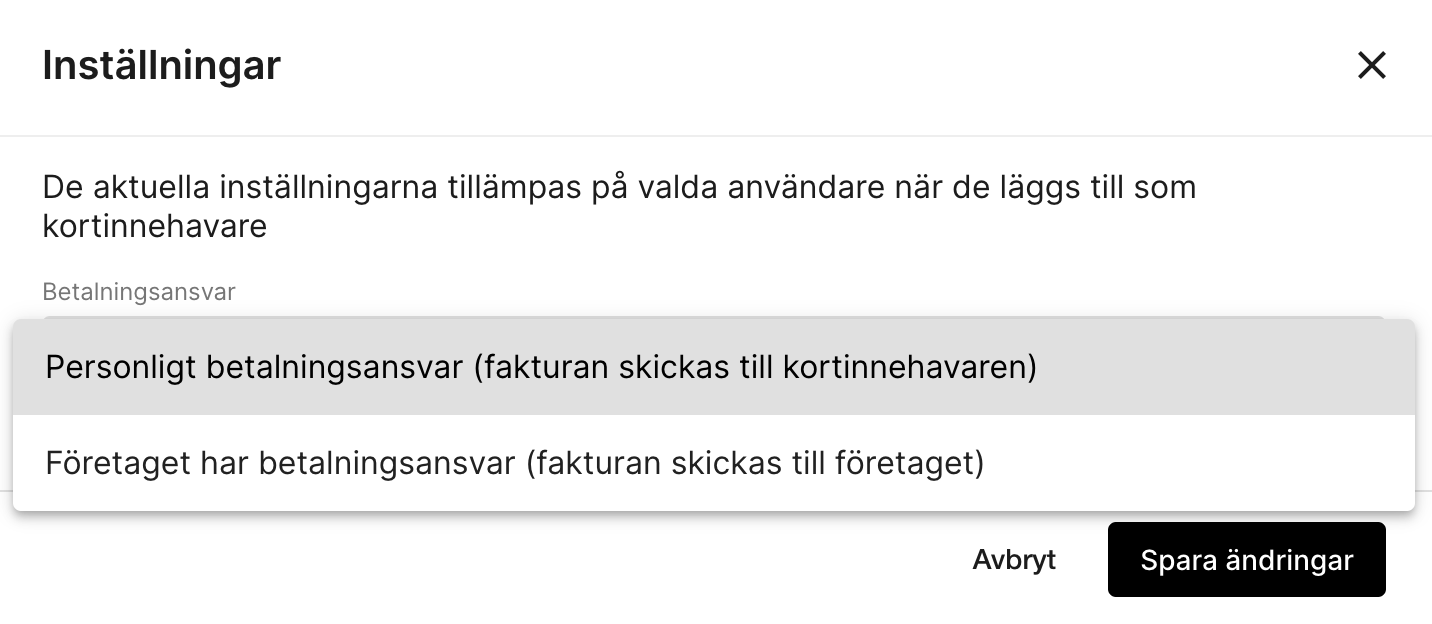
 I nästa steg väljer du vilket betalningsansvar det skall vara på kortet, om det skall vara personligt eller att företaget har betalningsansvaret.
Klicka på Spara ändringar efter att du gjort ditt val.
I nästa steg väljer du vilket betalningsansvar det skall vara på kortet, om det skall vara personligt eller att företaget har betalningsansvaret.
Klicka på Spara ändringar efter att du gjort ditt val.
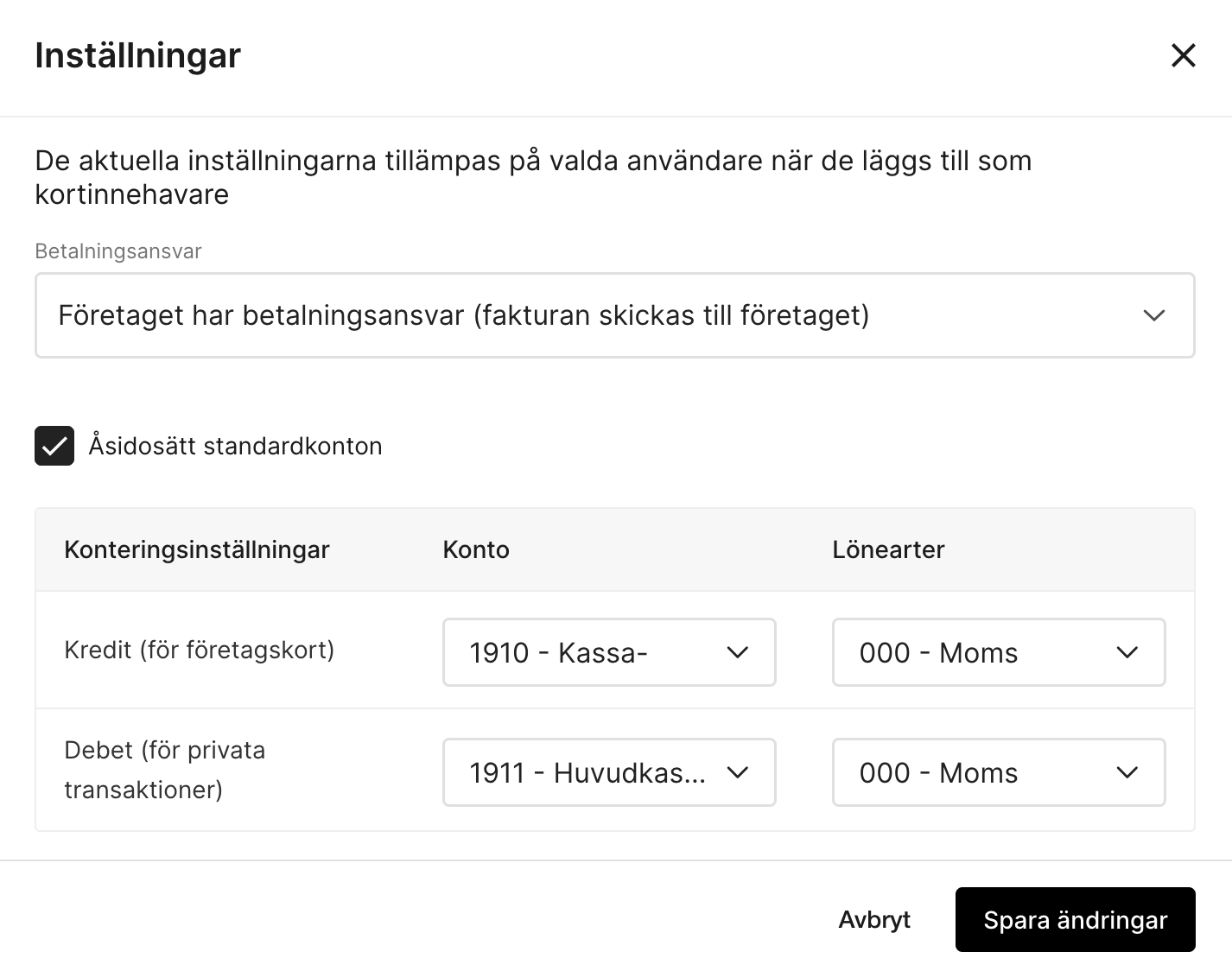
 Om du väljer att företaget har betalningsansvaret kommer en ny ruta för inställningar att dyka upp där du behöver ange konteringsinställningar under *Konto* och *Lönearter*.
Om du vill ändra kontoinställningarna bockar du i rutan vid *Åsidosätt standardkonton*, annars kan du i detta skede välja att Spara ändringar nere till höger.
*Notera att du inte ska lägga till kortanvändarens kortnummer (eller kontrakts-ID) här. Detta kommer att kopplas automatiskt när kortet sedan kopplas till kortinnehavaren.*
Om du väljer att företaget har betalningsansvaret kommer en ny ruta för inställningar att dyka upp där du behöver ange konteringsinställningar under *Konto* och *Lönearter*.
Om du vill ändra kontoinställningarna bockar du i rutan vid *Åsidosätt standardkonton*, annars kan du i detta skede välja att Spara ändringar nere till höger.
*Notera att du inte ska lägga till kortanvändarens kortnummer (eller kontrakts-ID) här. Detta kommer att kopplas automatiskt när kortet sedan kopplas till kortinnehavaren.*
 Nu är kortinnehavaren tillagd och inställningar har gjorts.
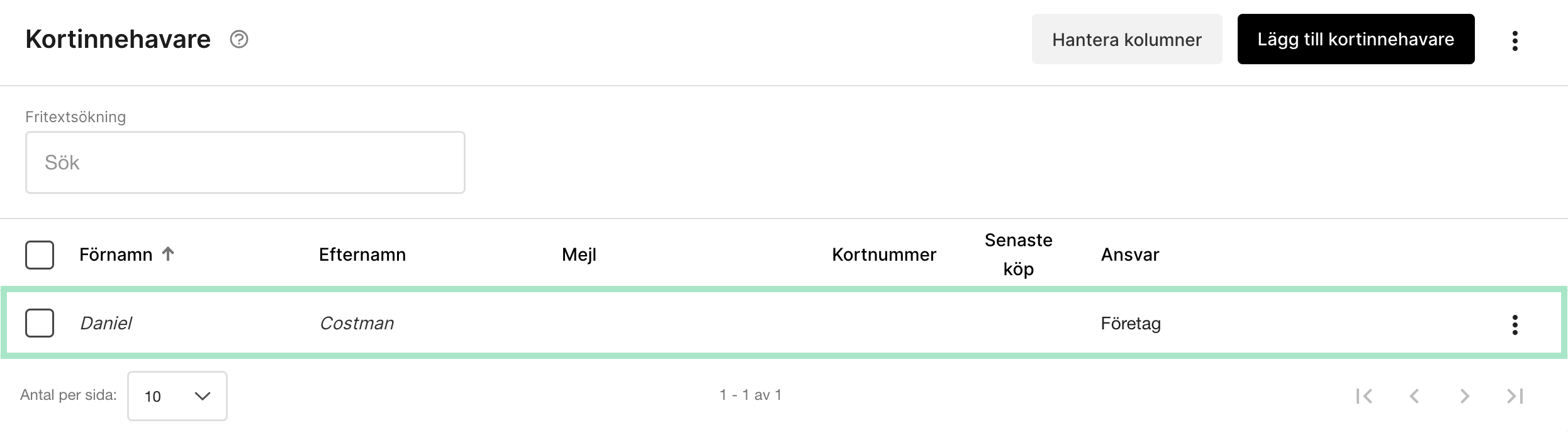 När sedan transaktioner inkommer från banken till systemet kommer du att kunna hitta användarens kort med tillhörande transaktioner under **Korthantering** och sektionen **Ej verifierade kort**. En notis kommer att synas i menyn till vänster vid fliken **Korthantering** när ett ej verifierat kort finns att koppla.
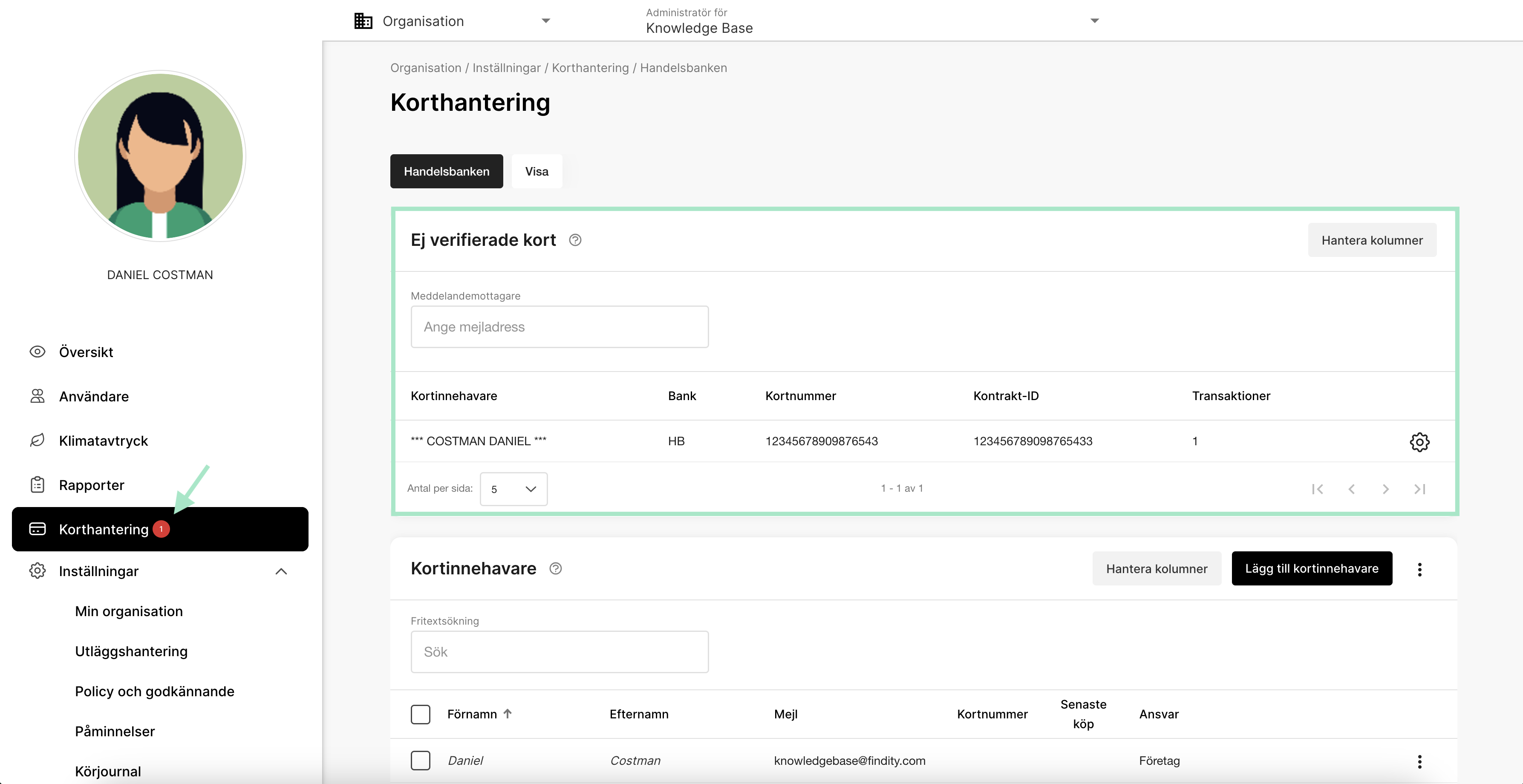 För att koppla det ej verifierade kortet till användaren klickar du på kugghjulet längst ut till höger.
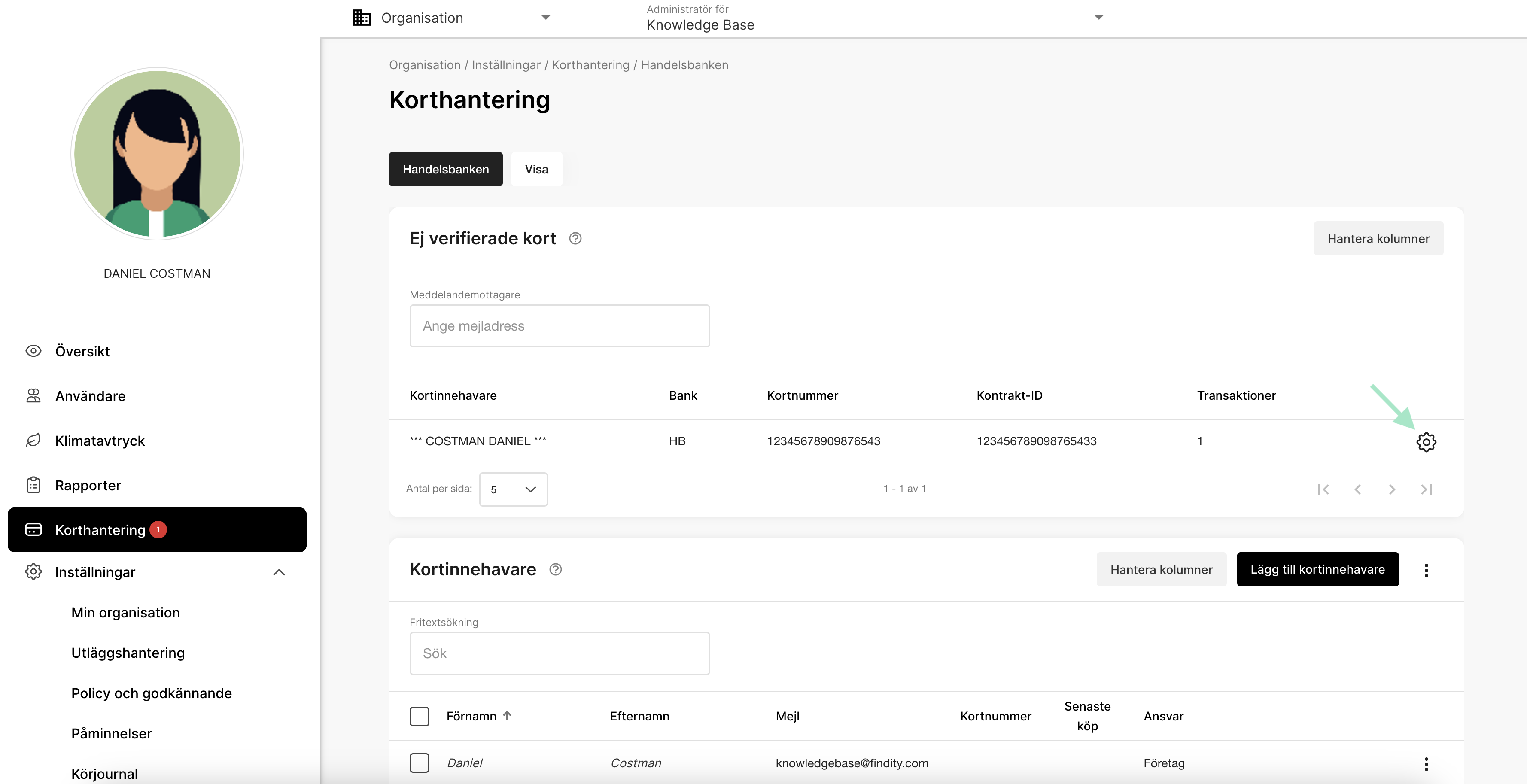 I rutan som då öppnas får du välja vilken användare som kortet skall kopplas till.
Här kan du även välja att *Ignorera transaktioner* nere till vänster om kortet inte skall kopplas till någon användare i tjänsten.
Annars klickar du *Bekräfta* till höger i nederkant efter att en användare valts.
I rutan som då öppnas får du välja vilken användare som kortet skall kopplas till.
Här kan du även välja att *Ignorera transaktioner* nere till vänster om kortet inte skall kopplas till någon användare i tjänsten.
Annars klickar du *Bekräfta* till höger i nederkant efter att en användare valts.
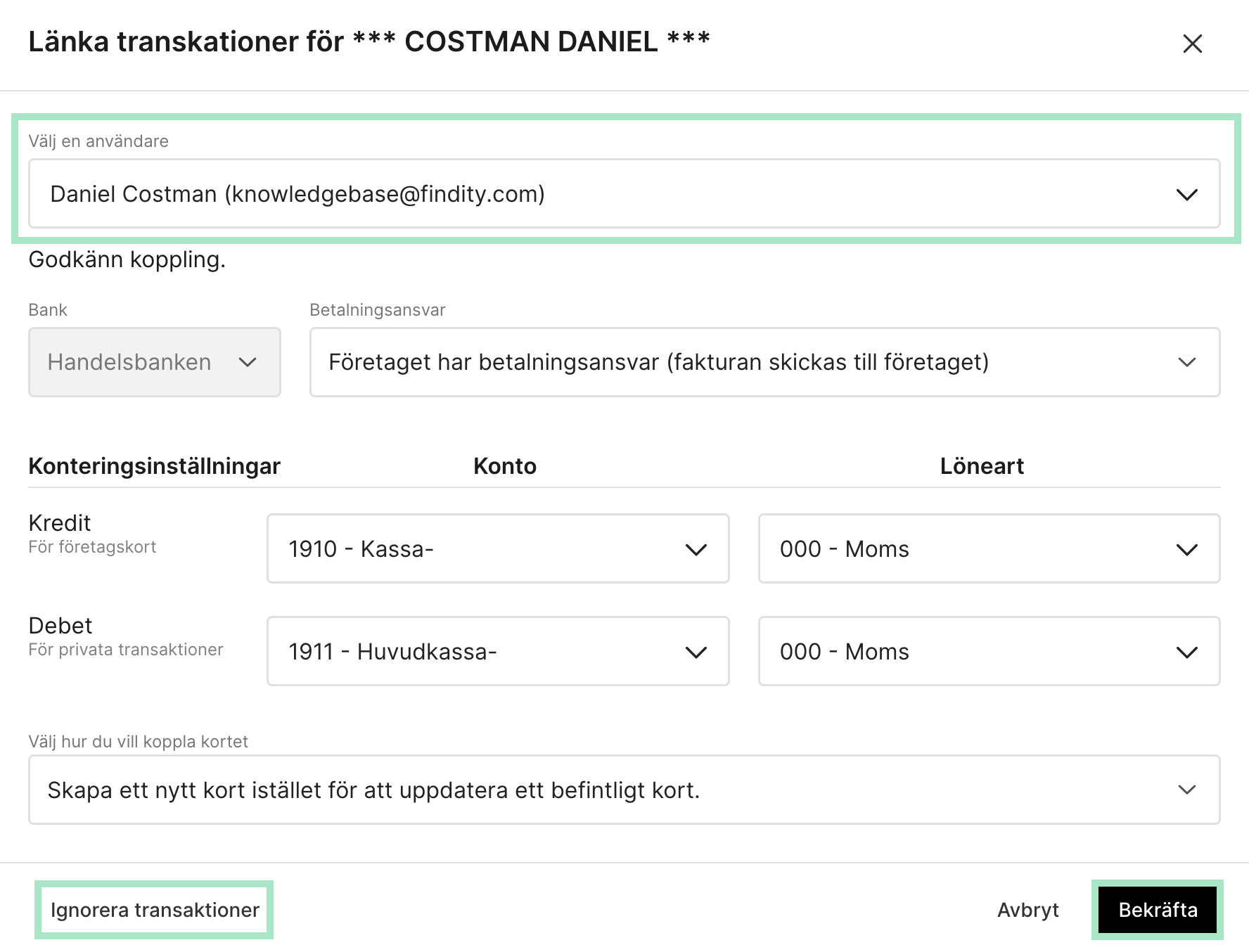 Nu är kortet kopplat till användaren och kortnummer syns vid användaren under **Kortinnehavare**.
 ## Related articles
* [Hur avslutar jag kopplingen till företagskort på organisationen?](/sv/foretagskort-administrator/hur-avslutar-jag-kopplingen-till-foretagskort-pa-organisationen)
* [Vad betyder fliken företagskort under rapporter?](/sv/foretagskort-administrator/vad-betyder-fliken-foretagskort-under-rapporter)
* [Rapporter för företagskort ska endast skickas till bokföringsmottagaren. Hur lägger jag till den inställningen?](/sv/foretagskort-administrator/rapporter-for-foretagskort-ska-endast-skickas-till-bokforingsmottagaren-hur-lagger-jag-till-den-installningen)
* [Aktivera företagskort på organisationen och lägg till kortinnehavare](/sv/foretagskort-administrator/aktivera-foretagskort-pa-organisationen-och-lagg-till-kortinnehavare)
* [Aktivera integrationen för företagskort (Nordea First Card Realtid)](/sv/foretagskort-administrator/aktivera-integrationen-for-foretagskort-nordea-first-card-realtid)
## Related articles
* [Hur avslutar jag kopplingen till företagskort på organisationen?](/sv/foretagskort-administrator/hur-avslutar-jag-kopplingen-till-foretagskort-pa-organisationen)
* [Vad betyder fliken företagskort under rapporter?](/sv/foretagskort-administrator/vad-betyder-fliken-foretagskort-under-rapporter)
* [Rapporter för företagskort ska endast skickas till bokföringsmottagaren. Hur lägger jag till den inställningen?](/sv/foretagskort-administrator/rapporter-for-foretagskort-ska-endast-skickas-till-bokforingsmottagaren-hur-lagger-jag-till-den-installningen)
* [Aktivera företagskort på organisationen och lägg till kortinnehavare](/sv/foretagskort-administrator/aktivera-foretagskort-pa-organisationen-och-lagg-till-kortinnehavare)
* [Aktivera integrationen för företagskort (Nordea First Card Realtid)](/sv/foretagskort-administrator/aktivera-integrationen-for-foretagskort-nordea-first-card-realtid)